
Эффективная работа с Руководством пользователя PDFelement
Руководство пользователя PDFelement
-
PDF-приложения для Android
- Какой лучший PDF-редактор для пользователей устройств iPad и Android?
- Лучший конвертер ePUB в PDF для Android
- Почему я не могу просматривать PDF в Chrome на Android?
- Топ-5 бесплатных приложений для преобразования PDF в JPG для Android
- Топ-5 приложений для преобразования PDF в речь для Android
- Топ-5 PDF-принтеров для Android
- 3 шага для бесплатного сканирования в формат PDF на iOS
- Верхние 10 приложений для подписи на Android в 2026 году
-
PDF-приложения для iOS
- Как перенести PDF на iPhone через облачный сервис - Пошаговое руководство
- Как перенести PDF на iPhone с помощью Wi-Fi
- 10 лучших фирменных приложений для iOS 13
- 10 лучших приложений для создания заметок для iPad и iPhone
- 10 лучших бесплатных приложений для создания заметок в 2026 году
- 8 лучших приложений для создания заметок для пользователей Apple Pencil
- Как бесплатно отформатировать PDF для iPad
- Как удалить DRM EPUB для iPad
-
Чаcто задаваемые вопросы
- Что делать, если не удается обновить PDFelement для iOS?
- Что делать, если у меня не получается загрузить/установить PDFelement на iOS?
- Как разместить заказ на PDFelement для iOS
- Как создать Wondershare ID для версии iOS?
- Как активировать PDFelement для iOS с помощью Wondershare ID?
- Как сбросить пароль, если я его забыл (лицензия iOS)?
- Что такое Wondershare ID (лицензия iOS)?
- Как я могу изменить язык интерфейса продукта?
- Где я могу получить свой счет (заказ iOS)?
- Могу ли я проверить орфографию при редактировании PDF-файла?
- Что делать, если макет текста изменяется при редактировании PDF-файла?
- Какие языки поддерживает распознавание текста в PDFelement Pro?
- Почему кнопка ластика не удаляет текст?
- Как добиться лучших результатов обработки при использовании OCR?
- Что такое Wondershare ID?
- Как Создать Wondershare ID для Mac?
- Как отредактировать свой профиль в учетной записи Wondershare ID?
- Как отменить автоматическое продление?
- Как я могу управлять пользователями?
- Почему он говорит, что Wondershare ID уже существует?
- Где я могу получить свой инвойс?
- Что делает функция "выкупить" в учетной записи Wondershare ID?
- Как активировать PDFelement с помощью Wondershare ID?
- Видеоурок по входу в систему и активации PDFelement
- Как активировать с помощью программы Wondershare PDFelement Мак ИД?
- Что делать, если функция не работает на iOS
- Как создавать PDF-файлы напрямую с помощью функции сканирования?
- Как активировать и зарегистрировать?
- Почему не удается зарегистрировать PDFelement для iOS? Информация не совпадает?
- Почему после оплаты продукта для iOS файл по-прежнему не сохраняется без водяного знака?
- Как активировать PDFelement с помощью регистрационного кода или серийного номера?
- Как мне получить регистрационный код после покупки?
- Могу ли я получить официальный счет-фактуру по своему заказу?
- Что делать, если я не получил регистрационный код после покупки?
- Каковы ограничения в пробной версии PDFelement для iOS?
- Где я могу узнать данные о стоимости PDFelement для iOS?
- Где я могу получить пробный код для тестирования продукта для iOS?
- Почему в мой PDF-файл на iOS добавляются водяные знаки? Как их удалить?
- Что делать, если я разместил неправильный заказ на PDFelement для iOS?
- Как мне изменить язык интерфейса PDFelement для iOS?
- Как загрузить и установить программное обеспечение на iOS?
- Как удалить PDFelement для iOS?
- Что я могу сделать, если я разместил неправильный заказ?
- Как создать идентификатор Wondershare ID?
- Как сбросить пароль, если я его забыл?
-
Для Mac-RU
-
HTML
- Как конвертировать PDF в HTML-код по адресу электронной почты: Исчерпывающее руководство по PDFelement
- Как конвертировать файлы DOCX в HTML?
- 5 методов сохранения веб-страницы в формате PDF без обрезания
- Как конвертировать HTML-таблицу в PDF: 3 различных метода
- Конвертация веб-страниц в документы: Конвертация HTML в DOCX без особых усилий
- Все, что нужно знать о iLovePDF: Обзор конвертера HTML в PDF
- Лучший инструмент с открытым исходным кодом для конвертации HTML в PDF в Linux
- Как связать PDF-файл с HTML: Исчерпывающее руководство
- 2 способа добавления разрыва страницы в HTML в PDF
- Обзор Sejda: Конвертер HTML в PDF [И его альтернативы]
- 3 метода конвертации Webarchive в PDF на Mac (macOS 11 Included)
- Овладение искусством конвертации таблиц Word в HTML [6 методов]
- Конвертируйте XHTML в PDF с помощью этих 6 инструментов
- Простой способ конвертации HTML в Word: Исчерпывающее руководство
- Освоение технологии PDF Fast Web View для повышения производительности
- Сохранить страницу Safari в формате PDF: 3 проверенных метода
- Как конвертировать Word в HTML как профессионал
- Как объединить HTML-файлы: Пошаговое руководство по объединению HTML-документов
- Как связать PDF-файл с HTML? Исчерпывающее руководство
-
Для Windows
- Как я могу изменить язык интерфейса продукта?
- Могу ли я проверить орфографию при редактировании PDF-файла?
- Что делать, если макет текста изменяется при редактировании PDF-файла?
- Какие языки поддерживает распознавание текста в PDFelement Pro?
- Почему кнопка ластика не удаляет текст?
- Как добиться лучших результатов обработки при использовании OCR?
- Что такое Wondershare ID?
- Как отредактировать свой профиль в учетной записи Wondershare ID?
- Как отменить автоматическое продление?
- Как я могу управлять пользователями?
- Почему он говорит, что Wondershare ID уже существует?
- Где я могу получить свой инвойс?
- Что делает функция "выкупить" в учетной записи Wondershare ID?
- Как активировать PDFelement с помощью Wondershare ID?
- Как активировать PDFelement с помощью регистрационного кода или серийного номера?
- Что я могу сделать, если я разместил неправильный заказ?
- Как создать идентификатор Wondershare ID?
- Как сбросить пароль, если я его забыл?
-
ЧаВо о Wondershare ID
- Что такое Wondershare ID?
- Как отредактировать свой профиль в учетной записи Wondershare ID?
- Как я могу управлять пользователями?
- Почему он говорит, что Wondershare ID уже существует?
- Где я могу получить свой инвойс?
- Что делает функция "выкупить" в учетной записи Wondershare ID?
- Как активировать PDFelement с помощью Wondershare ID?
- Как создать идентификатор Wondershare ID?
- Как сбросить пароль, если я его забыл?
-
Для Document Cloud
-
ChatGPT и ИИ
- Раскройте скрытые возможности с помощью чатбота ИИ для чтения и понимания
- Эффективные способы резюмирования PDF с помощью ChatGPT
- Освоение искусства составления резюме: Что такое резюме и как его писать?
- Лучшие инструменты для обобщения текста в одно предложение
- Топ-6 эффективных инструментов для обобщения/резюмирования PDF-файлов с помощью искусственного интеллекта
- Резюмируйте документы как профессионал: Полный список инструментов для обобщения
- Как обобщить текст с помощью ChatGPT: Руководство для начинающих
- Лидирующие на рынке программы для обобщения статей
- Как сделать автоподведение итогов в Word
- Руководство о том, как кратко изложить суть статьи на Mac
- Полное руководство по резюмированию статей [традиционный и искусственный способ]
- 10 лучших генераторов рефератов без плагиата
- Как использовать ИИ при разработке исследовательского предложения
- Как обобщать новостные статьи: Традиционные способы и инструменты искусственного интеллекта
- Как написать краткое содержание книги и сэкономить время с помощью искусственного интеллекта: руководство по PDFelement и ChatGPT
- Лучшие ИИ-генераторы рефератов для эффективного обобщения
- Лучшие из лучших: 7 лучших инструментов для обобщения с ИИ, доступных в настоящее время
- 10 лучших на рынке программ для сокращения сочинений
- Полное руководство по написанию резюме журнальных статей
- 8 лучших онлайн-инструментов для обобщения эссе и статей, на которые можно положиться
- Все, что нужно знать о том, как написать краткое содержание стихотворения
- Как обобщить научную работу: Традиционные способы и средства искусственного интеллекта
- Углубленный анализ и обзор Sharly AI в 2026 году
- Обзор новых функций и производительности Foxit AI в 2026 году
- 10 генераторов рекламных листовок и брошюр на основе ИИ: Полный список
- Подробный обзор Copy.ai для творческих пользователей в 2026 году
- 10 программ для составления заявления об увольнении с помощью ИИ
- 7 ИИ-программ для составления меню ресторана [Список и советы]
- 10 инструментов для создания сопроводительных писем на базе ИИ
- 10 инструментов на базе ИИ для написания писем и оптимизации общения
- Руководство по DeepSeek OCR: API, настройка GitHub и советы обработки
- Извлечение текста из изображений с помощью DeepSeek | Руководство
- Как легко конвертировать чаты DeepSeek в формат PDF
- Можно ли выявить использование DeepSeek? Оптимизация документов
- Grok-3 VS DeepSeek: Исследуем будущее XAI (объяснимого ИИ)
- Как DeepSeek читает и анализирует PDF-файлы с помощью ИИ
- Как использовать DeepSeek для выполнения задач в Excel [Лайфхак]
- Понимание различий между DeepSeek и ChatGPT
- DeepSeek AI — основные характеристики, модели и сложности
- Как создать презентацию с помощью DeepSeek
- Как выполнять перевод с помощью DeepSeek [Руководство]
- Безопасно ли использовать Rednote? Ответы на важные вопросы о Rednote
- Как использовать ChatGPT для работы с Excel [Руководство]
- Как преобразовать презентацию в заметки с помощью ИИ инструментов
- Создание презентаций PPT с помощью ChatGPT — лучшие приемы
- Как сканировать полароидные снимки? Подробное руководство
- Как использовать ИИ-чат в документе: Подробное руководство
- Как делать запросы в ИИ-чат при работе с презентациями?
- Топ-7 инструментов для уклонения от детектора ИИ - руководство по цифровой среде
- 6 методов обхода обнаружения искусственного интеллекта: как избежать детектор ИИ
- Топ-16 плагинов ChatGPT, которые вы должны установить сегодня
- Как обойти детектор ChatGPT - советы и стратегии экспертов
- Топ–10 PDF-Решений для плагинов ChatGPT - какое выбрать?
- Откройте для себя превосходное приложение ChatGPT для Android: Подробное руководство
- Получение навыков обхода обнаружения искусственного интеллекта Turnitin: полное руководство
- Изучение 15 альтернатив ChatGPT: Найдите своего идеального ИИ-компаньона
- Познайте мир ChatGPT для iOS: Преобразуйте свои чаты на iPhone.
- ИИ-приложения для чатов: наиболее престижные предложения, которые необходимо рассмотреть
- AskYourPDF в ChatGPT: Совершенствуйте взаимодействие с PDF-файлами
- Все, что вам нужно знать о приложении Ask AI
- Как использовать Gamma AI для создания презентации [Руководство]
- Чтобы быстро найти ответы на свои вопросы, воспользуйтесь этими 7 инструментами для чтения PDF с искусственным интеллектом
- Как использовать ChatGPT для создания презентации PowerPoint
- Способен ли Turnitin обнаружить использование Quillbot? Является ли он наилучшим средством для выявления текстов, созданных ИИ?
- Полный обзор Undetectable AI
- Повышение эффективности за счет использования ChatGPT в рабочем процессе PDF с помощью PDFelement
- Подробные инструкции о том, как использовать Tome AI PPT Generator
- Как преподаватели могут использовать ChatGPT для повышения эффективности преподавания и исследований
- Как преобразовать исследовательскую работу в презентацию с помощью ИИ
- OpenClaw PDF навыки: Полное руководство по обработке документов с использованием ИИ (2026)
- 5 способов, как студенты могут использовать ChatGPT для улучшения учебы и работы
- Как вести ИИ-чат в нескольких PDF-файлах [Гайд]
- Как генерировать изображения с помощью искусственного интеллекта
- Лучшие ИИ инструменты: Повышение производительности и эффективности
- 8 способов использования ChatGPT в бухгалтерском учете и бизнесе
- 5 лучших инструментов ИИ для удаления водяных знаков в PDF
- Освоение редактирования документов: 5 лучших редакторов PDF с искусственным интеллектом
- Анализ PDF-файлов с помощью PDF.ai и его лучшей альтернативы
- Как ChatGPT может оптимизировать ваш юридический и судебный документооборот
- Глубокое погружение в методы и технику написания текстов ChatGPT подобно человеку
- За гранью: 10 лучших программ проверки плагиата для более чем 1000 слов
- ИИ Wondershare: Изучите передовые ИИ фукции PDFelement в Wondershare
-
Повернуть PDF
-
Wondershare ID ЧаВо для Мак
-
Шаблоны PDF
-
Поделиться PDF-файлы
- Как отсканировать документ в электронное письмо на разных операционных системах
- 5 простых способов прикрепить PDF к электронному письму
- Какой генератор QR-кода лучший для PDF [ТОП-5 генераторов QR-кодов]
- Как создать QR-код для PDF: Полное руководство по обмену документами
- Как добавить в PDF-файлы QR-код [Генерированиея QR-кода для ПДФ]
-
Перевести PDF
- 5 лучших инструментов для перевода презентаций PowerPoint
- Как переводить документы Word и какую оптимальную платформу использовать
- Упрощенные переводчики файлов Excel: 3 проверенных метода
- 10 лучших инструментов для перевода PDF-документа на английский язык
- Топ-5 способов перевода PDF с русского на английский
- 6 лучших PDF-переводчиков с английского на русский
- 6 необходимых инструментов для перевода документов
- Как переводить с помощью Google Документы
- Руководство по эффективному переводу больших PDF-файлов и документов
- Переводчик для Xiaohongshu: Рассказываем об особенностях Rednote
- 7 лучших инструментов для перевода PDF с помощью ИИ [Полный обзор]
- Перевод PDF-файлов с помощью ChatGPT: 3 эффективных способа
- Революция в визуальных коммуникациях: Топ-5 лучших ИИ-переводчиков изображений
- Эффективный перевод PDF-файлов с бенгальского на английский
- Методы перевода документов с английского на африканский
- Методы перевода PDF-документов с английского на амхарский
- Как выполнить точный перевод документов с амхарского на английский
- 7 лучших приложений для перевода с помощью искусственного интеллекта
- Выполнение перевода ChatGPT с помощью Wondershare PDFelement
- 4 эффективных метода перевода китайского языка на английский в Excel
- Руководство по переводу с английского на бенгальский в формате PDF
- Изучите 2 лучших метода перевода PDF на китайский язык
- 4 полезных метода перевода китайского PDF на английский
- Упростить перевод: 4 лучших PDF-переводчика с английского на арабский
- 4 лучших способа перевода с китайского на английский по картинке
- Как перевести PDF с английского на гуджарати? 6 простых способов
- Руководство: Как перевести арабские PDF-файлы на английский язык
- 6 эффективных методов перевода PDF-файлов с голландского на английский
- 4 простых способа перевода PDF-файлов с гуджарати на хинди
- 5 лучших программ для перевода PDF-файлов с урду на английский: Исчерпывающее руководство
- 4 практических способа перевести гуджарати на английский PDF
- Как перевести текст с английского на албанский
- Учимся переводить тексты с хинди на английский язык в формате PDF
- 5 лучших инструментов для перевода фотографий на английский язык
- Перевод без лишних усилий: 5 самых эффективных способов перевода с английского на немецкий
- Освоение навыков эффективного перевода: Как переводить PDF-файлы с английского на итальянский
- Как переводить документы с иврита на английский? Подробное руководство
- 6 эффективных инструментов для перевода PDF-файла с немецкого на английский
- Перевод английских PDF-файлов на французский при помощи этих 5 инструментов
- Топ-10 инструментов для перевода японского текста на изображении на английский язык
-
Обловление FAQ для Mac
-
ЧаВо об обновлении для Windows
-
Разблокировать PDF
- 3 эффективных ИИ-инструмента для удаления паролей из PDF-файлов
- 4 метода открытия защищенного паролем PDF-файла
- Лучший способ снять защиту от печати с PDF-файлов
- Как разблокировать PDF для копирования с помощью двух проверенных методов
- Как разблокировать PDF-файл и сохранить его без пароля
- 3 способа разблокировать подписанный PDF (с паролем и без)
-
Онлайн инструменты PDF
- Сайты бесплатных онлайн-учебников: путеводитель по доступному обучению
- Освоение Adobe Fill and Sign Online: советы и рекомендации по повышению эффективности
- Подробный обзор Smallpdf – безопасно ли использовать Smallpdf [2026]
- 6 лучших онлайн-конвертеров веб-страниц в PDF
- Топ-10 онлайн-конвертеров из PDF в текст
- PDF2DOC: Бесплатный онлайн-конвертер PDF в Word
- DOC2PDF: Идеальный онлайн-инструмент DOCX/DOC 2 PDF для случайных пользователей бесплатно
- 5 лучших бесплатных онлайн-удалителей PDF
- Как использовать Smallpdf для разблокировки PDF? Попробуйте онлайн- и офлайн-альтернативы
- Топ 6 бесплатных и простых в использовании программ для открытия PDF: открывайте PDF онлайн или офлайн
- Как объединить PDF-файлы онлайн и офлайн? 7 удобных инструментов для слияния PDF для вас
- 7 онлайн-конвертеров изображений в PDF для создания PDF из изображений
- Как заполнять PDF-формы онлайн и офлайн: простые шаги
- [Бонус] Топ-5 бесплатных онлайн-конвертеров PDF в Word
- Топ 6 онлайн-сервисов для создания PDF и универсальное решение для работы с PDF
- 6 онлайн-читалок PDF, которые стоит попробовать
- 5 Очень рекомендуемых онлайн-сервисов для удаления паролей с PDF
- [2026] Топ-6 бесплатных программ для объединения PDF
- 5 простых инструментов для обрезки PDF онлайн без лишних усилий
- 3 отличных инструмента для редактирования текста в PDF онлайн
- Преобразуйте JPG/PDF в Word с помощью iLovePDF по шагам
- [Бонус] Как сравнить PDF-файлы онлайн с высоким качеством
- Как бесплатно разделить и объединить PDF онлайн с помощью 3 инструментов
- HiPDF: Легко обрезать PDF онлайн
- 6 бесплатных инструментов для разметки PDF онлайн и офлайн
- Какой лучший аналог Adobe Viewer онлайн?
- Обзор онлайн-конвертера Adobe PDF и PDFelement
- Руководство по эффективному объединению: использование онлайн-сервиса Adobe PDF Merger и PDFelement
- Топ-6 бесплатных онлайн-инструментов для распознавания текста (OCR) на PDF в 2026 году
- 3 шага для преобразования ПДФ в Google слайды
- Лучший онлайн конвертер фотографий в PDF
- Откройте для себя эффективность онлайн-редактора PDF от Adobe и PDFelement
- Нет Adobe OCR в онлайне? Лучшие альтернативы здесь!
- Существует ли онлайн-версия Adobe Acrobat и какой лучший аналог?
- Какие функции доступны в пробных версиях Adobe?
- Раскрытие эффективности: ваш гид по онлайн-компрессору PDF Acrobat и PDFelement
- Топ-8 онлайн и десктопных конвертеров из PDF в Excel
- [2026] 6 высококлассных онлайн-конвертеров XPS в PDF
- [Бонус] Топ-5 онлайн-конвертеров TIFF в PDF
- [PDF Бонус] 5 лучших онлайн-конвертеров PDF в DWG
- [Бонус] Как удалить страницы PDF онлайн и офлайн?
- Как подписать PDF онлайн и офлайн?
- Как бесплатно онлайн конвертировать PDF в Word с помощью Adobe Acrobat и PDFelement
- 6 лучших онлайн-конвертеров PPT/PPTX в PDF, которые вы не должны пропустить
- Топ-10 онлайн-конвертеров PDF в Word бесплатно без электронной почты
- Как объединить PDF с помощью iLovePDF
- Как бесплатно онлайн конвертировать отсканированный PDF в Word
- Удаляйте страницы с помощью iLovePDF и его альтернативы
- Как удалить страницы из PDF онлайн бесплатно
- Лучшие Онлайн Инструменты для Удаления Пароля PDF
- Лучший конвертер JPG в PDF офлайн
- Как вставить страницу в PDF-файлы онлайн
- Лучшие способы добавить страницы PDF онлайн
- Простой способ удалить водяной знак из PDF онлайн
- 5 лучших онлайн-конвертеров BMP в PDF
- Как конвертировать JPG в PDF с помощью iLovePDF
- Как онлайн конвертировать отсканированный PDF в Word
- Бесплатный образец сопроводительного письма для сферы гостиничного бизнеса
- Как Защитить Файл PDF с Помощью Пароля Онлайн
- От классной комнаты к экрану: глубокий погружение в лучшие 10 платформ
- Как Зашифровать PDF Онлайн
- 10 лучших цифровых образовательных инструментов
- Как удалить водяной знак из PDF онлайн
- 7 лучших математических программ для учителей
- Топ-8 онлайн-инструментов формирующего оценивания для учителей
- 6 онлайн-инструментов для обучения, которые должен знать каждый педагог
- Навигация в цифровом классе: Топ-7 платформ для онлайн-обучения
- 10 лучших приложений для учителей, использующих электронную доску
- Как конвертировать отсканированный PDF в Excel онлайн/офлайн
- 4 лучших конвертера Word документов в PDF офлайн
- Как конвертировать Excel в PDF офлайн
-
Word
- 6 надежных инструментов с ИИ для улучшения работы с документами
- Как изменить поля в Word
- 2 способа для бесплатного редактирования документа Word онлайн
- Как сделать визитные карточки в Word
- Как удалить верхний и нижний колонтитулы в Word
- Как удалить номера страниц в Word
- Как распечатать документ Word без комментариев
- Как конвертировать страницы в Word на macOS 11
- Методы сохранения документа Word в формате PDF на Mac
- Навигация по автоматическому оглавлению в Word: Руководство для новичков
-
Мобильные приложения PDF
- Добавление номеров страниц в Bluebeam
- Что делать, если электронная почта не отображается на iOS 14
- 5 лучших инструментов для выполнения iOS OCR на PDF в 2026 году
- Как удалить пароль PDF на iPhone 14?
- Как добавить штамп в PDF на iPhone/iPad
- Как распечатать веб-страницы Chrome и Safari на iPhone/iPad
- Как легко сохранить веб-страницу в формате PDF на iPad и iPhone
- Лучшие Приложения для Конвертации Текста в PDF на Android
- 5 самых быстрых и точных мобильных приложений для распознавания текста
- Как Конвертировать PPT в PDF на iPad
- 6 Лучших приложений для редактирования PDF-файлов - Кроссплатформенные и специализированные приложения
- Лучшие приложения для редактирования PDF на Android
- Как конвертировать изображение в PDF на iPhone и iPad?
- Как Копировать Текст из PDF на Android
- Как исправить, что WhatsApp не загружает PDF-файлы на iPhone и Android
- Приложение Adobe Reader для мобильных устройств заслужило отличную репутацию
- Как Удалить Страницы из PDF на Android
- Лучшие приложения для работы с PDF для iOS: Извлекать страницы из PDF
- Как отправить pdf-документы с помощью WhatsApp для Android
- Как Переместить PDF-страницы на Android
- Как удалить любую страницу из PDF документа на iPhone и iPad
- Как экспортировать чат whatsapp в формате pdf
- Foxit Mobile PDF Editor и его удивительная альтернатива для мобильных телефонов
- Как извлечь страницу из PDF на iPhone или iPad
- Лучшие приложения для выделения PDF
- Быстрые и простые способы уменьшить размер PDF-файла на iPhone
- Что нужно знать об iPhone 13
- 6 лучших сканеров документов с камерами
- Какое приложение для редактирования фотографий на iphone 13 самое лучшее?
- Полезные советы для составления хорошего резюме
- Бесплатное приложение для сканирования PDF для iOS и Android
- 6 лучших приложений для преобразования PDF в JPG
- Лучшие Приложения для Заполнения PDF-формы на Android
- Как легко распечатать PDF на iOS/iPad
- 5 лучших Бесплатных приложений для работы с PDF для iOS
- 6 Лучших Бесплатных Приложений для Заполнения пдф на iPhone/iPad
- Бесплатная альтернатива PDF Expert, Goodreader и iAnnotate
- 5 лучших бесплатных приложений, таких как PDF Expert
- 5 лучших бесплатных PDF-редакторов для iOS
- Как использовать бесплатное приложение Adobe Reader на iPhone?
- Лучшее бесплатное приложение для скачивания PDF-файлов для Android
- Лучшее приложение для конвертации PDF в Excel для iOS
- Топ-5 бесплатных PDF-приложений для iOS
- Лучшее бесплатное PDF-приложение для Android
- Проблемы чтения PDF на мобильных платформах
- Как редактировать PDF на iPhone и iPad
- Топ-5 бесплатных программ для чтения PDF для iOS
- Топ-4 бесплатных приложений для преобразования веб-страницы в PDF на iPad
- Лучший бесплатный PDF-редактор для Android
- Как легко изменить размер PDF с помощью Acrobat
- Как распечатать электронное письмо в PDF на iPhone
- Как скопировать PDF-файл на iPhone 14 или iPad?
- 5 Лучших бесплатных приложений для подписи PDF-документов на iOS
- Как распечатать PDF через iBooks на iPad
- Лучшие приложения для преобразования PDF в Word для iPhone 13 и iPad
- Как просто заполнить формы в формате PDF на iPhone или iPad?
- 4 Лучших приложения для преобразования PDF в ePub на iPhone или iPad
- Ознакомиться с Новыми Функциями PDFelement для iOS Версии 2.0
- Как конвертировать PDF в HTML на iPhone или iPad за 4 шага?
- Как конвертировать PDF в PowerPoint на iPhone или iPad?
- Лучший способ выравнивания PDF-файлов на iOS
- Конвертируйте PDF в RTF на iPhone и iPad за 4 шага?
- Лучшие приложения для конвертирования Word в PDF на iPhone
- Как конвертировать PDF в TXT на iPhone и iPad за 5 шагов
- Как конвертировать PDF в XML на iPhone и iPad за 4 шага?
- Как удалить текст из PDF-документа на iPhone или iPad?
- Как сканировать PDF-файлы на iPhone
- 3 шага, чтобы подписать PDF-файл картинкой на iPhone или iPad
- Как сохранить PDF-файл на iPhone и iPad?
- Шаги по преобразованию текста в PDF на iPhone
- Простая инструкция для подписи документов на iPhone
- Как просмотреть PDF-файл на iPhone 14?
- Топ 6 бесплатных приложений для конвертации фото в PDF
- Топ-6 приложений для создания заметок в формате PDF на Android
- Редактировать PDF на iPhone на Google диске без особых усилий
- 5 лучших приложений для конвертации Excel в PDF для Android
- Как создать заметки на iPhone 13
- Лучшие приложения для конвертации CBR в PDF на Android
- Топ-6 бесплатных приложений для принтеров для Android
- Как конвертировать RTF в PDF на Android? 3 способа
- Лучшие приложения для преобразования RTF в PDF на iPhone
- 5 лучших приложений для преобразования JPG в PDF на iPad
- Топ-5 бесплатных PDF-принтеров для iPhone
- Топ-4 приложений для конвертации DJVU в PDF на Android
- 4 шага для изменения порядка PDF-страниц на Android
- Простые шаги для бесплатного объединения PDF-файлов на iPhone и iPad
- 7 лучших приложений для просмотра PDF-файлов для iPad
- 3 лучших приложения для преобразования PDF в формат Kindle
- 3 шага для чтения закладок в формате PDF на вашем iPhone или iPad
- Топ-4 приложений для преобразования PDF в Midi на iPhone 14 и iPad
- Лучшие приложения для конвертации EPUB в PDF в 2026 году
- Как легко поделиться PDF-файлом на iPhone или iPad
- Как перенести PDF на телефон Android тремя способами?
- 5 лучших приложений для преобразования PDF в Excel на Android
- Как Создать PDF на iPhone
- 5 Самых эффективных приложений для конвертации изображений в PDF APK для Android
- 10 Полезных советов: как читать больше на iPad в 2026 году
- Как открыть PDF файл на телефоне или планшете Android
- Хотите подписывать PDF-файлы на устройствах iOS? Попробуйте эти 3 решения!
- Как Конвертировать Фотографии в PDF на iPhone Бесплатно
- Передача файлов PDF на iPhone быстрыми и простыми шагами
- Решения для устранения проблемы с Wi-Fi в iOS 15
- Лучшее приложение для создания PDF-аннотаций на iOS 2026 года
- iPhone /iPad не может обновить приложение после установки iOS 15
- iOS 15: Топ-20 проблем и способы их устранения
- Сравнение систем: iOS 13 против iOS 12
- 20 лучших приложений для iOS 15
- Как исправить, что iMessage не работает на iOS 15?
- Устранение неполадок:Airdrop не работает на iOS 13
- [2026] Как конвертировать Google Docs в PDF на iPad / iPhone и делиться где угодно
- Топ 7 приложений для аннотирования PDF на Android
- Топ-5 лучших приложений для аннотирования PDF на iPhone и iPad
- Как Писать в PDF на iPad Бесплатно
- Как Повернуть PDF на iPhone или iPad
- Лучшие приложения для аннотирования PDF с поддержкой iPad Pro Pencil
- Топ 5 бесплатных приложений для открытия PDF на iOS и Android
- Как Читать Файлы PDF с Помощью iBooks на iPad
- PDF Expert не может работать на iOS? Как исправить
- 5 лучших приложений для редактирования PDF на iPad и iPhone
- Как оптимизировать PDF на iPhone/iPad
- Как искать слов и текста в PDF-файлах на iPhone? 4 способа
- Как редактировать PDF с помощью PDF Expert Free
- Бесплатное приложение для редактирования PDF: Редактируйте PDF-файлы на iPhone 13 и iPad
- Приложение Adobe Reader не работает на iOS 13
- Как защитить паролем файлы PDF на iPhone или iPad?
- 5 способов прочитать PDF вслух на iPhone
- Лучшие приложения для сохранения текстовых сообщений в PDF на iPhone
- PDF Expert для iPad и четыре другие альтернативы
- Как Извлечь Страницу из PDF на Android
- 5 Лучших Бесплатных Приложений для Конвертации PDF для Android
- Топ-5 бесплатных приложений для чтения PDF для Android
- Как редактировать текст в pdf на iPhone или iPad
- Как искать текст в PDF на Android
- 5 лучших конвертеров PDF в EPUB для Android
- 5 лучших приложений-конвертеров Android Web в PDF
- 5 лучших приложений для создания PDF-файлов для Android
- Как Отправить PDF с iPhone Бесплатно
- PDFelement для iOS против PDFelement для Mac
- Приложения для создания заметок в PDF
- Как Изменить Порядок Страниц PDF на iPhone или iPad
- Как Конвертировать PDF в Страницы на iPhone или iPad
- Применение и преимущества PDF с помощью мобильного телефона
- Что Такое Метод Корнелла и Как его Использовать
- Как скачать PDF на iPad
- Оптимизация PDF-файлов для планшетов: Лучшие инструменты, которые вы можете использовать
- Как бесплатно скачать PDF на iPhone
- Лучшие Приложения для Конвертации PDF в Word для Android
- Как бесплатно объединить PDF-файлы для Андроид
- Как Конвертировать Word в PDF на Android
- Как выделить PDF на iPad
- 6 бесплатных приложения для преобразования изображений в PDF для Android и iOS
- Как создать PDF-файл на iPad
- Как Открыть Файлы PDF в Adobe Reader на iPad (2026)
- Как конвертировать HEIC в JPG на Android
- Как решить проблему с Bluetooth на iOS 13
- Лучшее бесплатное приложение на Android для записей в PDF-файл
- Топ-5 бесплатных приложений для редактирование на iOS и Android
- Топ-5 лучших бесплатных приложений JPG в PDF
- Как перенести PDF на iPad с помощью DropBox вместо iTunes
- 3 способа конвертировать iPhone HEIC в JPG
- 5 Лучших Принтеров для iPhone
- Как Распечатать в Формате PDF на iPad и iPhone
- 5 Лучших Веб-сайтов для Загрузки Бесплатных Рингтонов для iPhone 7
- Как сохранить электронную почту в формате PDF на iPhone бесплатно
- Как оцифровать документы и запустить безбумажный офис с помощью PDF-сканирования
- Как упорядочить PDF-страницы в iPhone 13
- Топ-4 лучших бесплатных приложения PDF в JPG
- 2026 топ лучших приложения для удаления PDF-страниц для iPhone и iPad
- Скачать PDF-файлы на Телефон или Планшет Android
- Топ-11 лучших бесплатных конвертеров PDF для iPhone и iPad
- Все, Что Вам Нужно Знать об Android PDF Library
- Новые возможности PDFelement для iOS 3.0
- Как открыть PDF на iPhone бесплатно
- Как редактировать PDF-файлы на iOS с помощью онлайн- и оффлайн-инструментов
- Как использовать лучший бесплатный PDF-конвертер для iPhone и iPad
- Топ-5 бесплатных приложений PDF для iPad и iPhone
- Как создать PDF-файл на iPhone и iPad - iOS 13, iPadOS 13 и более поздних версиях
- Как Распечатать в PDF для Android
- Топ-8 бесплатных программ для чтения PDF-файлов для iPad
- Как писать в формате PDF онлайн/оффлайн бесплатно
- Топ-5 лучших альтернатив PDF Expert для Android (2026)
- Как отсканировать фотографию с помощью смартфона: пошаговое руководство
- 9 Лучших Приложений для Сканирования PDF-файлов для Android
- Как напечатать PDF с помощью AirPrint
- Какие форматы электронных книг поддерживает iPad
-
Практическое руководство
- Как Добавить Изображение в PDF
- Как Сравнить Документы PDF и Word
- Как сохранить Powerpoint в формате PDF с заметками
- Как конвертировать PDF в URL-ссылку онлайн и бесплатно?
- Как сгладить PDF в Adobe Acrobat?
- 2 способа быстрого конвертирования ZIP в PDF
- Как изменить шрифт в Adobe Acrobat DC?
- Как уменьшать размер пдф| Wondershare PDFelement
- Как вставить PDF в Excel?
- Как конвертировать eBook в PDF - 3 способа
- Простые шаги для преобразования JPG в Excel - лучший конвертер JPG в Excel
- Как изменить размер шрифта в Adobe Acrobat DC?
- Как конвертировать пдф в джипег
- Лучший способ конвертирования PDF-изображения в Excel
- Как редактировать PDF в Photoshop - быстрый и удобный способ
- Как конвертировать PDF в CSV-файл
- Как конвертировать PDF-изображения в текст для редактирования и изменения
- Лучший PDF в Excel конвертер - Конвертировать PDF в Excel
- Как конвертировать PDF в формат Kindle
- Лучший способ конвертирования PDF в URL
- Как Конвертировать PDF в Блокнот
- Как Преобразовать PDF в Читаемый Текст
- Как конвертировать отсканированный PDF в Word с помощью функции распознавания те
- Как Создать Ссылку для PDF
- Как сканировать несколько страниц в один файл PDF
- Как Конвертировать PDF в HTML5
- Как удалить метаданные из PDF-файла
- Как снять защиту с PDF-файлов — 6 способов
- Что такое FDF-файл: Исследуем динамического партнера PDF
- Редактирование изображений или объектов в документе PDF с помощью PDFelement
- Как объединить несколько PDF в один файл? 3 способа
- Как открыть защищенный паролем PDF без пароля
- Лучшие 5 способов удаления Excel пароля для вас
- Как напечатать защищенные PDF-файлы
- Как конвертировать письмо Outlook в PDF-файл с помощью Adobe Acrobat
- Как добавить стикер в PDF
- Пошаговое конвертирование PDF в HTML (PHP)
- 3 способа легко найти файлы PDF на своем компьютере
- Как изменить размер PDF тремя методами
- Как экспортировать PDF в PowerPoint
- Как использовать Adobe Acrobat для вставки изображения
- Как сжать PDF до 200 КБ
- Как изменить размер страницы PDF в Adobe Acrobat
- Два Метода Удалить Пустую Страницу из PDF
- Как конвертировать PDF в заполняемую форму
- Как использовать функцию зачеркивания в Adobe Acrobat?
- Как конвертировать защищенный паролем PDF в Word
- Как конвертировать PDF в изображение без потери качества
- Топ-10 лучших конвертеров PDF в Excel в 2026 году
- Как конвертировать PDF в Paint
- Как конвертировать PDF в PDF с возможностью поиска
- Как конвертировать отсканированный документ в PDF
- Лучший способ конвертирования отсканированных PDF в Excel
- Как Удалить Одну Страницу из PDF
- Как удалить фон из PDF-файлов
- Как создать PDF-файл с прозрачным фоном
- Как конвертировать Excel в Word
- Шаги по добавлению линий в PDF
- Лучший Способ Конвертировать PDF в Текст в Windows 10
- Как добавить стрелку в PDF
- Как Развертывать Программное Обеспечение с Помощью Group Policy - Обновлено
- Как Поставить Пароль на PDF
- Как конвертировать JPG в PDF на Windows 11/10/8/7 [Полное руководство]
- Как Отправить PDF по Электронной Почте
- Как преобразовать Excel в PDF
- Конвертирование PDF в JPG в режиме оффлайн с помощью простых шагов
- Быстрый способ извлечения текста из PDF-изображений
- Как быстро и легко объединить PPT в PDF
- Как скопировать содержимое защищенного PDF-файла без пароля
- Как конвертировать Google Презентации в PDF
- Как создать цифровую временную метку [Решения]
- Как вставить изображение в PDF
- Как отразить PDF
- Лучший способ скрыть текст в PDF
- Как вставить фото в PDF
- Как добавить логотип в PDF
- Простой способ добавления подписей в PDF документы
- Как изменить размер шрифта PDF
- Как уменьшить размер шрифта в PDF
- Топ-2 простых способа копирования из PDF в Word
- Как изменить шрифт в PDF
- Как удалить выделение текста из PDF-файла
- Топ-2 простых способа открыть PDF в Excel
- 4 способа редактирования отсканированных PDF-файлов
- Конвертирование PDF в JPG на Windows 10 [4 эффективных метода]
- Что такое легальный размер бумаги или Юридический размер бумаги
- Как удалить нижний колонтитул из PDF
- Как Использовать PDF Expert для Конвертации PDF в Word
- Как Найти и Заменить Информацию в PDF
- Как улучшить качество PDF-файла [Руководство]
- Как сделать страницы PDF одинакового размера
- Как Найти Слово в PDF
- Как повысить четкость: улучшение качества PDF с размытым текстом
- Как Искать Одновременно в Нескольких PDF Файлах
- Как Искать Данные в Отсканированном PDF Файле
- Как добавить PDF в Kindle
- Лучший способ защитить PDF от копирования
- Уменьшите размер PDF-файла с помощью простых в использовании офлайн- и онлайн-инструментов
- Как сохранить PDF в Word
- Как выделить области в PDF-файле
- Как подписать PDF электронной подписью
- Как быстро заполнить PDF-форму
- Как конвертировать PDF в Word в автономном режиме
- Как начать с номера страницы на странице 3
- Как проверить орфографию в PDF-файле
- Как повернуть одну PDF-страницу с помощью PDFelement
- Как удалить страницы из PDF-файла
- Использование технологии виртуальной печати PDF в медицинской информационной системе
- Применение технологии PDF в управлении файлами
- Как формат PDF помогает в обучении и образовании
- Не удается скопировать текст из PDF? Изучите лучшие способы решения проблемы
- Как отредактировать текст на изображении?
- Какие есть более интересные способы использования PDF
- Почему вам нужна программа для объединения файлов
- Как защитить PDF-файл двумя способами
- Как сжать PDF-файл
- Как редактировать защищенный PDF-файл
- Как реализовать электронные бумажные архивы
- Как использовать PDF для управления личными знаниями преподавателя
- Как обеспечить правильную электронную подпись в PDF с помощью интеграции DocuSign?
- Как управлять PDF-файлами для более эффективного использования
- Как использовать программное обеспечение в формате PDF в документах систем менеджмента качества
- 10 лучших бесплатных проверяющих на плагиат для учителей
- Как удалить подсветку в PDF
- Как конвертировать WordPad в PDF
- Как глубоко оптимизировать PDF-файлы научно-технических журналов
- Как Открыть Зашифрованный Файл - Обновлено
- Как читать комментарии в PDF
- Как эффективно добавлять страницы в PDF
- Как сжать несколько файлов PDF в пакетном режиме
- Как использовать выкройки для шитья в формате PDF?
- Как конвертировать PDF в WordPad
- Эффективность в образовании: Топ-7 инструментов PDF для учителей
- Как сжать PDF до выбранного размера
- Конвертирование PDF в HTML с помощью Python
- Как сохранить PDF как JPEG
- Как безопасно обмениваться графическими PDF-файлами?
- Как Развернуть Программы на Нескольких Компьютерах - Обновлено
- Как сохранить PDF как PNG
- Как свести файлы PDF
- Как конвертировать Word в PPT
- Как извлекать изображения из PDF с помощью Python
- Как конвертировать Word в Excel
- Как сохранить PDF как изображение
- Как создать электронную подпись в Google Docs?
- Как конвертировать таблицу PDF в Excel
- Как объединить несколько PDF-файлов в один
- Как разбить PDF на JPG
- Как конвертировать PDF в прозрачный PNG
- 3 способа конвертирования нескольких документов Word в PDF
-
Статьи PDFelement для Mac
- Как преобразовать PDF-файл с изображением в PDF-файл с возможностью поиска
- Как читать PDF на Mac с помощью 3 замечательных инструментов
- Как распечатать файлы в формате PDF на Mac
- PDF в Pages: Как конвертировать PDF в iWork Pages на Mac
- Как извлечь данные из PDF-формы на Mac
- Супер легкий способ конвертировать PDF в Word на Mac бесплатно (включая обновлен
- Как открыть PDF в Pages для редактирования на Mac (включая Mojave)
- Пошаговое руководство: Как добавить подпись в Pages на Mac [PDF]
- Как конвертировать iBooks в PDF
- Удаление страниц из PDF с помощью Preview на Mac: Пошаговое руководство
- Как конвертировать PDF в Excel на Mac с сохранением форматирования
- Как Конвертировать PDF на Mac
- Как создать PDF-файл на Mac (включая Catalina)
- Лучший PDF-аннотатор для Mac
- Больше не беспокойтесь о добавлении изображения подписи в PDF на Mac
- Как сжать PDF-файлы с помощью Preview на Mac
- Как быстро и просто преобразовать Kindle в PDF
- Как вставить изображение в PDF на Mac
- Как Разблокировать PDF На Mac (Включая macOS 11)
- Как удалить пароль из PDF на Mac
- Как конвертировать Preview файлы в Word на Mac [Руководство]
- Как Делать Заметки в PDF на iPad Бесплатно
- Как Редактировать PDF на iPad Бесплатно
- Wondershare PDFelement готов к чипу M1 от Apple
- Три способа легкого преобразования страниц в PDF файлы на Mac
- Топ-2 способа уменьшить размер PDF до 200KB
- Как изменить размер PDF файлов онлайн
- Как изменить размер PDF в Adobe Acrobat
- Как сохранить PDF без пароля на Mac
- Топ-10 программ для редактирования PDF на Mac
- Топ-10 аннотаторов PDF
- Как вставить изображение в PDF на Mac
- Как создать PDF на Mac из нескольких файлов
- Как редактировать текст PDF на Mac (включая Mojave)
- Лучший способ добавить нумерацию Бейтса в PDF на Mac
- Как открыть PDF в Word на Mac
- Способы конвертировать Excel в PDF на Mac
- Как конвертировать Kindle в PDF на Mac или наоборот
- Топ-5 сжимающих PDF программ для Mac
- Как конвертировать PPT в PDF малого размера на Mac
- Как сжать PDF на Mac
- Как рисовать в PDF на Mac
- Как уменьшить размер PDF на Mac
- 4 лучших оптимизатора PDF для Mac
- Как искать в PDF на Mac
- Топ-4 программ для OCR-снимков экрана на Mac
- 2 простых способа удаления шифрования из PDF
- Как сделать кликабельные ссылки в пдф на Mac
- Как добавить водяной знак в PDF на Mac (включая Mojave)
- Как удалить страницы из PDF на Mac
- 4 способа конвертирования PDF в PowerPoint на Mac (включая 10.14)
- Как Редактировать Отсканированный PDF в macOS 11
- Как сохранить Powerpoint в PDF на Mac (включая Mojave)
- Как конвертировать Word в PDF на Mac (включая Mojave)
- Как создавать PDF-формы на Mac (включая Mojave)
- Как Удалить Водяной Знак PDF на Mac
- Как редактировать метаданные PDF на Mac (включая Mojave)
- Как Конвертировать JPG в PDF на Mac
- 2 способа импортирования PDF в Keynote на Mac (включая Mojave)
- Способы добавить текст в PDF на Mac [Пошаговое руководство]
- Как распознать текст PDF на Mac (включая MacOS 10.14 Mojave)
- Как защитить PDF паролем на Mac
- Как отсканировать несколько страниц в один PDF на Mac
- Топ-3 способа удаления защиты из PDF
- Как Редактировать PDF на Mac (Обновлено в 2026)
- Как Редактировать PDF в InDesign для Mac
- Как редактировать PDF в Illustrator
- Как Конвертировать PDF в EPUB на Mac
- Как вставить подпись в Excel на Mac
- Как конвертировать Снимок Экрана в PDF на Mac [Руководство]
- Как Конвертировать PDF в PDF/A на Mac
- Как Отправить PDF в Kindle на Mac (Включая macOS 11)
- Как Заполнять PDF-формы на Mac
- Как Добавить Номера Страниц в PDF на Mac (2026)
- Как Сжать PDF на Mac
- Как Подписать PDF-файл на Mac (включая macOS 11)
- 2 способа уменьшить размер файла PDF до 500 КБ
- Как Выделить Текст в PDF на Mac
- Как разделить пдф на Mac (Включая Catalina)
- Способы сохранить PDF на Mac (включая macOS 11)
- Способы конвертировать RTF в PDF на Mac
- Как легко сделать PDF-файлы редактируемыми на Mac ?
- Как Сохранить Файл PDF в Определенную Папку
- Способы изменить Ориентацию PDF на Mac
- Как Возобновить Чтение PDF Файлов
- Как с легкостью уменьшить размер PDF на Mac
- Способы редактировать PDF на Mac
- Как конвертировать PDF в CSV на Mac
- Как Выполнить Распознавание Текста в PDF Файлах и Файлах Изображений
- Как Переместить Файлы PDF в Другую Папку
- Как сгладить PDF на Mac
- Как Исправить PDF документ, Не Открывающийся в Браузере Chrome
- Способы конвертировать Keynote в PDF на Mac [Руководство]
- Как Создать PDF из Буфера Обмена
- Способы добавить PDF в iBooks на Mac [Руководство]
- Как конвертировать PDF в PNG на Mac
- Простые способы конвертировать PDF в Numbers на Mac
- Как заполнять PDF-формы с помощью предварительного просмотра на Mac
- Как конвертировать HEIF в JPEG
- Как Конвертировать RTFD в PDF на Mac
- Как Конвертировать PDF в TIFF на macOS X [Руководство]
- Как конвертировать PDF в URL-адрес на Mac
- Как конвертировать папку в PDF-документы
- Как Конвертировать HTML в PDF на macOS 11
- Как Создать PDF файл со Cканера на Mac
- Как изменить расположение для сохранения PDF-документов, используемое по умолчанию
- Как аннотировать PDF-файлы с помощью программы "Просмотр" на Mac
- Как извлечь изображения из PDF на Mac [Умный способ]
- Как Конвертировать PDF в Текст на Mac (Включая macOS 11)
- Новые мощные функции PDFelement 8.0 для Mac
-
Решения для Windows 11
-
Аннотировать PDF
- Как использовать Apple Pencil для добавления аннотаций в PDF-документы
- Простая инструкция по зачеркиванию текста на iPhone
- Сочетания клавиш: Сочетание клавиш для зачеркивания текста на Mac
- PDF-наклейки: как использовать и где скачать бесплатно
- Как добавить стикер для вещественных доказательств в Adobe [Гайд]
- Подробная инструкция по зачеркиванию текста в Word
- Как извлечь аннотации в формате PDF без потери данных?
- 5 невероятных программ для извлечения выделенного текста из PDF
- [5 Решений] Полное руководство по экспорту комментариев из PDF
- Как выделить PDF-файлы в Adobe Acrobat?
- Как аннотировать PDF-файлы в Linux?
- Как использовать расширение Weava для выделения и аннотирования PDF-файлов в Chrome
- 3 Простых способа аннотирования / выделения PDF-файлов на Google Диске
- Как разметить PDF на Mac? 3 Способа разметки PDF на Mac
- PDF Annotator против Wondershare PDFelement
- 5 Часто задаваемых вопросов о приложениях для аннотаций PDF
- Топ-5 бесплатных PDF-аннотаторов
- Как пометить PDF-файл на iPad / iPhone бесплатно
- Как добавить фигуры в PDF-файлы на ПК, мобильных устройствах и в Интернете
- Окончательное руководство по 10 лучшим кроссплатформенным приложениям для создания заметок
- Руководство по 10 лучшим приложениям для заметок для MacBook
-
Объединить PDF
- Пошаговое руководство по заполнению PDF-форм онлайн с помощью этих 5 инструментов
- Лучшие файловые компрессоры, позволяющие без труда уменьшить размер файла
- Полное руководство о том, как объединить несколько JPG в один PDF
- Теперь вы можете объединять PDF–файлы на Google Диске - проще, чем вы когда-либо представляли
- Как объединить скриншоты в один PDF-файл в Windows или Mac OS
- Как объединить PDF в один файл?
- [Онлайн/Оффлайн] Как объединить PDF-файлы в Windows 9/10/11
- Как уменьшить размер файла PDF без потери качества на Mac
- 6 Самых популярных программ для слияния PDF-файлов, бесплатных/ платных, Онлайн / Оффлайн
- Изучение 10 лучших минимизаторов PDF для Windows/ Mac/ Android/Online
- Как гиперсжать PDF онлайн и офлайн без потери качества
- Сжатие PDF файлов с помощью DocuPub - и его лучшая альтернатива PDF компрессору
- Как объединить PNG в PDF?
- Как легко объединять PDF-файлы в Mac OS X: Пошаговое руководство
- 5 лучших расширений Chrome для объединения PDF-файлов
-
Конвертировать PDF-файлы
- Как преобразовать Jupyter Notebook в PDF: Полное руководство
- [Новое] Как скопировать таблицу из PDF в Word без потери форматирования
- 5 эффективных способов конвертировать PDF формата A4 в формат A5
- Конвертируйте документы RTF в файлы PDF бесплатно онлайн
- Как конвертировать EPUB в Word (DOCX/DOC)?
- Как изменить размер и преобразовать PDF-файл формата A3 в формат A4
- 5 способов конвертировать Word в EPUB
- 6 инструментов на основе ИИ для конвертирования видео YouTube в PDF
- 7 ИИ инструментов для преобразования PDF-файла в видео
- Сохранить документ LibreOffice как PDF: Руководство по преобразованию
- 2 способа конвертирования JPG в HTML (2026)
- Как конвертировать PDF в Word на ноутбуке ПК
- Лучший конвертер PDF в Word скачать бесплатно [Полный список]
- Способы конвертирования PDF-файлов в текстовый документ
- Как преобразовать PDF-портфолио в один PDF-файл с помощью инструментов
- Преобразования документов из LibreOffice PDF в Word [Руководство]
- Как конвертировать PDF в HTML файл?
- Как конвертировать PDF в формат VSD?
- Как конвертировать PDF в аудиофайл?
- Как преобразовать PDF в черно-белый формат?
- Превратить PDF в музыкальный файл
- Простая конвертация CAD в PDF: Лучшие инструменты для конвертеров AutoCAD в PDF
- Как конвертировать PDF в оттенки серого?
- ТОП-7 конвертеров DWG в PDF, которые сэкономят ваше время и деньги в 2026 году
- Как конвертировать PDF в CDF файл?
- 5 простых инструментов для конвертирования DWG в PDF бесплатно онлайн
- Как конвертировать PDF в MP3 файл?
- Any PDF To DWG Converter: все о нем и как его использовать
- Как конвертировать PDF в EPS?
- Конвертирование DWF в PDF онлайн и офлайн
- Как конвертировать PDF-файлы в файлы HWP?
- Подробное руководство по импорту PDF-файлов в AutoCAD
- Что такое файл OFD? Вот все, что вам необходимо о нем знать
- Преобразование PDF в FDF: Полное руководство
- Конвертирование FDF в PDF — получить простой доступ к данным формы
- Как конвертировать PDF в DXF онлайн на Mac
- Как конвертировать PDF в EPUB 6 простыми и быстрыми способами
- Упрощение процесса: 4 Инструмента для преобразования PDF-файлов в Markdown
- Легко конвертируйте PDF в слайд-шоу с видео с помощью этих 3 Эффективных методов
- Как создать презентацию в формате PDF?
- Преобразование PDF в MP4: Возможно ли это? [Включено 6 инструментов]
- Как конвертировать PDF в видео? 5 Способов сделать это
- Преобразование Adobe PPT в PDF стало проще простого: Пошаговое руководство и альтернатива PDFelement
- [Полное руководство] Sejda: Производительный PDF-редактор для конвертации PDF-файлов
- Soda PDF Anywhere: Конвертировать в PDF или из PDF в несколько кликов
- [2026] Convertio: Конвертер Word в PDF онлайн
- PDF Candy: Конвертирование PDF в Word не может быть проще
- Конвертация Python PPT в PDF
- Zamzar PDF в PPT: Исчерпывающее руководство по использованию Zamzar и PDFelement в качестве альтернативы
- 8 лучших бесплатных приложений для конвертирования PDF в EPUB для iOS, Android и Mac
- Конвертация PDF в PPT с помощью Smallpdf: Как им пользоваться и альтернативные методы
- 4 метода преобразования PDF в Base64
- 3 инструмента для простого и быстрого конвертирования PDF в CBZ
- 5 способов конвертировать PDF в SVG без лишней траты времени
- Хотите конвертировать PPS/PPSX в PDF? Попробуйте эти 4 простых способа!
- 5 эффективных инструментов для преобразования PPTM в PDF
- Evernote to PDF: Окончательное руководство по экспорту ваших заметок
- Пошаговое руководство по сохранению электронной почты в формате PDF в Gmail на различных устройствах
- 5 инструментов для преобразования Base64 в PDF
- Конвертируйте BIN-файл в PDF с помощью этих 3 простых шагов
- Как отправить PDF-файл по электронной почте в Outlook: Пошаговое руководство
- 7 инструментов для преобразования CBZ в PDF - попробуйте их прямо сейчас
- Как вставить PDF-файл в письмо электронной почты
- PDF vs. DOCX: Выбор правильного формата документа для ваших задач
- PDF VS JPEG: примеры использования и различия
- PDF VS PDF/A: примеры использования и различия
- Пошаговое руководство: Как преобразовать PDF в флипбук HTML5
- 3 метода преобразования XD в PDF в режиме онлайн/офлайн
- 5 конвертеров PDF в буклеты для создания цифровых материалов
- Как конвертировать PDF в текст в Linux
- Как легко конвертировать PDF в HTML в Linux
- Как конвертировать PDF в ZIP-файл
- Как легко экспортировать Prezi в PDF
- Что такое захватывающий PDF-файл и как его создать
- Как конвертировать WPS в PDF
- 5 программ для создания флипбуков, которые вы должны попробовать
- Топ-10 конвертирователей высшего образования в 2026 году
- 4 плагина Flipbook WordPress для создания потрясающего контента вашего сайта
- Полное руководство по конвертированию DAT в PDF
- 5 суперпростых способов, которые вы должны знать о конвертации DOCM в PDF
- Никогда больше не мучайтесь с конвертированием FB2 в PDF с помощью этих 6 конвертеров
- Как конвертировать текст в PDF на Mac
- Простые способы преобразования файлов BMP в PDF
- Как конвертировать PDF в RTF на Mac
- Топ-6 инструментов для конвертации PDF в Excel с ИИ в 2026 году
- 4 блестящих способа преобразования HWP в PDF
- Топ-5 улучшенных ии-инструментов для конвертации изображений в PDF
- Максимальная производительность: 7 лучших ИИ-конвертеров PDF в JPG
- Лучшие из лучших: 5 ИИ-конвертеров PDF в PPT
- 4 простых способа преобразования JFIF в PDF, которые вы должны попробовать
- ИИ-конвертеры для конвертации PDF в текст: 5 конвертеров, которые стоит попробовать
- ИИ-конвертеры PDF в Word: Топ-5 инструментов на рынке
- 4 способа сделать конвертацию MHT в PDF простой
- 5 Лучших ИИ-конвертеров текста в PDF
- Nuance PDF Converter для macOS 11. Вот лучшие из них
- Полное руководство по конвертированию ODP в PDF
- Застряли? Попробуйте эти 10 инструментов для преобразования ODS в PDF
- Топ 5 конвертеров Word в PPT с помощью ИИ
- Лучшие варианты преобразования текста в PPT на основе ИИ
- Как конвертировать числа в PDF на macOS 11
- 5 лучших конвертеров MOBI в EPUB для macOS 13
- Как конвертировать Word в Pages на macOS 11
- 5 отличных программ для создания презентаций на основе ИИ
- Лучший конвертер PDF в DXF в 2026 году
- Как конвертировать Excel в PDF с помощью iLovePDF
- Быстрые и простые способы конвертации PDF в BMP в 2026 году
- Конвертируйте PPT в PDF с помощью ILovePDF
- Как конвертировать Excel в PDF с помощью Zamzar
- Как конвертировать PPT в PDF с помощью Smallpdf
- [Легкий способ исследования]: Как конвертировать Википедию в PDF
- Как конвертировать PDF в TIFF: простой и быстрый способ
- Исчерпывающее руководство по конвертации нескольких PDF в Word за раз
- Топ-6 решений ИИ для преобразования PDF в аудио
- Полное руководство по конвертированию InPage в PDF
- 5 лучших ИИ-конвертеров для преобразования PDF в EPUB
- Оптимальные способы как конвертировать несколько PDF в Excel
- 6 ИИ-конвертеров PDF в HTML для повышения эффективности
- Топ-6 ИИ-сканеров PDF для ПК и мобильных устройств
- Как сохранить дизайн Canva в формате PDF [Полное руководство]
- Как сделать PDF-файл легальным для суда?
- Как конвертировать несколько PNG в PDF 5 способами
- Создание PPT из инструментов ИИ PDF: 5 лучших инструментов
- 5 лучших ИИ-конвертеров Word в PDF
- Как эффективно конвертировать презентацию в высококачественные PDF
- Конвертация PDF, созданный в Canva в JPG: Конвертация файлов Canva
- 5 лучших конвертеров EPUB в MOBI в 2026 году
- Лучшие методы конвертации презентации в PDF
- Конвертирование веб-страниц HTML в PDF в Chrome: пошаговое руководство
- Как конвертировать HTML-файлы в PDF в Windows
- 5 Способов конвертировать скриншот в PDF
- 2 Способа конвертировать скриншот в Word
- 3 cамых простых способа конвертировать отсканированный PDF-файл в формат EPUB
- 7 бесплатных онлайн-конвертеров PDF в EPUB
- 4 отличных инструмента для преобразования PDF в флипбук для начинающих
- 10 лучших конвертеров PDF в EPUB для 2026 года
- 10 программ для преобразования изображений в текст с помощью ИИ [2026]
- Шаги по загрузке и использованию Capture2Text
- 5 лучших ИИ-инструментов для преобразования изображений в HTML
- Нужен конвертер PDF в InPage? Попробуйте эти 2 метода!
- Топ-5 программ для преобразования изображений в Excel [Полный обзор]
-
Презентация
- Как легко изменить Keynote на Google Slides
- Как встроить шрифты в PowerPoint для Mac
- Как конвертировать Google Slides в PowerPoint?
- Как конвертировать PowerPoint в видео на Mac (включая Catalina)
- Как Встроить Видео с YouTube в PowerPoint на Mac
- Как включить и выключить проверку орфографии в PowerPoint?
- Как Скопировать PDF в PowerPoint
- Как отслеживать изменения в PowerPoint?
- Как Вставить Документ Word в PowerPoint
- Конвертируйте PDF в редактируемый PPT бесплатно и легко с помощью этих советов
- Как Вставить Водяной Знак в PowerPoint
- 2 способа конвертирования PowerPoint в Excel
- Как добавить видео в Google Slides
- Как редактировать PowerPoint онлайн
- Как вставить Excel в PowerPoint
- iLovePDF: инструмент, позволяющий конвертировать PDF в PowerPoint [альтернативы включены]
- Как удалить фон в слайдах Google
- Как добавить маркированные пункты в Google Slides?
- Как поделиться слайдами Google
- Как конвертировать PowerPoint в HTML?
- Как вставить гиперссылку в PowerPoint
- Как вставить клип-арт в PowerPoint?
- Как создать оглавление в PowerPoint?
- Простое редактирование фонового графического изображения в Microsoft PowerPoint
- Как создать презентацию в PowerPoint на Mac OS 10.15 Catalina?
- Как перевернуть изображение в PowerPoint
- Как обтекать текст в PowerPoint
- Лучший шрифт для PowerPoint и шрифты для встраивания в PowerPoint
- Как добавить рамку в PowerPoint
- Как добавить номера страниц в PowerPoint
- Как сохранить изображение из Google Slides
- Quicktime недоступен в PowerPoint? Решите проблему
- Как распечатать Google слайды с заметками
- Как изменить фон в PowerPoint
- Как сделать Google Slides портретным
- Как создать видео в PowerPoint?
- Как сделать изображение прозрачным в Google Slides?
- Как вставить заметки в PowerPoint
- Как скопировать слайд Google
- Как преобразовать Word в PowerPoint
- Как вставить сноски в PowerPoint?
- Как создать анимированный фон для PowerPoint
- Как добавить изогнутую стрелку в PowerPoint
- Как вставить диаграмму в PowerPoint
- Как вставить изображение в PowerPoint?
- Как открыть PowerPoint на Mac без приложения PowerPoint
- Как открыть PowerPoint в Google Slides
- Как добавить фоновое видео в PowerPoint
- Как конвертировать PowerPoint в формат MP4
- Как преобразовать Excel в PowerPoint?
- Лучшие советы по использованию переходов в PowerPoint
- Как сделать закадровый текст в PowerPoint
- Как добавить аудио в PowerPoint?
- Как сделать закадровый текст в PowerPoint?
- Как записать PowerPoint в виде видео?
- Как вставить PDF в PowerPoint
- Как создать временную шкалу в PowerPoint
- Как добавить звук в PowerPoint
- Как добавить галочку в PowerPoint?
- Как сжимать изображения в PowerPoint?
- Как вставить таймер в PowerPoint?
- Как добавить видео в PowerPoint?
- Как вставить Gif-файл в PowerPoint
- Как создать Roadmap (дорожная карта) в PowerPoint
- Как цитировать презентацию PowerPoint в APA
- Как изменить размер слайда в PowerPoint
- Как добавить маркеры в PowerPoint
- Как сжать PowerPoint
- Как преобразовать PowerPoint в Google Slides
- Как удалить анимацию из PowerPoint
- Как добавить надстрочный текст в PowerPoint
- Как создавать и редактировать мастер-слайд в PowerPoint?
- Как добавить слайд в PowerPoint?
- Как вставить видео в PowerPoint?
- Как напечатать несколько слайдов на одной странице
- Как создать плакат в PowerPoint?
- Как добавить номер слайда в PowerPoint
- Как устранить неполадки, связанные с тем, что видео в PowerPoint не воспроизводится
- Как добавить музыку в PowerPoint
- Как добавить фоновое изображение в PowerPoint
- Как изогнуть текст в PowerPoint для Mac
- Как экспортировать PowerPoint в видео?
- Создайте круговую диаграмму в PowerPoint
- Как Вставить PDF в PowerPoint на MacOS 10.15 Catalina
- Вставьте картинку и музыку в PowerPoint
- Руководство по подключению диаграммы Excel к PowerPoint
- Руководство по созданию картинки в качестве фона в PowerPoint
- Как сохранить PowerPoint как видео?
- Топ 10 Альтернатив PowerPoint для Mac в 2026 году
- Способ удаления слайда в PowerPoint
- Создайте блок-схему в PowerPoint
- Как вставить SmartArt в PowerPoint 2010 и более поздних версиях?
- Выделите текст в PowerPoint
- Как распечатать PowerPoint с помощью Notes и PDFelement на Mac
- Как вставить с YouTube в PowerPoint?
- 10 лучших альтернатив PowerPoint
- Руководство по созданию диаграммы Венна в PowerPoint
- Способ создания диаграммы Ганта в PowerPoint
- Как изогнуть текст в PowerPoint двумя способами
- Руководство по использованию перехода Morph в PowerPoint
- Как сделать изображение прозрачным в документах PowerPoint и PDF
- Пошаговое руководство для печати PowerPoint с заметками
- Как сделать видео из PowerPoint?
- Как вставить HTML в PowerPoint
- Как сделать закадровый голос в Google Презентации
- Преобразование презентаций PowerPoint в PDF без потери качества
- Мощные решения: 7 лучших конвертеров PPT в PDF для обработки больших файлов
- Обзор 7 эффективных конвертеров PPT в PDF для работы с большими файлами
- 3 эффективных метода переименования PDF всех сразу, которые вы должны попробовать
-
Редактировать PDF
- Как обвести что-либо в PDF-файле на разных платформах?
- Все о редакторе Icecream PDF Editor и его лучшая альтернатива
- Сравнение двух лучших редакторов PDF: iLovePDF и PDFelement
- Как изменить контрастность PDF для более четкого просмотра?
- Как редактировать PDF файлы и документы без Adobe Acrobat в 2026 году
- Редактирование PDF-изображений без потери качества
- Добавление и редактирование текстовых полей в PDF: Офлайн и онлайн в 2026 году
- PDF Extra: Обзор и его лучшая альтернатива в 2026 году
- PDFzorro: Что это такое и как редактировать PDF с его помощью?
- Оптимизация рабочего процесса с PDF с помощью WPS PDF Editor
- Добавить или удалить водяной знак с помощью iLovePDF и его альтернатив
- Полное руководство о том, как сделать интерактивный PDF-файл
- ТОП-6 лучших редакторов интерактивных PDF-файлов
- Топ-5 редакторов Chrome PDF: Редактируйте PDF без загрузки приложений
- Редактирование PDF на Linux с помощью 4 мощных инструментов
- Редактирование банковской выписки с помощью Wondershare PDFelement
- Копирование PDF-данных в Excel Выполняется легко: Как это сделать эффективно
- Как автоматизировать извлечение данных из PDF: Пошаговое руководство
- Редактор CutePDF и его лучшая альтернатива в 2026 году
- 7 ответов на вопросы об удалении фона из PDF онлайн
- Как быстро и легко извлекать таблицы из изображений [Советы]
- Как отредактировать PDF-файл в Chrome
- Все, что известно о фильме «Супермен 2026»: актуальные данные
- Применение PDF в библиотеке
- 5 Популярных PDF-редакторов Ubuntu в 2026 году
- Не удается отредактировать PDF? Вот как это исправить
- Как удалить слой PDF: Простое руководство по очистке файлов
- Как обрезать изображение онлайн
- Как сделать скрин на Mac
- Как сделать снимок экрана на Mac
- Знакомство с Wondershare Cropro
- 5 лучших программ для создания снимков экрана в Windows 11
- Как сделать скриншот экрана
- Как извлекать страницы из PDF на macOS 11 в 2026 году
- Лучшие программы для создания скриншотов для Mac (и Windows)
- 4 лучших способа сделать снимок экрана на MacBook Pro
- Как редактировать скриншот в режиме онлайн
- Как скопировать экран на Mac
- Как вставить скриншот на Mac
- Как сделать скриншот с прокруткой
- Как стать лучше в редактировании PDF-файлов с помощью Canva
- Как редактировать PDF легко и бесплатно: список лучших простых редакторов PDF 2026
- 5 инструментов ИИ, которые помогут вам извлечь данные из PDF-файлов
- 4 лучшие программы для извлечения данных
- Оптимизация работы с PDF-файлами: интеграция чата с ИИ для анализа PDF-документов
- Добавление аудио или видео в PDF
- Обзор Sejda PDF Editor и его лучшая альтернатива в 2026 году
- Как извлечь страницы из PDF с помощью Adobe
- Обзор PDFescape [Лучший альтернативный редактор PDF в 2026 году]
- Широкое применение формата PDF в электронном правительстве?
- В чем заключаются проблемы использования децентрализованных программ для работы с PDF
- 6 лучших расширителей абзацев: Исчерпывающее руководство по инструментам для написания текстов на основе ИИ
- Как PDF-файл повышает эффективность судебного разбирательства?
- Раскройте силу текста: Откройте для себя 5 лучших инструментов для расширения предложения с помощью ИИ
- Как улучшить читаемость научных статей в формате PDF на экранах компьютеров?
- Как превратить PDF в слайд-шоу просто
- Улучшайте свои сочинения без лишних усилий: Откройте для себя 6 лучших инструментов для расширения текста с помощью ИИ в эссе
- Разблокируйте эффективность: Откройте для себя 7 лучших расширителей текста для Mac в 2026 году
- Как применять PDF в образовательных репозиториях?
- Как банк предоставляет более удобные услуги с помощью PDF?
- Как защитить компьютер от вирусов и вредоносного ПО?
- Как добавить в файл вертикальный текст [Гайд]
- Наложение водяного знака на несколько PDF-файлов сразу без особых усилий с помощью PDFelement
- Использование функции интеллектуального редактирования изображений PDF
- Как эффективно работать дома?
- 5 методов создания оглавления в PDF
- Как связать оглавление со страницами в PDF: Ваше полное руководство
- Советы студентам, вернувшимся к удаленному обучению через интернет
- Adobe Measure Toolbox: Практическое руководство и альтернативный инструмент
- Как настроить соотношение масштабов в PDF для более точного измерения объектов
- Как добавить картинку в PDF на Mac в 2026 году: Простые и быстрые методы
- Как технология PDF повышает качество государственных услуг?
- Как усовершенствовать системы EHR в больницах?
- Как редактировать в Adobe? Пошаговое руководство и лучшие альтернативы
- Как архивировать школьные документы и улучшить доступ к данным?
- Что можно делать с PDF-портфелями в повседневной жизни?
- Как сделать цифровую трансформацию эффективной?
- Как упростить работу по выявлению юридических фактов?
- 9 вариантов финансирования стартапов бизнеса для начала собственного дела
-
Excel
- Топ-5 бескодовых методов извлечения данных из PDF в Excel
- [2026] Пошаговое руководство по копированию таблицы из PDF в Excel с форматированием
- Конвертирование XLSB в PDF - полное руководство
- Как конвертировать XLSM в PDF (или PDF в XLSM)
- Топ-5 программ для извлечения таблиц PDF
- 4 способа конвертировать PDF в Google Sheets
- У вас возникли проблемы с преобразованием Google Form в PDF? Давайте решим это!
- 3 Полезных подхода к преобразованию Google Sheets в PDF
- Краткое руководство по извлечению данных из PDF в Excel
- Как преобразовать PDF в Excel на одном листе?
- Конвертируйте Excel в PDF в ландшафтном режиме различными способами
- Как экспортировать данные из PDF-формы в Excel на Mac
- [Проверено] 5 методов преобразования CSV в PDF в автономном режиме/онлайн
- 5 простых способов преобразования XLSX в PDF
- 4 Способа быстро и легко экспортировать комментарии PDF в Excel
- 3 метода встраивания Excel в файл PDF
- Объединение Файлы Excel в один PDF
- Как сохранить Excel в формате PDF с помощью VBA [коды предоставлены]
- 5 отличных бесплатных конвертеров PDF в Excel онлайн, не требующих электронной почты
- Пошаговое руководство по использованию VBA для преобразования PDF в Excel
- Подробная инструкция по функции зачеркивания в Excel
- 5 способов конвертировать PDF в Excel без программного обеспечения
-
Руководство
- Удалить пустые страницы
- Дублировать страницу PDF
- Обрезать страницы PDF
- Сжать PDF
- Что такое ОРС (OCR)
- Скачать и установить ОРС (OCR)
- Сканировать PDF с ОРС (OCR)
- Пакетное распознавание PDF
- Конвертировать PDF в другие форматы
- Краткое введение в PDFelement
- Конвертировать PDF в PDF/A
- Пакетное конвертирование PDF
- Руководство по работе с инструментом зачеркивания в Google Таблицах
- Зарегистрироваться и удалить водяной знак
- Загрузить и установить PDFelement
- Конвертировать отсканированный PDF
- Горячие клавиши
- Открыть PDF с домашней страницы
- Открыть PDF из файла
- Открыть защищенный PDF-файл
- Настройки конвертации PDF
- Чтение PDF-файлов
- Поисковые запросы в Википедии
- 3 эффективных способа использовать зачеркнутый Gmail в 2026 году
- Конвертировать PDF в изображения
- Заполнить PDF-формы
- Навигация по PDF
- Перевод PDF-файлов
- Просмотреть несколько PDF-файлов
- Создавать заполняемые формы автоматически
- Добавить закладки в PDF
- Сделать заполняемый PDF вручную
- Сделать скриншот PDF
- Выравнивание формы PDF
- Просмотр PDF с линейками и сетками
- Извлечь данные из PDF
- Создать PDF из файла
- Создать PDF-файл из нескольких файлов
- Создать PDF-файлы с помощью печати
- Как открыть файл в формате FDF: Полное руководство
- Создать PDF из бумажного документа
- Создать PDF из буфера обмена
- Создать портфолио в формате PDF
- Создать PDF из шаблонов
- Создать пустой PDF-файл
- Добавить комментарии в PDF
- Разметить PDF
- Рисовать в PDF
- Штамп PDF
- Инструмент измерения PDF
- Добавить вложения в PDF
- Скрыть или удалить аннотации из PDF
- Настроить свойства комментария в PDF
- Редактировать PDF-текст
- 7 инструментов ИИ в Google Презентациях, которые улучшат презентации
- Проверка орфографии в PDF
- Редактировать изображение в PDF
- Редактировать ссылку в PDF
- Добавить водяной знак в PDF
- Изучите информацию о версии программы
- Изменить фон в PDF
- Добавить верхний или нижний колонтитул
- Добавить число Бейтса в PDF
- Добавление номера окна таблицы на Mac
- Сгладить PDF
- Объединить PDF-файлы
- Запись экрана PDF
- Объединить PDF правой кнопкой мыши
- Импорт/экспорт данных формы PDF
- Свойства формы PDF
- Распознать форму PDF
- Защитить PDF-файлы паролем
- Редактировать конфиденциальную информацию в PDF
- Распечатать PDF-файл
- Параметры печати PDF
- Пакетная печать PDF
- Подписать PDF
- Отправить PDF на электронную почту
- Поделитесь PDF в Dropbox
- Поделитесь PDF на Google Диске
- Загрузить PDF в облако
- Переключение моделей ИИ на Mac [Руководство]
- Настроить панель инструментов на Mac [Руководство]
- Профессиональный перевод PDF-документа на Mac [Гайд]
- Использование Smart Redact на Mac [Полное руководство]
- Пакетная подпись PDF на Mac с помощью PDFelement [Полное Руководство]
- Пакетная обрезка PDF на Mac
- Добавить стикер в PDF-документах на Mac [Гайд]
- Способы использовать сводку комментариев на Mac [Гайд]
- Измерение страницы на Mac [Полное руководство]
- Как переключаться между ИИ-моделями в PDFelement [Руководство]
- Реализовать пакетную подпись PDF-документов на Windows [Руководстыо]
- Умное редактирование PDF-документов с помощью PDFelement [Гайд]
- Пакетно обрезать PDF с помощью PDFelement [Пошаговое руководство]
- Подсчет слов & страниц в PDF
- Способ установить поля страницы PDF-документа в Windows
- Способы использовать функцию «Сводка комментариев» в Windows [Гайд]
- Добавить стикеры в PDF-файлов с помощью PDFelement [Гайд]
- Как настроить панель PDF с помощью PDFelement в Windows
- Как использовать ИИ-инструменты для преобразования изображений в текст
- ChatGPT ИИ-ассистент по чтению
- ИИ-переводчиков изображений: Принципы работы
- Что такое инструмент резюмирования изображений [Полная инструкция]
- Лучшие ИИ-инструменты для Excel: Повысьте свою продуктивность
- Как создать слайд с помощью ИИ-инструмента резюмирования PowerPoint
- Как выбрать эффективный ИИ-инструмент для резюмирования документов
- Конвертировать PDF в др. форматы на Mac
- Как проверить орфографию в Pages на Mac [Руководство]
- Настройка свойств комментариев на Mac
- Пакетно конвертировать PDF на Mac
- Конвертировать PDF в изображение на Mac
- Как проверить грамматику с помощью ChatGPT [Полное руководство]
- Конвертировать PDF в PDFA на Mac
- 3 лучших программы для проверки грамматики в резюме [2026]
- Конвертировать отсканированный PDF на Mac
- Топ 5 инструментов для проверки орфографии на основе ИИ в 2026 году
- Извлечь данные из PDF на Mac
- Добавить страницы в PDF на Mac
- Как работать с несколькими PDF-файлами [Подробное руководство]
- Заполнить PDF на Mac
- Сжать PDF на Mac
- Обрезать PDF на Mac
- Топ 8 бесплатных программ для проверки грамматики
- Лучшие инструменты проверки голландской грамматики
- 5 приложений для проверки японской грамматики для письма без ошибок
- 5 программ для проверки арабской грамматики [Руководство]
- Удалить страницы из PDF на Mac
- Конвертирование PDF-файла в Android [Решения]
- Извлечь страницы из PDF на Mac
- Способ использовать карту знаний с помощью ИИ на Mac
- Повернуть PDF на Mac
- Скрыть/удалить аннотации из PDF на Mac
- Разделить страницы PDF на Mac
- Как подсчитать количество слов в PDF на Mac [Руководство]
- Как разделить просмотр PDF-файла на Mac [Гайд]
- Автоматически создавать интерактивные формы на Mac
- Добавить вложения в PDF на Mac
- Импорт/экспорт данных в формате PDF на Mac
- Рисовать в PDF на Mac
- Свойства формы PDF на Mac
- Редактировать конфиденциальную информацию в PDF на Mac
- Добавить нумерацию Бейтса в PDF на Mac
- Редактировать текст в PDF на Mac
- Отправить PDF для электронных подписей
- Открыть PDF на Mac с домашней страницы
- Обнаружить текст, написанный ИИ
- Добавлять комментарии в PDF на Mac
- Настройка подсказки ИИ
- Добавить штампы в PDF на Mac
- Пояснение содержимого и кода
- Выравнивать и распределять поля формы PDF на Mac
- PDF в Markdown
- Разметить PDF на Mac
- Корректировать PDF
- Объединить файлы PDF на Mac
- Переписать PDF
- Создать PDF из отсканированного документа на Mac
- Обобщить PDF
- Создать PDF на Mac из любого файла
- Добавить номер страницы в PDF
- Пакетное распознавание текста на Mac
- Отправка PDF-файлов для электронных подписей
- Загрузить и установить OCR на Mac
- Чат с PDF на Mac
- Выполнить распознавание текста (OCR) PDF на Mac
- Настройка ИИ-подсказок на Mac
- Печатать PDF на Mac
- Пояснить текст на Mac
- Настройка печати PDF на Mac
- Корректировать PDF на Mac
- Печать нескольких PDF на Mac
- Переписать текст на Mac
- Как использовать ИИ инструмент для редактирования изображений [Гайд]
- Защитить PDF паролем на Mac
- Обобщение текста на Mac
- Создать PDF из записи/съёмки
- Перевод PDF на Mac
- Поделиться PDF с Mac или iPhone через AirDrop
- Комплексно создать PDF на Mac
- Отправить PDF на электронную почту на Mac
- Добавить номер страницы в PDF на Mac
- Добавить закладки в PDF на Mac
- Изменить размер страницы PDF на Mac
- Поделиться в Wondershare Cloud на Mac
- Подписать PDF-документ на Mac
- Открыть файл PDF на Mac из Меню Файла
- Редактировать ссылки в PDF на Mac
- Изменить цвет фона в PDF на Mac
- Вручную сделать PDF заполняемым на Mac
- Создать пустой PDF на Mac
- Читать PDF на Mac
- Открыть защищенный паролем PDF на Mac
- Регистрация PDFelement для Mac
- Загрузить PDFelement для Mac
- Поделиться PDF через Сообщения на Mac
- Навигация по PDF на Mac
- Отправить PDF в Заметку
- Добавить верхний и нижний колонтитулы в PDF на Mac
- Редактировать изображения в PDF на Mac
- Добавить водяной знак в PDF на Mac
- Краткое введение PDFelement для Mac
- Извлечь страницы из PDF
- Вставить страницу в PDF
- Разделить файл PDF
- Заменить страницу в PDF
- Этикетки PDF-страниц
- Повернуть PDF-файлы
- Удалить страницы из PDF
-
PDF Форма
- Почтовый адрес IRS: куда направлять платежи IRS
- [Инструменты и методы] Как легко заполнить и подписать PDF-файл
- Как конвертировать PDF в Excel с помощью Python?
- Повысьте продуктивность с помощью Easy Easy Form Filler: Всесторонний обзор и альтернативы
- Совершенствуйте рабочий процесс с автоматическим заполнителем форм DocFly PDF
- Как изменить размер шрифта в заполняемой форме PDF: 6 лучших инструментов, которые можно использовать
- Освоение процесса: Как заполнить анкету на продление паспорта
- Как заполнить аффидевит: Пошаговое руководство для начинающих
- Полное руководство по переносу текста в заполняемой форме PDF
- IRS Form 2350: Fill it with the Best Form Filler 2026
- Как правильно заполнить форму IRS 8379 [Полное руководсто]
- Как извлечь данные из PDF с помощью кода Python | Пошаговая инструкция
- Скобки и ставки федерального подоходного налога
- Возврат налога по безработице от IRS в 2026 году
- Что нужно знать о подоходном налоге с физических лиц
- Как добавить заполняемое текстовое поле в PDF: 6 инструментов для использования
- Как добавить флажки в Word: Пошаговое руководство и альтернативное решение
- Пошаговое руководство: Как заполнять PDF-формы на Windows 10?
- Как заполнять PDF-формы на iPhone: Лучшие бесплатные приложения для iOS
- Как сделать заполняемую форму без Acrobat: 4 эффективных способа
- Подробное руководство: Как заполнять PDF-формы на Linux?
- Все, что нужно знать о pdfFiller [Включая альтернативный вариант]
- Обзор PDFill и его лучшей альтернативы
- Как создать интерактивную PDF-форму
- Как извлечь данные из изображения
- Как легко добавить чекбокс в PDF
- Как работать с PDF-формами на Mac
- Как легко заполнить PDF-форму
- Как заполнить PDF-форму с помощью заполнителя форм Adobe
- Форма IRS 8962: Инструкция по Заполнению
- Как создать PDF-форму с помощью Adobe Form Creator
- Потерялись в переводе? 6 методов перевода японских PDF-файлов на английский
- Форма IRS 8379:
-
JPG
- Посмотрите, как легко использовать конвертер
- Как открыть HEIC в Windows? 5 рабочих способов в 2026
- Ключевые особенности онлайн-конвертера Pdf2Jpg
- Попробуйте PDF Candy, чтобы быстро конвертировать JPG в PDF
- Обзор конвертера Zamzar JPG в PDF
- Как легко отсканировать JPG в PDF за 4 шага
- Полное руководство по преобразованию PDF в JPG на Google диске
- [Безопасно] Конвертировать зашифрованный паролем PDF в JPG при помощи PDF Password Unlocker
- [2026] Как конвертировать изображение WhatsApp в PDF в высоком качестве?
- [Проверено] Как конвертировать изображение в PDF на Google Диске?
- [Бонус] Топ-5 решений для конвертации из PDF в JPG онлайн
- [Решение для ПК] Как конвертировать изображение в PDF на ноутбуке и наоборот?
- Конвертировать PDF в JPG в Linux
- Как конвертировать JPG в HEIC 5 способами
- 7 Лучших бесплатных программ для конвертации PDF в JPG
- Как конвертировать Word из JPG в PDF
- Конвертация JPG в PDF в высоком качестве онлайн/оффлайн (Просто & Бесплатно)
- Как бесплатно конвертировать JPG в PDF
-
Инструкции для Windows
- Как конвертировать ссылки в PDF с помощью лучшего конвертера PDF
- 5 лучших онлайн-конвертеров электронных книг, которые вы должны знать
- Как защитить PDF-файл паролем
- Как конвертировать EPUB в PDF на Windows
- Как объединить JPG в PDF на Windows
- Как напечатать буклет в формате PDF для Windows
- Быстрый способ распечатать ПДФ файл с комментариями
- Как добавить ПДФ принтер на Windows
- Быстрый способ конвертировать ПДФ в веб-страницу
- Как использовать функцию пакетной обработки PDF-файлов при создании онлайн-журналов
- Как конвертировать веб-страницу в ПДФ
- Анализ 5 лучших конвертеров EPUB в TXT
- Как конвертировать URL в ПДФ на Windows
- Как в PDF искать выделенный текст
- Способа конвертировать TIFF в PDF
- Как конвертировать RTFD в ПДФ на Windows 10/8/7
- Как преобразовать PDF в обычный текст
- Как заблокировать PDF от редактирования
- Как конвертировать ПДФ в RTF на Windows 10/8/7
- Способ защиты паролем PDF Foxit
- Как копировать и вставлять из PDF
- 2 способа расшифровать ПДФ файлы для Windows
- Как удалить пароль в Zip онлайн бесплатно? 3 Способа
- Как защитить авторские права на кросс-медиа с помощью PDF
- Как создать QR-код PDF? Топ-6 бесплатных генераторов QR-код PDF
- Как легко и быстро извлечь страницы из PDF
- 3 шага по изменению цвета фона в ПДФ
- Как конвертировать PDF в редактируемый текст
- Метод разблокировки PDF с помощью iLovePDF
- Лучший способ изменить цвет выделения в ПДФ
- Как добавить закладку в ПДФ файл в Windows
- Как преобразовать PDF в форматированный текст
- Как редактировать защищенный паролем PDF
- Как перевернуть изображение в PDF на Windows
- Как добавить штамп PDF в Windows
- Как добавить нумерацию Бейтса в файлы PDF в Windows
- Как экспортировать PDF в HTML
- Способ преобразовать защищенный паролем PDF в обычный PDF
- Как снять защиту с таблиц Excel?
- Лучший способ добавить верхний и нижний колонтитулы в PDF
- Как двумя способами уменьшить размер PDF
- Как добавить номера страниц в PDF в Windows
- Как конвертировать изображение в ворд
- Выберите подходящую бесплатную программу просмотра файлов [2026]
- Как добавлять комментарии в PDF
- Как Раскрасить PDF-файл в Windows
- Быстрый Способ Добавления Фона в Файлы PDF
- 4 способа удаления комментариев из PDF
- Способ блокировки файлов PDF
- Почему нужно всегда включать временную метку в цифровую подпись
- Как уменьшить размер PDF
- Лучшие способы защитить паролем ваши PDF файлы
- Как сжать PDF до 100 КБ онлайн и офлайн
- Как Выделить Текст в Файлах PDF
- Как сжать Word в PDF
- Способ сохранения PDF с паролем
- Как осуществить пакетную обработку OCR PDF-файлов
- Как Уменьшить Размер Отсканированного PDF-файла
- Как выделить в отсканированном PDF
- Как уменьшить размер PDF для отправки по электронной почте
- Поворот PDF с помощью 5 простейших способов
- Способ разблокировки печати PDF
- Как Эффективно Преобразовать Отсканированный PDF в Текст
- Как сжать PDF
- Как обмениваться файлами в облаке
- Как уменьшить PDF? 2 способа
- Автоматическое Извлечение Данных из Квитанций и Счетов в Формате PDF
- Как сжать JPG в PDF
- Как изменить порядок страниц PDF в Windows
- Как оптимизировать PDF
- Как заполнять PDF-формы с помощью PDFelement
- Два способа уменьшить размер PDF
- Быстрый Способ Конвертировать Веб-форму в Файл PDF
- Как изменить размер PDF
- Как исправить Windows Microsoft Print to PDF Tool
- Повернуть Изображение в PDF на Определенный Градус
- Как уменьшить размер PDF? Лучшие решения
- 3 Решения для Преобразования DOCX в PDF
- Как прикрепить PDF в Excel
- Самый Простой Способ Создать Пустой PDF-файл
- Конвертировать Большой PDF в Word
- Как превратить PDF в Excel
- Как конвертировать ворд в пдф | Легко и Быстро
- Как подчеркивать в PDF
- Как Быстро Сгенерировать PDF из Файлов HTML
- Как сжать PDF в JPG
- Как подписать документ PDF онлайн бесплатно
- Как Взломать ваш PDF-пароль с Помощью Взломщика паролей PDF
- Объединить Изображения в Один PDF
- Лучший Способ Конвертировать PDF в файл DOCX
- Как перенести PDF на Kindle
- Простые Советы по Созданию Заметок в PDF на Windows
- Как вставить PDF в Word бесплатно? 4 разных способа
- Как Разметить PDF
- Как легко нарисовать линию в PDF
- Как обрезать PDF-страницы | Лучший Способ
- Легко Измерять в PDF
- [2 Эффективных способа] Как отправлять большие PDF-файлы
- Как Быстро Объединить Документы Word в PDF
- Как загрузить PDF на Kindle
- Как Легко Замаскировать PDF-текст
- Выполнить Пакетное Преобразование PDF в JPG
- Как открыть PDF-файл в Paint
- Как Быстро Подписать Форму PDF, Не Распечатывая ее
- Как отправить PDF в Messenger?
- Способы распечатать PDF в виде буклета
- Как Быстро Удалить Разрешение из PDF
- Конвертировать PDF в JPG в высоком качестве
- 3 шага по добавлению фигур в PDF
- PDF в GIF: Преобразование PDF в Формат Изображения GIF
- Конвертировать PDF в JPG Размером Менее 50 КБ/100 КБ/200 КБ
- [3 Проверенных метода] Как отправить PDF в Instagram
- Шаги по Редактированию Гиперссылки в PDF
- Как сохранить PowerPoint в формате PDF
- Как сделать кликабельные ссылки в PDF?
- Сжать PDF до 400 КБ
- 6 Вариантов Создания Заполняемых форм
- Как Изменить Размер Изображения PDF
- Простой Способ Уменьшить Размер Изображения PDF
- Извлечь Страницы из Word
- Как легко конвертировать Chrome HTML в PDF
- Как сохранить Excel в формате PDF
- Как Легко Объединить Изображения в Файл PDF
- Как преобразовать PDF в Excel с помощью OCR
- [Топ-3 решения] Как перенести PDF с телефона на ноутбук
- Как Сохранить Документы в Облако
- Как Быстро Конвертировать PDF в файлы XLSX/XLS
- Как удалить лишнюю страницу в PDF
- Как легко открыть и заполнить форму XFA
- Шаги по Разделению Страниц PDF в Windows
- 3 простых способа отправить PDF с помощью текста
- Эффективный Способ Создания PDF со Сканера
- Как разделить документ Word на несколько PDF
- Как Легко и Быстро Конвертировать XFA в PDF
- Как отправить редактируемый PDF-файл с помощью Wondershare PDFelement
- Как Добавить Вложение PDF
- Уменьшить Размер PDF до 200 КБ
- Как Конвертировать PDF в Формат PDF/A
- Как импортировать PDF в Excel
- Как редактировать PDF-файлы изображений без потери качества?
- Лучший Способ Импортировать Данные в PDF-форму
- Как извлечь JPG из PDF
- Самый Простой Способ Распознать Поля Формы PDF
- Топ-8 маркетинговых идей для малого бизнеса, которые сделают вас успешным
- Как Легко Сохранить Несколько Страниц PDF Как Одно Изображение
- Как сделать PDF доступным только для чтения
- Как Импортировать PDF в LibreOffice
- Как Конвертировать CHM в PDF
- Пошаговые инструкции по аннотированию PDF-файлов iPad
- Как конвертировать PDF в редактируемый Word
- Как конвертировать PDF в MS Publisher
- Как Конвертировать PDF в OpenOffice
- Как начать малый бизнес: Ваш путь к успеху
- Как экспортировать PDF в Word
- 3 удобных метода защиты паролем PDF в Windows 11/10
- Как конвертировать PDF в Google Docs
- Как написать коммерческое предложение [шаблоны и советы]
- Как скачать защищенный PDF с Google Drive без кода?
- Как Конвертировать PDF в Электронную Книгу Ebook
- 9 примеров бизнес-планов для ваших стартапов
- Как встроить PDF в Word? Полное руководство
- Как защитить паролем сразу несколько файлов PDF?
- Как сжать изображение в PDF
- Как Конвертировать PDF-файлы в Файлы ODT
- Как получить кредит на покупку автомобиля для бизнеса
- Как извлечь PDF в Word
- 6 онлайн и офлайн методов защиты PDF файлов паролем бесплатно
- Как удалить PDF с Google Диска - Важно для начинающих
- Как подписать PDF файлы с помощью Microsoft Edge: простой и быстрый способ
- Как подписать PDF на Google Диске
- Как создать PDF из JPG
- Как Удалить Изображения из PDF в Windows
- Как зашифровать PDF с помощью пароля и разрешений
- Как использовать пароли для повышения безопасности PDF-файлов
- Подробные инструкции по электронной подписи в формате PDF 2026 года
- Как преобразовать PDF в PNG
- Как удалить текст из PDF-файла двойным кликом
- Как создать PDF из изображений
- Лучшее Решение для Подписи PDF на Linux и Других Платформах
- Как превратить PDF в JPG
- Как изменить ориентацию PDF-файла: 2 способа
- Как создать PDF из PNG
- Как экспортировать PDF в JPG
- Эффективные методы изменения HTML в PDF с легкостью
- Как создать многостраничный PDF
- Попробуйте эти 8 простых способов передачи PDF-файлов на iPad
- Как сделать PDF из фотографий
- Как разделить PDF на отдельные страницы
- Как сохранить документ Word в формате PDF? 2 эффективных способа
- Как безопасно подписать PDF, защищенный паролем?
- Как отключить AirDrop на iPhone/iPad с iOS 14?
- Как экспортировать изображения из PDF
- Как разделить PDF офлайн
- Как использовать облачное хранилище
- Лучшие способы экспортировать Excel в PDF
- Как экспортировать PowerPoint в PDF
- Как легко оптимизировать файл с помощью PDFelement
- Как вырезать страницы из PDF
- Как обрезать изображение в PDF
- Как добавить пустую страницу в PDF
- Как вставить картинку в PDF
- Как добавлять и удалять страницы из PDF
- Как вставить PDF в Excel бесплатно
- Как открыть заблокированный PDF?
- Как прикрепить фотографию к PDF
- Как разделить PDF по закладкам
- Как изменить пароль для PDF
- Топ-5 способов устранения зависания и сбоя приложений iOS 14
- Как извлекать изображения из PDF
- Руководство по легкому изменению размера PDF до A4
- Как быстро добавить GIF в PDF
- Как конвертировать xml в csv
- Как добавить PNG в PDF
- Как изменить размер страницы PDF
- Как перевернуть PDF-файл с помощью PDFelement
- Все, что нужно знать для открытия файлов PUB
- Как заменить страницу в PDF в три шага
- Как отзеркалить изображение в PDF
- Как извлечь цифры из PDF
- Как вставить номер страницы в PDF
- Полное руководство по открытию файлов Publisher на Mac
- Пошаговое руководство о том, как легко сжимать PDF файлы
- Как вставить изображение в PDF 2 способами
- Как добавить изображение в PDF 3 методами
- Как изменить нумерацию страниц в PDF
- Хотите преобразовать Publisher в PowerPoint или наоборот? Вот как
- Как извлечь PNG из PDF
- Как повернуть все страницы в PDF
- Как Распечатать в PDF за 3 шага
- Как вставить изображение в PDF: 2 способа
- Преобразование защищенного PDF в незащищенный
- Как Встроить PDF в HTML
- 5 проверенных способов преобразования Publisher в JPG и наоборот
- 4 способа преобразования PDF в PPT высокого качества
- Как открыть PDF для редактирования
- Автоматическое Определение Полей Формы PDF и их Заполнение за Считанные Секунды
- Как добавить фото в PDF
- Как установить пароль для PDF-файла
- Как Конвертировать VSD в PDF
- Как распечатать PDF, защищенный паролем
- Как легко увеличить размер шрифта в PDF
- Как Изменить Настройку Масштаба по Умолчанию для Файлов PDF
- Готовы ли вы преобразовать Publisher в Word или наоборот? Начать сейчас
- Как изменить размер шрифта в PDF
- Как Легко и Быстро Печатать на PDF-форме
- Как перемещать и выравнивать объекты в PDF-файлах
- Как изменить цвет шрифта в PDF
- Как в Foxit Reader удалить страницу | Способы удалить страницу пдф
- Как конвертировать PDF в TIF
- Как распечатать защищенный PDF-файл
- Как извлечь графику из PDF? 2 простых способа
- Как Управлять Слоями PDF
- Как конвертировать ODT в PDF
- Как объединить Word с PDF
- Как объединить письма в PDF-файлы
- Как конвертировать MSG в PDF
- Как распечатать Excel в PDF
- 5 способов преобразовать несколько изображений в PDF
- Как быстро сохранить HTML в формате PDF
- Бесплатные эффективные методы сжатия PDF в Word
- Как Отправить PDF с Помощью Gmail
- Как создать PDF-портфолио
- Как скопировать текст из ПДФ документа
- Как Вручную Уменьшить Размер PDF
- Универсальный конвертер документов PDF| Wondershare PDFelement
- Преобразование заблокированного PDF в Word в автономном режиме и онлайн
- Как отсканировать изображение в PDF
- Лучший Способ Подписать цифровой PDF Рукописной Подписью
- Как скопировать текст из отсканированного PDF
- Как конвертировать PPT в PDF без изменения шрифта
- Как создать редактируемую PDF-форму
- Инструкция по конвертированию XML в Word в 3 простых этапа
- Как Разделить Файл PDF
- Преобразование XML в формат XLS/XLSX в Windows [Руководство]
- Как создать заполняемые формы в PDF
- Инструкция по конвертированию XML в текст в 3 простых шага
- Как конвертир 有问题弃用
- Как заполнить PDF форму и отправить ее по электронной почте
- Как Разблокировать PDF в Windows 10/8/7
- 2 способа конвертирования PDF в PNG
- Как добавить комментарии и пометки в PDF-файлы
- Как конвертировать PDF в PowerPoint
- Как извлекать таблицы из PDF: 3 способа
- 3 способа конвертировать TXT в PDF
- Как разделить PDF пополам
- Простые шаги для добавления гиперссылки в PDF-файл в Windows
- Как удалить водяной знак из PDF файла
- Как выделять в PDF на Windows
- Как разделить PDF на несколько файлов
- Как конвертировать XML в Excel
- Как легко вырезать страницы из PDF
- Как вырезать одну страницу из PDF
- Как конвертировать JPG в PDF/A для долгосрочного архивирования
- Как конвертировать PPT в JPG
- Легко читайте комиксы в формате PDF
- Как добавить радиокнопку в PDF-файл
- Как Загрузить PDF на Google Диск
- Как Конвертировать iBook в PDF
- Лучший конвертер JPG в PDF до 100 КБ — JPG в PDF малого размера
- Как редактировать PDF бесплатно разными способами
- Как создать заполняемый PDF-файл из Word / Excel
- Как преобразовать JPG в PDF в Photoshop и наоборот
- 4 способа конвертировать JPG в PDF в Linux
- Быстрое изменение размера PDF-файла различными способами
- Как конвертировать PDF в Visio
- Как конвертировать JPG в PDF до 200 КБ (3 способа)
- Как Увеличить Размер PDF
- Как Поделиться Ссылкой на PDF
- Как конвертировать XML в PDF для Windows
- Как конвертировать JPG в PDF формата A4/A3
- Как Обрезать PDF, чтобы Удалить Поля в Windows
- Как сделать подстрочный и надстрочный текст в PDF
- 5 способов конвертировать PDF в PNG в высоком качестве (High DPI)
- Как аннотировать PDF-файл
- PNG в PDF: как преобразовать одно или несколько изображений PNG в PDF
- Как экспортировать данные PDF формы в Excel
- Как конвертировать PDF в JPG с помощью Python
- Как Конвертировать Изображение в PDF-файлы
- Как конвертировать PDF в Excel , защищенный паролем
- JPG в PDF: Как конвертировать JPG в PDF с помощью Google
- Лучший способ как импортировать PDF в Word
- 10 лучших программ для конвертации JPG в PDF для Windows/Mac
- Как легко конвертировать PDF в веб-форму
- 3 способа конвертировать PDF в PNG в Windows
- Как Отправить Фотографию в Виде PDF
- Как редактировать метаданные или атрибуты в PDF простым способом
- Подписание PDF-файлов с помощью iLovePDF Signature и отличная альтернатива
- 3 способа конвертировать Excel в PDF в альбомной ориентации
- Советы по печати PDF
- Как редактировать PDF в Windows
- Как сохранить изображение в формате PDF: 3 способа
- Зачем нам нужно подписывать PDF? Полное руководство по подписанию документов PDF
- Конвертировать XLSM в XLSX/XLS тремя способами
- Как Эффективно Редактировать PDF-текст
- Как редактировать и подписывать PDF в DocHub и его альтернативах?
- Как изменить разрешения PDF
- Как конвертировать Excel в PDF и разместить на одной странице: 3 способа
- Как Конвертировать PDF в JPEG/JPG
- Как поделиться PDF-файлами
- Что такое Foxit и как подписать документ с помощью Foxit
- Как использовать Node.js/PHP/JavaScript для программной электронной подписи PDF-документов
- Налоговая декларация IRS и График возврата налогов IRS на 2026 год: Все, что вам следует знать
- Как преобразовать Word в PDF в Windows 11
- Как Добавить Водяной Знак в Файлы PDF для Windows
- Как защитить паролем файл PDF в Microsoft Edge
- Как Сделать PDF Файл из Изображения
- Конвертировать несколько файлов или листов Excel в PDF
- Как Превратить Изображение в PDF
- Лучшие онлайн-конвертеры PDF в Excel (500/1000 страниц)
- Как конвертировать Excel в PDF без потери форматирования
- Как сделать скриншот в формате PDF? 4 способа
- Лучший Способ Объединить JPG и PDF
- Как конвертировать выписку из PDF-файла в Excel тремя способами
- Как конвертировать изображение в PDF на iPhone и iPad
- Как Скачать PDF по Ссылке
- Два Способа Добавить Аудио в PDF
- Как использовать Bluebeam для распознавания PDF-файлов? Подробное руководство
- Что такое пароль PDF и как снять ограничения PDF?
- Как Добавить Видео в PDF
- Как конвертировать JPG в PDF с паролем за 3 шага ?
- Как Удалить Ссылку из PDF
- Как Сравнить Файлы PDF
- Как Разделить PDF на Страницы
- 3 метода, которые нужно знать, чтобы изменить PDF в PPT
- Как сделать один PDF-файл из нескольких PDF-файлов
- Простые способа извлечения данных из PDF
- Онлайн и офлайн методы преобразования Word в PDF с паролем
- Как сделать PDF-файл недоступным для редактирования
- Узнайте, как изменить PPT в PDF с помощью этих 3 простых методов
- Узнайте Как Легко Защитить PDF от Редактирования
- Как создать PDF файл — лучшие способы
- Как добавить комбинированное поле в Excel, PDF и UI
- Как поставить пароль на эксель файл
- Узнайте, как использовать цифровые подписи PDF - это полезно во время COVID-19
- Как распечатать несколько пдф файлов с помощью пакетной печати
- Как Создать PDF Портфолио?
- Как реконструировать и оптимизировать научные труды в формате PDF
- Простой способ просмотра нескольких файл
- Преобразование медицинских карт в файлы PDF
- Как поделиться PDF на Facebook
- Как сделать снимок (скриншот) экрана на ПК
- Как шифровать PDF-файлы с помощью Adobe автономно и онлайн
- 6 Часто задаваемых вопросов о блоке обрезки PDF
- Как поделиться PDF-файлом в Twitter
- Как в PDF встроить (вставить) видео
- Как подписать PDF документ онлайн с помощью SmallPDF
- 6 решений, которые должен знать каждый, кто хочет конвертировать Excel в PDF
- [Подробно] Как зашифровать файл PDF для электронной почты онлайн и офлайн
- Как искать слово в PDF
- Как подписывать PDF-файлы онлайн с помощью Sejda и ее альтернатив?
- Как аннотировать PDF онлайн с помощью облачного хранилища
- Как конвертировать рукописный текст в печатный текст
- Как постоянно поворачивать PDF с помощью офлайн и онлайн методов?
- Как в пдф вставить текст? Лучший редактор PDF
- 6 отличных конвертеров HTML в EPUB, которые вы не должны пропустить
- Как читать PDF-файлы на Windows
- Как отредактировать защищенный PDF-файл
- 5 простых способов открыть PDF с паролем или без него
- Лучшая программа для конвертирования файлов в EPUB
- Как очистить PDF с помощью PDF Cleaner?
- Как изменить цвет текста в PDF на Windows
- Как конвертировать PDF в Word?
- Как удалить страницы из PDF
- Как напечатать двусторонний PDF файл с помощью лучшего PDF принтера
- 7 лучших конвертеров TXT в EPUB на 2026 год
- Как Получить Текст из Изображения
- Как Конвертировать PDF в Файлы с Возможностью Записи в Windows
- Как конвертировать GIF в PDF файл на Windows
- Руководство по конвертированию электронных книг с помощью Epubor Ultimate
-
PNG
- Способы бесплатного изменения формата файла с PNG на PDF
- 5 причин, по которым людям нравится конвертировать PDF в PNG с помощью SmallPDF
- PDF 2 PNG – Невероятно простой конвертер PDF, который вы должны попробовать
- Способы бесплатного конвертирования PDF в PNG
- Руководство по использованию Adobe конвертера PNG в PDF, как у профессионалов
- Как преобразовать PNG в PDF с помощью iLovePDF?
- Как конвертировать PNG в PDF в высоком качестве
- Как конвертировать PNG в PDF в Windows 10/8/7
- 8 лучших программ для преобразования PNG в PDF
-
Упорядочить PDF
- [Инструменты и советы] Вставка страниц в PDF онлайн/офлайн
- Получите максимум от iLovePDF - поворачивайте страницы в PDF с легкостью
- Как повернуть PDF-файл на Google Диске Временно и навсегда
- 5 наиболее эффективных способов сохранить определенные страницы PDF
- Как изменить размер страницы PDF легко и быстро
- Простые способы обрезать изображение из PDF-файла
- Как разделить PDF на два файла: быстрое и простое руководство
- Как изменить размер PDF до A4
- Руководство по дублированию PDF-страниц
- 5 оффлайн/онлайн-редакторов полей PDF, которые вы должны попробовать
- 5 Простых способов удалить номера страниц из PDF
- 4 Метода: Как изменить расположить страницы PDF в обратном порядке
- Sedja: Простое кадрирование PDF-страниц онлайн
- Полное руководство по использованию SmallPDF для удаления cтраниц из PDF-Файлов
- Как удалить страницы PDF в Adobe Acrobat
- Как развернуть PDF на Mac с помощью 4 простых методов
- 5 лучших PDF-сплиттеров бесплатно для скачивания
-
Распечатать PDF
- Полное руководство по использованию DPI при сканировании фотографий
- 4 способа создать PDF-буклеты как профессионал
- Как расположить страницы PDF для печати буклетов
- Топ-4 способов одновременной печати нескольких PDF-файлов в Windows 10/11
- Как конвертировать письма Gmail в PDF-файлы
- Как распечатать PDF в виде постера | Топ 5 способов
- Анализ рабочих процессов цифровой печати на основе PDF
- Как распечатать несколько страниц PDF на одном листе
- Как напечатать 2/4 страницы на 1 листе: PDF, Word, PPT, Excel
- [Решено] Как исправить проблему "Adobe не удалось распечатать документ"?
- Отсутствует принтер Adobe PDF? 4 Фиксированных решения для вас
- Как распечатать PDF без полей в Windows и Mac
- Как распечатать альбомный PDF-файл с помощью Adobe Acrobat и его лучшей альтернативы?
- Руководство о том, как сделать PDF более темным для печати
- Как распечатать веб-сайт в формате PDF в том виде, в каком он отображается в браузере
- Как распечатать PDF-файл "Спина к Спине" или "Спереди и ссзади" в несколько кликов
- Как печатать определенные страницы PDF с помощью онлайн и офлайн методов
- Преимущества формата PDF при обмене геологическими данными
- Как печатать двусторонние PDF на Mac
- Как печатать PDF в черно-белом цвете на Mac
- Как добавить виртуальный PDF-принтер на Mac
- Печать с вылетами печати: как избежать белых кромок в PDF [Гайд]
- Как сохранить веб-страницу в формате PDF на устройствах Android?
- 6 лучших расширений для конвертирования веб-страниц в PDF для Chrome
-
Разделить PDF
- Как изменить размер страницы PDF в Adobe Acrobat?
- Как разделить таблицу в Word
- Как извлекать изображения из PDF в Linux
- Как кадрировать PDF-файлы с помощью iLovePDF: Пошаговое руководство
- Как разделить PDF в iLovePDF
- Как разделить PDF с помощью Sejda
- Как разделить PDF с помощью Online2PDF
- Как обрезать PDF с помощью Adobe Acrobat
- Как разделить страницы PDF в Adobe
- Как разделить PDF файлы с помощью Adobe Acrobat и его альтернативы
- Как разделить PDF с помощью Foxit?
- Как разделить несколько PDF за раз в 2026 году?
- Создание контура в программе Illustrator для использования в печатных проектах
- 5 методов: как добавить обводку в PDF онлайн/оффлайн
- Все, что нужно знать об специальных припусках, по краям страницы, при печати
- Руководство про выпуск за обрез (bleed) & служебное поле (slug) в InDesign
- Как добавить выпуск за обрез (bleed) в Photoshop для создания креативных изображений?
- Удаление Crop Marks из PDF-файлов: Пошаговое руководство
-
Читать PDF
- Обзор Google PDF Viewer для Android & Download APK
- Умный способ работы с документами: Топ-10 ИИ программ для чтения PDF
- Xodo PDF Reader & Editor: Кроссплатформенный инструмент для работы с PDF!
- 5 лучших приложений для чтения PDF, которые сделают ваш опыт чтения PDF лучше
- PDF XChange Viewer: A Surprising PDF Tool to Help You
- 3 удивительных инструмента для открытия и просмотра PDF файлов в Linux
- Повышение эффективности работы: Как создавать закладки в PDF-файлах автоматически?
- Как оптимизировать PDF для налучшего восприятия?
- Легко и просто: Как удалить ненужные закладки из PDF-файлов?
- 7 быстрых программ для чтения PDF, о которых вы хотели бы знать раньше
- ezPDF Reader и его 6 альтернатив для разных ОС
- Пробовали ли вы когда-нибудь бесплатную программу Foxit Reader?
- Как обобщать абзацы и какие инструменты лучше использовать
- 10 лучших альтернатив Quillbot, которые необходимо знать
- 10 лучших альтернатив Quillbot Summarizer
- 8 лучших приложений, которые эффективно обобщают текст
- Максимизация эффективности с помощью лучших расширений Google
- Мастерство составления резюме: руководство по использованию традиционных и искусственных инструментов
- Как составить краткое содержание рассказа?
- Что является отличной альтернативой TLDR This?
- Две мощные альтернативы Tools4noobs Text Summarizer
- Лучшие альтернативы Wordtune Article Summarizer
- 7 лучших альтернатив Wordtune
- Рассмотрен инструмент для Рерайта Wordtune: Обзор и лучшие альтернативы
- Обзор Resoomer [Предоставлена лучшая альтернатива]
- Просмотр PDF-файлов стал проще с PDF Reader Pro
- Лучшие бесплатные корректоры эссе: Обеспечение безошибочного написания
- Полное руководство по редактированию исходного задания [инструменты прилагаются!]
- ИИ Корректоры: Что это такое и какие есть лучшие инструменты
- Самые мощные программы для корректуры PDF в 2026 году
- 6 лучших инструментов для проверки и редактирования личных заявлений: Полный обзор
- Самый простой способ коррекции документа
- Лучшие онлайн-инструменты для корректуры
- Максимизация карьерного потенциала: Руководство по эффективной корректуре резюме
- 9 лучших бесплатных инструментов для корректуры, которые понадобятся вам в 2026 году
- Как проверить текст в Word: Приемы и инструменты для безошибочного написания текста
- Sumatra PDF Reader: Бесплатная программа для просмотра PDF, которую должен знать каждый!
- Как эффективно проверить юридический документ?
- 6 лучших программ для редактирования рукописей, которые вам пригодятся
- 10 лучших бесплатных приложений для корректуры текста
- Что такое корректура: Важность, советы и лучшие инструменты для использования
- Редактирование и корректура: Различия, советы и лучшие инструменты для использования
- [2026] 5 расширений Chrome для чтения PDF для повышения производительности вашего PDF-файла
- Корректура с помощью ChatGPT: Как это делается?
- Копирайтинг и корректура: Различия, советы и инструменты для использования
- Обзор приложения Hemingway & Лучшая альтернатива
- 7 Легких программ для чтения PDF для Windows/Android
- Инструменты для академического перефразирования, которые стоит попробовать в 2026 году
- 8 лучших инструментов для ИИ-рерайта
- Революция в создании контента: Откройте для себя лучшие ИИ-рерайтеры предложений
- 6 самых эффективных рерайтеров статей
- Как использовать запросы ChatGPT для копирайтинга?
- Chimp Rewriter (Обзор инструмента & Альтернатива)
- Упростите процесс написания текста с помощью этих 6 лучших программ для проверки грамматики и перефразирования
- Руководство и обзор 8 лучших бесплатных переводчиков PDF
- 8 лучших ИИ-рерайтеров абзацев
- Могу ли я перевести PDF онлайн и сохранить форматирование?
- Повысьте навык писательского мастерства: 7 лучших инструментов для перефразирования с помощью ИИ
- Обзор Paraphrase-Online.com [Включая альтернативные варианты]
- Перефразирование эссе с помощью различных инструментов
- Упростите написание текста с помощью этих бесплатных онлайн-инструментов для перефразирования
- Как избежать плагиата с помощью лучших инструментов перефразирования?
- Раскройте потенциал ваших PDF-файлов: Откройте для себя 10 лучших программ для рерайтинга PDF-файлов
- Изменение текста с помощью инструментов переформулирования: Полное руководство
- Насколько хороша программа Scribbr для перефразирования и что является лучшей альтернативой?
- Стоит ли использовать Smallseotools Article Rewriter?
- 7 лучших программ для рерайтинга статей, с которыми стоит ознакомиться
- Обзор программы Duplichecker для рерайтинга статей и ее лучшая альтернатива
- Откройте для себя лучшие из лучших: Полный список 10 лучших программ для рерайтинга эссе
- Особенности рерайтинга с помощью GPT-3: Советы и альтернативные варианты
- Что такое темный режим и как читать PDF в темном режиме?
- Особенности, плюсы и минусы Grammarly: заслуживает ли данная платформа внимания?
- Программы для перефразирования научных работ: 5 лучших вариантов
- Программы перефразирования для студентов - лучшие для использования
- 4 программы для рерайта стихотворений/текстов, на которые следует обратить внимание
- Рерайтер статей Prepostseo: Плюсы, минусы, особенности и лучшая альтернатива
- Полное руководство: 10 лучших редакторов резюме для совершенствования вашей заявки на работу
- Обзор RewriteGuru & PDFelement для рерайта
- Полный сравнительный обзор Smodin Rewriter и PDFelement
- Обзор программы Spin Rewriter: Особенности, плюсы, минусы и лучшие альтернативы
- Обзор инструмента Spinbot для перефразирования & Его лучшая альтернатива
- Оптимизация коммуникаций для бизнеса и работы: Поиск лучших чат-ботов с ИИ
- Освоение ChatGPT: Руководство по эффективному экспорту диалогов
- 7 самых точных детекторов текста, созданных искусственным интеллектом
- 7 лучших инструментов для проверки того, написан ли текст искусственным интеллектом: Особенности, плюсы, минусы & цены.
- 6 лучших программ проверки плагиата с использованием искусственного интеллекта: Особенности, плюсы, минусы и цены
- Как преподаватели могут выявлять тексть написанный с помощью ChatGPT?
- Может ли Turnitin обнаружить текст, написанный в ChatGPT? Какова его лучшая альтернатива?
- 7 самых точных детекторов ChatGPT в 2026 году
- Знакомство с детектором Chat GPT Zero Detector: Насколько он надежен?
- Детектор искусственного интеллекта Content at Scale и его лучшая альтернатива
- Мощный детектор искусственного интеллекта Copyleaks: Раскрывая будущее оригинальности контента
- Отсутствует ли плагиат в генерируемом ChatGPT контенте?
- Использование Hugging Face AI Detector и PDFelement для обнаружения текста созданного искусственным интеллектом
- 6 лучших бесплатных инструментов для обнаружения искусственного интеллекта
- Расцвет контента, генерируемого искусственным интеллектом: Обзор и раскрытие Originality.AI Detectors
- Что делает Liquid Mode в PDF редакторах?
- PDF VS EPUB: Какой формат лучше?
- Топ 10 PDF-планшетов: лучшие планшеты для чтения PDF
- Топ-5 программ просмотра HEIC
- Почему PDF-файл является идеальным носителем цифровой информации?
- Зачем использовать инструменты для чтения PDF-файлов вслух
- Раздельный просмотр PDF: Одновременный просмотр двух PDF
- Руководство по чтению PDF вслух: Adobe Acrobat и альтернативные ПО
- Знакомство с Quillbot как инструментом для обобщения: Руководство
- 3 бесплатных инструментов для чтения PDF-файлов вслух онлайн
- 8 лучших инструментов для сокращения эссе на рынке
- 10 лучших программ для чтения PDF с искусственным интеллектом
- Обзор PDF Reader Pro и его лучшая альтернатива
- Как использовать ChatGPT для анализа PDF-файлов: Руководство с 4-мя способами
- Топ-10 сайтов для загрузки PDF-журналов в 2026 году
- Начало работы: Как загрузить PDF в ChatGPT
- Как просматривать и использовать 3D PDF-файлы в бизнесе?
- Как читать ПДФ-файлы в ночном режиме [Гайд]
- Как отключить программу просмотра PDF в Chrome?
- 7 Часто задаваемые вопросы о программе чтения PDF в Microsoft
- Okular для Windows/Linux: Простая программа для чтения PDF, которую хотел бы знать каждый
- 6 лучших программ для чтения PDF для Linux (в том числе Ubuntu 20.04)
- Как читать PDF-файлы на Python/C#/JavaScript
- Как вставить данные из изображения в Excel в Windows
- Expert PDF Reader: Ваш новый инструмент для работы с PDF по умолчанию
-
Подписать PDF
- Инструменты, которые позволят вам добавлять мокрые подписи в PDF-файлы
- Как выполнить подпись PDF онлайн с помощью Adobe?
- Что вам нужно знать о Aadhaar eSign и других инструментах eSign
- Полное руководство по подписи подтверждения [Предоставляется бонусный инструмент]
- Как использовать сертификат Adobe для подписи: пошаговое руководство и альтернативы
- Освоение подписания контрактов Adobe: Пошаговое руководство и альтернативные варианты
- Инструмент Fill and Sign Adobe Acrobat: Комплексное руководство + Альтернатива
- Как подписать PDF на iPhone и iPad? Лучшие инструменты в 2026 году
- Как сделать короткую и стильную подпись моего имени
- Приложение Adobe Fill and Sign для Android: Простое руководство + Альтернатива
- Что такое Adobe Fill and Sign для ПК и как его использовать?
- Оптимизация подписи документов: Adobe Запрос подписи против PDFelement
- Лучшая альтернатива для eSign AAR
- Как изменить подпись в Adobe? [Альтернативный инструмент электронной подписи]
- Как удалить подпись в Adobe + лучшая альтернатива
- Все, что нужно знать о подписи договоров
- Bluebeam Signature: как ее использовать и какая хорошая альтернатива?
- Цифровая подпись C#: Подписывайте PDF-файлы с помощью программирования
- Adobe Fill and Sign iPhone: Руководство и альтернативное решение
- Начало работы с Adobe Fill and Sign на MacBook: Руководство для начинающих
- Что нужно знать о ценах на Adobe Sign: планы и их альтернативы
- Электронная подпись стала проще с приложением Adobe Signature App:
- Совместная работа без усилий: Как добавить несколько подписей в Adobe
- Как подписать аффидавит: Понимание его назначения и правильного исполнения
- Adobe подтверждает подпись с легкостью: Руководство с альтернативным подходом
- Как добавить подпись в PDF-файлы с помощью инструмента Preview на Mac
- Как добавить штамп для подписи в PDF
- Как Добавить Подпись на iPhone XS/XR/X/8/7/6
- Как подписывать PDF-файлы в Google Chrome: Простые методы для вас
- Как подписать защищенный PDF документ: Исчерпывающее руководство для вас
- 5 Лучших Фирменных Подписей для Имени
- Как подписать договор онлайн: пошаговое руководство
- Ищете инструменты для бесплатной подписи PDF-файлов? Читайте это!
- Как Создать Цифровую Подпись
- Как Создать Электронную Подпись
- Как Удалить Цифровую Подпись
- Поставить подпись в PDF - проще, чем вы думаете
- Как быстро и просто запросить подписи ПДФ [Руководство]
- 10 лучших программ для создания подписи
- Как отказаться от подписания ПДФ с помощью DocuSign или Adobe Sign
- Пошаговое руководство по удалению поля подписи из файла PDF
- Удачные подписи для моего имени
- Надежные способы синхронизации подписей Outlook на разных устройствах
- Как добавить электронные знаки в PDF-файлы с помощью популярных платформ
- Как скопировать подпись из PDF
- Подпись и инициалы: в чем разница
- BlueInk Signature: Всесторонний обзор и наилучшая альтернатива
- Подписание документов с использованием CDAC eSign и его альтернативы
- Подробное руководство по изменению подписи в DocuSign и PDFelement
- Собирайте подписи легко с помощью Wondershare PDFelement eSign
- Руководство для начинающих по Digio eSign: Все, что вам нужно знать
- Как Вставить HTML-подпись в Gmail
- Упростите процесс подписи: Руководство по началу работы с Digisigner
- Безопасная коммуникация: Исследование цифровых подписей и сертификатов
- Подписание документов PDF с помощью сертификатов цифровой подписи
- Анализ стоимости DocuSign: Глубокий разбор моделей ценообразования и их альтернатива
- Все о Законе Электронных Подписях
- Как использовать emudhra eSign для подписи PDF-документов?
- Как создавать и добавлять цифровые подписи в документы PDF в Windows
- Как создать цифровую подпись в PDF с использованием CAC-смарт-карты?
- Онлайн-подписание контрактов сделано просто с помощью Wondershare PDFelement
- Все, что вам нужно знать о проверке цифровой подписи на сертификате
- Массовая отправка в DocuSign и лучшая альтернативная платформа
- Подписание в эпоху цифровых технологий: Особенности приложения DocuSign и альтернативы
- Квалифицированные электронные подписи DocuSign: Исчерпывающее руководство и альтернативы
- Узнайте, как использовать функцию электронной подписи Dropbox и обширное альтернативное программное обеспечение для
- Что такое подпись Signwell и как её использовать для эффективного управления документами
- Руководство по DottedSign и идеальным альтернативным платформам
- 6 Лучших методов подписи PDF на Android-устройствах
- 5 надежных инструментов для пакетной подписи PDF-документов
- Как бесплатно и безопасно подписывать PDF-файлы онлайн?
-
Защитить PDF
- 2 способа расшифровать PDF-файлы в Windows
- Безопасно ли ПО iLovePDF? Понятие безопасности в PDF
- Все, что нужно знать об обнаружении и защите от вирусов PDF
- [2026] Как удалить шифрование из PDF в 3 шага
- Топ-5 программ для снятия ограничений с PDF в режиме онлайн и офлайн
- Забыли пароль к PDF? Вот что Вы можете сделать
- Какой самый лучший инструмент для удаления паролей с PDF-файлов?
- Как удалить пароль из PDF на Android
- Как удалить пароли из PDF-файлов на iPhone
- Лучшие средства для удаления паролей в формате PDF для пользователей Mac
- Лучшее средство для снятия пароля с PDF-файлов для пользователей Linux
- Как изменить пароли к PDF-документам
- Как поделиться PDF-файлом, защищенным паролем
- Как защитить PDF-файл паролем без Adobe
- Как снять пароль с PDF
- Как отправить PDF-файл, защищенный паролем
- Как подписать PDF файл, защищенный паролем
- Как открыть банковскую выписку SBI в формате PDF с паролем
- Как сделать PDF-файл незащищенным паролем
- Как сохранить PDF-файл без пароля
- Конфиденциальность 101: Как размыть текст в PDF-документах в простых шагах
- Конфиденциальность - это просто: выделение текста в PDF-файлах для защиты информации
- Как отредактировать конфиденциальную информацию в Preview: Пошаговое руководство
- Защита PDF-файлов: 6 лучших онлайн-инструментов для редактирования и офлайн-решение
- Раскрытие творческого потенциала: Искусство поэзии в стиле блэкаут
- Все, что нужно знать о редактировании банковских выписок
- 2 способа защитить паролем файл Excel на macOS 10.15
- Как защитить папку паролем на Mac?
- Как защитить документы клиентов при удаленной работе?
-
Создать PDF
- Руководство по разделению почтового слияния на отдельные PDF-документы
- Сохранение электронной почты в формате PDF в Gmail: Подробное руководство
- 6 Редакторов Markdown для Windows, которые вам следует использовать
- Легко редактируйте файлы Markdown в Linux с 7 лучшими инструментами
- Топ-6 редакторов Markdown для Mac в 2026 году
- От Markdown до PDF: 8 Инструментов для создания безупречных документов без особых усилий
- Улучшите рабочий процесс написания: 7 лучших средств просмотра Markdown для писателей
- Оптимизируйте свой текст: Окончательный обзор онлайн-редакторов Markdown
- Раскрываем секреты: Как открывать файлы Markdown и получать к ним доступ
- Полное руководство по редакторам Markdown: 7 инструментов, которые обязательно нужно попробовать
- Как создать URL-ссылку на PDF-файл [3 простых способа + гиперссылки]
- Как сделать доступными PDF-файлы? Заботьтесь и делитесь для всех
- 5 Решений о том, как создать PDF-файл из фотографий или рисунков
- Как создать PDF из текста? 4 Удобных создателя PDF для вас
- Шаги по созданию PDF-файла из изображений на Mac
- 7 Способов создания PDF-файла из Word онлайн/оффлайн
- 10 часто задаваемых вопросов, чтобы лучше узнать приложение "Заметки"
- Как создать, просмотреть и отредактировать 3D PDF?
- Создание резюме: руководство по использованию конструктора резюме ChatGPT
- Как сделать одностраничный или многостраничный PDF-файл в Photoshop?
- Упростите создание документов: 5 лучших создателей PDF-файлов с ИИ
- Как создавать шаблоны PDF и генерировать PDF из шаблонов?
- Руководство по созданию редактируемых PDF-файлов из Word
- Рекомендации по созданию PDF-файлов
- Как создать свою первую электронную книгу с помощью программного обеспечения для работы с PDF?
- Как создать PDF-файл с функциями доступности?
- Создавайте и учитесь редактировать PDF-файлы с помощью Master PDF Editor
- Как создать PDF из Excel? 6 Онлайн- и оффлайн-методов для вас
-
Бизнес решение
- Подписание стало простым: Руководство по 3 типам электронных подписей
- ABBYY Business Card Reader для эффективного управления визитными карточками
- Сканеры визитных карточек для Android: 7 лучших вариантов
- Почему устойчивое развитие важно в бизнесе?
- Макет визитной карточки для печати: Инструкции и лучший инструмент для использования
- Топ-6 сканеров визитных карточек в Excel
- Визитные карточки своими руками: Как печатать визитные карточки в Word
- Выигрыш в сделке: Как написать электронное письмо с деловым предложением
- Полное руководство: Как написать краткое изложение для бизнес-плана
- Топ-7 сканеров визитных карточек iPhone
- Преимущества программы корпоративного лицензирования
- Что такое государственная бухгалтерия
- 4 лучших программы для организации документов
- Цена Adobe Acrobat Reader DC для предприятий
- 10 лучших бухгалтерских программ для Windows 11
- Обзор: 9 лучших генераторов счетов-фактур
- Что такое компьютеризированный бухгалтерский учет
- Как составить годовой отчет за 2026: Пошаговое руководстово
- Создание отчетов с помощью шаблонов годового отчета в Word: Пошаговое руководство
- В чем разница между бухгалтерским учетом и бухгалтерией
- Подробное руководство по написанию годовых отчетов для некоммерческих организаций
- 5 лучших программ для налогообложения малого бизнеса
- Как использовать Paperless Printer бесплатно
- Топ-5 систем управления документами с открытым исходным кодом
- Определение налогового учета
- 5 лучших инструментов развертывания программного обеспечения для предприятий
- Топ-4 лучших программ для управления сделками с недвижимостью
- Определение актива в бухгалтерском учете
- Топ-5 бесплатных программ для выставления счетов в 2026
- 5 лучших программ для управления документами на Mac
- Что вы должны знать о бухгалтерском мошенничестве
- Как развернуть программное обеспечение для бизнеса с помощью Windows Terminal Server?
- Лучшее программное обеспечение для бухгалтерского учета
- 2 лучших бесплатных менеджера PDF и 3 лучших онлайн менеджера PDF
- 15 отличий между финансовым и управленческим учетом
- Топ-5 программ для учета недвижимости
- Топ-5 преимуществ разработки программного обеспечения под заказ
- Альтернатива для Foxit PhantomPDF Business
- Топ-5 менеджеров PDF для Mac (включая Catalina)
- Топ-6 программ для защиты файлов
- Топ-4 бесплатных программ для работы с недвижимостью
- Топ-6 систем для электронного документооборота
- Что такое распространение программного обеспечения и каковы его преимущества?
- Топ-5 лучших систем финансового ПО - обновлено
- Что такое развертывание в программном обеспечении
- Что такое авторизация в программном обеспечении - Обновлено
- Топ-4 самых эффективных программ для управления личными финансами
- Топ-5 самых полезных, но простых бухгалтерских приложений - Обновлено
- Лучшие стратегии развития бизнеса: использовать лучшие стратегии для развития вашего бизнеса
- Программа установки Acrobat DC для лицензии Enterprise или VIP
- Топ-8 лучших бесплатных программ для личных финансов
- Пустая веб-страница для ссылки на установку и активацию Adobe
- Топ-4 лучших программ для безбумажного документооборота
- 4 лучшие программы для ведения бухгалтерского учета на Mac
- Топ-7 лучших программ для управления недвижимостью - безопасных и простых в использовании
- 6 лучших систем защиты документов - Обновлено
- Что такое развертывание корпоративного программного обеспечения и каковы его преимущества?
- Бессрочная доверенность - бесплатное скачивание, редактирование и заполнение
- 4 Лучшие безбумажные системы для управления документами - Обновлено
- Как обойтись без бумаги в 2026 году? - Руководство по безбумажному офису
- Управление членством в команде с помощью Adobe Amin Console
- 3 лучших инструмента распространения программного обеспечения для предприятий
- Adobe Enterprise ID
- 5 лучших программ для малого бизнеса на Mac
- Лучшая альтернатива Automation License Manager
- Топ-5 программ для выставления счетов для Mac (macOS 10.15 включительно)
- Единые стандарты бухгалтерского учета в мире
- Топ-5 самых полезных программ для управления арендной недвижимостью [2026]
- Что такое бухгалтерская информационная система (БИС)
- Знакомство с процессом внедрения программного обеспечения
- Что такое партнерский учет?
- Топ-5 программ для бизнеса с открытым исходным кодом [Обновлено]
- В чем разница между бухгалтерским учетом и аудитом
- Лучший способ написать политику информационной безопасности [Обновлено]
- Топ-5 программ для ведения домашней бухгалтерии
- Топ-5 безбумажных приложений для iOS и Android [Обновлено]
- Топ-5 программ для бухучета в сфере управления недвижимостью
- Что такое медицинская доверенность?
- Топ-5 программ для государственного бухучета, помогающих сократить операционные расходы
- 5 лучших технологий повышения продуктивности [Обновлено]
- Топ-6 программ для бухгалтерского учета в гостиницах
- 5 лучших программ для учета строительства
- Топ-5 программ для проектной бухгалтерии
- Топ-3 бесплатных инструментов для внедрения программного обеспечения
- Что такое журнальные записи в бухгалтерском учете
- 6 лучших программ для шифрования текста
- Топ-5 программ для инвестирования в недвижимость 2026
- Топ-4 лучших программ для работы с коммерческой недвижимостью
- Как перейти на безбумажный режим? Все нюансы перехода на безбумажный режим
- 5 самых доступных и лучших CRM-программ для работы с недвижимостью [Обновлено]
- Топ-5 программ для генерации лидов в сфере недвижимости [Обновлено]
- Топ-6 программ для агентов по недвижимости, которые помогут вам заключать сделки [Обновлено]
- 6 решений для повышения эффективности работы в вашем бизнесе
- Как управлять безбумажной картотекой договоров для бизнеса?
- Топ 5 лучших программ для управления юридической практикой
- Лучшие советы и решения для перехода на безбумажный режим дома и в офисе
- Как установить программное обеспечение с помощью сервера развертывания?
- 5 лучших программ для выставления счетов/инвойсов для Mac
- Каким образом вы можете получить код для авторизации
- Потрясающие возможности автоматического развертывания, которые вы должны знать
- Топ 6 лучших менеджеров для управления PDF-файлами
- Топ 5 лучших бесплатных программ для составления бюджета
- 5 лучших инструментов для работы с документами
- Топ 5 самых лучших бесплатных программ для управления недвижимостью
- Топ-5 альтернатив Abacus Software
- VIP-программа Adobe Acrobat DC для компаний
- Лицензирование ПО Adobe Acrobat корпоративного уровня
- Топ 5 программ для снижения рабочей нагрузки
- 10 решений для увеличения продуктивности на работе
- Инфраструктурная интеграция Acrobat
- Adobe® Acrobat® DC для компаний. Обновлено
- 6 лучших менеджеров по работе с документами
- 4 лучшие системы для выставления счетов
- Топ 5 лучших программ для работы с бюджетом
- Топ-4 лучших программ для выставления счетов
- Топ 5 инструментов для повышения продуктивности вашего бизнеса
- Топ 5 программ для ведения онлайн-бухгалтерии, которые улучшат ваш бизнес
- Как работать качественнее, быстрее и эффективнее?
- Топ-10 лучших программ для бизнеса, которые увеличат производительность
- Топ 4 бесплатных программ для ведения бухгалтерского учета
- Топ 4 лучших программ для выставления счетов
- 5 лучших программ для составления личного бюджета, которые должны быть у вас
- 4 лучших программы для инвентаризации
- 6 лучших приложений для выставления счетов
- 6 самых дешевых, но лучших программ для малого бизнеса
- 5 лучших программ для расчета заработной платы, которые вы не должны пропустить
- 5 лучших программ для защиты информации и данных
- 5 лучших инструментов для значительного повышения уровня информационной безопасности
- Что такое конфиденциальная информация и как ее защитить? - Обновлено
- 4 лучших решения для обеспечения сетевой безопасности малого бизнеса
- Как создать безбумажную компанию?
- Как удаленно развернуть программное обеспечение с повышенной безопасностью?
- Список необходимых программ для домашнего офиса
- 5 лучших программ для адвокатов, включая программное обеспечение для выставления счетов адвокатам
- 5 лучших правовых систем, которые вы можете попробовать
- 4 лучших программных обеспечения для адвокатов
- Лучшие средства установки Windows, о которых вы должны знать
- 10 лучших программ для повышения продуктивности бизнеса
- Самые полнофункциональные ресурсы бесплатных юридических форм
- Лучшее программное обеспечение для управления документами в 2026 году
- 5 лучших приложений для управления недвижимостью
- 5 лучших бесплатных онлайн-программ для управления недвижимостью в 2026 году
- Как читать, редактировать, печатать и скачивать бесплатные юридические документы?
- Топ-3 лучших программ для работы с документами
- Топ-5 лучших программ для юристов
- 5 лучших приложений для работы с недвижимостью
- Управление лицензиями на программное обеспечение, активация и соблюдение требований
- Adobe Enterprise Dashboard
- Как пользоваться Adobe User Management
- Как использовать Foxit PDF Toolkit
- Топ 5 открытых источников для управления запасами и инвентаризацией
- Лучшие альтернативы менеджеру лицензий iLok
- Лучшие альтернативы Cisco License Manager
- Лучшие альтернативы Flexlm License Manager
- Лучшие альтернативы HASP License Manager
- CFO Insight использует кросс-платформенный подход PDFelement для оптимизации своего безбумажного бизнеса
- Лучшие альтернативы Snow License Manager
- PDFelement создает безопасную и кроссплатформенную среду онлайн-юридических услуг, ориентированную на конфиденциальность
- Лучшие альтернативы ArcGIS License Manager
- Студенты делают изучение онлайн-курсов эффективным с помощью PDFelement
- Matlab License Manager и лучшая альтернатива
- Sentinel License Manager и лучшая альтернатива
- Reprise License Manager и лучшая альтернатива
- 5 лучших облачных программ для управления запасами
- Лучшая альтернатива менеджеру лицензий Microsoft
- Лучшая альтернатива Solarwinds License Manager
- Bose Automotive снижает затраты на 70%, заменив Adobe Acrobat на Wondershare PDFelement.
- Лучшая альтернатива Solidworks License Manager
- Лучшая альтернатива Adobe License Manager
- Соответствие требованиям GDPR по защите данных с помощью PDF-документов
- Лучшее программное обеспечение для автоматизации профессиональных услуг в 2026 году
- Лучшие альтернативные инструменты для управления корпоративными лицензиями
- Лучшая альтернатива GV (Grass Valley) License Manager
- Лучшая альтернатива Network License Manager
- Как развертывать программное обеспечение с помощью SCCM
- Лучшая альтернатива Ni License Manager
- Для чего нужен менеджер лицензий?
- Преимущества программного обеспечения для управления лицензиями в режиме онлайн
- Преимущества использования автономных инструментов для управления лицензиями
- Лучшие приложения для агентов и агентств недвижимости (2026)
- Лучшая альтернатива Automation License Manager
- Единые стандарты бухгалтерского учета в мире
- Что такое бухгалтерская информационная система (БИС)
- Топ-4 PDF-органайзера в 2026 году
- Определение бухгалтерии Главной книги
- Топ-4 программы для финансового планирования
- Что такое общая бухгалтерия
- Как Развертывать Программное Обеспечение с Помощью PDQ Deploy - Обновлено
- Топ-5 популярных бухгалтерских пакетов в 2026 году
- 4 лучшие бесплатные юридические программы, которые стоит иметь
- Топ-5 бухгалтерских программ для Linux в 2026 году
- 5 лучших бухгалтерских программ для Mac
- 6 лучших бесплатных программ для облачного управления документами
- Топ-6 систем управления файлами - Обновлено 2026
- Топ-5 бесплатных программ для шифрования файлов
- 5 лучших программ для шифрования файлов
- 5 лучших приложений для выставления счетов - обновлено
- Топ-5 бесплатных приложений для выставления счетов - обновлено
- Сравнение 5 лучших бесплатных программ для церковного бухучета (2026)
- Топ-6 бесплатных бизнес-программ для малого бизнеса и предприятий - Обновлено
- Топ-5 бесплатных программ для выставления счетов-фактур в 2026 году
- 5 лучших программ для управления файлами в 2026 году
- Лучшие приложения для агентов и агентств недвижимости (2026)
- 3 лучших инструмента для управления лицензиями с открытым исходным кодом
- Что такое корпоративная бухгалтерия
- Топ-5 вариантов ПО для школьной бухгалтерии (2026)
- Обзор решений Acrobat Sign для малого бизнеса
- Обзор Adobe для бизнеса и его лучшей альтернативы
- Топ-7 лучших программ для электронной подписи для малого бизнеса
- Лучшая альтернатива для Foxit PhantomPDF Business
- Причины, по которым малый бизнес любит PDFelement
- Преимущества OCR (распознавания текста) для автоматизации бизнеса и повышения производительности
- Лучшие сканеры визитных карточек и их альтернативы
- Как создать цифровую визитную карточку (Советы и руководство)
- Попрощайтесь с бумажной волокитой: Как легко подписывать контракты в электронном виде
- От традиционного к цифровому: Подпишите PDF в цифровом виде для улучшения вашего бизнеса
-
Руководство Win
- Удалить пустые страницы
- Дублировать страницу PDF
- Обрезать страницы PDF
- Сжать PDF
- Что такое ОРС (OCR)
- Скачать и установить ОРС (OCR)
- Пакетное распознавание PDF
- Конвертировать PDF в другие форматы
- Краткое введение в PDFelement
- Конвертировать PDF в PDF/A
- Пакетное конвертирование PDF
- Руководство по работе с инструментом зачеркивания в Google Таблицах
- Зарегистрироваться и удалить водяной знак
- Загрузить и установить PDFelement
- Конвертировать отсканированный PDF
- Горячие клавиши
- Открыть PDF с домашней страницы
- Открыть PDF из файла
- Открыть защищенный PDF-файл
- Настройки конвертации PDF
- Чтение PDF-файлов
- Поисковые запросы в Википедии
- 3 эффективных способа использовать зачеркнутый Gmail в 2026 году
- Конвертировать PDF в изображения
- Заполнить PDF-формы
- Навигация по PDF
- Перевод PDF-файлов
- Просмотреть несколько PDF-файлов
- Создавать заполняемые формы автоматически
- Добавить закладки в PDF
- Сделать заполняемый PDF вручную
- Сделать скриншот PDF
- Выравнивание формы PDF
- Просмотр PDF с линейками и сетками
- Извлечь данные из PDF
- Создать PDF из файла
- Создать PDF-файл из нескольких файлов
- Создать PDF-файлы с помощью печати
- Как открыть файл в формате FDF: Полное руководство
- Создать PDF из бумажного документа
- Создать портфолио в формате PDF
- Создать PDF из шаблонов
- Создать пустой PDF-файл
- Добавить комментарии в PDF
- Разметить PDF
- Рисовать в PDF
- Штамп PDF
- Инструмент измерения PDF
- Добавить вложения в PDF
- Скрыть или удалить аннотации из PDF
- Настроить свойства комментария в PDF
- Редактировать PDF-текст
- 7 инструментов ИИ в Google Презентациях, которые улучшат презентации
- Проверка орфографии в PDF
- Редактировать ссылку в PDF
- Добавить водяной знак в PDF
- Изучите информацию о версии программы
- Изменить фон в PDF
- Добавить верхний или нижний колонтитул
- Добавить число Бейтса в PDF
- Сгладить PDF
- Объединить PDF-файлы
- Запись экрана PDF
- Объединить PDF правой кнопкой мыши
- Импорт/экспорт данных формы PDF
- Свойства формы PDF
- Распознать форму PDF
- Защитить PDF-файлы паролем
- Редактировать конфиденциальную информацию в PDF
- Распечатать PDF-файл
- Параметры печати PDF
- Пакетная печать PDF
- Подписать PDF
- Отправить PDF на электронную почту
- Поделитесь PDF в Dropbox
- Поделитесь PDF на Google Диске
- Загрузить PDF в облако
- Как переключаться между ИИ-моделями в PDFelement [Руководство]
- Реализовать пакетную подпись PDF-документов на Windows [Руководстыо]
- Умное редактирование PDF-документов с помощью PDFelement [Гайд]
- Пакетно обрезать PDF с помощью PDFelement [Пошаговое руководство]
- Подсчет слов & страниц в PDF
- Способ установить поля страницы PDF-документа в Windows
- Способы использовать функцию «Сводка комментариев» в Windows [Гайд]
- Добавить стикеры в PDF-файлов с помощью PDFelement [Гайд]
- Как настроить панель PDF с помощью PDFelement в Windows
- Как использовать ИИ-инструменты для преобразования изображений в текст
- ChatGPT ИИ-ассистент по чтению
- ИИ-переводчиков изображений: Принципы работы
- Что такое инструмент резюмирования изображений [Полная инструкция]
- Лучшие ИИ-инструменты для Excel: Повысьте свою продуктивность
- Как создать слайд с помощью ИИ-инструмента резюмирования PowerPoint
- Как выбрать эффективный ИИ-инструмент для резюмирования документов
- Как проверить орфографию в Pages на Mac [Руководство]
- Как проверить грамматику с помощью ChatGPT [Полное руководство]
- 3 лучших программы для проверки грамматики в резюме [2026]
- Топ 5 инструментов для проверки орфографии на основе ИИ в 2026 году
- Как работать с несколькими PDF-файлами [Подробное руководство]
- Топ 8 бесплатных программ для проверки грамматики
- Лучшие инструменты проверки голландской грамматики
- 5 приложений для проверки японской грамматики для письма без ошибок
- 5 программ для проверки арабской грамматики [Руководство]
- Конвертирование PDF-файла в Android [Решения]
- Отправить PDF для электронных подписей
- Обнаружить текст, написанный ИИ
- Настройка подсказки ИИ
- Пояснение содержимого и кода
- PDF в Markdown
- Корректировать PDF
- Переписать PDF
- Обобщить PDF
- Добавить номер страницы в PDF
- Извлечь страницы из PDF
- Вставить страницу в PDF
- Разделить файл PDF
- Заменить страницу в PDF
- Этикетки PDF-страниц
- Повернуть PDF-файлы
- Удалить страницы из PDF
-
Руководство Mac
- Добавление номера окна таблицы на Mac
- Переключение моделей ИИ на Mac [Руководство]
- Настроить панель инструментов на Mac [Руководство]
- Профессиональный перевод PDF-документа на Mac [Гайд]
- Использование Smart Redact на Mac [Полное руководство]
- Пакетная подпись PDF на Mac с помощью PDFelement [Полное Руководство]
- Пакетная обрезка PDF на Mac
- Добавить стикер в PDF-документах на Mac [Гайд]
- Способы использовать сводку комментариев на Mac [Гайд]
- Измерение страницы на Mac [Полное руководство]
- Конвертировать PDF в др. форматы на Mac
- Настройка свойств комментариев на Mac
- Пакетно конвертировать PDF на Mac
- Конвертировать PDF в изображение на Mac
- Конвертировать PDF в PDFA на Mac
- Конвертировать отсканированный PDF на Mac
- Извлечь данные из PDF на Mac
- Добавить страницы в PDF на Mac
- Заполнить PDF на Mac
- Сжать PDF на Mac
- Обрезать PDF на Mac
- Удалить страницы из PDF на Mac
- Извлечь страницы из PDF на Mac
- Способ использовать карту знаний с помощью ИИ на Mac
- Повернуть PDF на Mac
- Скрыть/удалить аннотации из PDF на Mac
- Разделить страницы PDF на Mac
- Как подсчитать количество слов в PDF на Mac [Руководство]
- Как разделить просмотр PDF-файла на Mac [Гайд]
- Автоматически создавать интерактивные формы на Mac
- Добавить вложения в PDF на Mac
- Импорт/экспорт данных в формате PDF на Mac
- Рисовать в PDF на Mac
- Свойства формы PDF на Mac
- Редактировать конфиденциальную информацию в PDF на Mac
- Добавить нумерацию Бейтса в PDF на Mac
- Редактировать текст в PDF на Mac
- Открыть PDF на Mac с домашней страницы
- Добавлять комментарии в PDF на Mac
- Добавить штампы в PDF на Mac
- Выравнивать и распределять поля формы PDF на Mac
- Разметить PDF на Mac
- Объединить файлы PDF на Mac
- Создать PDF из отсканированного документа на Mac
- Создать PDF на Mac из любого файла
- Пакетное распознавание текста на Mac
- Отправка PDF-файлов для электронных подписей
- Загрузить и установить OCR на Mac
- Чат с PDF на Mac
- Выполнить распознавание текста (OCR) PDF на Mac
- Настройка ИИ-подсказок на Mac
- Печатать PDF на Mac
- Пояснить текст на Mac
- Настройка печати PDF на Mac
- Корректировать PDF на Mac
- Печать нескольких PDF на Mac
- Переписать текст на Mac
- Как использовать ИИ инструмент для редактирования изображений [Гайд]
- Защитить PDF паролем на Mac
- Обобщение текста на Mac
- Создать PDF из записи/съёмки
- Перевод PDF на Mac
- Поделиться PDF с Mac или iPhone через AirDrop
- Комплексно создать PDF на Mac
- Отправить PDF на электронную почту на Mac
- Добавить номер страницы в PDF на Mac
- Добавить закладки в PDF на Mac
- Изменить размер страницы PDF на Mac
- Поделиться в Wondershare Cloud на Mac
- Подписать PDF-документ на Mac
- Открыть файл PDF на Mac из Меню Файла
- Редактировать ссылки в PDF на Mac
- Изменить цвет фона в PDF на Mac
- Вручную сделать PDF заполняемым на Mac
- Создать пустой PDF на Mac
- Читать PDF на Mac
- Открыть защищенный паролем PDF на Mac
- Регистрация PDFelement для Mac
- Загрузить PDFelement для Mac
- Поделиться PDF через Сообщения на Mac
- Навигация по PDF на Mac
- Отправить PDF в Заметку
- Добавить верхний и нижний колонтитулы в PDF на Mac
- Редактировать изображения в PDF на Mac
- Добавить водяной знак в PDF на Mac
- Краткое введение PDFelement для Mac
-
Поделиться PDF на Mac
-
Печать PDF на Mac
-
Защита и подписание PDF на Mac
-
Заполнить PDF на Mac
-
Конвертировать PDF на Mac
-
OCR PDF на Mac
-
Организация PDF на Mac
-
Объединение PDF на Mac
-
Редактирование PDF на Mac
- Настроить панель инструментов на Mac [Руководство]
- Профессиональный перевод PDF-документа на Mac [Гайд]
- Пакетная подпись PDF на Mac с помощью PDFelement [Полное Руководство]
- Пакетная обрезка PDF на Mac
- Добавить стикер в PDF-документах на Mac [Гайд]
- Способы использовать сводку комментариев на Mac [Гайд]
- Измерение страницы на Mac [Полное руководство]
- Добавить нумерацию Бейтса в PDF на Mac
- Редактировать текст в PDF на Mac
- Открыть PDF на Mac с домашней страницы
- Как использовать ИИ инструмент для редактирования изображений [Гайд]
- Добавить номер страницы в PDF на Mac
- Редактировать ссылки в PDF на Mac
- Изменить цвет фона в PDF на Mac
- Добавить верхний и нижний колонтитулы в PDF на Mac
- Редактировать изображения в PDF на Mac
- Добавить водяной знак в PDF на Mac
-
Аннотирование PDF на Mac
-
PDF Шаблоны
- Креативные шаблоны цитат на День врача
- Погрузитесь в пасхальное веселье: Распечатанные шаблоны писем с пасхальным кроликом
- 10 красивых и бесплатных пасхальных открыток
- Лучшие бесплатные печатные пасхальные страницы раскраски для детей и взрослых
- Шаблоны для быстрого создания пасхального флаера для вашего бизнеса или мероприятия
- Печатные приглашения на Пасху, которые можно использовать и редактировать
- В весенний сезон с бесплатными пасхальными распечатками
- 10 бесплатных печатных пасхальных листов
- 9 веселых и познавательных рабочих листов, посвященных Дню Земли
- Отпразднуйте День Земли с этими страницами для раскрашивания
- Бесплатное сопроводительное письмо для медсестер
- Цитаты на День матери для свекрови
- Бесплатный образец сопроводительного письма для ресепшиониста - Как написать
- Пожелания подруге с Днем матери
- Бесплатный образец сопроводительного письма для розничной торговли - Как написать
- Поздравления сестре с Днем матери: Советы и рекомендации по созданию персонализированных открыток
- Образцы сопроводительного письма в социальных сетях
- 10 печатных шаблонов открыток ко Дню матери, которые помогут показать вашу любовь
- Как придумать креативные идеи открыток ко Дню матери для каждой мамы?
- Бесплатный образец сопроводительного письма для учителя - Как написать
- Как сделать открытку со стихами ко Дню матери с помощью PDFelement [Руководство]
- Бесплатные образцы сопроводительного письма медицинского помощника
- Значимые сообщения для открыток ко Дню отца, которые вы можете отправить
- Бесплатные образцы сопроводительного письма руководителя проекта
- 4 лучшие печатные открытки ко Дню отца
- Бесплатные образцы сопроводительного письма работника склада
- Создание идеального стихотворения ко Дню отца: PDF-шаблоны для вдохновения
- Цитаты и открытки с первым днем лета, которые можно отправить любимым людям
- Бесплатные образцы сопроводительного письма для юридической фирмы
- Спланируйте свой лучший отпуск с помощью шаблонов для печати
- Бесплатные образцы сопроводительного письма инвестиционного банка
- Настройка PDF-шаблона планировщика летних каникул в соответствии с личными потребностями
- Бесплатные образцы сопроводительного письма офисного помощника
- PDF-шаблон плаката для летней распродажи
- Бесплатные образцы сопроводительного письма офис-менеджера
- Бесплатные образцы сопроводительного письма флеботомиста
- Бесплатный образец сопроводительного письма менеджера по продукту - Как написать
- Бесплатный образец сопроводительного письма разработчика программного обеспечения - Как написать
- Бесплатные образцы сопроводительного письма библиотекаря
- Бесплатное сопроводительное письмо для судебного клерка
- Бесплатные образцы сопроводительного письма к руководству
- Бесплатные образцы сопроводительного письма координатора программы
- Бесплатные образцы сопроводительного письма супервайзера
- Бесплатные образцы сопроводительного письма для пилота
- Бесплатные образцы сопроводительного письма школьного консультанта
- Бесплатные образцы сопроводительного письма в отдел кадров
- Бесплатный образец сопроводительного письма для ведения домашнего хозяйства - Как написать
- Бесплатные образцы сопроводительного письма для старшеклассников
- Бесплатные образцы сопроводительного письма для гостиничного бизнеса
- Бесплатные образцы сопроводительного письма менеджера по операциям
- Бесплатные образцы сопроводительного письма координатора проекта
- Образец сопроводительного письма консультанта по лизингу
- Бесплатные образцы сопроводительного письма UX-дизайнера
- Бесплатные образцы сопроводительного письма медицинского писца
- Бесплатные образцы сопроводительного письма для социальной работы
- Образец сопроводительного письма массажиста
- Бесплатный образец сопроводительного письма инженера-программиста - Как написать
- Образец сопроводительного письма инженера-механика
- Бесплатные образцы сопроводительного письма в аптеку
- Бесплатные образцы сопроводительного письма с фотографией
- Генераторы чеков на основе ИИ, которые стоит использовать в 2026 году
- Образец сопроводительного письма для дальнобойщика
- Бесплатный образец сопроводительного письма менеджера программы - Как написать
- Возможности ИИ-проектировщика: 10 инструментов, которые стоит попробовать
- Образец сопроводительного письма волонтера
- Бесплатные образцы сопроводительного письма по психологии
- Бесплатные образцы сопроводительного письма в научный отдел
- Образец сопроводительного письма руководителя внеурочной деятельности
- Как написать сопроводительное письмо для переезда (релокации) - Образец и советы
- Образец сопроводительного письма менеджера склада
- Как написать сопроводительное письмо I-129F - Образец и советы
- Топ-7 ИИ-инструментов для создания предложений для привлечения ЦА
- Образец сопроводительного письма специалиста по ипотечному кредитованию
- Как написать сопроводительное письмо I-485 - Образец и советы
- Как написать сопроводительное письмо I-751 - Образец и советы
- Бесплатные образцы сопроводительного письма фармацевта
- Образец бесплатного сопроводительного письма администратора офиса
- Бесплатные образцы сопроводительного письма аптекаря
- Образец сопроводительного письма персонального банкира
- Лучшие пожелания тете на день рождения | Сообщения, пожелания и поздравления
- Образец сопроводительного письма программиста
- Бесплатные образцы сопроводительного письма на должность официанта
- Бесплатные образцы сопроводительного письма для няни
- Бесплатные образцы сопроводительного письма Управления персоналом HR
- Как написать сопроводительное письмо N-400 - Образец и советы
- Образцы сопроводительного письма технического директора
- Образцы сопроводительного письма веб-разработчика
- Как указать требования к заработной плате в сопроводительном письме - Образец и советы
- Поздравления с Днём учителя [Готовые фразы]
- Как указать имя в сопроводительном письме - Образец и советы по указанию
- Поздравления с свадьбой: 50+ фраз для молодожёнов [Готовые фразы]
- 50+ вдохновляющих поздравлений с окончанием учёбы [Готовые фразы]
- Приветствие коллегам: фразы и письма для прощания
- Какова цель сопроводительного письма - Образец и советы
- Бесплатный образец маркетингового сопроводительного письма - Как написать
- Бесплатные образцы сопроводительного письма на должность исследователя
- Бесплатные образцы сопроводительного письма шеф-повара
- Как написать сопроводительное письмо для I-130 – образец и советы
- Бесплатные образцы сопроводительных писем по архитектуре
- Образцы сопроводительного письма по дизайну интерьера
- Образцы составления сопроводительного письма для подачи документов
- Шаблоны сопроводительного письма инженера-строителя – как написать
- Образцы сопроводительного письма для журналистов
- Образец сопроводительного письма менеджера по контролю качества – как написать
- Образцы сопроводительного письма юриста
- Образцы сопроводительного письма кассира
- Образцы сопроводительных писем работника по вводу данных
- Сопроводительное письмо по техническому обслуживанию
- Образцы сопроводительных писем для некоммерческих организаций
- Образцы сопроводительного письма личного тренера
- Образцы сопроводительного письма врача
- Образцы сопроводительного письма по связям с общественностью
- Образцы сопроводительного письма к стипендии
- Бесплатные Образцы Сопроводительного Письма Сотрудника Полиции
- Как Написать Сопроводительное Письмо к Предложению
- Образец сопроводительного письма представителя по обслуживанию пациентов
- Образец сопроводительного письма координатора по уходу за пациентами
- Образец сопроводительного письма директора школы
- Образец сопроводительного письма лаборанта
- Образец сопроводительного письма официанта
- Образец сопроводительного письма офицера по надзору за условно осужденными
- Лучшие образцы сопроводительных писем по аудиту
- Образец сопроводительного письма для военнослужащих
- Образец сопроводительного письма для частного инвестора
- Лучшие пожелания девушки в день рождения
- Лучшие пожелания папе на день рождения
- Поздравления с днем рождения маме
- 25 Лучших запоздалых пожеланий на день рождения
- Поздравления с днем рождения сестре
- Поздравления с Днем рождения
- Поздравления с днем рождения сестре мужа
- Поздравления с днем рождения для тещи и свекрови
- Поздравления с днем рождения шурина
- Лучшие пожелания на день рождения и сообщения для босса
- Поздравления с днем рождения любимому человеку
- Наилучшие пожелания парню на день рождения
- Лучшие пожелания дедушке на день рождения
- Лучшие пожелания малышу в день рождения
- Лучшие пожелания двоюродным брату и сестре на день рождения
- Лучшие пожелания невестке на день рождения
- Лучшие пожелания внуку на день рождения
- Магия Хэллоуина: создайте открытки по PDF-шаблонам [Руководство]
- Лучшие пожелания мужчине на день рождения
- Лучшие пожелания сыну на день рождения
- Лучшие вдохновляющие пожелания на День рождения
- Лучшие пожелания брату на день рождения
- Лучшие романтические пожелания на День рождения
- Лучшие милые пожелания на день рождения
- Лучшие пожелания на день рождения дочке
- [Специально отобрано] 25 лучших пожеланий на день рождения для девочек
- Лучшие пожелания мужу на день рождения
- Лучшие пожелания внучке на день рождения
- Лучшие пожелания детям на день рождения
- Лучшие пожелания племяннику на день рождения
- Лучшие пожелания бабушке на день рождения
- Лучшие пожелания жене на день рождения
- Бесплатные образцы сопроводительного письма охранника
- Поздравления с днем рождения мамы на небесах | Сообщения и пожелания
- Поздравления с днём рождения отцу, ушедшему в мир иной
- С Днем святого Валентина - 30 смешных цитат
- Настраиваемые шаблоны цитат к 8 Марта, чтобы поделиться своим посланием
- Что писать в открытках ко Дню святого Валентина?
- Печатная открытка на 8 Марта для передачи ваших пожеланий
- 30 романтических стихотворений о любви
- 8 креативных примеров пожеланий с 8 Марта и и PDF-шаблоны поздравительных открыток
- 10 цветов на День святого Валентина
- Полезные советы по написанию любовного письма
- 30 сообщений для открыток ко Дню святого Валентина 2026
- 30 пожеланий жене на День святого Валентина
- Поздравьте мужа с Днем святого Валентина
- Поздравить парня с Днем святого Валентина
- Поздравления с Новым годом
- 30 пожеланий для открытки с Новым годом
- Отпразднуйте счастливый китайский Новый год
- Советы о том, как встретить Новый год по лунному календарю
- 30 счастливых новогодних цитат
- Цитаты на Счастливый Новый год
- Бесплатный образец сопроводительного письма для вакансии внутри компании
- 50 лучших посланий семье, друзьям и деловым партнерам в День благодарения
- Предложения Microsoft Office на черную пятницу в 2026 году
- Топ-5 лучших предложений программного обеспечения в черную пятницу
- Топ-5 лучших предложений техники в черную пятницу в 2026 году
- Как найти лучшие предложения/скидки на киберпонедельник 2026
- Как найти лучшую черную пятницу 2026 года
- Образец сопроводительного письма менеджера по недвижимости
- Топ-5 лучших предложений по продаже техники в киберпонедельник в 2026 году
- Образец сопроводительного письма менеджера по цепочке поставок
- 5 лучших предложений по покупке программного обеспечения в киберпонедельник
- Вдохновение для празднования Рождества
- Топ-5 уникальных рождественских подарков для мужчин
- Всемирный день паролей
- Топ-5 рождественских подарков для вашего молодого человека в 2026 году
- Знакомство с Всемирным днем окружающей среды
- Образец сопроводительного письма репетитора
- Топ-5 лучших новогодних подарков для детей в 2026 году
- Топ-5 недорогих рождественских подарков для учителей
- 16 бесплатных заданий и игр на День благодарения, которые понравятся всей семье
- Топ-5 рождественских подарков для друзей - оригинальные и недорогие
- Простые поделки на День благодарения для детей младшего и дошкольного возрастов
- Топ-5 лучших рождественских подарков для сотрудников - недорогие, но значимые
- 50 смешных и вдохновляющих цитат на День благодарения
- 10 лучших идей подарков на Рождество в 2026 году
- 20 фантастических идей печатных открыток ко Дню благодарения 2026
- Топ 5 рождественских подарков для босса в 2026 году - дешево и сердито
- 10 идей меню на День благодарения, чтобы угостить друзей и семью
- Топ 5 рождественских подарков для студентов колледжей
- Топ 5 рождественских подарков для коллег - Дешево, но элегантно
- Бесплатные печатные рождественские списки
- Топ 5 рождественских подарков для мужа в 2026 году
- 12 бесплатных шаблонов рождественских меню, чтобы поразить гостей на ужине
- Топ 5 идей рождественских подарков для него 2026
- 6 бесплатных печатных шаблонов адвент-календаря [Инструменты прилагаются]
- Топ 5 практичных рождественских подарков для папы
- Как написать письмо с поздравлениями с Рождеством? [Шаблоны и образцы прилагаются]
- Топ 5 лучших рождественских подарков в сфере технологий в 2026 году
- 15 бесплатных распечаток для поиска рождественских слов, чтобы поднять настроение
- Шаблоны и примеры рождественских открыток, которые можно отправить своим клиентам
- 5 лучших рождественских подарков для подростков
- Поговорки для рождественских открыток, которые нужно написать в рождественской открытке
- 20 замечательных идей рождественских открыток DIY
- 11 печатных рождественских рабочих листов для детского сада
- 8 лучших мастеров по созданию рождественских открыток для создания собственных рождественских открыток
- Развлекайтесь с рождественскими распечатками во время каникул
- Печатные открытки ко Дню врача
-
Создание PDF на Mac
-
Просмотр PDF на Mac
-
Поздравления и праздники
- Креативные шаблоны цитат на День врача
- Погрузитесь в пасхальное веселье: Распечатанные шаблоны писем с пасхальным кроликом
- 10 красивых и бесплатных пасхальных открыток
- Лучшие бесплатные печатные пасхальные страницы раскраски для детей и взрослых
- Шаблоны для быстрого создания пасхального флаера для вашего бизнеса или мероприятия
- Печатные приглашения на Пасху, которые можно использовать и редактировать
- В весенний сезон с бесплатными пасхальными распечатками
- 10 бесплатных печатных пасхальных листов
- 9 веселых и познавательных рабочих листов, посвященных Дню Земли
- Отпразднуйте День Земли с этими страницами для раскрашивания
- Цитаты на День матери для свекрови
- Пожелания подруге с Днем матери
- Поздравления сестре с Днем матери: Советы и рекомендации по созданию персонализированных открыток
- 10 печатных шаблонов открыток ко Дню матери, которые помогут показать вашу любовь
- Как придумать креативные идеи открыток ко Дню матери для каждой мамы?
- Как сделать открытку со стихами ко Дню матери с помощью PDFelement [Руководство]
- Значимые сообщения для открыток ко Дню отца, которые вы можете отправить
- 4 лучшие печатные открытки ко Дню отца
- Создание идеального стихотворения ко Дню отца: PDF-шаблоны для вдохновения
- Цитаты и открытки с первым днем лета, которые можно отправить любимым людям
- Спланируйте свой лучший отпуск с помощью шаблонов для печати
- Настройка PDF-шаблона планировщика летних каникул в соответствии с личными потребностями
- PDF-шаблон плаката для летней распродажи
- Лучшие пожелания тете на день рождения | Сообщения, пожелания и поздравления
- Поздравления с Днём учителя [Готовые фразы]
- Поздравления с свадьбой: 50+ фраз для молодожёнов [Готовые фразы]
- 50+ вдохновляющих поздравлений с окончанием учёбы [Готовые фразы]
- Приветствие коллегам: фразы и письма для прощания
- Лучшие пожелания девушки в день рождения
- Лучшие пожелания папе на день рождения
- Поздравления с днем рождения маме
- 25 Лучших запоздалых пожеланий на день рождения
- Поздравления с днем рождения сестре
- Поздравления с Днем рождения
- Поздравления с днем рождения сестре мужа
- Поздравления с днем рождения для тещи и свекрови
- Поздравления с днем рождения шурина
- Лучшие пожелания на день рождения и сообщения для босса
- Поздравления с днем рождения любимому человеку
- Наилучшие пожелания парню на день рождения
- Лучшие пожелания дедушке на день рождения
- Лучшие пожелания малышу в день рождения
- Лучшие пожелания двоюродным брату и сестре на день рождения
- Лучшие пожелания невестке на день рождения
- Лучшие пожелания внуку на день рождения
- Магия Хэллоуина: создайте открытки по PDF-шаблонам [Руководство]
- Лучшие пожелания мужчине на день рождения
- Лучшие пожелания сыну на день рождения
- Лучшие вдохновляющие пожелания на День рождения
- Лучшие пожелания брату на день рождения
- Лучшие романтические пожелания на День рождения
- Лучшие милые пожелания на день рождения
- Лучшие пожелания на день рождения дочке
- [Специально отобрано] 25 лучших пожеланий на день рождения для девочек
- Лучшие пожелания мужу на день рождения
- Лучшие пожелания внучке на день рождения
- Лучшие пожелания детям на день рождения
- Лучшие пожелания племяннику на день рождения
- Лучшие пожелания бабушке на день рождения
- Лучшие пожелания жене на день рождения
- Поздравления с днем рождения мамы на небесах | Сообщения и пожелания
- Поздравления с днём рождения отцу, ушедшему в мир иной
- С Днем святого Валентина - 30 смешных цитат
- Настраиваемые шаблоны цитат к 8 Марта, чтобы поделиться своим посланием
- Что писать в открытках ко Дню святого Валентина?
- Печатная открытка на 8 Марта для передачи ваших пожеланий
- 30 романтических стихотворений о любви
- 8 креативных примеров пожеланий с 8 Марта и и PDF-шаблоны поздравительных открыток
- 10 цветов на День святого Валентина
- Полезные советы по написанию любовного письма
- 30 сообщений для открыток ко Дню святого Валентина 2026
- 30 пожеланий жене на День святого Валентина
- Поздравьте мужа с Днем святого Валентина
- Поздравить парня с Днем святого Валентина
- Поздравления с Новым годом
- 30 пожеланий для открытки с Новым годом
- Отпразднуйте счастливый китайский Новый год
- Советы о том, как встретить Новый год по лунному календарю
- 30 счастливых новогодних цитат
- Цитаты на Счастливый Новый год
- 50 лучших посланий семье, друзьям и деловым партнерам в День благодарения
- Предложения Microsoft Office на черную пятницу в 2026 году
- Топ-5 лучших предложений программного обеспечения в черную пятницу
- Топ-5 лучших предложений техники в черную пятницу в 2026 году
- Как найти лучшие предложения/скидки на киберпонедельник 2026
- Как найти лучшую черную пятницу 2026 года
- Топ-5 лучших предложений по продаже техники в киберпонедельник в 2026 году
- 5 лучших предложений по покупке программного обеспечения в киберпонедельник
- Вдохновение для празднования Рождества
- Топ-5 уникальных рождественских подарков для мужчин
- Всемирный день паролей
- Топ-5 рождественских подарков для вашего молодого человека в 2026 году
- Знакомство с Всемирным днем окружающей среды
- Топ-5 лучших новогодних подарков для детей в 2026 году
- Топ-5 недорогих рождественских подарков для учителей
- 16 бесплатных заданий и игр на День благодарения, которые понравятся всей семье
- Топ-5 рождественских подарков для друзей - оригинальные и недорогие
- Простые поделки на День благодарения для детей младшего и дошкольного возрастов
- Топ-5 лучших рождественских подарков для сотрудников - недорогие, но значимые
- 50 смешных и вдохновляющих цитат на День благодарения
- 10 лучших идей подарков на Рождество в 2026 году
- 20 фантастических идей печатных открыток ко Дню благодарения 2026
- Топ 5 рождественских подарков для босса в 2026 году - дешево и сердито
- 10 идей меню на День благодарения, чтобы угостить друзей и семью
- Топ 5 рождественских подарков для студентов колледжей
- Топ 5 рождественских подарков для коллег - Дешево, но элегантно
- Бесплатные печатные рождественские списки
- Топ 5 рождественских подарков для мужа в 2026 году
- 12 бесплатных шаблонов рождественских меню, чтобы поразить гостей на ужине
- Топ 5 идей рождественских подарков для него 2026
- 6 бесплатных печатных шаблонов адвент-календаря [Инструменты прилагаются]
- Топ 5 практичных рождественских подарков для папы
- Как написать письмо с поздравлениями с Рождеством? [Шаблоны и образцы прилагаются]
- Топ 5 лучших рождественских подарков в сфере технологий в 2026 году
- 15 бесплатных распечаток для поиска рождественских слов, чтобы поднять настроение
- Шаблоны и примеры рождественских открыток, которые можно отправить своим клиентам
- 5 лучших рождественских подарков для подростков
- Поговорки для рождественских открыток, которые нужно написать в рождественской открытке
- 20 замечательных идей рождественских открыток DIY
- 11 печатных рождественских рабочих листов для детского сада
- 8 лучших мастеров по созданию рождественских открыток для создания собственных рождественских открыток
- Развлекайтесь с рождественскими распечатками во время каникул
- Печатные открытки ко Дню врача
-
Открыть PDF на Mac
-
Сопроводительные письма
- Бесплатное сопроводительное письмо для медсестер
- Бесплатный образец сопроводительного письма для ресепшиониста - Как написать
- Бесплатный образец сопроводительного письма для розничной торговли - Как написать
- Образцы сопроводительного письма в социальных сетях
- Бесплатный образец сопроводительного письма для учителя - Как написать
- Бесплатные образцы сопроводительного письма медицинского помощника
- Бесплатные образцы сопроводительного письма руководителя проекта
- Бесплатные образцы сопроводительного письма работника склада
- Бесплатные образцы сопроводительного письма для юридической фирмы
- Бесплатные образцы сопроводительного письма инвестиционного банка
- Бесплатные образцы сопроводительного письма офисного помощника
- Бесплатные образцы сопроводительного письма офис-менеджера
- Бесплатные образцы сопроводительного письма флеботомиста
- Бесплатный образец сопроводительного письма менеджера по продукту - Как написать
- Бесплатный образец сопроводительного письма разработчика программного обеспечения - Как написать
- Бесплатные образцы сопроводительного письма библиотекаря
- Бесплатное сопроводительное письмо для судебного клерка
- Бесплатные образцы сопроводительного письма к руководству
- Бесплатные образцы сопроводительного письма координатора программы
- Бесплатные образцы сопроводительного письма супервайзера
- Бесплатные образцы сопроводительного письма для пилота
- Бесплатные образцы сопроводительного письма школьного консультанта
- Бесплатные образцы сопроводительного письма в отдел кадров
- Бесплатный образец сопроводительного письма для ведения домашнего хозяйства - Как написать
- Бесплатные образцы сопроводительного письма для старшеклассников
- Бесплатные образцы сопроводительного письма для гостиничного бизнеса
- Бесплатные образцы сопроводительного письма менеджера по операциям
- Бесплатные образцы сопроводительного письма координатора проекта
- Образец сопроводительного письма консультанта по лизингу
- Бесплатные образцы сопроводительного письма UX-дизайнера
- Бесплатные образцы сопроводительного письма медицинского писца
- Бесплатные образцы сопроводительного письма для социальной работы
- Образец сопроводительного письма массажиста
- Бесплатный образец сопроводительного письма инженера-программиста - Как написать
- Образец сопроводительного письма инженера-механика
- Бесплатные образцы сопроводительного письма в аптеку
- Бесплатные образцы сопроводительного письма с фотографией
- Генераторы чеков на основе ИИ, которые стоит использовать в 2026 году
- Образец сопроводительного письма для дальнобойщика
- Бесплатный образец сопроводительного письма менеджера программы - Как написать
- Возможности ИИ-проектировщика: 10 инструментов, которые стоит попробовать
- Образец сопроводительного письма волонтера
- Бесплатные образцы сопроводительного письма по психологии
- Бесплатные образцы сопроводительного письма в научный отдел
- Образец сопроводительного письма руководителя внеурочной деятельности
- Как написать сопроводительное письмо для переезда (релокации) - Образец и советы
- Образец сопроводительного письма менеджера склада
- Как написать сопроводительное письмо I-129F - Образец и советы
- Топ-7 ИИ-инструментов для создания предложений для привлечения ЦА
- Образец сопроводительного письма специалиста по ипотечному кредитованию
- Как написать сопроводительное письмо I-485 - Образец и советы
- Как написать сопроводительное письмо I-751 - Образец и советы
- Бесплатные образцы сопроводительного письма фармацевта
- Образец бесплатного сопроводительного письма администратора офиса
- Бесплатные образцы сопроводительного письма аптекаря
- Образец сопроводительного письма персонального банкира
- Образец сопроводительного письма программиста
- Бесплатные образцы сопроводительного письма на должность официанта
- Бесплатные образцы сопроводительного письма для няни
- Бесплатные образцы сопроводительного письма Управления персоналом HR
- Как написать сопроводительное письмо N-400 - Образец и советы
- Образцы сопроводительного письма технического директора
- Образцы сопроводительного письма веб-разработчика
- Как указать требования к заработной плате в сопроводительном письме - Образец и советы
- Как указать имя в сопроводительном письме - Образец и советы по указанию
- Какова цель сопроводительного письма - Образец и советы
- Бесплатный образец маркетингового сопроводительного письма - Как написать
- Бесплатные образцы сопроводительного письма на должность исследователя
- Бесплатные образцы сопроводительного письма шеф-повара
- Как написать сопроводительное письмо для I-130 – образец и советы
- Бесплатные образцы сопроводительных писем по архитектуре
- Образцы сопроводительного письма по дизайну интерьера
- Образцы составления сопроводительного письма для подачи документов
- Шаблоны сопроводительного письма инженера-строителя – как написать
- Образцы сопроводительного письма для журналистов
- Образец сопроводительного письма менеджера по контролю качества – как написать
- Образцы сопроводительного письма юриста
- Образцы сопроводительного письма кассира
- Образцы сопроводительных писем работника по вводу данных
- Сопроводительное письмо по техническому обслуживанию
- Образцы сопроводительных писем для некоммерческих организаций
- Образцы сопроводительного письма личного тренера
- Образцы сопроводительного письма врача
- Образцы сопроводительного письма по связям с общественностью
- Образцы сопроводительного письма к стипендии
- Бесплатные Образцы Сопроводительного Письма Сотрудника Полиции
- Как Написать Сопроводительное Письмо к Предложению
- Образец сопроводительного письма представителя по обслуживанию пациентов
- Образец сопроводительного письма координатора по уходу за пациентами
- Образец сопроводительного письма директора школы
- Образец сопроводительного письма лаборанта
- Образец сопроводительного письма официанта
- Образец сопроводительного письма офицера по надзору за условно осужденными
- Лучшие образцы сопроводительных писем по аудиту
- Образец сопроводительного письма для военнослужащих
- Образец сопроводительного письма для частного инвестора
- Бесплатные образцы сопроводительного письма охранника
- Бесплатный образец сопроводительного письма для вакансии внутри компании
- Образец сопроводительного письма менеджера по недвижимости
- Образец сопроводительного письма менеджера по цепочке поставок
- Образец сопроводительного письма репетитора
-
Начать работу на Mac
-
Для iOS
- Что делать, если не удается обновить PDFelement для iOS?
- Что делать, если у меня не получается загрузить/установить PDFelement на iOS?
- Как разместить заказ на PDFelement для iOS
- Как создать Wondershare ID для версии iOS?
- Как активировать PDFelement для iOS с помощью Wondershare ID?
- Как сбросить пароль, если я его забыл (лицензия iOS)?
- Что такое Wondershare ID (лицензия iOS)?
- Где я могу получить свой счет (заказ iOS)?
- Что делать, если функция не работает на iOS
- Как создавать PDF-файлы напрямую с помощью функции сканирования?
- Как активировать и зарегистрировать?
- Почему не удается зарегистрировать PDFelement для iOS? Информация не совпадает?
- Почему после оплаты продукта для iOS файл по-прежнему не сохраняется без водяного знака?
- Как мне получить регистрационный код после покупки?
- Могу ли я получить официальный счет-фактуру по своему заказу?
- Что делать, если я не получил регистрационный код после покупки?
- Каковы ограничения в пробной версии PDFelement для iOS?
- Где я могу узнать данные о стоимости PDFelement для iOS?
- Где я могу получить пробный код для тестирования продукта для iOS?
- Почему в мой PDF-файл на iOS добавляются водяные знаки? Как их удалить?
- Что делать, если я разместил неправильный заказ на PDFelement для iOS?
- Как мне изменить язык интерфейса PDFelement для iOS?
- Как загрузить и установить программное обеспечение на iOS?
- Как удалить PDFelement для iOS?
-
Сжать PDF
- Как сжать PDF до 500 КБ?
- Как уменьшить размер файла PDF в мобильном телефоне?
- Как изменить размер PDF менее 100 КБ?
- Как быстро и легко изменить размер PDF в 2026 году?
- Как уменьшить размер файла PDF в Windows 10?
- Инструменты для сжатия PDF-файлов до 1 МБ
- Как сжать PDF в Linux
- Быстрые и простые способы сжатия PDF до менее чем 2 МБ
- Как эффективно сжать PDF файлы до 5 Мб?
- Руководство по сжатию PDF-файлов до 600 КБ без потери качества
- Снижение размера PDF-файлов до KB: Как конвертировать из MB и сократить объем
- Разгадка тайны: Почему PDF-файл такой большой и как это исправить
- 10 лучших программ для уменьшения PDF-файлов, которые вы не должны пропустить
- Как сжать PDF до 300 КБ онлайн и офлайн
- Как сжать PDF-файлы до 50 КБ
- Как сжать PDF онлайн бесплатно
- Как сжать PDF-файл размером 1000 КБ или более
- Как объединить документы в Word 3 способами
- Быстрое объединение документов Word в PDF
- Сжатие размера PDF-файла в мобильном телефоне: как и с помощью каких программ?
- Топ-5 онлайн и офлайн методов уменьшения размера PDF-файла до 300 КБ
- Топ-7 уменьшителей PDF онлайн для Mac и PC
- Как уменьшить размер PDF-файла до 100 КБ — онлайн и офлайн
- Как уменьшить размер PDF-файла до 500 КБ
- Как уменьшить размер PDF-файла онлайн
- Лучшие программы для изменения размера pdf и сжатия PDF-файлов
- Как изменить размер PDF онлайн, чтобы уменьшить размер файла
- Как использовать компрессор файлов
- Лучшие бесплатные приложения для сжатия PDF для уменьшения размера файлов
- Как сжать JPG с помощью различных онлайн и офлайн программ
- Как уменьшить размер изображения JPEG онлайн и на ПК
- Сжатие файлов формата JPEG для экономии места и удобного обмена файлами онлайн
- Как сжать PNG с помощью онлайн и офлайн программ оптимизации PNG
- Сжиматель на базе ИИ для PDF-файлов: 5 лучших вариантов на рынке
- Повышение качества PDF-файла с помощью ИИ-инструментов
- Как изменить размер нескольких PDF-файлов за раз? Какую программу использовать, чтобы изменить размер всех PDF за раз?
- Как уменьшить размер цифрового файла Born?
-
ЧЗВ об оплате и возврате для ios
-
ЧЗВ о Wondershare ID для ios
-
ЧЗВ об установке/удалении для ios
-
Начать работу
-
ЧЗВ о функциях для ios
- Что делать, если функция не работает на iOS
- Как создавать PDF-файлы напрямую с помощью функции сканирования?
- Почему после оплаты продукта для iOS файл по-прежнему не сохраняется без водяного знака?
- Каковы ограничения в пробной версии PDFelement для iOS?
- Где я могу получить пробный код для тестирования продукта для iOS?
- Почему в мой PDF-файл на iOS добавляются водяные знаки? Как их удалить?
-
ЧЗВ о регистрации для ios
-
ЧЗВ о предпродаже для ios
-
Решения macOS 12
- Не работает Keynote на macOS 12 - как исправить?
- 10 лучших бесплатных альтернатив Mac Preview для macOS 12
- Как отключить предварительный просмотр вкладок в Safari на macOS 12
- Как обновить Safari на macOS 12?
- Как исправить проблемы с Google Chrome на Mac с macOS 12?
- Как исправить ситуацию, когда внешний жесткий диск не отображается на macOS 12
- Как исправить проблему разрядки батареи в macOS 12?
- Как исправить неработающий поиск в почте Apple после установки macOS 12?
-
ЧаВо по оплате и возврату
-
Оплата и возврат ЧаВо для Мак
-
Статьи о iOS 14
- 10 простых способов устранения проблем с подключением iPhone/iPad к Wi-Fi на iOS 14
- Как проверить состояние батареи iPhone на iOS 14
- Как удалять электронные письма на iPhone и iPad с iOS 14?
- Как восстановить удаленные сообщения электронной почты iPhone/iPad на iOS 14
- Как копировать/вставить между iPhone и Mac на iOS 14
- Способы устранения зависания iPhone 13 на iOS 14
- 10 лучших бесплатных приложений для чтения PDF на iPhone с iOS 14
- 10 лучших бесплатных приложений для iOS 14 в 2026 году
- Как исправить неработающие приложения в iOS 14
- iOS 14 vs iOS 13. Стоит ли обновлять iPhone
- Топ-10 действий, которые необходимо выполнить перед установкой iOS 14
- Устранение проблемы сбоя обновления iOS 14
- Как добавлять, удалять и настраивать виджеты в iOS 14
- Как исправить проблему медленной работы iOS 14
- Как восстановить удаленные фотографии с iPhone на iOS 14?
- Как открыть ZIP-файлы на iPhone или iPad в iOS 14
- Как использовать библиотеку приложений для iPhone/iPad в iOS 14?
- 5 лучших способов освободить место под iOS 14 на iPhone/iPad
- Как сделать сброс настроек iPhone на iOS 14
- Как изменить, добавить или удалить платежный идентификатор Apple ID на iOS 14
- 10 лучших советов по устранению ошибок при установке обновления iOS 14 на iPhone/iPad
- Топ-10 альтернатив Adobe Acrobat для iOS 14
- Как исправить ошибку Messenger Keeps Crashing на iOS 14
- 10 лучших советов по исправлению отсутствия звука на iPhone с iOS 14
- 10 лучших советов по освобождению места в хранилище iCloud на iOS 14
- 10 лучших советов по устранению проблемы разрядки батареи iPhone на iOS 14
- 20 часто встречающихся проблем и лучшие способы их исправлений на iOS 14
- 20 советов и фишек для новой iOS 14
- Как перестать получать письма о продлении подписки от Apple на iOS 14?
- Как исправить iPhone, который завис на логотипе Apple на iOS 14?
-
Категория-RU
- Почему гиперссылки не работают в PDF? Устранение проблемы!
- Как Свободно Вставить Страницу в Word
- Как конвертировать ссылки в PDF с помощью лучшего конвертера PDF
- Лучшее распознавание символов для Linux для использования в 2026 году
- Подписание стало простым: Руководство по 3 типам электронных подписей
- 5 лучших онлайн-конвертеров электронных книг, которые вы должны знать
- Обзор Google PDF Viewer для Android & Download APK
- Как вставить изображения в Bluebeam PDF Editor?
- Удалить пустые страницы
- Как обвести что-либо в PDF-файле на разных платформах?
- Как защитить PDF-файл паролем
- Креативные шаблоны цитат на День врача
- Как исправить аварийное завершение работы macOS 11?
- Лучшие альтернативы PDF Expert с функцией OCR
- Добавление номеров страниц в Bluebeam
- Как конвертировать EPUB в PDF на Windows
- Как распечатать PDF с помощью принтера Bullzip PD
- Что такое i2OCR? Полное руководство для вас
- ABBYY Business Card Reader для эффективного управления визитными карточками
- Инструменты, которые позволят вам добавлять мокрые подписи в PDF-файлы
- Дублировать страницу PDF
- Умный способ работы с документами: Топ-10 ИИ программ для чтения PDF
- Как использовать Apple Pencil для добавления аннотаций в PDF-документы
- Погрузитесь в пасхальное веселье: Распечатанные шаблоны писем с пасхальным кроликом
- Как исправить проблему, когда почта macOS 11 постоянно теряет соединение с электронной почтой?
- Метод исправления несохранения документов на macOS 10.15
- Как легко изменить Keynote на Google Slides
- Как объединить JPG в PDF на Windows
- Конвертируйте PDF в EPUB с помощью Calibre Alternative
- Использование Google Lens OCR для конвертирования изображений в текст
- Сканеры визитных карточек для Android: 7 лучших вариантов
- Что делать, если не удается обновить PDFelement для iOS?
- Обрезать страницы PDF
- Как преобразовать PDF-файл с изображением в PDF-файл с возможностью поиска
- 10 красивых и бесплатных пасхальных открыток
- Фишки для работы в Microsoft Office на macOS 11
- Как просмотреть PDF в веб-браузере
- Рекомендации по установке macOS 11 Big Sur на неподдерживаемый Mac
- Как напечатать буклет в формате PDF для Windows
- Как использовать конвертер CutePDF
- Как изменить размер страницы PDF в Adobe Acrobat?
- Почему устойчивое развитие важно в бизнесе?
- Как читать PDF на Mac с помощью 3 замечательных инструментов
- Преобразование изображений в текст - лучшие онлайн и программные решения
- Как Добавить Изображение в PDF
- Что делать, если у меня не получается загрузить/установить PDFelement на iOS?
- Сжать PDF
- Лучшие бесплатные печатные пасхальные страницы раскраски для детей и взрослых
- Как добавить анимацию в Google Slides?
- Что делать, если электронная почта не отображается на iOS 14
- Быстрый способ распечатать ПДФ файл с комментариями
- Wondershare Удаление фона PDF - Это именно то, что вы ищете
- Макет визитной карточки для печати: Инструкции и лучший инструмент для использования
- Что такое ОРС (OCR)
- Как преобразовать Jupyter Notebook в PDF: Полное руководство
- Шаблоны для быстрого создания пасхального флаера для вашего бизнеса или мероприятия
- Как повернуть страницу в Google Docs?
- Как встроить шрифты в PowerPoint для Mac
- Как конвертировать Google Slides в PowerPoint?
- Как добавить ПДФ принтер на Windows
- Обзор Wondershare Изменение фона PDF
- Топ-6 сканеров визитных карточек в Excel
- Xodo PDF Reader & Editor: Кроссплатформенный инструмент для работы с PDF!
- 5 лучших инструментов для выполнения iOS OCR на PDF в 2026 году
- Как Сравнить Документы PDF и Word
- Как разместить заказ на PDFelement для iOS
- Скачать и установить ОРС (OCR)
- Печатные приглашения на Пасху, которые можно использовать и редактировать
- Как импортировать темы Google Slides?
- Как исправлять проблемы замороженного магазина приложений на macOS 10.15
- Как конвертировать PowerPoint в видео на Mac (включая Catalina)
- Быстрый способ конвертировать ПДФ в веб-страницу
- [Новое] Как скопировать таблицу из PDF в Word без потери форматирования
- Визитные карточки своими руками: Как печатать визитные карточки в Word
- Топ-5 программ для распознавания текста на иврите
- Как сохранить Powerpoint в формате PDF с заметками
- Как использовать функцию пакетной обработки PDF-файлов при создании онлайн-журналов
- В весенний сезон с бесплатными пасхальными распечатками
- Как удалить пароль PDF на iPhone 14?
- Как перейти на Mac OS X 10.11 El Capitan
- Как конвертировать PDF в URL-ссылку онлайн и бесплатно?
- Как конвертировать веб-страницу в ПДФ
- Лучшая альтернатива Nuance Power PDF
- Топ-5 бескодовых методов извлечения данных из PDF в Excel
- Выигрыш в сделке: Как написать электронное письмо с деловым предложением
- Анализ 5 лучших конвертеров EPUB в TXT
- 5 лучших приложений для чтения PDF, которые сделают ваш опыт чтения PDF лучше
- Топ инструментов для OCR Open Source в 2026 году
- Как выполнить подпись PDF онлайн с помощью Adobe?
- Как Встроить Видео с YouTube в PowerPoint на Mac
- Как создать Wondershare ID для версии iOS?
- Сканировать PDF с ОРС (OCR)
- 10 сайтов для бесплатной загрузки книг в формате PDF [Руководство]
- 10 бесплатных печатных пасхальных листов
- Как добавить штамп в PDF на iPhone/iPad
- Как конвертировать отсканированный PDF в текст в MacOS 10.15
- Как включить и выключить проверку орфографии в PowerPoint?
- Лучший Способ Конвертировать PNG в Текст
- Как конвертировать URL в ПДФ на Windows
- Профессиональный Редактор PDF для Windows 11
- [2026] Пошаговое руководство по копированию таблицы из PDF в Excel с форматированием
- Полное руководство: Как написать краткое изложение для бизнес-плана
- PDF XChange Viewer: A Surprising PDF Tool to Help You
- Надежные конвертеры изображений в текст для каждой платформы
- Как в PDF искать выделенный текст
- Как Скопировать PDF в PowerPoint
- Как активировать PDFelement для iOS с помощью Wondershare ID?
- Пакетное распознавание PDF
- 10 программ для распознавания текста в отсканированных файлах: OCR PDF
- Как сделать блок-схему в Word
- Сайты бесплатных онлайн-учебников: путеводитель по доступному обучению
- 9 веселых и познавательных рабочих листов, посвященных Дню Земли
- Как распечатать веб-страницы Chrome и Safari на iPhone/iPad
- Топ-5 мощных конвертеров HEIC в JPG
- Почтовый адрес IRS: куда направлять платежи IRS
- Как отслеживать изменения в PowerPoint?
- Способа конвертировать TIFF в PDF
- [Онлайн] PDF 2 GO: Редактируйте, сжимайте, объединяйте и конвертируйте PDF-файлы в браузере
- Топ-7 сканеров визитных карточек iPhone
- [Инструменты и методы] Как легко заполнить и подписать PDF-файл
- Как легко сохранить веб-страницу в формате PDF на iPad и iPhone
- Лучшие Приложения для Конвертации Текста в PDF на Android
- Как сбросить пароль, если я его забыл (лицензия iOS)?
- Конвертировать PDF в другие форматы
- Как сжать PDF до 500 КБ?
- Отпразднуйте День Земли с этими страницами для раскрашивания
- Не работает Keynote на macOS 12 - как исправить?
- Топ-5 Бесплатных Альтернатив Quickbooks
- 3 Решения для Преобразования JPG/PNG/Tiff в EPUB
- Как конвертировать RTFD в ПДФ на Windows 10/8/7
- Бесплатное сопроводительное письмо для медсестер
- Online2PDF: Мощный онлайн-конвертер PDF
- Что вам нужно знать о Aadhaar eSign и других инструментах eSign
- 3 удивительных инструмента для открытия и просмотра PDF файлов в Linux
- Самый быстрый и простой способ поиска ключевых слов в формате PDF
- 5 самых быстрых и точных мобильных приложений для распознавания текста
- Как преобразовать PDF в обычный текст
- Как Конвертировать PPT в PDF на iPad
- Краткое введение в PDFelement
- 5 эффективных способов конвертировать PDF формата A4 в формат A5
- Как заблокировать PDF от редактирования
- Как уменьшить размер файла PDF в мобильном телефоне?
- Цитаты на День матери для свекрови
- Как добавить страницы в PDF на Mac
- 10 лучших бесплатных альтернатив Mac Preview для macOS 12
- Как сгладить PDF в Adobe Acrobat?
- Как добавить JPG в PDF на Mac (macOS 11 включительно)?
- Как конвертировать ПДФ в RTF на Windows 10/8/7
- Бесплатный образец сопроводительного письма для ресепшиониста - Как написать
- Лучшие 5 бесплатных альтернатив Adobe Acrobat Pro для Mac (с поддержкой Mojave)
- Лучшее программное обеспечение для работы с PDF–файлами - обзор Amazon Textract
- Полное руководство по подписи подтверждения [Предоставляется бонусный инструмент]
- Лучшие приложения OCR для Android для распознавания текста на изображениях
- Конвертируйте документы RTF в файлы PDF бесплатно онлайн
- Что такое Wondershare ID (лицензия iOS)?
- Конвертировать PDF в PDF/A
- Способ защиты паролем PDF Foxit
- Быстро и эффективно генерировать профессиональные счет-фактуры eBay
- Как изменить размер PDF менее 100 КБ?
- Пожелания подруге с Днем матери
- Как объединить изображения в PDF на Mac
- Как отключить предварительный просмотр вкладок в Safari на macOS 12
- Как я могу изменить язык интерфейса продукта?
- Как копировать и вставлять из PDF
- 2 способа расшифровать ПДФ файлы для Windows
- Бесплатный образец сопроводительного письма для розничной торговли - Как написать
- Бесплатно Обновиться на Windows 11 с Windows 10 или 7
- Adobe Acrobat: Standard или Pro? Представляем вашему вниманию подробное сравнени
- Как конвертировать EPUB в Word (DOCX/DOC)?
- Как использовать сертификат Adobe для подписи: пошаговое руководство и альтернативы
- Руководство: Сканирование PDF в PDF с возможностью поиска
- Как Вставить Документ Word в PowerPoint
- Где я могу получить свой счет (заказ iOS)?
- Как удалить пароль в Zip онлайн бесплатно? 3 Способа
- Пакетное конвертирование PDF
- Как защитить авторские права на кросс-медиа с помощью PDF
- Как изменить размер и преобразовать PDF-файл формата A3 в формат A4
- Руководство по работе с инструментом зачеркивания в Google Таблицах
- Как конвертировать PDF в Excel с помощью Python?
- Поздравления сестре с Днем матери: Советы и рекомендации по созданию персонализированных открыток
- Как конвертировать PDF в JPG на Mac
- Как обновить Safari на macOS 12?
- Как создать QR-код PDF? Топ-6 бесплатных генераторов QR-код PDF
- Как конвертировать Google Doc в Word
- Образцы сопроводительного письма в социальных сетях
- Как легко и быстро извлечь страницы из PDF
- 2 способа быстрого конвертирования ZIP в PDF
- Как изменить шрифт в Adobe Acrobat DC?
- 3 шага по изменению цвета фона в ПДФ
- Как уменьшать размер пдф| Wondershare PDFelement
- 5 способов конвертировать Word в EPUB
- Освоение подписания контрактов Adobe: Пошаговое руководство и альтернативные варианты
- Как Javelin PDF Reader упрощает просмотр PDF
- Что такое Easy Screen? Окончательное руководство для вас!
- Как конвертировать PDF в редактируемый текст
- Раскройте скрытые возможности с помощью чатбота ИИ для чтения и понимания
- Зарегистрироваться и удалить водяной знак
- 6 инструментов на основе ИИ для конвертирования видео YouTube в PDF
- Метод разблокировки PDF с помощью iLovePDF
- Лучшее программное обеспечение OCR для хинди в 2026 году
- 10 печатных шаблонов открыток ко Дню матери, которые помогут показать вашу любовь
- Как конвертировать DOCX/DOC в PDF на Mac
- Как исправить проблемы с Google Chrome на Mac с macOS 12?
- Могу ли я проверить орфографию при редактировании PDF-файла?
- Что такое OCR и как это работает
- Как вставить PDF в Excel?
- Лучший способ изменить цвет выделения в ПДФ
- Сжать PDF Adobe? Узнайте о том, как сжимать PDF в Acrobat прямо сейчас!
- 6 Лучших приложений для редактирования PDF-файлов - Кроссплатформенные и специализированные приложения
- Инструмент Fill and Sign Adobe Acrobat: Комплексное руководство + Альтернатива
- Топ-5 инструментов распознавания амхарского языка, которые вы можете использовать в 2026 году
- Как подписать PDF на iPhone и iPad? Лучшие инструменты в 2026 году
- Лучшие приложения для редактирования PDF на Android
- Загрузить и установить PDFelement
- Быстрая навигация по PDF в Foxit Reader: горячие клавиши Foxit Reader
- Вы продавец на Amazon? Счет-фактура Amazon может принести новый доход
- Топ 7 онлайн и офлайн программ для конвертирования HEIC для Mac
- Как придумать креативные идеи открыток ко Дню матери для каждой мамы?
- Как конвертировать PDF в iWork Keynote на Mac
- Как исправить ситуацию, когда внешний жесткий диск не отображается на macOS 12
- Как добавить водяной знак в Google Docs?
- Что делать, если макет текста изменяется при редактировании PDF-файла?
- Как сделать короткую и стильную подпись моего имени
- Как конвертировать PDF в изображение с помощью PHP?
- Как добавить закладку в ПДФ файл в Windows
- Бесплатный образец сопроводительного письма для учителя - Как написать
- Как конвертировать eBook в PDF - 3 способа
- Как конвертировать изображение в PDF на iPhone и iPad?
- Приложение Adobe Fill and Sign для Android: Простое руководство + Альтернатива
- Как преобразовать PDF в форматированный текст
- Как Копировать Текст из PDF на Android
- Эффективные способы резюмирования PDF с помощью ChatGPT
- Конвертировать отсканированный PDF
- 7 ИИ инструментов для преобразования PDF-файла в видео
- Как редактировать защищенный паролем PDF
- Все о редакторе Icecream PDF Editor и его лучшая альтернатива
- Как сделать открытку со стихами ко Дню матери с помощью PDFelement [Руководство]
- Лучший способ редактирования PDF-страниц на Mac
- Как исправить проблему разрядки батареи в macOS 12?
- 5 Причин устанавливать или не устанавливать macOS 10.14
- Какие языки поддерживает распознавание текста в PDFelement Pro?
- Как перевернуть изображение в PDF на Windows
- Как сделать скриншот на macOS 10.15 Catalina
- Как добавить штамп PDF в Windows
- Бесплатные образцы сопроводительного письма медицинского помощника
- Простые шаги для преобразования JPG в Excel - лучший конвертер JPG в Excel
- Какой лучший PDF-редактор для пользователей устройств iPad и Android?
- Что такое Adobe Fill and Sign для ПК и как его использовать?
- Посмотрите, как легко использовать конвертер
- Горячие клавиши
- Сравнение двух лучших редакторов PDF: iLovePDF и PDFelement
- Значимые сообщения для открыток ко Дню отца, которые вы можете отправить
- Лучшие внешние жесткие диски для Mac
- Как исправить неработающий поиск в почте Apple после установки macOS 12?
- Как исправить, что WhatsApp не загружает PDF-файлы на iPhone и Android
- Повышение эффективности работы: Как создавать закладки в PDF-файлах автоматически?
- Как конвертировать VCE в PDF
- 10 бесплатных читалок EPUB для macOS 10.14
- Руководство по добавлению фигур в Adobe Acrobat DC
- Как изменить размер шрифта в Adobe Acrobat DC?
- Как добавить нумерацию Бейтса в файлы PDF в Windows
- Бесплатные образцы сопроводительного письма руководителя проекта
- Как конвертировать пдф в джипег
- Конвертирование XLSB в PDF - полное руководство
- Оптимизация подписи документов: Adobe Запрос подписи против PDFelement
- 6 лучших приложений, сканирующих почерк и преобразующих его в текст
- Приложение Adobe Reader для мобильных устройств заслужило отличную репутацию
- Как экспортировать PDF в HTML
- Открыть PDF с домашней страницы
- Сохранить документ LibreOffice как PDF: Руководство по преобразованию
- Способ преобразовать защищенный паролем PDF в обычный PDF
- Как изменить контрастность PDF для более четкого просмотра?
- 4 лучшие печатные открытки ко Дню отца
- Как легко сжать большой PDF-файл?
- Как снять защиту с таблиц Excel?
- Как оптимизировать PDF для налучшего восприятия?
- Легко и просто: Как удалить ненужные закладки из PDF-файлов?
- Топ-9 приложений PDF для macOS 10.14
- Почему кнопка ластика не удаляет текст?
- 10 лучших бесплатных программ для чтения PDF на macOS 11
- Лучший способ добавить верхний и нижний колонтитулы в PDF
- Лучшая альтернатива Sedja PDF Editor для Windows
- Бесплатные образцы сопроводительного письма работника склада
- Лучший способ конвертирования PDF-изображения в Excel
- Как конвертировать XLSM в PDF (или PDF в XLSM)
- Лучшая альтернатива для eSign AAR
- Как извлечь текст из изображений на языке гуджарати с помощью лучшего программного обеспечения OCR
- 7 быстрых программ для чтения PDF, о которых вы хотели бы знать раньше
- Как двумя способами уменьшить размер PDF
- Как Удалить Страницы из PDF на Android
- Открыть PDF из файла
- 3 эффективных ИИ-инструмента для удаления паролей из PDF-файлов
- Попробуйте 5 лучших программ для выставления счетов-фактур с открытым исходным кодом
- Как редактировать PDF в Photoshop - быстрый и удобный способ
- Создание идеального стихотворения ко Дню отца: PDF-шаблоны для вдохновения
- Как сжать PDF-файл без потери качества на Mac (включая macOS 11)
- 2 способа конвертирования JPG в HTML (2026)
- Освоение искусства составления резюме: Что такое резюме и как его писать?
- Как добавить номера страниц в PDF в Windows
- Как редактировать PDF с помощью LibreOffice PDF Editor
- Легко Распечатать Текущий Вид в PDF
- Как конвертировать изображение в ворд
- Как конвертировать PDF в Word на ноутбуке ПК
- Как изменить подпись в Adobe? [Альтернативный инструмент электронной подписи]
- Выберите подходящую бесплатную программу просмотра файлов [2026]
- Как добавлять комментарии в PDF
- 10 инструментов генерации контента с ИИ для цифровых творцов
- Открыть защищенный PDF-файл
- Простая инструкция по зачеркиванию текста на iPhone
- Как редактировать PDF файлы и документы без Adobe Acrobat в 2026 году
- Цитаты и открытки с первым днем лета, которые можно отправить любимым людям
- Как сжать PDF-файл до меньшего размера
- Редактирование PDF-изображений без потери качества
- Лучшие инструменты для обобщения текста в одно предложение
- Как добиться лучших результатов обработки при использовании OCR?
- Как Раскрасить PDF-файл в Windows
- Как редактировать PDF с помощью Open Office PDF Editor
- Бесплатные образцы сопроводительного письма для юридической фирмы
- Как конвертировать PDF в CSV-файл
- Лучший конвертер PDF в Word скачать бесплатно [Полный список]
- Как удалить подпись в Adobe + лучшая альтернатива
- Как открыть HEIC в Windows? 5 рабочих способов в 2026
- Лучшие приложения для сканирования PDF для iOS и Android
- 7 инструментов для написания обзоров литературы на базе ИИ 2026
- Как отсканировать подпись: полное руководство по оцифровке вашей автографа
- Настройки конвертации PDF
- Как распечатать файлы в формате PDF на Mac
- Как конвертировать PDF-изображения в текст для редактирования и изменения
- Сочетания клавиш: Сочетание клавиш для зачеркивания текста на Mac
- Добавление и редактирование текстовых полей в PDF: Офлайн и онлайн в 2026 году
- Спланируйте свой лучший отпуск с помощью шаблонов для печати
- 6 лучших редакторов Google PDF для Mac
- Способы конвертирования PDF-файлов в текстовый документ
- Топ-6 эффективных инструментов для обобщения/резюмирования PDF-файлов с помощью искусственного интеллекта
- OneDrive не может работать на macOS 10.14? Как исправить
- Быстрый Способ Добавления Фона в Файлы PDF
- Как редактировать PDF с помощью Microsoft PDF Editor
- Бесплатные образцы сопроводительного письма инвестиционного банка
- Лучший PDF в Excel конвертер - Конвертировать PDF в Excel
- Лучшие приложения для работы с PDF для iOS: Извлекать страницы из PDF
- Все, что нужно знать о подписи договоров
- 5 часто задаваемых вопросов о конвертере PDF с возможностью поиска
- ezPDF Reader и его 6 альтернатив для разных ОС
- 4 способа удаления комментариев из PDF
- Ключевые особенности онлайн-конвертера Pdf2Jpg
- 6 генераторов отчетов с использованием ИИ, которые стоит использовать
- Чтение PDF-файлов
- Поисковые запросы в Википедии
- 3 эффективных способа использовать зачеркнутый Gmail в 2026 году
- Способ блокировки файлов PDF
- Как создать шаблон счета-фактуры в HTML с помощью FreshBooks
- PDF Extra: Обзор и его лучшая альтернатива в 2026 году
- Настройка PDF-шаблона планировщика летних каникул в соответствии с личными потребностями
- Руководство по редактированию PDF-формы на Mac
- 2 способа расшифровать PDF-файлы в Windows
- Как отправить pdf-документы с помощью WhatsApp для Android
- Резюмируйте документы как профессионал: Полный список инструментов для обобщения
- Как определить количество слов в Google Docs
- Шаги для печати PDF в виде изображения
- Бесплатные образцы сопроводительного письма офисного помощника
- Отключить Автоматические Обновления в Windows 10/11
- Как конвертировать PDF в формат Kindle
- Почему нужно всегда включать временную метку в цифровую подпись
- Bluebeam Signature: как ее использовать и какая хорошая альтернатива?
- Как уменьшить размер PDF
- 6 лучших генераторов юридических документов с ИИ 2026
- Конвертировать PDF в изображения
- 6 надежных инструментов с ИИ для улучшения работы с документами
- Простой Способ Загрузить Файлы в OneDrive
- PDFzorro: Что это такое и как редактировать PDF с его помощью?
- PDF-шаблон плаката для летней распродажи
- Как искать в Adobe Reader или Adobe Acrobat?
- Как обобщить текст с помощью ChatGPT: Руководство для начинающих
- Топ-14 советов о Pages для macOS 10.14
- Эффективный способ конвертировать отсканированный PDF-файл в редактируемый файл
- Лучшие способы защитить паролем ваши PDF файлы
- Лучший способ конвертирования PDF в URL
- Цифровая подпись C#: Подписывайте PDF-файлы с помощью программирования
- Как сжать PDF до 100 КБ онлайн и офлайн
- Пошаговое руководство по заполнению PDF-форм онлайн с помощью этих 5 инструментов
- 5 инструментов генерации электронной почты на основе ИИ
- Как Конвертировать PDF в Блокнот
- Заполнить PDF-формы
- 3 способа использования ИИ для сравнения двух документов [Руководство]
- Как создать шаблон счета-фактуры в формате Indesign с помощью FreshBooks
- Оптимизация рабочего процесса с PDF с помощью WPS PDF Editor
- Как использовать PDF-файл Beyond Compare?
- Как сохранить документы в OneDrive
- Лидирующие на рынке программы для обобщения статей
- Как изменить шрифт по умолчанию в Google Docs
- Как Выделить Текст в Файлах PDF
- Сравнение PDFelement и Nitro Pro
- Бесплатные образцы сопроводительного письма офис-менеджера
- Adobe Fill and Sign iPhone: Руководство и альтернативное решение
- Пробовали ли вы когда-нибудь бесплатную программу Foxit Reader?
- Как сжать Word в PDF
- Конвертируйте PDF в редактируемый PPT бесплатно и легко с помощью этих советов
- 6 отличных генераторов бизнес-планов — список 2026
- Как Преобразовать PDF в Читаемый Текст
- Как Переместить PDF-страницы на Android
- Навигация по PDF
- Перевод PDF-файлов
- Как преобразовать PDF-портфолио в один PDF-файл с помощью инструментов
- Способ сохранения PDF с паролем
- Добавить или удалить водяной знак с помощью iLovePDF и его альтернатив
- Как сравнить PDF-файлы с Adobe Acrobat DC?
- Как сделать автоподведение итогов в Word
- Как осуществить пакетную обработку OCR PDF-файлов
- Как Уменьшить Размер Отсканированного PDF-файла
- Сравнение PDFelement и Foxit PhantomPDF
- Бесплатные образцы сопроводительного письма флеботомиста
- Исправить Сбои Программы Чтения PDF в Windows 11/10
- Как конвертировать отсканированный PDF в Word с помощью функции распознавания те
- Начало работы с Adobe Fill and Sign на MacBook: Руководство для начинающих
- Что такое PDF с возможностью поиска? Как создавать PDF-файлы с возможностью поиска?
- Как выделить в отсканированном PDF
- 6 лучших авторов рецензий на книги с искусственным интеллектом в 2026 году
- Просмотреть несколько PDF-файлов
- Как сделать выпадающий список в ворде
- Как удалить любую страницу из PDF документа на iPhone и iPad
- Освоение сочетаний клавиш в Adobe Acrobat для редактирования PDF
- Как быстро и легко изменить размер PDF в 2026 году?
- Как сравнить PDF-файлы с Foxit PhantomPDF?
- Руководство о том, как кратко изложить суть статьи на Mac
- Как исправить сбои в Microsoft Excel для macOS 10.14
- Бесплатный образец сопроводительного письма менеджера по продукту - Как написать
- Исправить Ошибку «Зеленый Экран Смерти» в Windows 11
- Освоение Adobe Fill and Sign Online: советы и рекомендации по повышению эффективности
- Как уменьшить размер PDF для отправки по электронной почте
- Обзор автоматического сбора данных
- Попробуйте PDF Candy, чтобы быстро конвертировать JPG в PDF
- 5 лучших инструментов для перевода презентаций PowerPoint
- Как Вставить Водяной Знак в PowerPoint
- Поворот PDF с помощью 5 простейших способов
- Создавать заполняемые формы автоматически
- Преобразования документов из LibreOffice PDF в Word [Руководство]
- Способ разблокировки печати PDF
- Что такое копия счета-фактуры
- Как уменьшить размер файла PDF в Windows 10?
- Как использовать Adobe Acrobat PDF Optimizer в 2026 году
- 4 лучших редакторов PDF с открытым исходным кодом для Mac
- Как экспортировать чат whatsapp в формате pdf
- Полное руководство по резюмированию статей [традиционный и искусственный способ]
- Как Скопировать Текст из Изображения в Windows
- Как Эффективно Преобразовать Отсканированный PDF в Текст
- Бесплатный образец сопроводительного письма разработчика программного обеспечения - Как написать
- Что нужно знать о ценах на Adobe Sign: планы и их альтернативы
- Как сжать PDF
- Лучшие файловые компрессоры, позволяющие без труда уменьшить размер файла
- Как переводить документы Word и какую оптимальную платформу использовать
- Как Создать Ссылку для PDF
- Добавить закладки в PDF
- Как сканировать несколько страниц в один файл PDF
- Подробный обзор Smallpdf – безопасно ли использовать Smallpdf [2026]
- Горячие клавиши в Wondershare PDFelement и Canva [Навигация по PDF]
- Инструменты для сжатия PDF-файлов до 1 МБ
- Как сжать PDF в Linux
- Как обмениваться файлами в облаке
- 10 лучших генераторов рефератов без плагиата
- Бесплатные образцы сопроводительного письма библиотекаря
- Google PDF Editor: Редактирование PDF в Google Документах
- Электронная подпись стала проще с приложением Adobe Signature App:
- Как выполнять распознавание рукописного текста в 2026 году ?
- Как уменьшить PDF? 2 способа
- Упрощенные переводчики файлов Excel: 3 проверенных метода
- Как Конвертировать PDF в HTML5
- Сделать заполняемый PDF вручную
- Как использовать ИИ при разработке исследовательского предложения
- Быстрые и простые способы сжатия PDF до менее чем 2 МБ
- Как уменьшить размер PDF на Mac Онлайн/Оффлайн
- Как обобщать новостные статьи: Традиционные способы и инструменты искусственного интеллекта
- Что такое Wondershare ID?
- Автоматическое Извлечение Данных из Квитанций и Счетов в Формате PDF
- Бесплатное сопроводительное письмо для судебного клерка
- Как создать диаграмму в Google Docs?
- 15 Полезных Советов и Хитростей по iOS 15
- Как конвертировать PDF в HTML файл?
- Совместная работа без усилий: Как добавить несколько подписей в Adobe
- [Инструменты и советы] Вставка страниц в PDF онлайн/офлайн
- Как сжать JPG в PDF
- Почему PDFelement лучшая альтернатива Foxit PDF Editor для Mac
- 7 вариантов генератора документов с искусственным интеллектом
- PDF-наклейки: как использовать и где скачать бесплатно
- Как эффективно сжать PDF файлы до 5 Мб?
- Как уменьшить размер PDF-файла с помощью Adobe Acrobat или Adobe Reader
- Как обобщать абзацы и какие инструменты лучше использовать
- Как изменить цвет фона в Google Docs
- Как исправить проблему сбоя при обновлении macOS 10.14
- Как изменить порядок страниц PDF в Windows
- Бесплатные образцы сопроводительного письма к руководству
- 10 простых способов устранения проблем с подключением iPhone/iPad к Wi-Fi на iOS 14
- Как конвертировать PDF в формат VSD?
- Как исправить мерцание экрана после обновления до macOS 10.14
- Как подписать аффидавит: Понимание его назначения и правильного исполнения
- Как оптимизировать PDF
- Foxit Mobile PDF Editor и его удивительная альтернатива для мобильных телефонов
- Бесплатные генераторы электронных книг: 5 лучших вариантов
- Сделать скриншот PDF
- Как извлечь страницу из PDF на iPhone или iPad
- Как добавить стикер для вещественных доказательств в Adobe [Гайд]
- Руководство по сжатию PDF-файлов до 600 КБ без потери качества
- Как использовать Foxit PDF Compressor для уменьшения размера PDF-файла
- Как написать краткое содержание книги и сэкономить время с помощью искусственного интеллекта: руководство по PDFelement и ChatGPT
- Как заполнять PDF-формы с помощью PDFelement
- Бесплатные образцы сопроводительного письма координатора программы
- Как конвертировать PDF в аудиофайл?
- 8 лучших бесплатных PDF-редакторов для Windows
- Adobe подтверждает подпись с легкостью: Руководство с альтернативным подходом
- Два способа уменьшить размер PDF
- Введение в инструменты проверки контрактов с использованием ИИ
- Выравнивание формы PDF
- Как вставить подпись в Word на Mac
- Лучшие приложения для выделения PDF
- Подробная инструкция по зачеркиванию текста в Word
- 6 лучших онлайн-конвертеров веб-страниц в PDF
- Снижение размера PDF-файлов до KB: Как конвертировать из MB и сократить объем
- Как сжать PDF с помощью Smallpdf онлайн?
- Лучшие ИИ-генераторы рефератов для эффективного обобщения
- Как исправить неработающий Displaylink на macOS 10.14
- Как Создать Wondershare ID для Mac?
- Как Редактировать PDF в Word
- Быстрый Способ Конвертировать Веб-форму в Файл PDF
- Бесплатные образцы сопроводительного письма супервайзера
- Как проверить состояние батареи iPhone на iOS 14
- Как преобразовать PDF в черно-белый формат?
- Топ-5 лучших бесплатных программ для заполнения PDFформ за 2018 год
- Преимущества программы корпоративного лицензирования
- Лучшие способы преобразования изображений на языке каннада в редактируемый текст
- Как изменить размер PDF
- Какой генератор контрактов ИИ следует использовать? [6 лучших инструментов]
- Просмотр PDF с линейками и сетками
- Безопасно ли ПО iLovePDF? Понятие безопасности в PDF
- Быстрые и простые способы уменьшить размер PDF-файла на iPhone
- Как уменьшить размер PDF-файла с помощью Adobe Acrobat DC
- 8 лучших альтернатив PDF-Xchange для Mac, о которых нужно знать
- Как исправить Windows Microsoft Print to PDF Tool
- Лучшие из лучших: 7 лучших инструментов для обобщения с ИИ, доступных в настоящее время
- Как отредактировать свой профиль в учетной записи Wondershare ID?
- Повернуть Изображение в PDF на Определенный Градус
- Бесплатные образцы сопроводительного письма для пилота
- Как повернуть таблицу в Ворде — быстро и без ошибок
- Преобразовать PDF в Word Без Потери Форматирования
- Превратить PDF в музыкальный файл
- 5 лучших PDF принтеров для Windows [скачать бесплатно]
- Что такое государственная бухгалтерия
- Как сделать PDF резюме? 5 приложений для создания резюме PDF онлайн и офлайн
- Как уменьшить размер PDF? Лучшие решения
- Обзор конвертера Zamzar JPG в PDF
- Введение в инструменты управления контрактами на основе ИИ
- Извлечь данные из PDF
- Как удалить метаданные из PDF-файла
- Все, что нужно знать об обнаружении и защите от вирусов PDF
- Разгадка тайны: Почему PDF-файл такой большой и как это исправить
- Простая конвертация CAD в PDF: Лучшие инструменты для конвертеров AutoCAD в PDF
- Как конвертировать PDF в Excel с помощью Smallpdf?
- 10 лучших на рынке программ для сокращения сочинений
- 3 Решения для Преобразования DOCX в PDF
- Как конвертировать PDF в оттенки серого?
- Топ-8 PDF-принтеров для Mac OS X (включая Mojave)
- 4 лучших программы для организации документов
- Как прикрепить PDF в Excel
- Топ-5 генераторов планов уроков с ИИ: Революция в планировании образования
- Создать PDF из файла
- Топ-10 онлайн-конвертеров из PDF в текст
- ТОП-7 конвертеров DWG в PDF, которые сэкономят ваше время и деньги в 2026 году
- Как использовать PDFaid Compress PDF бесплатно
- Узнайте, как сделать PDF-документ доступным для поиска в Adobe Acrobat.
- Что нужно знать об iPhone 13
- Полное руководство по написанию резюме журнальных статей
- Как объединить/удалить дубликаты контактов на macOS 10.14
- Топ-5 конвертеров EPUB в MOBI в 2026 году
- Самый Простой Способ Создать Пустой PDF-файл
- Бесплатные образцы сопроводительного письма школьного консультанта
- Конвертировать Большой PDF в Word
- Как конвертировать PDF в CDF файл?
- Топ-9 программ для редактирования конфиденциального содержимого PDF-документов
- 6 лучших сканеров документов с камерами
- Цена Adobe Acrobat Reader DC для предприятий
- Как превратить PDF в Excel
- Создать PDF-файл из нескольких файлов
- Как снять защиту с PDF-файлов — 6 способов
- Что такое FDF-файл: Исследуем динамического партнера PDF
- 5 простых инструментов для конвертирования DWG в PDF бесплатно онлайн
- Как конвертировать PDF в Mobi с помощью Calibre с помощью PDFelement
- 8 лучших онлайн-инструментов для обобщения эссе и статей, на которые можно положиться
- Как отменить автоматическое продление?
- Top 5 MOBI to EPUB Converter
- Как конвертировать ворд в пдф | Легко и Быстро
- Бесплатные образцы сопроводительного письма в отдел кадров
- Как конвертировать PDF в MP3 файл?
- PDF в Pages: Как конвертировать PDF в iWork Pages на Mac
- Всесторонний обзор Adobe Scan и его основных альтернатив
- 10 лучших бухгалтерских программ для Windows 11
- Обзор: 9 лучших генераторов счетов-фактур
- Как подчеркивать в PDF
- Создать PDF-файлы с помощью печати
- Как открыть файл в формате FDF: Полное руководство
- Как исправить ошибки PowerPoint для macOS 10.14
- Any PDF To DWG Converter: все о нем и как его использовать
- Как изменить PDF в Word на Mac
- Как извлечь данные из PDF-формы на Mac
- Какое приложение для редактирования фотографий на iphone 13 самое лучшее?
- Все, что нужно знать о том, как написать краткое содержание стихотворения
- Как Быстро Сгенерировать PDF из Файлов HTML
- Бесплатный образец сопроводительного письма для ведения домашнего хозяйства - Как написать
- Как конвертировать PDF в EPS?
- Супер легкий способ конвертировать PDF в Word на Mac бесплатно (включая обновлен
- Топ-7 приложений для сканирования изображений для Android и iOS
- Что такое компьютеризированный бухгалтерский учет
- Топ-8 корейских инструментов OCR для быстрого преобразования печатных документов в PDF
- Как сжать PDF в JPG
- Как составить годовой отчет за 2026: Пошаговое руководстово
- Создать PDF из бумажного документа
- Как добавить подпись в PDF-файлы с помощью инструмента Preview на Mac
- Конвертирование DWF в PDF онлайн и офлайн
- Как использовать конвертер WPS PDF в Word конвертер
- Как подписать документ PDF онлайн бесплатно
- Как обобщить научную работу: Традиционные способы и средства искусственного интеллекта
- Топ-5 Простых способов упорядочить значки панели меню на macOS 10.14
- Как я могу управлять пользователями?
- Как Взломать ваш PDF-пароль с Помощью Взломщика паролей PDF
- Бесплатные образцы сопроводительного письма для старшеклассников
- Объединить Изображения в Один PDF
- Как конвертировать PDF-файлы в файлы HWP?
- Как открыть PDF в Pages для редактирования на Mac (включая Mojave)
- Обзор приложения Camscanner и каковы его лучшие альтернативы
- Быстро и эффективно генерировать профессиональные счет-фактуры eBay
- Создание отчетов с помощью шаблонов годового отчета в Word: Пошаговое руководство
- Создать PDF из буфера обмена
- Как создать оглавление в Word
- Пошаговое руководство: Как добавить подпись в Pages на Mac [PDF]
- Как конвертировать iBooks в PDF
- Углубленный анализ и обзор Sharly AI в 2026 году
- Подробное руководство по импорту PDF-файлов в AutoCAD
- Как экспортировать PDF в Word на Mac
- 6 лучших бесплатных программ для чтения PDF на Mac
- 10 лучших альтернатив Quillbot, которые необходимо знать
- Лучший Способ Конвертировать PDF в файл DOCX
- Бесплатные образцы сопроводительного письма для гостиничного бизнеса
- Редактирование изображений или объектов в документе PDF с помощью PDFelement
- Руководство по разделению почтового слияния на отдельные PDF-документы
- В чем разница между бухгалтерским учетом и бухгалтерией
- 4 лучших инструмента для распознавания изображений в текст на языке малаялам
- Лучшие онлайн и офлайн альтернативы Foxit PDF Creator для Windows
- Как перенести PDF на Kindle
- Подробное руководство по написанию годовых отчетов для некоммерческих организаций
- Создать портфолио в формате PDF
- Как объединить несколько PDF в один файл? 3 способа
- Обзор новых функций и производительности Foxit AI в 2026 году
- Полное руководство о том, как сделать интерактивный PDF-файл
- Как конвертировать PDF в Word с помощью Smallpdf?
- Как редактировать PDF с помощью Preview на Mac?
- 10 лучших альтернатив Quillbot Summarizer
- Почему он говорит, что Wondershare ID уже существует?
- Простые Советы по Созданию Заметок в PDF на Windows
- Бесплатные образцы сопроводительного письма менеджера по операциям
- Как удалять электронные письма на iPhone и iPad с iOS 14?
- Сохранение электронной почты в формате PDF в Gmail: Подробное руководство
- Вы продавец на Amazon? Счет-фактура Amazon может принести новый доход
- [2026] 9 альтернатив Acrobat PDFmaker для разных нужд
- 5 лучших программ для налогообложения малого бизнеса
- Создать PDF из шаблонов
- Тор 3 способа создания подписи PDF-файлов на MacBook в 2026
- 10 генераторов рекламных листовок и брошюр на основе ИИ: Полный список
- ТОП-6 лучших редакторов интерактивных PDF-файлов
- Конвертируйте PDF в Word с помощью Zamzar
- Простой способ выделить PDF-файл в режиме предварительного просмотра на Mac
- Как просто добавить документы на Google Диск
- Полезные советы для составления хорошего резюме
- 8 лучших приложений, которые эффективно обобщают текст
- Как вставить PDF в Word бесплатно? 4 разных способа
- Как Разметить PDF
- Бесплатные образцы сопроводительного письма координатора проекта
- Объединить PDF-файлы с помощью Foxit PDF Reader
- 6 Редакторов Markdown для Windows, которые вам следует использовать
- Попробуйте 5 лучших программ для выставления счетов-фактур с открытым исходным кодом
- Как легко нарисовать линию в PDF
- Как использовать Paperless Printer бесплатно
- Создать пустой PDF-файл
- Бесплатное приложение для сканирования PDF для iOS и Android
- Что такое файл OFD? Вот все, что вам необходимо о нем знать
- Удаление страниц из PDF с помощью Preview на Mac: Пошаговое руководство
- Как конвертировать PDF в Word с помощью Google Docs?
- Как создать PDF в Preview?
- Максимизация эффективности с помощью лучших расширений Google
- Образец сопроводительного письма консультанта по лизингу
- Как обрезать PDF-страницы | Лучший Способ
- Top 5 Christmas Gift for Boss in 2019
- Бесплатные образцы сопроводительного письма UX-дизайнера
- Легко Измерять в PDF
- Preview для Windows: Скачать Mac Preview для ПК
- Как конвертировать PDF в HTML в Adobe Acrobat
- Легко редактируйте файлы Markdown в Linux с 7 лучшими инструментами
- Как создать шаблон счета-фактуры в HTML с помощью FreshBooks
- 7 лучших создателей PDF, включая PDF24 Creator и PDFelement
- [2 Эффективных способа] Как отправлять большие PDF-файлы
- 10 подобранных вручную вариантов CutePDF для Mac
- Топ-5 систем управления документами с открытым исходным кодом
- Добавить комментарии в PDF
- Как удалить водяной знак из Word файла
- Как конвертировать PDF в Excel на Mac с сохранением форматирования
- Преобразование PDF в FDF: Полное руководство
- Получите максимум от iLovePDF - поворачивайте страницы в PDF с легкостью
- Конвертируйте PDF в JPG с помощью SmallPDF
- Как конвертировать PDF в Preview на Mac?
- 2 способа конвертирования PowerPoint в Excel
- Мастерство составления резюме: руководство по использованию традиционных и искусственных инструментов
- Как Быстро Объединить Документы Word в PDF
- Бесплатные образцы сопроводительного письма медицинского писца
- Как использовать Microsoft Print для преобразования PDF в Word, Excel, PowerPoin
- Как конвертировать PDF в PPT с помощью Acrobat
- Топ-6 редакторов Markdown для Mac в 2026 году
- Определение налогового учета
- Топ 11 программ для конвертирования PDF в Word или конвертирования Word в PDF на ноутбуке
- Как загрузить PDF на Kindle
- 5 лучших инструментов развертывания программного обеспечения для предприятий
- Разметить PDF
- Как конвертировать ACSM в PDF
- Конвертирование FDF в PDF — получить простой доступ к данным формы
- Как конвертировать PDF в JPG с помощью Zamzar
- Как конвертировать PDF в изображение с помощью Preview в 2026 году?
- Как устранить неполадки в работе Office для macOS 10.14
- Как составить краткое содержание рассказа?
- Где я могу получить свой инвойс?
- Как Легко Замаскировать PDF-текст
- Бесплатные образцы сопроводительного письма для социальной работы
- Выполнить Пакетное Преобразование PDF в JPG
- Повысьте продуктивность с помощью Easy Easy Form Filler: Всесторонний обзор и альтернативы
- Как открыть защищенный паролем PDF без пароля
- Как конвертировать PDF в DXF онлайн на Mac
- От Markdown до PDF: 8 Инструментов для создания безупречных документов без особых усилий
- Как создать шаблон счета-фактуры в формате Indesign с помощью FreshBooks
- Топ-4 лучших программ для управления сделками с недвижимостью
- 6 лучших приложений для преобразования PDF в JPG
- Рисовать в PDF
- Как конвертировать ASPX в PDF
- Подробный обзор Copy.ai для творческих пользователей в 2026 году
- Как сохранить PDF-файл в формате JPEG на Mac
- Решение проблемы "Приложения не работают на macOS 10.14 Mojave"
- Как Сохранить Файлы на OneDrive и Очистить Жесткий Диск
- Что является отличной альтернативой TLDR This?
- Образец сопроводительного письма массажиста
- Как открыть PDF-файл в Paint
- Как Быстро Подписать Форму PDF, Не Распечатывая ее
- Бесплатный образец сопроводительного письма инженера-программиста - Как написать
- Совершенствуйте рабочий процесс с автоматическим заполнителем форм DocFly PDF
- Топ 4 PDF-редакторов с открытым исходным кодом
- Как конвертировать PDF в EPUB 6 простыми и быстрыми способами
- Улучшите рабочий процесс написания: 7 лучших средств просмотра Markdown для писателей
- Определение актива в бухгалтерском учете
- Как извлечь текст на языке маратхи из изображений с помощью инструментов OCR
- Как отправить PDF в Messenger?
- Лучшие 5 способов удаления Excel пароля для вас
- Топ-5 бесплатных программ для выставления счетов в 2026
- Штамп PDF
- Как конвертировать PDF в VCE-файл
- 10 программ для составления заявления об увольнении с помощью ИИ
- Как извлекать изображения из PDF с помощью Acrobat
- Как объединить PDF-файлы в Preview?
- Способы распечатать PDF в виде буклета
- Две мощные альтернативы Tools4noobs Text Summarizer
- Образец сопроводительного письма инженера-механика
- Как Быстро Удалить Разрешение из PDF
- Бесплатные образцы сопроводительного письма в аптеку
- Как создать таймлайн в Google Docs
- Конвертировать PDF в JPG в высоком качестве
- Как изменить размер шрифта в заполняемой форме PDF: 6 лучших инструментов, которые можно использовать
- Как конвертировать PNG в Word (Обновлено на 2026 год)
- Как конвертировать PDF в Excel с помощью Acrobat
- Оптимизируйте свой текст: Окончательный обзор онлайн-редакторов Markdown
- Что такое копия счета-фактуры
- Как извлечь таблицы из PDF в Python
- 3 шага по добавлению фигур в PDF
- PDF Expert против Acrobat, какой из них лучше
- 5 лучших программ для управления документами на Mac
- Инструмент измерения PDF
- Как конвертировать XFDL в PDF (2026)
- Узнайте, как конвертировать Google Docs в PDF Легко
- Печать PDF на Mac с помощью CutePDF Printer
- Лучшие альтернативы Wordtune Article Summarizer
- Топ-6 бесплатных программ для выставления счетов для Mac (macOS 10.15 включительно)
- PDF в GIF: Преобразование PDF в Формат Изображения GIF
- Бесплатные образцы сопроводительного письма с фотографией
- Конвертировать PDF в JPG Размером Менее 50 КБ/100 КБ/200 КБ
- Освоение процесса: Как заполнить анкету на продление паспорта
- Быстрое устранение проблем с Preview на Mac
- Как конвертировать PDF в Word с помощью Acrobat
- Упрощение процесса: 4 Инструмента для преобразования PDF-файлов в Markdown
- Лучшие Приложения для Заполнения PDF-формы на Android
- Как легко распечатать PDF на iOS/iPad
- Что вы должны знать о бухгалтерском мошенничестве
- [3 Проверенных метода] Как отправить PDF в Instagram
- Как развернуть программное обеспечение для бизнеса с помощью Windows Terminal Server?
- Добавить вложения в PDF
- Как скачать Google Книги в виде PDF
- Генераторы чеков на основе ИИ, которые стоит использовать в 2026 году
- Как конвертировать Doc в PDF с помощью Zamzar?
- 7 лучших альтернатив Wordtune
- Самый простой способ сканирования изображений в PDF
- Образец сопроводительного письма для дальнобойщика
- Шаги по Редактированию Гиперссылки в PDF
- Бесплатный образец сопроводительного письма менеджера программы - Как написать
- Как заполнить аффидевит: Пошаговое руководство для начинающих
- Как напечатать защищенные PDF-файлы
- Как конвертировать PDF с помощью альтернативы Adobe Acrobat
- Раскрываем секреты: Как открывать файлы Markdown и получать к ним доступ
- 5 лучших Бесплатных приложений для работы с PDF для iOS
- Лучшее программное обеспечение для бухгалтерского учета
- Перевести текст с изображения с помощью этих удобных инструментов
- Как сохранить PowerPoint в формате PDF
- Dashlane против 1Password, выберите свой пароль-менеджер
- 2 лучших бесплатных менеджера PDF и 3 лучших онлайн менеджера PDF
- Скрыть или удалить аннотации из PDF
- Как удалить обезличивание из PDF-файла
- Возможности ИИ-проектировщика: 10 инструментов, которые стоит попробовать
- Как преобразовать PDF-файл в формат TIFF с помощью Adobe Acrobat?
- Как редактировать PDF в Paint для Mac?
- Рассмотрен инструмент для Рерайта Wordtune: Обзор и лучшие альтернативы
- Образец сопроводительного письма волонтера
- Как сделать кликабельные ссылки в PDF?
- Top 5 Tech Christmas Gifts in 2019
- Бесплатные образцы сопроводительного письма по психологии
- Сжать PDF до 400 КБ
- Полное руководство по переносу текста в заполняемой форме PDF
- Конвертирование PDF с помощью Adobe Acrobat 2026
- Полное руководство по редакторам Markdown: 7 инструментов, которые обязательно нужно попробовать
- 6 Вариантов Создания Заполняемых форм
- 15 отличий между финансовым и управленческим учетом
- Топ-10 полезных альтернатив InDesign для macOS
- Проверьте лучшую альтернативу PrimoPDF - PDFelement
- Топ-5 программ для учета недвижимости
- Настроить свойства комментария в PDF
- Как объединить PDF с помощью аналога Foxit
- 7 ИИ-программ для составления меню ресторана [Список и советы]
- Как конвертировать HEIC в формат PNG
- Как работать с PDF с помощью приложения Notes/Заметки на Mac?
- Обзор Resoomer [Предоставлена лучшая альтернатива]
- Что делает функция "выкупить" в учетной записи Wondershare ID?
- Как Изменить Размер Изображения PDF
- Как перевести PDF с помощью Foxit Reader Translate
- Бесплатные образцы сопроводительного письма в научный отдел
- Как добавить видео в Google Slides
- Как конвертировать PDF в HTML-код по адресу электронной почты: Исчерпывающее руководство по PDFelement
- Как конвертировать письмо Outlook в PDF-файл с помощью Adobe Acrobat
- Легко конвертируйте PDF в слайд-шоу с видео с помощью этих 3 Эффективных методов
- 6 Лучших Бесплатных Приложений для Заполнения пдф на iPhone/iPad
- Топ-5 преимуществ разработки программного обеспечения под заказ
- Просмотр PDF-файлов стал проще с PDF Reader Pro
- Альтернатива для Foxit PhantomPDF Business
- Foxit PhantomPDF или Adobe Acrobat 2026
- 10 инструментов для создания сопроводительных писем на базе ИИ
- Как пакетно конвертировать HEIC в JPG
- Бесплатная альтернатива PDF Expert, Goodreader и iAnnotate
- Как Cохранить Файлы в Dropbox и Получить к Ним Доступ из Любой Точки Мира
- Лучшие бесплатные корректоры эссе: Обеспечение безошибочного написания
- 3 шага для разделения страниц в Google Docs
- Образец сопроводительного письма руководителя внеурочной деятельности
- Простой Способ Уменьшить Размер Изображения PDF
- Как перевести PDF на любой другой язык?
- Как написать сопроводительное письмо для переезда (релокации) - Образец и советы
- Извлечь Страницы из Word
- Как конвертировать файлы DOCX в HTML?
- Как создать презентацию в формате PDF?
- Как Конвертировать PDF на Mac
- Как легко конвертировать Chrome HTML в PDF
- Топ-6 бесплатных программ для выставления счетов для Mac (macOS 10.15 включительно)
- Как извлечь аннотации в формате PDF без потери данных?
- Как сохранить Excel в формате PDF
- Топ-5 менеджеров PDF для Mac (включая Catalina)
- Редактировать PDF-текст
- Как использовать распознавание текста в Google Диск и его аналоги
- 7 инструментов ИИ в Google Презентациях, которые улучшат презентации
- Как конвертировать HEIF в PNG
- 5 лучших бесплатных приложений, таких как PDF Expert
- Полное руководство по редактированию исходного задания [инструменты прилагаются!]
- Образец сопроводительного письма менеджера склада
- Как Легко Объединить Изображения в Файл PDF
- Как написать сопроводительное письмо I-129F - Образец и советы
- Как редактировать PowerPoint онлайн
- 5 методов сохранения веб-страницы в формате PDF без обрезания
- Преобразование PDF в MP4: Возможно ли это? [Включено 6 инструментов]
- Как создать PDF-файл на Mac (включая Catalina)
- Топ-6 программ для защиты файлов
- [2026] QuarkXPress vs InDesign: Что лучше?
- Как преобразовать PDF в Excel с помощью OCR
- [Топ-3 решения] Как перенести PDF с телефона на ноутбук
- Как добавить стикер в PDF
- PDF Expert против PDFpen для Mac, как выбрать?
- Топ-4 бесплатных программ для работы с недвижимостью
- Проверка орфографии в PDF
- PDF Page Cutter: Как вырезать страницы из PDF-файла
- Топ-7 ИИ-инструментов для создания предложений для привлечения ЦА
- 5 лучших бесплатных PDF-редакторов для iOS
- Как Сохранить Документы в Облако
- ИИ Корректоры: Что это такое и какие есть лучшие инструменты
- Поиск Google в формате PDF
- Образец сопроводительного письма специалиста по ипотечному кредитованию
- Как Быстро Конвертировать PDF в файлы XLSX/XLS
- Как написать сопроводительное письмо I-485 - Образец и советы
- Как конвертировать HTML-таблицу в PDF: 3 различных метода
- Как конвертировать PDF в видео? 5 Способов сделать это
- Лучший PDF-аннотатор для Mac
- Топ-6 систем для электронного документооборота
- InDesign против Publisher: Какой из них использовать?
- Что такое распространение программного обеспечения и каковы его преимущества?
- 10 инструментов на базе ИИ для написания писем и оптимизации общения
- Как использовать бесплатное приложение Adobe Reader на iPhone?
- Самые мощные программы для корректуры PDF в 2026 году
- Пошаговое конвертирование PDF в HTML (PHP)
- Как активировать PDFelement с помощью Wondershare ID?
- Как написать сопроводительное письмо I-751 - Образец и советы
- Конвертация веб-страниц в документы: Конвертация HTML в DOCX без особых усилий
- Преобразование Adobe PPT в PDF стало проще простого: Пошаговое руководство и альтернатива PDFelement
- Как удалить лишнюю страницу в PDF
- Топ-5 лучших систем финансового ПО - обновлено
- Что такое развертывание в программном обеспечении
- Редактировать изображение в PDF
- Лучшее бесплатное приложение для скачивания PDF-файлов для Android
- 6 лучших инструментов для проверки и редактирования личных заявлений: Полный обзор
- 3 способа легко найти файлы PDF на своем компьютере
- Видеоурок по входу в систему и активации PDFelement
- Как легко открыть и заполнить форму XFA
- Бесплатные образцы сопроводительного письма фармацевта
- Все, что нужно знать о iLovePDF: Обзор конвертера HTML в PDF
- [Полное руководство] Sejda: Производительный PDF-редактор для конвертации PDF-файлов
- Что такое авторизация в программном обеспечении - Обновлено
- Топ-4 самых эффективных программ для управления личными финансами
- Редактировать ссылку в PDF
- Лучшее приложение для конвертации PDF в Excel для iOS
- Как сохранить PDF на Гугл Диске, чтобы сэкономить место на HDD или SSD
- Самый простой способ коррекции документа
- Образец бесплатного сопроводительного письма администратора офиса
- Как встроить видео в InDesign
- Шаги по Разделению Страниц PDF в Windows
- How to Translate PDF to Word
- Бесплатные образцы сопроводительного письма аптекаря
- Лучший инструмент с открытым исходным кодом для конвертации HTML в PDF в Linux
- Soda PDF Anywhere: Конвертировать в PDF или из PDF в несколько кликов
- Топ-5 самых полезных, но простых бухгалтерских приложений - Обновлено
- 5 невероятных программ для извлечения выделенного текста из PDF
- 3 простых способа отправить PDF с помощью текста
- Лучшие стратегии развития бизнеса: использовать лучшие стратегии для развития вашего бизнеса
- Добавить водяной знак в PDF
- Изучите информацию о версии программы
- Топ-5 бесплатных PDF-приложений для iOS
- Лучшие онлайн-инструменты для корректуры
- Образец сопроводительного письма персонального банкира
- Как активировать с помощью программы Wondershare PDFelement Мак ИД?
- Эффективный Способ Создания PDF со Сканера
- Как восстановить удаленные сообщения электронной почты iPhone/iPad на iOS 14
- Как связать PDF-файл с HTML: Исчерпывающее руководство
- PDF2DOC: Бесплатный онлайн-конвертер PDF в Word
- Программа установки Acrobat DC для лицензии Enterprise или VIP
- Преобразование урду из изображения в текст с помощью этих инструментов OCR
- Лучшие пожелания тете на день рождения | Сообщения, пожелания и поздравления
- Топ-8 лучших бесплатных программ для личных финансов
- Изменить фон в PDF
- Как изменить размер изображения в Word на Windows бесплатно
- Лучшее бесплатное PDF-приложение для Android
- Как разделить документ Word на несколько PDF
- Проблемы чтения PDF на мобильных платформах
- Максимизация карьерного потенциала: Руководство по эффективной корректуре резюме
- Как вставить Excel в PowerPoint
- Образец сопроводительного письма программиста
- Как Легко и Быстро Конвертировать XFA в PDF
- Как использовать Google Переводчик для перевода PDF
- Бесплатные образцы сопроводительного письма на должность официанта
- 2 способа добавления разрыва страницы в HTML в PDF
- DOC2PDF: Идеальный онлайн-инструмент DOCX/DOC 2 PDF для случайных пользователей бесплатно
- Как редактировать PDF на iPhone и iPad
- Пустая веб-страница для ссылки на установку и активацию Adobe
- [5 Решений] Полное руководство по экспорту комментариев из PDF
- Узнайте об основных различиях между InDesign и Photoshop
- Самые рейтинговые греческие программы OCR в 2026 году
- Как отправить редактируемый PDF-файл с помощью Wondershare PDFelement
- Топ 4 PDF подсветок
- Топ-4 лучших программ для безбумажного документооборота
- Добавить верхний или нижний колонтитул
- Топ-5 бесплатных программ для чтения PDF для iOS
- 9 лучших бесплатных инструментов для корректуры, которые понадобятся вам в 2026 году
- Как Добавить Вложение PDF
- Бесплатные образцы сопроводительного письма для няни
- Как копировать/вставить между iPhone и Mac на iOS 14
- Уменьшить Размер PDF до 200 КБ
- Обзор Sejda: Конвертер HTML в PDF [И его альтернативы]
- [2026] Convertio: Конвертер Word в PDF онлайн
- 4 лучшие программы для ведения бухгалтерского учета на Mac
- Лучшие инструменты распознавания счетов-фактур, которые можно использовать для извлечения релевантных данных
- Топ-7 лучших программ для управления недвижимостью - безопасных и простых в использовании
- Добавить число Бейтса в PDF
- Добавление номера окна таблицы на Mac
- Топ-4 бесплатных приложений для преобразования веб-страницы в PDF на iPad
- Как проверить текст в Word: Приемы и инструменты для безошибочного написания текста
- Как Конвертировать PDF в Формат PDF/A
- 3 метода конвертации Webarchive в PDF на Mac (macOS 11 Included)
- PDF Candy: Конвертирование PDF в Word не может быть проще
- 6 лучших систем защиты документов - Обновлено
- Больше не беспокойтесь о добавлении изображения подписи в PDF на Mac
- Sumatra PDF Reader: Бесплатная программа для просмотра PDF, которую должен знать каждый!
- Полное руководство о том, как объединить несколько JPG в один PDF
- Как импортировать PDF в Excel
- Что такое принципы бухгалтерского учета?
- Что такое развертывание корпоративного программного обеспечения и каковы его преимущества?
- Сгладить PDF
- Полное руководство по использованию DPI при сканировании фотографий
- Лучший бесплатный PDF-редактор для Android
- Как Сохранить Документы на Google Диск Несколькими Простыми Способами
- Как эффективно проверить юридический документ?
- Как легко изменить размер PDF с помощью Acrobat
- Как установить приложения по умолчанию в macOS 10.15
- Как редактировать PDF-файлы изображений без потери качества?
- Лучший Способ Импортировать Данные в PDF-форму
- Бесплатные образцы сопроводительного письма Управления персоналом HR
- Овладение искусством конвертации таблиц Word в HTML [6 методов]
- Как сжать PDF-файлы с помощью Preview на Mac
- Лучшие инструменты для создания заполняемых PDF-Форм
- Бессрочная доверенность - бесплатное скачивание, редактирование и заполнение
- Особенности Convertio OCR и как его использовать
- Как выделить PDF-файлы в Adobe Acrobat?
- Основные концепции бухгалтерского учета
- 4 Лучшие безбумажные системы для управления документами - Обновлено
- Объединить PDF-файлы
- Запись экрана PDF
- 4 способа создать PDF-буклеты как профессионал
- 6 лучших онлайн и офлайн конвертеров PDF в iWork pages для Mac
- 6 лучших программ для редактирования рукописей, которые вам пригодятся
- Как извлечь JPG из PDF
- Самый Простой Способ Распознать Поля Формы PDF
- Как написать сопроводительное письмо N-400 - Образец и советы
- Конвертируйте XHTML в PDF с помощью этих 6 инструментов
- Узнайте подробнее о счете-фактуре на покупку
- Как добавить штамп для подписи в PDF
- Самые ценные 5 лучших альтернатив Skim для Mac
- Топ-8 маркетинговых идей для малого бизнеса, которые сделают вас успешным
- Как изменить размер PDF тремя методами
- Что такое управленческий учет?
- Как обойтись без бумаги в 2026 году? - Руководство по безбумажному офису
- Как распечатать электронное письмо в PDF на iPhone
- Объединить PDF правой кнопкой мыши
- Как изменить порядок страниц в ворд
- Как расположить страницы PDF для печати буклетов
- Как скопировать PDF-файл на iPhone 14 или iPad?
- 10 лучших бесплатных приложений для корректуры текста
- Как сделать оглавление в Google Docs
- Как нарисовать круг вокруг области в Word
- Как Добавить Подпись на iPhone XS/XR/X/8/7/6
- Как Легко Сохранить Несколько Страниц PDF Как Одно Изображение
- Образцы сопроводительного письма технического директора
- Простой способ конвертации HTML в Word: Исчерпывающее руководство
- 5 Лучших бесплатных приложений для подписи PDF-документов на iOS
- Управление членством в команде с помощью Adobe Amin Console
- OCR2Edit и лучшие альтернативы OCR
- Как сделать PDF доступным только для чтения
- Что такое кассовый учет?
- 3 лучших инструмента распространения программного обеспечения для предприятий
- Как распечатать PDF через iBooks на iPad
- Импорт/экспорт данных формы PDF
- Лучшие приложения для преобразования PDF в Word для iPhone 13 и iPad
- [2026] Как удалить шифрование из PDF в 3 шага
- Как просто заполнить формы в формате PDF на iPhone или iPad?
- Что такое корректура: Важность, советы и лучшие инструменты для использования
- Способы устранения зависания iPhone 13 на iOS 14
- Как вставить фигуры в Google Docs
- Как Импортировать PDF в LibreOffice
- Как присоединиться к тестовой встрече Zoom
- Освоение технологии PDF Fast Web View для повышения производительности
- Как добавить штамп в PDF используя аналог Adobe Acrobat
- Adobe Enterprise ID
- Моментальный снимок Adobe Acrobat VS Захват PDFelement Wondershare: Что лучше?
- Как извлечь данные из квитанций с помощью OCR
- Как аннотировать PDF-файлы в Linux?
- Что такое бухгалтерский учет по методу начисления?
- 5 лучших программ для малого бизнеса на Mac
- Свойства формы PDF
- Топ-5 программ для снятия ограничений с PDF в режиме онлайн и офлайн
- 4 Лучших приложения для преобразования PDF в ePub на iPhone или iPad
- Редактирование и корректура: Различия, советы и лучшие инструменты для использования
- Как Конвертировать CHM в PDF
- Образцы сопроводительного письма веб-разработчика
- Ознакомиться с Новыми Функциями PDFelement для iOS Версии 2.0
- Сохранить страницу Safari в формате PDF: 3 проверенных метода
- Пошаговые инструкции по аннотированию PDF-файлов iPad
- Лучшая альтернатива Automation License Manager
- [2026] 5 расширений Chrome для чтения PDF для повышения производительности вашего PDF-файла
- Как конвертировать PDF в редактируемый Word
- Как легко отсканировать JPG в PDF за 4 шага
- Как экспортировать PDF в PowerPoint
- Что такое фондовый учет?
- Топ-5 программ для выставления счетов для Mac (macOS 10.15 включительно)
- Распознать форму PDF
- Забыли пароль к PDF? Вот что Вы можете сделать
- Как конвертировать PDF в HTML на iPhone или iPad за 4 шага?
- Корректура с помощью ChatGPT: Как это делается?
- Как использовать Adobe Acrobat для вставки изображения
- Как добавить текстовое поле в Google Docs
- Как конвертировать PDF в MS Publisher
- Как указать требования к заработной плате в сопроводительном письме - Образец и советы
- Как конвертировать PDF в Excel с iLovePDF
- Как конвертировать Word в HTML как профессионал
- Единые стандарты бухгалтерского учета в мире
- Топ-5 редакторов Chrome PDF: Редактируйте PDF без загрузки приложений
- InDesign VS. Illustrator: какая программа лучше для вас ?
- Самое популярное программное обеспечение для разблокировки PDF-файлов онлайн и оффлайн
- Топ-5 лучших программ для учета в ресторанах
- Топ-5 самых полезных программ для управления арендной недвижимостью [2026]
- Защитить PDF-файлы паролем
- Какой самый лучший инструмент для удаления паролей с PDF-файлов?
- Как конвертировать PDF в PowerPoint на iPhone или iPad?
- Копирайтинг и корректура: Различия, советы и инструменты для использования
- Как обрезать PDF на Mac (совместимо с macOS 10.15)
- Как Конвертировать PDF в OpenOffice
- Поздравления с Днём учителя [Готовые фразы]
- iLovePDF: инструмент, позволяющий конвертировать PDF в PowerPoint [альтернативы включены]
- Лучший способ выравнивания PDF-файлов на iOS
- Что такое бухгалтерская информационная система (БИС)
- 11 Горячих расширений PDF Chrome: Исправьте задачу PDF без открытия рабочего инструмента
- Как начать малый бизнес: Ваш путь к успеху
- Как экспортировать PDF в Word
- 3 удобных метода защиты паролем PDF в Windows 11/10
- Как сжать PDF до 200 КБ
- Повышение продуктивности вашей фермы
- Знакомство с процессом внедрения программного обеспечения
- Редактировать конфиденциальную информацию в PDF
- Как удалить пароль из PDF на Android
- Конвертируйте PDF в RTF на iPhone и iPad за 4 шага?
- Как изменить размер страницы PDF в Adobe Acrobat
- Обзор приложения Hemingway & Лучшая альтернатива
- Как конвертировать документ Google в PDF
- Как конвертировать EPUB в PDF на Mac (обновление 2026)
- Как сравнить PDF на Mac?
- Как конвертировать PDF в Google Docs
- Как указать имя в сопроводительном письме - Образец и советы по указанию
- Как перевернуть изображение в Google Docs
- Поздравления с свадьбой: 50+ фраз для молодожёнов [Готовые фразы]
- Что такое партнерский учет?
- 7 Легких программ для чтения PDF для Windows/Android
- Как написать коммерческое предложение [шаблоны и советы]
- Как скачать защищенный PDF с Google Drive без кода?
- 5 лучших программ для учета аренды
- Топ-5 программ для бизнеса с открытым исходным кодом [Обновлено]
- Лучшие приложения для конвертирования Word в PDF на iPhone
- Распечатать PDF-файл
- Как удалить пароли из PDF-файлов на iPhone
- Как конвертировать PDF в TXT на iPhone и iPad за 5 шагов
- Инструменты для академического перефразирования, которые стоит попробовать в 2026 году
- Как Конвертировать PDF в Электронную Книгу Ebook
- 50+ вдохновляющих поздравлений с окончанием учёбы [Готовые фразы]
- Конвертация Python PPT в PDF
- Как быстро и просто преобразовать Kindle в PDF
- В чем разница между бухгалтерским учетом и аудитом
- Почему мои PDF-файлы открываются в Chrome, а не в Adobe? Исправлено решение для вас.
- 9 примеров бизнес-планов для ваших стартапов
- Как встроить PDF в Word? Полное руководство
- Как защитить паролем сразу несколько файлов PDF?
- Два Метода Удалить Пустую Страницу из PDF
- Топ-5 программ для учета финансов, ускоряющих рост бизнеса
- Лучший способ написать политику информационной безопасности [Обновлено]
- Параметры печати PDF
- Лучшие средства для удаления паролей в формате PDF для пользователей Mac
- Как конвертировать PDF в XML на iPhone и iPad за 4 шага?
- 8 лучших инструментов для ИИ-рерайта
- Как сжать изображение в PDF
- Как добавить заголовок в Google Docs
- Как Конвертировать PDF-файлы в Файлы ODT
- Приветствие коллегам: фразы и письма для прощания
- Zamzar PDF в PPT: Исчерпывающее руководство по использованию Zamzar и PDFelement в качестве альтернативы
- Как конвертировать PDF в заполняемую форму
- Топ-5 программ для ведения домашней бухгалтерии
- Теперь вы можете объединять PDF–файлы на Google Диске - проще, чем вы когда-либо представляли
- 1Password против KeePass: выбираем один для защиты важных файлов
- 8 лучших бесплатных приложений для конвертирования PDF в EPUB для iOS, Android и Mac
- Топ-5 лучших программ для ведения бухгалтерского учета, идеально подходящих для самозанятых
- Топ-5 безбумажных приложений для iOS и Android [Обновлено]
- Пакетная печать PDF
- Лучшее средство для снятия пароля с PDF-файлов для пользователей Linux
- Как удалить текст из PDF-документа на iPhone или iPad?
- Революция в создании контента: Откройте для себя лучшие ИИ-рерайтеры предложений
- Как использовать функцию зачеркивания в Adobe Acrobat?
- IRS Form 2350: Fill it with the Best Form Filler 2026
- Конвертация PDF в PPT с помощью Smallpdf: Как им пользоваться и альтернативные методы
- Как конвертировать защищенный паролем PDF в Word
- Как конвертировать PDF в изображение без потери качества
- Как сканировать PDF-файлы на iPhone
- Топ-5 программ для бухучета в сфере управления недвижимостью
- Как получить кредит на покупку автомобиля для бизнеса
- Как извлечь PDF в Word
- 6 онлайн и офлайн методов защиты PDF файлов паролем бесплатно
- Топ-5 программ для расчета заработной платы, которые вам необходимо попробовать в 2026 году
- Что такое медицинская доверенность?
- 5 лучших бесплатных онлайн-удалителей PDF
- Подписать PDF
- Лучший конвертер изображений в Excel с помощью технологии OCR
- Как изменить пароли к PDF-документам
- 3 шага, чтобы подписать PDF-файл картинкой на iPhone или iPad
- 6 самых эффективных рерайтеров статей
- Как добавить нумерацию страниц в Google Docs
- Как конвертировать PDF в PNG с помощью Python?
- Топ-10 лучших конвертеров PDF в Excel в 2026 году
- macOS Sierra против El Capitan: узнайте разницу
- Какова цель сопроводительного письма - Образец и советы
- Как перемещать изображения в Google Docs
- Как преобразовать PDF в AI
- Как конвертировать PDF в Paint
- Топ-5 программ для государственного бухучета, помогающих сократить операционные расходы
- Как удалить PDF с Google Диска - Важно для начинающих
- Топ-5 программ для управления бухгалтерской практикой
- 5 лучших технологий повышения продуктивности [Обновлено]
- Как использовать Smallpdf для разблокировки PDF? Попробуйте онлайн- и офлайн-альтернативы
- Отправить PDF на электронную почту
- Топ-4 способов одновременной печати нескольких PDF-файлов в Windows 10/11
- Как сохранить PDF-файл на iPhone и iPad?
- Как использовать запросы ChatGPT для копирайтинга?
- 10 лучших бесплатных приложений для чтения PDF на iPhone с iOS 14
- Шаги по конвертированию PDF в PNG на Linux
- 4 Сайты поисковых систем PDF для получения бесплатных электронных книг в формате PDF
- Как конвертировать PDF в Midi-файл
- Как конвертировать PDF в PDF с возможностью поиска
- Топ-6 программ для бухгалтерского учета в гостиницах
- Как повернуть PDF-файл на Google Диске Временно и навсегда
- Adobe Acrobat vs. Foxit vs. PDFelement, найдите своего мистера/мисс PDF правильно
- Как подписать PDF файлы с помощью Microsoft Edge: простой и быстрый способ
- Что такое расчет заработной платы?
- 5 лучших программ для учета строительства
- Топ 6 бесплатных и простых в использовании программ для открытия PDF: открывайте PDF онлайн или офлайн
- Поделитесь PDF в Dropbox
- Способы бесплатного изменения формата файла с PNG на PDF
- Шаги по преобразованию текста в PDF на iPhone
- Chimp Rewriter (Обзор инструмента & Альтернатива)
- Советы, которые помогут вам максимально эффективно использовать Windows 10
- Как исправить "Adobe Reader для macOS 10.14 не может работать"
- Как конвертировать отсканированный документ в PDF
- Простая инструкция для подписи документов на iPhone
- Топ-5 программ для проектной бухгалтерии
- Как подписать PDF на Google Диске
- Как создать PDF из JPG
- Как подписывать PDF-файлы в Google Chrome: Простые методы для вас
- Определение бухгалтерской прибыли
- Топ-3 бесплатных инструментов для внедрения программного обеспечения
- Как объединить PDF-файлы онлайн и офлайн? 7 удобных инструментов для слияния PDF для вас
- Поделитесь PDF на Google Диске
- 5 причин, по которым людям нравится конвертировать PDF в PNG с помощью SmallPDF
- Как просмотреть PDF-файл на iPhone 14?
- Упростите процесс написания текста с помощью этих 6 лучших программ для проверки грамматики и перефразирования
- Бесплатный образец маркетингового сопроводительного письма - Как написать
- Как Удалить Изображения из PDF в Windows
- Как открыть PDF в PowerPoint
- 10 Лучших бесплатных приложений для повышения производительности для macOS 10.14
- Как добавить подстрочный индекс в Google Docs
- Как создать таблицу в Google Docs - пошаговое руководство
- Лучший способ конвертирования отсканированных PDF в Excel
- Что такое журнальные записи в бухгалтерском учете
- Руководство и обзор 8 лучших бесплатных переводчиков PDF
- Определение бухгалтерского цикла
- 6 лучших программ для шифрования текста
- 7 онлайн-конвертеров изображений в PDF для создания PDF из изображений
- Загрузить PDF в облако
- Топ 6 бесплатных приложений для конвертации фото в PDF
- PDF 2 PNG – Невероятно простой конвертер PDF, который вы должны попробовать
- Топ-6 приложений для создания заметок в формате PDF на Android
- 8 лучших ИИ-рерайтеров абзацев
- 10 лучших бесплатных приложений для iOS 14 в 2026 году
- Как сделать резервную копию / перенести PDF-файлы с iPad на ПК / Mac
- Бесплатные образцы сопроводительного письма на должность исследователя
- Как вставить изображение в PDF на Mac
- Редактировать PDF на iPhone на Google диске без особых усилий
- Могу ли я перевести PDF онлайн и сохранить форматирование?
- Как Удалить Одну Страницу из PDF
- Определение двойной записи в бухгалтерском учете
- Топ-5 программ для инвестирования в недвижимость 2026
- Как заполнять PDF-формы онлайн и офлайн: простые шаги
- Способы бесплатного конвертирования PDF в PNG
- 5 лучших приложений для конвертации Excel в PDF для Android
- Повысьте навык писательского мастерства: 7 лучших инструментов для перефразирования с помощью ИИ
- 5 лучших сайтов для загрузки бесплатных электронных книг для Nook
- Как удалить фон в слайдах Google
- Бесплатные образцы сопроводительного письма шеф-повара
- Как удалить фон из PDF-файлов
- Как создать PDF-файл с прозрачным фоном
- Как создать заметки на iPhone 13
- Полное руководство по преобразованию PDF в JPG на Google диске
- Как зашифровать PDF с помощью пароля и разрешений
- Что вы должны знать об обязательствах в бухгалтерском учете
- Топ-4 лучших программ для работы с коммерческой недвижимостью
- [Бонус] Топ-5 бесплатных онлайн-конвертеров PDF в Word
- Руководство по использованию Adobe конвертера PNG в PDF, как у профессионалов
- Лучшие приложения для конвертации CBR в PDF на Android
- Обзор Paraphrase-Online.com [Включая альтернативные варианты]
- Как написать сопроводительное письмо для I-130 – образец и советы
- Как использовать пароли для повышения безопасности PDF-файлов
- Освоите инструмент для обрезки PDF за 3 минуты
- Топ-5 программ для извлечения таблиц PDF
- 5 Лучших Программ для Создания PDF Форм - Обновлено в 2026 году
- Значение собственного капитала в бухгалтерском учете
- Как перейти на безбумажный режим? Все нюансы перехода на безбумажный режим
- Топ 6 онлайн-сервисов для создания PDF и универсальное решение для работы с PDF
- Топ-6 бесплатных приложений для принтеров для Android
- Как преобразовать PNG в PDF с помощью iLovePDF?
- Как конвертировать RTF в PDF на Android? 3 способа
- Перефразирование эссе с помощью различных инструментов
- Как исправить неработающие приложения в iOS 14
- Топ-10 вещей, которые нужно сделать перед обновлением macOS 10.14
- Подробные инструкции по электронной подписи в формате PDF 2026 года
- Как преобразовать PDF в PNG
- Как конвертировать Excel в Word
- Значение учета затрат
- 5 самых доступных и лучших CRM-программ для работы с недвижимостью [Обновлено]
- 6 онлайн-читалок PDF, которые стоит попробовать
- Как конвертировать PNG в PDF в высоком качестве
- Лучшие приложения для преобразования RTF в PDF на iPhone
- Упростите написание текста с помощью этих бесплатных онлайн-инструментов для перефразирования
- Бесплатные образцы сопроводительных писем по архитектуре
- Как редактировать PDF с помощью аналога Adobe Reader
- 4 способа конвертировать PDF в Google Sheets
- Как Разблокировать PDF На Mac (Включая macOS 11)
- Как подписать защищенный PDF документ: Исчерпывающее руководство для вас
- Шаги по добавлению линий в PDF
- Лучший Способ Конвертировать PDF в Текст в Windows 10
- Полное введение в учет национального дохода
- Топ-5 программ для генерации лидов в сфере недвижимости [Обновлено]
- Как конвертировать PNG в PDF в Windows 10/8/7
- 5 лучших приложений для преобразования JPG в PDF на iPad
- Как избежать плагиата с помощью лучших инструментов перефразирования?
- Образцы сопроводительного письма по дизайну интерьера
- Как удалить текст из PDF-файла двойным кликом
- Как добавить маркированные пункты в Google Slides?
- У вас возникли проблемы с преобразованием Google Form в PDF? Давайте решим это!
- Как создать PDF из изображений
- 5 наиболее эффективных способов сохранить определенные страницы PDF
- Как добавить стрелку в PDF
- Нюансы в управленческом учете, о которых вы должны знать
- Топ-6 программ для агентов по недвижимости, которые помогут вам заключать сделки [Обновлено]
- 2 способа конвертирования JPG в Word с помощью плагина по распознаванию текста
- Топ-5 бесплатных PDF-принтеров для iPhone
- Как поделиться PDF-файлом, защищенным паролем
- Топ-4 приложений для конвертации DJVU в PDF на Android
- Лучшее Решение для Подписи PDF на Linux и Других Платформах
- Раскройте потенциал ваших PDF-файлов: Откройте для себя 10 лучших программ для рерайтинга PDF-файлов
- iOS 14 vs iOS 13. Стоит ли обновлять iPhone
- 5 Лучших Фирменных Подписей для Имени
- Образцы составления сопроводительного письма для подачи документов
- 3 Полезных подхода к преобразованию Google Sheets в PDF
- Топ-5 популярных альтернатив Foxit PhantomPDF для Mac
- Как загрузить и использовать Text Fairy на Android и ПК
- Как превратить PDF в JPG
- 4 метода преобразования PDF в Base64
- Как изменить ориентацию PDF-файла: 2 способа
- Что такое главная книга в бухгалтерском учете?
- 6 решений для повышения эффективности работы в вашем бизнесе
- Как защитить PDF-файл паролем без Adobe
- 4 лучших альтернативы PDF-студии, которые можно использовать сегодня
- 4 шага для изменения порядка PDF-страниц на Android
- Конвертировать PDF в JPG с 600dpi
- Изменение текста с помощью инструментов переформулирования: Полное руководство
- Как поделиться слайдами Google
- Шаблоны сопроводительного письма инженера-строителя – как написать
- Простые шаги для бесплатного объединения PDF-файлов на iPhone и iPad
- Как управлять безбумажной картотекой договоров для бизнеса?
- 5 Очень рекомендуемых онлайн-сервисов для удаления паролей с PDF
- Как конвертировать PDF в векторное изображение
- 2 способа открытиь PDF в InDesign
- Как снять пароль с PDF
- Простой способ конвертировать Tiff в Excel с помощью OCR
- 7 лучших приложений для просмотра PDF-файлов для iPad
- Как удалить пароль из PDF на Mac
- Насколько хороша программа Scribbr для перефразирования и что является лучшей альтернативой?
- Как конвертировать PowerPoint в HTML?
- Образцы сопроводительного письма для журналистов
- 10 лучших инструментов для перевода PDF-документа на английский язык
- [Безопасно] Конвертировать зашифрованный паролем PDF в JPG при помощи PDF Password Unlocker
- Как создать PDF из PNG
- 5 эффективных инструментов удаления паролей PDF для Mac
- 3 инструмента для простого и быстрого конвертирования PDF в CBZ
- Топ 5 лучших программ для управления юридической практикой
- [2026] Топ-6 бесплатных программ для объединения PDF
- Топ-5 бесплатных приложений для конвертирования PDF-файлов для Android
- Как отправить PDF-файл, защищенный паролем
- Как отсканировать документ в Excel
- 3 лучших приложения для преобразования PDF в формат Kindle
- Стоит ли использовать Smallseotools Article Rewriter?
- Топ-10 действий, которые необходимо выполнить перед установкой iOS 14
- Как вставить гиперссылку в PowerPoint
- Топ-5 способов перевода PDF с русского на английский
- 3 шага для чтения закладок в формате PDF на вашем iPhone или iPad
- [2026] Как конвертировать изображение WhatsApp в PDF в высоком качестве?
- Лучшая Программа для Взлома Паролей PDF для Mac OS X
- 5 способов конвертировать PDF в SVG без лишней траты времени
- Лучшие советы и решения для перехода на безбумажный режим дома и в офисе
- 5 простых инструментов для обрезки PDF онлайн без лишних усилий
- Как сохранить PDF-файлы из Google Chrome
- Как подписать PDF файл, защищенный паролем
- 3 шага для конвертирования Tiff в Word
- Топ-4 приложений для преобразования PDF в Midi на iPhone 14 и iPad
- 7 лучших программ для рерайтинга статей, с которыми стоит ознакомиться
- Устранение проблемы сбоя обновления iOS 14
- Образец сопроводительного письма менеджера по контролю качества – как написать
- 6 лучших PDF-переводчиков с английского на русский
- Подробное сравнение между Prezi и PowerPoint
- Как экспортировать PDF в JPG
- Как конвертировать Preview файлы в Word на Mac [Руководство]
- Как Развертывать Программное Обеспечение с Помощью Group Policy - Обновлено
- Как установить программное обеспечение с помощью сервера развертывания?
- 3 отличных инструмента для редактирования текста в PDF онлайн
- Как правильно заполнить форму IRS 8379 [Полное руководсто]
- Топ-5 приложений для работы с PDF на Windows
- Как открыть банковскую выписку SBI в формате PDF с паролем
- Как конвертировать PNG в PPT с помощью OCR
- Лучшие приложения для конвертации EPUB в PDF в 2026 году
- Метод просмотра и редактирования метаданных в macOS 10.14
- Обзор программы Duplichecker для рерайтинга статей и ее лучшая альтернатива
- Как вставить клип-арт в PowerPoint?
- Образцы сопроводительного письма юриста
- Образцы сопроводительного письма кассира
- 6 необходимых инструментов для перевода документов
- Как легко поделиться PDF-файлом на iPhone или iPad
- Эффективные методы изменения HTML в PDF с легкостью
- Как создать многостраничный PDF
- 5 лучших программ для выставления счетов/инвойсов для Mac
- Преобразуйте JPG/PDF в Word с помощью iLovePDF по шагам
- Как объединить ячейки в Word
- Как сделать PDF-файл незащищенным паролем
- 3 способа конвертировать фото в Word в 2026 году
- Как перенести PDF на телефон Android тремя способами?
- Откройте для себя лучшие из лучших: Полный список 10 лучших программ для рерайтинга эссе
- Как создать оглавление в PowerPoint?
- Образцы сопроводительных писем работника по вводу данных
- Как переводить с помощью Google Документы
- [Проверено] Как конвертировать изображение в PDF на Google Диске?
- Как подписать PDF-файл цифровой подписью с помощью Adobe Reader
- Каким образом вы можете получить код для авторизации
- [Бонус] Как сравнить PDF-файлы онлайн с высоким качеством
- 3 простых действия для создания закладки в Word
- Как сохранить PDF-файл без пароля
- Конвертер изображений в слова с распознаванием текста
- 5 лучших приложений для преобразования PDF в Excel на Android
- Особенности рерайтинга с помощью GPT-3: Советы и альтернативные варианты
- Как добавлять, удалять и настраивать виджеты в iOS 14
- Простое редактирование фонового графического изображения в Microsoft PowerPoint
- Сопроводительное письмо по техническому обслуживанию
- Руководство по эффективному переводу больших PDF-файлов и документов
- [Бонус] Топ-5 решений для конвертации из PDF в JPG онлайн
- Что такое темный режим и как читать PDF в темном режиме?
- Как распознать изображение в текст на языке бангладеш?
- Попробуйте эти 8 простых способов передачи PDF-файлов на iPad
- Как сделать PDF из фотографий
- Хотите конвертировать PPS/PPSX в PDF? Попробуйте эти 4 простых способа!
- Потрясающие возможности автоматического развертывания, которые вы должны знать
- Как бесплатно разделить и объединить PDF онлайн с помощью 3 инструментов
- Редактирование PDF на Linux с помощью 4 мощных инструментов
- Как обрезать картинку в Word
- Как разделить PDF на отдельные страницы
- 8 лучших программ для преобразования PNG в PDF
- Все, что нужно знать о macOS 10.14
- Особенности, плюсы и минусы Grammarly: заслуживает ли данная платформа внимания?
- Как создать презентацию в PowerPoint на Mac OS 10.15 Catalina?
- Как Вставить Водяной Знак "Черновик" в Word
- Образцы сопроводительных писем для некоммерческих организаций
- Как открыть страницы в Windows?
- Как изменить размер страницы PDF легко и быстро
- 5 Лучших бизнес-приложений на iOS для повышения производительности
- Как сохранить документ Word в формате PDF? 2 эффективных способа
- Как безопасно подписать PDF, защищенный паролем?
- Как Делать Заметки в PDF на iPad Бесплатно
- Как Создать PDF на iPhone
- Как Поставить Пароль на PDF
- Топ 6 лучших менеджеров для управления PDF-файлами
- HiPDF: Легко обрезать PDF онлайн
- Как удалить пустую страницу в Word
- Как перевернуть изображение в PowerPoint
- 3 простых шага для конвертирования изображения в текст с помощью инструмента распознавания текста
- Как исправить ошибку Root после обновления macOS 10.14?
- Как конвертировать JPG в PDF на Windows 11/10/8/7 [Полное руководство]
- Программы для перефразирования научных работ: 5 лучших вариантов
- Как исправить проблему медленной работы iOS 14
- Образцы сопроводительного письма личного тренера
- Как отключить AirDrop на iPhone/iPad с iOS 14?
- 5 Самых эффективных приложений для конвертации изображений в PDF APK для Android
- Как Отправить PDF по Электронной Почте
- Топ 5 лучших бесплатных программ для составления бюджета
- 6 бесплатных инструментов для разметки PDF онлайн и офлайн
- Как подписать договор онлайн: пошаговое руководство
- Как вставить картинку в Word 2016 бесплатно
- Как обтекать текст в PowerPoint
- 3 Шага для конвертирования изображения в текст
- Как настроить VPN на macOS 10.14?
- Как удалить пароль из PDF с помощью Adobe Reader?
- Программы перефразирования для студентов - лучшие для использования
- Как восстановить права доступа к диску на macOS 10.15
- 5 Лучших Принтеров Сканеров Копировальных Аппаратов
- Образцы сопроводительного письма врача
- 10 Полезных советов: как читать больше на iPad в 2026 году
- [Решение для ПК] Как конвертировать изображение в PDF на ноутбуке и наоборот?
- 7 лучших приложений для преобразования изображений в текст для Android и iOS
- Ищете инструменты для бесплатной подписи PDF-файлов? Читайте это!
- Как экспортировать изображения из PDF
- Как Редактировать PDF на iPad Бесплатно
- Как открыть PDF файл на телефоне или планшете Android
- 5 лучших инструментов для работы с документами
- Какой лучший аналог Adobe Viewer онлайн?
- Как преобразовать Excel в PDF
- Как сделать документ Word заполняемым - Обновлено
- Как разделить PDF офлайн
- Лучший шрифт для PowerPoint и шрифты для встраивания в PowerPoint
- Лучшее российское программное обеспечение для распознавания текста
- Краткие советы по работе со стеками на рабочем столе для macOS 10.14
- Как использовать облачное хранилище
- 4 программы для рерайта стихотворений/текстов, на которые следует обратить внимание
- Топ-5 Онлайн Принтеры
- Как восстановить удаленные фотографии с iPhone на iOS 14?
- Топ 5 самых лучших бесплатных программ для управления недвижимостью
- Обзор онлайн-конвертера Adobe PDF и PDFelement
- Печать документа Word без комментариев
- Как добавить рамку в PowerPoint
- Как сканировать в PDF в Windows 11/10
- Руководство по добавлению фона в PDF на Mac
- Рерайтер статей Prepostseo: Плюсы, минусы, особенности и лучшая альтернатива
- Как открыть ZIP-файлы на iPhone или iPad в iOS 14
- Лучший принтер для Mac (iMac, MacBook Air, MacBook Pro)
- Образцы сопроводительного письма по связям с общественностью
- [3 совета] Как добавить PDF в Google Docs: Руководство и советы
- Хотите подписывать PDF-файлы на устройствах iOS? Попробуйте эти 3 решения!
- Лучшие способы экспортировать Excel в PDF
- Как Конвертировать Фотографии в PDF на iPhone Бесплатно
- Топ-5 альтернатив Abacus Software
- Руководство по эффективному объединению: использование онлайн-сервиса Adobe PDF Merger и PDFelement
- Как добавить номера страниц в PowerPoint
- Как использовать OneNote OCR для копирования текста из изображений или PDF-файлов
- Лучший способ добавить стикеры в PDF на Mac
- Полное руководство: 10 лучших редакторов резюме для совершенствования вашей заявки на работу
- Лучшие решения проблем macOS Sierra
- Образцы сопроводительного письма к стипендии
- Как сохранить изображение из Google Slides
- [Вопросы и ответы] Вставить PDF в Google Doc: Топ-7 часто задаваемых вопросов
- Как экспортировать PowerPoint в PDF
- VIP-программа Adobe Acrobat DC для компаний
- Quicktime недоступен в PowerPoint? Решите проблему
- Топ-5 распространенных проблем OneDrive OCR и их исправления
- Лучший способ добавления закладок PDF на Mac
- Обзор RewriteGuru & PDFelement для рерайта
- Как использовать библиотеку приложений для iPhone/iPad в iOS 14?
- Переключение моделей ИИ на Mac [Руководство]
- 8 причин, по которым вам следует перейти на macOS High Sierra
- Как Создать Встречу в Zoom
- Сравнение macOS 10.14 с High Sierra
- Как распечатать Google слайды с заметками
- 5 лучших способов освободить место под iOS 14 на iPhone/iPad
- Как легко оптимизировать файл с помощью PDFelement
- Передача файлов PDF на iPhone быстрыми и простыми шагами
- Лицензирование ПО Adobe Acrobat корпоративного уровня
- Microsoft Azure OCR: Полное руководство 2026 года, возможности и лучшие альтернативы
- Быстрый способ вставить указатель в Word
- Как вырезать страницы из PDF
- Как изменить фон в PowerPoint
- Что такое Adobe Acrobat — что вам нужно знать?
- Решения для устранения проблемы с Wi-Fi в iOS 15
- Полный сравнительный обзор Smodin Rewriter и PDFelement
- Настроить панель инструментов на Mac [Руководство]
- Что такое PDF/A
- Как сделать Google Slides портретным
- Лучшее приложение для создания PDF-аннотаций на iOS 2026 года
- Как обрезать изображение в PDF
- Как использовать расширение Weava для выделения и аннотирования PDF-файлов в Chrome
- Топ 5 программ для снижения рабочей нагрузки
- Как добавить пустую страницу в PDF
- Как создать видео в PowerPoint?
- Как использовать Adobe Acrobat Standard DC Альтернативный
- iPhone /iPad не может обновить приложение после установки iOS 15
- Обзор программы Spin Rewriter: Особенности, плюсы, минусы и лучшие альтернативы
- Как сделать сброс настроек iPhone на iOS 14
- Профессиональный перевод PDF-документа на Mac [Гайд]
- Как сделать изображение прозрачным в Google Slides?
- Как добавить комментарии в Google Docs
- Как выполнить Mac извлечение текста из изображения или PDF?
- Как вставить картинку в PDF
- 5 эффективных инструментов для преобразования PPTM в PDF
- 10 решений для увеличения продуктивности на работе
- Как вставить заметки в PowerPoint
- Как использовать Adobe Acrobat Pro DC Alternative
- iOS 15: Топ-20 проблем и способы их устранения
- Обзор инструмента Spinbot для перефразирования & Его лучшая альтернатива
- Использование Smart Redact на Mac [Полное руководство]
- Как Создать Цифровую Подпись
- 5 Лучших Планшетов Принтеры
- Как скопировать слайд Google
- Как вставить текстовое поле в Google Docs?
- Инфраструктурная интеграция Acrobat
- ТОП-10 лучших редакторов PDF для MacOS | Скачать бесплатно
- Как преобразовать таблицу Word в Excel
- Как добавлять и удалять страницы из PDF
- Как вставить PDF в Excel бесплатно
- Как преобразовать Word в PowerPoint
- Как загрузить и установить Adobe Acrobat?
- Сравнение систем: iOS 13 против iOS 12
- Оптимизация коммуникаций для бизнеса и работы: Поиск лучших чат-ботов с ИИ
- Как изменить, добавить или удалить платежный идентификатор Apple ID на iOS 14
- Пакетная подпись PDF на Mac с помощью PDFelement [Полное Руководство]
- Как Создать Электронную Подпись
- Топ-5 Портативных Принтеров
- Как открыть заблокированный PDF?
- Как добавить рамку в Google Docs?
- Как прикрепить фотографию к PDF
- Adobe® Acrobat® DC для компаний. Обновлено
- Как разделить PDF по закладкам
- Как вставить сноски в PowerPoint?
- Быстрый способ загрузить и установить плагин Adobe Reader в 2026 году
- 20 лучших приложений для iOS 15
- Освоение ChatGPT: Руководство по эффективному экспорту диалогов
- Как Удалить Цифровую Подпись
- 5 Лучших Принтеров AirPrint
- Как изменить пароль для PDF
- Evernote to PDF: Окончательное руководство по экспорту ваших заметок
- 6 лучших менеджеров по работе с документами
- Как создать анимированный фон для PowerPoint
- Как использовать Adobe Acrobat 3D 2026
- Как исправить, что iMessage не работает на iOS 15?
- Устранение неполадок:Airdrop не работает на iOS 13
- 7 самых точных детекторов текста, созданных искусственным интеллектом
- Как сделать брошюру в Google Docs
- Таблица Результатов Игры в Крикет: Скачай бесплатно, Создавай, Редактируй, Заполняй и Распечатывай
- Пакетная обрезка PDF на Mac
- Как создать резервную копию файлов перед установкой macOS Sierra
- Топ-5 способов устранения зависания и сбоя приложений iOS 14
- [2026] Как конвертировать Google Docs в PDF на iPad / iPhone и делиться где угодно
- Как извлекать изображения из PDF
- 4 лучшие системы для выставления счетов
- Руководство по легкому изменению размера PDF до A4
- Как добавить изогнутую стрелку в PowerPoint
- Как использовать Adobe Acrobat Distiller?
- MacBook VS Air VS Pro: Какой из них лучше купить?
- 7 лучших инструментов для проверки того, написан ли текст искусственным интеллектом: Особенности, плюсы, минусы & цены.
- Шаблон Исследовательского Предложения: Скачать Бесплатно, Редактировать, Создавать, Заполнять и Распечатывать
- Добавить стикер в PDF-документах на Mac [Гайд]
- 5 популярных Ubuntu PDF Editor
- Как импортировать PDF в PowerPoint - Обновлено
- Как создать гиперссылку в Google Docs?
- Как быстро добавить GIF в PDF
- Пошаговое руководство по сохранению электронной почты в формате PDF в Gmail на различных устройствах
- Топ 5 лучших программ для работы с бюджетом
- Топ 7 приложений для аннотирования PDF на Android
- Как конвертировать xml в csv
- Как вставить диаграмму в PowerPoint
- Как заполнить PDF-формы в Acrobat Alternative
- Как сбросить настройки Mac на macOS 10.15?
- 6 лучших программ проверки плагиата с использованием искусственного интеллекта: Особенности, плюсы, минусы и цены
- Wondershare PDFelement готов к чипу M1 от Apple
- Способы использовать сводку комментариев на Mac [Гайд]
- 5 Лучших Струйных Принтеров
- Как исправить неработающий Word на macOS 10.14
- 10 лучших советов по устранению ошибок при установке обновления iOS 14 на iPhone/iPad
- Лучшие тайские инструменты OCR онлайн для преобразования изображений в текст
- Топ-4 лучших программ для выставления счетов
- Как вставить изображение в PowerPoint?
- Как конвертировать JPG в PDF с помощью Adobe Acrobat
- Как выбрать лучший Mac для разработки приложений
- Как преподаватели могут выявлять тексть написанный с помощью ChatGPT?
- Быстрый Способ Скачать Последнюю Версию Adobe Acrobat (2026)
- Измерение страницы на Mac [Полное руководство]
- 5 лучших принтеров в продаже
- Как освободить место для хранения данных в macOS 10.14
- Топ 5 инструментов для повышения продуктивности вашего бизнеса
- Как разделить страницу в Word
- Топ-5 лучших приложений для аннотирования PDF на iPhone и iPad
- Как открыть PowerPoint на Mac без приложения PowerPoint
- Как редактировать отсканированный PDF-файл в Adobe Acrobat
- Лучшие игровые MacBook в 2026 году
- Может ли Turnitin обнаружить текст, написанный в ChatGPT? Какова его лучшая альтернатива?
- Как открыть PowerPoint в Google Slides
- Как Писать в PDF на iPad Бесплатно
- Как переключаться между ИИ-моделями в PDFelement [Руководство]
- Топ-10 альтернатив Adobe Acrobat для iOS 14
- Как конвертировать PDF в Google Docs без потери форматирования?
- Как добавить PNG в PDF
- Топ 5 программ для ведения онлайн-бухгалтерии, которые улучшат ваш бизнес
- Как изменить размер страницы PDF
- Как добавить фоновое видео в PowerPoint
- Как редактировать PDF с помощью Adobe Acrobat Альтернативное
- Как освободить память (RAM) на macOS 10.15?
- Конвертирование PDF в JPG в режиме оффлайн с помощью простых шагов
- 7 самых точных детекторов ChatGPT в 2026 году
- Как Повернуть PDF на iPhone или iPad
- Реализовать пакетную подпись PDF-документов на Windows [Руководстыо]
- Как исправить ошибку "Bluetooth not available" на macOS 10.14
- Как перевернуть PDF-файл с помощью PDFelement
- Как работать качественнее, быстрее и эффективнее?
- Лучшие приложения для аннотирования PDF с поддержкой iPad Pro Pencil
- Как конвертировать PowerPoint в формат MP4
- Прекращение поддержки Adobe Acrobat XI: что делать?
- Как исправить проблемы с AirDrop на macOS 10.15?
- Знакомство с детектором Chat GPT Zero Detector: Насколько он надежен?
- Умное редактирование PDF-документов с помощью PDFelement [Гайд]
- Как Удалить Гиперссылку в Word на Mac
- Все, что нужно знать для открытия файлов PUB
- Три способа легкого преобразования страниц в PDF файлы на Mac
- Топ-10 лучших программ для бизнеса, которые увеличат производительность
- Топ 5 бесплатных приложений для открытия PDF на iOS и Android
- Как заменить страницу в PDF в три шага
- Как преобразовать Excel в PowerPoint?
- 3 Бесплатные альтернативы формам Adobe XFA
- Как удалить резервные копии на macOS 10.15?
- Детектор искусственного интеллекта Content at Scale и его лучшая альтернатива
- Пакетно обрезать PDF с помощью PDFelement [Пошаговое руководство]
- Как Добавить Флажок в Word
- Как устранить ошибку iMessage на macOS 10.14
- 5 лучших онлайн-сканеров PDF
- Поставить подпись в PDF - проще, чем вы думаете
- Как отзеркалить изображение в PDF
- Подсчет слов & страниц в PDF
- Топ 4 бесплатных программ для ведения бухгалтерского учета
- Топ-2 способа уменьшить размер PDF до 200KB
- 5 лучших альтернатив Keynote для Windows
- Лучшие советы по использованию переходов в PowerPoint
- Как получить Adobe PDF Viewer бесплатно
- Как восстановить забытый пароль на macOS 10.15?
- Мощный детектор искусственного интеллекта Copyleaks: Раскрывая будущее оригинальности контента
- Бесплатные Образцы Сопроводительного Письма Сотрудника Полиции
- Способ установить поля страницы PDF-документа в Windows
- Как Читать Файлы PDF с Помощью iBooks на iPad
- Microsoft Office 2019 для macOS 10.14 Preview
- Как разместить текст в слайды Google Slides
- Как сканировать, редактировать и делать аннотации к документам на Samsung
- Как загрузить документ Word в Google Docs на ПК и мобильных устройствах?
- Как извлечь цифры из PDF
- Топ 4 лучших программ для выставления счетов
- Как изменить размер PDF файлов онлайн
- Как вставить номер страницы в PDF
- Как сделать закадровый текст в PowerPoint
- Как использовать Adobe PDF Converter Альтернативный
- Как предотвратить взлом вашего Mac на macOS 10.15?
- Отсутствует ли плагиат в генерируемом ChatGPT контенте?
- Как Написать Сопроводительное Письмо к Предложению
- Способы использовать функцию «Сводка комментариев» в Windows [Гайд]
- Шаги по Сравнению Документов Word
- Как конвертировать PDF в OneNote
- Как редактировать фотографии с помощью Preview на macOS 10.14?
- Как исправить ошибку Messenger Keeps Crashing на iOS 14
- Как отсканировать документ без сканера?
- Полное руководство по открытию файлов Publisher на Mac
- Пошаговое руководство о том, как легко сжимать PDF файлы
- Как вставить изображение в PDF 2 способами
- 5 лучших программ для составления личного бюджета, которые должны быть у вас
- Как изменить размер PDF в Adobe Acrobat
- Как добавить аудио в PowerPoint?
- Как распечатать PDF-файл с помощью Adobe PDF Printer
- Как ввести хэштег на macOS 10.15?
- Использование Hugging Face AI Detector и PDFelement для обнаружения текста созданного искусственным интеллектом
- Как редактировать PDF-изображения на Mac (включая MacOS 10.14)
- Добавить стикеры в PDF-файлов с помощью PDFelement [Гайд]
- Топ 3 популярных 3D PDF конвертеров
- Как отсканировать документ в электронное письмо на разных операционных системах
- Как добавить изображение в PDF 3 методами
- 5 инструментов для преобразования Base64 в PDF
- 4 лучших программы для инвентаризации
- Как сохранить PDF без пароля на Mac
- Как изменить нумерацию страниц в PDF
- Как сделать закадровый текст в PowerPoint?
- Как установить Adobe Reader для Linux
- Как настроить точку доступа Wi-fi на macOS 10.15?
- 6 лучших бесплатных инструментов для обнаружения искусственного интеллекта
- Как Исправить Черный Экран После Обновления macOS 10.15
- Как настроить панель PDF с помощью PDFelement в Windows
- Образец сопроводительного письма представителя по обслуживанию пациентов
- Как отсканировать книги на iPhone, Android и ПК
- Хотите преобразовать Publisher в PowerPoint или наоборот? Вот как
- Как извлечь PNG из PDF
- PDF Expert не может работать на iOS? Как исправить
- 6 лучших приложений для выставления счетов
- Топ-10 программ для редактирования PDF на Mac
- Как повернуть все страницы в PDF
- Как записать PowerPoint в виде видео?
- Как получить Adobe EPUB Reader бесплатно?
- Как установить Windows на macOS 10.15?
- PDF Expert синхронизация с iCloud/Dropbox/Google Drive/OneDrive
- Расцвет контента, генерируемого искусственным интеллектом: Обзор и раскрытие Originality.AI Detectors
- Как исправить проблему с аккумулятором в macOS 10.15 Catalina
- 5 лучших приложений для редактирования PDF на iPad и iPhone
- Как Распечатать в PDF за 3 шага
- Как добавить надстрочный индекс в Google Docs
- Как сжать PDF с помощью iLovePDF
- Как конвертировать письма Gmail в PDF-файлы
- Краткое руководство по извлечению данных из PDF в Excel
- Как вставить изображение в PDF: 2 способа
- 6 самых дешевых, но лучших программ для малого бизнеса
- Топ-10 аннотаторов PDF
- Преобразование защищенного PDF в незащищенный
- Как вставить PDF в PowerPoint
- Как использовать функцию распознавания текста в Foxit?
- Как найти любой сохраненный пароль на Mac?
- Что делает Liquid Mode в PDF редакторах?
- Как снять защиту с PDF — 3 способа
- 5 Лучших Принтеров Формата А3
- Как Встроить PDF в HTML
- Образец сопроводительного письма координатора по уходу за пациентами
- Как конвертировать PDF в JPG с помощью iLovePDF
- 5 простых способов прикрепить PDF к электронному письму
- 5 проверенных способов преобразования Publisher в JPG и наоборот
- 4 способа преобразования PDF в PPT высокого качества
- Конвертируйте BIN-файл в PDF с помощью этих 3 простых шагов
- 5 лучших программ для расчета заработной платы, которые вы не должны пропустить
- Как вставить изображение в PDF на Mac
- Как открыть PDF для редактирования
- Как создать временную шкалу в PowerPoint
- Лучший способ установить плагин Foxit Reader для Mozilla
- Как переместить библиотеку фотографий на внешний диск?
- PDF VS EPUB: Какой формат лучше?
- Как конвертировать документы в формате Doc в PDF, используя iLove PDF
- Как Сделать Подпись в Word
- Автоматическое Определение Полей Формы PDF и их Заполнение за Считанные Секунды
- Образец сопроводительного письма директора школы
- Как скачать изображение из документа Google
- Как отправить PDF-файл по электронной почте в Outlook: Пошаговое руководство
- Как добавить фото в PDF
- 7 инструментов для преобразования CBZ в PDF - попробуйте их прямо сейчас
- 3 Простых способа аннотирования / выделения PDF-файлов на Google Диске
- Редактирование банковской выписки с помощью Wondershare PDFelement
- 5 лучших программ для защиты информации и данных
- Как создать PDF на Mac из нескольких файлов
- Как редактировать текст PDF на Mac (включая Mojave)
- Топ-5 ИИ инструментов проверки грамматики корейского языка [Список]
- Как установить пароль для PDF-файла
- 3 способа конвертирования PNG в Excel
- Как добавить звук в PowerPoint
- PDFill PDF Editor - Свободно редактируйте PDF-файлы
- Как подключить Mac к телевизору на macOS 10.15?
- Лучший способ добавить нумерацию Бейтса в PDF на Mac
- Как Конвертировать VSD в PDF
- Как распечатать PDF, защищенный паролем
- Как вставить PDF-файл в письмо электронной почты
- Как редактировать PDF-файл в InDesign на Mac OS X
- Как легко увеличить размер шрифта в PDF
- Копирование PDF-данных в Excel Выполняется легко: Как это сделать эффективно
- 5 лучших инструментов для значительного повышения уровня информационной безопасности
- Топ-6 бесплатных онлайн-инструментов для распознавания текста (OCR) на PDF в 2026 году
- Как открыть PDF в Word на Mac
- Добавить Файлы в Закрытую или Общую Папку на Гугл Диске
- Конвертирование PNG в HTML с помощью функции распознавания текста бесплатно
- Как добавить галочку в PowerPoint?
- Как использовать Neevia PDF Converter Alternative
- Как использовать второй экран на Mac в macOS 10.15?
- 3 шага для преобразования ПДФ в Google слайды
- Лучший онлайн конвертер фотографий в PDF
- Как Подписать Документ Word
- Как Изменить Настройку Масштаба по Умолчанию для Файлов PDF
- Способы конвертировать Excel в PDF на Mac
- PDF vs. DOCX: Выбор правильного формата документа для ваших задач
- Лучшая альтернатива PDF Expert для Windows
- Готовы ли вы преобразовать Publisher в Word или наоборот? Начать сейчас
- Как изменить размер шрифта в PDF
- Как автоматизировать извлечение данных из PDF: Пошаговое руководство
- Что такое конфиденциальная информация и как ее защитить? - Обновлено
- Откройте для себя эффективность онлайн-редактора PDF от Adobe и PDFelement
- Как конвертировать Kindle в PDF на Mac или наоборот
- Топ-5 программ для создания PDF-файлов на Mac
- Как сжимать изображения в PowerPoint?
- Как сделать заполняемые формы Adobe Adobe?
- Как отправлять и получать текстовые сообщения на macOS 10.15?
- Как Легко и Быстро Печатать на PDF-форме
- Как перемещать и выравнивать объекты в PDF-файлах
- PDF VS JPEG: примеры использования и различия
- Быстрый способ извлечения текста из PDF-изображений
- [Бонус] Как создать заполняемую форму в Google Docs
- Как изменить цвет шрифта в PDF
- Что делать, если функция не работает на iOS
- Редактор CutePDF и его лучшая альтернатива в 2026 году
- 4 лучших решения для обеспечения сетевой безопасности малого бизнеса
- Нет Adobe OCR в онлайне? Лучшие альтернативы здесь!
- Топ-5 сжимающих PDF программ для Mac
- Как конвертировать PDF в DOCX/ DOC на Mac
- Как вставить таймер в PowerPoint?
- Новые изменения в файлах Keynote на macOS 10.15 Catalina
- Как в Foxit Reader удалить страницу | Способы удалить страницу пдф
- Как конвертировать PDF в TIF
- Образец сопроводительного письма лаборанта
- Как распечатать защищенный PDF-файл
- PDF VS PDF/A: примеры использования и различия
- Как быстро и просто запросить подписи ПДФ [Руководство]
- Как извлечь графику из PDF? 2 простых способа
- Как быстро и легко объединить PPT в PDF
- Как создавать PDF-файлы напрямую с помощью функции сканирования?
- 7 ответов на вопросы об удалении фона из PDF онлайн
- Как создать безбумажную компанию?
- Существует ли онлайн-версия Adobe Acrobat и какой лучший аналог?
- Как конвертировать PPT в PDF малого размера на Mac
- Как Управлять Слоями PDF
- Топ-5 приложений для конвертирования файлов PDF в голосовое сообщение для Android
- Как добавить видео в PowerPoint?
- DisplayLink не работает на Mac OS 10.15, как исправить?
- Как синхронизировать PDF iBooks на iOS и Mac
- Как конвертировать ODT в PDF
- Образец сопроводительного письма официанта
- 10 лучших советов по исправлению отсутствия звука на iPhone с iOS 14
- PNG VS PDF - что их отличает?
- Как быстро и легко извлекать таблицы из изображений [Советы]
- Как преобразовать изображение в текст в Microsoft Word [Руководство]
- Как объединить Word с PDF
- Как преобразовать PDF в Excel на одном листе?
- 9 обязательных программ для удаленной работы
- Как удаленно развернуть программное обеспечение с повышенной безопасностью?
- Какие функции доступны в пробных версиях Adobe?
- Как сжать PDF на Mac
- Как вставить Gif-файл в PowerPoint
- Топ 15 проблем с macOS 10.15 и способы их устранения
- Как рисовать в PDF на Mac
- Руководство по DeepSeek OCR: API, настройка GitHub и советы обработки
- 10 лучших программ для создания подписи
- Как объединить письма в PDF-файлы
- Конфиденциальность 101: Как размыть текст в PDF-документах в простых шагах
- Топ-6 бесплатных программ для создания PDF
- Как отказаться от подписания ПДФ с помощью DocuSign или Adobe Sign
- Топ 6 Бесплатных Программ для Создания PDF для Mac
- Как активировать и зарегистрировать?
- Как отредактировать PDF-файл в Chrome
- 10 лучших конвертеров размера PDF
- Список необходимых программ для домашнего офиса
- Раскрытие эффективности: ваш гид по онлайн-компрессору PDF Acrobat и PDFelement
- Как уменьшить размер PDF на Mac
- Как скопировать содержимое защищенного PDF-файла без пароля
- Как создать PDF с помощью аналога Acrobat
- Как создать Roadmap (дорожная карта) в PowerPoint
- macOS 10.15 против macOS 10.14 - что лучше
- Как конвертировать MSG в PDF
- Образец сопроводительного письма офицера по надзору за условно осужденными
- 10 лучших советов по освобождению места в хранилище iCloud на iOS 14
- Конфиденциальность - это просто: выделение текста в PDF-файлах для защиты информации
- Как извлечь данные из PDF с помощью кода Python | Пошаговая инструкция
- Как распечатать Excel в PDF
- Как конвертировать Google Презентации в PDF
- Как разметить PDF на Mac? 3 Способа разметки PDF на Mac
- Почему не удается зарегистрировать PDFelement для iOS? Информация не совпадает?
- Скобки и ставки федерального подоходного налога
- 3 лучших инструмента для создания PDF-печатей
- 5 лучших программ для адвокатов, включая программное обеспечение для выставления счетов адвокатам
- 4 лучших оптимизатора PDF для Mac
- Как цитировать презентацию PowerPoint в APA
- Как понизить версию macOS 10.15 Catalina?
- 2 Лучших Принтера PDF с открытым исходным кодом
- 10 лучших советов по устранению проблемы разрядки батареи iPhone на iOS 14
- Как отредактировать конфиденциальную информацию в Preview: Пошаговое руководство
- Топ-5 программ для удаления пароля из PDF
- Как создать цифровую временную метку [Решения]
- Инструменты, которые можно использовать для выравнивания отсканированного PDF-файла
- 5 способов преобразовать несколько изображений в PDF
- Как вставить изображение в PDF
- Возврат налога по безработице от IRS в 2026 году
- 8 лучших программ для сжатия PDF-файлов
- 5 лучших правовых систем, которые вы можете попробовать
- Как искать в PDF на Mac
- Как изменить размер слайда в PowerPoint
- Мой Mac на macOS 10.15 зависает, как исправить?
- Как разделить PDF на Linux
- Защита PDF-файлов: 6 лучших онлайн-инструментов для редактирования и офлайн-решение
- Топ-3 конвертера из PDF в CAD
- Извлечение текста из изображений с помощью DeepSeek | Руководство
- Как отразить PDF
- Почему после оплаты продукта для iOS файл по-прежнему не сохраняется без водяного знака?
- Что нужно знать о подоходном налоге с физических лиц
- 9 лучших PDF-конвертеров в изображения
- 4 лучших программных обеспечения для адвокатов
- Топ-4 программ для OCR-снимков экрана на Mac
- Как добавить маркеры в PowerPoint
- Как исправить проблему "Bluetooth недоступен" на macOS 10.15?
- 2 простых способа удаления шифрования из PDF
- 5 Best Black and White Printers
- Лучшие образцы сопроводительных писем по аудиту
- Раскрытие творческого потенциала: Искусство поэзии в стиле блэкаут
- Топ-5 бесплатных программ для записи PDF-файлов
- Как легко конвертировать чаты DeepSeek в формат PDF
- Как быстро сохранить HTML в формате PDF
- Как создать гиперссылку в Google Slides
- 9 лучших редакторов PDF-изображений
- Лучшие средства установки Windows, о которых вы должны знать
- Простые способы обрезать изображение из PDF-файла
- Как сжать PowerPoint
- Как отключить Messenger на macOS 10.15?
- Метод устранения проблемы выхода из системы macOS 10.15
- 5 Лучших Принтеров Плакатов-Обновлено
- Образец сопроводительного письма для военнослужащих
- Как добавить GIF-файлы в Google Slides
- Все, что нужно знать о редактировании банковских выписок
- Лучший способ скрыть текст в PDF
- Можно ли выявить использование DeepSeek? Оптимизация документов
- Бесплатные эффективные методы сжатия PDF в Word
- Как вставить фото в PDF
- Как выполнить проверку орфографии в Google Docs
- Какой лучший разделитель страниц PDF?
- 10 лучших программ для повышения продуктивности бизнеса
- Как разделить PDF на два файла: быстрое и простое руководство
- Как Отправить PDF с Помощью Gmail
- Как преобразовать PowerPoint в Google Slides
- Как восстановить почту на macOS 10.15?
- Как исправить проблему, когда файл Numbers не открывается на macOS 10.14
- 5 Лучшие принтеры для путешествий
- Как объединить HTML-файлы: Пошаговое руководство по объединению HTML-документов
- Как сделать кликабельные ссылки в пдф на Mac
- Grok-3 VS DeepSeek: Исследуем будущее XAI (объяснимого ИИ)
- Как добавить логотип в PDF
- Как сделать висячий отступ в Google Docs
- 10 лучших программ для уменьшения PDF-файлов, которые вы не должны пропустить
- Самые полнофункциональные ресурсы бесплатных юридических форм
- 5 лучших программ для чтения электронных книг в PDF
- Как создать PDF-портфолио
- Как удалить анимацию из PowerPoint
- Как удалить приложение с Mac на macOS 10.15?
- Как сбросить настройки Mac без пароля на macOS 10.15
- Как скопировать текст из ПДФ документа
- Как Вручную Уменьшить Размер PDF
- 5 лучших коммерческих принтеров
- Как добавить заполняемое текстовое поле в PDF: 6 инструментов для использования
- Простой способ добавления подписей в PDF документы
- Как DeepSeek читает и анализирует PDF-файлы с помощью ИИ
- Где найти темы для Google Slides?
- 10 лучших бесплатных конвертеров Excel в PDF
- Лучшее программное обеспечение для управления документами в 2026 году
- Топ-6 бесплатных PDF-конвертеров
- Как редактировать защищенный документ Word
- Как добавить надстрочный текст в PowerPoint
- Как исправить неработающую Siri на macOS 10.15?
- Как исправить ошибку, когда файлы Keynote не открываются на macOS 10.14?
- Универсальный конвертер документов PDF| Wondershare PDFelement
- 5 лучших принтеров для печати изображений
- Как добавить флажки в Word: Пошаговое руководство и альтернативное решение
- Как добавить водяной знак в PDF на Mac (включая Mojave)
- Как использовать DeepSeek для выполнения задач в Excel [Лайфхак]
- Как удалить страницы из PDF на Mac
- Преобразование заблокированного PDF в Word в автономном режиме и онлайн
- Как отсканировать изображение в PDF
- Как изменить размер шрифта PDF
- Как добавить аудио в Google Слайды
- Как оптимизировать PDF на iPhone/iPad
- 5 лучших приложений для управления недвижимостью
- Как распечатать PDF в виде постера | Топ 5 способов
- Как создавать и редактировать мастер-слайд в PowerPoint?
- Не работает FaceTime на macOS 10.15, как исправить?
- Конвертеры PDF в JPG, которые уменьшат размер файла до 100 КБ — 5 решений
- Руководство по Keynote Remote для iPhone, iPad и iPod
- Лучший Способ Подписать цифровой PDF Рукописной Подписью
- 5 лучших цифровых принтеров
- Пошаговое руководство: Как заполнять PDF-формы на Windows 10?
- 4 способа конвертирования PDF в PowerPoint на Mac (включая 10.14)
- Понимание различий между DeepSeek и ChatGPT
- Как Редактировать Отсканированный PDF в macOS 11
- Как скопировать текст из отсканированного PDF
- Как уменьшить размер шрифта в PDF
- Как поделиться документом Google Doc
- Как разделить таблицу в Word
- 5 лучших бесплатных онлайн-программ для управления недвижимостью в 2026 году
- Как искать слов и текста в PDF-файлах на iPhone? 4 способа
- Топ-2 простых способа копирования из PDF в Word
- Топ 10 PDF-планшетов: лучшие планшеты для чтения PDF
- Как добавить слайд в PowerPoint?
- Топ-3 самых дешёвых видеокарт для macOS 10.15
- 10 лучших альтернатив Adobe Acrobat для macOS 10.14
- Топ 5 принтеров для ноутбуков
- Образец сопроводительного письма для частного инвестора
- Как заполнять PDF-формы на iPhone: Лучшие бесплатные приложения для iOS
- Как сохранить Powerpoint в PDF на Mac (включая Mojave)
- DeepSeek AI — основные характеристики, модели и сложности
- PDF Annotator против Wondershare PDFelement
- Как изменить поля в Google Docs
- Как изменить поля в Word
- Как читать, редактировать, печатать и скачивать бесплатные юридические документы?
- Топ-5 онлайн-редакторов Word
- Как вставить видео в PowerPoint?
- Как исправить основные проблемы с Keynote на macOS 10.15
- Метод устранения перезагрузки Mac после обновления macOS 10.15
- Как создать резервную копию Mac перед обновлением до macOS 10.15
- Как сделать заполняемую форму без Acrobat: 4 эффективных способа
- Как конвертировать Word в PDF на Mac (включая Mojave)
- Как создать презентацию с помощью DeepSeek
- Как конвертировать PPT в PDF без изменения шрифта
- Как изменить шрифт в PDF
- Как редактировать PDF с помощью PDF Expert Free
- 2 способа для бесплатного редактирования документа Word онлайн
- Топ-3 лучших программ для работы с документами
- 6 лучших альтернатив Adobe Reader для Windows 11, 10, 8, 7, Vista & XP [2026]
- Как напечатать несколько слайдов на одной странице
- Как исправить ошибку приложение "Фото" не открывается?
- 10 лучших бесплатных текстовых редакторов для macOS 10.14
- Устранение проблем с Google Chrome на macOS 10.15
- Как изменить имя вашего Mac на macOS 10.15
- Подробное руководство: Как заполнять PDF-формы на Linux?
- Как создавать PDF-формы на Mac (включая Mojave)
- Как выполнять перевод с помощью DeepSeek [Руководство]
- Пошаговое руководство: Как преобразовать PDF в флипбук HTML5
- Как Удалить Водяной Знак PDF на Mac
- Как создать редактируемую PDF-форму
- Бесплатное приложение для редактирования PDF: Редактируйте PDF-файлы на iPhone 13 и iPad
- Как сделать визитные карточки в Word
- Топ-5 лучших программ для юристов
- Как создать плакат в PowerPoint?
- Как удалять большие группы фотографий на macOS 10.15?
- Приложение Adobe Reader не работает на iOS 13
- Как Защитить Паролем Zip Файл на macOS 10.15
- Инструкция по конвертированию XML в Word в 3 простых этапа
- 10 лучших приложений для работы с календарем для macOS 10.15
- Все, что нужно знать о pdfFiller [Включая альтернативный вариант]
- Как редактировать метаданные PDF на Mac (включая Mojave)
- Пошаговое руководство по удалению поля подписи из файла PDF
- Как перенести PDF на iPhone через облачный сервис - Пошаговое руководство
- 5 Часто задаваемых вопросов о приложениях для аннотаций PDF
- Как удалить верхний и нижний колонтитулы в Word
- 5 лучших приложений для работы с недвижимостью
- Как добавить номер слайда в PowerPoint
- Как исправить ошибку синхронизации фотографий iCloud?
- Метод устранения отсутствия обновления macOS 10.14 в App Store
- Как Конвертировать JPG в PDF на Mac
- Как Разделить Файл PDF
- Преобразование XML в формат XLS/XLSX в Windows [Руководство]
- Обзор PDFill и его лучшей альтернативы
- Безопасно ли использовать Rednote? Ответы на важные вопросы о Rednote
- Как создать интерактивную PDF-форму
- Как перенести PDF на iPhone с помощью Wi-Fi
- Как удалить номера страниц в Word
- Управление лицензиями на программное обеспечение, активация и соблюдение требований
- Как вставить документ Word в другой документ Word
- Как устранить неполадки, связанные с тем, что видео в PowerPoint не воспроизводится
- Как найти и удалить дубликаты фотографий на macOS 10.15?
- Метод устранения проблемы медленной работы macOS 10.14
- Бланк Заявки на Получение Кредита: Скачать Бесплатно, Создать, Отредактировать, Заполнить и Распечатать
- Как создать заполняемые формы в PDF
- Инструкция по конвертированию XML в текст в 3 простых шага
- Как активировать PDFelement с помощью регистрационного кода или серийного номера?
- 2 способа импортирования PDF в Keynote на Mac (включая Mojave)
- Переводчик для Xiaohongshu: Рассказываем об особенностях Rednote
- Способы добавить текст в PDF на Mac [Пошаговое руководство]
- 3 метода преобразования XD в PDF в режиме онлайн/офлайн
- Лучший конвертер ePUB в PDF для Android
- Как распечатать документ Word без комментариев
- Adobe Enterprise Dashboard
- Как отразить изображение в Word
- Как добавить музыку в PowerPoint
- Как увеличить объем памяти Mac на macOS 10.15?
- Легко конвертировать Keynote в PPT на macOS 10.15
- Как получиться студенческую цену на продукты Adobe
- Как конвертир 有问题弃用
- Как Отключить Автоматическое Обновление Adobe® Acrobat® DC, XI, X
- Как распознать текст PDF на Mac (включая MacOS 10.14 Mojave)
- Преобразование изображений в текстовые описания с помощью ИИ
- 6 отличных инструментов для извлечения текста из изображений
- Как заполнить PDF форму и отправить ее по электронной почте
- 10 лучших фирменных приложений для iOS 13
- Как пользоваться Adobe User Management
- Как добавить фоновое изображение в PowerPoint
- Как исправить ошибку обновления системы безопасности?
- Метод исправления "Файлы не видны на рабочем столе" на macOS 10.15
- Как защитить PDF паролем на Mac
- Как Разблокировать PDF в Windows 10/8/7
- 2 способа конвертирования PDF в PNG
- Исправить ошибку macOS 10.14, которая Не Дает Вам Выйти из Системы
- Как отсканировать несколько страниц в один PDF на Mac
- Как использовать ИИ-инструменты для преобразования изображений в текст
- ChatGPT ИИ-ассистент по чтению
- [Руководство] Как редактировать документы Google на веб-сайте и на телефоне
- 5 конвертеров PDF в буклеты для создания цифровых материалов
- Как конвертировать PDF в текст в Linux
- Как использовать Foxit PDF Toolkit
- Как создать URL-ссылку на PDF-файл [3 простых способа + гиперссылки]
- Как повернуть страницу в Word
- Как изогнуть текст в PowerPoint для Mac
- Легко конвертировать PowerPoint в Keynote
- Как добавить комментарии и пометки в PDF-файлы
- Как конвертировать PDF в PowerPoint
- Как удалить выделение текста из PDF-файла
- Определение языка по изображению: Пошаговое руководство
- Как извлекать таблицы из PDF: 3 способа
- Как легко конвертировать PDF в HTML в Linux
- Топ 5 открытых источников для управления запасами и инвентаризацией
- Как экспортировать PowerPoint в видео?
- Как загрузить и установить macOS 10.15
- 3 способа конвертировать TXT в PDF
- 2 простых способа конвертирования JPG в HTML
- Все, что известно о фильме «Супермен 2026»: актуальные данные
- Как редактировать конспект документа в Google Docs?
- Как извлечь данные из изображения
- Как защитить паролем файлы PDF на iPhone или iPad?
- Как конвертировать PDF в ZIP-файл
- Лучшие альтернативы менеджеру лицензий iLok
- Создайте круговую диаграмму в PowerPoint
- Топ-3 способа удаления защиты из PDF
- Как использовать оптическое распознавание символов Microsoft в 2026 г
- Сравнение Между PDFelement и Adobe Acrobat DC
- Как Удалить Платеж из Депозита в QuickBooks
- JPG в PPT | Конвертирование с распознаванием текста
- ИИ-переводчиков изображений: Принципы работы
- Как разделить PDF пополам
- Как легко экспортировать Prezi в PDF
- Лучшие альтернативы Cisco License Manager
- Простые шаги для добавления гиперссылки в PDF-файл в Windows
- Как Вставить PDF в PowerPoint на MacOS 10.15 Catalina
- Вставьте картинку и музыку в PowerPoint
- Два метода конвертирования INDD в PDF
- Топ-2 простых способа открыть PDF в Excel
- Что такое инструмент резюмирования изображений [Полная инструкция]
- Что такое захватывающий PDF-файл и как его создать
- Как конвертировать WPS в PDF
- Топ-5 бесплатных PDF-аннотаторов
- Лучшие альтернативы Flexlm License Manager
- Как вставить альбомную страницу в Word
- Руководство по подключению диаграммы Excel к PowerPoint
- Как удалить водяной знак из PDF файла
- Как выделять в PDF на Windows
- 5 Лучших Бесплатных Онлайн-Инструментов для Восстановления Пароля Excel в 2026 году
- Как защитить PDF паролем в Adobe Reader
- Лучшие ИИ-инструменты для Excel: Повысьте свою продуктивность
- Конвертируйте Excel в PDF в ландшафтном режиме различными способами
- Как разделить PDF на несколько файлов
- Конвертировать PDF в JPG в Linux
- Лучшие альтернативы HASP License Manager
- Руководство по созданию картинки в качестве фона в PowerPoint
- Как конвертировать XML в Excel
- Как зашифровать файл и папку в Linux
- CFO Insight использует кросс-платформенный подход PDFelement для оптимизации своего безбумажного бизнеса
- Как использовать ChatGPT для работы с Excel [Руководство]
- Как извлекать изображения из PDF в Linux
- Как пометить PDF-файл на iPad / iPhone бесплатно
- Лучшие альтернативы Snow License Manager
- Как скопировать таблицу из Excel в Word
- Как сохранить PowerPoint как видео?
- Как Удалить Пароль из PowerPoint
- PDFelement создает безопасную и кроссплатформенную среду онлайн-юридических услуг, ориентированную на конфиденциальность
- Топ-8 онлайн и десктопных конвертеров из PDF в Excel
- Как создать слайд с помощью ИИ-инструмента резюмирования PowerPoint
- Как легко вырезать страницы из PDF
- Топ-5 программ просмотра HEIC
- Лучшие альтернативы ArcGIS License Manager
- Топ 10 Альтернатив PowerPoint для Mac в 2026 году
- Способ удаления слайда в PowerPoint
- Как Исправить Вытеснение Текста в InDesign (2026)
- Лучшие Инструменты для Восстановления Паролей Word 2026 года
- Студенты делают изучение онлайн-курсов эффективным с помощью PDFelement
- Как преобразовать презентацию в заметки с помощью ИИ инструментов
- Как создать электронную подпись в Google Docs
- Как вырезать одну страницу из PDF
- Как конвертировать JPG в HEIC 5 способами
- Как сделать доступными PDF-файлы? Заботьтесь и делитесь для всех
- Matlab License Manager и лучшая альтернатива
- 7 Значительных Преимуществ Использования PDF для Бизнеса
- 4 способа редактирования отсканированных PDF-файлов
- Создайте блок-схему в PowerPoint
- Удачные подписи для моего имени
- Как конвертировать JPG в PDF/A для долгосрочного архивирования
- Создание презентаций PPT с помощью ChatGPT — лучшие приемы
- [Учебное пособие и советы] Как удалить пустую страницу в Google Docs
- 5 программ для создания флипбуков, которые вы должны попробовать
- Топ-10 конвертирователей высшего образования в 2026 году
- Sentinel License Manager и лучшая альтернатива
- Как вставить SmartArt в PowerPoint 2010 и более поздних версиях?
- Как конвертировать PPT в JPG
- 10 надежных и бесплатных текстовых редакторов для macOS 10.15 Catalina
- Как сканировать полароидные снимки? Подробное руководство
- Как выбрать эффективный ИИ-инструмент для резюмирования документов
- 4 плагина Flipbook WordPress для создания потрясающего контента вашего сайта
- Как Редактировать PDF на Mac (Обновлено в 2026)
- Как легко добавить чекбокс в PDF
- Анализ рабочих процессов цифровой печати на основе PDF
- Reprise License Manager и лучшая альтернатива
- Как изогнуть текст в Word
- Как Сохранить Файлы на Google Диске
- Выделите текст в PowerPoint
- Топ-3 программы для распознавания PDF на арабском 2026
- 11 лучших приложений для студентов-бухгалтеров
- Как использовать ИИ-чат в документе: Подробное руководство
- Применение PDF в библиотеке
- 5 лучших облачных программ для управления запасами
- Легко читайте комиксы в формате PDF
- Как распечатать PowerPoint с помощью Notes и PDFelement на Mac
- Как Редактировать PDF в InDesign для Mac
- Как конвертировать EML в PDF
- 8 приложений для студентов инженерных специальностей: переходите на уровень обучения и продуктивности
- Как делать запросы в ИИ-чат при работе с презентациями?
- Могут ли Google Docs читать документы вслух? Как заставить Google Docs читать документы вслух
- Как добавить радиокнопку в PDF-файл
- Почему PDF-файл является идеальным носителем цифровой информации?
- Лучшая альтернатива менеджеру лицензий Microsoft
- Как Загрузить PDF на Google Диск
- Как конвертировать PDF в документ Word? Решения за минуту
- Как сделать плакат в Word
- Как вставить с YouTube в PowerPoint?
- Как объединить PDF-файлы с помощью предварительного просмотра
- Как Конвертировать iBook в PDF
- Учитесь умнее, а не усерднее: 12 лучших приложений для учебы
- Зачем использовать инструменты для чтения PDF-файлов вслух
- 5 Популярных PDF-редакторов Ubuntu в 2026 году
- Лучшие пожелания девушки в день рождения
- Лучшая альтернатива Solarwinds License Manager
- Как редактировать PDF в Illustrator
- Как очистить форматирование в Word
- 10 лучших альтернатив PowerPoint
- Как изменить размер PDF до A4
- Учись умнее: 12 лучших приложений на iPad для студентов
- Bose Automotive снижает затраты на 70%, заменив Adobe Acrobat на Wondershare PDFelement.
- Какой генератор QR-кода лучший для PDF [ТОП-5 генераторов QR-кодов]
- Как распечатать несколько страниц PDF на одном листе
- Лучший конвертер JPG в PDF до 100 КБ — JPG в PDF малого размера
- Не удается отредактировать PDF? Вот как это исправить
- Лучшие пожелания папе на день рождения
- Лучшая альтернатива Solidworks License Manager
- Руководство по созданию диаграммы Венна в PowerPoint
- Как редактировать PDF бесплатно разными способами
- Как создать заполняемый PDF-файл из Word / Excel
- Как записать свой экран на macOS 10.15
- Получите максимум пользы от Mac: 15 лучших приложений для Mac для студентов
- Раздельный просмотр PDF: Одновременный просмотр двух PDF
- Как Конвертировать PDF в EPUB на Mac
- Как преобразовать JPG в PDF в Photoshop и наоборот
- Поздравления с днем рождения маме
- Лучшая альтернатива Adobe License Manager
- Конвертировать PDF в др. форматы на Mac
- Способ создания диаграммы Ганта в PowerPoint
- 5 способов прочитать PDF вслух на iPhone
- Быстрые Правки, Если Preview Не Работает на Mac (2026)
- Как добавить подпись в PDF с помощью Adobe Acrobat
- 8 Лучших приложений для составления списка дел студентам
- В Word не работает проверка орфографии: Причины и исправления ошибок
- 4 способа конвертировать JPG в PDF в Linux
- 25 Лучших запоздалых пожеланий на день рождения
- Соответствие требованиям GDPR по защите данных с помощью PDF-документов
- Руководство по чтению PDF вслух: Adobe Acrobat и альтернативные ПО
- Как изогнуть текст в PowerPoint двумя способами
- Лучшие приложения для сохранения текстовых сообщений в PDF на iPhone
- Как добавить видео с YouTube в Keynote
- Топ 5 Бесплатных Программ для Преподавателей в 2026 Году
- Toп-10 ресурсов с электронными книгами для студентов в 2026
- Как извлечь текст из изображений с помощью Python
- Быстрое изменение размера PDF-файла различными способами
- Полное руководство по конвертированию DAT в PDF
- Поздравления с днем рождения сестре
- Лучшее программное обеспечение для автоматизации профессиональных услуг в 2026 году
- Руководство по использованию перехода Morph в PowerPoint
- Конвертирование PDF в JPG на Windows 10 [4 эффективных метода]
- Топ 10 программ для изменения размера PDF-файлов на Mac в 2026 году
- Как конвертировать PDF в Visio
- Топ 10 Программ для Студентов
- Работайте с большей производительностью: 15 лучших приложений для учебы на ПК
- Как удалить слой PDF: Простое руководство по очистке файлов
- Как конвертировать JPG в PDF до 200 КБ (3 способа)
- PDF Expert для iPad и четыре другие альтернативы
- Поздравления с Днем рождения
- Лучшие альтернативные инструменты для управления корпоративными лицензиями
- Как сделать изображение прозрачным в документах PowerPoint и PDF
- Не упускайте важные дела: 9 приложений для управления временем студентам
- Как создать QR-код для PDF: Полное руководство по обмену документами
- 5 Решений о том, как создать PDF-файл из фотографий или рисунков
- Поздравления с днем рождения сестре мужа
- Лучшая альтернатива GV (Grass Valley) License Manager
- Как Увеличить Размер PDF
- Как Поделиться Ссылкой на PDF
- Как обрезать изображение онлайн
- Пошаговое руководство для печати PowerPoint с заметками
- Как защитить паролем ZIP-файл
- Руководство по дублированию PDF-страниц
- Как добавить в PDF-файлы QR-код [Генерированиея QR-кода для ПДФ]
- 5 суперпростых способов, которые вы должны знать о конвертации DOCM в PDF
- Поздравления с днем рождения для тещи и свекрови
- Лучшая альтернатива Network License Manager
- Как сделать скрин на Mac
- Как сделать видео из PowerPoint?
- 3 способа конвертирования изображения в Word
- Как вставить HTML в PowerPoint
- Как конвертировать XML в PDF для Windows
- 5 оффлайн/онлайн-редакторов полей PDF, которые вы должны попробовать
- Знакомство с Quillbot как инструментом для обобщения: Руководство
- Как развертывать программное обеспечение с помощью SCCM
- Как объединить скриншоты в один PDF-файл в Windows или Mac OS
- 5 лучших бесплатных инструментов OCR для Mac
- Как конвертировать JPG в PDF формата A4/A3
- Поздравления с днем рождения шурина
- Лучшая альтернатива Ni License Manager
- Как сделать снимок экрана на Mac
- Как Обрезать PDF, чтобы Удалить Поля в Windows
- Как сделать подстрочный и надстрочный текст в PDF
- 5 Простых способов удалить номера страниц из PDF
- Как проверить орфографию в Pages на Mac [Руководство]
- Что такое легальный размер бумаги или Юридический размер бумаги
- Как напечатать 2/4 страницы на 1 листе: PDF, Word, PPT, Excel
- 5 способов конвертировать PDF в PNG в высоком качестве (High DPI)
- Лучшие пожелания на день рождения и сообщения для босса
- Для чего нужен менеджер лицензий?
- Настройка свойств комментариев на Mac
- Знакомство с Wondershare Cropro
- Как открыть PDF в Google Документах (Обновление 2026)
- Как вставить подпись в Excel на Mac
- Как аннотировать PDF-файл
- PNG в PDF: как преобразовать одно или несколько изображений PNG в PDF
- 4 Метода: Как изменить расположить страницы PDF в обратном порядке
- Топ 5 Программных Обеспечений для Управления ИТ-ресурсами с Открытым Исходным Кодом
- Как объединить PDF в один файл?
- Поздравления с днем рождения любимому человеку
- Преимущества программного обеспечения для управления лицензиями в режиме онлайн
- Пакетно конвертировать PDF на Mac
- 5 лучших программ для создания снимков экрана в Windows 11
- Как прочитать PDF на Kindle
- Лучшие пожелания на день рождения дяде | Сообщения, пожелания и приветствия
- Как экспортировать данные PDF формы в Excel
- Sedja: Простое кадрирование PDF-страниц онлайн
- Надежные способы синхронизации подписей Outlook на разных устройствах
- [Решено] Как исправить проблему "Adobe не удалось распечатать документ"?
- Как добавить электронные знаки в PDF-файлы с помощью популярных платформ
- Как конвертировать PDF в JPG с помощью Python
- Как Извлечь Страницу из PDF на Android
- Как создать PDF из текста? 4 Удобных создателя PDF для вас
- Наилучшие пожелания парню на день рождения
- Преимущества использования автономных инструментов для управления лицензиями
- Конвертировать PDF в изображение на Mac
- Как сделать скриншот экрана
- Touch ID не работает на MacBook Pro, как исправить
- Как Конвертировать Изображение в PDF-файлы
- Как конвертировать PDF в Excel , защищенный паролем
- Как извлекать страницы из PDF на macOS 11 в 2026 году
- Полное руководство по использованию SmallPDF для удаления cтраниц из PDF-Файлов
- Как проверить грамматику с помощью ChatGPT [Полное руководство]
- Отсутствует принтер Adobe PDF? 4 Фиксированных решения для вас
- Как перевести картинку или отсканированный PDF с помощью Google Translate
- JPG в PDF: Как конвертировать JPG в PDF с помощью Google
- Удаление пароля при входе в macOS 10.15 [Полное руководство]
- Лучшие пожелания дедушке на день рождения
- Конвертировать PDF в PDFA на Mac
- Лучшие программы для создания скриншотов для Mac (и Windows)
- Лучший способ как импортировать PDF в Word
- Как сохранить веб-страницу в формате PDF на Mac (обновлено в 2026 году)
- Полное руководство по использованию Smallpdf для поворота PDF-страниц
- 3 лучших программы для проверки грамматики в резюме [2026]
- 10 лучших программ для конвертации JPG в PDF для Windows/Mac
- Никогда больше не мучайтесь с конвертированием FB2 в PDF с помощью этих 6 конвертеров
- Лучшие пожелания малышу в день рождения
- Топ-7 инструментов для уклонения от детектора ИИ - руководство по цифровой среде
- 4 лучших способа сделать снимок экрана на MacBook Pro
- Узнайте подробнее о счете-фактуре на покупку
- Как легко конвертировать PDF в веб-форму
- Как конвертировать текст в PDF на Mac
- Как кадрировать PDF-файлы с помощью iLovePDF: Пошаговое руководство
- 3 бесплатных инструментов для чтения PDF-файлов вслух онлайн
- Как распечатать PDF без полей в Windows и Mac
- Простые способы преобразования файлов BMP в PDF
- 3 способа конвертировать PDF в PNG в Windows
- Как добавить фигуры в PDF-файлы на ПК, мобильных устройствах и в Интернете
- Лучшие пожелания двоюродным брату и сестре на день рождения
- 6 методов обхода обнаружения искусственного интеллекта: как избежать детектор ИИ
- Конвертировать отсканированный PDF на Mac
- Как Отправить Фотографию в Виде PDF
- Как редактировать скриншот в режиме онлайн
- Лучшие приложения для агентов и агентств недвижимости (2026)
- Как редактировать метаданные или атрибуты в PDF простым способом
- Шаги по созданию PDF-файла из изображений на Mac
- Топ-16 плагинов ChatGPT, которые вы должны установить сегодня
- Топ 5 инструментов для проверки орфографии на основе ИИ в 2026 году
- Как распечатать альбомный PDF-файл с помощью Adobe Acrobat и его лучшей альтернативы?
- Подписание PDF-файлов с помощью iLovePDF Signature и отличная альтернатива
- 3 способа конвертировать Excel в PDF в альбомной ориентации
- Узнайте, как конвертировать PDF в формат WPS с помощью лучших инструментов
- Как конвертировать Снимок Экрана в PDF на Mac [Руководство]
- Лучшие пожелания невестке на день рождения
- Как обойти детектор ChatGPT - советы и стратегии экспертов
- Извлечь данные из PDF на Mac
- Советы по печати PDF
- Как скопировать экран на Mac
- PowerPoint vs. Keynote vs. Google Slides
- Как редактировать PDF в Windows
- Как конвертировать PDF в RTF на Mac
- Топ–10 PDF-Решений для плагинов ChatGPT - какое выбрать?
- 8 лучших инструментов для сокращения эссе на рынке
- Лучшие пожелания внуку на день рождения
- Откройте для себя превосходное приложение ChatGPT для Android: Подробное руководство
- Как вставить скриншот на Mac
- Как исправить "Требуется пароль Google" на macOS 10.15
- Магия Хэллоуина: создайте открытки по PDF-шаблонам [Руководство]
- Как сохранить изображение в формате PDF: 3 способа
- Топ-5 Программ CAD для Студентов
- Как работать с PDF-формами на Mac
- Топ-6 инструментов для конвертации PDF в Excel с ИИ в 2026 году
- Как Конвертировать PDF в PDF/A на Mac
- Зачем нам нужно подписывать PDF? Полное руководство по подписанию документов PDF
- Конвертировать XLSM в XLSX/XLS тремя способами
- Как легко заполнить PDF-форму
- 4 блестящих способа преобразования HWP в PDF
- Лучшие пожелания мужчине на день рождения
- Получение навыков обхода обнаружения искусственного интеллекта Turnitin: полное руководство
- Добавить страницы в PDF на Mac
- Распространенные Проблемы при Создании PDF документов
- Как сделать скриншот с прокруткой
- Как Эффективно Редактировать PDF-текст
- Как экспортировать данные из PDF-формы в Excel на Mac
- Топ-5 улучшенных ии-инструментов для конвертации изображений в PDF
- Как работать с несколькими PDF-файлами [Подробное руководство]
- Как Отправить PDF в Kindle на Mac (Включая macOS 11)
- Руководство о том, как сделать PDF более темным для печати
- Как редактировать и подписывать PDF в DocHub и его альтернативах?
- Как изменить разрешения PDF
- Лучшие пожелания сыну на день рождения
- Изучение 15 альтернатив ChatGPT: Найдите своего идеального ИИ-компаньона
- Заполнить PDF на Mac
- Как сжать PDF до 300 КБ онлайн и офлайн
- Лучшая альтернатива Automation License Manager
- Топ 10 Обязательных Программ для Студентов Юридических Факультетов
- Как исправить размытый PDF-файл в предварительном просмотре на Mac
- Максимальная производительность: 7 лучших ИИ-конвертеров PDF в JPG
- Как распечатать веб-сайт в формате PDF в том виде, в каком он отображается в браузере
- Как конвертировать Excel в PDF и разместить на одной странице: 3 способа
- Как удалить нижний колонтитул из PDF
- Как Использовать PDF Expert для Конвертации PDF в Word
- Лучшие вдохновляющие пожелания на День рождения
- Познайте мир ChatGPT для iOS: Преобразуйте свои чаты на iPhone.
- Сжать PDF на Mac
- Как сжать PDF-файлы до 50 КБ
- Как Конвертировать PDF в JPEG/JPG
- 5 Лучших Бесплатных Приложений для Конвертации PDF для Android
- 8 Лучших Редакторов PDF для Студентов
- Нераскрытые секреты использования ярлыков для предварительного просмотра на Mac - Не пропустите
- Лучшие из лучших: 5 ИИ-конвертеров PDF в PPT
- 4 простых способа преобразования JFIF в PDF, которые вы должны попробовать
- Как Найти и Заменить Информацию в PDF
- Лучшие пожелания брату на день рождения
- ИИ-приложения для чатов: наиболее престижные предложения, которые необходимо рассмотреть
- Обрезать PDF на Mac
- Как поделиться PDF-файлами
- Как сжать PDF онлайн бесплатно
- Единые стандарты бухгалтерского учета в мире
- Распознавание PDF в режиме предварительного просмотра без проблем в 2026 году
- ИИ-конвертеры для конвертации PDF в текст: 5 конвертеров, которые стоит попробовать
- Как Заполнять PDF-формы на Mac
- [Онлайн/Оффлайн] Как объединить PDF-файлы в Windows 9/10/11
- Что такое Foxit и как подписать документ с помощью Foxit
- Лучшие романтические пожелания на День рождения
- AskYourPDF в ChatGPT: Совершенствуйте взаимодействие с PDF-файлами
- Как сжать PDF-файл размером 1000 КБ или более
- Как перевести PDF файл с испанского на английский
- Топ-5 экспертных решений по устранению неполадок в формате PDF за 2026 год
- ИИ-конвертеры PDF в Word: Топ-5 инструментов на рынке
- Как улучшить качество PDF-файла [Руководство]
- Как Добавить Номера Страниц в PDF на Mac (2026)
- Как сделать закадровый голос в Google Презентации
- 4 способа сделать конвертацию MHT в PDF простой
- 7 Способов создания PDF-файла из Word онлайн/оффлайн
- Лучшие милые пожелания на день рождения
- Все, что вам нужно знать о приложении Ask AI
- Как объединить документы в Word 3 способами
- Что такое бухгалтерская информационная система (БИС)
- How to Convert OXPS to PDF
- Как перевести PDF с помощью Adobe PDF Translator
- Экспертная поддержка PDF Apple Pencil - как ею пользоваться
- 5 Лучших ИИ-конвертеров текста в PDF
- Как использовать Gamma AI для создания презентации [Руководство]
- Как использовать Node.js/PHP/JavaScript для программной электронной подписи PDF-документов
- Налоговая декларация IRS и График возврата налогов IRS на 2026 год: Все, что вам следует знать
- Как мне получить регистрационный код после покупки?
- Лучшие пожелания на день рождения дочке
- Чтобы быстро найти ответы на свои вопросы, воспользуйтесь этими 7 инструментами для чтения PDF с искусственным интеллектом
- Быстрое объединение документов Word в PDF
- Топ-5 бесплатных приложений для чтения PDF для Android
- 8 лучших альтернатив Adobe Acrobat для macOS 10.15
- Как преобразовать Word в PDF в Windows 11
- Как Добавить Водяной Знак в Файлы PDF для Windows
- Как конвертировать PDF в LaTeX
- 5 Лучших Бесплатных Инструментов Защиты PDF для Windows
- Nuance PDF Converter для macOS 11. Вот лучшие из них
- Как использовать ChatGPT для создания презентации PowerPoint
- Как Сжать PDF на Mac
- Как скопировать подпись из PDF
- Как защитить паролем файл PDF в Microsoft Edge
- Как сделать страницы PDF одинакового размера
- Полное руководство по конвертированию ODP в PDF
- Как Найти Слово в PDF
- [Специально отобрано] 25 лучших пожеланий на день рождения для девочек
- Способен ли Turnitin обнаружить использование Quillbot? Является ли он наилучшим средством для выявления текстов, созданных ИИ?
- Сжатие размера PDF-файла в мобильном телефоне: как и с помощью каких программ?
- Как конвертировать AZW3 в PDF
- 2 способа щелкнуть правой кнопкой мыши на компьютере Mac
- Как повысить четкость: улучшение качества PDF с размытым текстом
- Как Подписать PDF-файл на Mac (включая macOS 11)
- Как распечатать PDF-файл "Спина к Спине" или "Спереди и ссзади" в несколько кликов
- 10 лучших альтернатив Foxit Reader на MacOS
- Как уменьшить межстрочный интервал в Word
- Застряли? Попробуйте эти 10 инструментов для преобразования ODS в PDF
- Могу ли я получить официальный счет-фактуру по своему заказу?
- Лучшие пожелания мужу на день рождения
- Полный обзор Undetectable AI
- Как Сделать PDF Файл из Изображения
- 10 Способов Работы с PDF, Которые Улучшат Вашу Эффективность
- Топ-5 онлайн и офлайн методов уменьшения размера PDF-файла до 300 КБ
- Топ-3 конвертера PDF в Excel с открытым исходным кодом
- Топ-4 самых надежных альтернатив PDFTron 2026
- Топ 5 конвертеров Word в PPT с помощью ИИ
- Конвертировать несколько файлов или листов Excel в PDF
- Как уменьшить размер файла PDF без потери качества на Mac
- Что делать, если я не получил регистрационный код после покупки?
- Лучшие пожелания внучке на день рождения
- 6 ведущих составителей списков дел на основе ИИ, которые помогут улучшить управление задачами
- Как Превратить Изображение в PDF
- Топ-7 уменьшителей PDF онлайн для Mac и PC
- Подпись и инициалы: в чем разница
- Adobe Acrobat DC vs Acrobat XI: подробное сравнение 2026 года
- Два Метода Преобразования PDF в InDesign на Mac
- Топ-7 бесплатных конвертеров PDF в речь (2026)
- Топ-10 инструментов для работы с PDF-файлами для macOS
- Лучшие варианты преобразования текста в PPT на основе ИИ
- Лучшие онлайн-конвертеры PDF в Excel (500/1000 страниц)
- Лучшие пожелания детям на день рождения
- 7 лучших бесплатных генераторов скриптов на базе ИИ для YouTube в 2026 году
- Как уменьшить размер PDF-файла до 100 КБ — онлайн и офлайн
- Открыть Keynote в PowerPoint на macOS Catalina
- Как редактировать текст в pdf на iPhone или iPad
- Топ-3 конвертера PDF в Word с открытым исходным кодом
- Как конвертировать числа в PDF на macOS 11
- Повышение эффективности за счет использования ChatGPT в рабочем процессе PDF с помощью PDFelement
- Как конвертировать Excel в PDF без потери форматирования
- Как сравнить PDF в Ubuntu Linux с помощью DiffPDF
- Каковы ограничения в пробной версии PDFelement для iOS?
- Лучшие пожелания племяннику на день рождения
- 10 лучших генераторов текста на искусственном интеллекте для использования.
- Лучший Конвертер PDF в PPT
- Как уменьшить размер PDF-файла до 500 КБ
- Как искать текст в PDF на Android
- Как конвертировать PRN в PDF
- 5 лучших конвертеров MOBI в EPUB для macOS 13
- Подробные инструкции о том, как использовать Tome AI PPT Generator
- 6 Самых популярных программ для слияния PDF-файлов, бесплатных/ платных, Онлайн / Оффлайн
- Как сделать скриншот в формате PDF? 4 способа
- Как Искать Одновременно в Нескольких PDF Файлах
- Лучшие пожелания бабушке на день рождения
- 10 ведущих инструментов для написания текстов с использованием ИИ, которые стоит попробовать.
- Как уменьшить размер PDF-файла онлайн
- Как установить плагин Adobe Reader
- 5 лучших конвертеров PDF в EPUB для Android
- Как конвертировать страницы в Word на macOS 11
- Как преподаватели могут использовать ChatGPT для повышения эффективности преподавания и исследований
- Изучение 10 лучших минимизаторов PDF для Windows/ Mac/ Android/Online
- Как Искать Данные в Отсканированном PDF Файле
- 10 часто задаваемых вопросов, чтобы лучше узнать приложение "Заметки"
- Где я могу узнать данные о стоимости PDFelement для iOS?
- Лучшие пожелания жене на день рождения
- 6 программ PowerPoint для создания презентаций с использованием ИИ: Дайте новый облик вашим презентациям
- Лучший Способ Объединить JPG и PDF
- Лучшие программы для изменения размера pdf и сжатия PDF-файлов
- 2 способа уменьшить размер файла PDF до 500 КБ
- Шаблон Заказа на Работу: Скачать бесплатно, Создать, Редактировать, Заполнить и Распечатать
- 5 лучших приложений-конвертеров Android Web в PDF
- Как конвертировать Word в Pages на macOS 11
- Как преобразовать исследовательскую работу в презентацию с помощью ИИ
- Как конвертировать выписку из PDF-файла в Excel тремя способами
- 8 генераторов отзывов об эффективности искусственного интеллекта (ИИ)
- [2026] 6 высококлассных онлайн-конвертеров XPS в PDF
- Как изменить размер PDF онлайн, чтобы уменьшить размер файла
- Как Выделить Текст в PDF на Mac
- Шаблон кредитного отчета: загрузка, создание, редактирование, заполнение и печать
- Лучшие пожелания на День Рождения для Любимого | Сообщения, Пожелания и Поздравления 2026
- 5 лучших приложений для создания PDF-файлов для Android
- 5 Лучших Инструментов для Просмотра PDF в Windows 10
- Топ 8 бесплатных программ для проверки грамматики
- Как печатать определенные страницы PDF с помощью онлайн и офлайн методов
- Как добавить PDF в Kindle
- Мастерство создания контента: 7 лучших вариантов написания статей с помощью ИИ
- [Бонус] Топ-5 онлайн-конвертеров TIFF в PDF
- Как использовать компрессор файлов
- 10 Распространенных проблем со связками ключей и их решения на macOS 10.15
- Как разделить пдф на Mac (Включая Catalina)
- Как исправить ситуацию, когда Mac не выходит из спящего режима на Mac OS 10.14
- Как Отсканировать в PDF за Несколько Простых кликов
- Топ 5 эффективных программ для синхронизации файлов в 2026 году
- [2026] Топ-4 эффективных альтернативы PDF Expert
- Как конвертировать изображение в PDF на iPhone и iPad
- Рассмотрим 8 лучших генераторов метаописаний ИИ для оптимизации контента
- [PDF Бонус] 5 лучших онлайн-конвертеров PDF в DWG
- Как Скачать PDF по Ссылке
- Лучшие бесплатные приложения для сжатия PDF для уменьшения размера файлов
- 5 советов, которые нужно знать о Preview на Mac
- Как Отправить PDF с iPhone Бесплатно
- Как редактировать PDF-файлы с помощью альтернативы PDF-XChange Editor
- Что такое бухгалтерия Главной книги
- 5 отличных программ для создания презентаций на основе ИИ
- Топ-4 альтернатив Apple Pages для macOS 12
- 50 поздравлений и пожеланий с Днем матери (2026)
- Лучший конвертер PDF в DXF в 2026 году
- Топ 9 конвертеров PDF в Excel в автономном режиме
- Как создать, просмотреть и отредактировать 3D PDF?
- Топ-7 лучших генераторов историй с ИИ - создание образных историй
- OpenClaw PDF навыки: Полное руководство по обработке документов с использованием ИИ (2026)
- [Бонус] Как удалить страницы PDF онлайн и офлайн?
- Два Способа Добавить Аудио в PDF
- Как сжать JPG с помощью различных онлайн и офлайн программ
- 5 Лучших Конвертеров PDF в CSV
- Лучшие инструменты проверки голландской грамматики
- Как использовать Bluebeam для распознавания PDF-файлов? Подробное руководство
- Где я могу получить пробный код для тестирования продукта для iOS?
- 6 лучших ИИ-генераторов описаний для товаров
- Как подписать PDF онлайн и офлайн?
- Как уменьшить размер изображения JPEG онлайн и на ПК
- PDFelement для iOS против PDFelement для Mac
- Как добавить аудио в PDF в Adobe Acrobat
- Как конвертировать Excel в PDF с помощью iLovePDF
- 7 лучших инструментов для перевода PDF с помощью ИИ [Полный обзор]
- 5 приложений для проверки японской грамматики для письма без ошибок
- BlueInk Signature: Всесторонний обзор и наилучшая альтернатива
- Подробное сравнение Foxit PDF Printer для Mac с его альтернативой
- Конвертер PDF в HTML для Mac: надежные инструменты
- Что такое пароль PDF и как снять ограничения PDF?
- Лучший способ защитить PDF от копирования
- 5 лучших генераторов рецензий ИИ: Оптимизируйте процесс написания рецензий
- Как бесплатно онлайн конвертировать PDF в Word с помощью Adobe Acrobat и PDFelement
- 6 лучших онлайн-конвертеров PPT/PPTX в PDF, которые вы не должны пропустить
- Как Добавить Видео в PDF
- Сжатие файлов формата JPEG для экономии места и удобного обмена файлами онлайн
- Уменьшите размер PDF-файла с помощью простых в использовании офлайн- и онлайн-инструментов
- Приложения для создания заметок в PDF
- Как Исправить Ошибку iMessage на macOS 10.15
- Методы сохранения документа Word в формате PDF на Mac
- Перевод PDF-файлов с помощью ChatGPT: 3 эффективных способа
- 5 программ для проверки арабской грамматики [Руководство]
- Подписание документов с использованием CDAC eSign и его альтернативы
- Быстрые и простые способы конвертации PDF в BMP в 2026 году
- Как сохранить PDF в Word
- 5 лучших планировщиков на базе ИИ: Революционный тайм-менеджмент с помощью технологий
- Как сжать PNG с помощью онлайн и офлайн программ оптимизации PNG
- Как выделить области в PDF-файле
- Бесплатные образцы сопроводительного письма охранника
- Конвертируйте PPT в PDF с помощью ILovePDF
- Преобразование отсканированного текста PDF в редактируемый с помощью 7 инструментов
- Как подписать PDF электронной подписью
- Подробное руководство по изменению подписи в DocuSign и PDFelement
- 5 способов, как студенты могут использовать ChatGPT для улучшения учебы и работы
- Топ-5 отличных альтернатив предварительному просмотру для Mac
- Как стать лучше в редактировании PDF-файлов с помощью Canva
- Как конвертировать PDF в Word с помощью Foxit Reader
- 5 лучших генераторов планов питания с искусственным интеллектом: Революция в выборе диеты
- Создание резюме: руководство по использованию конструктора резюме ChatGPT
- Поздравления с днем рождения мамы на небесах | Сообщения и пожелания
- Как быстро заполнить PDF-форму
- Как Перевернуть Изображение в Word
- Бесплатная загрузка Формы IRS W-9
- Как конвертировать Excel в PDF с помощью Zamzar
- Сжиматель на базе ИИ для PDF-файлов: 5 лучших вариантов на рынке
- Топ-4 PDF-органайзера в 2026 году
- 9 лучших конвертеров изображений в текст для каждой платформы
- Как конвертировать JPG в PDF с паролем за 3 шага ?
- Как конвертировать PDF в Word в автономном режиме
- Как сделать одностраничный или многостраничный PDF-файл в Photoshop?
- Почему в мой PDF-файл на iOS добавляются водяные знаки? Как их удалить?
- Подробное руководство по преобразованию PDF в интеллект-карту
- Удалить страницы из PDF на Mac
- Как Удалить Ссылку из PDF
- Как начать с номера страницы на странице 3
- Как конвертировать PPT в PDF с помощью Smallpdf
- Упростите создание документов: 5 лучших создателей PDF-файлов с ИИ
- Как проверить орфографию в PDF-файле
- Собирайте подписи легко с помощью Wondershare PDFelement eSign
- Как преобразовать PDF в конспект?
- Как Сравнить Файлы PDF
- Как Разделить PDF на Страницы
- Как повернуть одну PDF-страницу с помощью PDFelement
- 5 лучших расширений Chrome для выделения PDF-файлов
- Как Написать в PDF с помощью Adobe Writer
- Топ-5 PDF-переводчиков с английского на хинди
- 3 Лучших Онлайн Инструмента InDesign для Открытия Файлов InDesign
- Как использовать NAPS2 для распознавания PDF
- 10 лучших программ для чтения PDF с искусственным интеллектом
- Как вести ИИ-чат в нескольких PDF-файлах [Гайд]
- Руководство для начинающих по Digio eSign: Все, что вам нужно знать
- 5 лучших альтернатив Adobe Reader для Mac
- 3 метода, которые нужно знать, чтобы изменить PDF в PPT
- Как редактировать PDF легко и бесплатно: список лучших простых редакторов PDF 2026
- Как Изменить Порядок Страниц PDF на iPhone или iPad
- Как создать банковскую выписку с помощью генератора банковских выписок?
- Полное руководство по альтернативам Sejda: поиск идеального PDF-решения
- Топ-10 онлайн-конвертеров PDF в Word бесплатно без электронной почты
- Поздравления с днём рождения отцу, ушедшему в мир иной
- Как удалить страницы из PDF-файла
- Как сделать один PDF-файл из нескольких PDF-файлов
- Простые способа извлечения данных из PDF
- Как заполнить PDF-форму с помощью заполнителя форм Adobe
- 5 инструментов ИИ, которые помогут вам извлечь данные из PDF-файлов
- Как генерировать изображения с помощью искусственного интеллекта
- Определение бухгалтерии Главной книги
- Онлайн и офлайн методы преобразования Word в PDF с паролем
- Альтернатива Google Документам: Лучший инструмент для генерации контента
- Лучшие альтернативы OceanofPDF: Полное руководство по бесплатным электронным книгам 2026 года
- Как объединить PDF с помощью iLovePDF
- Конвертирование PDF-файла в Android [Решения]
- Все, что вам нужно знать о чипе Apple M1 в 2026 году
- Как сделать PDF-файл недоступным для редактирования
- Как Вставить HTML-подпись в Gmail
- Как активировать печать в PDF на Windows 10
- Zoom Meeting - все, что вам нужно знать
- 4 лучшие программы для извлечения данных
- Топ-10 инструментов c ИИ для создания сайтов: Революция в веб-разработке
- Упростите процесс подписи: Руководство по началу работы с Digisigner
- [Обновлено] 8 лучших альтернатив PDFpen для Mac
- Узнайте, как изменить PPT в PDF с помощью этих 3 простых методов
- Способы сохранить PDF на Mac (включая macOS 11)
- Что делать, если я разместил неправильный заказ на PDFelement для iOS?
- Представляем вашему вниманию 7 лучших генераторов вопросов на основе текстовых подсказок
- Лучшие альтернативы DocuSign: выбор подходящего решения для электронных подписей для вашего рабочего процесса
- Как бесплатно онлайн конвертировать отсканированный PDF в Word
- Что представляет собой чип Apple M1 для Mac?
- Форма IRS 8962: Инструкция по Заполнению
- Как разделить PDF в iLovePDF
- Лучшие ИИ инструменты: Повышение производительности и эффективности
- Топ-4 программы для финансового планирования
- 8 способов использования ChatGPT в бухгалтерском учете и бизнесе
- PDF Pro Обзор и лучшая альтернатива редактора PDF
- Что представляет собой лучшую программу для создания викторин в PDF? 6 лучших инструментов
- За пределами PDF Drive: Практическое руководство по бесплатным альтернативам электронных книг и рабочим процессам после скачивания
- Удаляйте страницы с помощью iLovePDF и его альтернативы
- Извлечь страницы из PDF на Mac
- Узнайте Как Легко Защитить PDF от Редактирования
- Способ использовать карту знаний с помощью ИИ на Mac
- С Днем святого Валентина - 30 смешных цитат
- Как создать PDF файл — лучшие способы
- Как вставить файл в Word
- Как разделить PDF с помощью Sejda
- Оптимизация работы с PDF-файлами: интеграция чата с ИИ для анализа PDF-документов
- Добавление аудио или видео в PDF
- Безопасная коммуникация: Исследование цифровых подписей и сертификатов
- Настраиваемые шаблоны цитат к 8 Марта, чтобы поделиться своим посланием
- Как добавить границы в Word
- Подписание документов PDF с помощью сертификатов цифровой подписи
- Обзор PDF Reader Pro и его лучшая альтернатива
- Полный обзор и лучшая альтернатива Batch PDF Pro
- Поиск альтернативы LibGen: практическое руководство по цифровым библиотекам в 2026 году
- Как удалить страницы из PDF онлайн бесплатно
- Лучшие Онлайн Инструменты для Удаления Пароля PDF
- Что писать в открытках ко Дню святого Валентина?
- Как разделить PDF с помощью Online2PDF
- Как использовать ChatGPT для анализа PDF-файлов: Руководство с 4-мя способами
- Анализ стоимости DocuSign: Глубокий разбор моделей ценообразования и их альтернатива
- Печатная открытка на 8 Марта для передачи ваших пожеланий
- Лучший конвертер JPG в PDF офлайн
- 3 эффективных метода пакетного объединения PDF-файлов в 2026 году
- Альтернативы Z-Library: где сейчас найти бесплатные электронные книги (и как ими управлять)
- Как вставить страницу в PDF-файлы онлайн
- Повернуть PDF на Mac
- 30 романтических стихотворений о любви
- Топ-10 сайтов для загрузки PDF-журналов в 2026 году
- Топ 6 бесплатных программ для сканирования в PDF | Сканер в ПДФ
- С Днем Рождения племяннице | Сообщения, пожелания и приветствия
- Как обрезать PDF с помощью Adobe Acrobat
- Повышение качества PDF-файла с помощью ИИ-инструментов
- Что такое общая бухгалтерия
- 8 креативных примеров пожеланий с 8 Марта и и PDF-шаблоны поздравительных открыток
- Способы конвертировать RTF в PDF на Mac
- Как легко сделать PDF-файлы редактируемыми на Mac ?
- Обзор Sejda PDF Editor и его лучшая альтернатива в 2026 году
- Бесплатное скачивание книг с Anna’s Archive: что нужно знать перед использованием
- Лучшие способы добавить страницы PDF онлайн
- Скрыть/удалить аннотации из PDF на Mac
- 10 цветов на День святого Валентина
- Как редактировать PDF-текст в Acrobat Alternative
- Как разделить страницы PDF в Adobe
- Начало работы: Как загрузить PDF в ChatGPT
- Все о Законе Электронных Подписях
- Как добавить комбинированное поле в Excel, PDF и UI
- Простой способ удалить водяной знак из PDF онлайн
- Как создавать шаблоны PDF и генерировать PDF из шаблонов?
- 5 лучших онлайн-конвертеров BMP в PDF
- Разделить страницы PDF на Mac
- Как подсчитать количество слов в PDF на Mac [Руководство]
- Полезные советы по написанию любовного письма
- Как извлечь страницы из PDF с помощью Adobe
- 5 лучших инструментов ИИ для удаления водяных знаков в PDF
- Как использовать emudhra eSign для подписи PDF-документов?
- Как создавать и добавлять цифровые подписи в документы PDF в Windows
- Обзор PDFescape [Лучший альтернативный редактор PDF в 2026 году]
- Окончательное руководство по 10 лучшим кроссплатформенным приложениям для создания заметок
- Выписка из банка в CSV: как преобразовать выписки из банка в чистые, готовые к импорту файлы CSV
- Как конвертировать JPG в PDF с помощью iLovePDF
- 12 Полезных Советов и Подсказок для Файлов PDF
- Как разделить просмотр PDF-файла на Mac [Гайд]
- 30 сообщений для открыток ко Дню святого Валентина 2026
- Как устранить появление цветных линий на macOS 10.15?
- Как поставить пароль на эксель файл
- Как удалить страницы PDF в Adobe Acrobat
- Освоение редактирования документов: 5 лучших редакторов PDF с искусственным интеллектом
- Как создать цифровую подпись в PDF с использованием CAC-смарт-карты?
- Топ-5 лучших средств для удаления водяных знаков PDF в 2026 году
- [Легкий способ исследования]: Как конвертировать Википедию в PDF
- Исправить размытый чек: как снова сделать неразборчивый чек читаемым
- Как онлайн конвертировать отсканированный PDF в Word
- Автоматически создавать интерактивные формы на Mac
- 6 простых шагов для создания формы в файле Word
- 30 пожеланий жене на День святого Валентина
- Топ-10 бесплатных HTML-редакторов для macOS 10.15 Catalina
- Как Исправить Проблемы Chrome на macOS 10.14
- Преимущества формата PDF при обмене геологическими данными
- Введение в ChatOCR [С лучшей альтернативой]
- Онлайн-подписание контрактов сделано просто с помощью Wondershare PDFelement
- Как создать PDF-форму с помощью Adobe Form Creator
- Как конвертировать PDF в TIFF: простой и быстрый способ
- Как гиперсжать PDF онлайн и офлайн без потери качества
- 4 метода открытия защищенного паролем PDF-файла
- Программное обеспечение для управления счетами: как эффективно управлять счетами от получения до учета
- Добавить вложения в PDF на Mac
- Как Сохранить Файл PDF в Определенную Папку
- Поздравьте мужа с Днем святого Валентина
- 15 лучших программ для чтения Epub на macOS 10.15 Catalina
- Как Исправить Черный Экран после Обновления до macOS 10.14
- Как Конвертировать PDF в DjVu
- Использование технологии виртуальной печати PDF в медицинской информационной системе
- ChatWithPDF и его лучшие альтернативы
- Все, что вам нужно знать о проверке цифровой подписи на сертификате
- PDFelement для Mac против PDF Expert: Выберите тот, который подходит вам
- Узнайте, как использовать цифровые подписи PDF - это полезно во время COVID-19
- Способы изменить Ориентацию PDF на Mac
- Преобразование презентаций PowerPoint в PDF без потери качества
- Лучший способ снять защиту от печати с PDF-файлов
- Руководство по программному обеспечению для сканирования счетов: автоматизация сбора данных для снижения количества ошибок
- Импорт/экспорт данных в формате PDF на Mac
- Поздравить парня с Днем святого Валентина
- Широкое применение формата PDF в электронном правительстве?
- Исправление проблемы, когда в App Store не показываются
- Как Конвертировать DWG в PDF
- Применение технологии PDF в управлении файлами
- AskYourPDF и еще 2 программы, позволяющие общаться с PDF-файлами
- Массовая отправка в DocuSign и лучшая альтернативная платформа
- Как разблокировать PDF для копирования с помощью двух проверенных методов
- Как конвертировать PDF в Word с помощью iLovePDF
- Как Конвертировать PDF в Страницы на iPhone или iPad
- Счет-фактура в Excel: как преобразовать PDF-счета в точные данные Excel
- Как Возобновить Чтение PDF Файлов
- Поздравления с Новым годом
- Как подписать документ в облаке двумя способами?
- Как исправить зависание Time Machine при подготовке резервной копии на macOS 10.15
- Как с легкостью уменьшить размер PDF на Mac
- Применение и преимущества PDF с помощью мобильного телефона
- Анализ PDF-файлов с помощью PDF.ai и его лучшей альтернативы
- Подписание в эпоху цифровых технологий: Особенности приложения DocuSign и альтернативы
- Способы редактировать PDF на Mac
- Сжатие PDF файлов с помощью DocuPub - и его лучшая альтернатива PDF компрессору
- Как разблокировать PDF-файл и сохранить его без пароля
- Что Такое Метод Корнелла и Как его Использовать
- Как мне изменить язык интерфейса PDFelement для iOS?
- Рисовать в PDF на Mac
- 30 пожеланий для открытки с Новым годом
- Как добавить подпись в PDF в Linux?
- Как исправить неработающие клавиши на проводной клавиатуре в macOS 10.15
- Как конвертировать PDF в CSV на Mac
- Как скачать PDF на iPad
- Как Конвертировать DJVU в PDF
- Как формат PDF помогает в обучении и образовании
- Не удается скопировать текст из PDF? Изучите лучшие способы решения проблемы
- Квалифицированные электронные подписи DocuSign: Исчерпывающее руководство и альтернативы
- Как ChatGPT может оптимизировать ваш юридический и судебный документооборот
- Adobe Acrobat Standard vs Pro: Подробное сравнение
- Оптимизация PDF-файлов для планшетов: Лучшие инструменты, которые вы можете использовать
- 3 способа разблокировать подписанный PDF (с паролем и без)
- Как бесплатно скачать PDF на iPhone
- Лучшие Приложения для Конвертации PDF в Word для Android
- Свойства формы PDF на Mac
- Как Выполнить Распознавание Текста в PDF Файлах и Файлах Изображений
- Отпразднуйте счастливый китайский Новый год
- Как добавить электронную подпись в файл PDF онлайн бесплатно?
- 2 способа защитить паролем файл Excel на macOS 10.15
- Надежный способ открыть файлы PDF на Mac (включая macOS 11 Big Sur)
- Как бесплатно объединить PDF-файлы для Андроид
- В чем заключаются проблемы использования децентрализованных программ для работы с PDF
- Как отредактировать текст на изображении?
- Топ-5 популярных программ для оценки недвижимости в 2026 году
- Топ 5 альтернатив Nitro PDF для Mac [Список инструментов]
- [Проверено] 5 методов преобразования CSV в PDF в автономном режиме/онлайн
- Глубокое погружение в методы и технику написания текстов ChatGPT подобно человеку
- Как загрузить и установить программное обеспечение на iOS?
- Редактировать конфиденциальную информацию в PDF на Mac
- Как Переместить Файлы PDF в Другую Папку
- Применение оптического распознавания символов (OCR) в оцифровке архивов
- Советы о том, как встретить Новый год по лунному календарю
- Как загрузить файл в облако: Самый простой способ
- Как защитить папку паролем на Mac?
- Как сгладить PDF на Mac
- Бесплатный образец сопроводительного письма для сферы гостиничного бизнеса
- Как распечатать несколько пдф файлов с помощью пакетной печати
- Мощные решения: 7 лучших конвертеров PPT в PDF для обработки больших файлов
- Узнайте, как использовать функцию электронной подписи Dropbox и обширное альтернативное программное обеспечение для
- За гранью: 10 лучших программ проверки плагиата для более чем 1000 слов
- Как удалить PDFelement для iOS?
- Добавить нумерацию Бейтса в PDF на Mac
- Как редактировать картинку в Word
- Как Исправить PDF документ, Не Открывающийся в Браузере Chrome
- 30 счастливых новогодних цитат
- Как использовать бесплатный онлайн-сервис электронной подписи - Бесплатная электронная подпись онлайн
- Как изменить порядок фотографий в iPhoto на macOS 10.15?
- Что я могу сделать, если я разместил неправильный заказ?
- Как Вставить Картинку в InDesign (2026)
- Какие есть более интересные способы использования PDF
- Обзор 7 эффективных конвертеров PPT в PDF для работы с большими файлами
- Что такое подпись Signwell и как её использовать для эффективного управления документами
- [2026] 8 лучших альтернатив InDesign (бесплатно и с открытым исходным кодом)
- 6 лучших расширителей абзацев: Исчерпывающее руководство по инструментам для написания текстов на основе ИИ
- Топ 5 конвертеров PDF в Word с функцией OCR
- Руководство по созданию редактируемых PDF-файлов из Word
- Как Конвертировать Word в PDF на Android
- Редактировать текст в PDF на Mac
- Как Создать PDF Портфолио?
- Как Защитить Файл PDF с Помощью Пароля Онлайн
- Как реконструировать и оптимизировать научные труды в формате PDF
- Цитаты на Счастливый Новый год
- Как PDF-файл повышает эффективность судебного разбирательства?
- Как исправить ошибку при установке macOS 10.15?
- Как вставить PDF в Word в виде изображения
- Почему вам нужна программа для объединения файлов
- Отправить PDF для электронных подписей
- 10 лучших приложений для создания заметок для iPad и iPhone
- Революция в визуальных коммуникациях: Топ-5 лучших ИИ-переводчиков изображений
- Руководство по DottedSign и идеальным альтернативным платформам
- Способы конвертировать Keynote в PDF на Mac [Руководство]
- Раскройте силу текста: Откройте для себя 5 лучших инструментов для расширения предложения с помощью ИИ
- Открыть PDF на Mac с домашней страницы
- Как Создать PDF из Буфера Обмена
- Как защитить PDF-файл двумя способами
- Как улучшить читаемость научных статей в формате PDF на экранах компьютеров?
- Как очистить кэш в Google Chrome на macOS 10.15?
- Как превратить PDF в слайд-шоу просто
- Обнаружить текст, написанный ИИ
- 10 лучших бесплатных приложений для создания заметок в 2026 году
- Эффективный перевод PDF-файлов с бенгальского на английский
- От классной комнаты к экрану: глубокий погружение в лучшие 10 платформ
- Улучшайте свои сочинения без лишних усилий: Откройте для себя 6 лучших инструментов для расширения текста с помощью ИИ в эссе
- Как выделить PDF на iPad
- Добавлять комментарии в PDF на Mac
- 6 бесплатных приложения для преобразования изображений в PDF для Android и iOS
- Как Зашифровать PDF Онлайн
- Как сжать PDF-файл
- Как редактировать защищенный PDF-файл
- Как создать электронную подпись с помощью облачной платформы?
- Как повернуть экран на macOS 10.15?
- Как исправить не воспроизводящиеся видео с YouTube на macOS 10.15
- Как создать PDF-файл на iPad
- Топ-10 Мощных Редакторов Word
- Как Конвертировать PS в PDF
- Рекомендации по созданию PDF-файлов
- Настройка подсказки ИИ
- Настройка резюме PDF ИИ для достижения успеха
- Методы перевода документов с английского на африканский
- 10 лучших цифровых образовательных инструментов
- Как разделить PDF файлы с помощью Adobe Acrobat и его альтернативы
- Разблокируйте эффективность: Откройте для себя 7 лучших расширителей текста для Mac в 2026 году
- Добавить штампы в PDF на Mac
- Как удалить водяной знак из PDF онлайн
- Как реализовать электронные бумажные архивы
- Как применять PDF в образовательных репозиториях?
- Как удалить учетную запись iCloud на macOS 10.15?
- Как Конвертировать PDF в DWG
- Шаги по Созданию PDF с Помощью Adobe PDF Creator
- Как печатать двусторонние PDF на Mac
- Пояснение содержимого и кода
- Почему я не могу просматривать PDF в Chrome на Android?
- Методы перевода PDF-документов с английского на амхарский
- 10 редактируемых шаблонов учебных планов: инструмент учителя для эффективного планирования уроков
- Способы добавить PDF в iBooks на Mac [Руководство]
- Исчерпывающее руководство по конвертации нескольких PDF в Word за раз
- Как Открыть Файлы PDF в Adobe Reader на iPad (2026)
- Выравнивать и распределять поля формы PDF на Mac
- 15 Лучших Программ для Чтения PDF файлов для Windows 2026 год
- Как конвертировать PDF в InDesign
- BMP в Excel с функцией распознания текста с 2 способами
- Как использовать PDF для управления личными знаниями преподавателя
- Как обеспечить правильную электронную подпись в PDF с помощью интеграции DocuSign?
- Как отключить уведомления о звонках по Wi-Fi на macOS 10.15?
- Как конвертировать PDF в PNG на Mac
- Как разделить PDF с помощью Foxit?
- PDF в Markdown
- Топ-6 решений ИИ для преобразования PDF в аудио
- Как выполнить точный перевод документов с амхарского на английский
- Учебный набор учителя: Топ-10 обязательных инструментов Google для учителей
- Полное руководство по конвертированию InPage в PDF
- Как изменить размер нескольких PDF-файлов за раз? Какую программу использовать, чтобы изменить размер всех PDF за раз?
- Разметить PDF на Mac
- 3 способа конвертации BMP в Word с OCR
- Как управлять PDF-файлами для более эффективного использования
- Как банк предоставляет более удобные услуги с помощью PDF?
- Как исправить ошибку, когда не открывается календарь на macOS 10.15
- Бесплатный образец сопроводительного письма для вакансии внутри компании
- Как Печатать в PDF с Помощью Альтернативы Adobe Reader
- Корректировать PDF
- 5 лучших ИИ-конвертеров для преобразования PDF в EPUB
- 7 лучших приложений для перевода с помощью искусственного интеллекта
- Пошаговое руководство по скачиванию PDF-файлов из Google Classroom
- Простые способы конвертировать PDF в Numbers на Mac
- 5 простых способов преобразования XLSX в PDF
- Оптимальные способы как конвертировать несколько PDF в Excel
- Топ-9 конвертеров PDF в Doc в 2026 году
- Как заполнять PDF-формы с помощью предварительного просмотра на Mac
- Объединить файлы PDF на Mac
- Легко и быстро конвертируйте JPG в текст [Полное руководство]
- Как использовать программное обеспечение в формате PDF в документах систем менеджмента качества
- Как создать свою первую электронную книгу с помощью программного обеспечения для работы с PDF?
- Топ-5 конвертеров EPUB в MOBI для Mac
- Как исправить неработающий Gmail на macOS 10.15
- Как Конвертировать Publisher в PDF
- Как использовать альтернативу Adobe Acrobat OCR
- Как печатать PDF в черно-белом цвете на Mac
- Переписать PDF
- 6 ИИ-конвертеров PDF в HTML для повышения эффективности
- Выполнение перевода ChatGPT с помощью Wondershare PDFelement
- 10 лучших бесплатных проверяющих на плагиат для учителей
- 3 эффективных метода переименования PDF всех сразу, которые вы должны попробовать
- Как Развертывать Программное Обеспечение с Помощью PDQ Deploy - Обновлено
- Создать PDF из отсканированного документа на Mac
- Как легко конвертировать изображение в текст с помощью распознавания текста
- Как PDF способствует цифровой трансформации индустрии архитектурного дизайна
- Как защитить компьютер от вирусов и вредоносного ПО?
- 5 альтернатив Foxit PhantomPDF для macOS 10.15
- Как загрузить файлы на Google Диск
- Как Конвертировать PSD в PDF
- Как добавить виртуальный PDF-принтер на Mac
- Обобщить PDF
- Топ-6 ИИ-сканеров PDF для ПК и мобильных устройств
- 4 эффективных метода перевода китайского языка на английский в Excel
- Как загрузить задание в Google Classroom: Руководство как загрузить задание в google classroom,
- 4 Способа быстро и легко экспортировать комментарии PDF в Excel
- Как удалить подсветку в PDF
- Как разделить несколько PDF за раз в 2026 году?
- Как конвертировать WordPad в PDF
- Создать PDF на Mac из любого файла
- Как сохранить дизайн Canva в формате PDF [Полное руководство]
- Как конвертировать изображение в формат PPT
- Как глубоко оптимизировать PDF-файлы научно-технических журналов
- Как сделать PDF-файл легальным для суда?
- Как конвертировать HEIC в JPG на Android
- Топ-20 бесплатных приложений для macOS 10.15 в 2026 году
- Как конвертировать HEIF в JPEG
- Решения проблем с батареей Mac на macOS 10.14
- Как сохранить indesign в более раннюю версию
- Как Получить Автономный Установщик Adobe Reader (2026)
- Как конвертировать несколько PNG в PDF 5 способами
- Добавить номер страницы в PDF
- Создание PPT из инструментов ИИ PDF: 5 лучших инструментов
- Руководство по переводу с английского на бенгальский в формате PDF
- Как добавить в файл вертикальный текст [Гайд]
- От бумаги к пикселям: Как загружать PDF-файлы в Google Classroom
- 3 метода встраивания Excel в файл PDF
- Наложение водяного знака на несколько PDF-файлов сразу без особых усилий с помощью PDFelement
- Как Открыть Зашифрованный Файл - Обновлено
- Пакетное распознавание текста на Mac
- Лучший конвертер изображений в HTML
- 50 лучших посланий семье, друзьям и деловым партнерам в День благодарения
- Как создать PDF-файл с функциями доступности?
- Как сжать PDF в автономном режиме?
- Как решить проблему с Bluetooth на iOS 13
- Отправка PDF-файлов для электронных подписей
- 5 лучших ИИ-конвертеров Word в PDF
- Изучите 2 лучших метода перевода PDF на китайский язык
- Использование функции интеллектуального редактирования изображений PDF
- 7 лучших математических программ для учителей
- Как Конвертировать RTFD в PDF на Mac
- Как читать комментарии в PDF
- Навигация по автоматическому оглавлению в Word: Руководство для новичков
- Лучшее бесплатное приложение на Android для записей в PDF-файл
- Загрузить и установить OCR на Mac
- 3 шага для конвертации фотографии в текст
- Как эффективно добавлять страницы в PDF
- Как эффективно работать дома?
- Что делать, если вы забыли пароль для редактирования PDF-файла
- Как Бесплатно Конвертировать PDF в AZW3 - Обновлено
- Как Объединить Файлы PDF с Помощью Adobe Reader
- Топ-10 проблем с почтой и их устранение на macOS 10.14
- Как использовать IRIS OCR для сканирования и распознавания текстов?
- Чат с PDF на Mac
- Как эффективно конвертировать презентацию в высококачественные PDF
- 4 полезных метода перевода китайского PDF на английский
- Печать с вылетами печати: как избежать белых кромок в PDF [Гайд]
- Топ-5 популярных бухгалтерских пакетов в 2026 году
- Объединение Файлы Excel в один PDF
- Как сжать несколько файлов PDF в пакетном режиме
- 5 методов создания оглавления в PDF
- Выполнить распознавание текста (OCR) PDF на Mac
- Топ-4 программ для распознавания PDF-файлов на китайском языке
- Топ-5 бесплатных приложений для преобразования PDF в JPG для Android
- Как использовать выкройки для шитья в формате PDF?
- Руководство по созданию закладок в Adobe Reader
- Как добавить изображение в PDF с помощью программы Preview на Mac
- Как Конветировать EPS в PDF
- Adobe Reader Не Может Сохранить PDF? Исправьте Это.
- Как объединить PNG в PDF?
- Настройка ИИ-подсказок на Mac
- Потерялись в переводе? 6 методов перевода японских PDF-файлов на английский
- Упростить перевод: 4 лучших PDF-переводчика с английского на арабский
- Топ-8 онлайн-инструментов формирующего оценивания для учителей
- Как сохранить Excel в формате PDF с помощью VBA [коды предоставлены]
- Как связать оглавление со страницами в PDF: Ваше полное руководство
- Простой способ просмотра нескольких файл
- Печатать PDF на Mac
- Конвертация PDF, созданный в Canva в JPG: Конвертация файлов Canva
- Как использовать распознавание текста в изображениях
- Топ-5 приложений для преобразования PDF в речь для Android
- Советы студентам, вернувшимся к удаленному обучению через интернет
- Как добавить верхний и нижний колонтитул в PDF на Mac?
- Как конвертировать DXF в PDF
- Как подписать PDF-файл в Adobe Reader
- 5 лучших конвертеров EPUB в MOBI в 2026 году
- Пояснить текст на Mac
- Adobe Measure Toolbox: Практическое руководство и альтернативный инструмент
- 6 онлайн-инструментов для обучения, которые должен знать каждый педагог
- Как конвертировать PDF в WordPad
- Настройка печати PDF на Mac
- Как отредактировать отсканированный документ в Word
- Как использовать распознавание текста японского языка
- Топ-5 PDF-принтеров для Android
- Как просматривать и использовать 3D PDF-файлы в бизнесе?
- Как добавить номера страниц в Adobe Acrobat?
- Устранение зависания приложений на macOS 10.14
- Как конвертировать CAD в PDF
- Сравнение: PDFelement против Adobe® Reader
- Корректировать PDF на Mac
- 8 лучших приложений для создания заметок для пользователей Apple Pencil
- Как настроить соотношение масштабов в PDF для более точного измерения объектов
- Как читать ПДФ-файлы в ночном режиме [Гайд]
- Эффективность в образовании: Топ-7 инструментов PDF для учителей
- 10 Программное обеспечение для соблюдения требований HIPAA для медицинских учреждений
- Как сжать PDF до выбранного размера
- Топ-5 бесплатных приложений для редактирование на iOS и Android
- Печать нескольких PDF на Mac
- 2 лучших решения для извлечения текста из изображения
- Как бесплатно отформатировать PDF для iPad
- Как защитить документы клиентов при удаленной работе?
- Преобразование медицинских карт в файлы PDF
- Конвертирование PDF в HTML с помощью Python
- Как конвертировать PDF в текст с помощью OCR?
- Как Конвертировать SVG в PDF
- Создавайте и учитесь редактировать PDF-файлы с помощью Master PDF Editor
- Переписать текст на Mac
- Лучшие методы конвертации презентации в PDF
- 4 лучших способа перевода с китайского на английский по картинке
- Как использовать ИИ инструмент для редактирования изображений [Гайд]
- 4 лучшие бесплатные юридические программы, которые стоит иметь
- Как сохранить PDF как JPEG
- Топ-5 лучших бесплатных приложений JPG в PDF
- Топ-10 бесплатных HTML-редакторов для macOS 10.14
- Защитить PDF паролем на Mac
- Как распознать текст на изображении [Руководство]
- Как перенести PDF на iPad с помощью DropBox вместо iTunes
- Как безопасно обмениваться графическими PDF-файлами?
- Как поделиться PDF на Facebook
- Как конвертировать HEIC в PDF на Mac?
- Как Конвертировать MOBI в PDF - Обновлено
- Как добавить картинку в PDF на Mac в 2026 году: Простые и быстрые методы
- Обобщение текста на Mac
- Конвертирование веб-страниц HTML в PDF в Chrome: пошаговое руководство
- Как перевести PDF с английского на гуджарати? 6 простых способов
- 3 шага для бесплатного сканирования в формат PDF на iOS
- Навигация в цифровом классе: Топ-7 платформ для онлайн-обучения
- Как сделать снимок (скриншот) экрана на ПК
- Как шифровать PDF-файлы с помощью Adobe автономно и онлайн
- Как Развернуть Программы на Нескольких Компьютерах - Обновлено
- Создать PDF из записи/съёмки
- Лучшее программное обеспечение для распознавания текста в 2026 году
- Как удалить DRM EPUB для iPad
- Как технология PDF повышает качество государственных услуг?
- Как конвертировать HEIF в формат PDF?
- Как Конвертировать PUB в PDF
- Как исправить проблемы с Time Machine на macOS 10.14?
- Как развернуть PDF на Mac с помощью 4 простых методов
- Перевод PDF на Mac
- Руководство: Как перевести арабские PDF-файлы на английский язык
- 10 лучших приложений для учителей, использующих электронную доску
- Evernote OCR и его отличные альтернативы для Win и Mac
- Как сохранить PDF как PNG
- Поделиться PDF с Mac или iPhone через AirDrop
- Как конвертировать HTML-файлы в PDF в Windows
- Предложения Microsoft Office на черную пятницу в 2026 году
- Как усовершенствовать системы EHR в больницах?
- Как конвертировать HEIC в JPG?
- Как Конвертировать PDF в голос (аудио) - Обновлено
- Как редактировать в Adobe? Пошаговое руководство и лучшие альтернативы
- Комплексно создать PDF на Mac
- 6 эффективных методов перевода PDF-файлов с голландского на английский
- 6 Лучших методов подписи PDF на Android-устройствах
- 6 Часто задаваемых вопросов о блоке обрезки PDF
- [2026] 11 наиболее рекомендуемых альтернатив OCR от Nanonets
- Как Конвертировать PDF в TIFF на macOS X [Руководство]
- Как свести файлы PDF
- Отправить PDF на электронную почту на Mac
- Топ-12 альтернатив Acrobat для Windows и Mac
- 5 Способов конвертировать скриншот в PDF
- Топ-5 лучших предложений программного обеспечения в черную пятницу
- Как архивировать школьные документы и улучшить доступ к данным?
- Как поделиться PDF-файлом в Twitter
- 3 способа конвертировать iPhone HEIC в JPG
- Как Конвертировать PDF в Файл Fax
- Руководство по 10 лучшим приложениям для заметок для MacBook
- Добавить номер страницы в PDF на Mac
- 4 простых способа перевода PDF-файлов с гуджарати на хинди
- Топ-5 бухгалтерских программ для Linux в 2026 году
- Как конвертировать Word в PPT
- Добавить закладки в PDF на Mac
- 2 Способа конвертировать скриншот в Word
- Топ-5 лучших предложений техники в черную пятницу в 2026 году
- Что можно делать с PDF-портфелями в повседневной жизни?
- 5 лучших программ для просмотра файлов HEIC на Mac
- Как читать книги Kindle бесплатно на macOS 10.14?
- 5 лучших программ для перевода PDF-файлов с урду на английский: Исчерпывающее руководство
- Изменить размер страницы PDF на Mac
- 4 практических способа перевести гуджарати на английский PDF
- Верхние 10 приложений для подписи на Android в 2026 году
- Toп 9 бесплатных программ для сжатия PDF
- Поделиться в Wondershare Cloud на Mac
- 3 cамых простых способа конвертировать отсканированный PDF-файл в формат EPUB
- Как найти лучшие предложения/скидки на киберпонедельник 2026
- Как уменьшить размер цифрового файла Born?
- Как совершать групповые звонки по Facetime на macOS 11?
- Как легко объединять PDF-файлы в Mac OS X: Пошаговое руководство
- Как отключить программу просмотра PDF в Chrome?
- 5 лучших бухгалтерских программ для Mac
- Подписать PDF-документ на Mac
- Как создать анкету в Word
- Как найти лучшую черную пятницу 2026 года
- Как сделать цифровую трансформацию эффективной?
- Как исправить проблему, когда приложения на macOS 11?
- Конвертирование PDF в текст с помощью Adobe Acrobat DC и PDFelement
- Как отредактировать документ Word
- Образец сопроводительного письма менеджера по недвижимости
- 5 лучших расширений Chrome для объединения PDF-файлов
- 6 лучших бесплатных программ для облачного управления документами
- Как в PDF встроить (вставить) видео
- Как подписать PDF документ онлайн с помощью SmallPDF
- Открыть файл PDF на Mac из Меню Файла
- Топ-5 лучших предложений по продаже техники в киберпонедельник в 2026 году
- Как упростить работу по выявлению юридических фактов?
- Советы по улучшению сигнала Wi-Fi на macOS 11
- Конвертирование PDF в текст с помощью Python
- 5 Лучших Принтеров для iPhone
- Образец сопроводительного письма менеджера по цепочке поставок
- Как сохранить веб-страницу в формате PDF на устройствах Android?
- Топ-6 систем управления файлами - Обновлено 2026
- 6 решений, которые должен знать каждый, кто хочет конвертировать Excel в PDF
- Как конвертировать PDF в URL-адрес на Mac
- Топ-5 бесплатных инструментов для сжатия PDF для Mac [Список]
- Редактировать ссылки в PDF на Mac
- 5 лучших предложений по покупке программного обеспечения в киберпонедельник
- Вдохновение для празднования Рождества
- Как восстановить электронные письма из Time Machine на macOS 11
- Как исправить ситуацию, когда обновление macOS 11?
- Топ-3 способа удаления метаданных из PDF
- Как Распечатать в Формате PDF на iPad и iPhone
- 6 лучших расширений для конвертирования веб-страниц в PDF для Chrome
- Топ-5 бесплатных программ для шифрования файлов
- Как извлекать изображения из PDF с помощью Python
- [Подробно] Как зашифровать файл PDF для электронной почты онлайн и офлайн
- Изменить цвет фона в PDF на Mac
- Топ-5 уникальных рождественских подарков для мужчин
- Всемирный день паролей
- Как установить macOS 11 на внешний диск в несколько простых шагов
- 5 Лучших Веб-сайтов для Загрузки Бесплатных Рингтонов для iPhone 7
- Создание контура в программе Illustrator для использования в печатных проектах
- 5 лучших программ для шифрования файлов
- Как искать слово в PDF
- Как конвертировать Word в Excel
- Как сохранить электронную почту в формате PDF на iPhone бесплатно
- Вручную сделать PDF заполняемым на Mac
- Как вставить стрелку в Word
- Как оцифровать документы и запустить безбумажный офис с помощью PDF-сканирования
- Топ-5 рождественских подарков для вашего молодого человека в 2026 году
- Знакомство с Всемирным днем окружающей среды
- Все о macOS 11: дата выхода, особенности, обновления и системные требования
- Образец сопроводительного письма репетитора
- 5 методов: как добавить обводку в PDF онлайн/оффлайн
- Как легко найти учебники в формате PDF
- 5 лучших приложений для выставления счетов - обновлено
- Как сохранить PDF как изображение
- Как создать PDF из Excel? 6 Онлайн- и оффлайн-методов для вас
- Создать пустой PDF на Mac
- 10 лучших бесплатных инструментов создания PDF для macOS 12
- Как упорядочить PDF-страницы в iPhone 13
- Топ-5 лучших новогодних подарков для детей в 2026 году
- Как создать электронную подпись в Google Docs?
- Как исправить зависание или неожиданное завершение работы приложений на macOS 11?
- Разделение PDF с помощью Foxit и PDFelement
- Форма IRS 8379:
- Все, что нужно знать об специальных припусках, по краям страницы, при печати
- Топ-5 бесплатных приложений для выставления счетов - обновлено
- Как подписывать PDF-файлы онлайн с помощью Sejda и ее альтернатив?
- Топ-4 лучших бесплатных приложения PDF в JPG
- Читать PDF на Mac
- Как объединить документы Word
- 2026 топ лучших приложения для удаления PDF-страниц для iPhone и iPad
- Топ-5 недорогих рождественских подарков для учителей
- 16 бесплатных заданий и игр на День благодарения, которые понравятся всей семье
- Решения для исправления неработающего AirDrop на macOS 11
- Как сделать подпись в Word?
- How to Convert PDF to MOBI File Online and Offline
- Руководство про выпуск за обрез (bleed) & служебное поле (slug) в InDesign
- Сравнение 5 лучших бесплатных программ для церковного бухучета (2026)
- Открыть защищенный паролем PDF на Mac
- 7 Лучших бесплатных программ для конвертации PDF в JPG
- Топ-5 рождественских подарков для друзей - оригинальные и недорогие
- Простые поделки на День благодарения для детей младшего и дошкольного возрастов
- Как аннотировать PDF онлайн с помощью облачного хранилища
- Как исправить проблему, когда Mac не выходит из спящего режима после обновления macOS 11?
- Скачать PDF-файлы на Телефон или Планшет Android
- Как добавить выпуск за обрез (bleed) в Photoshop для создания креативных изображений?
- Топ-6 бесплатных бизнес-программ для малого бизнеса и предприятий - Обновлено
- Как конвертировать таблицу PDF в Excel
- Регистрация PDFelement для Mac
- Топ-10 программ для конвертации PDF для macOS 12
- Как конвертировать Word из JPG в PDF
- Топ-5 лучших рождественских подарков для сотрудников - недорогие, но значимые
- 50 смешных и вдохновляющих цитат на День благодарения
- Как исправить ошибку при обновлении macOS 11?
- Как вставить PDF в HTML с помощью 2 методов
- Как конвертировать рукописный текст в печатный текст
- Как конвертировать отсканированный PDF в Excel онлайн/офлайн
- Как устранить проблему, если PDF Expert не работает на macOS 10.14?
- Удаление Crop Marks из PDF-файлов: Пошаговое руководство
- Топ-5 бесплатных программ для выставления счетов-фактур в 2026 году
- Как объединить несколько PDF-файлов в один
- Как постоянно поворачивать PDF с помощью офлайн и онлайн методов?
- Топ-11 лучших бесплатных конвертеров PDF для iPhone и iPad
- Загрузить PDFelement для Mac
- Топ-10 лучших инструментов аннотации PDF для macOS 12
- Как конвертировать папку в PDF-документы
- Конвертация JPG в PDF в высоком качестве онлайн/оффлайн (Просто & Бесплатно)
- 10 лучших идей подарков на Рождество в 2026 году
- 20 фантастических идей печатных открыток ко Дню благодарения 2026
- Как распознать текст в файлах PDF?
- Как изменить программу просмотра PDF по умолчанию в Windows 10
- Как перевести текст с английского на албанский
- 5 лучших программ для управления файлами в 2026 году
- 7 бесплатных онлайн-конвертеров PDF в EPUB
- 4 отличных инструмента для преобразования PDF в флипбук для начинающих
- Как Конвертировать HTML в PDF на macOS 11
- Поделиться PDF через Сообщения на Mac
- Как вставить римские цифры в Word
- Как бесплатно конвертировать JPG в PDF
- Топ 5 рождественских подарков для босса в 2026 году - дешево и сердито
- 10 идей меню на День благодарения, чтобы угостить друзей и семью
- Как установить WhatsApp на Mac? (macOS 11)
- Все, Что Вам Нужно Знать об Android PDF Library
- Как изменить имя пользователя Mac на macOS 10.15?
- Учимся переводить тексты с хинди на английский язык в формате PDF
- Лучшие приложения для агентов и агентств недвижимости (2026)
- Новые возможности PDFelement для iOS 3.0
- Как разбить PDF на JPG
- PDFelement vs Preview, какой из них выбрать?
- Как открыть PDF на iPhone бесплатно
- Навигация по PDF на Mac
- Как редактировать PDF-файлы на iOS с помощью онлайн- и оффлайн-инструментов
- Топ 5 рождественских подарков для студентов колледжей
- 9 вариантов финансирования стартапов бизнеса для начала собственного дела
- Легко создавать PDF из веб-архива на Mac (macOS 11 включительно)
- Как найти и удалить дубликаты файлов на macOS 11?
- Как изменить Apple ID на macOS 10.15?
- 5 лучших инструментов для перевода фотографий на английский язык
- 3 лучших инструмента для управления лицензиями с открытым исходным кодом
- 10 лучших конвертеров PDF в EPUB для 2026 года
- 4 лучших конвертера Word документов в PDF офлайн
- Отправить PDF в Заметку
- Как использовать лучший бесплатный PDF-конвертер для iPhone и iPad
- Топ 5 рождественских подарков для коллег - Дешево, но элегантно
- Бесплатные печатные рождественские списки
- Как исправить зависание Mac при установке обновления macOS 11?
- Как решить высокую загрузку процессора на macOS 10.15
- Советы по просмотру и управлению PDF в Gmail
- Все об Adobe Reader для macOS 10.15
- Перевод без лишних усилий: 5 самых эффективных способов перевода с английского на немецкий
- Что такое корпоративная бухгалтерия
- Топ-5 бесплатных приложений PDF для iPad и iPhone
- 10 лучших бесплатных загрузчиков YouTube для macOS 10.15
- Добавить верхний и нижний колонтитулы в PDF на Mac
- 5 надежных инструментов для пакетной подписи PDF-документов
- Как создать PDF-файл на iPhone и iPad - iOS 13, iPadOS 13 и более поздних версиях
- Топ 5 рождественских подарков для мужа в 2026 году
- 12 бесплатных шаблонов рождественских меню, чтобы поразить гостей на ужине
- 10 проблем и исправлений приложения "Почта" на macOS 11
- Топ 12 лучших PDF конвертеров для Mac
- Как преобразовать документ Google в PDF
- ТОП 10 бесплатных программ для чтения PDF [Список PDF reader]
- Как в пдф вставить текст? Лучший редактор PDF
- Как Распечатать в PDF для Android
- Освоение навыков эффективного перевода: Как переводить PDF-файлы с английского на итальянский
- Топ-5 вариантов ПО для школьной бухгалтерии (2026)
- Как конвертировать PDF в прозрачный PNG
- 5 отличных бесплатных конвертеров PDF в Excel онлайн, не требующих электронной почты
- Топ-8 бесплатных программ для чтения PDF-файлов для iPad
- Редактировать изображения в PDF на Mac
- 10 лучших бесплатных PDF-принтеров для macOS 12
- Как писать в формате PDF онлайн/оффлайн бесплатно
- Топ 5 идей рождественских подарков для него 2026
- 6 бесплатных печатных шаблонов адвент-календаря [Инструменты прилагаются]
- Советы по улучшению качества видео на macOS 11
- Как открыть PDF-файл в Word 2017
- Как переводить документы с иврита на английский? Подробное руководство
- Обзор решений Acrobat Sign для малого бизнеса
- 5 лучших PDF-сплиттеров бесплатно для скачивания
- Топ-5 лучших альтернатив PDF Expert для Android (2026)
- Добавить водяной знак в PDF на Mac
- Как отсканировать фотографию с помощью смартфона: пошаговое руководство
- Топ 5 практичных рождественских подарков для папы
- Как написать письмо с поздравлениями с Рождеством? [Шаблоны и образцы прилагаются]
- Как настроить и использовать Apple Pay на macOS 11
- 9 Лучших Приложений для Сканирования PDF-файлов для Android
- Лучшая альтернатива Foxit PDF Editor
- Обзор Adobe для бизнеса и его лучшей альтернативы
- 6 отличных конвертеров HTML в EPUB, которые вы не должны пропустить
- 7 Часто задаваемые вопросы о программе чтения PDF в Microsoft
- Топ 5 лучших бесплатных конвертеров PDF в JPG
- Краткое введение PDFelement для Mac
- Как читать PDF-файлы на Windows
- Топ 5 лучших рождественских подарков в сфере технологий в 2026 году
- 15 бесплатных распечаток для поиска рождественских слов, чтобы поднять настроение
- Как отключить подсветку клавиатуры на Macbook (macOS 11)?
- Как напечатать PDF с помощью AirPrint
- Как отредактировать защищенный PDF-файл
- Причины и решения проблемы: Не могу редактировать PDF
- 5 простых способов открыть PDF с паролем или без него
- 6 эффективных инструментов для перевода PDF-файла с немецкого на английский
- Топ-7 лучших программ для электронной подписи для малого бизнеса
- Okular для Windows/Linux: Простая программа для чтения PDF, которую хотел бы знать каждый
- Как Создать PDF файл со Cканера на Mac
- Шаблоны и примеры рождественских открыток, которые можно отправить своим клиентам
- Советы по написанию Æ, €, #, @, © и других специальных символов
- Как исправить мерцание экрана на macOS 10.15
- Mac не распознает сканер на macOS 11 - как решить проблему
- Лучший просмотрщик HTML PDF для просмотра PDF на веб-странице
- Как отредактировать PDF в Foxit Alternative
- Перевод английских PDF-файлов на французский при помощи этих 5 инструментов
- Лучшая альтернатива для Foxit PhantomPDF Business
- Лучшая программа для конвертирования файлов в EPUB
- 6 лучших программ для чтения PDF для Linux (в том числе Ubuntu 20.04)
- Пошаговое руководство по использованию VBA для преобразования PDF в Excel
- Извлечь страницы из PDF
- ИИ Wondershare: Изучите передовые ИИ фукции PDFelement в Wondershare
- 5 лучших рождественских подарков для подростков
- Поговорки для рождественских открыток, которые нужно написать в рождественской открытке
- Как конвертировать PDF в редактируемый PDF-файл простыми способами?
- Как исправить "Почту" в macOS 11, не отображает содержимое писем
- Какие форматы электронных книг поддерживает iPad
- Как Конвертировать PDF в Excel с Помощью Альтернативы Foxit
- Топ-10 инструментов для перевода японского текста на изображении на английский язык
- Причины, по которым малый бизнес любит PDFelement
- Является ли PDF Drive лучшей поисковой системой для PDF?
- Вставить страницу в PDF
- Как изменить расположение для сохранения PDF-документов, используемое по умолчанию
- Подробная инструкция по функции зачеркивания в Excel
- 20 замечательных идей рождественских открыток DIY
- Как очистить PDF с помощью PDF Cleaner?
- Решения для конвертирования изображений в редактируемые файлы PowerPoint
- Как изменить цвет текста в PDF на Windows
- Лучшая Альтернатива Foxit Reader для Windows
- Как конвертировать PDF в Word?
- Как связать PDF-файл с HTML? Исчерпывающее руководство
- Преимущества OCR (распознавания текста) для автоматизации бизнеса и повышения производительности
- Как читать PDF-файлы на Python/C#/JavaScript
- 5 способов конвертировать PDF в Excel без программного обеспечения
- Разделить файл PDF
- 11 печатных рождественских рабочих листов для детского сада
- 20 часто встречающихся проблем и лучшие способы их исправлений на iOS 14
- Лучшие бесплатные загрузчики Youtube для macOS 10.14
- 10 лучших принтеров для Mac OS 11 Big Sur
- Что Такое Закладка в MS Word
- Как удалить страницы из PDF
- Как вставить данные из изображения в Excel в Windows
- Лучшие сканеры визитных карточек и их альтернативы
- 3 способа конвертирования нескольких документов Word в PDF
- Заменить страницу в PDF
- Как аннотировать PDF-файлы с помощью программы "Просмотр" на Mac
- 10 программ для преобразования изображений в текст с помощью ИИ [2026]
- 8 лучших мастеров по созданию рождественских открыток для создания собственных рождественских открыток
- Как сделать предварительный просмотр печати на Mac
- 20 советов и фишек для новой iOS 14
- Как повернуть текст в Google Docs
- Сделать Шаблон Закладки в Word
- Как напечатать двусторонний PDF файл с помощью лучшего PDF принтера
- Шаги по загрузке и использованию Capture2Text
- Как создать цифровую визитную карточку (Советы и руководство)
- 7 лучших конвертеров TXT в EPUB на 2026 год
- Expert PDF Reader: Ваш новый инструмент для работы с PDF по умолчанию
- Как извлечь изображения из PDF на Mac [Умный способ]
- Этикетки PDF-страниц
- 5 лучших ИИ-инструментов для преобразования изображений в HTML
- Развлекайтесь с рождественскими распечатками во время каникул
- Как перестать получать письма о продлении подписки от Apple на iOS 14?
- Топ-5 альтернатив Keynote для macOS 10.15 Catalina
- Как удалить страницу в Foxit Reader
- Как Получить Текст из Изображения
- Как Конвертировать PDF в Файлы с Возможностью Записи в Windows
- Лучшие инструменты для конвертирования тамильского текста в 2026 году
- Попрощайтесь с бумажной волокитой: Как легко подписывать контракты в электронном виде
- Как Конвертировать PDF в Текст на Mac (Включая macOS 11)
- Как конвертировать Excel в PDF офлайн
- Нужен конвертер PDF в InPage? Попробуйте эти 2 метода!
- Повернуть PDF-файлы
- Топ-5 программ для преобразования изображений в Excel [Полный обзор]
- Как бесплатно и безопасно подписывать PDF-файлы онлайн?
- Как исправить iPhone, который завис на логотипе Apple на iOS 14?
- 10 лучших конвертеров PDF в Word для Mac
- Adobe Acrobat не открывается? Вот решение пробле
- Топ 4 программы для разделения PDF-файлов 2026 года
- Как Перевернуть Картинку в Word
- Как конвертировать GIF в PDF файл на Windows
- 3 способа создания PDF-файла из Google Doc
- 3 лучших API для OCR, которые вы должны знать
- От традиционного к цифровому: Подпишите PDF в цифровом виде для улучшения вашего бизнеса
- Руководство по конвертированию электронных книг с помощью Epubor Ultimate
- Удалить страницы из PDF
- Новые мощные функции PDFelement 8.0 для Mac
- Печатные открытки ко Дню врача
- Как проверить размер письма перед отправкой на macOS?
- Как исправить случайное открытие почтового приложения в macOS 10.15
- Как создать идентификатор Wondershare ID?
- Как сбросить пароль, если я его забыл?
-
Работать с PDF
- Лучшее распознавание символов для Linux для использования в 2026 году
- Обзор Google PDF Viewer для Android & Download APK
- Как обвести что-либо в PDF-файле на разных платформах?
- Что такое i2OCR? Полное руководство для вас
- Инструменты, которые позволят вам добавлять мокрые подписи в PDF-файлы
- Умный способ работы с документами: Топ-10 ИИ программ для чтения PDF
- Как использовать Apple Pencil для добавления аннотаций в PDF-документы
- Как легко изменить Keynote на Google Slides
- Использование Google Lens OCR для конвертирования изображений в текст
- Как изменить размер страницы PDF в Adobe Acrobat?
- Преобразование изображений в текст - лучшие онлайн и программные решения
- Как Добавить Изображение в PDF
- Как преобразовать Jupyter Notebook в PDF: Полное руководство
- Как встроить шрифты в PowerPoint для Mac
- Как конвертировать Google Slides в PowerPoint?
- Xodo PDF Reader & Editor: Кроссплатформенный инструмент для работы с PDF!
- Как Сравнить Документы PDF и Word
- Как конвертировать PowerPoint в видео на Mac (включая Catalina)
- [Новое] Как скопировать таблицу из PDF в Word без потери форматирования
- Топ-5 программ для распознавания текста на иврите
- Как сохранить Powerpoint в формате PDF с заметками
- Как конвертировать PDF в URL-ссылку онлайн и бесплатно?
- Топ-5 бескодовых методов извлечения данных из PDF в Excel
- 5 лучших приложений для чтения PDF, которые сделают ваш опыт чтения PDF лучше
- Топ инструментов для OCR Open Source в 2026 году
- Как выполнить подпись PDF онлайн с помощью Adobe?
- Как Встроить Видео с YouTube в PowerPoint на Mac
- Как включить и выключить проверку орфографии в PowerPoint?
- Лучший Способ Конвертировать PNG в Текст
- [2026] Пошаговое руководство по копированию таблицы из PDF в Excel с форматированием
- PDF XChange Viewer: A Surprising PDF Tool to Help You
- Надежные конвертеры изображений в текст для каждой платформы
- Как Скопировать PDF в PowerPoint
- Почтовый адрес IRS: куда направлять платежи IRS
- Как отслеживать изменения в PowerPoint?
- [Инструменты и методы] Как легко заполнить и подписать PDF-файл
- Как сжать PDF до 500 КБ?
- 3 Решения для Преобразования JPG/PNG/Tiff в EPUB
- Что вам нужно знать о Aadhaar eSign и других инструментах eSign
- 3 удивительных инструмента для открытия и просмотра PDF файлов в Linux
- 5 эффективных способов конвертировать PDF формата A4 в формат A5
- Как уменьшить размер файла PDF в мобильном телефоне?
- Как сгладить PDF в Adobe Acrobat?
- Полное руководство по подписи подтверждения [Предоставляется бонусный инструмент]
- Лучшие приложения OCR для Android для распознавания текста на изображениях
- Конвертируйте документы RTF в файлы PDF бесплатно онлайн
- Как изменить размер PDF менее 100 КБ?
- Как конвертировать EPUB в Word (DOCX/DOC)?
- Как использовать сертификат Adobe для подписи: пошаговое руководство и альтернативы
- Как Вставить Документ Word в PowerPoint
- Как изменить размер и преобразовать PDF-файл формата A3 в формат A4
- Как конвертировать PDF в Excel с помощью Python?
- 2 способа быстрого конвертирования ZIP в PDF
- Как изменить шрифт в Adobe Acrobat DC?
- Как уменьшать размер пдф| Wondershare PDFelement
- 5 способов конвертировать Word в EPUB
- Освоение подписания контрактов Adobe: Пошаговое руководство и альтернативные варианты
- Что такое Easy Screen? Окончательное руководство для вас!
- Раскройте скрытые возможности с помощью чатбота ИИ для чтения и понимания
- 6 инструментов на основе ИИ для конвертирования видео YouTube в PDF
- Лучшее программное обеспечение OCR для хинди в 2026 году
- Как вставить PDF в Excel?
- Инструмент Fill and Sign Adobe Acrobat: Комплексное руководство + Альтернатива
- Топ-5 инструментов распознавания амхарского языка, которые вы можете использовать в 2026 году
- Как подписать PDF на iPhone и iPad? Лучшие инструменты в 2026 году
- Как сделать короткую и стильную подпись моего имени
- Как конвертировать eBook в PDF - 3 способа
- Приложение Adobe Fill and Sign для Android: Простое руководство + Альтернатива
- Эффективные способы резюмирования PDF с помощью ChatGPT
- 7 ИИ инструментов для преобразования PDF-файла в видео
- Все о редакторе Icecream PDF Editor и его лучшая альтернатива
- Простые шаги для преобразования JPG в Excel - лучший конвертер JPG в Excel
- Что такое Adobe Fill and Sign для ПК и как его использовать?
- Посмотрите, как легко использовать конвертер
- Сравнение двух лучших редакторов PDF: iLovePDF и PDFelement
- Повышение эффективности работы: Как создавать закладки в PDF-файлах автоматически?
- Как изменить размер шрифта в Adobe Acrobat DC?
- Как конвертировать пдф в джипег
- Конвертирование XLSB в PDF - полное руководство
- Оптимизация подписи документов: Adobe Запрос подписи против PDFelement
- 6 лучших приложений, сканирующих почерк и преобразующих его в текст
- Сохранить документ LibreOffice как PDF: Руководство по преобразованию
- Как изменить контрастность PDF для более четкого просмотра?
- Как оптимизировать PDF для налучшего восприятия?
- Легко и просто: Как удалить ненужные закладки из PDF-файлов?
- Лучший способ конвертирования PDF-изображения в Excel
- Как конвертировать XLSM в PDF (или PDF в XLSM)
- Лучшая альтернатива для eSign AAR
- Как извлечь текст из изображений на языке гуджарати с помощью лучшего программного обеспечения OCR
- 7 быстрых программ для чтения PDF, о которых вы хотели бы знать раньше
- 3 эффективных ИИ-инструмента для удаления паролей из PDF-файлов
- Как редактировать PDF в Photoshop - быстрый и удобный способ
- 2 способа конвертирования JPG в HTML (2026)
- Освоение искусства составления резюме: Что такое резюме и как его писать?
- Как конвертировать PDF в Word на ноутбуке ПК
- Как изменить подпись в Adobe? [Альтернативный инструмент электронной подписи]
- Простая инструкция по зачеркиванию текста на iPhone
- Как редактировать PDF файлы и документы без Adobe Acrobat в 2026 году
- Редактирование PDF-изображений без потери качества
- Лучшие инструменты для обобщения текста в одно предложение
- Как конвертировать PDF в CSV-файл
- Лучший конвертер PDF в Word скачать бесплатно [Полный список]
- Как удалить подпись в Adobe + лучшая альтернатива
- Как открыть HEIC в Windows? 5 рабочих способов в 2026
- Лучшие приложения для сканирования PDF для iOS и Android
- Как отсканировать подпись: полное руководство по оцифровке вашей автографа
- Как конвертировать PDF-изображения в текст для редактирования и изменения
- Сочетания клавиш: Сочетание клавиш для зачеркивания текста на Mac
- Добавление и редактирование текстовых полей в PDF: Офлайн и онлайн в 2026 году
- Способы конвертирования PDF-файлов в текстовый документ
- Топ-6 эффективных инструментов для обобщения/резюмирования PDF-файлов с помощью искусственного интеллекта
- Лучший PDF в Excel конвертер - Конвертировать PDF в Excel
- Все, что нужно знать о подписи договоров
- ezPDF Reader и его 6 альтернатив для разных ОС
- Ключевые особенности онлайн-конвертера Pdf2Jpg
- PDF Extra: Обзор и его лучшая альтернатива в 2026 году
- 2 способа расшифровать PDF-файлы в Windows
- Резюмируйте документы как профессионал: Полный список инструментов для обобщения
- Как конвертировать PDF в формат Kindle
- Bluebeam Signature: как ее использовать и какая хорошая альтернатива?
- 6 надежных инструментов с ИИ для улучшения работы с документами
- PDFzorro: Что это такое и как редактировать PDF с его помощью?
- Как обобщить текст с помощью ChatGPT: Руководство для начинающих
- Лучший способ конвертирования PDF в URL
- Цифровая подпись C#: Подписывайте PDF-файлы с помощью программирования
- Пошаговое руководство по заполнению PDF-форм онлайн с помощью этих 5 инструментов
- Как Конвертировать PDF в Блокнот
- Оптимизация рабочего процесса с PDF с помощью WPS PDF Editor
- Лидирующие на рынке программы для обобщения статей
- Adobe Fill and Sign iPhone: Руководство и альтернативное решение
- Пробовали ли вы когда-нибудь бесплатную программу Foxit Reader?
- Конвертируйте PDF в редактируемый PPT бесплатно и легко с помощью этих советов
- Как Преобразовать PDF в Читаемый Текст
- Как преобразовать PDF-портфолио в один PDF-файл с помощью инструментов
- Добавить или удалить водяной знак с помощью iLovePDF и его альтернатив
- Как сделать автоподведение итогов в Word
- Как конвертировать отсканированный PDF в Word с помощью функции распознавания те
- Начало работы с Adobe Fill and Sign на MacBook: Руководство для начинающих
- Как быстро и легко изменить размер PDF в 2026 году?
- Руководство о том, как кратко изложить суть статьи на Mac
- Попробуйте PDF Candy, чтобы быстро конвертировать JPG в PDF
- 5 лучших инструментов для перевода презентаций PowerPoint
- Как Вставить Водяной Знак в PowerPoint
- Преобразования документов из LibreOffice PDF в Word [Руководство]
- Как уменьшить размер файла PDF в Windows 10?
- Полное руководство по резюмированию статей [традиционный и искусственный способ]
- Как Скопировать Текст из Изображения в Windows
- Что нужно знать о ценах на Adobe Sign: планы и их альтернативы
- Лучшие файловые компрессоры, позволяющие без труда уменьшить размер файла
- Как переводить документы Word и какую оптимальную платформу использовать
- Как Создать Ссылку для PDF
- Как сканировать несколько страниц в один файл PDF
- Инструменты для сжатия PDF-файлов до 1 МБ
- Как сжать PDF в Linux
- 10 лучших генераторов рефератов без плагиата
- Электронная подпись стала проще с приложением Adobe Signature App:
- Как выполнять распознавание рукописного текста в 2026 году ?
- Упрощенные переводчики файлов Excel: 3 проверенных метода
- Как Конвертировать PDF в HTML5
- Как использовать ИИ при разработке исследовательского предложения
- Быстрые и простые способы сжатия PDF до менее чем 2 МБ
- Как обобщать новостные статьи: Традиционные способы и инструменты искусственного интеллекта
- Как конвертировать PDF в HTML файл?
- Совместная работа без усилий: Как добавить несколько подписей в Adobe
- [Инструменты и советы] Вставка страниц в PDF онлайн/офлайн
- PDF-наклейки: как использовать и где скачать бесплатно
- Как эффективно сжать PDF файлы до 5 Мб?
- Как обобщать абзацы и какие инструменты лучше использовать
- Как конвертировать PDF в формат VSD?
- Как подписать аффидавит: Понимание его назначения и правильного исполнения
- Как добавить стикер для вещественных доказательств в Adobe [Гайд]
- Руководство по сжатию PDF-файлов до 600 КБ без потери качества
- Как написать краткое содержание книги и сэкономить время с помощью искусственного интеллекта: руководство по PDFelement и ChatGPT
- Как конвертировать PDF в аудиофайл?
- Adobe подтверждает подпись с легкостью: Руководство с альтернативным подходом
- Подробная инструкция по зачеркиванию текста в Word
- Снижение размера PDF-файлов до KB: Как конвертировать из MB и сократить объем
- Лучшие ИИ-генераторы рефератов для эффективного обобщения
- Как преобразовать PDF в черно-белый формат?
- Лучшие способы преобразования изображений на языке каннада в редактируемый текст
- Безопасно ли ПО iLovePDF? Понятие безопасности в PDF
- Лучшие из лучших: 7 лучших инструментов для обобщения с ИИ, доступных в настоящее время
- Превратить PDF в музыкальный файл
- Обзор конвертера Zamzar JPG в PDF
- Как удалить метаданные из PDF-файла
- Все, что нужно знать об обнаружении и защите от вирусов PDF
- Разгадка тайны: Почему PDF-файл такой большой и как это исправить
- Простая конвертация CAD в PDF: Лучшие инструменты для конвертеров AutoCAD в PDF
- 10 лучших на рынке программ для сокращения сочинений
- Как конвертировать PDF в оттенки серого?
- ТОП-7 конвертеров DWG в PDF, которые сэкономят ваше время и деньги в 2026 году
- Полное руководство по написанию резюме журнальных статей
- Как конвертировать PDF в CDF файл?
- Как снять защиту с PDF-файлов — 6 способов
- Что такое FDF-файл: Исследуем динамического партнера PDF
- 5 простых инструментов для конвертирования DWG в PDF бесплатно онлайн
- 8 лучших онлайн-инструментов для обобщения эссе и статей, на которые можно положиться
- Как конвертировать PDF в MP3 файл?
- Всесторонний обзор Adobe Scan и его основных альтернатив
- Any PDF To DWG Converter: все о нем и как его использовать
- Все, что нужно знать о том, как написать краткое содержание стихотворения
- Как конвертировать PDF в EPS?
- Топ-7 приложений для сканирования изображений для Android и iOS
- Топ-8 корейских инструментов OCR для быстрого преобразования печатных документов в PDF
- Как добавить подпись в PDF-файлы с помощью инструмента Preview на Mac
- Конвертирование DWF в PDF онлайн и офлайн
- Как обобщить научную работу: Традиционные способы и средства искусственного интеллекта
- Как конвертировать PDF-файлы в файлы HWP?
- Обзор приложения Camscanner и каковы его лучшие альтернативы
- Углубленный анализ и обзор Sharly AI в 2026 году
- Подробное руководство по импорту PDF-файлов в AutoCAD
- 10 лучших альтернатив Quillbot, которые необходимо знать
- Редактирование изображений или объектов в документе PDF с помощью PDFelement
- Руководство по разделению почтового слияния на отдельные PDF-документы
- 4 лучших инструмента для распознавания изображений в текст на языке малаялам
- Как объединить несколько PDF в один файл? 3 способа
- Обзор новых функций и производительности Foxit AI в 2026 году
- Полное руководство о том, как сделать интерактивный PDF-файл
- 10 лучших альтернатив Quillbot Summarizer
- Сохранение электронной почты в формате PDF в Gmail: Подробное руководство
- 10 генераторов рекламных листовок и брошюр на основе ИИ: Полный список
- ТОП-6 лучших редакторов интерактивных PDF-файлов
- 8 лучших приложений, которые эффективно обобщают текст
- 6 Редакторов Markdown для Windows, которые вам следует использовать
- Что такое файл OFD? Вот все, что вам необходимо о нем знать
- Максимизация эффективности с помощью лучших расширений Google
- Легко редактируйте файлы Markdown в Linux с 7 лучшими инструментами
- Преобразование PDF в FDF: Полное руководство
- Получите максимум от iLovePDF - поворачивайте страницы в PDF с легкостью
- 2 способа конвертирования PowerPoint в Excel
- Мастерство составления резюме: руководство по использованию традиционных и искусственных инструментов
- Топ-6 редакторов Markdown для Mac в 2026 году
- Конвертирование FDF в PDF — получить простой доступ к данным формы
- Как составить краткое содержание рассказа?
- Повысьте продуктивность с помощью Easy Easy Form Filler: Всесторонний обзор и альтернативы
- Как открыть защищенный паролем PDF без пароля
- Как конвертировать PDF в DXF онлайн на Mac
- От Markdown до PDF: 8 Инструментов для создания безупречных документов без особых усилий
- Подробный обзор Copy.ai для творческих пользователей в 2026 году
- Что является отличной альтернативой TLDR This?
- Совершенствуйте рабочий процесс с автоматическим заполнителем форм DocFly PDF
- Как конвертировать PDF в EPUB 6 простыми и быстрыми способами
- Улучшите рабочий процесс написания: 7 лучших средств просмотра Markdown для писателей
- Как извлечь текст на языке маратхи из изображений с помощью инструментов OCR
- Лучшие 5 способов удаления Excel пароля для вас
- 10 программ для составления заявления об увольнении с помощью ИИ
- Две мощные альтернативы Tools4noobs Text Summarizer
- Как изменить размер шрифта в заполняемой форме PDF: 6 лучших инструментов, которые можно использовать
- Как конвертировать PNG в Word (Обновлено на 2026 год)
- Оптимизируйте свой текст: Окончательный обзор онлайн-редакторов Markdown
- Лучшие альтернативы Wordtune Article Summarizer
- Освоение процесса: Как заполнить анкету на продление паспорта
- Упрощение процесса: 4 Инструмента для преобразования PDF-файлов в Markdown
- 7 лучших альтернатив Wordtune
- Самый простой способ сканирования изображений в PDF
- Как заполнить аффидевит: Пошаговое руководство для начинающих
- Как напечатать защищенные PDF-файлы
- Раскрываем секреты: Как открывать файлы Markdown и получать к ним доступ
- Перевести текст с изображения с помощью этих удобных инструментов
- Рассмотрен инструмент для Рерайта Wordtune: Обзор и лучшие альтернативы
- Полное руководство по переносу текста в заполняемой форме PDF
- Полное руководство по редакторам Markdown: 7 инструментов, которые обязательно нужно попробовать
- 7 ИИ-программ для составления меню ресторана [Список и советы]
- Обзор Resoomer [Предоставлена лучшая альтернатива]
- Как добавить видео в Google Slides
- Как конвертировать PDF в HTML-код по адресу электронной почты: Исчерпывающее руководство по PDFelement
- Как конвертировать письмо Outlook в PDF-файл с помощью Adobe Acrobat
- Легко конвертируйте PDF в слайд-шоу с видео с помощью этих 3 Эффективных методов
- Просмотр PDF-файлов стал проще с PDF Reader Pro
- 10 инструментов для создания сопроводительных писем на базе ИИ
- Лучшие бесплатные корректоры эссе: Обеспечение безошибочного написания
- Как конвертировать файлы DOCX в HTML?
- Как создать презентацию в формате PDF?
- Как извлечь аннотации в формате PDF без потери данных?
- Полное руководство по редактированию исходного задания [инструменты прилагаются!]
- Как редактировать PowerPoint онлайн
- 5 методов сохранения веб-страницы в формате PDF без обрезания
- Преобразование PDF в MP4: Возможно ли это? [Включено 6 инструментов]
- Как добавить стикер в PDF
- ИИ Корректоры: Что это такое и какие есть лучшие инструменты
- Как конвертировать HTML-таблицу в PDF: 3 различных метода
- Как конвертировать PDF в видео? 5 Способов сделать это
- 10 инструментов на базе ИИ для написания писем и оптимизации общения
- Самые мощные программы для корректуры PDF в 2026 году
- Пошаговое конвертирование PDF в HTML (PHP)
- Конвертация веб-страниц в документы: Конвертация HTML в DOCX без особых усилий
- Преобразование Adobe PPT в PDF стало проще простого: Пошаговое руководство и альтернатива PDFelement
- 6 лучших инструментов для проверки и редактирования личных заявлений: Полный обзор
- 3 способа легко найти файлы PDF на своем компьютере
- Все, что нужно знать о iLovePDF: Обзор конвертера HTML в PDF
- [Полное руководство] Sejda: Производительный PDF-редактор для конвертации PDF-файлов
- Самый простой способ коррекции документа
- Лучший инструмент с открытым исходным кодом для конвертации HTML в PDF в Linux
- Soda PDF Anywhere: Конвертировать в PDF или из PDF в несколько кликов
- 5 невероятных программ для извлечения выделенного текста из PDF
- Лучшие онлайн-инструменты для корректуры
- Как связать PDF-файл с HTML: Исчерпывающее руководство
- Преобразование урду из изображения в текст с помощью этих инструментов OCR
- Максимизация карьерного потенциала: Руководство по эффективной корректуре резюме
- Как вставить Excel в PowerPoint
- 2 способа добавления разрыва страницы в HTML в PDF
- [5 Решений] Полное руководство по экспорту комментариев из PDF
- Самые рейтинговые греческие программы OCR в 2026 году
- 9 лучших бесплатных инструментов для корректуры, которые понадобятся вам в 2026 году
- Обзор Sejda: Конвертер HTML в PDF [И его альтернативы]
- [2026] Convertio: Конвертер Word в PDF онлайн
- Лучшие инструменты распознавания счетов-фактур, которые можно использовать для извлечения релевантных данных
- Как проверить текст в Word: Приемы и инструменты для безошибочного написания текста
- 3 метода конвертации Webarchive в PDF на Mac (macOS 11 Included)
- PDF Candy: Конвертирование PDF в Word не может быть проще
- Sumatra PDF Reader: Бесплатная программа для просмотра PDF, которую должен знать каждый!
- Полное руководство о том, как объединить несколько JPG в один PDF
- Полное руководство по использованию DPI при сканировании фотографий
- Как эффективно проверить юридический документ?
- Овладение искусством конвертации таблиц Word в HTML [6 методов]
- Особенности Convertio OCR и как его использовать
- Как выделить PDF-файлы в Adobe Acrobat?
- 4 способа создать PDF-буклеты как профессионал
- 6 лучших программ для редактирования рукописей, которые вам пригодятся
- Конвертируйте XHTML в PDF с помощью этих 6 инструментов
- Как добавить штамп для подписи в PDF
- Как изменить размер PDF тремя методами
- Как расположить страницы PDF для печати буклетов
- 10 лучших бесплатных приложений для корректуры текста
- Как Добавить Подпись на iPhone XS/XR/X/8/7/6
- Простой способ конвертации HTML в Word: Исчерпывающее руководство
- OCR2Edit и лучшие альтернативы OCR
- [2026] Как удалить шифрование из PDF в 3 шага
- Что такое корректура: Важность, советы и лучшие инструменты для использования
- Освоение технологии PDF Fast Web View для повышения производительности
- Как извлечь данные из квитанций с помощью OCR
- Как аннотировать PDF-файлы в Linux?
- Топ-5 программ для снятия ограничений с PDF в режиме онлайн и офлайн
- Редактирование и корректура: Различия, советы и лучшие инструменты для использования
- Сохранить страницу Safari в формате PDF: 3 проверенных метода
- [2026] 5 расширений Chrome для чтения PDF для повышения производительности вашего PDF-файла
- Как легко отсканировать JPG в PDF за 4 шага
- Как экспортировать PDF в PowerPoint
- Забыли пароль к PDF? Вот что Вы можете сделать
- Корректура с помощью ChatGPT: Как это делается?
- Как использовать Adobe Acrobat для вставки изображения
- Как конвертировать Word в HTML как профессионал
- Топ-5 редакторов Chrome PDF: Редактируйте PDF без загрузки приложений
- Какой самый лучший инструмент для удаления паролей с PDF-файлов?
- Копирайтинг и корректура: Различия, советы и инструменты для использования
- iLovePDF: инструмент, позволяющий конвертировать PDF в PowerPoint [альтернативы включены]
- Как сжать PDF до 200 КБ
- Как удалить пароль из PDF на Android
- Как изменить размер страницы PDF в Adobe Acrobat
- Обзор приложения Hemingway & Лучшая альтернатива
- 7 Легких программ для чтения PDF для Windows/Android
- Как удалить пароли из PDF-файлов на iPhone
- Инструменты для академического перефразирования, которые стоит попробовать в 2026 году
- Конвертация Python PPT в PDF
- Два Метода Удалить Пустую Страницу из PDF
- Лучшие средства для удаления паролей в формате PDF для пользователей Mac
- 8 лучших инструментов для ИИ-рерайта
- Zamzar PDF в PPT: Исчерпывающее руководство по использованию Zamzar и PDFelement в качестве альтернативы
- Как конвертировать PDF в заполняемую форму
- Теперь вы можете объединять PDF–файлы на Google Диске - проще, чем вы когда-либо представляли
- 8 лучших бесплатных приложений для конвертирования PDF в EPUB для iOS, Android и Mac
- Лучшее средство для снятия пароля с PDF-файлов для пользователей Linux
- Революция в создании контента: Откройте для себя лучшие ИИ-рерайтеры предложений
- Как использовать функцию зачеркивания в Adobe Acrobat?
- IRS Form 2350: Fill it with the Best Form Filler 2026
- Конвертация PDF в PPT с помощью Smallpdf: Как им пользоваться и альтернативные методы
- Как конвертировать защищенный паролем PDF в Word
- Как конвертировать PDF в изображение без потери качества
- Лучший конвертер изображений в Excel с помощью технологии OCR
- Как изменить пароли к PDF-документам
- 6 самых эффективных рерайтеров статей
- Топ-10 лучших конвертеров PDF в Excel в 2026 году
- Как конвертировать PDF в Paint
- Топ-4 способов одновременной печати нескольких PDF-файлов в Windows 10/11
- Как использовать запросы ChatGPT для копирайтинга?
- Как конвертировать PDF в PDF с возможностью поиска
- Как повернуть PDF-файл на Google Диске Временно и навсегда
- Способы бесплатного изменения формата файла с PNG на PDF
- Chimp Rewriter (Обзор инструмента & Альтернатива)
- Как конвертировать отсканированный документ в PDF
- Как подписывать PDF-файлы в Google Chrome: Простые методы для вас
- 5 причин, по которым людям нравится конвертировать PDF в PNG с помощью SmallPDF
- Упростите процесс написания текста с помощью этих 6 лучших программ для проверки грамматики и перефразирования
- Лучший способ конвертирования отсканированных PDF в Excel
- Руководство и обзор 8 лучших бесплатных переводчиков PDF
- PDF 2 PNG – Невероятно простой конвертер PDF, который вы должны попробовать
- 8 лучших ИИ-рерайтеров абзацев
- Могу ли я перевести PDF онлайн и сохранить форматирование?
- Как Удалить Одну Страницу из PDF
- Способы бесплатного конвертирования PDF в PNG
- Повысьте навык писательского мастерства: 7 лучших инструментов для перефразирования с помощью ИИ
- Как удалить фон в слайдах Google
- Как удалить фон из PDF-файлов
- Как создать PDF-файл с прозрачным фоном
- Полное руководство по преобразованию PDF в JPG на Google диске
- Руководство по использованию Adobe конвертера PNG в PDF, как у профессионалов
- Обзор Paraphrase-Online.com [Включая альтернативные варианты]
- Топ-5 программ для извлечения таблиц PDF
- Как преобразовать PNG в PDF с помощью iLovePDF?
- Перефразирование эссе с помощью различных инструментов
- Как конвертировать Excel в Word
- Как конвертировать PNG в PDF в высоком качестве
- Упростите написание текста с помощью этих бесплатных онлайн-инструментов для перефразирования
- 4 способа конвертировать PDF в Google Sheets
- Как подписать защищенный PDF документ: Исчерпывающее руководство для вас
- Шаги по добавлению линий в PDF
- Лучший Способ Конвертировать PDF в Текст в Windows 10
- Как конвертировать PNG в PDF в Windows 10/8/7
- Как избежать плагиата с помощью лучших инструментов перефразирования?
- Как добавить маркированные пункты в Google Slides?
- У вас возникли проблемы с преобразованием Google Form в PDF? Давайте решим это!
- 5 наиболее эффективных способов сохранить определенные страницы PDF
- Как добавить стрелку в PDF
- 2 способа конвертирования JPG в Word с помощью плагина по распознаванию текста
- Как поделиться PDF-файлом, защищенным паролем
- Раскройте потенциал ваших PDF-файлов: Откройте для себя 10 лучших программ для рерайтинга PDF-файлов
- 5 Лучших Фирменных Подписей для Имени
- 3 Полезных подхода к преобразованию Google Sheets в PDF
- Как загрузить и использовать Text Fairy на Android и ПК
- 4 метода преобразования PDF в Base64
- Как защитить PDF-файл паролем без Adobe
- Изменение текста с помощью инструментов переформулирования: Полное руководство
- Как поделиться слайдами Google
- Как снять пароль с PDF
- Простой способ конвертировать Tiff в Excel с помощью OCR
- Насколько хороша программа Scribbr для перефразирования и что является лучшей альтернативой?
- Как конвертировать PowerPoint в HTML?
- 10 лучших инструментов для перевода PDF-документа на английский язык
- [Безопасно] Конвертировать зашифрованный паролем PDF в JPG при помощи PDF Password Unlocker
- 3 инструмента для простого и быстрого конвертирования PDF в CBZ
- Как отправить PDF-файл, защищенный паролем
- Как отсканировать документ в Excel
- Стоит ли использовать Smallseotools Article Rewriter?
- Как вставить гиперссылку в PowerPoint
- Топ-5 способов перевода PDF с русского на английский
- [2026] Как конвертировать изображение WhatsApp в PDF в высоком качестве?
- 5 способов конвертировать PDF в SVG без лишней траты времени
- Как подписать PDF файл, защищенный паролем
- 3 шага для конвертирования Tiff в Word
- 7 лучших программ для рерайтинга статей, с которыми стоит ознакомиться
- 6 лучших PDF-переводчиков с английского на русский
- Как Развертывать Программное Обеспечение с Помощью Group Policy - Обновлено
- Как правильно заполнить форму IRS 8379 [Полное руководсто]
- Как открыть банковскую выписку SBI в формате PDF с паролем
- Как конвертировать PNG в PPT с помощью OCR
- Обзор программы Duplichecker для рерайтинга статей и ее лучшая альтернатива
- Как вставить клип-арт в PowerPoint?
- 6 необходимых инструментов для перевода документов
- Как сделать PDF-файл незащищенным паролем
- 3 способа конвертировать фото в Word в 2026 году
- Откройте для себя лучшие из лучших: Полный список 10 лучших программ для рерайтинга эссе
- Как создать оглавление в PowerPoint?
- Как переводить с помощью Google Документы
- [Проверено] Как конвертировать изображение в PDF на Google Диске?
- Как сохранить PDF-файл без пароля
- Конвертер изображений в слова с распознаванием текста
- Особенности рерайтинга с помощью GPT-3: Советы и альтернативные варианты
- Простое редактирование фонового графического изображения в Microsoft PowerPoint
- Руководство по эффективному переводу больших PDF-файлов и документов
- [Бонус] Топ-5 решений для конвертации из PDF в JPG онлайн
- Что такое темный режим и как читать PDF в темном режиме?
- Как распознать изображение в текст на языке бангладеш?
- Хотите конвертировать PPS/PPSX в PDF? Попробуйте эти 4 простых способа!
- Редактирование PDF на Linux с помощью 4 мощных инструментов
- 8 лучших программ для преобразования PNG в PDF
- Особенности, плюсы и минусы Grammarly: заслуживает ли данная платформа внимания?
- Как создать презентацию в PowerPoint на Mac OS 10.15 Catalina?
- Как изменить размер страницы PDF легко и быстро
- Как Поставить Пароль на PDF
- Как перевернуть изображение в PowerPoint
- 3 простых шага для конвертирования изображения в текст с помощью инструмента распознавания текста
- Как конвертировать JPG в PDF на Windows 11/10/8/7 [Полное руководство]
- Программы для перефразирования научных работ: 5 лучших вариантов
- Как Отправить PDF по Электронной Почте
- Как подписать договор онлайн: пошаговое руководство
- Как обтекать текст в PowerPoint
- 3 Шага для конвертирования изображения в текст
- Программы перефразирования для студентов - лучшие для использования
- [Решение для ПК] Как конвертировать изображение в PDF на ноутбуке и наоборот?
- 7 лучших приложений для преобразования изображений в текст для Android и iOS
- Ищете инструменты для бесплатной подписи PDF-файлов? Читайте это!
- Как преобразовать Excel в PDF
- Лучший шрифт для PowerPoint и шрифты для встраивания в PowerPoint
- Лучшее российское программное обеспечение для распознавания текста
- 4 программы для рерайта стихотворений/текстов, на которые следует обратить внимание
- Как добавить рамку в PowerPoint
- Как сканировать в PDF в Windows 11/10
- Рерайтер статей Prepostseo: Плюсы, минусы, особенности и лучшая альтернатива
- Как добавить номера страниц в PowerPoint
- Полное руководство: 10 лучших редакторов резюме для совершенствования вашей заявки на работу
- Как сохранить изображение из Google Slides
- Quicktime недоступен в PowerPoint? Решите проблему
- Обзор RewriteGuru & PDFelement для рерайта
- Как распечатать Google слайды с заметками
- Как изменить фон в PowerPoint
- Полный сравнительный обзор Smodin Rewriter и PDFelement
- Как сделать Google Slides портретным
- Как использовать расширение Weava для выделения и аннотирования PDF-файлов в Chrome
- Как создать видео в PowerPoint?
- Обзор программы Spin Rewriter: Особенности, плюсы, минусы и лучшие альтернативы
- Как сделать изображение прозрачным в Google Slides?
- Как выполнить Mac извлечение текста из изображения или PDF?
- 5 эффективных инструментов для преобразования PPTM в PDF
- Как вставить заметки в PowerPoint
- Обзор инструмента Spinbot для перефразирования & Его лучшая альтернатива
- Как Создать Цифровую Подпись
- Как скопировать слайд Google
- Как преобразовать Word в PowerPoint
- Оптимизация коммуникаций для бизнеса и работы: Поиск лучших чат-ботов с ИИ
- Как Создать Электронную Подпись
- Как вставить сноски в PowerPoint?
- Освоение ChatGPT: Руководство по эффективному экспорту диалогов
- Как Удалить Цифровую Подпись
- Evernote to PDF: Окончательное руководство по экспорту ваших заметок
- Как создать анимированный фон для PowerPoint
- 7 самых точных детекторов текста, созданных искусственным интеллектом
- Как добавить изогнутую стрелку в PowerPoint
- 7 лучших инструментов для проверки того, написан ли текст искусственным интеллектом: Особенности, плюсы, минусы & цены.
- Пошаговое руководство по сохранению электронной почты в формате PDF в Gmail на различных устройствах
- Как вставить диаграмму в PowerPoint
- 6 лучших программ проверки плагиата с использованием искусственного интеллекта: Особенности, плюсы, минусы и цены
- Лучшие тайские инструменты OCR онлайн для преобразования изображений в текст
- Как вставить изображение в PowerPoint?
- Как преподаватели могут выявлять тексть написанный с помощью ChatGPT?
- Как открыть PowerPoint на Mac без приложения PowerPoint
- Может ли Turnitin обнаружить текст, написанный в ChatGPT? Какова его лучшая альтернатива?
- Как открыть PowerPoint в Google Slides
- Как добавить фоновое видео в PowerPoint
- Конвертирование PDF в JPG в режиме оффлайн с помощью простых шагов
- 7 самых точных детекторов ChatGPT в 2026 году
- Как конвертировать PowerPoint в формат MP4
- Знакомство с детектором Chat GPT Zero Detector: Насколько он надежен?
- Как преобразовать Excel в PowerPoint?
- Детектор искусственного интеллекта Content at Scale и его лучшая альтернатива
- 5 лучших онлайн-сканеров PDF
- Поставить подпись в PDF - проще, чем вы думаете
- Лучшие советы по использованию переходов в PowerPoint
- Мощный детектор искусственного интеллекта Copyleaks: Раскрывая будущее оригинальности контента
- Как сканировать, редактировать и делать аннотации к документам на Samsung
- Как сделать закадровый текст в PowerPoint
- Отсутствует ли плагиат в генерируемом ChatGPT контенте?
- Как отсканировать документ без сканера?
- Как добавить аудио в PowerPoint?
- Использование Hugging Face AI Detector и PDFelement для обнаружения текста созданного искусственным интеллектом
- Как отсканировать документ в электронное письмо на разных операционных системах
- 5 инструментов для преобразования Base64 в PDF
- Как сделать закадровый текст в PowerPoint?
- 6 лучших бесплатных инструментов для обнаружения искусственного интеллекта
- Как отсканировать книги на iPhone, Android и ПК
- Как записать PowerPoint в виде видео?
- Расцвет контента, генерируемого искусственным интеллектом: Обзор и раскрытие Originality.AI Detectors
- Как конвертировать письма Gmail в PDF-файлы
- Краткое руководство по извлечению данных из PDF в Excel
- Как вставить PDF в PowerPoint
- Что делает Liquid Mode в PDF редакторах?
- 5 простых способов прикрепить PDF к электронному письму
- Конвертируйте BIN-файл в PDF с помощью этих 3 простых шагов
- Как создать временную шкалу в PowerPoint
- PDF VS EPUB: Какой формат лучше?
- Как отправить PDF-файл по электронной почте в Outlook: Пошаговое руководство
- 7 инструментов для преобразования CBZ в PDF - попробуйте их прямо сейчас
- 3 Простых способа аннотирования / выделения PDF-файлов на Google Диске
- Редактирование банковской выписки с помощью Wondershare PDFelement
- 3 способа конвертирования PNG в Excel
- Как добавить звук в PowerPoint
- Как вставить PDF-файл в письмо электронной почты
- Копирование PDF-данных в Excel Выполняется легко: Как это сделать эффективно
- Конвертирование PNG в HTML с помощью функции распознавания текста бесплатно
- Как добавить галочку в PowerPoint?
- PDF vs. DOCX: Выбор правильного формата документа для ваших задач
- Как автоматизировать извлечение данных из PDF: Пошаговое руководство
- Как сжимать изображения в PowerPoint?
- PDF VS JPEG: примеры использования и различия
- Быстрый способ извлечения текста из PDF-изображений
- Редактор CutePDF и его лучшая альтернатива в 2026 году
- Как вставить таймер в PowerPoint?
- PDF VS PDF/A: примеры использования и различия
- Как быстро и просто запросить подписи ПДФ [Руководство]
- Как быстро и легко объединить PPT в PDF
- 7 ответов на вопросы об удалении фона из PDF онлайн
- Как добавить видео в PowerPoint?
- Как быстро и легко извлекать таблицы из изображений [Советы]
- Как преобразовать изображение в текст в Microsoft Word [Руководство]
- Как преобразовать PDF в Excel на одном листе?
- Как вставить Gif-файл в PowerPoint
- Руководство по DeepSeek OCR: API, настройка GitHub и советы обработки
- 10 лучших программ для создания подписи
- Конфиденциальность 101: Как размыть текст в PDF-документах в простых шагах
- Как отказаться от подписания ПДФ с помощью DocuSign или Adobe Sign
- Как отредактировать PDF-файл в Chrome
- Как скопировать содержимое защищенного PDF-файла без пароля
- Как создать Roadmap (дорожная карта) в PowerPoint
- Конфиденциальность - это просто: выделение текста в PDF-файлах для защиты информации
- Как извлечь данные из PDF с помощью кода Python | Пошаговая инструкция
- Как конвертировать Google Презентации в PDF
- Как разметить PDF на Mac? 3 Способа разметки PDF на Mac
- Скобки и ставки федерального подоходного налога
- Как цитировать презентацию PowerPoint в APA
- Как отредактировать конфиденциальную информацию в Preview: Пошаговое руководство
- Как создать цифровую временную метку [Решения]
- Инструменты, которые можно использовать для выравнивания отсканированного PDF-файла
- Как вставить изображение в PDF
- Возврат налога по безработице от IRS в 2026 году
- Как изменить размер слайда в PowerPoint
- Защита PDF-файлов: 6 лучших онлайн-инструментов для редактирования и офлайн-решение
- Извлечение текста из изображений с помощью DeepSeek | Руководство
- Как отразить PDF
- Что нужно знать о подоходном налоге с физических лиц
- Как добавить маркеры в PowerPoint
- Раскрытие творческого потенциала: Искусство поэзии в стиле блэкаут
- Как легко конвертировать чаты DeepSeek в формат PDF
- Простые способы обрезать изображение из PDF-файла
- Как сжать PowerPoint
- Все, что нужно знать о редактировании банковских выписок
- Лучший способ скрыть текст в PDF
- Можно ли выявить использование DeepSeek? Оптимизация документов
- Как вставить фото в PDF
- Как разделить PDF на два файла: быстрое и простое руководство
- Как преобразовать PowerPoint в Google Slides
- Как объединить HTML-файлы: Пошаговое руководство по объединению HTML-документов
- Grok-3 VS DeepSeek: Исследуем будущее XAI (объяснимого ИИ)
- Как добавить логотип в PDF
- 10 лучших программ для уменьшения PDF-файлов, которые вы не должны пропустить
- Как удалить анимацию из PowerPoint
- Как добавить заполняемое текстовое поле в PDF: 6 инструментов для использования
- Простой способ добавления подписей в PDF документы
- Как DeepSeek читает и анализирует PDF-файлы с помощью ИИ
- Как добавить надстрочный текст в PowerPoint
- Как добавить флажки в Word: Пошаговое руководство и альтернативное решение
- Как использовать DeepSeek для выполнения задач в Excel [Лайфхак]
- Как изменить размер шрифта PDF
- Как распечатать PDF в виде постера | Топ 5 способов
- Как создавать и редактировать мастер-слайд в PowerPoint?
- Пошаговое руководство: Как заполнять PDF-формы на Windows 10?
- Понимание различий между DeepSeek и ChatGPT
- Как уменьшить размер шрифта в PDF
- Как разделить таблицу в Word
- Топ-2 простых способа копирования из PDF в Word
- Топ 10 PDF-планшетов: лучшие планшеты для чтения PDF
- Как добавить слайд в PowerPoint?
- Как заполнять PDF-формы на iPhone: Лучшие бесплатные приложения для iOS
- DeepSeek AI — основные характеристики, модели и сложности
- PDF Annotator против Wondershare PDFelement
- Как изменить поля в Word
- Как вставить видео в PowerPoint?
- Как сделать заполняемую форму без Acrobat: 4 эффективных способа
- Как создать презентацию с помощью DeepSeek
- Как изменить шрифт в PDF
- 2 способа для бесплатного редактирования документа Word онлайн
- Как напечатать несколько слайдов на одной странице
- Подробное руководство: Как заполнять PDF-формы на Linux?
- Как выполнять перевод с помощью DeepSeek [Руководство]
- Пошаговое руководство: Как преобразовать PDF в флипбук HTML5
- Как сделать визитные карточки в Word
- Как создать плакат в PowerPoint?
- Все, что нужно знать о pdfFiller [Включая альтернативный вариант]
- Пошаговое руководство по удалению поля подписи из файла PDF
- 5 Часто задаваемых вопросов о приложениях для аннотаций PDF
- Как удалить верхний и нижний колонтитулы в Word
- Как добавить номер слайда в PowerPoint
- Обзор PDFill и его лучшей альтернативы
- Безопасно ли использовать Rednote? Ответы на важные вопросы о Rednote
- Как создать интерактивную PDF-форму
- Как удалить номера страниц в Word
- Как устранить неполадки, связанные с тем, что видео в PowerPoint не воспроизводится
- Переводчик для Xiaohongshu: Рассказываем об особенностях Rednote
- 3 метода преобразования XD в PDF в режиме онлайн/офлайн
- Как распечатать документ Word без комментариев
- Как добавить музыку в PowerPoint
- Преобразование изображений в текстовые описания с помощью ИИ
- 6 отличных инструментов для извлечения текста из изображений
- Как добавить фоновое изображение в PowerPoint
- 5 конвертеров PDF в буклеты для создания цифровых материалов
- Как конвертировать PDF в текст в Linux
- Как создать URL-ссылку на PDF-файл [3 простых способа + гиперссылки]
- Как изогнуть текст в PowerPoint для Mac
- Как удалить выделение текста из PDF-файла
- Определение языка по изображению: Пошаговое руководство
- Как легко конвертировать PDF в HTML в Linux
- Как экспортировать PowerPoint в видео?
- 2 простых способа конвертирования JPG в HTML
- Все, что известно о фильме «Супермен 2026»: актуальные данные
- Как извлечь данные из изображения
- Как конвертировать PDF в ZIP-файл
- Создайте круговую диаграмму в PowerPoint
- JPG в PPT | Конвертирование с распознаванием текста
- Как легко экспортировать Prezi в PDF
- Как Вставить PDF в PowerPoint на MacOS 10.15 Catalina
- Вставьте картинку и музыку в PowerPoint
- Топ-2 простых способа открыть PDF в Excel
- Что такое захватывающий PDF-файл и как его создать
- Как конвертировать WPS в PDF
- Топ-5 бесплатных PDF-аннотаторов
- Руководство по подключению диаграммы Excel к PowerPoint
- Конвертируйте Excel в PDF в ландшафтном режиме различными способами
- Конвертировать PDF в JPG в Linux
- Руководство по созданию картинки в качестве фона в PowerPoint
- Как использовать ChatGPT для работы с Excel [Руководство]
- Как извлекать изображения из PDF в Linux
- Как пометить PDF-файл на iPad / iPhone бесплатно
- Как сохранить PowerPoint как видео?
- Топ-5 программ просмотра HEIC
- Топ 10 Альтернатив PowerPoint для Mac в 2026 году
- Способ удаления слайда в PowerPoint
- Как преобразовать презентацию в заметки с помощью ИИ инструментов
- Как конвертировать JPG в HEIC 5 способами
- Как сделать доступными PDF-файлы? Заботьтесь и делитесь для всех
- 4 способа редактирования отсканированных PDF-файлов
- Создайте блок-схему в PowerPoint
- Удачные подписи для моего имени
- Создание презентаций PPT с помощью ChatGPT — лучшие приемы
- 5 программ для создания флипбуков, которые вы должны попробовать
- Топ-10 конвертирователей высшего образования в 2026 году
- Как вставить SmartArt в PowerPoint 2010 и более поздних версиях?
- Как сканировать полароидные снимки? Подробное руководство
- 4 плагина Flipbook WordPress для создания потрясающего контента вашего сайта
- Как легко добавить чекбокс в PDF
- Анализ рабочих процессов цифровой печати на основе PDF
- Выделите текст в PowerPoint
- Топ-3 программы для распознавания PDF на арабском 2026
- Как использовать ИИ-чат в документе: Подробное руководство
- Применение PDF в библиотеке
- Как распечатать PowerPoint с помощью Notes и PDFelement на Mac
- Как делать запросы в ИИ-чат при работе с презентациями?
- Почему PDF-файл является идеальным носителем цифровой информации?
- Как вставить с YouTube в PowerPoint?
- Зачем использовать инструменты для чтения PDF-файлов вслух
- 5 Популярных PDF-редакторов Ubuntu в 2026 году
- 10 лучших альтернатив PowerPoint
- Как изменить размер PDF до A4
- Какой генератор QR-кода лучший для PDF [ТОП-5 генераторов QR-кодов]
- Как распечатать несколько страниц PDF на одном листе
- Не удается отредактировать PDF? Вот как это исправить
- Руководство по созданию диаграммы Венна в PowerPoint
- Раздельный просмотр PDF: Одновременный просмотр двух PDF
- Способ создания диаграммы Ганта в PowerPoint
- Руководство по чтению PDF вслух: Adobe Acrobat и альтернативные ПО
- Как изогнуть текст в PowerPoint двумя способами
- Как извлечь текст из изображений с помощью Python
- Полное руководство по конвертированию DAT в PDF
- Руководство по использованию перехода Morph в PowerPoint
- Конвертирование PDF в JPG на Windows 10 [4 эффективных метода]
- Как удалить слой PDF: Простое руководство по очистке файлов
- Как сделать изображение прозрачным в документах PowerPoint и PDF
- Как создать QR-код для PDF: Полное руководство по обмену документами
- 5 Решений о том, как создать PDF-файл из фотографий или рисунков
- Как обрезать изображение онлайн
- Пошаговое руководство для печати PowerPoint с заметками
- Руководство по дублированию PDF-страниц
- Как добавить в PDF-файлы QR-код [Генерированиея QR-кода для ПДФ]
- 5 суперпростых способов, которые вы должны знать о конвертации DOCM в PDF
- Как сделать скрин на Mac
- Как сделать видео из PowerPoint?
- 3 способа конвертирования изображения в Word
- Как вставить HTML в PowerPoint
- 5 оффлайн/онлайн-редакторов полей PDF, которые вы должны попробовать
- Знакомство с Quillbot как инструментом для обобщения: Руководство
- Как объединить скриншоты в один PDF-файл в Windows или Mac OS
- 5 лучших бесплатных инструментов OCR для Mac
- Как сделать снимок экрана на Mac
- 5 Простых способов удалить номера страниц из PDF
- Что такое легальный размер бумаги или Юридический размер бумаги
- Как напечатать 2/4 страницы на 1 листе: PDF, Word, PPT, Excel
- Знакомство с Wondershare Cropro
- 4 Метода: Как изменить расположить страницы PDF в обратном порядке
- Как объединить PDF в один файл?
- 5 лучших программ для создания снимков экрана в Windows 11
- Sedja: Простое кадрирование PDF-страниц онлайн
- Надежные способы синхронизации подписей Outlook на разных устройствах
- [Решено] Как исправить проблему "Adobe не удалось распечатать документ"?
- Как добавить электронные знаки в PDF-файлы с помощью популярных платформ
- Как создать PDF из текста? 4 Удобных создателя PDF для вас
- Как сделать скриншот экрана
- Как извлекать страницы из PDF на macOS 11 в 2026 году
- Полное руководство по использованию SmallPDF для удаления cтраниц из PDF-Файлов
- Отсутствует принтер Adobe PDF? 4 Фиксированных решения для вас
- Как перевести картинку или отсканированный PDF с помощью Google Translate
- Лучшие программы для создания скриншотов для Mac (и Windows)
- Полное руководство по использованию Smallpdf для поворота PDF-страниц
- Никогда больше не мучайтесь с конвертированием FB2 в PDF с помощью этих 6 конвертеров
- Топ-7 инструментов для уклонения от детектора ИИ - руководство по цифровой среде
- 4 лучших способа сделать снимок экрана на MacBook Pro
- Как конвертировать текст в PDF на Mac
- Как кадрировать PDF-файлы с помощью iLovePDF: Пошаговое руководство
- 3 бесплатных инструментов для чтения PDF-файлов вслух онлайн
- Как распечатать PDF без полей в Windows и Mac
- Простые способы преобразования файлов BMP в PDF
- Как добавить фигуры в PDF-файлы на ПК, мобильных устройствах и в Интернете
- 6 методов обхода обнаружения искусственного интеллекта: как избежать детектор ИИ
- Как редактировать скриншот в режиме онлайн
- Шаги по созданию PDF-файла из изображений на Mac
- Топ-16 плагинов ChatGPT, которые вы должны установить сегодня
- Как распечатать альбомный PDF-файл с помощью Adobe Acrobat и его лучшей альтернативы?
- Как обойти детектор ChatGPT - советы и стратегии экспертов
- Как скопировать экран на Mac
- Как конвертировать PDF в RTF на Mac
- Топ–10 PDF-Решений для плагинов ChatGPT - какое выбрать?
- 8 лучших инструментов для сокращения эссе на рынке
- Откройте для себя превосходное приложение ChatGPT для Android: Подробное руководство
- Как вставить скриншот на Mac
- Как работать с PDF-формами на Mac
- Топ-6 инструментов для конвертации PDF в Excel с ИИ в 2026 году
- Как легко заполнить PDF-форму
- 4 блестящих способа преобразования HWP в PDF
- Получение навыков обхода обнаружения искусственного интеллекта Turnitin: полное руководство
- Как сделать скриншот с прокруткой
- Как экспортировать данные из PDF-формы в Excel на Mac
- Топ-5 улучшенных ии-инструментов для конвертации изображений в PDF
- Руководство о том, как сделать PDF более темным для печати
- Изучение 15 альтернатив ChatGPT: Найдите своего идеального ИИ-компаньона
- Как сжать PDF до 300 КБ онлайн и офлайн
- Максимальная производительность: 7 лучших ИИ-конвертеров PDF в JPG
- Как распечатать веб-сайт в формате PDF в том виде, в каком он отображается в браузере
- Как удалить нижний колонтитул из PDF
- Как Использовать PDF Expert для Конвертации PDF в Word
- Познайте мир ChatGPT для iOS: Преобразуйте свои чаты на iPhone.
- Как сжать PDF-файлы до 50 КБ
- Лучшие из лучших: 5 ИИ-конвертеров PDF в PPT
- 4 простых способа преобразования JFIF в PDF, которые вы должны попробовать
- Как Найти и Заменить Информацию в PDF
- ИИ-приложения для чатов: наиболее престижные предложения, которые необходимо рассмотреть
- Как сжать PDF онлайн бесплатно
- Распознавание PDF в режиме предварительного просмотра без проблем в 2026 году
- ИИ-конвертеры для конвертации PDF в текст: 5 конвертеров, которые стоит попробовать
- [Онлайн/Оффлайн] Как объединить PDF-файлы в Windows 9/10/11
- AskYourPDF в ChatGPT: Совершенствуйте взаимодействие с PDF-файлами
- Как сжать PDF-файл размером 1000 КБ или более
- ИИ-конвертеры PDF в Word: Топ-5 инструментов на рынке
- Как улучшить качество PDF-файла [Руководство]
- Как сделать закадровый голос в Google Презентации
- 4 способа сделать конвертацию MHT в PDF простой
- 7 Способов создания PDF-файла из Word онлайн/оффлайн
- Все, что вам нужно знать о приложении Ask AI
- Как объединить документы в Word 3 способами
- 5 Лучших ИИ-конвертеров текста в PDF
- Как использовать Gamma AI для создания презентации [Руководство]
- Чтобы быстро найти ответы на свои вопросы, воспользуйтесь этими 7 инструментами для чтения PDF с искусственным интеллектом
- Быстрое объединение документов Word в PDF
- Nuance PDF Converter для macOS 11. Вот лучшие из них
- Как использовать ChatGPT для создания презентации PowerPoint
- Как скопировать подпись из PDF
- Как сделать страницы PDF одинакового размера
- Полное руководство по конвертированию ODP в PDF
- Как Найти Слово в PDF
- Способен ли Turnitin обнаружить использование Quillbot? Является ли он наилучшим средством для выявления текстов, созданных ИИ?
- Сжатие размера PDF-файла в мобильном телефоне: как и с помощью каких программ?
- Как повысить четкость: улучшение качества PDF с размытым текстом
- Как распечатать PDF-файл "Спина к Спине" или "Спереди и ссзади" в несколько кликов
- Застряли? Попробуйте эти 10 инструментов для преобразования ODS в PDF
- Полный обзор Undetectable AI
- Топ-5 онлайн и офлайн методов уменьшения размера PDF-файла до 300 КБ
- Топ 5 конвертеров Word в PPT с помощью ИИ
- Как уменьшить размер файла PDF без потери качества на Mac
- Топ-7 уменьшителей PDF онлайн для Mac и PC
- Подпись и инициалы: в чем разница
- Лучшие варианты преобразования текста в PPT на основе ИИ
- Как уменьшить размер PDF-файла до 100 КБ — онлайн и офлайн
- Как конвертировать числа в PDF на macOS 11
- Повышение эффективности за счет использования ChatGPT в рабочем процессе PDF с помощью PDFelement
- Как уменьшить размер PDF-файла до 500 КБ
- 5 лучших конвертеров MOBI в EPUB для macOS 13
- Подробные инструкции о том, как использовать Tome AI PPT Generator
- 6 Самых популярных программ для слияния PDF-файлов, бесплатных/ платных, Онлайн / Оффлайн
- Как Искать Одновременно в Нескольких PDF Файлах
- Как уменьшить размер PDF-файла онлайн
- Как конвертировать страницы в Word на macOS 11
- Как преподаватели могут использовать ChatGPT для повышения эффективности преподавания и исследований
- Изучение 10 лучших минимизаторов PDF для Windows/ Mac/ Android/Online
- Как Искать Данные в Отсканированном PDF Файле
- 10 часто задаваемых вопросов, чтобы лучше узнать приложение "Заметки"
- Лучшие программы для изменения размера pdf и сжатия PDF-файлов
- Как конвертировать Word в Pages на macOS 11
- Как преобразовать исследовательскую работу в презентацию с помощью ИИ
- Как изменить размер PDF онлайн, чтобы уменьшить размер файла
- Как печатать определенные страницы PDF с помощью онлайн и офлайн методов
- Как добавить PDF в Kindle
- Как использовать компрессор файлов
- Лучшие бесплатные приложения для сжатия PDF для уменьшения размера файлов
- 5 отличных программ для создания презентаций на основе ИИ
- Лучший конвертер PDF в DXF в 2026 году
- Как создать, просмотреть и отредактировать 3D PDF?
- OpenClaw PDF навыки: Полное руководство по обработке документов с использованием ИИ (2026)
- Как сжать JPG с помощью различных онлайн и офлайн программ
- Как уменьшить размер изображения JPEG онлайн и на ПК
- Как конвертировать Excel в PDF с помощью iLovePDF
- 7 лучших инструментов для перевода PDF с помощью ИИ [Полный обзор]
- BlueInk Signature: Всесторонний обзор и наилучшая альтернатива
- Лучший способ защитить PDF от копирования
- Сжатие файлов формата JPEG для экономии места и удобного обмена файлами онлайн
- Уменьшите размер PDF-файла с помощью простых в использовании офлайн- и онлайн-инструментов
- Методы сохранения документа Word в формате PDF на Mac
- Перевод PDF-файлов с помощью ChatGPT: 3 эффективных способа
- Подписание документов с использованием CDAC eSign и его альтернативы
- Быстрые и простые способы конвертации PDF в BMP в 2026 году
- Как сохранить PDF в Word
- Как сжать PNG с помощью онлайн и офлайн программ оптимизации PNG
- Как выделить области в PDF-файле
- Конвертируйте PPT в PDF с помощью ILovePDF
- Преобразование отсканированного текста PDF в редактируемый с помощью 7 инструментов
- Как подписать PDF электронной подписью
- Подробное руководство по изменению подписи в DocuSign и PDFelement
- 5 способов, как студенты могут использовать ChatGPT для улучшения учебы и работы
- Как стать лучше в редактировании PDF-файлов с помощью Canva
- Создание резюме: руководство по использованию конструктора резюме ChatGPT
- Как быстро заполнить PDF-форму
- Как конвертировать Excel в PDF с помощью Zamzar
- Сжиматель на базе ИИ для PDF-файлов: 5 лучших вариантов на рынке
- 9 лучших конвертеров изображений в текст для каждой платформы
- Как конвертировать PDF в Word в автономном режиме
- Как сделать одностраничный или многостраничный PDF-файл в Photoshop?
- Как начать с номера страницы на странице 3
- Как конвертировать PPT в PDF с помощью Smallpdf
- Упростите создание документов: 5 лучших создателей PDF-файлов с ИИ
- Как проверить орфографию в PDF-файле
- Собирайте подписи легко с помощью Wondershare PDFelement eSign
- Как повернуть одну PDF-страницу с помощью PDFelement
- Как использовать NAPS2 для распознавания PDF
- 10 лучших программ для чтения PDF с искусственным интеллектом
- Как вести ИИ-чат в нескольких PDF-файлах [Гайд]
- Руководство для начинающих по Digio eSign: Все, что вам нужно знать
- Как редактировать PDF легко и бесплатно: список лучших простых редакторов PDF 2026
- Как удалить страницы из PDF-файла
- Как заполнить PDF-форму с помощью заполнителя форм Adobe
- 5 инструментов ИИ, которые помогут вам извлечь данные из PDF-файлов
- Как генерировать изображения с помощью искусственного интеллекта
- Как Вставить HTML-подпись в Gmail
- 4 лучшие программы для извлечения данных
- Упростите процесс подписи: Руководство по началу работы с Digisigner
- Форма IRS 8962: Инструкция по Заполнению
- Как разделить PDF в iLovePDF
- Лучшие ИИ инструменты: Повышение производительности и эффективности
- 8 способов использования ChatGPT в бухгалтерском учете и бизнесе
- Как разделить PDF с помощью Sejda
- Оптимизация работы с PDF-файлами: интеграция чата с ИИ для анализа PDF-документов
- Добавление аудио или видео в PDF
- Безопасная коммуникация: Исследование цифровых подписей и сертификатов
- Подписание документов PDF с помощью сертификатов цифровой подписи
- Обзор PDF Reader Pro и его лучшая альтернатива
- Как разделить PDF с помощью Online2PDF
- Как использовать ChatGPT для анализа PDF-файлов: Руководство с 4-мя способами
- Анализ стоимости DocuSign: Глубокий разбор моделей ценообразования и их альтернатива
- Топ-10 сайтов для загрузки PDF-журналов в 2026 году
- Как обрезать PDF с помощью Adobe Acrobat
- Повышение качества PDF-файла с помощью ИИ-инструментов
- Обзор Sejda PDF Editor и его лучшая альтернатива в 2026 году
- Как разделить страницы PDF в Adobe
- Начало работы: Как загрузить PDF в ChatGPT
- Все о Законе Электронных Подписях
- Как создавать шаблоны PDF и генерировать PDF из шаблонов?
- Как извлечь страницы из PDF с помощью Adobe
- 5 лучших инструментов ИИ для удаления водяных знаков в PDF
- Как использовать emudhra eSign для подписи PDF-документов?
- Как создавать и добавлять цифровые подписи в документы PDF в Windows
- Обзор PDFescape [Лучший альтернативный редактор PDF в 2026 году]
- Окончательное руководство по 10 лучшим кроссплатформенным приложениям для создания заметок
- Как удалить страницы PDF в Adobe Acrobat
- Освоение редактирования документов: 5 лучших редакторов PDF с искусственным интеллектом
- Как создать цифровую подпись в PDF с использованием CAC-смарт-карты?
- [Легкий способ исследования]: Как конвертировать Википедию в PDF
- Преимущества формата PDF при обмене геологическими данными
- Введение в ChatOCR [С лучшей альтернативой]
- Онлайн-подписание контрактов сделано просто с помощью Wondershare PDFelement
- Как создать PDF-форму с помощью Adobe Form Creator
- Как конвертировать PDF в TIFF: простой и быстрый способ
- Как гиперсжать PDF онлайн и офлайн без потери качества
- 4 метода открытия защищенного паролем PDF-файла
- Использование технологии виртуальной печати PDF в медицинской информационной системе
- Все, что вам нужно знать о проверке цифровой подписи на сертификате
- Преобразование презентаций PowerPoint в PDF без потери качества
- Лучший способ снять защиту от печати с PDF-файлов
- Широкое применение формата PDF в электронном правительстве?
- Применение технологии PDF в управлении файлами
- Массовая отправка в DocuSign и лучшая альтернативная платформа
- Как разблокировать PDF для копирования с помощью двух проверенных методов
- Анализ PDF-файлов с помощью PDF.ai и его лучшей альтернативы
- Подписание в эпоху цифровых технологий: Особенности приложения DocuSign и альтернативы
- Сжатие PDF файлов с помощью DocuPub - и его лучшая альтернатива PDF компрессору
- Как разблокировать PDF-файл и сохранить его без пароля
- Как формат PDF помогает в обучении и образовании
- Не удается скопировать текст из PDF? Изучите лучшие способы решения проблемы
- Квалифицированные электронные подписи DocuSign: Исчерпывающее руководство и альтернативы
- Как ChatGPT может оптимизировать ваш юридический и судебный документооборот
- 3 способа разблокировать подписанный PDF (с паролем и без)
- 2 способа защитить паролем файл Excel на macOS 10.15
- В чем заключаются проблемы использования децентрализованных программ для работы с PDF
- Как отредактировать текст на изображении?
- [Проверено] 5 методов преобразования CSV в PDF в автономном режиме/онлайн
- Глубокое погружение в методы и технику написания текстов ChatGPT подобно человеку
- Применение оптического распознавания символов (OCR) в оцифровке архивов
- Как защитить папку паролем на Mac?
- Мощные решения: 7 лучших конвертеров PPT в PDF для обработки больших файлов
- Узнайте, как использовать функцию электронной подписи Dropbox и обширное альтернативное программное обеспечение для
- За гранью: 10 лучших программ проверки плагиата для более чем 1000 слов
- Какие есть более интересные способы использования PDF
- Обзор 7 эффективных конвертеров PPT в PDF для работы с большими файлами
- Что такое подпись Signwell и как её использовать для эффективного управления документами
- 6 лучших расширителей абзацев: Исчерпывающее руководство по инструментам для написания текстов на основе ИИ
- Руководство по созданию редактируемых PDF-файлов из Word
- Как PDF-файл повышает эффективность судебного разбирательства?
- Почему вам нужна программа для объединения файлов
- Революция в визуальных коммуникациях: Топ-5 лучших ИИ-переводчиков изображений
- Руководство по DottedSign и идеальным альтернативным платформам
- Раскройте силу текста: Откройте для себя 5 лучших инструментов для расширения предложения с помощью ИИ
- Как защитить PDF-файл двумя способами
- Как улучшить читаемость научных статей в формате PDF на экранах компьютеров?
- Как превратить PDF в слайд-шоу просто
- Эффективный перевод PDF-файлов с бенгальского на английский
- Улучшайте свои сочинения без лишних усилий: Откройте для себя 6 лучших инструментов для расширения текста с помощью ИИ в эссе
- Как сжать PDF-файл
- Как редактировать защищенный PDF-файл
- Рекомендации по созданию PDF-файлов
- Методы перевода документов с английского на африканский
- Как разделить PDF файлы с помощью Adobe Acrobat и его альтернативы
- Разблокируйте эффективность: Откройте для себя 7 лучших расширителей текста для Mac в 2026 году
- Как реализовать электронные бумажные архивы
- Как применять PDF в образовательных репозиториях?
- Как печатать двусторонние PDF на Mac
- Методы перевода PDF-документов с английского на амхарский
- 10 редактируемых шаблонов учебных планов: инструмент учителя для эффективного планирования уроков
- Исчерпывающее руководство по конвертации нескольких PDF в Word за раз
- BMP в Excel с функцией распознания текста с 2 способами
- Как использовать PDF для управления личными знаниями преподавателя
- Как обеспечить правильную электронную подпись в PDF с помощью интеграции DocuSign?
- Как разделить PDF с помощью Foxit?
- Топ-6 решений ИИ для преобразования PDF в аудио
- Как выполнить точный перевод документов с амхарского на английский
- Полное руководство по конвертированию InPage в PDF
- Как изменить размер нескольких PDF-файлов за раз? Какую программу использовать, чтобы изменить размер всех PDF за раз?
- 3 способа конвертации BMP в Word с OCR
- Как управлять PDF-файлами для более эффективного использования
- Как банк предоставляет более удобные услуги с помощью PDF?
- 5 лучших ИИ-конвертеров для преобразования PDF в EPUB
- 7 лучших приложений для перевода с помощью искусственного интеллекта
- 5 простых способов преобразования XLSX в PDF
- Оптимальные способы как конвертировать несколько PDF в Excel
- Легко и быстро конвертируйте JPG в текст [Полное руководство]
- Как использовать программное обеспечение в формате PDF в документах систем менеджмента качества
- Как создать свою первую электронную книгу с помощью программного обеспечения для работы с PDF?
- Как печатать PDF в черно-белом цвете на Mac
- 6 ИИ-конвертеров PDF в HTML для повышения эффективности
- Выполнение перевода ChatGPT с помощью Wondershare PDFelement
- 10 лучших бесплатных проверяющих на плагиат для учителей
- 3 эффективных метода переименования PDF всех сразу, которые вы должны попробовать
- Как легко конвертировать изображение в текст с помощью распознавания текста
- Как защитить компьютер от вирусов и вредоносного ПО?
- Как добавить виртуальный PDF-принтер на Mac
- Топ-6 ИИ-сканеров PDF для ПК и мобильных устройств
- 4 эффективных метода перевода китайского языка на английский в Excel
- 4 Способа быстро и легко экспортировать комментарии PDF в Excel
- Как удалить подсветку в PDF
- Как разделить несколько PDF за раз в 2026 году?
- Как конвертировать WordPad в PDF
- Как сохранить дизайн Canva в формате PDF [Полное руководство]
- Как конвертировать изображение в формат PPT
- Как глубоко оптимизировать PDF-файлы научно-технических журналов
- Как сделать PDF-файл легальным для суда?
- Как конвертировать несколько PNG в PDF 5 способами
- Создание PPT из инструментов ИИ PDF: 5 лучших инструментов
- Руководство по переводу с английского на бенгальский в формате PDF
- Как добавить в файл вертикальный текст [Гайд]
- 3 метода встраивания Excel в файл PDF
- Наложение водяного знака на несколько PDF-файлов сразу без особых усилий с помощью PDFelement
- Как Открыть Зашифрованный Файл - Обновлено
- Лучший конвертер изображений в HTML
- Как создать PDF-файл с функциями доступности?
- 5 лучших ИИ-конвертеров Word в PDF
- Изучите 2 лучших метода перевода PDF на китайский язык
- Использование функции интеллектуального редактирования изображений PDF
- Как читать комментарии в PDF
- Навигация по автоматическому оглавлению в Word: Руководство для новичков
- 3 шага для конвертации фотографии в текст
- Как эффективно добавлять страницы в PDF
- Как эффективно работать дома?
- Как использовать IRIS OCR для сканирования и распознавания текстов?
- Как эффективно конвертировать презентацию в высококачественные PDF
- 4 полезных метода перевода китайского PDF на английский
- Печать с вылетами печати: как избежать белых кромок в PDF [Гайд]
- Объединение Файлы Excel в один PDF
- Как сжать несколько файлов PDF в пакетном режиме
- 5 методов создания оглавления в PDF
- Топ-4 программ для распознавания PDF-файлов на китайском языке
- Как использовать выкройки для шитья в формате PDF?
- Как объединить PNG в PDF?
- Потерялись в переводе? 6 методов перевода японских PDF-файлов на английский
- Упростить перевод: 4 лучших PDF-переводчика с английского на арабский
- Как сохранить Excel в формате PDF с помощью VBA [коды предоставлены]
- Как связать оглавление со страницами в PDF: Ваше полное руководство
- Конвертация PDF, созданный в Canva в JPG: Конвертация файлов Canva
- Как использовать распознавание текста в изображениях
- Советы студентам, вернувшимся к удаленному обучению через интернет
- 5 лучших конвертеров EPUB в MOBI в 2026 году
- Adobe Measure Toolbox: Практическое руководство и альтернативный инструмент
- Как конвертировать PDF в WordPad
- Как использовать распознавание текста японского языка
- Как просматривать и использовать 3D PDF-файлы в бизнесе?
- Как настроить соотношение масштабов в PDF для более точного измерения объектов
- Как читать ПДФ-файлы в ночном режиме [Гайд]
- Эффективность в образовании: Топ-7 инструментов PDF для учителей
- Как сжать PDF до выбранного размера
- 2 лучших решения для извлечения текста из изображения
- Как защитить документы клиентов при удаленной работе?
- Конвертирование PDF в HTML с помощью Python
- Как конвертировать PDF в текст с помощью OCR?
- Создавайте и учитесь редактировать PDF-файлы с помощью Master PDF Editor
- Лучшие методы конвертации презентации в PDF
- 4 лучших способа перевода с китайского на английский по картинке
- Как сохранить PDF как JPEG
- Как распознать текст на изображении [Руководство]
- Как безопасно обмениваться графическими PDF-файлами?
- Как добавить картинку в PDF на Mac в 2026 году: Простые и быстрые методы
- Конвертирование веб-страниц HTML в PDF в Chrome: пошаговое руководство
- Как перевести PDF с английского на гуджарати? 6 простых способов
- Как Развернуть Программы на Нескольких Компьютерах - Обновлено
- Лучшее программное обеспечение для распознавания текста в 2026 году
- Как технология PDF повышает качество государственных услуг?
- Как развернуть PDF на Mac с помощью 4 простых методов
- Руководство: Как перевести арабские PDF-файлы на английский язык
- Evernote OCR и его отличные альтернативы для Win и Mac
- Как сохранить PDF как PNG
- Как конвертировать HTML-файлы в PDF в Windows
- Как усовершенствовать системы EHR в больницах?
- Как редактировать в Adobe? Пошаговое руководство и лучшие альтернативы
- 6 эффективных методов перевода PDF-файлов с голландского на английский
- 6 Лучших методов подписи PDF на Android-устройствах
- [2026] 11 наиболее рекомендуемых альтернатив OCR от Nanonets
- Как свести файлы PDF
- 5 Способов конвертировать скриншот в PDF
- Как архивировать школьные документы и улучшить доступ к данным?
- Руководство по 10 лучшим приложениям для заметок для MacBook
- 4 простых способа перевода PDF-файлов с гуджарати на хинди
- Как конвертировать Word в PPT
- 2 Способа конвертировать скриншот в Word
- Что можно делать с PDF-портфелями в повседневной жизни?
- 5 лучших программ для перевода PDF-файлов с урду на английский: Исчерпывающее руководство
- 4 практических способа перевести гуджарати на английский PDF
- 3 cамых простых способа конвертировать отсканированный PDF-файл в формат EPUB
- Как уменьшить размер цифрового файла Born?
- Как легко объединять PDF-файлы в Mac OS X: Пошаговое руководство
- Как отключить программу просмотра PDF в Chrome?
- Как сделать цифровую трансформацию эффективной?
- 5 лучших расширений Chrome для объединения PDF-файлов
- Как упростить работу по выявлению юридических фактов?
- Как сохранить веб-страницу в формате PDF на устройствах Android?
- 6 лучших расширений для конвертирования веб-страниц в PDF для Chrome
- Как извлекать изображения из PDF с помощью Python
- Создание контура в программе Illustrator для использования в печатных проектах
- Как конвертировать Word в Excel
- 5 методов: как добавить обводку в PDF онлайн/оффлайн
- Как сохранить PDF как изображение
- Как создать PDF из Excel? 6 Онлайн- и оффлайн-методов для вас
- Как создать электронную подпись в Google Docs?
- Форма IRS 8379:
- Все, что нужно знать об специальных припусках, по краям страницы, при печати
- Руководство про выпуск за обрез (bleed) & служебное поле (slug) в InDesign
- 7 Лучших бесплатных программ для конвертации PDF в JPG
- Как добавить выпуск за обрез (bleed) в Photoshop для создания креативных изображений?
- Как конвертировать таблицу PDF в Excel
- Как конвертировать Word из JPG в PDF
- Удаление Crop Marks из PDF-файлов: Пошаговое руководство
- Как объединить несколько PDF-файлов в один
- Конвертация JPG в PDF в высоком качестве онлайн/оффлайн (Просто & Бесплатно)
- Как распознать текст в файлах PDF?
- Как перевести текст с английского на албанский
- 7 бесплатных онлайн-конвертеров PDF в EPUB
- 4 отличных инструмента для преобразования PDF в флипбук для начинающих
- Как бесплатно конвертировать JPG в PDF
- Учимся переводить тексты с хинди на английский язык в формате PDF
- Как разбить PDF на JPG
- 9 вариантов финансирования стартапов бизнеса для начала собственного дела
- 5 лучших инструментов для перевода фотографий на английский язык
- 10 лучших конвертеров PDF в EPUB для 2026 года
- Перевод без лишних усилий: 5 самых эффективных способов перевода с английского на немецкий
- 5 надежных инструментов для пакетной подписи PDF-документов
- Освоение навыков эффективного перевода: Как переводить PDF-файлы с английского на итальянский
- Как конвертировать PDF в прозрачный PNG
- 5 отличных бесплатных конвертеров PDF в Excel онлайн, не требующих электронной почты
- Как переводить документы с иврита на английский? Подробное руководство
- 5 лучших PDF-сплиттеров бесплатно для скачивания
- 7 Часто задаваемые вопросы о программе чтения PDF в Microsoft
- 6 эффективных инструментов для перевода PDF-файла с немецкого на английский
- Okular для Windows/Linux: Простая программа для чтения PDF, которую хотел бы знать каждый
- Перевод английских PDF-файлов на французский при помощи этих 5 инструментов
- 6 лучших программ для чтения PDF для Linux (в том числе Ubuntu 20.04)
- Пошаговое руководство по использованию VBA для преобразования PDF в Excel
- ИИ Wondershare: Изучите передовые ИИ фукции PDFelement в Wondershare
- Как конвертировать PDF в редактируемый PDF-файл простыми способами?
- Топ-10 инструментов для перевода японского текста на изображении на английский язык
- Подробная инструкция по функции зачеркивания в Excel
- Решения для конвертирования изображений в редактируемые файлы PowerPoint
- Как связать PDF-файл с HTML? Исчерпывающее руководство
- Как читать PDF-файлы на Python/C#/JavaScript
- 5 способов конвертировать PDF в Excel без программного обеспечения
- Как вставить данные из изображения в Excel в Windows
- 3 способа конвертирования нескольких документов Word в PDF
- 10 программ для преобразования изображений в текст с помощью ИИ [2026]
- Шаги по загрузке и использованию Capture2Text
- Expert PDF Reader: Ваш новый инструмент для работы с PDF по умолчанию
- 5 лучших ИИ-инструментов для преобразования изображений в HTML
- Лучшие инструменты для конвертирования тамильского текста в 2026 году
- Нужен конвертер PDF в InPage? Попробуйте эти 2 метода!
- Топ-5 программ для преобразования изображений в Excel [Полный обзор]
- Как бесплатно и безопасно подписывать PDF-файлы онлайн?
- 3 лучших API для OCR, которые вы должны знать
-
Лучшие программы для PDF
- Wondershare Удаление фона PDF - Это именно то, что вы ищете
- Обзор Wondershare Изменение фона PDF
- 10 программ для распознавания текста в отсканированных файлах: OCR PDF
- Лучшее программное обеспечение для работы с PDF–файлами - обзор Amazon Textract
- Как Javelin PDF Reader упрощает просмотр PDF
- 10 инструментов генерации контента с ИИ для цифровых творцов
- 7 инструментов для написания обзоров литературы на базе ИИ 2026
- 6 генераторов отчетов с использованием ИИ, которые стоит использовать
- 6 лучших генераторов юридических документов с ИИ 2026
- Эффективный способ конвертировать отсканированный PDF-файл в редактируемый файл
- 5 инструментов генерации электронной почты на основе ИИ
- 6 отличных генераторов бизнес-планов — список 2026
- 6 лучших авторов рецензий на книги с искусственным интеллектом в 2026 году
- 7 вариантов генератора документов с искусственным интеллектом
- Бесплатные генераторы электронных книг: 5 лучших вариантов
- 8 лучших бесплатных PDF-редакторов для Windows
- Введение в инструменты проверки контрактов с использованием ИИ
- Топ-5 лучших бесплатных программ для заполнения PDFформ за 2018 год
- Какой генератор контрактов ИИ следует использовать? [6 лучших инструментов]
- 5 лучших PDF принтеров для Windows [скачать бесплатно]
- Введение в инструменты управления контрактами на основе ИИ
- Топ-5 генераторов планов уроков с ИИ: Революция в планировании образования
- Топ-9 программ для редактирования конфиденциального содержимого PDF-документов
- Топ-10 полезных альтернатив InDesign для macOS
- PDF Page Cutter: Как вырезать страницы из PDF-файла
- Топ 4 PDF подсветок
- Лучшие инструменты для создания заполняемых PDF-Форм
- Самое популярное программное обеспечение для разблокировки PDF-файлов онлайн и оффлайн
- 11 Горячих расширений PDF Chrome: Исправьте задачу PDF без открытия рабочего инструмента
- Освоите инструмент для обрезки PDF за 3 минуты
- Конвертировать PDF в JPG с 600dpi
- Топ-5 приложений для работы с PDF на Windows
- 5 лучших альтернатив Keynote для Windows
- 9 обязательных программ для удаленной работы
- Топ-6 бесплатных программ для создания PDF
- 10 лучших конвертеров размера PDF
- 3 лучших инструмента для создания PDF-печатей
- Топ-5 программ для удаления пароля из PDF
- 8 лучших программ для сжатия PDF-файлов
- 9 лучших PDF-конвертеров в изображения
- Топ-5 бесплатных программ для записи PDF-файлов
- 9 лучших редакторов PDF-изображений
- Какой лучший разделитель страниц PDF?
- 5 лучших программ для чтения электронных книг в PDF
- 10 лучших бесплатных конвертеров Excel в PDF
- Топ-6 бесплатных PDF-конвертеров
- Конвертеры PDF в JPG, которые уменьшат размер файла до 100 КБ — 5 решений
- Как конвертировать PDF в документ Word? Решения за минуту
- Топ 5 Программных Обеспечений для Управления ИТ-ресурсами с Открытым Исходным Кодом
- 5 Лучших Бесплатных Инструментов Защиты PDF для Windows
- 6 ведущих составителей списков дел на основе ИИ, которые помогут улучшить управление задачами
- 7 лучших бесплатных генераторов скриптов на базе ИИ для YouTube в 2026 году
- 10 лучших генераторов текста на искусственном интеллекте для использования.
- 10 ведущих инструментов для написания текстов с использованием ИИ, которые стоит попробовать.
- 6 программ PowerPoint для создания презентаций с использованием ИИ: Дайте новый облик вашим презентациям
- 8 генераторов отзывов об эффективности искусственного интеллекта (ИИ)
- 5 Лучших Инструментов для Просмотра PDF в Windows 10
- Мастерство создания контента: 7 лучших вариантов написания статей с помощью ИИ
- Как Отсканировать в PDF за Несколько Простых кликов
- Рассмотрим 8 лучших генераторов метаописаний ИИ для оптимизации контента
- Топ 9 конвертеров PDF в Excel в автономном режиме
- Топ-7 лучших генераторов историй с ИИ - создание образных историй
- 5 Лучших Конвертеров PDF в CSV
- 6 лучших ИИ-генераторов описаний для товаров
- 5 лучших генераторов рецензий ИИ: Оптимизируйте процесс написания рецензий
- 5 лучших планировщиков на базе ИИ: Революционный тайм-менеджмент с помощью технологий
- 5 лучших генераторов планов питания с искусственным интеллектом: Революция в выборе диеты
- Подробное руководство по преобразованию PDF в интеллект-карту
- Как преобразовать PDF в конспект?
- Как создать банковскую выписку с помощью генератора банковских выписок?
- Альтернатива Google Документам: Лучший инструмент для генерации контента
- Топ-10 инструментов c ИИ для создания сайтов: Революция в веб-разработке
- Представляем вашему вниманию 7 лучших генераторов вопросов на основе текстовых подсказок
- Что представляет собой лучшую программу для создания викторин в PDF? 6 лучших инструментов
- Полный обзор и лучшая альтернатива Batch PDF Pro
- 3 эффективных метода пакетного объединения PDF-файлов в 2026 году
- Топ-5 лучших средств для удаления водяных знаков PDF в 2026 году
- ChatWithPDF и его лучшие альтернативы
- AskYourPDF и еще 2 программы, позволяющие общаться с PDF-файлами
- Топ 5 конвертеров PDF в Word с функцией OCR
- Топ-9 конвертеров PDF в Doc в 2026 году
- Toп 9 бесплатных программ для сжатия PDF
- Конвертирование PDF в текст с помощью Adobe Acrobat DC и PDFelement
- ТОП 10 бесплатных программ для чтения PDF [Список PDF reader]
- Как удалить страницу в Foxit Reader
- Топ 4 программы для разделения PDF-файлов 2026 года
-
Сравнение программ для Mac
- 8 лучших альтернатив PDF-Xchange для Mac, о которых нужно знать
- Тор 3 способа создания подписи PDF-файлов на MacBook в 2026
- Лучшая Программа для Взлома Паролей PDF для Mac OS X
- Как удалить пароль из PDF с помощью Adobe Reader?
- Как снять защиту с PDF — 3 способа
- Как редактировать PDF-файл в InDesign на Mac OS X
- Топ 10 программ для изменения размера PDF-файлов на Mac в 2026 году
- PowerPoint vs. Keynote vs. Google Slides
- 10 лучших альтернатив Foxit Reader на MacOS
- Топ-4 самых надежных альтернатив PDFTron 2026
- Топ-10 инструментов для работы с PDF-файлами для macOS
- 5 советов, которые нужно знать о Preview на Mac
- Подробное сравнение Foxit PDF Printer для Mac с его альтернативой
- Топ 5 альтернатив Nitro PDF для Mac [Список инструментов]
- PDFelement vs Preview, какой из них выбрать?
- 10 лучших конвертеров PDF в Word для Mac
-
Сопроводительное письмо
-
Инвойс
- Быстро и эффективно генерировать профессиональные счет-фактуры eBay
- Вы продавец на Amazon? Счет-фактура Amazon может принести новый доход
- Попробуйте 5 лучших программ для выставления счетов-фактур с открытым исходным кодом
- Как создать шаблон счета-фактуры в HTML с помощью FreshBooks
- Как создать шаблон счета-фактуры в формате Indesign с помощью FreshBooks
- Что такое копия счета-фактуры
- Быстро и эффективно генерировать профессиональные счет-фактуры eBay
- Вы продавец на Amazon? Счет-фактура Amazon может принести новый доход
- Попробуйте 5 лучших программ для выставления счетов-фактур с открытым исходным кодом
- Как создать шаблон счета-фактуры в HTML с помощью FreshBooks
- Как создать шаблон счета-фактуры в формате Indesign с помощью FreshBooks
- Что такое копия счета-фактуры
- Топ-6 бесплатных программ для выставления счетов для Mac (macOS 10.15 включительно)
- Топ-6 бесплатных программ для выставления счетов для Mac (macOS 10.15 включительно)
- Узнайте подробнее о счете-фактуре на покупку
- Узнайте подробнее о счете-фактуре на покупку
- Выписка из банка в CSV: как преобразовать выписки из банка в чистые, готовые к импорту файлы CSV
- Исправить размытый чек: как снова сделать неразборчивый чек читаемым
- Программное обеспечение для управления счетами: как эффективно управлять счетами от получения до учета
- Руководство по программному обеспечению для сканирования счетов: автоматизация сбора данных для снижения количества ошибок
- Счет-фактура в Excel: как преобразовать PDF-счета в точные данные Excel
-
Открыть PDF
-
Статьи о iOS 15
-
Статьи о продукции Windows
- Почему гиперссылки не работают в PDF? Устранение проблемы!
- Как Свободно Вставить Страницу в Word
- Как конвертировать ссылки в PDF с помощью лучшего конвертера PDF
- 5 лучших онлайн-конвертеров электронных книг, которые вы должны знать
- Как вставить изображения в Bluebeam PDF Editor?
- Как защитить PDF-файл паролем
- Как конвертировать EPUB в PDF на Windows
- Как распечатать PDF с помощью принтера Bullzip PD
- Как объединить JPG в PDF на Windows
- Конвертируйте PDF в EPUB с помощью Calibre Alternative
- Как просмотреть PDF в веб-браузере
- Как напечатать буклет в формате PDF для Windows
- Как использовать конвертер CutePDF
- Как добавить анимацию в Google Slides?
- Быстрый способ распечатать ПДФ файл с комментариями
- Wondershare Удаление фона PDF - Это именно то, что вы ищете
- Как повернуть страницу в Google Docs?
- Как добавить ПДФ принтер на Windows
- Обзор Wondershare Изменение фона PDF
- Как импортировать темы Google Slides?
- Быстрый способ конвертировать ПДФ в веб-страницу
- Как использовать функцию пакетной обработки PDF-файлов при создании онлайн-журналов
- Как перейти на Mac OS X 10.11 El Capitan
- Как конвертировать веб-страницу в ПДФ
- Лучшая альтернатива Nuance Power PDF
- Анализ 5 лучших конвертеров EPUB в TXT
- 10 сайтов для бесплатной загрузки книг в формате PDF [Руководство]
- Как конвертировать URL в ПДФ на Windows
- Профессиональный Редактор PDF для Windows 11
- Как в PDF искать выделенный текст
- 10 программ для распознавания текста в отсканированных файлах: OCR PDF
- Как сделать блок-схему в Word
- Топ-5 мощных конвертеров HEIC в JPG
- Способа конвертировать TIFF в PDF
- [Онлайн] PDF 2 GO: Редактируйте, сжимайте, объединяйте и конвертируйте PDF-файлы в браузере
- Как конвертировать RTFD в ПДФ на Windows 10/8/7
- Online2PDF: Мощный онлайн-конвертер PDF
- Самый быстрый и простой способ поиска ключевых слов в формате PDF
- Как преобразовать PDF в обычный текст
- Как заблокировать PDF от редактирования
- Как конвертировать ПДФ в RTF на Windows 10/8/7
- Лучшее программное обеспечение для работы с PDF–файлами - обзор Amazon Textract
- Способ защиты паролем PDF Foxit
- Как копировать и вставлять из PDF
- 2 способа расшифровать ПДФ файлы для Windows
- Бесплатно Обновиться на Windows 11 с Windows 10 или 7
- Adobe Acrobat: Standard или Pro? Представляем вашему вниманию подробное сравнени
- Руководство: Сканирование PDF в PDF с возможностью поиска
- Как удалить пароль в Zip онлайн бесплатно? 3 Способа
- Как защитить авторские права на кросс-медиа с помощью PDF
- Как создать QR-код PDF? Топ-6 бесплатных генераторов QR-код PDF
- Как конвертировать Google Doc в Word
- Как легко и быстро извлечь страницы из PDF
- 3 шага по изменению цвета фона в ПДФ
- Как Javelin PDF Reader упрощает просмотр PDF
- Как конвертировать PDF в редактируемый текст
- Метод разблокировки PDF с помощью iLovePDF
- Что такое OCR и как это работает
- Лучший способ изменить цвет выделения в ПДФ
- Сжать PDF Adobe? Узнайте о том, как сжимать PDF в Acrobat прямо сейчас!
- Быстрая навигация по PDF в Foxit Reader: горячие клавиши Foxit Reader
- Как добавить водяной знак в Google Docs?
- Как конвертировать PDF в изображение с помощью PHP?
- Как добавить закладку в ПДФ файл в Windows
- Как преобразовать PDF в форматированный текст
- Как редактировать защищенный паролем PDF
- Как перевернуть изображение в PDF на Windows
- Как добавить штамп PDF в Windows
- Как конвертировать VCE в PDF
- Руководство по добавлению фигур в Adobe Acrobat DC
- Как добавить нумерацию Бейтса в файлы PDF в Windows
- Как экспортировать PDF в HTML
- Способ преобразовать защищенный паролем PDF в обычный PDF
- Как снять защиту с таблиц Excel?
- Лучший способ добавить верхний и нижний колонтитулы в PDF
- Лучшая альтернатива Sedja PDF Editor для Windows
- Как двумя способами уменьшить размер PDF
- Как добавить номера страниц в PDF в Windows
- Как редактировать PDF с помощью LibreOffice PDF Editor
- Легко Распечатать Текущий Вид в PDF
- Как конвертировать изображение в ворд
- Выберите подходящую бесплатную программу просмотра файлов [2026]
- Как добавлять комментарии в PDF
- 10 инструментов генерации контента с ИИ для цифровых творцов
- Как Раскрасить PDF-файл в Windows
- Как редактировать PDF с помощью Open Office PDF Editor
- 7 инструментов для написания обзоров литературы на базе ИИ 2026
- Быстрый Способ Добавления Фона в Файлы PDF
- Как редактировать PDF с помощью Microsoft PDF Editor
- 5 часто задаваемых вопросов о конвертере PDF с возможностью поиска
- 4 способа удаления комментариев из PDF
- 6 генераторов отчетов с использованием ИИ, которые стоит использовать
- Способ блокировки файлов PDF
- Как определить количество слов в Google Docs
- Шаги для печати PDF в виде изображения
- Отключить Автоматические Обновления в Windows 10/11
- Почему нужно всегда включать временную метку в цифровую подпись
- Как уменьшить размер PDF
- 6 лучших генераторов юридических документов с ИИ 2026
- Простой Способ Загрузить Файлы в OneDrive
- Как искать в Adobe Reader или Adobe Acrobat?
- Эффективный способ конвертировать отсканированный PDF-файл в редактируемый файл
- Лучшие способы защитить паролем ваши PDF файлы
- Как сжать PDF до 100 КБ онлайн и офлайн
- 5 инструментов генерации электронной почты на основе ИИ
- 3 способа использования ИИ для сравнения двух документов [Руководство]
- Как использовать PDF-файл Beyond Compare?
- Как сохранить документы в OneDrive
- Как изменить шрифт по умолчанию в Google Docs
- Как Выделить Текст в Файлах PDF
- Сравнение PDFelement и Nitro Pro
- Как сжать Word в PDF
- 6 отличных генераторов бизнес-планов — список 2026
- Способ сохранения PDF с паролем
- Как сравнить PDF-файлы с Adobe Acrobat DC?
- Как осуществить пакетную обработку OCR PDF-файлов
- Как Уменьшить Размер Отсканированного PDF-файла
- Сравнение PDFelement и Foxit PhantomPDF
- Исправить Сбои Программы Чтения PDF в Windows 11/10
- Что такое PDF с возможностью поиска? Как создавать PDF-файлы с возможностью поиска?
- Как выделить в отсканированном PDF
- 6 лучших авторов рецензий на книги с искусственным интеллектом в 2026 году
- Как сделать выпадающий список в ворде
- Освоение сочетаний клавиш в Adobe Acrobat для редактирования PDF
- Как сравнить PDF-файлы с Foxit PhantomPDF?
- Исправить Ошибку «Зеленый Экран Смерти» в Windows 11
- Как уменьшить размер PDF для отправки по электронной почте
- Обзор автоматического сбора данных
- Поворот PDF с помощью 5 простейших способов
- Способ разблокировки печати PDF
- Как использовать Adobe Acrobat PDF Optimizer в 2026 году
- Как Эффективно Преобразовать Отсканированный PDF в Текст
- Как сжать PDF
- Горячие клавиши в Wondershare PDFelement и Canva [Навигация по PDF]
- Как обмениваться файлами в облаке
- Google PDF Editor: Редактирование PDF в Google Документах
- Как уменьшить PDF? 2 способа
- Автоматическое Извлечение Данных из Квитанций и Счетов в Формате PDF
- Как создать диаграмму в Google Docs?
- Как сжать JPG в PDF
- Почему PDFelement лучшая альтернатива Foxit PDF Editor для Mac
- 7 вариантов генератора документов с искусственным интеллектом
- Как уменьшить размер PDF-файла с помощью Adobe Acrobat или Adobe Reader
- Как изменить цвет фона в Google Docs
- Как изменить порядок страниц PDF в Windows
- Как оптимизировать PDF
- Бесплатные генераторы электронных книг: 5 лучших вариантов
- Как использовать Foxit PDF Compressor для уменьшения размера PDF-файла
- Как заполнять PDF-формы с помощью PDFelement
- 8 лучших бесплатных PDF-редакторов для Windows
- Два способа уменьшить размер PDF
- Введение в инструменты проверки контрактов с использованием ИИ
- Как вставить подпись в Word на Mac
- Как сжать PDF с помощью Smallpdf онлайн?
- Как Редактировать PDF в Word
- Быстрый Способ Конвертировать Веб-форму в Файл PDF
- Топ-5 лучших бесплатных программ для заполнения PDFформ за 2018 год
- Как изменить размер PDF
- Какой генератор контрактов ИИ следует использовать? [6 лучших инструментов]
- Как уменьшить размер PDF-файла с помощью Adobe Acrobat DC
- Как исправить Windows Microsoft Print to PDF Tool
- Повернуть Изображение в PDF на Определенный Градус
- Как повернуть таблицу в Ворде — быстро и без ошибок
- Преобразовать PDF в Word Без Потери Форматирования
- 5 лучших PDF принтеров для Windows [скачать бесплатно]
- Как сделать PDF резюме? 5 приложений для создания резюме PDF онлайн и офлайн
- Как уменьшить размер PDF? Лучшие решения
- Введение в инструменты управления контрактами на основе ИИ
- Как конвертировать PDF в Excel с помощью Smallpdf?
- 3 Решения для Преобразования DOCX в PDF
- Как прикрепить PDF в Excel
- Топ-5 генераторов планов уроков с ИИ: Революция в планировании образования
- Как использовать PDFaid Compress PDF бесплатно
- Узнайте, как сделать PDF-документ доступным для поиска в Adobe Acrobat.
- Топ-5 конвертеров EPUB в MOBI в 2026 году
- Самый Простой Способ Создать Пустой PDF-файл
- Конвертировать Большой PDF в Word
- Топ-9 программ для редактирования конфиденциального содержимого PDF-документов
- Как превратить PDF в Excel
- Как конвертировать PDF в Mobi с помощью Calibre с помощью PDFelement
- Top 5 MOBI to EPUB Converter
- Как конвертировать ворд в пдф | Легко и Быстро
- Как подчеркивать в PDF
- Как Быстро Сгенерировать PDF из Файлов HTML
- Как сжать PDF в JPG
- Как использовать конвертер WPS PDF в Word конвертер
- Как подписать документ PDF онлайн бесплатно
- Как Взломать ваш PDF-пароль с Помощью Взломщика паролей PDF
- Объединить Изображения в Один PDF
- Как создать оглавление в Word
- Лучший Способ Конвертировать PDF в файл DOCX
- Лучшие онлайн и офлайн альтернативы Foxit PDF Creator для Windows
- Как перенести PDF на Kindle
- Как конвертировать PDF в Word с помощью Smallpdf?
- Простые Советы по Созданию Заметок в PDF на Windows
- [2026] 9 альтернатив Acrobat PDFmaker для разных нужд
- Конвертируйте PDF в Word с помощью Zamzar
- Как просто добавить документы на Google Диск
- Как вставить PDF в Word бесплатно? 4 разных способа
- Как Разметить PDF
- Объединить PDF-файлы с помощью Foxit PDF Reader
- Как легко нарисовать линию в PDF
- Как конвертировать PDF в Word с помощью Google Docs?
- Как обрезать PDF-страницы | Лучший Способ
- Легко Измерять в PDF
- Preview для Windows: Скачать Mac Preview для ПК
- Как конвертировать PDF в HTML в Adobe Acrobat
- 7 лучших создателей PDF, включая PDF24 Creator и PDFelement
- [2 Эффективных способа] Как отправлять большие PDF-файлы
- 10 подобранных вручную вариантов CutePDF для Mac
- Как удалить водяной знак из Word файла
- Конвертируйте PDF в JPG с помощью SmallPDF
- Как Быстро Объединить Документы Word в PDF
- Как использовать Microsoft Print для преобразования PDF в Word, Excel, PowerPoin
- Как конвертировать PDF в PPT с помощью Acrobat
- Топ 11 программ для конвертирования PDF в Word или конвертирования Word в PDF на ноутбуке
- Как загрузить PDF на Kindle
- Как конвертировать ACSM в PDF
- Как конвертировать PDF в JPG с помощью Zamzar
- Как Легко Замаскировать PDF-текст
- Выполнить Пакетное Преобразование PDF в JPG
- Как конвертировать ASPX в PDF
- Как Сохранить Файлы на OneDrive и Очистить Жесткий Диск
- Как открыть PDF-файл в Paint
- Как Быстро Подписать Форму PDF, Не Распечатывая ее
- Топ 4 PDF-редакторов с открытым исходным кодом
- Как отправить PDF в Messenger?
- Как конвертировать PDF в VCE-файл
- Как извлекать изображения из PDF с помощью Acrobat
- Способы распечатать PDF в виде буклета
- Как Быстро Удалить Разрешение из PDF
- Как создать таймлайн в Google Docs
- Конвертировать PDF в JPG в высоком качестве
- Как конвертировать PDF в Excel с помощью Acrobat
- Как извлечь таблицы из PDF в Python
- 3 шага по добавлению фигур в PDF
- PDF Expert против Acrobat, какой из них лучше
- Как конвертировать XFDL в PDF (2026)
- Узнайте, как конвертировать Google Docs в PDF Легко
- PDF в GIF: Преобразование PDF в Формат Изображения GIF
- Конвертировать PDF в JPG Размером Менее 50 КБ/100 КБ/200 КБ
- Как конвертировать PDF в Word с помощью Acrobat
- [3 Проверенных метода] Как отправить PDF в Instagram
- Как скачать Google Книги в виде PDF
- Как конвертировать Doc в PDF с помощью Zamzar?
- Шаги по Редактированию Гиперссылки в PDF
- Как конвертировать PDF с помощью альтернативы Adobe Acrobat
- Как сохранить PowerPoint в формате PDF
- Dashlane против 1Password, выберите свой пароль-менеджер
- Как удалить обезличивание из PDF-файла
- Как преобразовать PDF-файл в формат TIFF с помощью Adobe Acrobat?
- Как сделать кликабельные ссылки в PDF?
- Сжать PDF до 400 КБ
- Конвертирование PDF с помощью Adobe Acrobat 2026
- 6 Вариантов Создания Заполняемых форм
- Топ-10 полезных альтернатив InDesign для macOS
- Проверьте лучшую альтернативу PrimoPDF - PDFelement
- Как объединить PDF с помощью аналога Foxit
- Как Изменить Размер Изображения PDF
- Как перевести PDF с помощью Foxit Reader Translate
- Foxit PhantomPDF или Adobe Acrobat 2026
- Как Cохранить Файлы в Dropbox и Получить к Ним Доступ из Любой Точки Мира
- 3 шага для разделения страниц в Google Docs
- Простой Способ Уменьшить Размер Изображения PDF
- Как перевести PDF на любой другой язык?
- Извлечь Страницы из Word
- Как легко конвертировать Chrome HTML в PDF
- Как сохранить Excel в формате PDF
- Как использовать распознавание текста в Google Диск и его аналоги
- Как Легко Объединить Изображения в Файл PDF
- [2026] QuarkXPress vs InDesign: Что лучше?
- Как преобразовать PDF в Excel с помощью OCR
- [Топ-3 решения] Как перенести PDF с телефона на ноутбук
- PDF Expert против PDFpen для Mac, как выбрать?
- PDF Page Cutter: Как вырезать страницы из PDF-файла
- Как Сохранить Документы в Облако
- Поиск Google в формате PDF
- Как Быстро Конвертировать PDF в файлы XLSX/XLS
- InDesign против Publisher: Какой из них использовать?
- Как удалить лишнюю страницу в PDF
- Как легко открыть и заполнить форму XFA
- Как сохранить PDF на Гугл Диске, чтобы сэкономить место на HDD или SSD
- Как встроить видео в InDesign
- Шаги по Разделению Страниц PDF в Windows
- How to Translate PDF to Word
- 3 простых способа отправить PDF с помощью текста
- Эффективный Способ Создания PDF со Сканера
- Как изменить размер изображения в Word на Windows бесплатно
- Как разделить документ Word на несколько PDF
- Как Легко и Быстро Конвертировать XFA в PDF
- Как использовать Google Переводчик для перевода PDF
- Узнайте об основных различиях между InDesign и Photoshop
- Как отправить редактируемый PDF-файл с помощью Wondershare PDFelement
- Топ 4 PDF подсветок
- Как Добавить Вложение PDF
- Уменьшить Размер PDF до 200 КБ
- Как Конвертировать PDF в Формат PDF/A
- Как импортировать PDF в Excel
- Как Сохранить Документы на Google Диск Несколькими Простыми Способами
- Как редактировать PDF-файлы изображений без потери качества?
- Лучший Способ Импортировать Данные в PDF-форму
- Лучшие инструменты для создания заполняемых PDF-Форм
- Как извлечь JPG из PDF
- Самый Простой Способ Распознать Поля Формы PDF
- Самые ценные 5 лучших альтернатив Skim для Mac
- Топ-8 маркетинговых идей для малого бизнеса, которые сделают вас успешным
- Как изменить порядок страниц в ворд
- Как сделать оглавление в Google Docs
- Как нарисовать круг вокруг области в Word
- Как Легко Сохранить Несколько Страниц PDF Как Одно Изображение
- Как сделать PDF доступным только для чтения
- Как вставить фигуры в Google Docs
- Как Импортировать PDF в LibreOffice
- Как присоединиться к тестовой встрече Zoom
- Как добавить штамп в PDF используя аналог Adobe Acrobat
- Моментальный снимок Adobe Acrobat VS Захват PDFelement Wondershare: Что лучше?
- Как Конвертировать CHM в PDF
- Пошаговые инструкции по аннотированию PDF-файлов iPad
- Как конвертировать PDF в редактируемый Word
- Как добавить текстовое поле в Google Docs
- Как конвертировать PDF в MS Publisher
- Как конвертировать PDF в Excel с iLovePDF
- InDesign VS. Illustrator: какая программа лучше для вас ?
- Самое популярное программное обеспечение для разблокировки PDF-файлов онлайн и оффлайн
- Как Конвертировать PDF в OpenOffice
- 11 Горячих расширений PDF Chrome: Исправьте задачу PDF без открытия рабочего инструмента
- Как начать малый бизнес: Ваш путь к успеху
- Как экспортировать PDF в Word
- 3 удобных метода защиты паролем PDF в Windows 11/10
- Как конвертировать документ Google в PDF
- Как конвертировать PDF в Google Docs
- Как перевернуть изображение в Google Docs
- Как написать коммерческое предложение [шаблоны и советы]
- Как скачать защищенный PDF с Google Drive без кода?
- Как Конвертировать PDF в Электронную Книгу Ebook
- Почему мои PDF-файлы открываются в Chrome, а не в Adobe? Исправлено решение для вас.
- 9 примеров бизнес-планов для ваших стартапов
- Как встроить PDF в Word? Полное руководство
- Как защитить паролем сразу несколько файлов PDF?
- Как сжать изображение в PDF
- Как добавить заголовок в Google Docs
- Как Конвертировать PDF-файлы в Файлы ODT
- 1Password против KeePass: выбираем один для защиты важных файлов
- Как получить кредит на покупку автомобиля для бизнеса
- Как извлечь PDF в Word
- 6 онлайн и офлайн методов защиты PDF файлов паролем бесплатно
- Как добавить нумерацию страниц в Google Docs
- Как конвертировать PDF в PNG с помощью Python?
- macOS Sierra против El Capitan: узнайте разницу
- Как перемещать изображения в Google Docs
- Как преобразовать PDF в AI
- Как удалить PDF с Google Диска - Важно для начинающих
- Шаги по конвертированию PDF в PNG на Linux
- 4 Сайты поисковых систем PDF для получения бесплатных электронных книг в формате PDF
- Как конвертировать PDF в Midi-файл
- Adobe Acrobat vs. Foxit vs. PDFelement, найдите своего мистера/мисс PDF правильно
- Как подписать PDF файлы с помощью Microsoft Edge: простой и быстрый способ
- Советы, которые помогут вам максимально эффективно использовать Windows 10
- Как подписать PDF на Google Диске
- Как создать PDF из JPG
- Как Удалить Изображения из PDF в Windows
- Как открыть PDF в PowerPoint
- Как добавить подстрочный индекс в Google Docs
- Как создать таблицу в Google Docs - пошаговое руководство
- Как сделать резервную копию / перенести PDF-файлы с iPad на ПК / Mac
- 5 лучших сайтов для загрузки бесплатных электронных книг для Nook
- Как зашифровать PDF с помощью пароля и разрешений
- Как использовать пароли для повышения безопасности PDF-файлов
- Освоите инструмент для обрезки PDF за 3 минуты
- 5 Лучших Программ для Создания PDF Форм - Обновлено в 2026 году
- Подробные инструкции по электронной подписи в формате PDF 2026 года
- Как преобразовать PDF в PNG
- Как редактировать PDF с помощью аналога Adobe Reader
- Как удалить текст из PDF-файла двойным кликом
- Как создать PDF из изображений
- Лучшее Решение для Подписи PDF на Linux и Других Платформах
- Топ-5 популярных альтернатив Foxit PhantomPDF для Mac
- Как превратить PDF в JPG
- Как изменить ориентацию PDF-файла: 2 способа
- 4 лучших альтернативы PDF-студии, которые можно использовать сегодня
- Конвертировать PDF в JPG с 600dpi
- Как конвертировать PDF в векторное изображение
- Как создать PDF из PNG
- Топ-5 бесплатных приложений для конвертирования PDF-файлов для Android
- Как сохранить PDF-файлы из Google Chrome
- Подробное сравнение между Prezi и PowerPoint
- Как экспортировать PDF в JPG
- Топ-5 приложений для работы с PDF на Windows
- Эффективные методы изменения HTML в PDF с легкостью
- Как создать многостраничный PDF
- Как объединить ячейки в Word
- Как подписать PDF-файл цифровой подписью с помощью Adobe Reader
- 3 простых действия для создания закладки в Word
- Попробуйте эти 8 простых способов передачи PDF-файлов на iPad
- Как сделать PDF из фотографий
- Как обрезать картинку в Word
- Как разделить PDF на отдельные страницы
- Как Вставить Водяной Знак "Черновик" в Word
- Как открыть страницы в Windows?
- Как сохранить документ Word в формате PDF? 2 эффективных способа
- Как безопасно подписать PDF, защищенный паролем?
- Как удалить пустую страницу в Word
- Как отключить AirDrop на iPhone/iPad с iOS 14?
- Как вставить картинку в Word 2016 бесплатно
- 5 Лучших Принтеров Сканеров Копировальных Аппаратов
- Как экспортировать изображения из PDF
- Как сделать документ Word заполняемым - Обновлено
- Как разделить PDF офлайн
- Как использовать облачное хранилище
- Топ-5 Онлайн Принтеры
- Печать документа Word без комментариев
- Лучший принтер для Mac (iMac, MacBook Air, MacBook Pro)
- [3 совета] Как добавить PDF в Google Docs: Руководство и советы
- Лучшие способы экспортировать Excel в PDF
- Как использовать OneNote OCR для копирования текста из изображений или PDF-файлов
- Лучшие решения проблем macOS Sierra
- [Вопросы и ответы] Вставить PDF в Google Doc: Топ-7 часто задаваемых вопросов
- Как экспортировать PowerPoint в PDF
- Топ-5 распространенных проблем OneDrive OCR и их исправления
- 8 причин, по которым вам следует перейти на macOS High Sierra
- Как Создать Встречу в Zoom
- Как легко оптимизировать файл с помощью PDFelement
- Microsoft Azure OCR: Полное руководство 2026 года, возможности и лучшие альтернативы
- Быстрый способ вставить указатель в Word
- Как вырезать страницы из PDF
- Что такое Adobe Acrobat — что вам нужно знать?
- Что такое PDF/A
- Как обрезать изображение в PDF
- Как добавить пустую страницу в PDF
- Как использовать Adobe Acrobat Standard DC Альтернативный
- Как добавить комментарии в Google Docs
- Как вставить картинку в PDF
- Как использовать Adobe Acrobat Pro DC Alternative
- 5 Лучших Планшетов Принтеры
- Как вставить текстовое поле в Google Docs?
- Как преобразовать таблицу Word в Excel
- Как добавлять и удалять страницы из PDF
- Как вставить PDF в Excel бесплатно
- Как загрузить и установить Adobe Acrobat?
- Топ-5 Портативных Принтеров
- Как открыть заблокированный PDF?
- Как добавить рамку в Google Docs?
- Как прикрепить фотографию к PDF
- Как разделить PDF по закладкам
- Быстрый способ загрузить и установить плагин Adobe Reader в 2026 году
- 5 Лучших Принтеров AirPrint
- Как изменить пароль для PDF
- Как использовать Adobe Acrobat 3D 2026
- Как сделать брошюру в Google Docs
- Как создать резервную копию файлов перед установкой macOS Sierra
- Топ-5 способов устранения зависания и сбоя приложений iOS 14
- Как извлекать изображения из PDF
- Руководство по легкому изменению размера PDF до A4
- Как использовать Adobe Acrobat Distiller?
- 5 популярных Ubuntu PDF Editor
- Как импортировать PDF в PowerPoint - Обновлено
- Как создать гиперссылку в Google Docs?
- Как быстро добавить GIF в PDF
- Как конвертировать xml в csv
- Как заполнить PDF-формы в Acrobat Alternative
- 5 Лучших Струйных Принтеров
- Как конвертировать JPG в PDF с помощью Adobe Acrobat
- Быстрый Способ Скачать Последнюю Версию Adobe Acrobat (2026)
- 5 лучших принтеров в продаже
- Как разделить страницу в Word
- Как редактировать отсканированный PDF-файл в Adobe Acrobat
- Как конвертировать PDF в Google Docs без потери форматирования?
- Как добавить PNG в PDF
- Как изменить размер страницы PDF
- Как редактировать PDF с помощью Adobe Acrobat Альтернативное
- Как перевернуть PDF-файл с помощью PDFelement
- Прекращение поддержки Adobe Acrobat XI: что делать?
- Как Удалить Гиперссылку в Word на Mac
- Все, что нужно знать для открытия файлов PUB
- Как заменить страницу в PDF в три шага
- 3 Бесплатные альтернативы формам Adobe XFA
- Как Добавить Флажок в Word
- Как отзеркалить изображение в PDF
- 5 лучших альтернатив Keynote для Windows
- Как получить Adobe PDF Viewer бесплатно
- Как разместить текст в слайды Google Slides
- Как загрузить документ Word в Google Docs на ПК и мобильных устройствах?
- Как извлечь цифры из PDF
- Как вставить номер страницы в PDF
- Как использовать Adobe PDF Converter Альтернативный
- Шаги по Сравнению Документов Word
- Как конвертировать PDF в OneNote
- Полное руководство по открытию файлов Publisher на Mac
- Пошаговое руководство о том, как легко сжимать PDF файлы
- Как вставить изображение в PDF 2 способами
- Как распечатать PDF-файл с помощью Adobe PDF Printer
- Топ 3 популярных 3D PDF конвертеров
- Как добавить изображение в PDF 3 методами
- Как изменить нумерацию страниц в PDF
- Как установить Adobe Reader для Linux
- Хотите преобразовать Publisher в PowerPoint или наоборот? Вот как
- Как извлечь PNG из PDF
- Как повернуть все страницы в PDF
- Как получить Adobe EPUB Reader бесплатно?
- Как Распечатать в PDF за 3 шага
- Как добавить надстрочный индекс в Google Docs
- Как сжать PDF с помощью iLovePDF
- Как вставить изображение в PDF: 2 способа
- Преобразование защищенного PDF в незащищенный
- Как использовать функцию распознавания текста в Foxit?
- 5 Лучших Принтеров Формата А3
- Как Встроить PDF в HTML
- Как конвертировать PDF в JPG с помощью iLovePDF
- 5 проверенных способов преобразования Publisher в JPG и наоборот
- 4 способа преобразования PDF в PPT высокого качества
- Как открыть PDF для редактирования
- Лучший способ установить плагин Foxit Reader для Mozilla
- Как конвертировать документы в формате Doc в PDF, используя iLove PDF
- Как Сделать Подпись в Word
- Автоматическое Определение Полей Формы PDF и их Заполнение за Считанные Секунды
- Как скачать изображение из документа Google
- Как добавить фото в PDF
- Топ-5 ИИ инструментов проверки грамматики корейского языка [Список]
- Как установить пароль для PDF-файла
- PDFill PDF Editor - Свободно редактируйте PDF-файлы
- Как Конвертировать VSD в PDF
- Как распечатать PDF, защищенный паролем
- Как легко увеличить размер шрифта в PDF
- Добавить Файлы в Закрытую или Общую Папку на Гугл Диске
- Как использовать Neevia PDF Converter Alternative
- Как Подписать Документ Word
- Как Изменить Настройку Масштаба по Умолчанию для Файлов PDF
- Лучшая альтернатива PDF Expert для Windows
- Готовы ли вы преобразовать Publisher в Word или наоборот? Начать сейчас
- Как изменить размер шрифта в PDF
- Как сделать заполняемые формы Adobe Adobe?
- Как Легко и Быстро Печатать на PDF-форме
- Как перемещать и выравнивать объекты в PDF-файлах
- [Бонус] Как создать заполняемую форму в Google Docs
- Как изменить цвет шрифта в PDF
- Как в Foxit Reader удалить страницу | Способы удалить страницу пдф
- Как конвертировать PDF в TIF
- Как распечатать защищенный PDF-файл
- Как извлечь графику из PDF? 2 простых способа
- Как Управлять Слоями PDF
- Топ-5 приложений для конвертирования файлов PDF в голосовое сообщение для Android
- Как синхронизировать PDF iBooks на iOS и Mac
- Как конвертировать ODT в PDF
- PNG VS PDF - что их отличает?
- Как объединить Word с PDF
- 9 обязательных программ для удаленной работы
- Как объединить письма в PDF-файлы
- Топ-6 бесплатных программ для создания PDF
- 10 лучших конвертеров размера PDF
- Как создать PDF с помощью аналога Acrobat
- Как конвертировать MSG в PDF
- Как распечатать Excel в PDF
- 3 лучших инструмента для создания PDF-печатей
- 2 Лучших Принтера PDF с открытым исходным кодом
- Топ-5 программ для удаления пароля из PDF
- 5 способов преобразовать несколько изображений в PDF
- 8 лучших программ для сжатия PDF-файлов
- Как разделить PDF на Linux
- Топ-3 конвертера из PDF в CAD
- 9 лучших PDF-конвертеров в изображения
- 5 Best Black and White Printers
- Топ-5 бесплатных программ для записи PDF-файлов
- Как быстро сохранить HTML в формате PDF
- Как создать гиперссылку в Google Slides
- 9 лучших редакторов PDF-изображений
- 5 Лучших Принтеров Плакатов-Обновлено
- Как добавить GIF-файлы в Google Slides
- Бесплатные эффективные методы сжатия PDF в Word
- Как выполнить проверку орфографии в Google Docs
- Какой лучший разделитель страниц PDF?
- Как Отправить PDF с Помощью Gmail
- 5 Лучшие принтеры для путешествий
- Как сделать висячий отступ в Google Docs
- 5 лучших программ для чтения электронных книг в PDF
- Как создать PDF-портфолио
- Как скопировать текст из ПДФ документа
- Как Вручную Уменьшить Размер PDF
- 5 лучших коммерческих принтеров
- Где найти темы для Google Slides?
- 10 лучших бесплатных конвертеров Excel в PDF
- Топ-6 бесплатных PDF-конвертеров
- Как редактировать защищенный документ Word
- Универсальный конвертер документов PDF| Wondershare PDFelement
- 5 лучших принтеров для печати изображений
- Преобразование заблокированного PDF в Word в автономном режиме и онлайн
- Как отсканировать изображение в PDF
- Как добавить аудио в Google Слайды
- Конвертеры PDF в JPG, которые уменьшат размер файла до 100 КБ — 5 решений
- Лучший Способ Подписать цифровой PDF Рукописной Подписью
- 5 лучших цифровых принтеров
- Как скопировать текст из отсканированного PDF
- Как поделиться документом Google Doc
- Топ 5 принтеров для ноутбуков
- Как изменить поля в Google Docs
- Топ-5 онлайн-редакторов Word
- Как конвертировать PPT в PDF без изменения шрифта
- 6 лучших альтернатив Adobe Reader для Windows 11, 10, 8, 7, Vista & XP [2026]
- Как создать редактируемую PDF-форму
- Инструкция по конвертированию XML в Word в 3 простых этапа
- Как Разделить Файл PDF
- Преобразование XML в формат XLS/XLSX в Windows [Руководство]
- Как вставить документ Word в другой документ Word
- Как создать заполняемые формы в PDF
- Инструкция по конвертированию XML в текст в 3 простых шага
- Как отразить изображение в Word
- Как получиться студенческую цену на продукты Adobe
- Как конвертир 有问题弃用
- Как Отключить Автоматическое Обновление Adobe® Acrobat® DC, XI, X
- Как заполнить PDF форму и отправить ее по электронной почте
- Как Разблокировать PDF в Windows 10/8/7
- 2 способа конвертирования PDF в PNG
- [Руководство] Как редактировать документы Google на веб-сайте и на телефоне
- Как повернуть страницу в Word
- Как добавить комментарии и пометки в PDF-файлы
- Как конвертировать PDF в PowerPoint
- Как извлекать таблицы из PDF: 3 способа
- 3 способа конвертировать TXT в PDF
- Как редактировать конспект документа в Google Docs?
- Как использовать оптическое распознавание символов Microsoft в 2026 г
- Сравнение Между PDFelement и Adobe Acrobat DC
- Как разделить PDF пополам
- Простые шаги для добавления гиперссылки в PDF-файл в Windows
- Два метода конвертирования INDD в PDF
- Как вставить альбомную страницу в Word
- Как удалить водяной знак из PDF файла
- Как выделять в PDF на Windows
- 5 Лучших Бесплатных Онлайн-Инструментов для Восстановления Пароля Excel в 2026 году
- Как защитить PDF паролем в Adobe Reader
- Как разделить PDF на несколько файлов
- Как конвертировать XML в Excel
- Как скопировать таблицу из Excel в Word
- Как Удалить Пароль из PowerPoint
- Как легко вырезать страницы из PDF
- Как Исправить Вытеснение Текста в InDesign (2026)
- Лучшие Инструменты для Восстановления Паролей Word 2026 года
- Как создать электронную подпись в Google Docs
- Как вырезать одну страницу из PDF
- 7 Значительных Преимуществ Использования PDF для Бизнеса
- Как конвертировать JPG в PDF/A для долгосрочного архивирования
- [Учебное пособие и советы] Как удалить пустую страницу в Google Docs
- Как конвертировать PPT в JPG
- Как изогнуть текст в Word
- Как Сохранить Файлы на Google Диске
- 11 лучших приложений для студентов-бухгалтеров
- Легко читайте комиксы в формате PDF
- Как конвертировать EML в PDF
- 8 приложений для студентов инженерных специальностей: переходите на уровень обучения и продуктивности
- Могут ли Google Docs читать документы вслух? Как заставить Google Docs читать документы вслух
- Как добавить радиокнопку в PDF-файл
- Как Загрузить PDF на Google Диск
- Как конвертировать PDF в документ Word? Решения за минуту
- Как сделать плакат в Word
- Как Конвертировать iBook в PDF
- Учитесь умнее, а не усерднее: 12 лучших приложений для учебы
- Как очистить форматирование в Word
- Учись умнее: 12 лучших приложений на iPad для студентов
- Лучший конвертер JPG в PDF до 100 КБ — JPG в PDF малого размера
- Как редактировать PDF бесплатно разными способами
- Как создать заполняемый PDF-файл из Word / Excel
- Получите максимум пользы от Mac: 15 лучших приложений для Mac для студентов
- Как преобразовать JPG в PDF в Photoshop и наоборот
- Как добавить подпись в PDF с помощью Adobe Acrobat
- 8 Лучших приложений для составления списка дел студентам
- В Word не работает проверка орфографии: Причины и исправления ошибок
- 4 способа конвертировать JPG в PDF в Linux
- Как добавить видео с YouTube в Keynote
- Топ 5 Бесплатных Программ для Преподавателей в 2026 Году
- Toп-10 ресурсов с электронными книгами для студентов в 2026
- Быстрое изменение размера PDF-файла различными способами
- Как конвертировать PDF в Visio
- Топ 10 Программ для Студентов
- Работайте с большей производительностью: 15 лучших приложений для учебы на ПК
- Как конвертировать JPG в PDF до 200 КБ (3 способа)
- Не упускайте важные дела: 9 приложений для управления временем студентам
- Как Увеличить Размер PDF
- Как Поделиться Ссылкой на PDF
- Как конвертировать XML в PDF для Windows
- Как конвертировать JPG в PDF формата A4/A3
- Как Обрезать PDF, чтобы Удалить Поля в Windows
- Как сделать подстрочный и надстрочный текст в PDF
- 5 способов конвертировать PDF в PNG в высоком качестве (High DPI)
- Как открыть PDF в Google Документах (Обновление 2026)
- Как аннотировать PDF-файл
- PNG в PDF: как преобразовать одно или несколько изображений PNG в PDF
- Топ 5 Программных Обеспечений для Управления ИТ-ресурсами с Открытым Исходным Кодом
- Как прочитать PDF на Kindle
- Как экспортировать данные PDF формы в Excel
- Как конвертировать PDF в JPG с помощью Python
- Как Конвертировать Изображение в PDF-файлы
- Как конвертировать PDF в Excel , защищенный паролем
- JPG в PDF: Как конвертировать JPG в PDF с помощью Google
- Лучший способ как импортировать PDF в Word
- 10 лучших программ для конвертации JPG в PDF для Windows/Mac
- Как легко конвертировать PDF в веб-форму
- 3 способа конвертировать PDF в PNG в Windows
- Как Отправить Фотографию в Виде PDF
- Как редактировать метаданные или атрибуты в PDF простым способом
- Подписание PDF-файлов с помощью iLovePDF Signature и отличная альтернатива
- 3 способа конвертировать Excel в PDF в альбомной ориентации
- Узнайте, как конвертировать PDF в формат WPS с помощью лучших инструментов
- Советы по печати PDF
- Как редактировать PDF в Windows
- Как сохранить изображение в формате PDF: 3 способа
- Топ-5 Программ CAD для Студентов
- Зачем нам нужно подписывать PDF? Полное руководство по подписанию документов PDF
- Конвертировать XLSM в XLSX/XLS тремя способами
- Распространенные Проблемы при Создании PDF документов
- Как Эффективно Редактировать PDF-текст
- Как редактировать и подписывать PDF в DocHub и его альтернативах?
- Как изменить разрешения PDF
- Топ 10 Обязательных Программ для Студентов Юридических Факультетов
- Как конвертировать Excel в PDF и разместить на одной странице: 3 способа
- Как Конвертировать PDF в JPEG/JPG
- 8 Лучших Редакторов PDF для Студентов
- Как поделиться PDF-файлами
- Что такое Foxit и как подписать документ с помощью Foxit
- Как перевести PDF файл с испанского на английский
- How to Convert OXPS to PDF
- Как перевести PDF с помощью Adobe PDF Translator
- Как использовать Node.js/PHP/JavaScript для программной электронной подписи PDF-документов
- Налоговая декларация IRS и График возврата налогов IRS на 2026 год: Все, что вам следует знать
- Как преобразовать Word в PDF в Windows 11
- Как Добавить Водяной Знак в Файлы PDF для Windows
- Как конвертировать PDF в LaTeX
- 5 Лучших Бесплатных Инструментов Защиты PDF для Windows
- Как защитить паролем файл PDF в Microsoft Edge
- Как конвертировать AZW3 в PDF
- Как уменьшить межстрочный интервал в Word
- Как Сделать PDF Файл из Изображения
- 10 Способов Работы с PDF, Которые Улучшат Вашу Эффективность
- Топ-3 конвертера PDF в Excel с открытым исходным кодом
- Конвертировать несколько файлов или листов Excel в PDF
- 6 ведущих составителей списков дел на основе ИИ, которые помогут улучшить управление задачами
- Как Превратить Изображение в PDF
- Adobe Acrobat DC vs Acrobat XI: подробное сравнение 2026 года
- Два Метода Преобразования PDF в InDesign на Mac
- Топ-7 бесплатных конвертеров PDF в речь (2026)
- Лучшие онлайн-конвертеры PDF в Excel (500/1000 страниц)
- 7 лучших бесплатных генераторов скриптов на базе ИИ для YouTube в 2026 году
- Топ-3 конвертера PDF в Word с открытым исходным кодом
- Как конвертировать Excel в PDF без потери форматирования
- Как сравнить PDF в Ubuntu Linux с помощью DiffPDF
- 10 лучших генераторов текста на искусственном интеллекте для использования.
- Лучший Конвертер PDF в PPT
- Как конвертировать PRN в PDF
- Как сделать скриншот в формате PDF? 4 способа
- 10 ведущих инструментов для написания текстов с использованием ИИ, которые стоит попробовать.
- Как установить плагин Adobe Reader
- 6 программ PowerPoint для создания презентаций с использованием ИИ: Дайте новый облик вашим презентациям
- Лучший Способ Объединить JPG и PDF
- Как конвертировать выписку из PDF-файла в Excel тремя способами
- 8 генераторов отзывов об эффективности искусственного интеллекта (ИИ)
- 5 Лучших Инструментов для Просмотра PDF в Windows 10
- Мастерство создания контента: 7 лучших вариантов написания статей с помощью ИИ
- Как Отсканировать в PDF за Несколько Простых кликов
- [2026] Топ-4 эффективных альтернативы PDF Expert
- Как конвертировать изображение в PDF на iPhone и iPad
- Рассмотрим 8 лучших генераторов метаописаний ИИ для оптимизации контента
- Как Скачать PDF по Ссылке
- Как редактировать PDF-файлы с помощью альтернативы PDF-XChange Editor
- Топ-4 альтернатив Apple Pages для macOS 12
- Топ 9 конвертеров PDF в Excel в автономном режиме
- Топ-7 лучших генераторов историй с ИИ - создание образных историй
- Два Способа Добавить Аудио в PDF
- 5 Лучших Конвертеров PDF в CSV
- Как использовать Bluebeam для распознавания PDF-файлов? Подробное руководство
- 6 лучших ИИ-генераторов описаний для товаров
- Как добавить аудио в PDF в Adobe Acrobat
- Что такое пароль PDF и как снять ограничения PDF?
- 5 лучших генераторов рецензий ИИ: Оптимизируйте процесс написания рецензий
- Как Добавить Видео в PDF
- 5 лучших планировщиков на базе ИИ: Революционный тайм-менеджмент с помощью технологий
- Топ-5 отличных альтернатив предварительному просмотру для Mac
- Как конвертировать PDF в Word с помощью Foxit Reader
- 5 лучших генераторов планов питания с искусственным интеллектом: Революция в выборе диеты
- Как Перевернуть Изображение в Word
- Как конвертировать JPG в PDF с паролем за 3 шага ?
- Подробное руководство по преобразованию PDF в интеллект-карту
- Как Удалить Ссылку из PDF
- Как преобразовать PDF в конспект?
- Как Сравнить Файлы PDF
- Как Разделить PDF на Страницы
- 5 лучших расширений Chrome для выделения PDF-файлов
- Как Написать в PDF с помощью Adobe Writer
- Топ-5 PDF-переводчиков с английского на хинди
- 3 Лучших Онлайн Инструмента InDesign для Открытия Файлов InDesign
- 5 лучших альтернатив Adobe Reader для Mac
- 3 метода, которые нужно знать, чтобы изменить PDF в PPT
- Как создать банковскую выписку с помощью генератора банковских выписок?
- Полное руководство по альтернативам Sejda: поиск идеального PDF-решения
- Как сделать один PDF-файл из нескольких PDF-файлов
- Простые способа извлечения данных из PDF
- Онлайн и офлайн методы преобразования Word в PDF с паролем
- Альтернатива Google Документам: Лучший инструмент для генерации контента
- Лучшие альтернативы OceanofPDF: Полное руководство по бесплатным электронным книгам 2026 года
- Как сделать PDF-файл недоступным для редактирования
- Как активировать печать в PDF на Windows 10
- Zoom Meeting - все, что вам нужно знать
- Топ-10 инструментов c ИИ для создания сайтов: Революция в веб-разработке
- [Обновлено] 8 лучших альтернатив PDFpen для Mac
- Узнайте, как изменить PPT в PDF с помощью этих 3 простых методов
- Представляем вашему вниманию 7 лучших генераторов вопросов на основе текстовых подсказок
- Лучшие альтернативы DocuSign: выбор подходящего решения для электронных подписей для вашего рабочего процесса
- PDF Pro Обзор и лучшая альтернатива редактора PDF
- Что представляет собой лучшую программу для создания викторин в PDF? 6 лучших инструментов
- За пределами PDF Drive: Практическое руководство по бесплатным альтернативам электронных книг и рабочим процессам после скачивания
- Узнайте Как Легко Защитить PDF от Редактирования
- Как создать PDF файл — лучшие способы
- Как вставить файл в Word
- Как добавить границы в Word
- Полный обзор и лучшая альтернатива Batch PDF Pro
- Поиск альтернативы LibGen: практическое руководство по цифровым библиотекам в 2026 году
- 3 эффективных метода пакетного объединения PDF-файлов в 2026 году
- Альтернативы Z-Library: где сейчас найти бесплатные электронные книги (и как ими управлять)
- Топ 6 бесплатных программ для сканирования в PDF | Сканер в ПДФ
- Бесплатное скачивание книг с Anna’s Archive: что нужно знать перед использованием
- Как редактировать PDF-текст в Acrobat Alternative
- Как добавить комбинированное поле в Excel, PDF и UI
- 12 Полезных Советов и Подсказок для Файлов PDF
- Как поставить пароль на эксель файл
- Топ-5 лучших средств для удаления водяных знаков PDF в 2026 году
- 6 простых шагов для создания формы в файле Word
- Как Конвертировать PDF в DjVu
- ChatWithPDF и его лучшие альтернативы
- PDFelement для Mac против PDF Expert: Выберите тот, который подходит вам
- Узнайте, как использовать цифровые подписи PDF - это полезно во время COVID-19
- Как Конвертировать DWG в PDF
- AskYourPDF и еще 2 программы, позволяющие общаться с PDF-файлами
- Как конвертировать PDF в Word с помощью iLovePDF
- Как Конвертировать DJVU в PDF
- Adobe Acrobat Standard vs Pro: Подробное сравнение
- Как распечатать несколько пдф файлов с помощью пакетной печати
- Как редактировать картинку в Word
- Как Вставить Картинку в InDesign (2026)
- [2026] 8 лучших альтернатив InDesign (бесплатно и с открытым исходным кодом)
- Топ 5 конвертеров PDF в Word с функцией OCR
- Как Создать PDF Портфолио?
- Как реконструировать и оптимизировать научные труды в формате PDF
- Топ-10 Мощных Редакторов Word
- Как Конвертировать PS в PDF
- Как Конвертировать PDF в DWG
- Шаги по Созданию PDF с Помощью Adobe PDF Creator
- 15 Лучших Программ для Чтения PDF файлов для Windows 2026 год
- Как конвертировать PDF в InDesign
- Учебный набор учителя: Топ-10 обязательных инструментов Google для учителей
- Как Печатать в PDF с Помощью Альтернативы Adobe Reader
- Пошаговое руководство по скачиванию PDF-файлов из Google Classroom
- Топ-9 конвертеров PDF в Doc в 2026 году
- Как Конвертировать Publisher в PDF
- Как использовать альтернативу Adobe Acrobat OCR
- Как PDF способствует цифровой трансформации индустрии архитектурного дизайна
- Как загрузить файлы на Google Диск
- Как Конвертировать PSD в PDF
- Как загрузить задание в Google Classroom: Руководство как загрузить задание в google classroom,
- Как сохранить indesign в более раннюю версию
- Как Получить Автономный Установщик Adobe Reader (2026)
- От бумаги к пикселям: Как загружать PDF-файлы в Google Classroom
- Как Бесплатно Конвертировать PDF в AZW3 - Обновлено
- Как Объединить Файлы PDF с Помощью Adobe Reader
- Как Конветировать EPS в PDF
- Adobe Reader Не Может Сохранить PDF? Исправьте Это.
- Простой способ просмотра нескольких файл
- Как конвертировать DXF в PDF
- Как подписать PDF-файл в Adobe Reader
- Как отредактировать отсканированный документ в Word
- Как конвертировать CAD в PDF
- Сравнение: PDFelement против Adobe® Reader
- 10 Программное обеспечение для соблюдения требований HIPAA для медицинских учреждений
- Преобразование медицинских карт в файлы PDF
- Как Конвертировать SVG в PDF
- Как поделиться PDF на Facebook
- Как Конвертировать MOBI в PDF - Обновлено
- Как сделать снимок (скриншот) экрана на ПК
- Как шифровать PDF-файлы с помощью Adobe автономно и онлайн
- Как Конвертировать PUB в PDF
- Как Конвертировать PDF в голос (аудио) - Обновлено
- 6 Часто задаваемых вопросов о блоке обрезки PDF
- Топ-12 альтернатив Acrobat для Windows и Mac
- Как поделиться PDF-файлом в Twitter
- Как Конвертировать PDF в Файл Fax
- Toп 9 бесплатных программ для сжатия PDF
- Как создать анкету в Word
- Конвертирование PDF в текст с помощью Adobe Acrobat DC и PDFelement
- Как отредактировать документ Word
- Как в PDF встроить (вставить) видео
- Как подписать PDF документ онлайн с помощью SmallPDF
- Конвертирование PDF в текст с помощью Python
- 6 решений, которые должен знать каждый, кто хочет конвертировать Excel в PDF
- [Подробно] Как зашифровать файл PDF для электронной почты онлайн и офлайн
- Как искать слово в PDF
- Как вставить стрелку в Word
- Как легко найти учебники в формате PDF
- Разделение PDF с помощью Foxit и PDFelement
- Как подписывать PDF-файлы онлайн с помощью Sejda и ее альтернатив?
- Как объединить документы Word
- Как сделать подпись в Word?
- Как аннотировать PDF онлайн с помощью облачного хранилища
- Как вставить PDF в HTML с помощью 2 методов
- Как конвертировать рукописный текст в печатный текст
- Как постоянно поворачивать PDF с помощью офлайн и онлайн методов?
- Как изменить программу просмотра PDF по умолчанию в Windows 10
- Как вставить римские цифры в Word
- Советы по просмотру и управлению PDF в Gmail
- Как преобразовать документ Google в PDF
- ТОП 10 бесплатных программ для чтения PDF [Список PDF reader]
- Как в пдф вставить текст? Лучший редактор PDF
- Как открыть PDF-файл в Word 2017
- Лучшая альтернатива Foxit PDF Editor
- 6 отличных конвертеров HTML в EPUB, которые вы не должны пропустить
- Топ 5 лучших бесплатных конвертеров PDF в JPG
- Как читать PDF-файлы на Windows
- Как отредактировать защищенный PDF-файл
- Причины и решения проблемы: Не могу редактировать PDF
- 5 простых способов открыть PDF с паролем или без него
- Лучший просмотрщик HTML PDF для просмотра PDF на веб-странице
- Как отредактировать PDF в Foxit Alternative
- Лучшая программа для конвертирования файлов в EPUB
- Как Конвертировать PDF в Excel с Помощью Альтернативы Foxit
- Является ли PDF Drive лучшей поисковой системой для PDF?
- Как очистить PDF с помощью PDF Cleaner?
- Как изменить цвет текста в PDF на Windows
- Лучшая Альтернатива Foxit Reader для Windows
- Как конвертировать PDF в Word?
- Что Такое Закладка в MS Word
- Как удалить страницы из PDF
- Как повернуть текст в Google Docs
- Сделать Шаблон Закладки в Word
- Как напечатать двусторонний PDF файл с помощью лучшего PDF принтера
- 7 лучших конвертеров TXT в EPUB на 2026 год
- Как удалить страницу в Foxit Reader
- Как Получить Текст из Изображения
- Как Конвертировать PDF в Файлы с Возможностью Записи в Windows
- Adobe Acrobat не открывается? Вот решение пробле
- Топ 4 программы для разделения PDF-файлов 2026 года
- Как Перевернуть Картинку в Word
- Как конвертировать GIF в PDF файл на Windows
- 3 способа создания PDF-файла из Google Doc
- Руководство по конвертированию электронных книг с помощью Epubor Ultimate
-
ЧаВо по предпродажной подготовке
-
Предпродажные ЧаВо для Мак
-
Полезные программы для Mac
- Лучшие альтернативы PDF Expert с функцией OCR
- Лучшие 5 бесплатных альтернатив Adobe Acrobat Pro для Mac (с поддержкой Mojave)
- Топ 7 онлайн и офлайн программ для конвертирования HEIC для Mac
- 6 лучших редакторов Google PDF для Mac
- 4 лучших редакторов PDF с открытым исходным кодом для Mac
- Топ-8 PDF-принтеров для Mac OS X (включая Mojave)
- 6 лучших бесплатных программ для чтения PDF на Mac
- Как редактировать PDF с помощью Preview на Mac?
- Простой способ выделить PDF-файл в режиме предварительного просмотра на Mac
- Как создать PDF в Preview?
- Как конвертировать PDF в Preview на Mac?
- Как конвертировать PDF в изображение с помощью Preview в 2026 году?
- Решение проблемы "Приложения не работают на macOS 10.14 Mojave"
- Как объединить PDF-файлы в Preview?
- Печать PDF на Mac с помощью CutePDF Printer
- Как редактировать PDF в Paint для Mac?
- Как работать с PDF с помощью приложения Notes/Заметки на Mac?
- 6 лучших онлайн и офлайн конвертеров PDF в iWork pages для Mac
- 5 эффективных инструментов удаления паролей PDF для Mac
- Руководство по добавлению фона в PDF на Mac
- Лучший способ добавить стикеры в PDF на Mac
- Лучший способ добавления закладок PDF на Mac
- ТОП-10 лучших редакторов PDF для MacOS | Скачать бесплатно
- MacBook VS Air VS Pro: Какой из них лучше купить?
- Как выбрать лучший Mac для разработки приложений
- Лучшие игровые MacBook в 2026 году
- Топ 6 Бесплатных Программ для Создания PDF для Mac
- Как объединить PDF-файлы с помощью предварительного просмотра
- Конвертер PDF в HTML для Mac: надежные инструменты
- Топ-5 конвертеров EPUB в MOBI для Mac
- Как сжать PDF в автономном режиме?
- Что делать, если вы забыли пароль для редактирования PDF-файла
- Руководство по созданию закладок в Adobe Reader
- Как добавить верхний и нижний колонтитул в PDF на Mac?
- Как добавить номера страниц в Adobe Acrobat?
- Как конвертировать HEIC в PDF на Mac?
- Как конвертировать HEIF в формат PDF?
- Как конвертировать HEIC в JPG?
- 5 лучших программ для просмотра файлов HEIC на Mac
- Топ-5 бесплатных инструментов для сжатия PDF для Mac [Список]
- Топ 12 лучших PDF конвертеров для Mac
-
Сравнение программ PDF
- Как вставить изображения в Bluebeam PDF Editor?
- Как распечатать PDF с помощью принтера Bullzip PD
- Конвертируйте PDF в EPUB с помощью Calibre Alternative
- Как использовать конвертер CutePDF
- Лучшая альтернатива Nuance Power PDF
- Топ-5 мощных конвертеров HEIC в JPG
- [Онлайн] PDF 2 GO: Редактируйте, сжимайте, объединяйте и конвертируйте PDF-файлы в браузере
- Online2PDF: Мощный онлайн-конвертер PDF
- Adobe Acrobat: Standard или Pro? Представляем вашему вниманию подробное сравнени
- Сжать PDF Adobe? Узнайте о том, как сжимать PDF в Acrobat прямо сейчас!
- Быстрая навигация по PDF в Foxit Reader: горячие клавиши Foxit Reader
- Лучшая альтернатива Sedja PDF Editor для Windows
- Как редактировать PDF с помощью LibreOffice PDF Editor
- Как редактировать PDF с помощью Open Office PDF Editor
- Как редактировать PDF с помощью Microsoft PDF Editor
- 5 часто задаваемых вопросов о конвертере PDF с возможностью поиска
- Шаги для печати PDF в виде изображения
- Простой Способ Загрузить Файлы в OneDrive
- Как искать в Adobe Reader или Adobe Acrobat?
- Как использовать PDF-файл Beyond Compare?
- Как сохранить документы в OneDrive
- Сравнение PDFelement и Nitro Pro
- Как сравнить PDF-файлы с Adobe Acrobat DC?
- Сравнение PDFelement и Foxit PhantomPDF
- Как сравнить PDF-файлы с Foxit PhantomPDF?
- Как использовать Adobe Acrobat PDF Optimizer в 2026 году
- Google PDF Editor: Редактирование PDF в Google Документах
- Почему PDFelement лучшая альтернатива Foxit PDF Editor для Mac
- Как уменьшить размер PDF-файла с помощью Adobe Acrobat или Adobe Reader
- Как использовать Foxit PDF Compressor для уменьшения размера PDF-файла
- Как сжать PDF с помощью Smallpdf онлайн?
- Как уменьшить размер PDF-файла с помощью Adobe Acrobat DC
- Как конвертировать PDF в Excel с помощью Smallpdf?
- Как использовать PDFaid Compress PDF бесплатно
- Узнайте, как сделать PDF-документ доступным для поиска в Adobe Acrobat.
- Как конвертировать PDF в Mobi с помощью Calibre с помощью PDFelement
- Как использовать конвертер WPS PDF в Word конвертер
- Лучшие онлайн и офлайн альтернативы Foxit PDF Creator для Windows
- Как конвертировать PDF в Word с помощью Smallpdf?
- [2026] 9 альтернатив Acrobat PDFmaker для разных нужд
- Конвертируйте PDF в Word с помощью Zamzar
- Как просто добавить документы на Google Диск
- Объединить PDF-файлы с помощью Foxit PDF Reader
- Как конвертировать PDF в Word с помощью Google Docs?
- Preview для Windows: Скачать Mac Preview для ПК
- Как конвертировать PDF в HTML в Adobe Acrobat
- 7 лучших создателей PDF, включая PDF24 Creator и PDFelement
- 10 подобранных вручную вариантов CutePDF для Mac
- Конвертируйте PDF в JPG с помощью SmallPDF
- Как конвертировать PDF в PPT с помощью Acrobat
- Топ 11 программ для конвертирования PDF в Word или конвертирования Word в PDF на ноутбуке
- Как конвертировать PDF в JPG с помощью Zamzar
- Как Сохранить Файлы на OneDrive и Очистить Жесткий Диск
- Как извлекать изображения из PDF с помощью Acrobat
- Как конвертировать PDF в Excel с помощью Acrobat
- PDF Expert против Acrobat, какой из них лучше
- Узнайте, как конвертировать Google Docs в PDF Легко
- Как конвертировать PDF в Word с помощью Acrobat
- Как конвертировать Doc в PDF с помощью Zamzar?
- Как конвертировать PDF с помощью альтернативы Adobe Acrobat
- Dashlane против 1Password, выберите свой пароль-менеджер
- Как преобразовать PDF-файл в формат TIFF с помощью Adobe Acrobat?
- Конвертирование PDF с помощью Adobe Acrobat 2026
- Проверьте лучшую альтернативу PrimoPDF - PDFelement
- Как объединить PDF с помощью аналога Foxit
- Foxit PhantomPDF или Adobe Acrobat 2026
- Как Cохранить Файлы в Dropbox и Получить к Ним Доступ из Любой Точки Мира
- Как использовать распознавание текста в Google Диск и его аналоги
- [2026] QuarkXPress vs InDesign: Что лучше?
- PDF Expert против PDFpen для Mac, как выбрать?
- InDesign против Publisher: Какой из них использовать?
- Как сохранить PDF на Гугл Диске, чтобы сэкономить место на HDD или SSD
- Узнайте об основных различиях между InDesign и Photoshop
- Как Сохранить Документы на Google Диск Несколькими Простыми Способами
- Самые ценные 5 лучших альтернатив Skim для Mac
- Как добавить штамп в PDF используя аналог Adobe Acrobat
- Моментальный снимок Adobe Acrobat VS Захват PDFelement Wondershare: Что лучше?
- Как конвертировать PDF в Excel с iLovePDF
- InDesign VS. Illustrator: какая программа лучше для вас ?
- 1Password против KeePass: выбираем один для защиты важных файлов
- Adobe Acrobat vs. Foxit vs. PDFelement, найдите своего мистера/мисс PDF правильно
- 5 Лучших Программ для Создания PDF Форм - Обновлено в 2026 году
- Как редактировать PDF с помощью аналога Adobe Reader
- Топ-5 популярных альтернатив Foxit PhantomPDF для Mac
- 4 лучших альтернативы PDF-студии, которые можно использовать сегодня
- Подробное сравнение между Prezi и PowerPoint
- Как подписать PDF-файл цифровой подписью с помощью Adobe Reader
- Как использовать OneNote OCR для копирования текста из изображений или PDF-файлов
- Топ-5 распространенных проблем OneDrive OCR и их исправления
- Microsoft Azure OCR: Полное руководство 2026 года, возможности и лучшие альтернативы
- Что такое Adobe Acrobat — что вам нужно знать?
- Как использовать Adobe Acrobat Standard DC Альтернативный
- Как использовать Adobe Acrobat Pro DC Alternative
- Как загрузить и установить Adobe Acrobat?
- Быстрый способ загрузить и установить плагин Adobe Reader в 2026 году
- Как использовать Adobe Acrobat 3D 2026
- Как использовать Adobe Acrobat Distiller?
- Как заполнить PDF-формы в Acrobat Alternative
- Как конвертировать JPG в PDF с помощью Adobe Acrobat
- Быстрый Способ Скачать Последнюю Версию Adobe Acrobat (2026)
- Как редактировать отсканированный PDF-файл в Adobe Acrobat
- Как редактировать PDF с помощью Adobe Acrobat Альтернативное
- Прекращение поддержки Adobe Acrobat XI: что делать?
- 3 Бесплатные альтернативы формам Adobe XFA
- Как получить Adobe PDF Viewer бесплатно
- Как использовать Adobe PDF Converter Альтернативный
- Как распечатать PDF-файл с помощью Adobe PDF Printer
- Как установить Adobe Reader для Linux
- Как получить Adobe EPUB Reader бесплатно?
- Как сжать PDF с помощью iLovePDF
- Как использовать функцию распознавания текста в Foxit?
- Как конвертировать PDF в JPG с помощью iLovePDF
- Лучший способ установить плагин Foxit Reader для Mozilla
- Как конвертировать документы в формате Doc в PDF, используя iLove PDF
- PDFill PDF Editor - Свободно редактируйте PDF-файлы
- Добавить Файлы в Закрытую или Общую Папку на Гугл Диске
- Как использовать Neevia PDF Converter Alternative
- Лучшая альтернатива PDF Expert для Windows
- Как сделать заполняемые формы Adobe Adobe?
- Как создать PDF с помощью аналога Acrobat
- 6 лучших альтернатив Adobe Reader для Windows 11, 10, 8, 7, Vista & XP [2026]
- Как получиться студенческую цену на продукты Adobe
- Как Отключить Автоматическое Обновление Adobe® Acrobat® DC, XI, X
- Как использовать оптическое распознавание символов Microsoft в 2026 г
- Сравнение Между PDFelement и Adobe Acrobat DC
- Как защитить PDF паролем в Adobe Reader
- Как Сохранить Файлы на Google Диске
- Как добавить подпись в PDF с помощью Adobe Acrobat
- Adobe Acrobat DC vs Acrobat XI: подробное сравнение 2026 года
- Лучший Конвертер PDF в PPT
- Как установить плагин Adobe Reader
- [2026] Топ-4 эффективных альтернативы PDF Expert
- Как редактировать PDF-файлы с помощью альтернативы PDF-XChange Editor
- Топ-4 альтернатив Apple Pages для macOS 12
- Как добавить аудио в PDF в Adobe Acrobat
- Топ-5 отличных альтернатив предварительному просмотру для Mac
- Как конвертировать PDF в Word с помощью Foxit Reader
- Как Написать в PDF с помощью Adobe Writer
- 5 лучших альтернатив Adobe Reader для Mac
- [Обновлено] 8 лучших альтернатив PDFpen для Mac
- PDF Pro Обзор и лучшая альтернатива редактора PDF
- Топ 6 бесплатных программ для сканирования в PDF | Сканер в ПДФ
- Как редактировать PDF-текст в Acrobat Alternative
- PDFelement для Mac против PDF Expert: Выберите тот, который подходит вам
- Как конвертировать PDF в Word с помощью iLovePDF
- Adobe Acrobat Standard vs Pro: Подробное сравнение
- [2026] 8 лучших альтернатив InDesign (бесплатно и с открытым исходным кодом)
- Шаги по Созданию PDF с Помощью Adobe PDF Creator
- 15 Лучших Программ для Чтения PDF файлов для Windows 2026 год
- Как Печатать в PDF с Помощью Альтернативы Adobe Reader
- Как использовать альтернативу Adobe Acrobat OCR
- Как загрузить файлы на Google Диск
- Как Получить Автономный Установщик Adobe Reader (2026)
- Как Объединить Файлы PDF с Помощью Adobe Reader
- Adobe Reader Не Может Сохранить PDF? Исправьте Это.
- Как подписать PDF-файл в Adobe Reader
- Сравнение: PDFelement против Adobe® Reader
- Топ-12 альтернатив Acrobat для Windows и Mac
- Разделение PDF с помощью Foxit и PDFelement
- Лучшая альтернатива Foxit PDF Editor
- Топ 5 лучших бесплатных конвертеров PDF в JPG
- Как отредактировать PDF в Foxit Alternative
- Как Конвертировать PDF в Excel с Помощью Альтернативы Foxit
- Лучшая Альтернатива Foxit Reader для Windows
- Adobe Acrobat не открывается? Вот решение пробле
- 3 способа создания PDF-файла из Google Doc
-
Просмотр PDF
-
Знание PDF-файлов
- Почему гиперссылки не работают в PDF? Устранение проблемы!
- Как просмотреть PDF в веб-браузере
- Как перейти на Mac OS X 10.11 El Capitan
- 10 сайтов для бесплатной загрузки книг в формате PDF [Руководство]
- Самый быстрый и простой способ поиска ключевых слов в формате PDF
- Руководство: Сканирование PDF в PDF с возможностью поиска
- Что такое OCR и как это работает
- Как конвертировать PDF в изображение с помощью PHP?
- Как конвертировать VCE в PDF
- Руководство по добавлению фигур в Adobe Acrobat DC
- 3 способа использования ИИ для сравнения двух документов [Руководство]
- Что такое PDF с возможностью поиска? Как создавать PDF-файлы с возможностью поиска?
- Освоение сочетаний клавиш в Adobe Acrobat для редактирования PDF
- Обзор автоматического сбора данных
- Горячие клавиши в Wondershare PDFelement и Canva [Навигация по PDF]
- Как сделать PDF резюме? 5 приложений для создания резюме PDF онлайн и офлайн
- Топ-5 конвертеров EPUB в MOBI в 2026 году
- Top 5 MOBI to EPUB Converter
- Как использовать Microsoft Print для преобразования PDF в Word, Excel, PowerPoin
- Как конвертировать ACSM в PDF
- Как конвертировать ASPX в PDF
- Топ 4 PDF-редакторов с открытым исходным кодом
- Как конвертировать PDF в VCE-файл
- Как извлечь таблицы из PDF в Python
- Как конвертировать XFDL в PDF (2026)
- Как скачать Google Книги в виде PDF
- Как удалить обезличивание из PDF-файла
- Как перевести PDF с помощью Foxit Reader Translate
- Как перевести PDF на любой другой язык?
- Поиск Google в формате PDF
- How to Translate PDF to Word
- Как использовать Google Переводчик для перевода PDF
- Почему мои PDF-файлы открываются в Chrome, а не в Adobe? Исправлено решение для вас.
- Как конвертировать PDF в PNG с помощью Python?
- macOS Sierra против El Capitan: узнайте разницу
- Как преобразовать PDF в AI
- Шаги по конвертированию PDF в PNG на Linux
- 4 Сайты поисковых систем PDF для получения бесплатных электронных книг в формате PDF
- Как конвертировать PDF в Midi-файл
- Советы, которые помогут вам максимально эффективно использовать Windows 10
- Как открыть PDF в PowerPoint
- Как сделать резервную копию / перенести PDF-файлы с iPad на ПК / Mac
- 5 лучших сайтов для загрузки бесплатных электронных книг для Nook
- Как конвертировать PDF в векторное изображение
- Топ-5 бесплатных приложений для конвертирования PDF-файлов для Android
- Как сохранить PDF-файлы из Google Chrome
- Как открыть страницы в Windows?
- 5 Лучших Принтеров Сканеров Копировальных Аппаратов
- Топ-5 Онлайн Принтеры
- Лучший принтер для Mac (iMac, MacBook Air, MacBook Pro)
- Лучшие решения проблем macOS Sierra
- 8 причин, по которым вам следует перейти на macOS High Sierra
- Что такое PDF/A
- 5 Лучших Планшетов Принтеры
- Топ-5 Портативных Принтеров
- 5 Лучших Принтеров AirPrint
- Как создать резервную копию файлов перед установкой macOS Sierra
- 5 популярных Ubuntu PDF Editor
- Как импортировать PDF в PowerPoint - Обновлено
- 5 Лучших Струйных Принтеров
- 5 лучших принтеров в продаже
- Как конвертировать PDF в OneNote
- Топ 3 популярных 3D PDF конвертеров
- 5 Лучших Принтеров Формата А3
- Топ-5 приложений для конвертирования файлов PDF в голосовое сообщение для Android
- Как синхронизировать PDF iBooks на iOS и Mac
- PNG VS PDF - что их отличает?
- 2 Лучших Принтера PDF с открытым исходным кодом
- Как разделить PDF на Linux
- Топ-3 конвертера из PDF в CAD
- 5 Best Black and White Printers
- 5 Лучших Принтеров Плакатов-Обновлено
- 5 Лучшие принтеры для путешествий
- 5 лучших коммерческих принтеров
- 5 лучших принтеров для печати изображений
- 5 лучших цифровых принтеров
- Топ 5 принтеров для ноутбуков
- 5 Лучших Бесплатных Онлайн-Инструментов для Восстановления Пароля Excel в 2026 году
- Как Удалить Пароль из PowerPoint
- Лучшие Инструменты для Восстановления Паролей Word 2026 года
- 7 Значительных Преимуществ Использования PDF для Бизнеса
- Как конвертировать EML в PDF
- Как добавить видео с YouTube в Keynote
- Как открыть PDF в Google Документах (Обновление 2026)
- Как прочитать PDF на Kindle
- Узнайте, как конвертировать PDF в формат WPS с помощью лучших инструментов
- Распространенные Проблемы при Создании PDF документов
- 8 Лучших Редакторов PDF для Студентов
- Как перевести PDF файл с испанского на английский
- How to Convert OXPS to PDF
- Как перевести PDF с помощью Adobe PDF Translator
- Как конвертировать PDF в LaTeX
- Как конвертировать AZW3 в PDF
- 10 Способов Работы с PDF, Которые Улучшат Вашу Эффективность
- Топ-3 конвертера PDF в Excel с открытым исходным кодом
- Топ-7 бесплатных конвертеров PDF в речь (2026)
- Топ-3 конвертера PDF в Word с открытым исходным кодом
- Как сравнить PDF в Ubuntu Linux с помощью DiffPDF
- Как конвертировать PRN в PDF
- 5 лучших расширений Chrome для выделения PDF-файлов
- Топ-5 PDF-переводчиков с английского на хинди
- Полное руководство по альтернативам Sejda: поиск идеального PDF-решения
- Лучшие альтернативы OceanofPDF: Полное руководство по бесплатным электронным книгам 2026 года
- Как активировать печать в PDF на Windows 10
- Лучшие альтернативы DocuSign: выбор подходящего решения для электронных подписей для вашего рабочего процесса
- За пределами PDF Drive: Практическое руководство по бесплатным альтернативам электронных книг и рабочим процессам после скачивания
- Поиск альтернативы LibGen: практическое руководство по цифровым библиотекам в 2026 году
- Альтернативы Z-Library: где сейчас найти бесплатные электронные книги (и как ими управлять)
- Бесплатное скачивание книг с Anna’s Archive: что нужно знать перед использованием
- 12 Полезных Советов и Подсказок для Файлов PDF
- Как Конвертировать PDF в DjVu
- Как Конвертировать DWG в PDF
- Как Конвертировать DJVU в PDF
- Как Конвертировать PS в PDF
- Как Конвертировать PDF в DWG
- Как конвертировать PDF в InDesign
- Как Конвертировать Publisher в PDF
- Как PDF способствует цифровой трансформации индустрии архитектурного дизайна
- Как Конвертировать PSD в PDF
- Как сохранить indesign в более раннюю версию
- Как Бесплатно Конвертировать PDF в AZW3 - Обновлено
- Как Конветировать EPS в PDF
- Как конвертировать DXF в PDF
- Как конвертировать CAD в PDF
- 10 Программное обеспечение для соблюдения требований HIPAA для медицинских учреждений
- Как Конвертировать SVG в PDF
- Как Конвертировать MOBI в PDF - Обновлено
- Как Конвертировать PUB в PDF
- Как Конвертировать PDF в голос (аудио) - Обновлено
- Как Конвертировать PDF в Файл Fax
- Как отредактировать документ Word
- Конвертирование PDF в текст с помощью Python
- Как легко найти учебники в формате PDF
- Как вставить PDF в HTML с помощью 2 методов
- Как изменить программу просмотра PDF по умолчанию в Windows 10
- Советы по просмотру и управлению PDF в Gmail
- Как открыть PDF-файл в Word 2017
- Причины и решения проблемы: Не могу редактировать PDF
- Лучший просмотрщик HTML PDF для просмотра PDF на веб-странице
- Является ли PDF Drive лучшей поисковой системой для PDF?
-
ЧаВо по регистрации
-
Регистрация ЧаВо для Мак
-
Решения macOS 11
- Как исправить аварийное завершение работы macOS 11?
- Как исправить проблему, когда почта macOS 11 постоянно теряет соединение с электронной почтой?
- Фишки для работы в Microsoft Office на macOS 11
- Рекомендации по установке macOS 11 Big Sur на неподдерживаемый Mac
- Как совершать групповые звонки по Facetime на macOS 11?
- Как исправить проблему, когда приложения на macOS 11?
- Советы по улучшению сигнала Wi-Fi на macOS 11
- Как восстановить электронные письма из Time Machine на macOS 11
- Как исправить ситуацию, когда обновление macOS 11?
- Как установить macOS 11 на внешний диск в несколько простых шагов
- Все о macOS 11: дата выхода, особенности, обновления и системные требования
- Как исправить зависание или неожиданное завершение работы приложений на macOS 11?
- Решения для исправления неработающего AirDrop на macOS 11
- Как исправить проблему, когда Mac не выходит из спящего режима после обновления macOS 11?
- Как исправить ошибку при обновлении macOS 11?
- Как установить WhatsApp на Mac? (macOS 11)
- Как найти и удалить дубликаты файлов на macOS 11?
- Как исправить зависание Mac при установке обновления macOS 11?
- 10 проблем и исправлений приложения "Почта" на macOS 11
- Советы по улучшению качества видео на macOS 11
- Как настроить и использовать Apple Pay на macOS 11
- Как отключить подсветку клавиатуры на Macbook (macOS 11)?
- Советы по написанию Æ, €, #, @, © и других специальных символов
- Mac не распознает сканер на macOS 11 - как решить проблему
- Как исправить "Почту" в macOS 11, не отображает содержимое писем
- Как проверить размер письма перед отправкой на macOS?
-
Статьи о продукции Mac
- Как исправить аварийное завершение работы macOS 11?
- Лучшие альтернативы PDF Expert с функцией OCR
- Как исправить проблему, когда почта macOS 11 постоянно теряет соединение с электронной почтой?
- Метод исправления несохранения документов на macOS 10.15
- Как преобразовать PDF-файл с изображением в PDF-файл с возможностью поиска
- Фишки для работы в Microsoft Office на macOS 11
- Рекомендации по установке macOS 11 Big Sur на неподдерживаемый Mac
- Как читать PDF на Mac с помощью 3 замечательных инструментов
- Как исправлять проблемы замороженного магазина приложений на macOS 10.15
- Как конвертировать отсканированный PDF в текст в MacOS 10.15
- Не работает Keynote на macOS 12 - как исправить?
- Как добавить страницы в PDF на Mac
- 10 лучших бесплатных альтернатив Mac Preview для macOS 12
- Как добавить JPG в PDF на Mac (macOS 11 включительно)?
- Лучшие 5 бесплатных альтернатив Adobe Acrobat Pro для Mac (с поддержкой Mojave)
- Как объединить изображения в PDF на Mac
- Как отключить предварительный просмотр вкладок в Safari на macOS 12
- Как конвертировать PDF в JPG на Mac
- Как обновить Safari на macOS 12?
- Как конвертировать DOCX/DOC в PDF на Mac
- Как исправить проблемы с Google Chrome на Mac с macOS 12?
- Топ 7 онлайн и офлайн программ для конвертирования HEIC для Mac
- Как конвертировать PDF в iWork Keynote на Mac
- Как исправить ситуацию, когда внешний жесткий диск не отображается на macOS 12
- Лучший способ редактирования PDF-страниц на Mac
- Как исправить проблему разрядки батареи в macOS 12?
- 5 Причин устанавливать или не устанавливать macOS 10.14
- Как сделать скриншот на macOS 10.15 Catalina
- Лучшие внешние жесткие диски для Mac
- Как исправить неработающий поиск в почте Apple после установки macOS 12?
- 10 бесплатных читалок EPUB для macOS 10.14
- Как легко сжать большой PDF-файл?
- Топ-9 приложений PDF для macOS 10.14
- 10 лучших бесплатных программ для чтения PDF на macOS 11
- Как сжать PDF-файл без потери качества на Mac (включая macOS 11)
- Как сжать PDF-файл до меньшего размера
- Как распечатать файлы в формате PDF на Mac
- 6 лучших редакторов Google PDF для Mac
- OneDrive не может работать на macOS 10.14? Как исправить
- Руководство по редактированию PDF-формы на Mac
- Топ-14 советов о Pages для macOS 10.14
- Как исправить сбои в Microsoft Excel для macOS 10.14
- 4 лучших редакторов PDF с открытым исходным кодом для Mac
- Как уменьшить размер PDF на Mac Онлайн/Оффлайн
- Как исправить проблему сбоя при обновлении macOS 10.14
- Как исправить мерцание экрана после обновления до macOS 10.14
- Как исправить неработающий Displaylink на macOS 10.14
- 8 лучших альтернатив PDF-Xchange для Mac, о которых нужно знать
- Топ-8 PDF-принтеров для Mac OS X (включая Mojave)
- Как объединить/удалить дубликаты контактов на macOS 10.14
- PDF в Pages: Как конвертировать PDF в iWork Pages на Mac
- Как исправить ошибки PowerPoint для macOS 10.14
- Как изменить PDF в Word на Mac
- Как извлечь данные из PDF-формы на Mac
- Супер легкий способ конвертировать PDF в Word на Mac бесплатно (включая обновлен
- Топ-5 Простых способов упорядочить значки панели меню на macOS 10.14
- Как открыть PDF в Pages для редактирования на Mac (включая Mojave)
- Пошаговое руководство: Как добавить подпись в Pages на Mac [PDF]
- Как конвертировать iBooks в PDF
- Как экспортировать PDF в Word на Mac
- 6 лучших бесплатных программ для чтения PDF на Mac
- Как редактировать PDF с помощью Preview на Mac?
- Тор 3 способа создания подписи PDF-файлов на MacBook в 2026
- Простой способ выделить PDF-файл в режиме предварительного просмотра на Mac
- Удаление страниц из PDF с помощью Preview на Mac: Пошаговое руководство
- Как создать PDF в Preview?
- Как конвертировать PDF в Excel на Mac с сохранением форматирования
- Как конвертировать PDF в Preview на Mac?
- Как конвертировать PDF в изображение с помощью Preview в 2026 году?
- Как устранить неполадки в работе Office для macOS 10.14
- Как сохранить PDF-файл в формате JPEG на Mac
- Решение проблемы "Приложения не работают на macOS 10.14 Mojave"
- Как объединить PDF-файлы в Preview?
- Печать PDF на Mac с помощью CutePDF Printer
- Быстрое устранение проблем с Preview на Mac
- Как редактировать PDF в Paint для Mac?
- Как конвертировать HEIC в формат PNG
- Как работать с PDF с помощью приложения Notes/Заметки на Mac?
- Как пакетно конвертировать HEIC в JPG
- Как Конвертировать PDF на Mac
- Как конвертировать HEIF в PNG
- Как создать PDF-файл на Mac (включая Catalina)
- Лучший PDF-аннотатор для Mac
- Больше не беспокойтесь о добавлении изображения подписи в PDF на Mac
- Как установить приложения по умолчанию в macOS 10.15
- Как сжать PDF-файлы с помощью Preview на Mac
- 6 лучших онлайн и офлайн конвертеров PDF в iWork pages для Mac
- Как обрезать PDF на Mac (совместимо с macOS 10.15)
- Как конвертировать EPUB в PDF на Mac (обновление 2026)
- Как сравнить PDF на Mac?
- Как быстро и просто преобразовать Kindle в PDF
- Как исправить "Adobe Reader для macOS 10.14 не может работать"
- 10 Лучших бесплатных приложений для повышения производительности для macOS 10.14
- Как вставить изображение в PDF на Mac
- Топ-10 вещей, которые нужно сделать перед обновлением macOS 10.14
- Как Разблокировать PDF На Mac (Включая macOS 11)
- 2 способа открытиь PDF в InDesign
- Как удалить пароль из PDF на Mac
- 5 эффективных инструментов удаления паролей PDF для Mac
- Лучшая Программа для Взлома Паролей PDF для Mac OS X
- Как конвертировать Preview файлы в Word на Mac [Руководство]
- Метод просмотра и редактирования метаданных в macOS 10.14
- Все, что нужно знать о macOS 10.14
- Как Делать Заметки в PDF на iPad Бесплатно
- Как исправить ошибку Root после обновления macOS 10.14?
- Как настроить VPN на macOS 10.14?
- Как удалить пароль из PDF с помощью Adobe Reader?
- Как восстановить права доступа к диску на macOS 10.15
- Как Редактировать PDF на iPad Бесплатно
- Краткие советы по работе со стеками на рабочем столе для macOS 10.14
- Руководство по добавлению фона в PDF на Mac
- Лучший способ добавить стикеры в PDF на Mac
- Лучший способ добавления закладок PDF на Mac
- Сравнение macOS 10.14 с High Sierra
- ТОП-10 лучших редакторов PDF для MacOS | Скачать бесплатно
- MacBook VS Air VS Pro: Какой из них лучше купить?
- Как сбросить настройки Mac на macOS 10.15?
- Wondershare PDFelement готов к чипу M1 от Apple
- Как исправить неработающий Word на macOS 10.14
- Как выбрать лучший Mac для разработки приложений
- Как освободить место для хранения данных в macOS 10.14
- Лучшие игровые MacBook в 2026 году
- Как освободить память (RAM) на macOS 10.15?
- Как исправить ошибку "Bluetooth not available" на macOS 10.14
- Как исправить проблемы с AirDrop на macOS 10.15?
- Три способа легкого преобразования страниц в PDF файлы на Mac
- Как удалить резервные копии на macOS 10.15?
- Как устранить ошибку iMessage на macOS 10.14
- Топ-2 способа уменьшить размер PDF до 200KB
- Как восстановить забытый пароль на macOS 10.15?
- Microsoft Office 2019 для macOS 10.14 Preview
- Как изменить размер PDF файлов онлайн
- Как предотвратить взлом вашего Mac на macOS 10.15?
- Как редактировать фотографии с помощью Preview на macOS 10.14?
- Как изменить размер PDF в Adobe Acrobat
- Как ввести хэштег на macOS 10.15?
- Как редактировать PDF-изображения на Mac (включая MacOS 10.14)
- Как сохранить PDF без пароля на Mac
- Как настроить точку доступа Wi-fi на macOS 10.15?
- Как Исправить Черный Экран После Обновления macOS 10.15
- Топ-10 программ для редактирования PDF на Mac
- Как установить Windows на macOS 10.15?
- PDF Expert синхронизация с iCloud/Dropbox/Google Drive/OneDrive
- Как исправить проблему с аккумулятором в macOS 10.15 Catalina
- Топ-10 аннотаторов PDF
- Как найти любой сохраненный пароль на Mac?
- Как снять защиту с PDF — 3 способа
- Как вставить изображение в PDF на Mac
- Как переместить библиотеку фотографий на внешний диск?
- Как создать PDF на Mac из нескольких файлов
- Как редактировать текст PDF на Mac (включая Mojave)
- Как подключить Mac к телевизору на macOS 10.15?
- Лучший способ добавить нумерацию Бейтса в PDF на Mac
- Как редактировать PDF-файл в InDesign на Mac OS X
- Как открыть PDF в Word на Mac
- Как использовать второй экран на Mac в macOS 10.15?
- Способы конвертировать Excel в PDF на Mac
- Как конвертировать Kindle в PDF на Mac или наоборот
- Топ-5 программ для создания PDF-файлов на Mac
- Как отправлять и получать текстовые сообщения на macOS 10.15?
- Топ-5 сжимающих PDF программ для Mac
- Как конвертировать PDF в DOCX/ DOC на Mac
- Новые изменения в файлах Keynote на macOS 10.15 Catalina
- Как конвертировать PPT в PDF малого размера на Mac
- DisplayLink не работает на Mac OS 10.15, как исправить?
- Как сжать PDF на Mac
- Топ 15 проблем с macOS 10.15 и способы их устранения
- Как рисовать в PDF на Mac
- Топ 6 Бесплатных Программ для Создания PDF для Mac
- Как уменьшить размер PDF на Mac
- macOS 10.15 против macOS 10.14 - что лучше
- 4 лучших оптимизатора PDF для Mac
- Как понизить версию macOS 10.15 Catalina?
- Как искать в PDF на Mac
- Мой Mac на macOS 10.15 зависает, как исправить?
- Топ-4 программ для OCR-снимков экрана на Mac
- Как исправить проблему "Bluetooth недоступен" на macOS 10.15?
- 2 простых способа удаления шифрования из PDF
- Как отключить Messenger на macOS 10.15?
- Метод устранения проблемы выхода из системы macOS 10.15
- Как восстановить почту на macOS 10.15?
- Как исправить проблему, когда файл Numbers не открывается на macOS 10.14
- Как сделать кликабельные ссылки в пдф на Mac
- Как удалить приложение с Mac на macOS 10.15?
- Как сбросить настройки Mac без пароля на macOS 10.15
- Как исправить неработающую Siri на macOS 10.15?
- Как исправить ошибку, когда файлы Keynote не открываются на macOS 10.14?
- Как добавить водяной знак в PDF на Mac (включая Mojave)
- Как удалить страницы из PDF на Mac
- Не работает FaceTime на macOS 10.15, как исправить?
- Руководство по Keynote Remote для iPhone, iPad и iPod
- 4 способа конвертирования PDF в PowerPoint на Mac (включая 10.14)
- Как Редактировать Отсканированный PDF в macOS 11
- Топ-3 самых дешёвых видеокарт для macOS 10.15
- 10 лучших альтернатив Adobe Acrobat для macOS 10.14
- Как сохранить Powerpoint в PDF на Mac (включая Mojave)
- Как исправить основные проблемы с Keynote на macOS 10.15
- Метод устранения перезагрузки Mac после обновления macOS 10.15
- Как создать резервную копию Mac перед обновлением до macOS 10.15
- Как конвертировать Word в PDF на Mac (включая Mojave)
- Как исправить ошибку приложение "Фото" не открывается?
- 10 лучших бесплатных текстовых редакторов для macOS 10.14
- Устранение проблем с Google Chrome на macOS 10.15
- Как изменить имя вашего Mac на macOS 10.15
- Как создавать PDF-формы на Mac (включая Mojave)
- Как Удалить Водяной Знак PDF на Mac
- Как удалять большие группы фотографий на macOS 10.15?
- Как Защитить Паролем Zip Файл на macOS 10.15
- 10 лучших приложений для работы с календарем для macOS 10.15
- Как редактировать метаданные PDF на Mac (включая Mojave)
- Как исправить ошибку синхронизации фотографий iCloud?
- Метод устранения отсутствия обновления macOS 10.14 в App Store
- Как Конвертировать JPG в PDF на Mac
- Как найти и удалить дубликаты фотографий на macOS 10.15?
- Метод устранения проблемы медленной работы macOS 10.14
- 2 способа импортирования PDF в Keynote на Mac (включая Mojave)
- Способы добавить текст в PDF на Mac [Пошаговое руководство]
- Как увеличить объем памяти Mac на macOS 10.15?
- Легко конвертировать Keynote в PPT на macOS 10.15
- Как распознать текст PDF на Mac (включая MacOS 10.14 Mojave)
- Как исправить ошибку обновления системы безопасности?
- Метод исправления "Файлы не видны на рабочем столе" на macOS 10.15
- Как защитить PDF паролем на Mac
- Исправить ошибку macOS 10.14, которая Не Дает Вам Выйти из Системы
- Как отсканировать несколько страниц в один PDF на Mac
- Легко конвертировать PowerPoint в Keynote
- Как загрузить и установить macOS 10.15
- Топ-3 способа удаления защиты из PDF
- 10 надежных и бесплатных текстовых редакторов для macOS 10.15 Catalina
- Как Редактировать PDF на Mac (Обновлено в 2026)
- Как Редактировать PDF в InDesign для Mac
- Как объединить PDF-файлы с помощью предварительного просмотра
- Как редактировать PDF в Illustrator
- Как записать свой экран на macOS 10.15
- Как Конвертировать PDF в EPUB на Mac
- Быстрые Правки, Если Preview Не Работает на Mac (2026)
- Топ 10 программ для изменения размера PDF-файлов на Mac в 2026 году
- Как вставить подпись в Excel на Mac
- Touch ID не работает на MacBook Pro, как исправить
- Удаление пароля при входе в macOS 10.15 [Полное руководство]
- Как сохранить веб-страницу в формате PDF на Mac (обновлено в 2026 году)
- Как конвертировать Снимок Экрана в PDF на Mac [Руководство]
- PowerPoint vs. Keynote vs. Google Slides
- Как исправить "Требуется пароль Google" на macOS 10.15
- Как Конвертировать PDF в PDF/A на Mac
- Как Отправить PDF в Kindle на Mac (Включая macOS 11)
- Как исправить размытый PDF-файл в предварительном просмотре на Mac
- Нераскрытые секреты использования ярлыков для предварительного просмотра на Mac - Не пропустите
- Как Заполнять PDF-формы на Mac
- Топ-5 экспертных решений по устранению неполадок в формате PDF за 2026 год
- Как Добавить Номера Страниц в PDF на Mac (2026)
- Экспертная поддержка PDF Apple Pencil - как ею пользоваться
- 8 лучших альтернатив Adobe Acrobat для macOS 10.15
- Как Сжать PDF на Mac
- 2 способа щелкнуть правой кнопкой мыши на компьютере Mac
- Как Подписать PDF-файл на Mac (включая macOS 11)
- 10 лучших альтернатив Foxit Reader на MacOS
- Топ-4 самых надежных альтернатив PDFTron 2026
- Топ-10 инструментов для работы с PDF-файлами для macOS
- Открыть Keynote в PowerPoint на macOS Catalina
- 2 способа уменьшить размер файла PDF до 500 КБ
- Как Выделить Текст в PDF на Mac
- 10 Распространенных проблем со связками ключей и их решения на macOS 10.15
- Как разделить пдф на Mac (Включая Catalina)
- Как исправить ситуацию, когда Mac не выходит из спящего режима на Mac OS 10.14
- 5 советов, которые нужно знать о Preview на Mac
- Подробное сравнение Foxit PDF Printer для Mac с его альтернативой
- Конвертер PDF в HTML для Mac: надежные инструменты
- Как Исправить Ошибку iMessage на macOS 10.15
- Все, что вам нужно знать о чипе Apple M1 в 2026 году
- Способы сохранить PDF на Mac (включая macOS 11)
- Что представляет собой чип Apple M1 для Mac?
- Способы конвертировать RTF в PDF на Mac
- Как легко сделать PDF-файлы редактируемыми на Mac ?
- Как устранить появление цветных линий на macOS 10.15?
- Топ-10 бесплатных HTML-редакторов для macOS 10.15 Catalina
- Как Исправить Проблемы Chrome на macOS 10.14
- Как Сохранить Файл PDF в Определенную Папку
- 15 лучших программ для чтения Epub на macOS 10.15 Catalina
- Как Исправить Черный Экран после Обновления до macOS 10.14
- Способы изменить Ориентацию PDF на Mac
- Исправление проблемы, когда в App Store не показываются
- Как Возобновить Чтение PDF Файлов
- Как исправить зависание Time Machine при подготовке резервной копии на macOS 10.15
- Как с легкостью уменьшить размер PDF на Mac
- Способы редактировать PDF на Mac
- Как исправить неработающие клавиши на проводной клавиатуре в macOS 10.15
- Как конвертировать PDF в CSV на Mac
- Как Выполнить Распознавание Текста в PDF Файлах и Файлах Изображений
- Надежный способ открыть файлы PDF на Mac (включая macOS 11 Big Sur)
- Топ 5 альтернатив Nitro PDF для Mac [Список инструментов]
- Как Переместить Файлы PDF в Другую Папку
- Как сгладить PDF на Mac
- Как Исправить PDF документ, Не Открывающийся в Браузере Chrome
- Как изменить порядок фотографий в iPhoto на macOS 10.15?
- Как исправить ошибку при установке macOS 10.15?
- Как вставить PDF в Word в виде изображения
- Способы конвертировать Keynote в PDF на Mac [Руководство]
- Как Создать PDF из Буфера Обмена
- Как очистить кэш в Google Chrome на macOS 10.15?
- Как повернуть экран на macOS 10.15?
- Как исправить не воспроизводящиеся видео с YouTube на macOS 10.15
- Как удалить учетную запись iCloud на macOS 10.15?
- Способы добавить PDF в iBooks на Mac [Руководство]
- Как отключить уведомления о звонках по Wi-Fi на macOS 10.15?
- Как конвертировать PDF в PNG на Mac
- Как исправить ошибку, когда не открывается календарь на macOS 10.15
- Простые способы конвертировать PDF в Numbers на Mac
- Как заполнять PDF-формы с помощью предварительного просмотра на Mac
- Топ-5 конвертеров EPUB в MOBI для Mac
- Как исправить неработающий Gmail на macOS 10.15
- 5 альтернатив Foxit PhantomPDF для macOS 10.15
- Топ-20 бесплатных приложений для macOS 10.15 в 2026 году
- Как конвертировать HEIF в JPEG
- Решения проблем с батареей Mac на macOS 10.14
- Как сжать PDF в автономном режиме?
- Как Конвертировать RTFD в PDF на Mac
- Что делать, если вы забыли пароль для редактирования PDF-файла
- Топ-10 проблем с почтой и их устранение на macOS 10.14
- Руководство по созданию закладок в Adobe Reader
- Как добавить изображение в PDF с помощью программы Preview на Mac
- Как добавить верхний и нижний колонтитул в PDF на Mac?
- Как добавить номера страниц в Adobe Acrobat?
- Устранение зависания приложений на macOS 10.14
- Топ-10 бесплатных HTML-редакторов для macOS 10.14
- Как конвертировать HEIC в PDF на Mac?
- Как конвертировать HEIF в формат PDF?
- Как исправить проблемы с Time Machine на macOS 10.14?
- Как конвертировать HEIC в JPG?
- Как Конвертировать PDF в TIFF на macOS X [Руководство]
- 5 лучших программ для просмотра файлов HEIC на Mac
- Как читать книги Kindle бесплатно на macOS 10.14?
- Как совершать групповые звонки по Facetime на macOS 11?
- Как исправить проблему, когда приложения на macOS 11?
- Советы по улучшению сигнала Wi-Fi на macOS 11
- Как конвертировать PDF в URL-адрес на Mac
- Топ-5 бесплатных инструментов для сжатия PDF для Mac [Список]
- Как восстановить электронные письма из Time Machine на macOS 11
- Как исправить ситуацию, когда обновление macOS 11?
- Топ-3 способа удаления метаданных из PDF
- Как установить macOS 11 на внешний диск в несколько простых шагов
- Все о macOS 11: дата выхода, особенности, обновления и системные требования
- 10 лучших бесплатных инструментов создания PDF для macOS 12
- Как исправить зависание или неожиданное завершение работы приложений на macOS 11?
- Решения для исправления неработающего AirDrop на macOS 11
- Как исправить проблему, когда Mac не выходит из спящего режима после обновления macOS 11?
- Топ-10 программ для конвертации PDF для macOS 12
- Как исправить ошибку при обновлении macOS 11?
- Как устранить проблему, если PDF Expert не работает на macOS 10.14?
- Топ-10 лучших инструментов аннотации PDF для macOS 12
- Как конвертировать папку в PDF-документы
- Как Конвертировать HTML в PDF на macOS 11
- Как установить WhatsApp на Mac? (macOS 11)
- Как изменить имя пользователя Mac на macOS 10.15?
- PDFelement vs Preview, какой из них выбрать?
- Легко создавать PDF из веб-архива на Mac (macOS 11 включительно)
- Как найти и удалить дубликаты файлов на macOS 11?
- Как изменить Apple ID на macOS 10.15?
- Как исправить зависание Mac при установке обновления macOS 11?
- Как решить высокую загрузку процессора на macOS 10.15
- Все об Adobe Reader для macOS 10.15
- 10 лучших бесплатных загрузчиков YouTube для macOS 10.15
- 10 проблем и исправлений приложения "Почта" на macOS 11
- Топ 12 лучших PDF конвертеров для Mac
- 10 лучших бесплатных PDF-принтеров для macOS 12
- Советы по улучшению качества видео на macOS 11
- Как настроить и использовать Apple Pay на macOS 11
- Как отключить подсветку клавиатуры на Macbook (macOS 11)?
- Как Создать PDF файл со Cканера на Mac
- Советы по написанию Æ, €, #, @, © и других специальных символов
- Как исправить мерцание экрана на macOS 10.15
- Mac не распознает сканер на macOS 11 - как решить проблему
- Как исправить "Почту" в macOS 11, не отображает содержимое писем
- Как изменить расположение для сохранения PDF-документов, используемое по умолчанию
- Лучшие бесплатные загрузчики Youtube для macOS 10.14
- 10 лучших принтеров для Mac OS 11 Big Sur
- Как аннотировать PDF-файлы с помощью программы "Просмотр" на Mac
- Как сделать предварительный просмотр печати на Mac
- Как извлечь изображения из PDF на Mac [Умный способ]
- Топ-5 альтернатив Keynote для macOS 10.15 Catalina
- Как Конвертировать PDF в Текст на Mac (Включая macOS 11)
- 10 лучших конвертеров PDF в Word для Mac
- Новые мощные функции PDFelement 8.0 для Mac
- Как проверить размер письма перед отправкой на macOS?
- Как исправить случайное открытие почтового приложения в macOS 10.15
-
Бухгалтерский учет
- Что такое принципы бухгалтерского учета?
- Основные концепции бухгалтерского учета
- Что такое управленческий учет?
- Что такое кассовый учет?
- Что такое бухгалтерский учет по методу начисления?
- Что такое фондовый учет?
- Топ-5 лучших программ для учета в ресторанах
- Повышение продуктивности вашей фермы
- 5 лучших программ для учета аренды
- Топ-5 программ для учета финансов, ускоряющих рост бизнеса
- Топ-5 лучших программ для ведения бухгалтерского учета, идеально подходящих для самозанятых
- Топ-5 программ для расчета заработной платы, которые вам необходимо попробовать в 2026 году
- Топ-5 программ для управления бухгалтерской практикой
- Что такое расчет заработной платы?
- Определение бухгалтерской прибыли
- Определение бухгалтерского цикла
- Определение двойной записи в бухгалтерском учете
- Что вы должны знать об обязательствах в бухгалтерском учете
- Значение собственного капитала в бухгалтерском учете
- Значение учета затрат
- Полное введение в учет национального дохода
- Нюансы в управленческом учете, о которых вы должны знать
- Что такое главная книга в бухгалтерском учете?
- Таблица Результатов Игры в Крикет: Скачай бесплатно, Создавай, Редактируй, Заполняй и Распечатывай
- Шаблон Исследовательского Предложения: Скачать Бесплатно, Редактировать, Создавать, Заполнять и Распечатывать
- Бланк Заявки на Получение Кредита: Скачать Бесплатно, Создать, Отредактировать, Заполнить и Распечатать
- Как зашифровать файл и папку в Linux
- Как защитить паролем ZIP-файл
- Шаблон Заказа на Работу: Скачать бесплатно, Создать, Редактировать, Заполнить и Распечатать
- Шаблон кредитного отчета: загрузка, создание, редактирование, заполнение и печать
- Что такое бухгалтерия Главной книги
- Бесплатная загрузка Формы IRS W-9
-
Создание PDF
-
Недвижимость
-
ЧаВо по функциям
- Как я могу изменить язык интерфейса продукта?
- Могу ли я проверить орфографию при редактировании PDF-файла?
- Что делать, если макет текста изменяется при редактировании PDF-файла?
- Какие языки поддерживает распознавание текста в PDFelement Pro?
- Почему кнопка ластика не удаляет текст?
- Как добиться лучших результатов обработки при использовании OCR?
-
Функциональность ЧаВо для Мак
-
Статьи о мобильном приложении
- Добавление номеров страниц в Bluebeam
- Что делать, если электронная почта не отображается на iOS 14
- 5 лучших инструментов для выполнения iOS OCR на PDF в 2026 году
- Как удалить пароль PDF на iPhone 14?
- Как добавить штамп в PDF на iPhone/iPad
- Как распечатать веб-страницы Chrome и Safari на iPhone/iPad
- Как легко сохранить веб-страницу в формате PDF на iPad и iPhone
- Лучшие Приложения для Конвертации Текста в PDF на Android
- 5 самых быстрых и точных мобильных приложений для распознавания текста
- Как Конвертировать PPT в PDF на iPad
- 6 Лучших приложений для редактирования PDF-файлов - Кроссплатформенные и специализированные приложения
- Лучшие приложения для редактирования PDF на Android
- Как конвертировать изображение в PDF на iPhone и iPad?
- Как Копировать Текст из PDF на Android
- Какой лучший PDF-редактор для пользователей устройств iPad и Android?
- Как исправить, что WhatsApp не загружает PDF-файлы на iPhone и Android
- Приложение Adobe Reader для мобильных устройств заслужило отличную репутацию
- Как Удалить Страницы из PDF на Android
- Лучшие приложения для работы с PDF для iOS: Извлекать страницы из PDF
- Как отправить pdf-документы с помощью WhatsApp для Android
- Как Переместить PDF-страницы на Android
- Как удалить любую страницу из PDF документа на iPhone и iPad
- Как экспортировать чат whatsapp в формате pdf
- 15 Полезных Советов и Хитростей по iOS 15
- 10 простых способов устранения проблем с подключением iPhone/iPad к Wi-Fi на iOS 14
- Foxit Mobile PDF Editor и его удивительная альтернатива для мобильных телефонов
- Как извлечь страницу из PDF на iPhone или iPad
- Лучшие приложения для выделения PDF
- Как проверить состояние батареи iPhone на iOS 14
- Быстрые и простые способы уменьшить размер PDF-файла на iPhone
- Что нужно знать об iPhone 13
- 6 лучших сканеров документов с камерами
- Какое приложение для редактирования фотографий на iphone 13 самое лучшее?
- Как удалять электронные письма на iPhone и iPad с iOS 14?
- Полезные советы для составления хорошего резюме
- Бесплатное приложение для сканирования PDF для iOS и Android
- 6 лучших приложений для преобразования PDF в JPG
- Лучшие Приложения для Заполнения PDF-формы на Android
- Как легко распечатать PDF на iOS/iPad
- 5 лучших Бесплатных приложений для работы с PDF для iOS
- 6 Лучших Бесплатных Приложений для Заполнения пдф на iPhone/iPad
- Бесплатная альтернатива PDF Expert, Goodreader и iAnnotate
- 5 лучших бесплатных приложений, таких как PDF Expert
- 5 лучших бесплатных PDF-редакторов для iOS
- Как использовать бесплатное приложение Adobe Reader на iPhone?
- Лучшее бесплатное приложение для скачивания PDF-файлов для Android
- Лучшее приложение для конвертации PDF в Excel для iOS
- Топ-5 бесплатных PDF-приложений для iOS
- Как восстановить удаленные сообщения электронной почты iPhone/iPad на iOS 14
- Лучшее бесплатное PDF-приложение для Android
- Проблемы чтения PDF на мобильных платформах
- Как редактировать PDF на iPhone и iPad
- Топ-5 бесплатных программ для чтения PDF для iOS
- Как копировать/вставить между iPhone и Mac на iOS 14
- Топ-4 бесплатных приложений для преобразования веб-страницы в PDF на iPad
- Лучший бесплатный PDF-редактор для Android
- Как легко изменить размер PDF с помощью Acrobat
- Как распечатать электронное письмо в PDF на iPhone
- Как скопировать PDF-файл на iPhone 14 или iPad?
- 5 Лучших бесплатных приложений для подписи PDF-документов на iOS
- Как распечатать PDF через iBooks на iPad
- Лучшие приложения для преобразования PDF в Word для iPhone 13 и iPad
- Как просто заполнить формы в формате PDF на iPhone или iPad?
- Способы устранения зависания iPhone 13 на iOS 14
- 4 Лучших приложения для преобразования PDF в ePub на iPhone или iPad
- Ознакомиться с Новыми Функциями PDFelement для iOS Версии 2.0
- Как конвертировать PDF в HTML на iPhone или iPad за 4 шага?
- Как конвертировать PDF в PowerPoint на iPhone или iPad?
- Лучший способ выравнивания PDF-файлов на iOS
- Конвертируйте PDF в RTF на iPhone и iPad за 4 шага?
- Лучшие приложения для конвертирования Word в PDF на iPhone
- Как конвертировать PDF в TXT на iPhone и iPad за 5 шагов
- Как конвертировать PDF в XML на iPhone и iPad за 4 шага?
- Как удалить текст из PDF-документа на iPhone или iPad?
- Как сканировать PDF-файлы на iPhone
- 3 шага, чтобы подписать PDF-файл картинкой на iPhone или iPad
- Как сохранить PDF-файл на iPhone и iPad?
- 10 лучших бесплатных приложений для чтения PDF на iPhone с iOS 14
- Шаги по преобразованию текста в PDF на iPhone
- Простая инструкция для подписи документов на iPhone
- Как просмотреть PDF-файл на iPhone 14?
- Топ 6 бесплатных приложений для конвертации фото в PDF
- Топ-6 приложений для создания заметок в формате PDF на Android
- 10 лучших бесплатных приложений для iOS 14 в 2026 году
- Редактировать PDF на iPhone на Google диске без особых усилий
- 5 лучших приложений для конвертации Excel в PDF для Android
- Как создать заметки на iPhone 13
- Лучшие приложения для конвертации CBR в PDF на Android
- Топ-6 бесплатных приложений для принтеров для Android
- Как конвертировать RTF в PDF на Android? 3 способа
- Как исправить неработающие приложения в iOS 14
- Лучшие приложения для преобразования RTF в PDF на iPhone
- 5 лучших приложений для преобразования JPG в PDF на iPad
- Топ-5 бесплатных PDF-принтеров для iPhone
- Топ-4 приложений для конвертации DJVU в PDF на Android
- iOS 14 vs iOS 13. Стоит ли обновлять iPhone
- 4 шага для изменения порядка PDF-страниц на Android
- Простые шаги для бесплатного объединения PDF-файлов на iPhone и iPad
- 7 лучших приложений для просмотра PDF-файлов для iPad
- 3 лучших приложения для преобразования PDF в формат Kindle
- Топ-10 действий, которые необходимо выполнить перед установкой iOS 14
- 3 шага для чтения закладок в формате PDF на вашем iPhone или iPad
- Топ-4 приложений для преобразования PDF в Midi на iPhone 14 и iPad
- Устранение проблемы сбоя обновления iOS 14
- Лучшие приложения для конвертации EPUB в PDF в 2026 году
- Как легко поделиться PDF-файлом на iPhone или iPad
- Как перенести PDF на телефон Android тремя способами?
- 5 лучших приложений для преобразования PDF в Excel на Android
- Как добавлять, удалять и настраивать виджеты в iOS 14
- Как Создать PDF на iPhone
- Как исправить проблему медленной работы iOS 14
- 5 Самых эффективных приложений для конвертации изображений в PDF APK для Android
- 10 Полезных советов: как читать больше на iPad в 2026 году
- Как открыть PDF файл на телефоне или планшете Android
- Как восстановить удаленные фотографии с iPhone на iOS 14?
- Как открыть ZIP-файлы на iPhone или iPad в iOS 14
- Хотите подписывать PDF-файлы на устройствах iOS? Попробуйте эти 3 решения!
- Как Конвертировать Фотографии в PDF на iPhone Бесплатно
- Как использовать библиотеку приложений для iPhone/iPad в iOS 14?
- 5 лучших способов освободить место под iOS 14 на iPhone/iPad
- Передача файлов PDF на iPhone быстрыми и простыми шагами
- Решения для устранения проблемы с Wi-Fi в iOS 15
- Лучшее приложение для создания PDF-аннотаций на iOS 2026 года
- iPhone /iPad не может обновить приложение после установки iOS 15
- Как сделать сброс настроек iPhone на iOS 14
- iOS 15: Топ-20 проблем и способы их устранения
- Сравнение систем: iOS 13 против iOS 12
- Как изменить, добавить или удалить платежный идентификатор Apple ID на iOS 14
- 20 лучших приложений для iOS 15
- Как исправить, что iMessage не работает на iOS 15?
- Устранение неполадок:Airdrop не работает на iOS 13
- [2026] Как конвертировать Google Docs в PDF на iPad / iPhone и делиться где угодно
- Топ 7 приложений для аннотирования PDF на Android
- 10 лучших советов по устранению ошибок при установке обновления iOS 14 на iPhone/iPad
- Топ-5 лучших приложений для аннотирования PDF на iPhone и iPad
- Как Писать в PDF на iPad Бесплатно
- Топ-10 альтернатив Adobe Acrobat для iOS 14
- Как Повернуть PDF на iPhone или iPad
- Лучшие приложения для аннотирования PDF с поддержкой iPad Pro Pencil
- Топ 5 бесплатных приложений для открытия PDF на iOS и Android
- Как Читать Файлы PDF с Помощью iBooks на iPad
- Как исправить ошибку Messenger Keeps Crashing на iOS 14
- PDF Expert не может работать на iOS? Как исправить
- 5 лучших приложений для редактирования PDF на iPad и iPhone
- 10 лучших советов по исправлению отсутствия звука на iPhone с iOS 14
- 10 лучших советов по освобождению места в хранилище iCloud на iOS 14
- 10 лучших советов по устранению проблемы разрядки батареи iPhone на iOS 14
- Как оптимизировать PDF на iPhone/iPad
- Как искать слов и текста в PDF-файлах на iPhone? 4 способа
- Как редактировать PDF с помощью PDF Expert Free
- Бесплатное приложение для редактирования PDF: Редактируйте PDF-файлы на iPhone 13 и iPad
- Приложение Adobe Reader не работает на iOS 13
- Как перенести PDF на iPhone через облачный сервис - Пошаговое руководство
- Как перенести PDF на iPhone с помощью Wi-Fi
- Лучший конвертер ePUB в PDF для Android
- 10 лучших фирменных приложений для iOS 13
- Как защитить паролем файлы PDF на iPhone или iPad?
- 5 способов прочитать PDF вслух на iPhone
- Лучшие приложения для сохранения текстовых сообщений в PDF на iPhone
- PDF Expert для iPad и четыре другие альтернативы
- Как Извлечь Страницу из PDF на Android
- 5 Лучших Бесплатных Приложений для Конвертации PDF для Android
- Топ-5 бесплатных приложений для чтения PDF для Android
- Как редактировать текст в pdf на iPhone или iPad
- Как искать текст в PDF на Android
- 5 лучших конвертеров PDF в EPUB для Android
- 5 лучших приложений-конвертеров Android Web в PDF
- 5 лучших приложений для создания PDF-файлов для Android
- Как Отправить PDF с iPhone Бесплатно
- PDFelement для iOS против PDFelement для Mac
- Приложения для создания заметок в PDF
- Как Изменить Порядок Страниц PDF на iPhone или iPad
- Как Конвертировать PDF в Страницы на iPhone или iPad
- Применение и преимущества PDF с помощью мобильного телефона
- Что Такое Метод Корнелла и Как его Использовать
- Как скачать PDF на iPad
- Оптимизация PDF-файлов для планшетов: Лучшие инструменты, которые вы можете использовать
- Как бесплатно скачать PDF на iPhone
- Лучшие Приложения для Конвертации PDF в Word для Android
- Как бесплатно объединить PDF-файлы для Андроид
- Как Конвертировать Word в PDF на Android
- 10 лучших приложений для создания заметок для iPad и iPhone
- 10 лучших бесплатных приложений для создания заметок в 2026 году
- Как выделить PDF на iPad
- 6 бесплатных приложения для преобразования изображений в PDF для Android и iOS
- Как создать PDF-файл на iPad
- Почему я не могу просматривать PDF в Chrome на Android?
- Как Открыть Файлы PDF в Adobe Reader на iPad (2026)
- Как конвертировать HEIC в JPG на Android
- Как решить проблему с Bluetooth на iOS 13
- Лучшее бесплатное приложение на Android для записей в PDF-файл
- Топ-5 бесплатных приложений для преобразования PDF в JPG для Android
- Топ-5 приложений для преобразования PDF в речь для Android
- Топ-5 PDF-принтеров для Android
- 8 лучших приложений для создания заметок для пользователей Apple Pencil
- Топ-5 бесплатных приложений для редактирование на iOS и Android
- Как бесплатно отформатировать PDF для iPad
- Топ-5 лучших бесплатных приложений JPG в PDF
- Как перенести PDF на iPad с помощью DropBox вместо iTunes
- 3 шага для бесплатного сканирования в формат PDF на iOS
- Как удалить DRM EPUB для iPad
- 3 способа конвертировать iPhone HEIC в JPG
- Верхние 10 приложений для подписи на Android в 2026 году
- 5 Лучших Принтеров для iPhone
- Как Распечатать в Формате PDF на iPad и iPhone
- 5 Лучших Веб-сайтов для Загрузки Бесплатных Рингтонов для iPhone 7
- Как сохранить электронную почту в формате PDF на iPhone бесплатно
- Как оцифровать документы и запустить безбумажный офис с помощью PDF-сканирования
- Как упорядочить PDF-страницы в iPhone 13
- Топ-4 лучших бесплатных приложения PDF в JPG
- 2026 топ лучших приложения для удаления PDF-страниц для iPhone и iPad
- Скачать PDF-файлы на Телефон или Планшет Android
- Топ-11 лучших бесплатных конвертеров PDF для iPhone и iPad
- Все, Что Вам Нужно Знать об Android PDF Library
- Новые возможности PDFelement для iOS 3.0
- Как открыть PDF на iPhone бесплатно
- Как редактировать PDF-файлы на iOS с помощью онлайн- и оффлайн-инструментов
- Как использовать лучший бесплатный PDF-конвертер для iPhone и iPad
- Топ-5 бесплатных приложений PDF для iPad и iPhone
- Как создать PDF-файл на iPhone и iPad - iOS 13, iPadOS 13 и более поздних версиях
- Как Распечатать в PDF для Android
- Топ-8 бесплатных программ для чтения PDF-файлов для iPad
- Как писать в формате PDF онлайн/оффлайн бесплатно
- Топ-5 лучших альтернатив PDF Expert для Android (2026)
- Как отсканировать фотографию с помощью смартфона: пошаговое руководство
- 9 Лучших Приложений для Сканирования PDF-файлов для Android
- Как напечатать PDF с помощью AirPrint
- Какие форматы электронных книг поддерживает iPad
- 20 часто встречающихся проблем и лучшие способы их исправлений на iOS 14
- 20 советов и фишек для новой iOS 14
- Как перестать получать письма о продлении подписки от Apple на iOS 14?
- Как исправить iPhone, который завис на логотипе Apple на iOS 14?
-
Оптическое распознавание текста
- Лучшее распознавание символов для Linux для использования в 2026 году
- Что такое i2OCR? Полное руководство для вас
- Использование Google Lens OCR для конвертирования изображений в текст
- Преобразование изображений в текст - лучшие онлайн и программные решения
- Топ-5 программ для распознавания текста на иврите
- Топ инструментов для OCR Open Source в 2026 году
- Лучший Способ Конвертировать PNG в Текст
- Надежные конвертеры изображений в текст для каждой платформы
- 3 Решения для Преобразования JPG/PNG/Tiff в EPUB
- Лучшие приложения OCR для Android для распознавания текста на изображениях
- Что такое Easy Screen? Окончательное руководство для вас!
- Лучшее программное обеспечение OCR для хинди в 2026 году
- Топ-5 инструментов распознавания амхарского языка, которые вы можете использовать в 2026 году
- 6 лучших приложений, сканирующих почерк и преобразующих его в текст
- Как извлечь текст из изображений на языке гуджарати с помощью лучшего программного обеспечения OCR
- Лучшие приложения для сканирования PDF для iOS и Android
- Как отсканировать подпись: полное руководство по оцифровке вашей автографа
- Как Скопировать Текст из Изображения в Windows
- Как выполнять распознавание рукописного текста в 2026 году ?
- Лучшие способы преобразования изображений на языке каннада в редактируемый текст
- Всесторонний обзор Adobe Scan и его основных альтернатив
- Топ-7 приложений для сканирования изображений для Android и iOS
- Топ-8 корейских инструментов OCR для быстрого преобразования печатных документов в PDF
- Обзор приложения Camscanner и каковы его лучшие альтернативы
- 4 лучших инструмента для распознавания изображений в текст на языке малаялам
- Как извлечь текст на языке маратхи из изображений с помощью инструментов OCR
- Как конвертировать PNG в Word (Обновлено на 2026 год)
- Самый простой способ сканирования изображений в PDF
- Перевести текст с изображения с помощью этих удобных инструментов
- Преобразование урду из изображения в текст с помощью этих инструментов OCR
- Самые рейтинговые греческие программы OCR в 2026 году
- Лучшие инструменты распознавания счетов-фактур, которые можно использовать для извлечения релевантных данных
- Особенности Convertio OCR и как его использовать
- OCR2Edit и лучшие альтернативы OCR
- Как извлечь данные из квитанций с помощью OCR
- Лучший конвертер изображений в Excel с помощью технологии OCR
- 2 способа конвертирования JPG в Word с помощью плагина по распознаванию текста
- Как загрузить и использовать Text Fairy на Android и ПК
- Простой способ конвертировать Tiff в Excel с помощью OCR
- Как отсканировать документ в Excel
- 3 шага для конвертирования Tiff в Word
- Как конвертировать PNG в PPT с помощью OCR
- 3 способа конвертировать фото в Word в 2026 году
- Конвертер изображений в слова с распознаванием текста
- Как распознать изображение в текст на языке бангладеш?
- 3 простых шага для конвертирования изображения в текст с помощью инструмента распознавания текста
- 3 Шага для конвертирования изображения в текст
- 7 лучших приложений для преобразования изображений в текст для Android и iOS
- Лучшее российское программное обеспечение для распознавания текста
- Как сканировать в PDF в Windows 11/10
- Как выполнить Mac извлечение текста из изображения или PDF?
- Лучшие тайские инструменты OCR онлайн для преобразования изображений в текст
- 5 лучших онлайн-сканеров PDF
- Как сканировать, редактировать и делать аннотации к документам на Samsung
- Как отсканировать документ без сканера?
- Как отсканировать книги на iPhone, Android и ПК
- 3 способа конвертирования PNG в Excel
- Конвертирование PNG в HTML с помощью функции распознавания текста бесплатно
- Как преобразовать изображение в текст в Microsoft Word [Руководство]
- Инструменты, которые можно использовать для выравнивания отсканированного PDF-файла
- Преобразование изображений в текстовые описания с помощью ИИ
- 6 отличных инструментов для извлечения текста из изображений
- Определение языка по изображению: Пошаговое руководство
- 2 простых способа конвертирования JPG в HTML
- JPG в PPT | Конвертирование с распознаванием текста
- Топ-3 программы для распознавания PDF на арабском 2026
- Как извлечь текст из изображений с помощью Python
- 3 способа конвертирования изображения в Word
- 5 лучших бесплатных инструментов OCR для Mac
- Как перевести картинку или отсканированный PDF с помощью Google Translate
- Распознавание PDF в режиме предварительного просмотра без проблем в 2026 году
- Преобразование отсканированного текста PDF в редактируемый с помощью 7 инструментов
- 9 лучших конвертеров изображений в текст для каждой платформы
- Как использовать NAPS2 для распознавания PDF
- Введение в ChatOCR [С лучшей альтернативой]
- Применение оптического распознавания символов (OCR) в оцифровке архивов
- BMP в Excel с функцией распознания текста с 2 способами
- 3 способа конвертации BMP в Word с OCR
- Легко и быстро конвертируйте JPG в текст [Полное руководство]
- Как легко конвертировать изображение в текст с помощью распознавания текста
- Как конвертировать изображение в формат PPT
- Лучший конвертер изображений в HTML
- 3 шага для конвертации фотографии в текст
- Как использовать IRIS OCR для сканирования и распознавания текстов?
- Топ-4 программ для распознавания PDF-файлов на китайском языке
- Как использовать распознавание текста в изображениях
- Как использовать распознавание текста японского языка
- 2 лучших решения для извлечения текста из изображения
- Как конвертировать PDF в текст с помощью OCR?
- Как распознать текст на изображении [Руководство]
- Лучшее программное обеспечение для распознавания текста в 2026 году
- Evernote OCR и его отличные альтернативы для Win и Mac
- [2026] 11 наиболее рекомендуемых альтернатив OCR от Nanonets
- Как распознать текст в файлах PDF?
- Как конвертировать PDF в редактируемый PDF-файл простыми способами?
- Решения для конвертирования изображений в редактируемые файлы PowerPoint
- Лучшие инструменты для конвертирования тамильского текста в 2026 году
- 3 лучших API для OCR, которые вы должны знать
-
Инструменты ИИ для PDF на Mac
-
Quickbooks-RU
-
Решения macOS 10.15
- Метод исправления несохранения документов на macOS 10.15
- Как исправлять проблемы замороженного магазина приложений на macOS 10.15
- Как сделать скриншот на macOS 10.15 Catalina
- Как установить приложения по умолчанию в macOS 10.15
- Как восстановить права доступа к диску на macOS 10.15
- Как сбросить настройки Mac на macOS 10.15?
- Как освободить память (RAM) на macOS 10.15?
- Как исправить проблемы с AirDrop на macOS 10.15?
- Как удалить резервные копии на macOS 10.15?
- Как восстановить забытый пароль на macOS 10.15?
- Как предотвратить взлом вашего Mac на macOS 10.15?
- Как ввести хэштег на macOS 10.15?
- Как настроить точку доступа Wi-fi на macOS 10.15?
- Как Исправить Черный Экран После Обновления macOS 10.15
- Как установить Windows на macOS 10.15?
- Как исправить проблему с аккумулятором в macOS 10.15 Catalina
- Как найти любой сохраненный пароль на Mac?
- Как переместить библиотеку фотографий на внешний диск?
- Как подключить Mac к телевизору на macOS 10.15?
- Как использовать второй экран на Mac в macOS 10.15?
- Как отправлять и получать текстовые сообщения на macOS 10.15?
- Новые изменения в файлах Keynote на macOS 10.15 Catalina
- DisplayLink не работает на Mac OS 10.15, как исправить?
- Топ 15 проблем с macOS 10.15 и способы их устранения
- macOS 10.15 против macOS 10.14 - что лучше
- Как понизить версию macOS 10.15 Catalina?
- Мой Mac на macOS 10.15 зависает, как исправить?
- Как исправить проблему "Bluetooth недоступен" на macOS 10.15?
- Как отключить Messenger на macOS 10.15?
- Метод устранения проблемы выхода из системы macOS 10.15
- Как восстановить почту на macOS 10.15?
- Как удалить приложение с Mac на macOS 10.15?
- Как сбросить настройки Mac без пароля на macOS 10.15
- Как исправить неработающую Siri на macOS 10.15?
- Не работает FaceTime на macOS 10.15, как исправить?
- Топ-3 самых дешёвых видеокарт для macOS 10.15
- Как исправить основные проблемы с Keynote на macOS 10.15
- Метод устранения перезагрузки Mac после обновления macOS 10.15
- Как создать резервную копию Mac перед обновлением до macOS 10.15
- Как исправить ошибку приложение "Фото" не открывается?
- Устранение проблем с Google Chrome на macOS 10.15
- Как изменить имя вашего Mac на macOS 10.15
- Как удалять большие группы фотографий на macOS 10.15?
- 10 лучших приложений для работы с календарем для macOS 10.15
- Как исправить ошибку синхронизации фотографий iCloud?
- Как найти и удалить дубликаты фотографий на macOS 10.15?
- Как увеличить объем памяти Mac на macOS 10.15?
- Легко конвертировать Keynote в PPT на macOS 10.15
- Как исправить ошибку обновления системы безопасности?
- Метод исправления "Файлы не видны на рабочем столе" на macOS 10.15
- Как загрузить и установить macOS 10.15
- 10 надежных и бесплатных текстовых редакторов для macOS 10.15 Catalina
- Как записать свой экран на macOS 10.15
- Удаление пароля при входе в macOS 10.15 [Полное руководство]
- Как исправить "Требуется пароль Google" на macOS 10.15
- 8 лучших альтернатив Adobe Acrobat для macOS 10.15
- 10 Распространенных проблем со связками ключей и их решения на macOS 10.15
- Как Исправить Ошибку iMessage на macOS 10.15
- Как устранить появление цветных линий на macOS 10.15?
- Топ-10 бесплатных HTML-редакторов для macOS 10.15 Catalina
- 15 лучших программ для чтения Epub на macOS 10.15 Catalina
- Исправление проблемы, когда в App Store не показываются
- Как исправить зависание Time Machine при подготовке резервной копии на macOS 10.15
- Как исправить неработающие клавиши на проводной клавиатуре в macOS 10.15
- Как изменить порядок фотографий в iPhoto на macOS 10.15?
- Как исправить ошибку при установке macOS 10.15?
- Как очистить кэш в Google Chrome на macOS 10.15?
- Как повернуть экран на macOS 10.15?
- Как исправить не воспроизводящиеся видео с YouTube на macOS 10.15
- Как удалить учетную запись iCloud на macOS 10.15?
- Как отключить уведомления о звонках по Wi-Fi на macOS 10.15?
- Как исправить ошибку, когда не открывается календарь на macOS 10.15
- Как исправить неработающий Gmail на macOS 10.15
- 5 альтернатив Foxit PhantomPDF для macOS 10.15
- Топ-20 бесплатных приложений для macOS 10.15 в 2026 году
- Как изменить имя пользователя Mac на macOS 10.15?
- Как изменить Apple ID на macOS 10.15?
- Как решить высокую загрузку процессора на macOS 10.15
- Все об Adobe Reader для macOS 10.15
- 10 лучших бесплатных загрузчиков YouTube для macOS 10.15
- Как исправить мерцание экрана на macOS 10.15
- 10 лучших принтеров для Mac OS 11 Big Sur
- Топ-5 альтернатив Keynote для macOS 10.15 Catalina
- Как исправить случайное открытие почтового приложения в macOS 10.15
-
ЧаВо по установке и удалению
-
Установка / Удаление ЧаВо для Мак
-
Статьи об онлайн-инструменте
- Сайты бесплатных онлайн-учебников: путеводитель по доступному обучению
- Освоение Adobe Fill and Sign Online: советы и рекомендации по повышению эффективности
- Подробный обзор Smallpdf – безопасно ли использовать Smallpdf [2026]
- 6 лучших онлайн-конвертеров веб-страниц в PDF
- Топ-10 онлайн-конвертеров из PDF в текст
- PDF2DOC: Бесплатный онлайн-конвертер PDF в Word
- DOC2PDF: Идеальный онлайн-инструмент DOCX/DOC 2 PDF для случайных пользователей бесплатно
- 5 лучших бесплатных онлайн-удалителей PDF
- Как использовать Smallpdf для разблокировки PDF? Попробуйте онлайн- и офлайн-альтернативы
- Топ 6 бесплатных и простых в использовании программ для открытия PDF: открывайте PDF онлайн или офлайн
- Как объединить PDF-файлы онлайн и офлайн? 7 удобных инструментов для слияния PDF для вас
- 7 онлайн-конвертеров изображений в PDF для создания PDF из изображений
- Как заполнять PDF-формы онлайн и офлайн: простые шаги
- [Бонус] Топ-5 бесплатных онлайн-конвертеров PDF в Word
- Топ 6 онлайн-сервисов для создания PDF и универсальное решение для работы с PDF
- 6 онлайн-читалок PDF, которые стоит попробовать
- 5 Очень рекомендуемых онлайн-сервисов для удаления паролей с PDF
- [2026] Топ-6 бесплатных программ для объединения PDF
- 5 простых инструментов для обрезки PDF онлайн без лишних усилий
- 3 отличных инструмента для редактирования текста в PDF онлайн
- Преобразуйте JPG/PDF в Word с помощью iLovePDF по шагам
- [Бонус] Как сравнить PDF-файлы онлайн с высоким качеством
- Как бесплатно разделить и объединить PDF онлайн с помощью 3 инструментов
- HiPDF: Легко обрезать PDF онлайн
- 6 бесплатных инструментов для разметки PDF онлайн и офлайн
- Какой лучший аналог Adobe Viewer онлайн?
- Обзор онлайн-конвертера Adobe PDF и PDFelement
- Руководство по эффективному объединению: использование онлайн-сервиса Adobe PDF Merger и PDFelement
- Топ-6 бесплатных онлайн-инструментов для распознавания текста (OCR) на PDF в 2026 году
- 3 шага для преобразования ПДФ в Google слайды
- Лучший онлайн конвертер фотографий в PDF
- Откройте для себя эффективность онлайн-редактора PDF от Adobe и PDFelement
- Нет Adobe OCR в онлайне? Лучшие альтернативы здесь!
- Существует ли онлайн-версия Adobe Acrobat и какой лучший аналог?
- Какие функции доступны в пробных версиях Adobe?
- Раскрытие эффективности: ваш гид по онлайн-компрессору PDF Acrobat и PDFelement
- Топ-8 онлайн и десктопных конвертеров из PDF в Excel
- [2026] 6 высококлассных онлайн-конвертеров XPS в PDF
- [Бонус] Топ-5 онлайн-конвертеров TIFF в PDF
- [PDF Бонус] 5 лучших онлайн-конвертеров PDF в DWG
- [Бонус] Как удалить страницы PDF онлайн и офлайн?
- Как подписать PDF онлайн и офлайн?
- Как бесплатно онлайн конвертировать PDF в Word с помощью Adobe Acrobat и PDFelement
- 6 лучших онлайн-конвертеров PPT/PPTX в PDF, которые вы не должны пропустить
- Топ-10 онлайн-конвертеров PDF в Word бесплатно без электронной почты
- Как объединить PDF с помощью iLovePDF
- Как бесплатно онлайн конвертировать отсканированный PDF в Word
- Удаляйте страницы с помощью iLovePDF и его альтернативы
- Как удалить страницы из PDF онлайн бесплатно
- Лучшие Онлайн Инструменты для Удаления Пароля PDF
- Лучший конвертер JPG в PDF офлайн
- Как вставить страницу в PDF-файлы онлайн
- Лучшие способы добавить страницы PDF онлайн
- Простой способ удалить водяной знак из PDF онлайн
- 5 лучших онлайн-конвертеров BMP в PDF
- Как конвертировать JPG в PDF с помощью iLovePDF
- Как онлайн конвертировать отсканированный PDF в Word
- Бесплатный образец сопроводительного письма для сферы гостиничного бизнеса
- Как Защитить Файл PDF с Помощью Пароля Онлайн
- От классной комнаты к экрану: глубокий погружение в лучшие 10 платформ
- Как Зашифровать PDF Онлайн
- 10 лучших цифровых образовательных инструментов
- Как удалить водяной знак из PDF онлайн
- 7 лучших математических программ для учителей
- Топ-8 онлайн-инструментов формирующего оценивания для учителей
- 6 онлайн-инструментов для обучения, которые должен знать каждый педагог
- Навигация в цифровом классе: Топ-7 платформ для онлайн-обучения
- 10 лучших приложений для учителей, использующих электронную доску
- Как конвертировать отсканированный PDF в Excel онлайн/офлайн
- 4 лучших конвертера Word документов в PDF офлайн
- Как конвертировать Excel в PDF офлайн
-
Решения macOS 10.14
- 5 Причин устанавливать или не устанавливать macOS 10.14
- 10 бесплатных читалок EPUB для macOS 10.14
- Топ-9 приложений PDF для macOS 10.14
- OneDrive не может работать на macOS 10.14? Как исправить
- Топ-14 советов о Pages для macOS 10.14
- Как исправить сбои в Microsoft Excel для macOS 10.14
- Как исправить проблему сбоя при обновлении macOS 10.14
- Как исправить мерцание экрана после обновления до macOS 10.14
- Как исправить неработающий Displaylink на macOS 10.14
- Как объединить/удалить дубликаты контактов на macOS 10.14
- Как исправить ошибки PowerPoint для macOS 10.14
- Топ-5 Простых способов упорядочить значки панели меню на macOS 10.14
- Как устранить неполадки в работе Office для macOS 10.14
- Как исправить "Adobe Reader для macOS 10.14 не может работать"
- 10 Лучших бесплатных приложений для повышения производительности для macOS 10.14
- Топ-10 вещей, которые нужно сделать перед обновлением macOS 10.14
- Метод просмотра и редактирования метаданных в macOS 10.14
- Все, что нужно знать о macOS 10.14
- Как исправить ошибку Root после обновления macOS 10.14?
- Как настроить VPN на macOS 10.14?
- Краткие советы по работе со стеками на рабочем столе для macOS 10.14
- Сравнение macOS 10.14 с High Sierra
- Как исправить неработающий Word на macOS 10.14
- Как освободить место для хранения данных в macOS 10.14
- Как исправить ошибку "Bluetooth not available" на macOS 10.14
- Как устранить ошибку iMessage на macOS 10.14
- Microsoft Office 2019 для macOS 10.14 Preview
- Как редактировать фотографии с помощью Preview на macOS 10.14?
- Как редактировать PDF-изображения на Mac (включая MacOS 10.14)
- Как исправить проблему, когда файл Numbers не открывается на macOS 10.14
- Как исправить ошибку, когда файлы Keynote не открываются на macOS 10.14?
- 10 лучших альтернатив Adobe Acrobat для macOS 10.14
- 10 лучших бесплатных текстовых редакторов для macOS 10.14
- Метод устранения отсутствия обновления macOS 10.14 в App Store
- Метод устранения проблемы медленной работы macOS 10.14
- Исправить ошибку macOS 10.14, которая Не Дает Вам Выйти из Системы
- Как исправить ситуацию, когда Mac не выходит из спящего режима на Mac OS 10.14
- Как Исправить Проблемы Chrome на macOS 10.14
- Как Исправить Черный Экран после Обновления до macOS 10.14
- Решения проблем с батареей Mac на macOS 10.14
- Топ-10 проблем с почтой и их устранение на macOS 10.14
- Устранение зависания приложений на macOS 10.14
- Топ-10 бесплатных HTML-редакторов для macOS 10.14
- Как исправить проблемы с Time Machine на macOS 10.14?
- Как читать книги Kindle бесплатно на macOS 10.14?
- Как устранить проблему, если PDF Expert не работает на macOS 10.14?
- Лучшие бесплатные загрузчики Youtube для macOS 10.14
-
Аннотирование PDF
-
Советы для macOS
- Как конвертировать отсканированный PDF в текст в MacOS 10.15
- Как добавить страницы в PDF на Mac
- Как добавить JPG в PDF на Mac (macOS 11 включительно)?
- Как объединить изображения в PDF на Mac
- Как конвертировать PDF в JPG на Mac
- Как конвертировать DOCX/DOC в PDF на Mac
- Как конвертировать PDF в iWork Keynote на Mac
- Лучший способ редактирования PDF-страниц на Mac
- Лучшие внешние жесткие диски для Mac
- Как легко сжать большой PDF-файл?
- 10 лучших бесплатных программ для чтения PDF на macOS 11
- Как сжать PDF-файл без потери качества на Mac (включая macOS 11)
- Как сжать PDF-файл до меньшего размера
- Руководство по редактированию PDF-формы на Mac
- Как уменьшить размер PDF на Mac Онлайн/Оффлайн
- Как изменить PDF в Word на Mac
- Как экспортировать PDF в Word на Mac
- Как сохранить PDF-файл в формате JPEG на Mac
- Быстрое устранение проблем с Preview на Mac
- Как конвертировать HEIC в формат PNG
- Как пакетно конвертировать HEIC в JPG
- Как конвертировать HEIF в PNG
- Как обрезать PDF на Mac (совместимо с macOS 10.15)
- Как конвертировать EPUB в PDF на Mac (обновление 2026)
- Как сравнить PDF на Mac?
- 2 способа открытиь PDF в InDesign
- PDF Expert синхронизация с iCloud/Dropbox/Google Drive/OneDrive
- Топ-5 программ для создания PDF-файлов на Mac
- Как конвертировать PDF в DOCX/ DOC на Mac
- Руководство по Keynote Remote для iPhone, iPad и iPod
- Как Защитить Паролем Zip Файл на macOS 10.15
- Легко конвертировать PowerPoint в Keynote
- Быстрые Правки, Если Preview Не Работает на Mac (2026)
- Touch ID не работает на MacBook Pro, как исправить
- Как сохранить веб-страницу в формате PDF на Mac (обновлено в 2026 году)
- Как исправить размытый PDF-файл в предварительном просмотре на Mac
- Нераскрытые секреты использования ярлыков для предварительного просмотра на Mac - Не пропустите
- Топ-5 экспертных решений по устранению неполадок в формате PDF за 2026 год
- Экспертная поддержка PDF Apple Pencil - как ею пользоваться
- 2 способа щелкнуть правой кнопкой мыши на компьютере Mac
- Открыть Keynote в PowerPoint на macOS Catalina
- Все, что вам нужно знать о чипе Apple M1 в 2026 году
- Что представляет собой чип Apple M1 для Mac?
- Надежный способ открыть файлы PDF на Mac (включая macOS 11 Big Sur)
- Как вставить PDF в Word в виде изображения
- Как добавить изображение в PDF с помощью программы Preview на Mac
- Топ-3 способа удаления метаданных из PDF
- 10 лучших бесплатных инструментов создания PDF для macOS 12
- Топ-10 программ для конвертации PDF для macOS 12
- Топ-10 лучших инструментов аннотации PDF для macOS 12
- Легко создавать PDF из веб-архива на Mac (macOS 11 включительно)
- 10 лучших бесплатных PDF-принтеров для macOS 12
- Как сделать предварительный просмотр печати на Mac
-
Статьи бизнес-решения
- Подписание стало простым: Руководство по 3 типам электронных подписей
- ABBYY Business Card Reader для эффективного управления визитными карточками
- Сканеры визитных карточек для Android: 7 лучших вариантов
- Почему устойчивое развитие важно в бизнесе?
- Макет визитной карточки для печати: Инструкции и лучший инструмент для использования
- Топ-6 сканеров визитных карточек в Excel
- Визитные карточки своими руками: Как печатать визитные карточки в Word
- Выигрыш в сделке: Как написать электронное письмо с деловым предложением
- Полное руководство: Как написать краткое изложение для бизнес-плана
- Топ-7 сканеров визитных карточек iPhone
- Топ-5 Бесплатных Альтернатив Quickbooks
- Быстро и эффективно генерировать профессиональные счет-фактуры eBay
- Вы продавец на Amazon? Счет-фактура Amazon может принести новый доход
- Попробуйте 5 лучших программ для выставления счетов-фактур с открытым исходным кодом
- Как создать шаблон счета-фактуры в HTML с помощью FreshBooks
- Как создать шаблон счета-фактуры в формате Indesign с помощью FreshBooks
- Что такое копия счета-фактуры
- Преимущества программы корпоративного лицензирования
- Что такое государственная бухгалтерия
- 4 лучших программы для организации документов
- Цена Adobe Acrobat Reader DC для предприятий
- 10 лучших бухгалтерских программ для Windows 11
- Обзор: 9 лучших генераторов счетов-фактур
- Что такое компьютеризированный бухгалтерский учет
- Как составить годовой отчет за 2026: Пошаговое руководстово
- Быстро и эффективно генерировать профессиональные счет-фактуры eBay
- Создание отчетов с помощью шаблонов годового отчета в Word: Пошаговое руководство
- В чем разница между бухгалтерским учетом и бухгалтерией
- Подробное руководство по написанию годовых отчетов для некоммерческих организаций
- Вы продавец на Amazon? Счет-фактура Amazon может принести новый доход
- 5 лучших программ для налогообложения малого бизнеса
- Попробуйте 5 лучших программ для выставления счетов-фактур с открытым исходным кодом
- Как использовать Paperless Printer бесплатно
- Top 5 Christmas Gift for Boss in 2019
- Как создать шаблон счета-фактуры в HTML с помощью FreshBooks
- Топ-5 систем управления документами с открытым исходным кодом
- Определение налогового учета
- 5 лучших инструментов развертывания программного обеспечения для предприятий
- Как создать шаблон счета-фактуры в формате Indesign с помощью FreshBooks
- Топ-4 лучших программ для управления сделками с недвижимостью
- Определение актива в бухгалтерском учете
- Топ-5 бесплатных программ для выставления счетов в 2026
- Что такое копия счета-фактуры
- 5 лучших программ для управления документами на Mac
- Топ-6 бесплатных программ для выставления счетов для Mac (macOS 10.15 включительно)
- Что вы должны знать о бухгалтерском мошенничестве
- Как развернуть программное обеспечение для бизнеса с помощью Windows Terminal Server?
- Лучшее программное обеспечение для бухгалтерского учета
- 2 лучших бесплатных менеджера PDF и 3 лучших онлайн менеджера PDF
- Top 5 Tech Christmas Gifts in 2019
- 15 отличий между финансовым и управленческим учетом
- Топ-5 программ для учета недвижимости
- Топ-5 преимуществ разработки программного обеспечения под заказ
- Альтернатива для Foxit PhantomPDF Business
- Топ-6 бесплатных программ для выставления счетов для Mac (macOS 10.15 включительно)
- Топ-5 менеджеров PDF для Mac (включая Catalina)
- Топ-6 программ для защиты файлов
- Топ-4 бесплатных программ для работы с недвижимостью
- Топ-6 систем для электронного документооборота
- Что такое распространение программного обеспечения и каковы его преимущества?
- Топ-5 лучших систем финансового ПО - обновлено
- Что такое развертывание в программном обеспечении
- Что такое авторизация в программном обеспечении - Обновлено
- Топ-4 самых эффективных программ для управления личными финансами
- Топ-5 самых полезных, но простых бухгалтерских приложений - Обновлено
- Лучшие стратегии развития бизнеса: использовать лучшие стратегии для развития вашего бизнеса
- Программа установки Acrobat DC для лицензии Enterprise или VIP
- Топ-8 лучших бесплатных программ для личных финансов
- Пустая веб-страница для ссылки на установку и активацию Adobe
- Топ-4 лучших программ для безбумажного документооборота
- 4 лучшие программы для ведения бухгалтерского учета на Mac
- Топ-7 лучших программ для управления недвижимостью - безопасных и простых в использовании
- 6 лучших систем защиты документов - Обновлено
- Что такое принципы бухгалтерского учета?
- Что такое развертывание корпоративного программного обеспечения и каковы его преимущества?
- Бессрочная доверенность - бесплатное скачивание, редактирование и заполнение
- Основные концепции бухгалтерского учета
- 4 Лучшие безбумажные системы для управления документами - Обновлено
- Узнайте подробнее о счете-фактуре на покупку
- Что такое управленческий учет?
- Как обойтись без бумаги в 2026 году? - Руководство по безбумажному офису
- Управление членством в команде с помощью Adobe Amin Console
- Что такое кассовый учет?
- 3 лучших инструмента распространения программного обеспечения для предприятий
- Adobe Enterprise ID
- Что такое бухгалтерский учет по методу начисления?
- 5 лучших программ для малого бизнеса на Mac
- Лучшая альтернатива Automation License Manager
- Что такое фондовый учет?
- Топ-5 программ для выставления счетов для Mac (macOS 10.15 включительно)
- Единые стандарты бухгалтерского учета в мире
- Топ-5 лучших программ для учета в ресторанах
- Топ-5 самых полезных программ для управления арендной недвижимостью [2026]
- Что такое бухгалтерская информационная система (БИС)
- Повышение продуктивности вашей фермы
- Знакомство с процессом внедрения программного обеспечения
- Что такое партнерский учет?
- 5 лучших программ для учета аренды
- Топ-5 программ для бизнеса с открытым исходным кодом [Обновлено]
- В чем разница между бухгалтерским учетом и аудитом
- Топ-5 программ для учета финансов, ускоряющих рост бизнеса
- Лучший способ написать политику информационной безопасности [Обновлено]
- Топ-5 программ для ведения домашней бухгалтерии
- Топ-5 лучших программ для ведения бухгалтерского учета, идеально подходящих для самозанятых
- Топ-5 безбумажных приложений для iOS и Android [Обновлено]
- Топ-5 программ для бухучета в сфере управления недвижимостью
- Топ-5 программ для расчета заработной платы, которые вам необходимо попробовать в 2026 году
- Что такое медицинская доверенность?
- Топ-5 программ для государственного бухучета, помогающих сократить операционные расходы
- Топ-5 программ для управления бухгалтерской практикой
- 5 лучших технологий повышения продуктивности [Обновлено]
- Топ-6 программ для бухгалтерского учета в гостиницах
- Что такое расчет заработной платы?
- 5 лучших программ для учета строительства
- Топ-5 программ для проектной бухгалтерии
- Определение бухгалтерской прибыли
- Топ-3 бесплатных инструментов для внедрения программного обеспечения
- Что такое журнальные записи в бухгалтерском учете
- Определение бухгалтерского цикла
- 6 лучших программ для шифрования текста
- Определение двойной записи в бухгалтерском учете
- Топ-5 программ для инвестирования в недвижимость 2026
- Что вы должны знать об обязательствах в бухгалтерском учете
- Топ-4 лучших программ для работы с коммерческой недвижимостью
- Значение собственного капитала в бухгалтерском учете
- Как перейти на безбумажный режим? Все нюансы перехода на безбумажный режим
- Значение учета затрат
- 5 самых доступных и лучших CRM-программ для работы с недвижимостью [Обновлено]
- Полное введение в учет национального дохода
- Топ-5 программ для генерации лидов в сфере недвижимости [Обновлено]
- Нюансы в управленческом учете, о которых вы должны знать
- Топ-6 программ для агентов по недвижимости, которые помогут вам заключать сделки [Обновлено]
- Что такое главная книга в бухгалтерском учете?
- 6 решений для повышения эффективности работы в вашем бизнесе
- Как управлять безбумажной картотекой договоров для бизнеса?
- Топ 5 лучших программ для управления юридической практикой
- Лучшие советы и решения для перехода на безбумажный режим дома и в офисе
- Как установить программное обеспечение с помощью сервера развертывания?
- 5 лучших программ для выставления счетов/инвойсов для Mac
- Каким образом вы можете получить код для авторизации
- Потрясающие возможности автоматического развертывания, которые вы должны знать
- 5 Лучших бизнес-приложений на iOS для повышения производительности
- Топ 6 лучших менеджеров для управления PDF-файлами
- Топ 5 лучших бесплатных программ для составления бюджета
- 5 лучших инструментов для работы с документами
- Топ 5 самых лучших бесплатных программ для управления недвижимостью
- Топ-5 альтернатив Abacus Software
- VIP-программа Adobe Acrobat DC для компаний
- Лицензирование ПО Adobe Acrobat корпоративного уровня
- Топ 5 программ для снижения рабочей нагрузки
- 10 решений для увеличения продуктивности на работе
- Инфраструктурная интеграция Acrobat
- Adobe® Acrobat® DC для компаний. Обновлено
- 6 лучших менеджеров по работе с документами
- Таблица Результатов Игры в Крикет: Скачай бесплатно, Создавай, Редактируй, Заполняй и Распечатывай
- 4 лучшие системы для выставления счетов
- Шаблон Исследовательского Предложения: Скачать Бесплатно, Редактировать, Создавать, Заполнять и Распечатывать
- Топ 5 лучших программ для работы с бюджетом
- Топ-4 лучших программ для выставления счетов
- Топ 5 инструментов для повышения продуктивности вашего бизнеса
- Топ 5 программ для ведения онлайн-бухгалтерии, которые улучшат ваш бизнес
- Как работать качественнее, быстрее и эффективнее?
- Топ-10 лучших программ для бизнеса, которые увеличат производительность
- Топ 4 бесплатных программ для ведения бухгалтерского учета
- Топ 4 лучших программ для выставления счетов
- 5 лучших программ для составления личного бюджета, которые должны быть у вас
- 4 лучших программы для инвентаризации
- 6 лучших приложений для выставления счетов
- 6 самых дешевых, но лучших программ для малого бизнеса
- 5 лучших программ для расчета заработной платы, которые вы не должны пропустить
- 5 лучших программ для защиты информации и данных
- 5 лучших инструментов для значительного повышения уровня информационной безопасности
- Что такое конфиденциальная информация и как ее защитить? - Обновлено
- 4 лучших решения для обеспечения сетевой безопасности малого бизнеса
- Как создать безбумажную компанию?
- Как удаленно развернуть программное обеспечение с повышенной безопасностью?
- Список необходимых программ для домашнего офиса
- 5 лучших программ для адвокатов, включая программное обеспечение для выставления счетов адвокатам
- 5 лучших правовых систем, которые вы можете попробовать
- 4 лучших программных обеспечения для адвокатов
- Лучшие средства установки Windows, о которых вы должны знать
- 10 лучших программ для повышения продуктивности бизнеса
- Самые полнофункциональные ресурсы бесплатных юридических форм
- Лучшее программное обеспечение для управления документами в 2026 году
- 5 лучших приложений для управления недвижимостью
- 5 лучших бесплатных онлайн-программ для управления недвижимостью в 2026 году
- Как читать, редактировать, печатать и скачивать бесплатные юридические документы?
- Топ-3 лучших программ для работы с документами
- Топ-5 лучших программ для юристов
- 5 лучших приложений для работы с недвижимостью
- Управление лицензиями на программное обеспечение, активация и соблюдение требований
- Бланк Заявки на Получение Кредита: Скачать Бесплатно, Создать, Отредактировать, Заполнить и Распечатать
- Adobe Enterprise Dashboard
- Как пользоваться Adobe User Management
- Как использовать Foxit PDF Toolkit
- Топ 5 открытых источников для управления запасами и инвентаризацией
- Лучшие альтернативы менеджеру лицензий iLok
- Как Удалить Платеж из Депозита в QuickBooks
- Лучшие альтернативы Cisco License Manager
- Лучшие альтернативы Flexlm License Manager
- Лучшие альтернативы HASP License Manager
- Как зашифровать файл и папку в Linux
- CFO Insight использует кросс-платформенный подход PDFelement для оптимизации своего безбумажного бизнеса
- Лучшие альтернативы Snow License Manager
- PDFelement создает безопасную и кроссплатформенную среду онлайн-юридических услуг, ориентированную на конфиденциальность
- Лучшие альтернативы ArcGIS License Manager
- Студенты делают изучение онлайн-курсов эффективным с помощью PDFelement
- Matlab License Manager и лучшая альтернатива
- Sentinel License Manager и лучшая альтернатива
- Reprise License Manager и лучшая альтернатива
- 5 лучших облачных программ для управления запасами
- Лучшая альтернатива менеджеру лицензий Microsoft
- Лучшая альтернатива Solarwinds License Manager
- Bose Automotive снижает затраты на 70%, заменив Adobe Acrobat на Wondershare PDFelement.
- Лучшая альтернатива Solidworks License Manager
- Лучшая альтернатива Adobe License Manager
- Соответствие требованиям GDPR по защите данных с помощью PDF-документов
- Лучшее программное обеспечение для автоматизации профессиональных услуг в 2026 году
- Лучшие альтернативные инструменты для управления корпоративными лицензиями
- Лучшая альтернатива GV (Grass Valley) License Manager
- Как защитить паролем ZIP-файл
- Лучшая альтернатива Network License Manager
- Как развертывать программное обеспечение с помощью SCCM
- Лучшая альтернатива Ni License Manager
- Для чего нужен менеджер лицензий?
- Преимущества программного обеспечения для управления лицензиями в режиме онлайн
- Лучшие пожелания на день рождения дяде | Сообщения, пожелания и приветствия
- Преимущества использования автономных инструментов для управления лицензиями
- Узнайте подробнее о счете-фактуре на покупку
- Лучшие приложения для агентов и агентств недвижимости (2026)
- Лучшая альтернатива Automation License Manager
- Единые стандарты бухгалтерского учета в мире
- Что такое бухгалтерская информационная система (БИС)
- Шаблон Заказа на Работу: Скачать бесплатно, Создать, Редактировать, Заполнить и Распечатать
- Шаблон кредитного отчета: загрузка, создание, редактирование, заполнение и печать
- Лучшие пожелания на День Рождения для Любимого | Сообщения, Пожелания и Поздравления 2026
- Что такое бухгалтерия Главной книги
- 50 поздравлений и пожеланий с Днем матери (2026)
- Бесплатная загрузка Формы IRS W-9
- Топ-4 PDF-органайзера в 2026 году
- Определение бухгалтерии Главной книги
- Топ-4 программы для финансового планирования
- С Днем Рождения племяннице | Сообщения, пожелания и приветствия
- Что такое общая бухгалтерия
- Выписка из банка в CSV: как преобразовать выписки из банка в чистые, готовые к импорту файлы CSV
- Исправить размытый чек: как снова сделать неразборчивый чек читаемым
- Программное обеспечение для управления счетами: как эффективно управлять счетами от получения до учета
- Руководство по программному обеспечению для сканирования счетов: автоматизация сбора данных для снижения количества ошибок
- Счет-фактура в Excel: как преобразовать PDF-счета в точные данные Excel
- Топ-5 популярных программ для оценки недвижимости в 2026 году
- Настройка резюме PDF ИИ для достижения успеха
- Как Развертывать Программное Обеспечение с Помощью PDQ Deploy - Обновлено
- Топ-5 популярных бухгалтерских пакетов в 2026 году
- 4 лучшие бесплатные юридические программы, которые стоит иметь
- Топ-5 бухгалтерских программ для Linux в 2026 году
- 5 лучших бухгалтерских программ для Mac
- 6 лучших бесплатных программ для облачного управления документами
- Топ-6 систем управления файлами - Обновлено 2026
- Топ-5 бесплатных программ для шифрования файлов
- 5 лучших программ для шифрования файлов
- 5 лучших приложений для выставления счетов - обновлено
- Топ-5 бесплатных приложений для выставления счетов - обновлено
- Сравнение 5 лучших бесплатных программ для церковного бухучета (2026)
- Топ-6 бесплатных бизнес-программ для малого бизнеса и предприятий - Обновлено
- Топ-5 бесплатных программ для выставления счетов-фактур в 2026 году
- 5 лучших программ для управления файлами в 2026 году
- Лучшие приложения для агентов и агентств недвижимости (2026)
- 3 лучших инструмента для управления лицензиями с открытым исходным кодом
- Что такое корпоративная бухгалтерия
- Топ-5 вариантов ПО для школьной бухгалтерии (2026)
- Обзор решений Acrobat Sign для малого бизнеса
- Обзор Adobe для бизнеса и его лучшей альтернативы
- Топ-7 лучших программ для электронной подписи для малого бизнеса
- Лучшая альтернатива для Foxit PhantomPDF Business
- Причины, по которым малый бизнес любит PDFelement
- Преимущества OCR (распознавания текста) для автоматизации бизнеса и повышения производительности
- Лучшие сканеры визитных карточек и их альтернативы
- Как создать цифровую визитную карточку (Советы и руководство)
- Попрощайтесь с бумажной волокитой: Как легко подписывать контракты в электронном виде
- От традиционного к цифровому: Подпишите PDF в цифровом виде для улучшения вашего бизнеса
-
Резюме
-
Редактирование PDF
- Редактировать PDF-текст
- Проверка орфографии в PDF
- Редактировать ссылку в PDF
- Добавить водяной знак в PDF
- Изменить фон в PDF
- Добавить верхний или нижний колонтитул
- Добавить число Бейтса в PDF
- Сгладить PDF
- Умное редактирование PDF-документов с помощью PDFelement [Гайд]
- Пакетно обрезать PDF с помощью PDFelement [Пошаговое руководство]
- Способ установить поля страницы PDF-документа в Windows
- Способы использовать функцию «Сводка комментариев» в Windows [Гайд]
- Как настроить панель PDF с помощью PDFelement в Windows
- Добавить номер страницы в PDF
-
Статьи о Document Cloud
- Топ 5 эффективных программ для синхронизации файлов в 2026 году
- Как подписать документ в облаке двумя способами?
- Как добавить подпись в PDF в Linux?
- Как добавить электронную подпись в файл PDF онлайн бесплатно?
- Как загрузить файл в облако: Самый простой способ
- Как использовать бесплатный онлайн-сервис электронной подписи - Бесплатная электронная подпись онлайн
- Как создать электронную подпись с помощью облачной платформы?
-
Статьи о MS Word
- Как Свободно Вставить Страницу в Word
- Как сделать блок-схему в Word
- Как сделать выпадающий список в ворде
- Как вставить подпись в Word на Mac
- Как Редактировать PDF в Word
- Как повернуть таблицу в Ворде — быстро и без ошибок
- Преобразовать PDF в Word Без Потери Форматирования
- Как создать оглавление в Word
- Как удалить водяной знак из Word файла
- Как изменить размер изображения в Word на Windows бесплатно
- Как изменить порядок страниц в ворд
- Как нарисовать круг вокруг области в Word
- Как объединить ячейки в Word
- 3 простых действия для создания закладки в Word
- Как обрезать картинку в Word
- Как Вставить Водяной Знак "Черновик" в Word
- Как удалить пустую страницу в Word
- Как вставить картинку в Word 2016 бесплатно
- Как сделать документ Word заполняемым - Обновлено
- Печать документа Word без комментариев
- Быстрый способ вставить указатель в Word
- Как преобразовать таблицу Word в Excel
- Как разделить страницу в Word
- Как Удалить Гиперссылку в Word на Mac
- Как Добавить Флажок в Word
- Шаги по Сравнению Документов Word
- Как Сделать Подпись в Word
- Как Подписать Документ Word
- Как редактировать защищенный документ Word
- Топ-5 онлайн-редакторов Word
- Как вставить документ Word в другой документ Word
- Как отразить изображение в Word
- Как повернуть страницу в Word
- Как вставить альбомную страницу в Word
- Как скопировать таблицу из Excel в Word
- Как изогнуть текст в Word
- Как сделать плакат в Word
- Как очистить форматирование в Word
- В Word не работает проверка орфографии: Причины и исправления ошибок
- Как уменьшить межстрочный интервал в Word
- Как Перевернуть Изображение в Word
- Как вставить файл в Word
- Как добавить границы в Word
- 6 простых шагов для создания формы в файле Word
- Как редактировать картинку в Word
- Топ-10 Мощных Редакторов Word
- Как отредактировать отсканированный документ в Word
- Как создать анкету в Word
- Как вставить стрелку в Word
- Как объединить документы Word
- Как сделать подпись в Word?
- Как вставить римские цифры в Word
- Что Такое Закладка в MS Word
- Сделать Шаблон Закладки в Word
- Как Перевернуть Картинку в Word
-
Пожелание ко дню рождения
- Top 5 Christmas Gift for Boss in 2019
- Top 5 Tech Christmas Gifts in 2019
- Лучшие пожелания на день рождения дяде | Сообщения, пожелания и приветствия
- Лучшие пожелания на День Рождения для Любимого | Сообщения, Пожелания и Поздравления 2026
- С Днем Рождения племяннице | Сообщения, пожелания и приветствия
-
Объединение PDF
-
Статьи о InDesign
-
Пожелание к празднику
-
Организация PDF
-
OCR PDF-файл
-
Google Docs
- Как добавить анимацию в Google Slides?
- Как повернуть страницу в Google Docs?
- Как импортировать темы Google Slides?
- Как конвертировать Google Doc в Word
- Как добавить водяной знак в Google Docs?
- Как определить количество слов в Google Docs
- Как изменить шрифт по умолчанию в Google Docs
- Как создать диаграмму в Google Docs?
- Как изменить цвет фона в Google Docs
- Как создать таймлайн в Google Docs
- 3 шага для разделения страниц в Google Docs
- Как сделать оглавление в Google Docs
- Как вставить фигуры в Google Docs
- Как добавить текстовое поле в Google Docs
- Как конвертировать документ Google в PDF
- Как перевернуть изображение в Google Docs
- Как добавить заголовок в Google Docs
- Как добавить нумерацию страниц в Google Docs
- Как перемещать изображения в Google Docs
- Как добавить подстрочный индекс в Google Docs
- Как создать таблицу в Google Docs - пошаговое руководство
- [3 совета] Как добавить PDF в Google Docs: Руководство и советы
- [Вопросы и ответы] Вставить PDF в Google Doc: Топ-7 часто задаваемых вопросов
- Как добавить комментарии в Google Docs
- Как вставить текстовое поле в Google Docs?
- Как добавить рамку в Google Docs?
- Как сделать брошюру в Google Docs
- Как создать гиперссылку в Google Docs?
- Как конвертировать PDF в Google Docs без потери форматирования?
- Как разместить текст в слайды Google Slides
- Как загрузить документ Word в Google Docs на ПК и мобильных устройствах?
- Как добавить надстрочный индекс в Google Docs
- Как скачать изображение из документа Google
- [Бонус] Как создать заполняемую форму в Google Docs
- Как создать гиперссылку в Google Slides
- Как добавить GIF-файлы в Google Slides
- Как выполнить проверку орфографии в Google Docs
- Как сделать висячий отступ в Google Docs
- Где найти темы для Google Slides?
- Как добавить аудио в Google Слайды
- Как поделиться документом Google Doc
- Как изменить поля в Google Docs
- [Руководство] Как редактировать документы Google на веб-сайте и на телефоне
- Как редактировать конспект документа в Google Docs?
- Как создать электронную подпись в Google Docs
- [Учебное пособие и советы] Как удалить пустую страницу в Google Docs
- Могут ли Google Docs читать документы вслух? Как заставить Google Docs читать документы вслух
- Учебный набор учителя: Топ-10 обязательных инструментов Google для учителей
- Пошаговое руководство по скачиванию PDF-файлов из Google Classroom
- Как загрузить задание в Google Classroom: Руководство как загрузить задание в google classroom,
- От бумаги к пикселям: Как загружать PDF-файлы в Google Classroom
- Как преобразовать документ Google в PDF
- Как повернуть текст в Google Docs
-
Конвертировать PDF
-
Реселлер
-
Заполнить форму PDF
-
Защита и подписание PDF
-
Программы для студентов
- 11 лучших приложений для студентов-бухгалтеров
- 8 приложений для студентов инженерных специальностей: переходите на уровень обучения и продуктивности
- Учитесь умнее, а не усерднее: 12 лучших приложений для учебы
- Учись умнее: 12 лучших приложений на iPad для студентов
- Получите максимум пользы от Mac: 15 лучших приложений для Mac для студентов
- 8 Лучших приложений для составления списка дел студентам
- Топ 5 Бесплатных Программ для Преподавателей в 2026 Году
- Toп-10 ресурсов с электронными книгами для студентов в 2026
- Топ 10 Программ для Студентов
- Работайте с большей производительностью: 15 лучших приложений для учебы на ПК
- Не упускайте важные дела: 9 приложений для управления временем студентам
- Топ-5 Программ CAD для Студентов
- Топ 10 Обязательных Программ для Студентов Юридических Факультетов
-
Печать PDF
-
Советы по праздникам
-
Поделиться PDF
-
Инструменты ИИ для PDF
- 7 инструментов ИИ в Google Презентациях, которые улучшат презентации
- Как переключаться между ИИ-моделями в PDFelement [Руководство]
- Как использовать ИИ-инструменты для преобразования изображений в текст
- ИИ-переводчиков изображений: Принципы работы
- Что такое инструмент резюмирования изображений [Полная инструкция]
- Лучшие ИИ-инструменты для Excel: Повысьте свою продуктивность
- Как создать слайд с помощью ИИ-инструмента резюмирования PowerPoint
- Как выбрать эффективный ИИ-инструмент для резюмирования документов
- Как проверить орфографию в Pages на Mac [Руководство]
- Как проверить грамматику с помощью ChatGPT [Полное руководство]
- 3 лучших программы для проверки грамматики в резюме [2026]
- Топ 5 инструментов для проверки орфографии на основе ИИ в 2026 году
- Как работать с несколькими PDF-файлами [Подробное руководство]
- Топ 8 бесплатных программ для проверки грамматики
- Лучшие инструменты проверки голландской грамматики
- 5 приложений для проверки японской грамматики для письма без ошибок
- 5 программ для проверки арабской грамматики [Руководство]
- Обнаружить текст, написанный ИИ
- Настройка подсказки ИИ
- Пояснение содержимого и кода
- PDF в Markdown
- Корректировать PDF
- Переписать PDF
- Обобщить PDF
Обучающие видеоролики PDFelement
Руководство пользователя PDFelement 8

Как проверить список полей в форме
Проверка списка полей в форме позволяет убедиться, что все необходимые поля присутствуют и правильно организованы, что упрощает заполнение формы и делает ее удобной для пользователя.
Для этого PDFelement предоставляет мощные инструменты для управления PDF-формами, включая возможность проверки списка полей формы в документе. Данное руководство поможет вам получить доступ к списку полей формы в вашем PDF-файле и просмотреть его:
- Открыв PDF-форму в PDFelement, нажмите на значок списка полей формы на левой панели навигации. Нажмите в боковом окне на значок «Стрелка вниз», чтобы расширить список полей, доступных в форме.
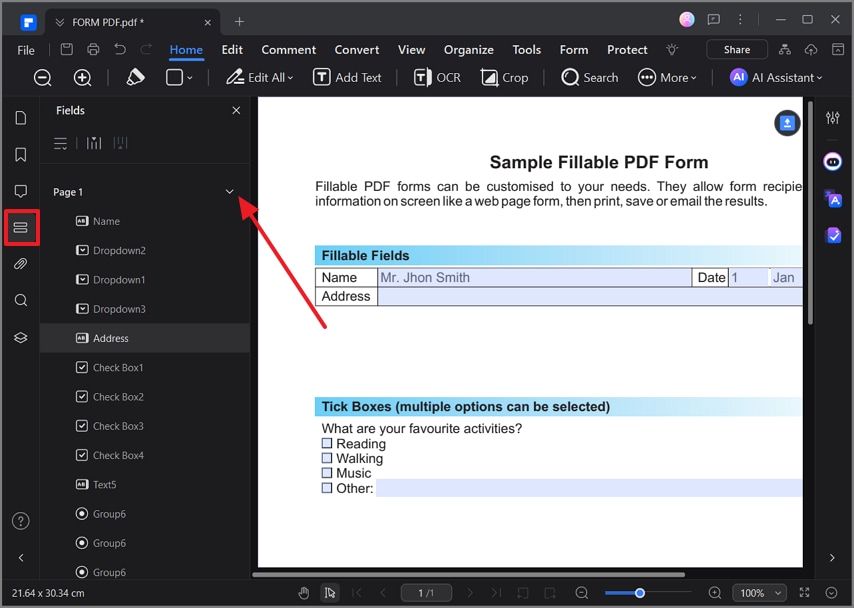
Найдите местонахождение списка полей формы
- Также вы можете нажать на значок стопки на боковой панели «Список полей формы», чтобы установить порядок вкладок, что поможет вам быстрее заполнить форму. Опция «Восстановить данные по умолчанию» поможет восстановить поля, которые вы могли удалить из формы.
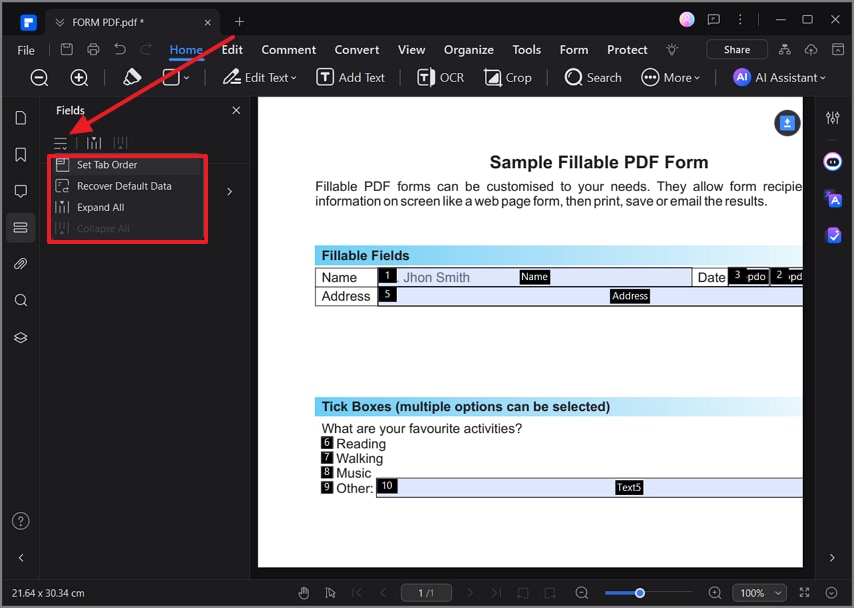
установите порядок вкладок полей формы
- Если нажать правой кнопкой мыши на любое поле формы после проверки списка полей, откроется всплывающее меню. С помощью этих параметров вы сможете управлять формой и оптимизировать ее внешний вид в соответствии со своими предпочтениями. С помощью этого меню вы сможете переименовать, удалить или скопировать выбранное поле для настройки.
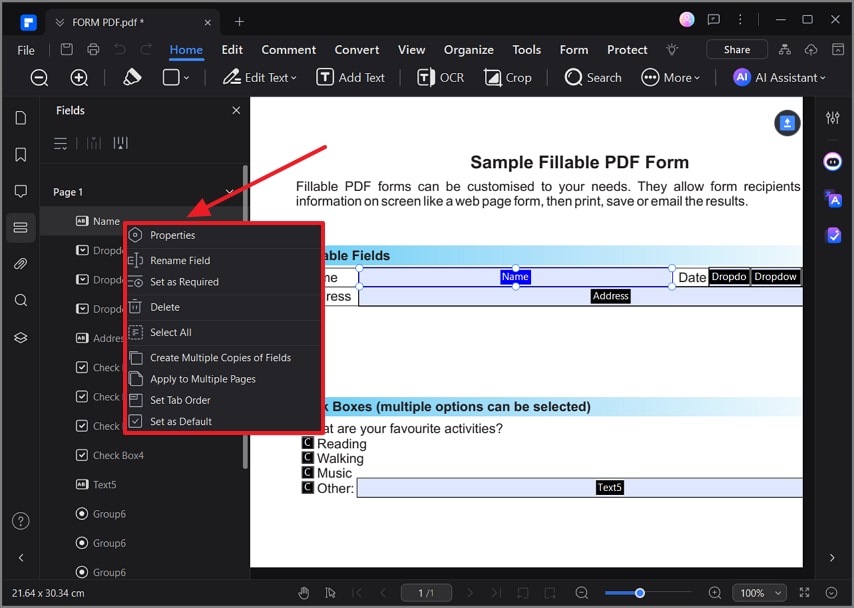
Сохраните настройки

