
Эффективная работа с Руководством пользователя PDFelement
-
Поделиться PDF на Mac
-
Печать PDF на Mac
-
Защита и подписание PDF на Mac
-
Заполнить PDF на Mac
-
Конвертировать PDF на Mac
-
OCR PDF на Mac
-
Организация PDF на Mac
-
Объединение PDF на Mac
-
Редактирование PDF на Mac
- Настроить панель инструментов на Mac [Руководство]
- Профессиональный перевод PDF-документа на Mac [Гайд]
- Пакетная подпись PDF на Mac с помощью PDFelement [Полное Руководство]
- Пакетная обрезка PDF на Mac
- Добавить стикер в PDF-документах на Mac [Гайд]
- Способы использовать сводку комментариев на Mac [Гайд]
- Измерение страницы на Mac [Полное руководство]
- Добавить нумерацию Бейтса в PDF на Mac
- Редактировать текст в PDF на Mac
- Открыть PDF на Mac с домашней страницы
- Как использовать ИИ инструмент для редактирования изображений [Гайд]
- Добавить номер страницы в PDF на Mac
- Редактировать ссылки в PDF на Mac
- Изменить цвет фона в PDF на Mac
- Добавить верхний и нижний колонтитулы в PDF на Mac
- Редактировать изображения в PDF на Mac
- Добавить водяной знак в PDF на Mac
-
Аннотирование PDF на Mac
-
Создание PDF на Mac
-
Просмотр PDF на Mac
-
Открыть PDF на Mac
-
Начать работу на Mac
-
Инструменты ИИ для PDF на Mac

Как использовать функцию интеллектуального редактирования изображений
Среди различных функций PDFelement для Mac на базе ИИ интеллектуальное редактирование изображений является одним из самых удобных способов их изменения.
С данной функцией пользователи могут настраивать и улучшать различные изображения PDF с помощью инструмента редактирования PDF. Передовая технология ИИ обеспечивает удаление фона, стирание объектов, масштабирование и генеративную заливку. Также пользователи смогут изменять непрозрачность изображения, а также вращать и переворачивать его. Рассмотрим подробные шаги по использованию функции интеллектуального редактирования изображений в следующих случаях:
-
Откройте приложение PDFelement на Mac, нажмите кнопку «Открыть PDF» и импортируйте любой PDF-файл. Откройте верхнюю вкладку «Редактировать» и щелкните правой кнопкой мыши по любому изображению, чтобы открыть раскрывающееся меню. Выберите «Интеллектуальное редактирование изображений».
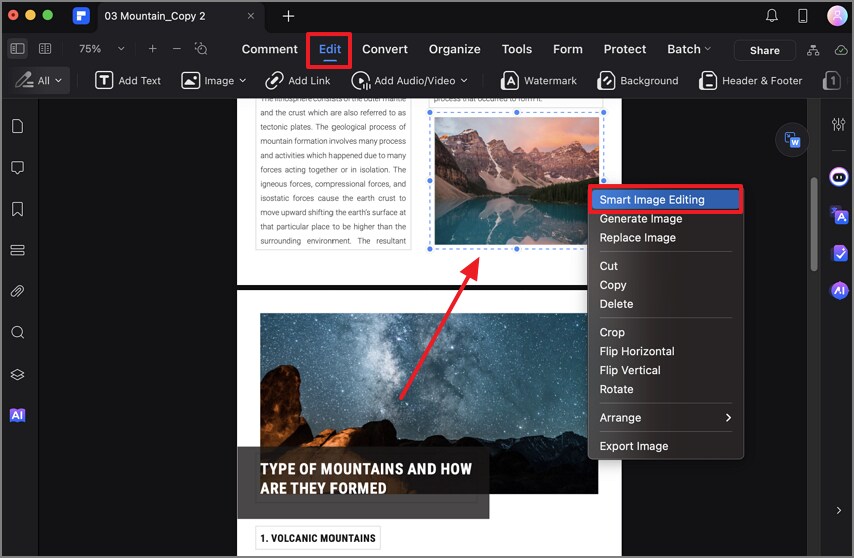 откройте приложение pdfelement и выберите редактирование изображения
 -
Затем нажмите кнопку «Ластик» в разделе «Интеллектуальные инструменты» и откройте новое окно.
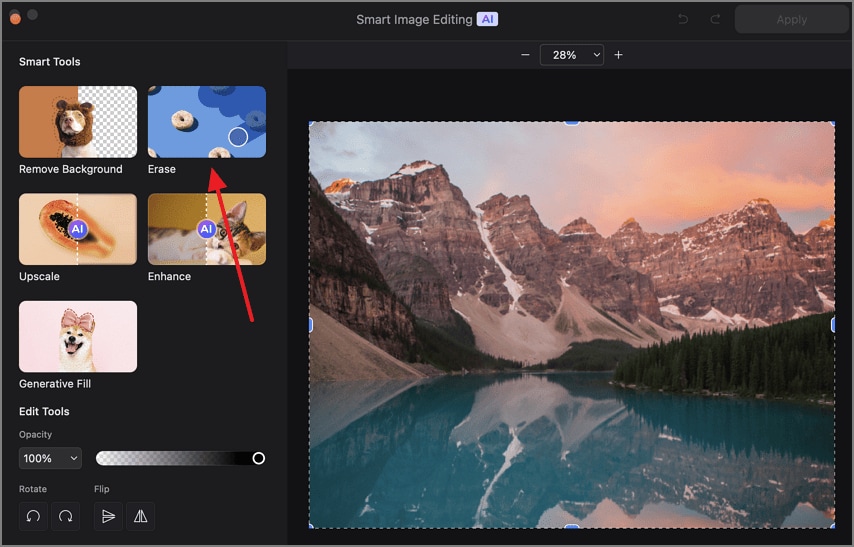 откройте инструмент ластик
 -
Отрегулируйте точку «Непрозрачность» на ластике, выбрав ее из раскрывающегося меню или перетащив шкалу. Перетащите курсор на нужную область изображения и нажмите кнопку «Начать задачу удаления», чтобы стереть выбранную область.
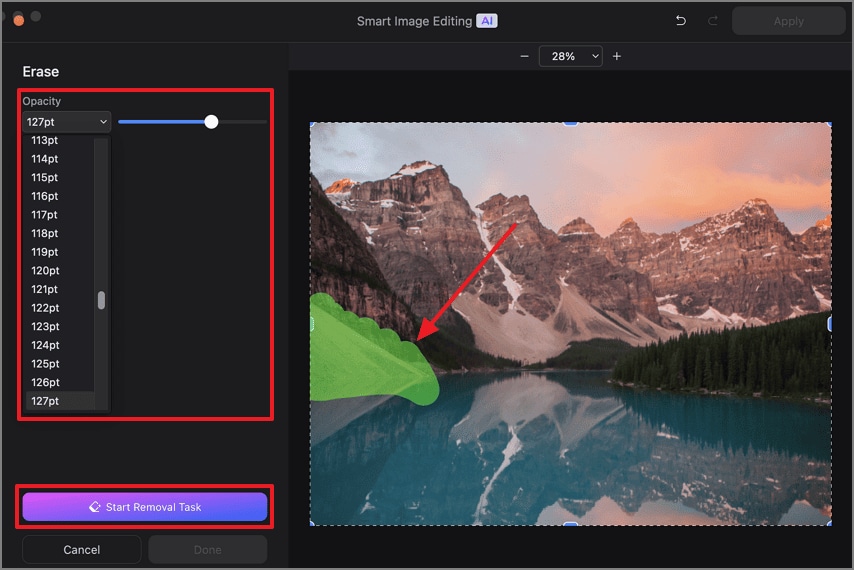 Удалите ненужные объекты
 -
Затем нажмите кнопку «Увеличить масштаб», и изображение автоматически увеличится. После этого вы можете выбрать любое из предложенных разрешений от «2x» до «8x» и нажать «Готово».
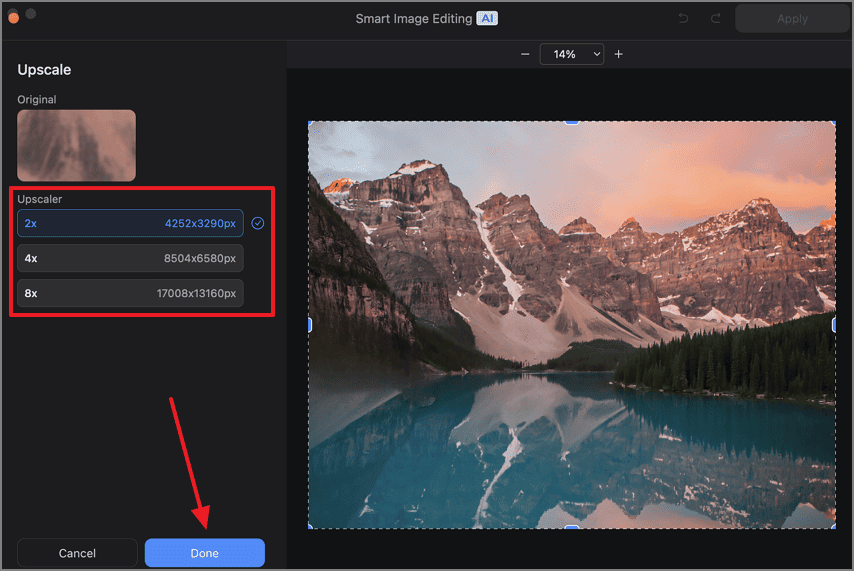 Повышение разрешения изображения
Опция «Улучшить» работает точно так же и автоматически улучшает качество изображения.
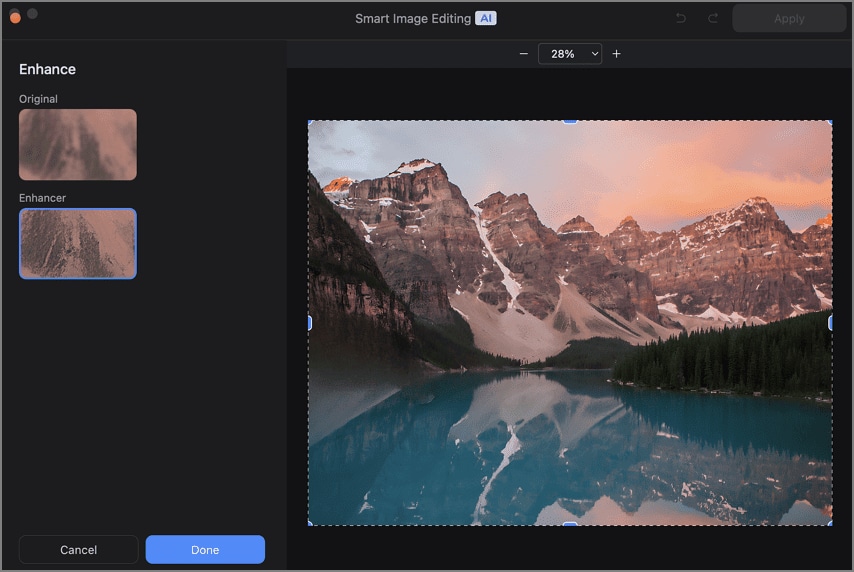 улучшите изображение PDF
 -
Выберите в разделе «Умные инструменты» опцию «Генеративная заливка» и напишите подходящий запрос в разделе «Дайте волю своему воображению». Выберите «Размер кисти», проведите кистью по области на изображении и нажмите «Создать».
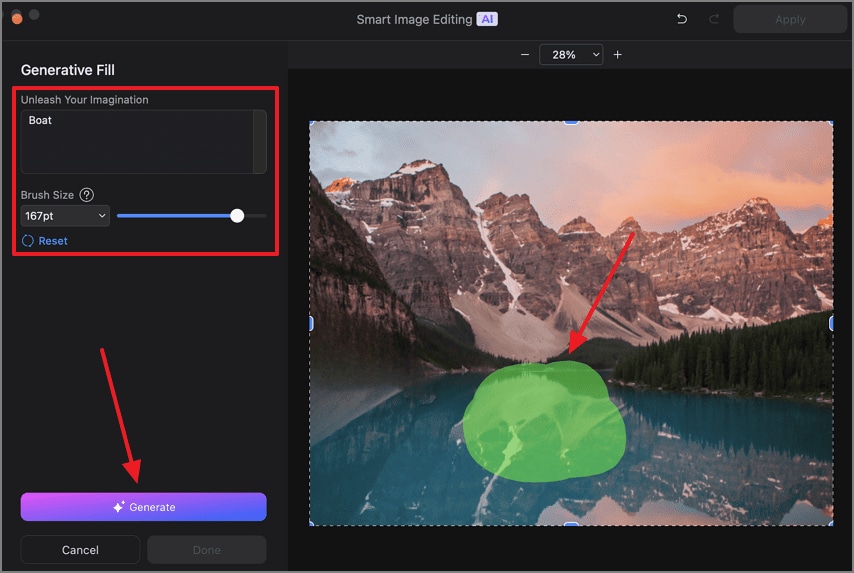 добавьте запрос и сгенерируйте объекты
 -
Откроется главное окно «Интеллектуальное редактирование изображений». Выберите в нем опцию «Удалить фон» и нажмите «Применить», когда этот процесс будет завершен.
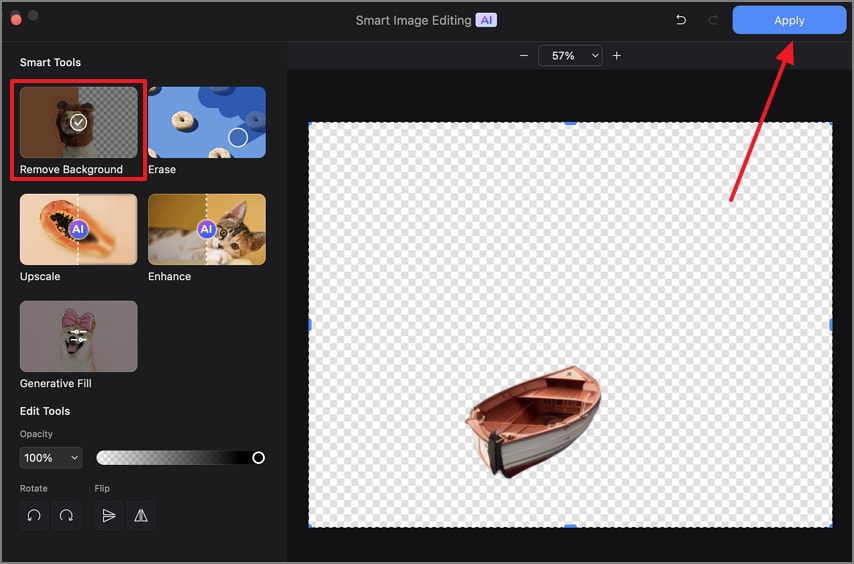 Удалите фон

