Эффективная работа с Руководством пользователя PDFelement
-
Поделиться PDF на Mac
-
Печать PDF на Mac
-
Защита и подписание PDF на Mac
-
Заполнить PDF на Mac
-
Конвертировать PDF на Mac
-
OCR PDF на Mac
-
Организация PDF на Mac
-
Объединение PDF на Mac
-
Редактирование PDF на Mac
- Настроить панель инструментов на Mac [Руководство]
- Профессиональный перевод PDF-документа на Mac [Гайд]
- Пакетная подпись PDF на Mac с помощью PDFelement [Полное Руководство]
- Пакетная обрезка PDF на Mac
- Добавить стикер в PDF-документах на Mac [Гайд]
- Способы использовать сводку комментариев на Mac [Гайд]
- Измерение страницы на Mac [Полное руководство]
- Добавить нумерацию Бейтса в PDF на Mac
- Редактировать текст в PDF на Mac
- Открыть PDF на Mac с домашней страницы
- Как использовать ИИ инструмент для редактирования изображений [Гайд]
- Добавить номер страницы в PDF на Mac
- Редактировать ссылки в PDF на Mac
- Изменить цвет фона в PDF на Mac
- Добавить верхний и нижний колонтитулы в PDF на Mac
- Редактировать изображения в PDF на Mac
- Добавить водяной знак в PDF на Mac
-
Аннотирование PDF на Mac
-
Создание PDF на Mac
-
Просмотр PDF на Mac
-
Открыть PDF на Mac
-
Начать работу на Mac
-
Инструменты ИИ для PDF на Mac

Как добавить стикер в PDF на Mac
Получите обширную коллекцию готовых штампов и стикеров для улучшения вашего PDF, получив доступ к библиотеке стикеров PDFelement. Пользователи могут легко добавить веселый и яркий элемент, выбрав из множества вариантов дизайна стикеров. Кроме того, PDFelement поддерживает кастомизацию, позволяя рисовать, сохранять и повторно использовать собственные персонализированные стикеры в виде штампов. Узнайте, как добавить простые и креативные стикеры в ваши документы с помощью PDFelement на Mac:
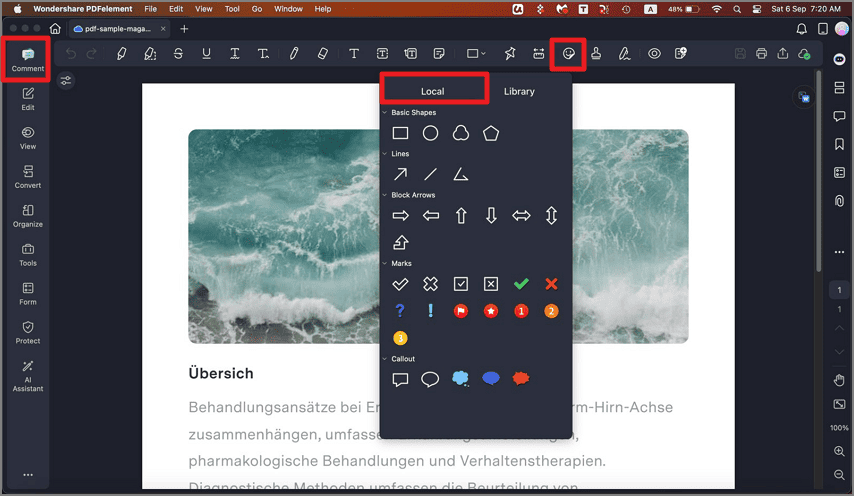
Начните с открытия вашего документа в интерфейсе PDFelement и нажмите на опцию «Комментарий» в левой боковой панели. Затем перейдите на верхнюю панель инструментов и найдите значок «Библиотека аннотаций». Нажмите на этот значок, затем выберите опцию «Местный». Наконец, выберите стикер, который хотите использовать, из доступных вариантов.
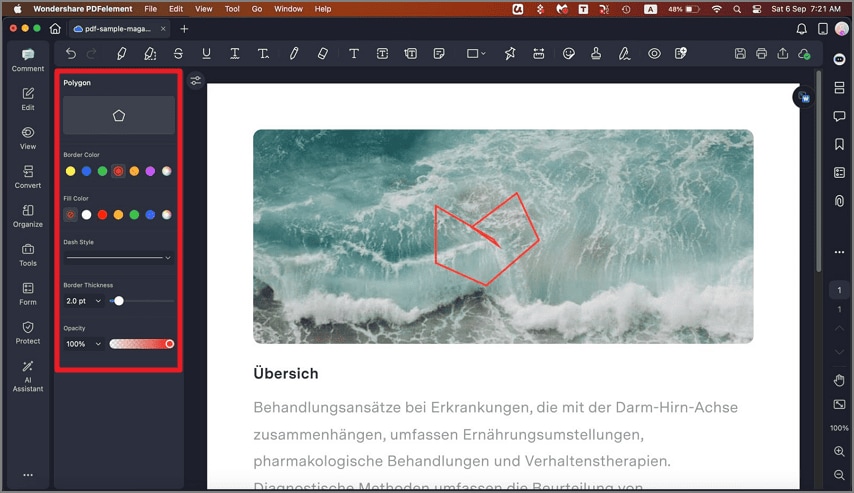
Нарисуйте стикер на странице документа, перетаскивая курсор по своему усмотрению. Затем настройте внешний вид примененного стикера, открыв панель слева, где можно отрегулировать его размер, позицию и угол поворота в соответствии с вашими потребностями.
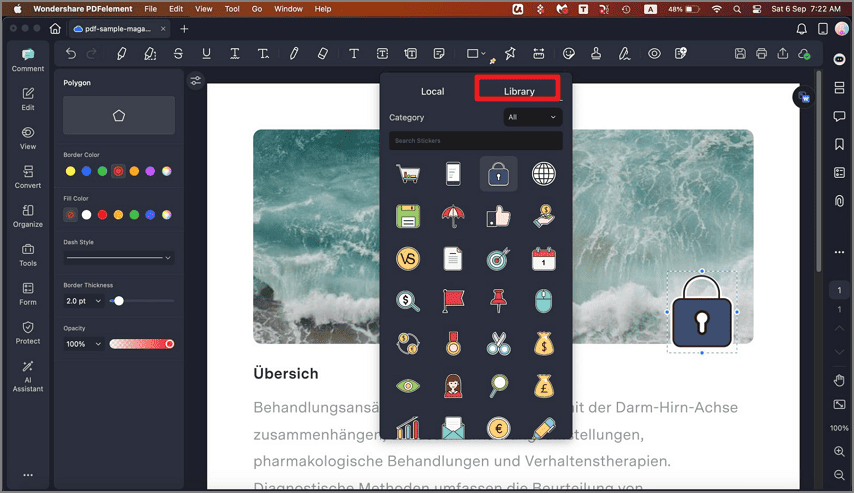
Чтобы добавить больше расширенных стикеров, перейдите в опцию «Библиотека» и выберите «Категорию» в развернувшемся меню. Выберите нужный стикер, затем кликните в том месте страницы, куда хотите его применить. Настройте его внешний вид с помощью панели слева и сохраните изменения.