Эффективная работа с Руководством пользователя PDFelement
-
Поделиться PDF на Mac
-
Печать PDF на Mac
-
Защита и подписание PDF на Mac
-
Заполнить PDF на Mac
-
Конвертировать PDF на Mac
-
OCR PDF на Mac
-
Организация PDF на Mac
-
Объединение PDF на Mac
-
Редактирование PDF на Mac
- Настроить панель инструментов на Mac [Руководство]
- Профессиональный перевод PDF-документа на Mac [Гайд]
- Пакетная подпись PDF на Mac с помощью PDFelement [Полное Руководство]
- Пакетная обрезка PDF на Mac
- Добавить стикер в PDF-документах на Mac [Гайд]
- Способы использовать сводку комментариев на Mac [Гайд]
- Измерение страницы на Mac [Полное руководство]
- Добавить нумерацию Бейтса в PDF на Mac
- Редактировать текст в PDF на Mac
- Открыть PDF на Mac с домашней страницы
- Как использовать ИИ инструмент для редактирования изображений [Гайд]
- Добавить номер страницы в PDF на Mac
- Редактировать ссылки в PDF на Mac
- Изменить цвет фона в PDF на Mac
- Добавить верхний и нижний колонтитулы в PDF на Mac
- Редактировать изображения в PDF на Mac
- Добавить водяной знак в PDF на Mac
-
Аннотирование PDF на Mac
-
Создание PDF на Mac
-
Просмотр PDF на Mac
-
Открыть PDF на Mac
-
Начать работу на Mac
-
Инструменты ИИ для PDF на Mac

Как пакетно подписывать PDF на Mac
Функция массовой подписи в PDFelement позволяет применять цифровые или рукописные подписи к нескольким PDF-файлам одновременно. Вы можете создать подпись с новым идентификатором и сохранить ее для последующего использования. Кроме того, инструмент автоматически сканирует цифровой идентификатор и извлекает подпись оттуда.
Вы можете подписывать сразу несколько документов, используя эту удобную функцию, что сэкономит ваше время и избавит от необходимости работать с каждым файлом отдельно. Чтобы узнать, как подписывать несколько документов одновременно на Mac, ознакомьтесь с приведёнными ниже шагами:
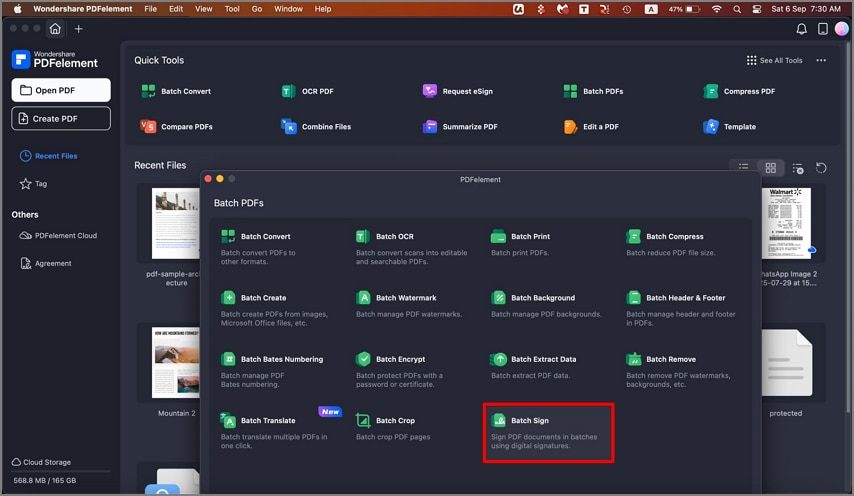
Шаг 1После запуска инструмента на вашем устройстве перейдите на главную страницу и нажмите на опцию «Batch PDF». В появившемся окне найдите и кликните «Batch Sign», чтобы начать процесс.
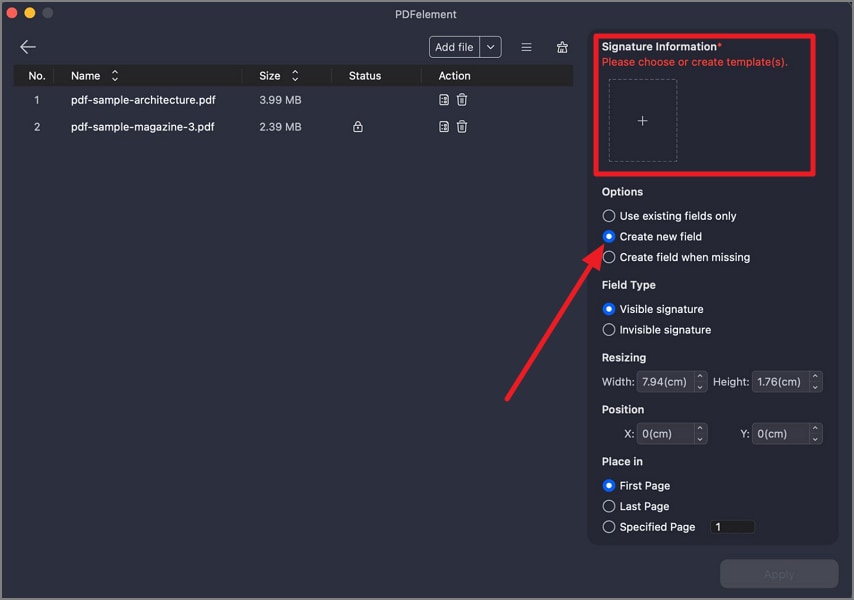
Шаг 2. Импортируйте PDF-файлы, используя соответствующую опцию, и перейдите на правую часть интерфейса для нажатия «Создать новое поле». Нажмите на значок "+" чтобы добавить подпись в разделе «Информация о подписи».
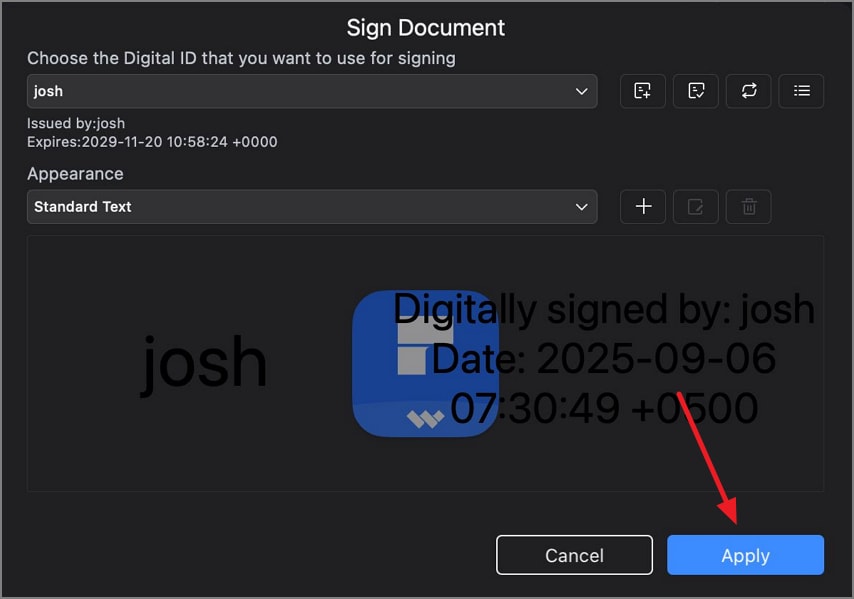
Шаг 3Добавьте новый идентификатор на следующем этапе, выберите стиль отображения и нажмите кнопку «Применить».
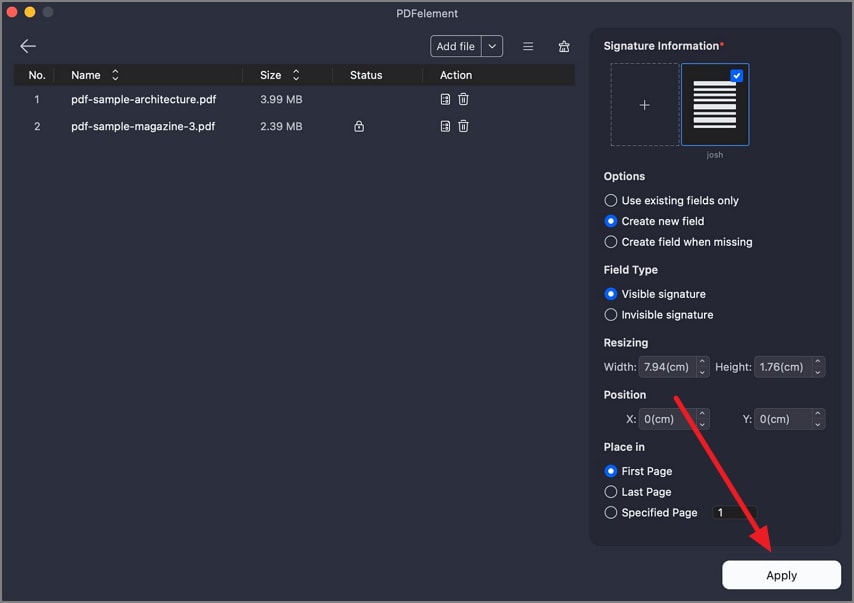
Шаг 4Далее настройте размер и положение подписи по своему желанию, используя нужную опцию. В завершение нажмите кнопку «Применить», чтобы добавить подпись на выбранные страницы.