



Цифровые файлы являются необходимой частью нашей жизни в эту продуктивную эпоху. Синхронизация файлов на нескольких устройствах имеет решающее значение для производительности и удобства. Независимо от того, управляете ли вы рабочими файлами, бизнес-презентациями, личными фотографиями или важными PDF-файлами, синхронизация файлов имеет важное значение. Однако при наличии множества инструментов синхронизации файлов может быть сложно найти решение, подходящее именно для ваших задач.
Если вы столкнулись с этой проблемой, не волнуйтесь. Чтобы облегчить вам управление файлами, в этом руководстве рассмотрены некоторые из лучших программ для синхронизации файлов, доступных на сегодняшний день. От простой синхронизации документов до расширенной безопасности и совместной работы — каждый инструмент предлагает свои уникальные возможности. Если вы ищете лучший инструмент синхронизации файлов для Windows или ПО для синхронизации файлов Linux, то вы нашли то, что вам нужно.
В этой статье
Изучите лучшее ПО для синхронизации файлов
Синхронизация файлов — это революционный подход, который улучшает рабочие процессы в современных условиях. Независимо от того, работаете ли вы из разных мест или сотрудничаете с командой, синхронизация позволит вам поддерживать бесперебойный доступ к вашим файлам.
Учитывая эти преимущества, в этом разделе будут представлены отличные возможности для эффективной синхронизации папок. Давайте вместе рассмотрим лучшие программы для синхронизации файлов:
1. PDFelement Cloud – лучшее программное обеспечение для синхронизации документов
PDFelement Cloud — это первоклассное программное обеспечение для синхронизации документов, обеспечивающее эффективное управление PDF-файлами и их синхронизацию на нескольких устройствах. Инструмент предлагает бесплатно 1 ГБ хранилища для хранения ваших документов и беспрепятственного доступа к ним. Он не только синхронизирует ваши документы, но и предоставляет расширенные функции, такие как электронная подпись, конвертация, сжатие, совместное использование и другие инструменты. PDFelement Cloud — это комплексное программное обеспечение для синхронизации файлов, которое обеспечит вам исключительный опыт.
 100% безопасно |
 Работает на основе ИИ
| Спецификация | Описание |
| Цена |
|
| Совместимость | Windows 10/11, MacOS, Android, iOS |
| Поддерживаемый тип файла | Документы (PDF, EPUB и другие) |
| Офлайн-доступ к файлам | Да |
| Возможности шифрования | Нет |
| Сотрудничество | Совместная работа в режиме реального времени для подписания и возможности комментирования |
| Внешние интеграции | Отсутствие обширной облачной интеграции |
Как пользоваться PDFelement Cloud в качестве инструмента синхронизации PDF-файлов?
Чтобы синхронизировать PDF-файлы при помощи PDFelement Cloud, выполните следующие действия:
Шаг 1
Откройте PDFelement Cloud. Войдите или зарегистрируйте свою учетную запись.
Шаг 2
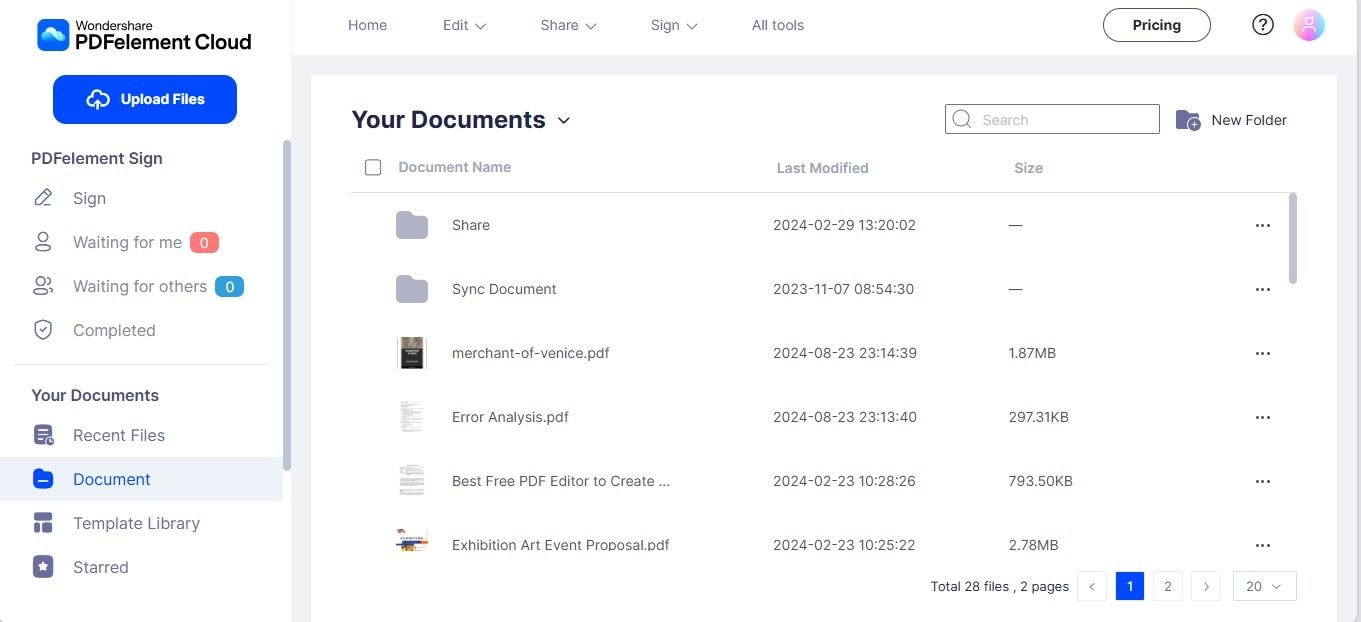
Нажмите на кнопку «Загрузить файлы», чтобы выбрать файлы, которые вы хотите синхронизировать.
Шаг 3
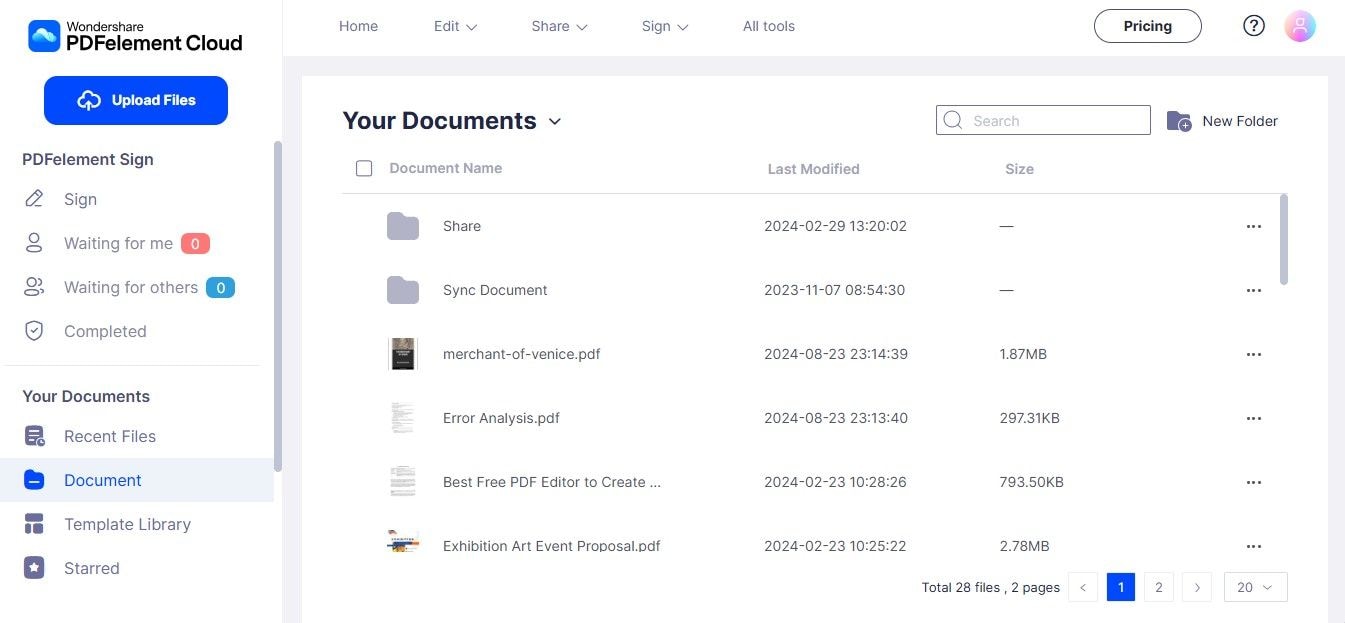
Если вы хотите создать папки для синхронизации, нажмите выше на кнопку «Новая папка».
Шаг 4
Теперь вы можете загружать файлы в эту папку, чтобы синхронизировать их на всех устройствах.
100% безопасно | Работает на основе ИИ
2. FreeFileSync — программное обеспечение с открытым исходным кодом для синхронизации файлов для Linux
FreeFileSync — это прекрасное решение с открытым исходным кодом, если вам нужны надежные сервисы синхронизации файлов для Linux или Windows. Вместо того чтобы копировать все файлы во время каждой синхронизации, FreeFileSync самостоятельно определяет различия между исходной и целевой папками и переносит только необходимые данные. Такой подход обеспечивает эффективную и экономящую время синхронизацию.
Являясь инструментом с открытым исходным кодом, это идеальный выбор в качестве надежного ПО для синхронизации и резервного копирования файлов для пользователей Linux без сопутствующих затрат. Таким образом, если вы пользуетесь Linux, синхронизируйте папки с помощью FreeFileSync, чтобы легко создавать и управлять резервными копиями важных файлов.
| Спецификация | Описание |
| Цена | Бесплатно и с открытым исходным кодом |
| Совместимость | Windows, MacOS, Linux |
| Поддерживаемый тип файла | Документы, медиафайлы и другие общие типы файлов |
| Офлайн-доступ к файлам | Да |
| Возможности шифрования | Собственные функции шифрования отсутствуют |
| Сотрудничество | Нет |
| Внешние интеграции | Встроенная облачная интеграция отсутствует |
Как синхронизировать файлы в Linux при помощи FreeFileSync?
Чтобы использовать FreeFileSync в качестве программного обеспечения для синхронизации файлов Linux, выполните следующие действия:
Шаг 1
Установите FreeFileSync на свою систему Linux.
Шаг 2
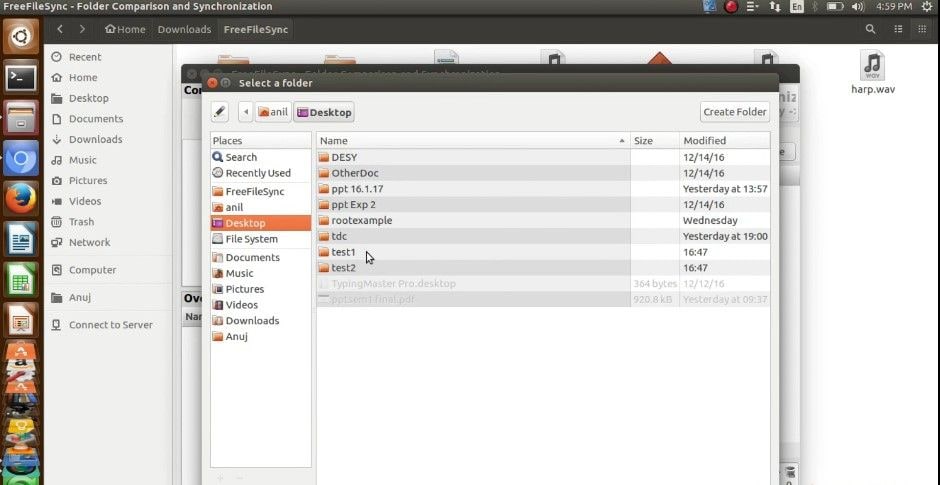
Выберите исходную и необходимую папки, которые вы хотите синхронизировать.
Шаг 3
Нажмите на кнопку «Сравнить» выше, чтобы определить различия между папками. FreeFileSync покажет вам, что вам необходимо синхронизировать.
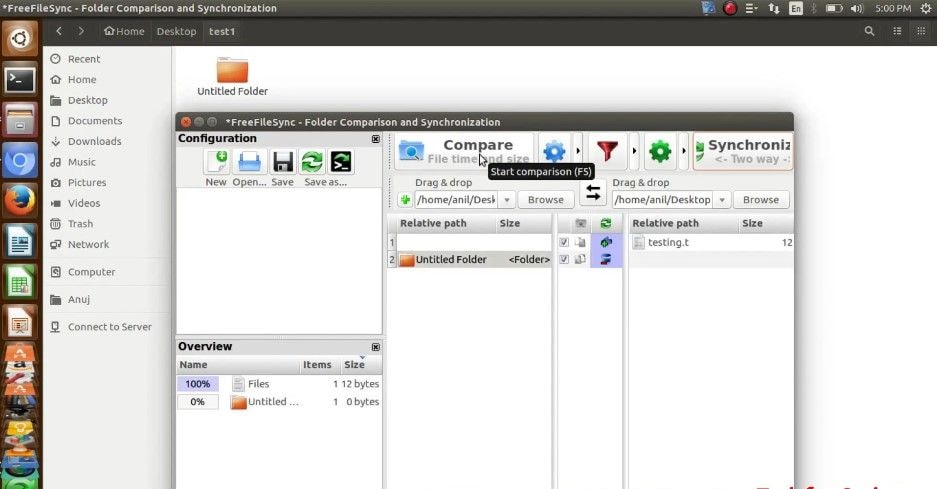
Шаг 4
Выбирайте между односторонними и двусторонними вариантами синхронизации в зависимости от ваших задач. Нажмите «Начать», чтобы начать процесс.
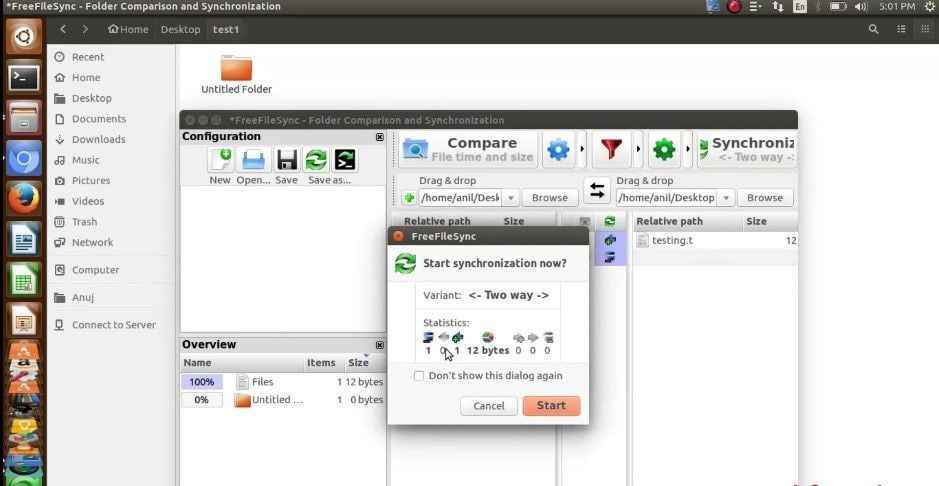
Шаг 5
FreeFileSync синхронизирует ваши папки, обновляя только необходимые файлы.
3. GoodSync – универсальная программа синхронизации папок с расширенными функциями безопасности
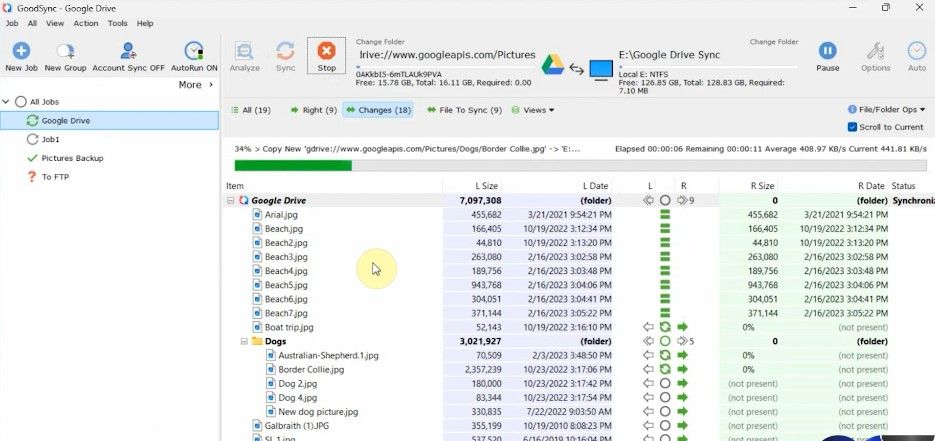
GoodSync — надежное и безопасное программное обеспечение для синхронизации файлов на Windows, Linux, Mac, Android и NAS. GoodSync обеспечивает надежные функции, гарантирующие постоянную актуальность и доступность ваших файлов независимо от того, какое при этом устройство вы используете. Будучи универсальным, инструмент позволяет настраивать различные методы синхронизации, включая двустороннюю и одностороннюю синхронизацию. GoodSync — отличный выбор, сочетающий простоту использования с надежным шифрованием; надежная синхронизация файлов, которой доверяют пользователи Linux.
| Спецификация | Описание |
| Цена |
|
| Совместимость | Windows, macOS, Linux, iOS, NAS |
| Поддерживаемый тип файла | Документы, медиафайлы и другие общие типы файлов |
| Офлайн-доступ к файлам | Да |
| Возможности шифрования | Имеет сквозное шифрование |
| Сотрудничество | Нет |
| Внешние интеграции | Внешние сервисы, такие как Google Drive, Dropbox и OneDrive |
Как использовать программное обеспечение GoodSync для синхронизации файлов и папок?
Для синхронизации папок при помощи GoodSync следуйте данной процедуре:
Шаг 1
Загрузите GoodSync на свое устройство.
Шаг 2
Создайте новое задание в GoodSync, нажав выше на кнопку «Новое задание». Выберите опцию «Синхронизировать» и нажмите на «ОК».
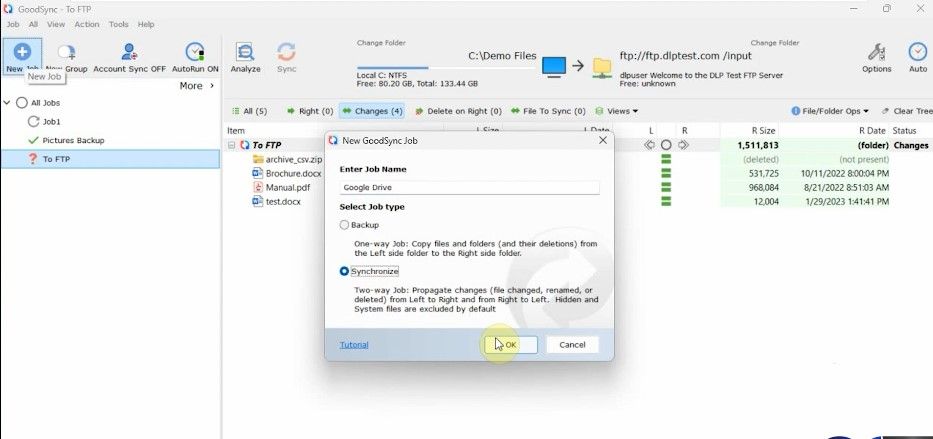
Шаг 3
Выберите папки, которые необходимо синхронизировать. Выберите двустороннюю или одностороннюю синхронизацию.
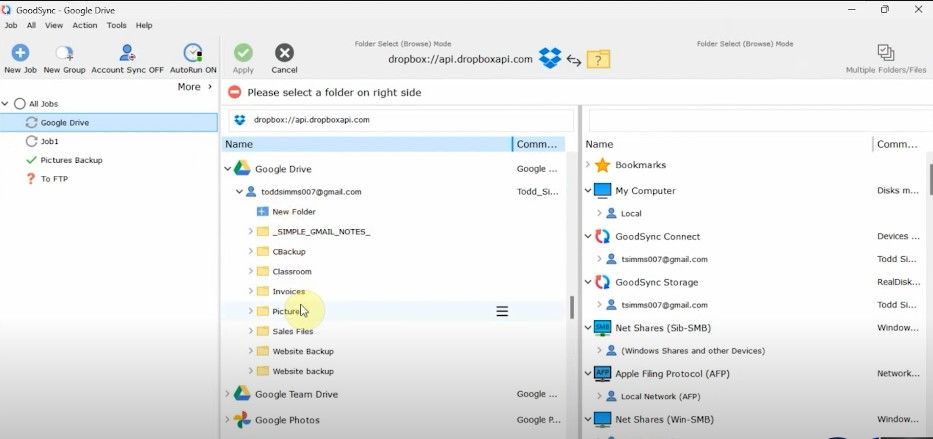
Шаг 4
GoodSync начнет синхронизацию ваших файлов и папок в соответствии с заданными параметрами.
4. Dropbox – это лучшее бесплатное программное обеспечение для синхронизации папок с функциями шифрования
Dropbox — популярный выбор для синхронизации папок на нескольких устройствах, предлагающий понятный интерфейс и надежные функции шифрования. Вне зависимости от того, используете ли вы его в личных или профессиональных целях, он гарантирует надежную синхронизацию ваших файлов.
Dropbox особенно удобен, особенно если вам нужны службы синхронизации папок Android, поскольку Dropbox обеспечивает прямую интеграцию с устройствами Android. С Dropbox вы сможете легко настроить синхронизацию папок, обмениваться файлами с другими людьми и сотрудничать в режиме реального времени. Функции шифрования обеспечивают защиту ваших данных во время передачи и хранения.
| Спецификация | Описание |
| Цена |
|
| Совместимость | Windows, MacOS, Linux, Android, iOS |
| Поддерживаемый тип файла | Документы, форматы мультимедиа и другие общие типы файлов |
| Офлайн-доступ к файлам | Да |
| Возможности шифрования | Да, надежное шифрование для передачи и хранения данных |
| Сотрудничество | Совместная работа в режиме реального времени с документами Microsoft Office и Google Docs |
| Внешние интеграции | Microsoft Office, Google Drive, Slack и многое другое |
Как пользоваться Dropbox для синхронизации файлов и папок?
Вот как синхронизировать файлы при помощи программного обеспечения Dropbox:
Шаг 1
загрузите Dropbox на свои устройства.
Шаг 2
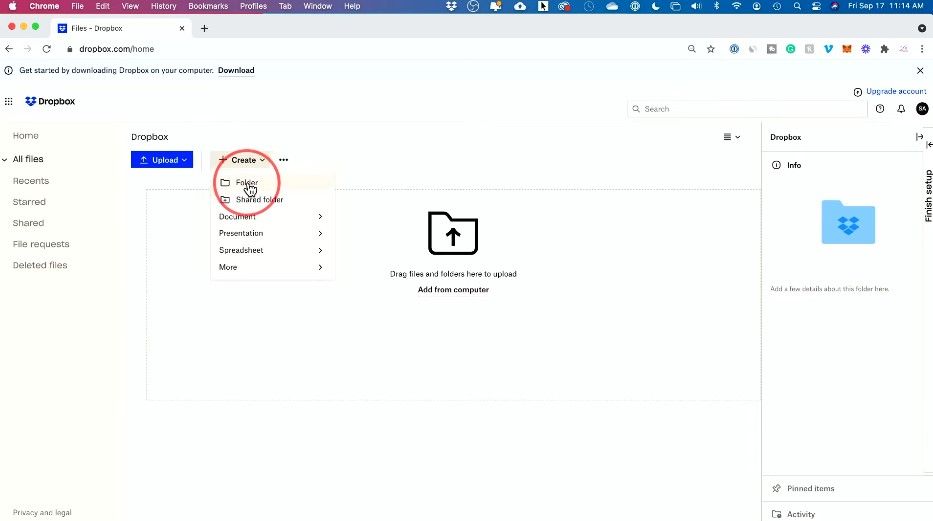
Войдите в систему или создайте учетную запись Dropbox и настройте папки для синхронизации.
Шаг 3
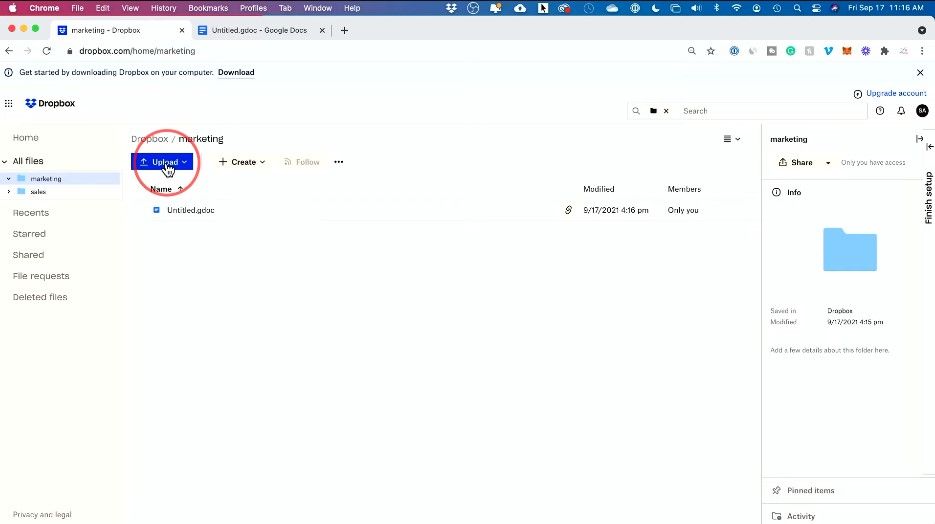
Загрузите файлы или папки, которые необходимо синхронизировать, в папку Dropbox.
Шаг 4
Dropbox автоматически синхронизирует выбранные вами файлы или папки на всех подключенных устройствах.
5. iCloud – лучшее приложение для синхронизации папок для пользователей Mac
Если вы ищете лучшую синхронизацию файлов для устройств Mac, iCloud — это ваше самое подходящее решение. Предлагая полную интеграцию в экосистему Apple, программное обеспечение упрощает навигацию в приложениях iWork. iCloud упрощает синхронизацию папок Mac, независимо от того, работаете ли вы с документами, фотографиями или другими важными файлами.
Одной из отличительных особенностей iCloud является его обширное бесплатное пространство. Инструмент предоставляет 5 ГБ свободного места для хранения и синхронизации с Mac двух и более папок. Также вы получаете такие функции, как шифрование и обмен файлами, которые идеально подходят для защиты конфиденциальных файлов.
| Спецификация | Описание |
| Цена |
|
| Совместимость | Windows 10/11, MacOS, iOS |
| Поддерживаемый тип файла | Документы, форматы мультимедиа и другие общие типы файлов |
| Офлайн-доступ к файлам | Да |
| Возможности шифрования | Да |
| Сотрудничество | Совместная работа в реальном времени с такими приложениями как iWork (Pages, Numbers, Keynote) |
| Внешние интеграции | Приложения iWork |
Как выполнить синхронизацию папок macOS при помощи iCloud?
Вот подробное описание процесса синхронизации двух папок на Mac с помощью iCloud:
Шаг 1
Загрузите приложение iCloud на устройства Mac и настройте iCloud Drive.
Шаг 2
Войдите в свою учетную запись iCloud.
Шаг 3
Поместите выбранную папку в папку iCloud Drive. Теперь вы можете получить доступ к синхронизированным папкам с любого устройства Apple.
Рекомендации по улучшению процесса синхронизации
В предыдущем разделе был предоставлен анализ лучшего программного обеспечения для синхронизации с разных точек зрения. В этом разделе мы расскажем о нескольких практических советах, которые помогут вам улучшить процесс синхронизации. Ниже приведены некоторые стратегические решения для лучшей организации данных при синхронизации:
100% безопасно | Работает на основе ИИ
Остановите свой выбор на правильном инструменте
Разные инструменты синхронизации подходят для разных нужд. Если вам нужны базовые услуги по управлению файлами, предпочтительнее использовать Dropbox. И напротив, программное обеспечение для синхронизации файлов Synology отлично подходит для управления большими объемами данных.
Оптимизируйте настройки синхронизации
Настройте параметры синхронизации в соответствии со своим рабочими задачами. Например, использование параметров односторонней или двусторонней синхронизации в GoodSync поможет вам управлять тем, что синхронизируется, а что остается нетронутым. Также и в iCloud вы можете включить синхронизацию отдельных папок, чтобы гарантировать синхронизацию только важных файлов.
Соблюдайте структуру наименования файлов:
Последовательное использование понятных и организованных структур об наименовании файлов и папок имеет решающее значение при синхронизации на нескольких устройствах. Соблюдение логической практики наименования, например включение в имена файлов дат, названий проектов или номеров задач, может предотвратить путаницу и ошибки.
Заключение
Выбор правильного ПО для синхронизации файлов имеет решающее значение для обеспечения организованности и безопасности вашей цифровой жизни. Эти инструменты будут полезными, если вам нужно обновить документы, получить доступ к файлам проекта или синхронизировать личные данные. Кроме выбора подходящего решения, внедрение правильных способов еще больше улучшит ваш опыт управления файлами. Выбрав правильный инструмент и следуя этим подходам, вы сможете добиться бесперебойной, эффективной и безопасной синхронизации файлов на всех ваших устройствах.

 Загрузите свой файл