

PDFelement — Мощный и простой редактор PDF
Начните работу с самым простым способом управления PDF с помощью PDFelement!
Наличие под рукой подходящего инструмента для разметки PDF обеспечивает плавный процесс редактирования PDF. С эффективным средством разметки PDF вы можете легко и быстро выделять и организовывать ваши PDF-документы. Многие организации считают инструмент разметки PDF полезным благодаря его удивительным преимуществам. Например, студенты и преподаватели могут добавлять комментарии или выделять важные моменты в заметках без труда.
Многочисленные программы и наборы инструментов заявляют, что предоставляют отличные возможности разметки. Выбрать лучший иногда бывает непросто. Но мы, как эксперты, поделимся с вами 6 высококачественными бесплатными онлайн и офлайн средствами разметки PDF, такими как Markup Hero и Wondershare PDFelement - Редактор PDF-файлов и другие. Продолжайте читать, чтобы узнать больше!
 100% безопасно |
 Работает на основе ИИ
Часть 1. Бесплатные онлайн средства разметки PDF
Здесь представлены 3 лучших онлайн-инструмента для разметки PDF, доступных сегодня на рынке:
1. Markup Hero
|
Совместимость |
● Windows ● Mac ● Linux ● Chrome |
| Бесплатный тариф | |
| Премиум тариф | ● Superhero — $4/месяц |
| Преимущества |
● Интегрируется с различными браузерами и инструментами для продуктивности, такими как Google Chrome и Slack. ● Предоставляет пользователям удобный и интуитивно понятный интерфейс для комфортной работы. ● Позволяет делать скриншоты, а также редактировать PDF-файлы и изображения. ● Поддерживает функцию OCR — вы легко можете копировать текст из документов, основанных на изображениях. ● Доступ к размеченным документам из любой точки и с любого устройства с выходом в интернет. |
| Недостатки |
● Markup Hero — это инструмент без установки. ● Без подключения к интернету доступ к платформе невозможен. |
Markup Hero — один из лучших онлайн-инструментов для разметки PDF, созданный с невероятными возможностями для аннотирования ваших PDF-документов. Это облачное PDF-решение позволяет выделять, обрезать, изменять размер шрифта, добавлять подписи и многое другое в ваших PDF без особых усилий.
Кроме того, вы можете использовать Markup Hero для высококачественных скриншотов на Windows, Mac, Linux и Chrome. Также можно копировать текст с изображений и сканированных документов благодаря встроенному OCR.
Как сделать разметку PDF онлайн с помощью Markup Hero
Вот инструкция, которой следует придерживаться для разметки ваших PDF-файлов с Markup Hero:
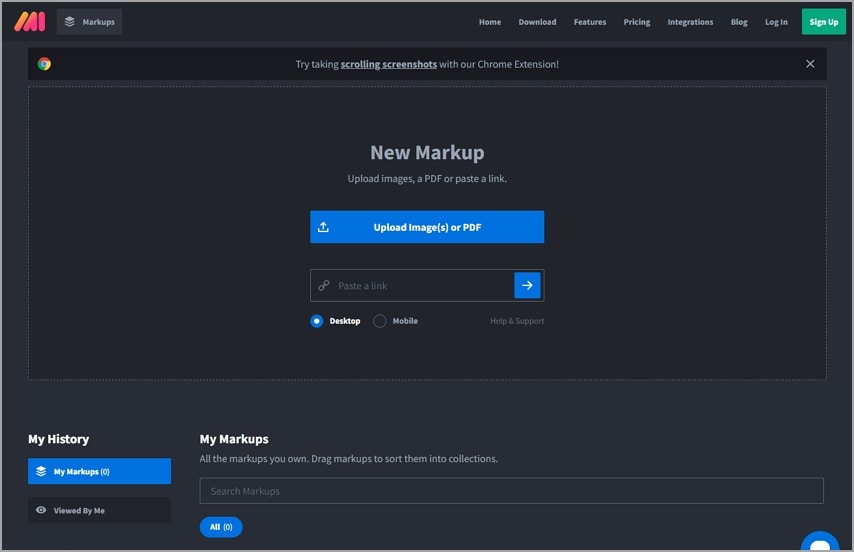
Шаг 1 Перейдите на официальный сайт Markup Hero. Нажмите на синюю кнопку "Upload Image(s) or PDF", выберите нужный PDF-файл и нажмите кнопку "Open".
Либо вы можете вставить ссылку на PDF-документ в предложенное поле. Markup Hero получит и загрузит документ.
Шаг 2 Найдите функции разметки на верхней панели меню и выберите одну из них для аннотирования вашего документа PDF. На изображении ниже показаны все функции разметки:
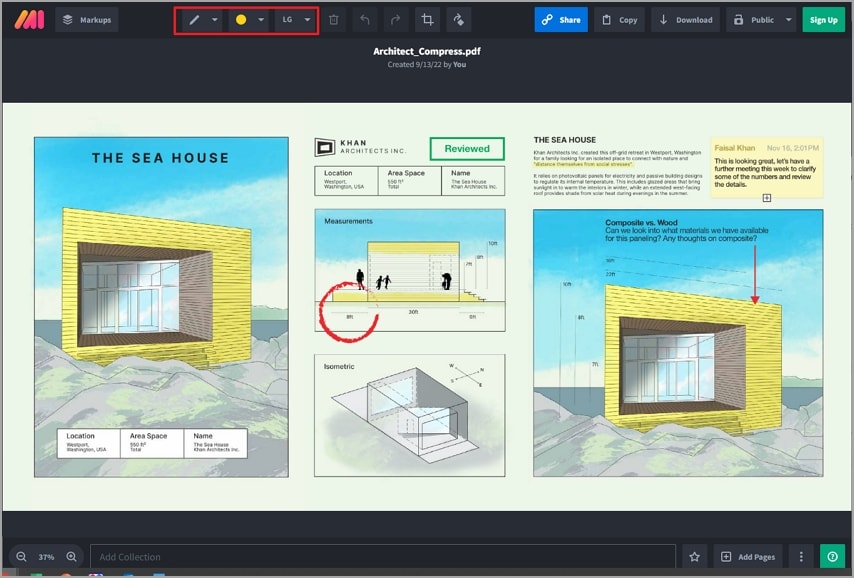
Шаг 3 После завершения аннотирования нажмите на кнопку "Download" в верхнем левом углу экрана, чтобы сохранить файл на локальный диск.
2. XODO — PDF.online
|
Совместимость |
● Windows ● Mac ● Linux |
| Бесплатные тарифы | |
| Премиум тарифы | ● XODO PR — $9.00/месяц |
| Преимущества |
● Простой в использовании. ● Множество полезных инструментов для аннотирования. |
| Недостатки | ● Для работы необходим устойчивый доступ к интернету. |
XODO — PDF.online — это еще один облачный сервис, предоставляющий удобные услуги по разметке PDF без ограничений операционных систем. Программа позволяет читать и аннотировать важные PDF-документы прямо из удобного для вас места.
Поддерживает отличные возможности редактирования PDF: от обрезки до объединения и удаления страниц. Кроме того, инструмент можно использовать для заполнения и подписания PDF-документов. Программа предоставляет функцию конвертации PDF в такие форматы, как JPG, PNG, PDF/A, Word, PPT и другие.
Как делать разметку PDF онлайн с помощью XODO — PDF.online
Выполните следующие шаги, чтобы разметить ваши PDF-файлы с помощью XODO PDF:
Шаг 1 Перейдите на официальный сайт XODO — PDF.online и нажмите на значок "Open File".
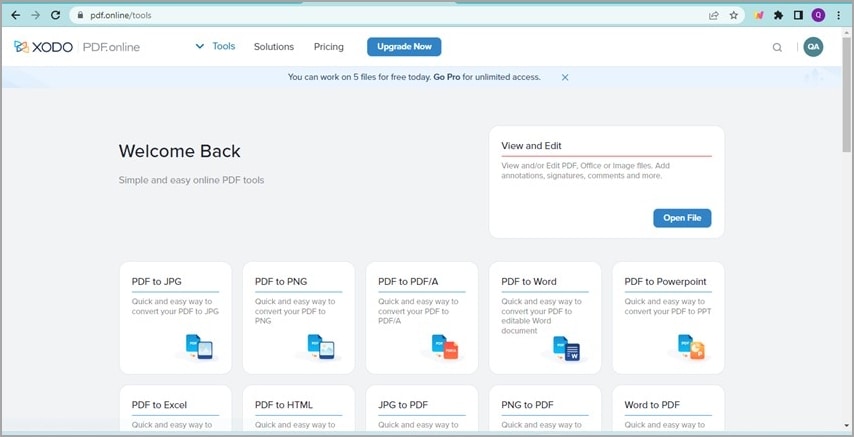
На вашем экране появится интерфейс. Выберите способ загрузки PDF.
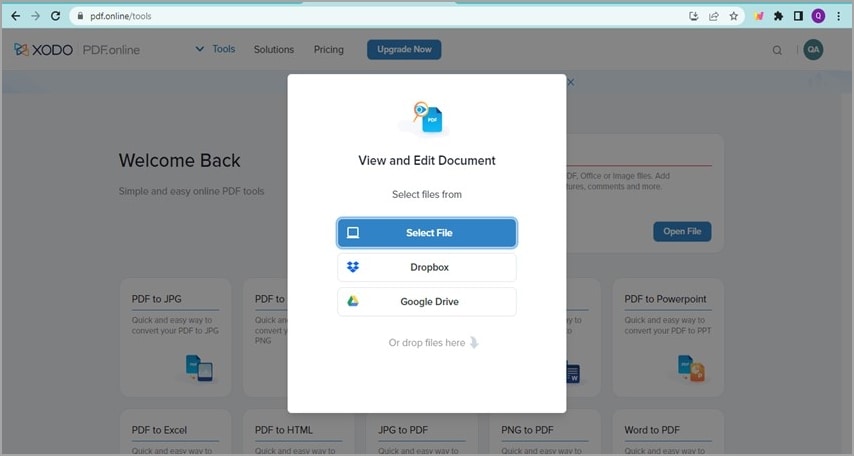
Шаг 2 После загрузки PDF нажмите на выпадающее меню и выберите "Annotate".
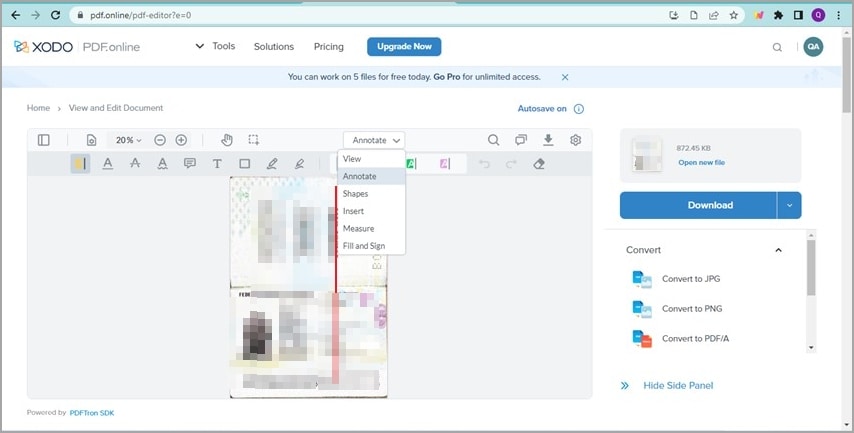
Выберите нужный инструмент для аннотирования и разметьте документ.
Шаг 3 Далее нажмите "Download", чтобы сохранить отредактированный файл. Вы также можете сохранить файл в Google Drive. Для этого кликните на меню рядом с "Download" и выберите нужное место хранения.
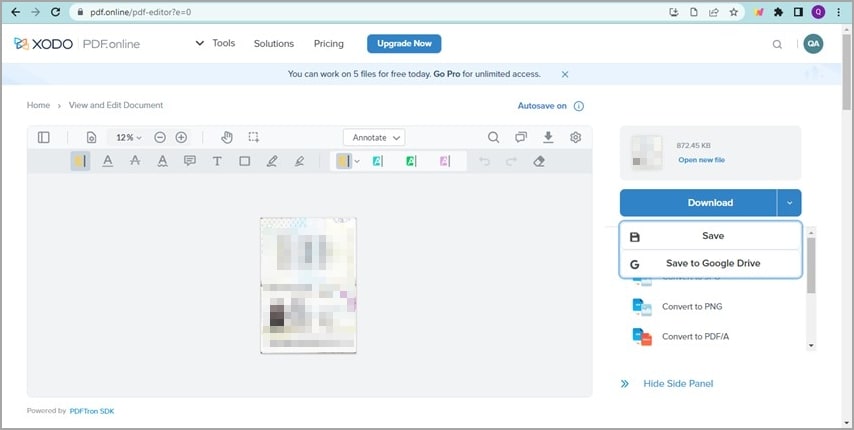
3. AvePDF
|
Совместимость |
● Windows ● Mac ● iPhone и iPad ● Android и планшеты |
| Бесплатный тариф | |
| Преимущества |
● Подходит для всех операционных систем, включая мобильные и ПК. ● Не требует установки. |
| Недостатки |
● Для доступа к большинству функций необходима подписка. ● Частые перебои на сервере, что часто ограничивает доступ пользователей к платформе. ● Можно загружать только документы размером до 256 МБ. |
С AvePDF вы также можете аннотировать PDF-документы без ограничений на Windows и Mac с высокой точностью. Кроме того, пользователи могут удобно организовывать, конвертировать и объединять PDF-файлы.
AvePDF предоставляет гладкие услуги по конвертации PDF. Онлайн-инструмент поддерживает более 100 форматов документов, между которыми можно конвертировать PDF. Инструмент прост в использовании благодаря понятному интерфейсу.
Как делать разметку PDF с AvePDF
Разметьте ваш PDF с помощью AvePDF, следуя приведенному ниже пошаговому руководству:
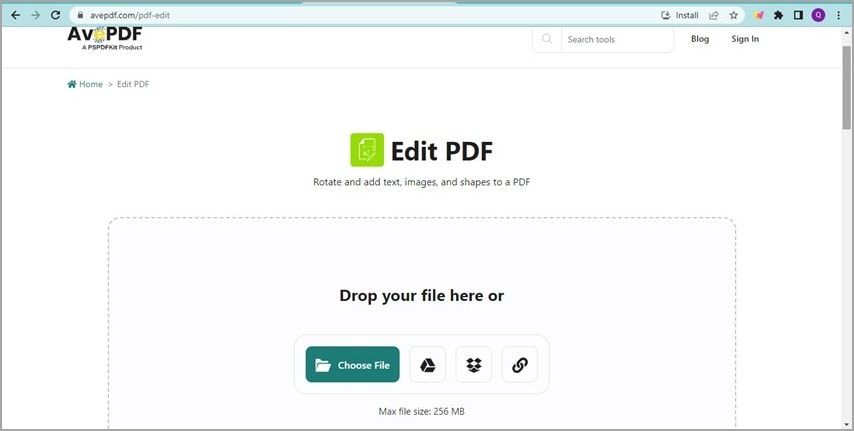
Шаг 1 Откройте официальный сайт AvePDF, выберите "Edit PDF" из появившихся на экране функций.
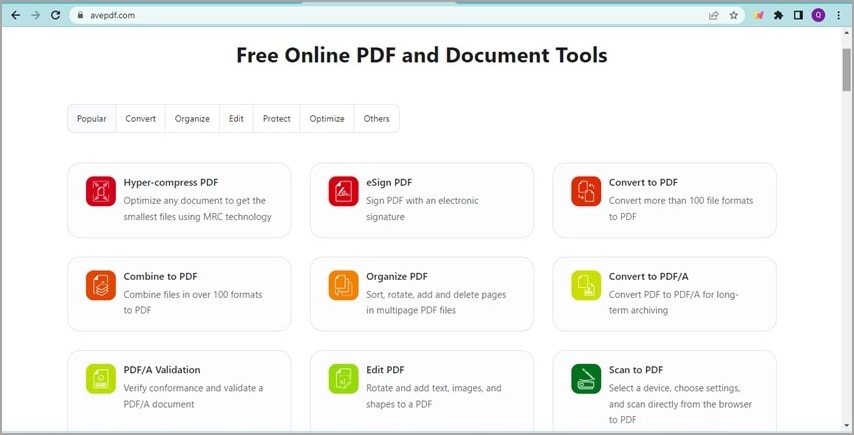
На следующем экране нажмите "Choose File", чтобы импортировать нужный PDF-файл. Также вы можете использовать облачные хранилища — DropBox или Google Drive.
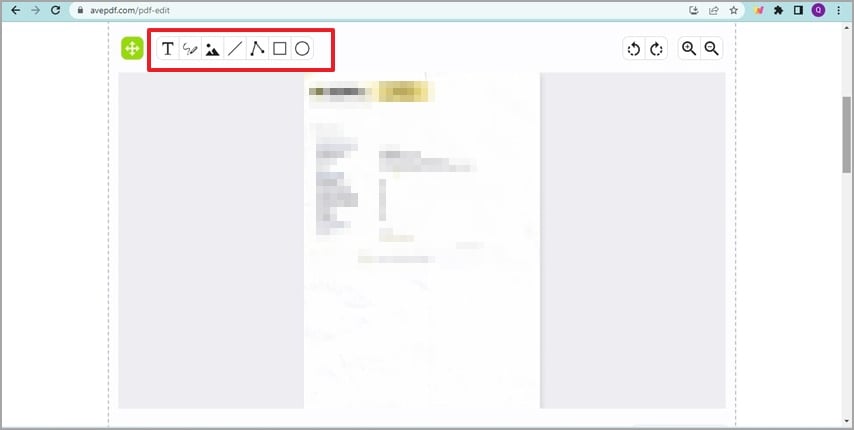
Шаг 2 Кликните по подходящему инструменту для аннотирования, затем отметьте PDF как нужно.
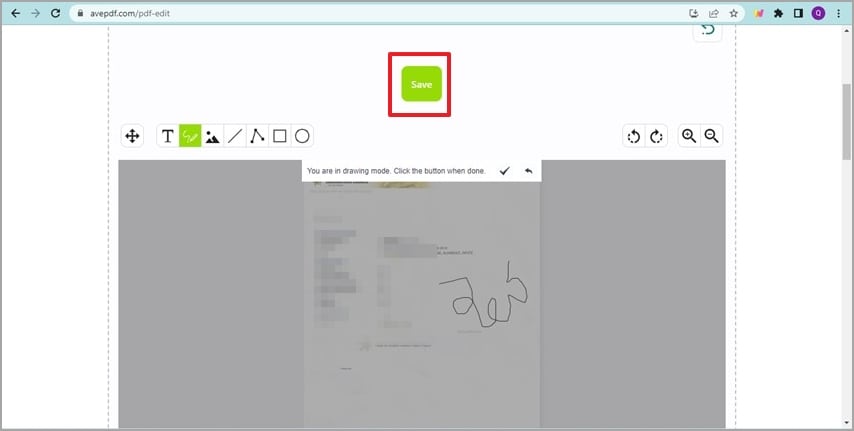
После завершения нажмите "Save".
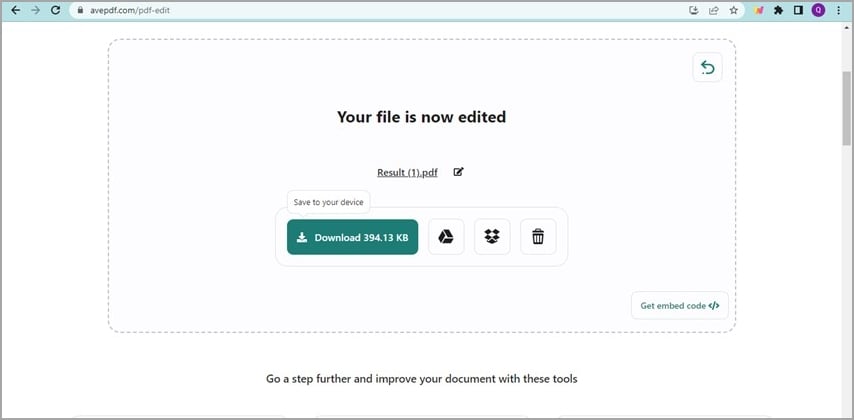
Шаг 3 Теперь нажмите "Download" для завершения процесса.
Часть 2. Бесплатные офлайн средства разметки PDF
Ниже представлены топ-3 офлайн-программы для разметки PDF, доступные на мировом рынке сегодня:
1. Wondershare PDFelement — PDF Редактор
|
Совместимость |
● Windows ● Mac |
| Бесплатные тарифы | |
| Премиум тарифы |
● Годовой — 79.99 ● Бессрочный тариф — $129.99 |
| Преимущества |
● Комплексное решение для редактирования PDF с простым рабочим интерфейсом. ● Выполняет все операции быстро. ● Редактируйте, создавайте, конвертируйте, объединяйте, сжимайте, переводите и подписывайте PDF без стресса. ● Поддерживает множество инструментов для аннотирования. ● Читайте, сканируйте и извлекайте текст из множества отсканированных документов с помощью OCR. |
| Недостатки | ● Требуется установка |
100% безопасно | Работает на основе ИИ
Wondershare PDFelement - Редактор PDF-файлов — это ведущий редактор PDF, предоставляющий качественные возможности разметки без искажений содержимого. Большинство функций доступны в бесплатном тарифе. С помощью программы вы сможете выделять, добавлять комментарии и подписывать ваши PDF-файлы.
Также можно использовать текст, фигуры, зачеркивание, подчеркивание, стикеры и штампы для аннотирования файлов PDF. Кроме того, данное офлайн-решение позволяет извлекать страницы с комментариями одним кликом.
Wondershare PDFelement обладает богатыми функциями и позволяет создавать, объединять, разделять и сжимать PDF-документы. Данное решение поддерживает пакетную обработку всех операций. Таким образом, вы можете конвертировать, подписывать или защищать несколько файлов одновременно с помощью Wondershare PDFelement.
Как делать разметку PDF с помощью Wondershare PDFelement
Размечайте ваши PDF-документы с помощью Wondershare PDFelement, следуя приведённой ниже инструкции:
Шаг 1Перейдите на официальный сайт Wondershare PDFelement - PDF Editor, чтобы скачать подходящую версию программы на ваш компьютер с Windows или Mac. После загрузки следуйте инструкциям на экране для установки.
100% безопасно | Работает на основе ИИ
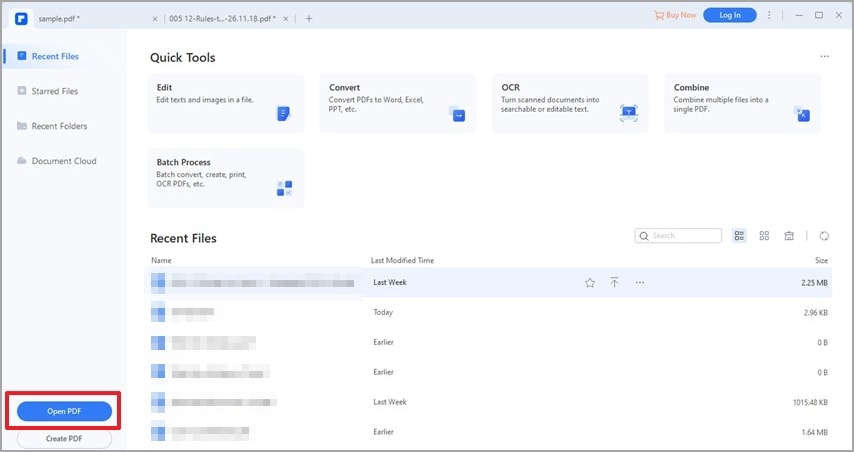
Запустите Wondershare PDFelement - PDF Editor после успешной установки, затем нажмите на значок «Открыть PDF», чтобы импортировать нужные PDF-файлы.
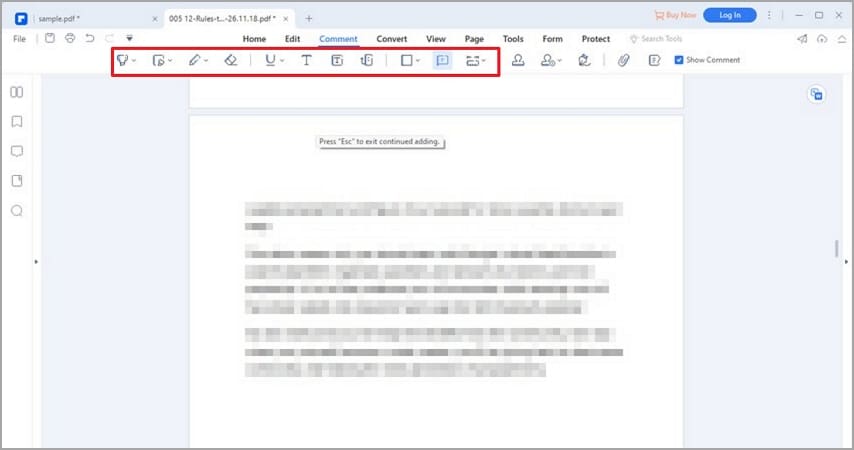
Шаг 2Найдите значок «Комментарий» на верхней панели меню, нажмите на него, затем выберите нужный инструмент для аннотирования.
Если вы хотите выделить текст, просто нажмите на Выделить кнопку.
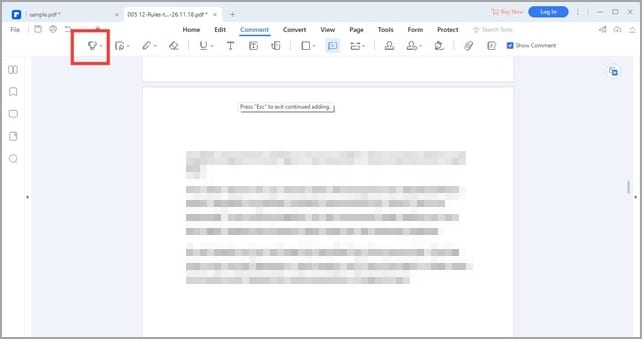
Если вас не устраивает цвет выделения, вы можете его изменить. Всё, что вам нужно, — нажать на выпадающее меню рядом с кнопкой «Выделить» и выбрать желаемый цвет.
Шаг 3Когда закончите разметку, экспортируйте документ на локальное устройство. Для этого кликните на значок «Файл» в верхнем левом углу экрана и выберите пункт «Сохранить».
Посмотрите видео ниже, чтобы узнать больше об одном из лучших PDF-редакторов всех времён.
2. Acrobat Pro DC
|
Совместимость |
● Windows ● Mac |
| Бесплатный тариф | |
| Премиум-план |
● Acrobat Standard – 14,94 $/месяц ● Acrobat Pro – 22,99 $/месяц |
| Преимущества |
● Мощные форматы конвертации PDF, такие как Word, JPG, Excel, PowerPoint и др. ● Позволяет заполнять формы, подписывать, редактировать и делиться PDF-документами с лёгкостью. ● Подходит для всех компьютерных систем без ограничений по операционной системе. |
| Недостатки | ● Большинство функций доступны только по подписке. |
Это ещё одно программное обеспечение для разметки PDF, которое поддерживает офлайн-редактирование на разных операционных системах. Adobe Pro DC позволяет пользователям добавлять и удалять комментарии, выделять текст и многое другое. Программа оснащена мощными инструментами для редактирования PDF. Исправляйте опечатки и грамматические ошибки, форматируйте макеты, вставляйте изображения и многое другое с помощью Adobe Pro DC.
Программа позволяет читать, конвертировать и сжимать PDF-файлы. Вы также можете использовать Acrobat Pro DC для добавления подписей в PDF-документы без искажения макета. Программа поддерживает работу нескольких пользователей и совместную работу с помощью обмена PDF без лишних сложностей.
Как делать разметку PDF с помощью Adobe Pro DC
Установите Adobe Pro DC на свой компьютер через официальный сайт, запустите программу, а затем следуйте приведённым ниже шагам, чтобы оформить ваши PDF-документы без интернета:
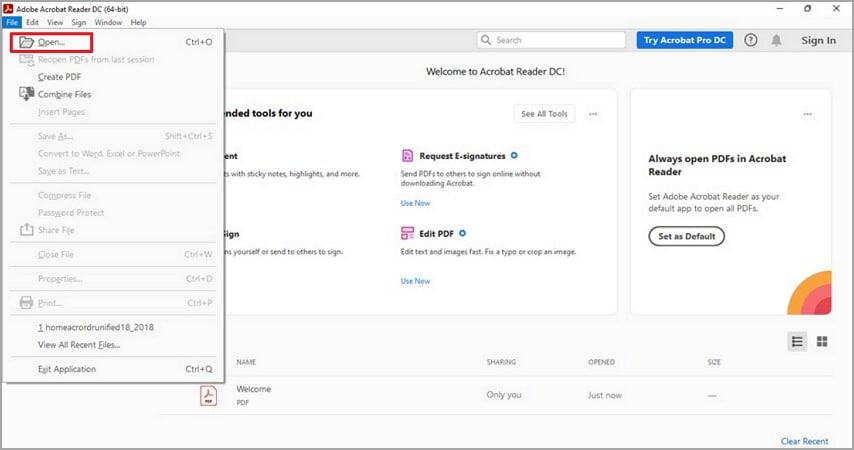
Шаг 1Нажмите кнопку «Файл» в верхнем левом углу экрана, выберите «Открыть» и выберите PDF-файл для аннотирования.
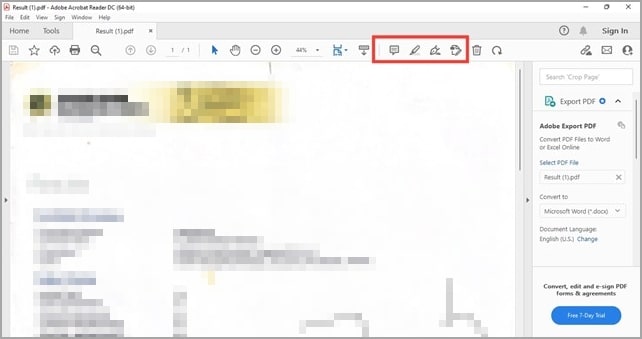
Шаг 2После загрузки PDF в Adobe Pro DC выберите инструмент для аннотирования на верхней панели, затем разметьте PDF.
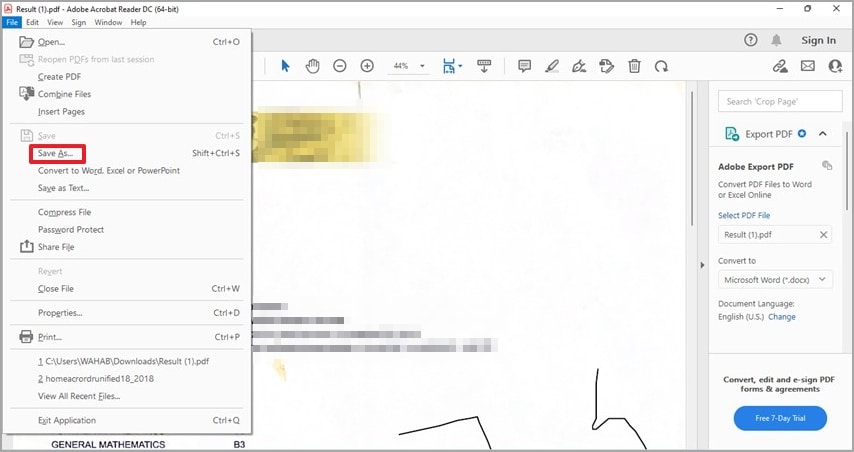
Шаг 3Снова найдите и кликните по значку «Файл», затем выберите «Сохранить как». Adobe Pro DC сохранит изменённый файл на локальный диск компьютера.
3. PDF Expert
|
Совместимость |
● Mac ● iPhone ● iPad |
| Бесплатный тариф | |
| Премиум-план |
● Годовая подписка – 6,67 $ ● Бессрочная подписка – 139,99 $ |
| Преимущества |
● Доступно на всех устройствах Apple: Mac, iPhone и iPad. ● PDF Expert имеет интуитивно понятный интерфейс для лёгкой аннотации PDF-документов. ● Позволяет читать, добавлять комментарии, конвертировать, подписывать и редактировать PDF-документы. |
| Недостатки | ● PDF Expert недоступен для загрузки на Windows и устройствах Android. |
PDF Expert — ещё одна отличная программа для разметки PDF с выдающимися функциями, которую вы можете выбрать для работы с вашими документами. Программа работает на различных операционных системах, таких как Mac. Она позволяет добавлять аннотации и комментарии в любую часть PDF-документа. Кроме того, можно выделять, подчёркивать и переформулировать текст без усилий.
Вы также можете использовать PDF Expert для конвертации PDF в другие форматы документов. Поддерживаются такие форматы, как JPG, Word, Excel и другие. Подписывайте, сжимайте и заполняйте документы за считанные секунды с помощью этого инструмента для офлайн-разметки PDF. Также PDF Expert позволяет пользователям читать и просматривать PDF-файлы.
Как делать разметку PDF с помощью PDF Expert
На вашем Mac откройте предпочитаемый браузер и найдите в интернете PDF Expert. Скачайте и установите программу, запустите её, а затем следуйте приведённым ниже инструкциям для разметки PDF-документов с её помощью:
Шаг 1Когда PDF Expert откроется, импортируйте нужный PDF-файл.
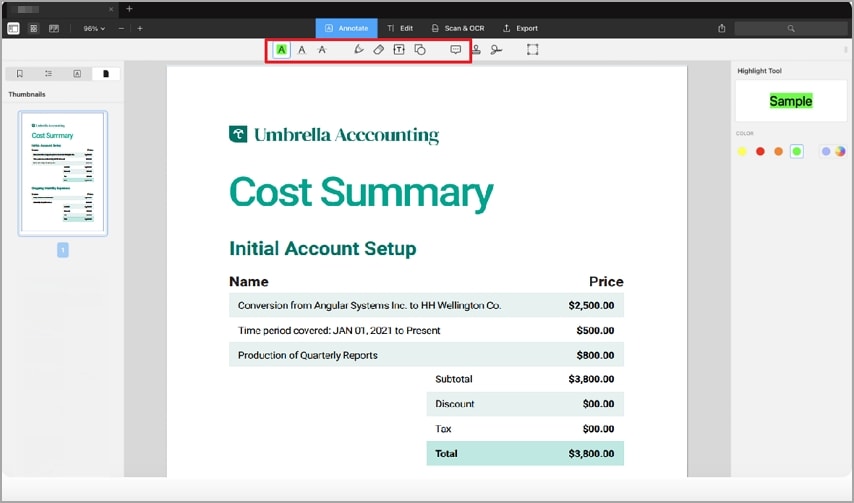
Шаг 2Выберите инструмент для аннотирования на вкладке «Аннотировать», чтобы разметить документ.
Шаг 3После аннотирования сохраните документ на локальный диск.
Заключение
С представленными шестью лучшими инструментами для разметки PDF вы можете удобно аннотировать, управлять и организовывать ваши PDF-документы. Все решения предлагают отличные возможности для пользователей. Мы рекомендуем использовать Wondershare PDFelement - PDF Editor благодаря его удивительным функциям. Цена достаточно демократична для большинства пользователей.
 Загрузите свой файл