
Как конвертировать Kindle в PDF на Mac или наоборот
Как конвертировать Kindle в PDF или PDF в Kindle на Mac? В этом посте представлены лучшие методы преобразования Kindle в PDF на Mac и наоборот.
 100% Безопасность |
 Работает на основе ИИ
 Главная > Статьи PDFelement для Mac > Как конвертировать Kindle в PDF на Mac или наоборот
Вы когда-нибудь находили книгу, которую очень хотели прочитать, но формат Kindle не поддерживался на вашем устройстве Mac? Скачивали ли вы PDF-книгу и не знали, как ее открыть на Kindle? Если это про вас, следуйте этой статье, чтобы конвертировать Kindle в PDF на Mac или наоборот.
Если вам нужно конвертировать, редактировать и организовывать PDF электронные книги, вы можете использовать Wondershare PDFelement - Редактор PDF-файлов.



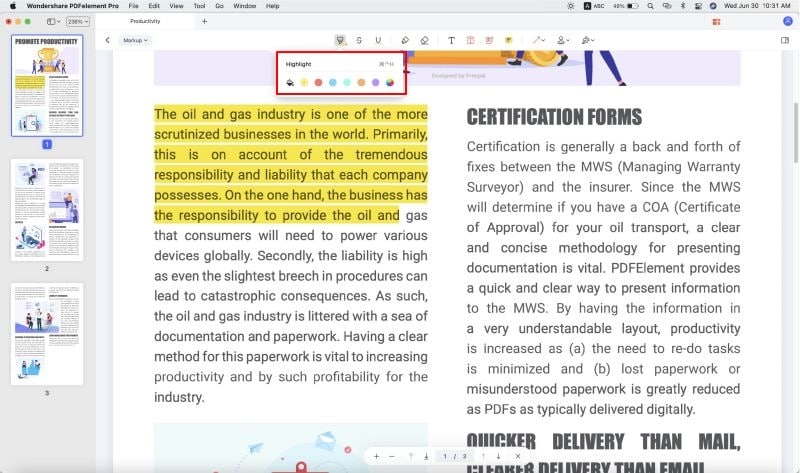
- С помощью PDFelement вы можете добавлять комментарии и выделять текст при чтении PDF.
- Кратко пересказывайте, проверяйте и переводите содержание eBook с помощью AI-ассистента.
- Конвертируйте, сжимайте, объединяйте или разделяйте PDF файлы.
Три способа конвертации Kindle в PDF на Mac
Calibre
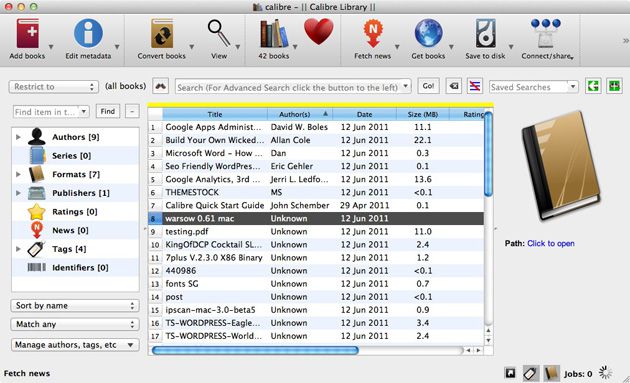
Книги, загруженные через Kindle, имеют форматы MOBI или AZW с защитой DRM, поэтому их можно просматривать только на Kindle. Для бесплатного преобразования Kindle в PDF на Mac вы можете использовать Calibre, полностью бесплатный менеджер электронных книг, который конвертирует Kindle в PDF.
Поддерживаемые системы: macOS, Windows
Цена: Бесплатно
Вот пошаговое руководство по конвертации Kindle в PDF на Mac:
- Шаг 1. Загрузите и запустите Calibre — скачайте Calibre Ebook Manager на ваш Mac. Последняя версия 7.0.0 работает с macOS 13.0 (Ventura) и выше. Если у вас более старая версия macOS, загрузите более старую версию Calibre.
- Шаг 2. Установите плагин DeDRM — плагин DeDRM для Calibre необходим для конвертации Kindle в PDF без DRM. Перейдите в Настройки > Плагины > Загрузить плагин из файла, чтобы добавить архив DeDRM.
- Шаг 3. Добавьте книги — откройте Calibre и нажмите красную кнопку "Добавить книгу" в верхней части окна. Затем выберите Kindle-файлы, которые хотите конвертировать в PDF.
- Шаг 4. Конвертируйте книги Kindle в PDF — теперь нажмите кнопку "Конвертировать книги" на левой панели навигации. Далее выберите "PDF" в выпадающем меню рядом с параметром "выходной формат" и нажмите кнопку "ОК".
- Шаг 5. Сохраните ваш PDF — после загрузки PDF сохраните его в выбранную вами папку на вашем Mac.
Epubor Ultimate
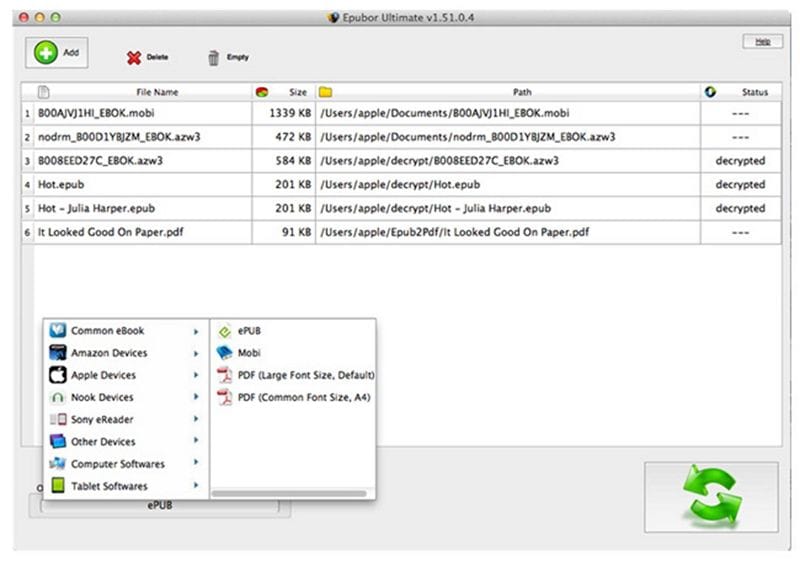
Epubor Ultimate — это конвертер электронных книг, который может обнаруживать загрузки на вашем аккаунте Kindle и конвертировать загруженные книги в PDF и EPUB одним кликом. Для работы этого конвертера требуется Kindle, то есть на вашем Mac должен быть установлен десктопный Kindle или подключено устройство Kindle. Поддерживается Kindle для Mac (версия 1.40).
Поддерживаемые системы: macOS, Windows
Цена: $29.99
- Шаг 1. Скачайте и установите Epubor Ultimate на ваш Mac.
- Шаг 2. Убедитесь, что у вас установлен Kindle на Mac и все необходимые книги Kindle загружены.
- Шаг 3. Нажмите на Kindle, чтобы получить доступ к вашим книгам.
- Шаг 4. Перетащите книги из левой библиотеки в правую.
- Шаг 5. Выберите PDF в качестве выходного формата и нажмите кнопку "Конвертировать".
EPUB Converter
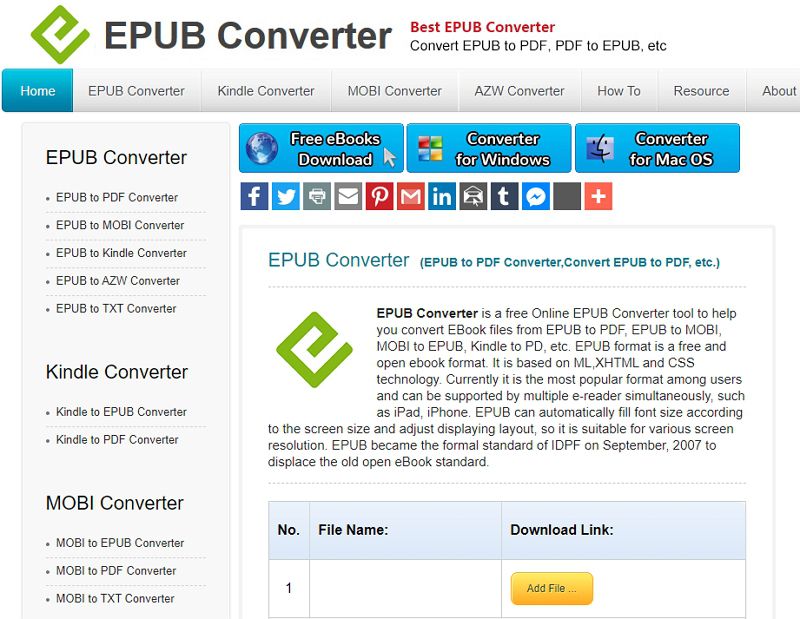
Вы также можете конвертировать файлы Kindle в PDF онлайн, не используя менеджер электронных книг. Если вы хотите узнать как — читайте далее полную инструкцию.
Поддерживаемые системы: Веб
Цена: Бесплатно
- Шаг 1. Чтобы конвертировать Kindle-файлы в PDF, откройте ваш браузер и перейдите на онлайн-сайт Kindle to PDF для Mac. Вы попадете на онлайн-конвертер EPUB.
- Шаг 2. Теперь выберите желтую кнопку "Добавить файл" и выберите Kindle-файл, который хотите конвертировать. Вы можете выбрать несколько файлов для одновременной конвертации с помощью этого онлайн-конвертера.
- Шаг 3. После того как вы выбрали файл(ы) для конвертации, нажмите кнопку "Начать сейчас" для запуска процесса. Конвертация может занять несколько минут, поэтому немного подождите.
- Шаг 4. Когда процесс конвертации завершится, будет показана ссылка для скачивания файла. Можете кликнуть по ссылке и скачать файл в нужную вам папку.
Пошаговая инструкция по конвертации Kindle в PDF на Mac
На самом деле, Kindle поддерживает файлы PDF, что значит, вы можете отправлять PDF-книги на Kindle и читать их с устройства. Добавить PDF на Kindle с Mac очень просто.
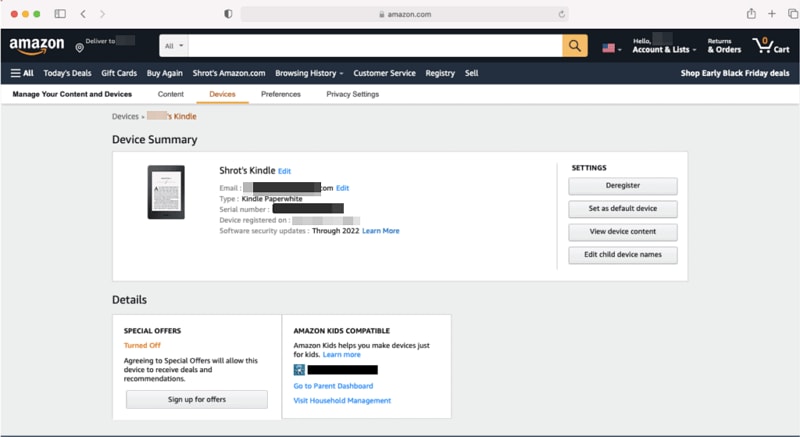
- Шаг 1. Найдите ваш Kindle email — войдите в аккаунт на сайте Amazon, перейдите в "Аккаунты" > "Управление контентом и устройствами" > "Настройки", и ваш Kindle email будет в разделе "Настройки личного документа".
- Шаг 2. Отправьте PDF на Kindle. Создайте письмо и прикрепите к нему PDF. Отправьте письмо.
- Шаг 3. Загрузите PDF на Kindle. Вы получите письмо с просьбой подтвердить получение PDF. После того, как вы нажмёте на ссылку, PDF будет загружен на ваше устройство Kindle.
Лучшее PDF-программное обеспечение 2023 года
Хотите редактировать, конвертировать или организовывать свои PDF-файлы? Wondershare PDFelement - Редактор PDF-файлов — это очень полезное программное обеспечение, предлагаемое для устройств Windows и Mac. Оно — один из самых полезных инструментов для вашей ежедневной работы. Это универсальное решение для ваших задач с PDF-файлами. Вот полный список функций программы:
- 1 — Редактирование PDF
Вы легко можете редактировать любой PDF-файл: добавлять, удалять или изменять размер элементов. Также возможно форматирование файла, удаление водяных знаков и добавление номеров страниц. - 2 — Комментирование PDF
Можно добавлять заметки, выделять области, делать пометки и рисовать от руки в PDF-файлах. Это отлично подходит для совместной работы и быстрого сбора отзывов. - 3 — Конвертация PDF
Вы можете конвертировать ваши PDF-файлы в различные форматы, такие как HTML, Word, PowerPoint, Excel, изображения, EPUB и т.д., и наоборот. Программа обеспечивает сохранность форматирования файлов при конвертации. - 4 — Защита PDF
Если вы хотите защитить документы от несанкционированного доступа, то можно установить пароль на ваши документы. - 5 — Формы
Вы даже можете создавать PDF- или веб-формы с помощью этой программы с полными текстовыми полями, чекбоксами и шкалами. Также вы можете конвертировать не заполняемые формы из Word или Excel в редактируемый PDF для вашего удобства.
Скачать бесплатно или Купить PDFelement прямо сейчас!
Скачать бесплатно или Купить PDFelement прямо сейчас!
Купить PDFelement прямо сейчас!
Купить PDFelement прямо сейчас!

