



Печать PDF в виде постераможет преобразить любую комнату или пространство. Постеры позволяют нам отображать любимые фотографии, цитаты или даже важную информацию ярко и крупно. PDF идеально подходят для этого, потому что сохраняют высокое качество изображения или текста, независимо от масштаба. Это означает, что ваши постеры будут выглядеть чётко и ясно.
Главное преимущество использования PDF для печати постеров — их гибкость. PDF делают этот процесс простым, будь то семейное фото, вдохновляющая цитата или реклама. Вы легко можете отправить PDF-файл в типографию или распечатать на домашнем принтере. Кроме того, редактировать их просто. Вы можете изменить размер, добавить текст или изменить дизайн без потери качества. Поэтому PDF — отличный выбор для создания эффектных постеров с минимальными усилиями.
В этой статье
-
- Способ 1: Используйте PDFelement для печати PDF в виде постера
- Способ 2: Используйте Adobe Acrobat для печати постера из PDF
- Способ 3: Используйте Canva для печати PDF-постера
- Метод 4: Используйте PDF Reader Pro для Mac для печати PDF в виде постера
- Метод 5: Используйте PDF995 для печати PDF в виде постера
- Заключение
Часть 1. Какой размер у стандартного постера?
Стандартный постер — это большой лист бумаги для демонстрации информации или произведений искусства. Постеры бывают разных размеров, но есть несколько наиболее распространённых, которые вы видите чаще всего. Один из популярных размеров — A1, который составляет примерно 59,4 x 84,1 см. Этот размер отлично подходит для крупных объявлений или детализированных рисунков, потому что он предоставляет много места для изображений и текста.
Другой распространённый размер — A2, чуть меньше, примерно 42 x 59,4 см. Он идеально подходит для мероприятий, таких как концерты или образовательные плакаты, потому что его хорошо видно издалека, но он не настолько большой, чтобы было трудно найти для него место.
Существуют также более крупные размеры, такие как A0 (84,1 x 118,9 см), которые используются для крупных рекламных объявлений или информативных постеров, привлекающих внимание издалека. Среди меньших размеров — A3 (29,7 x 42 см) и A4 (21 x 29,7 см). Такие постеры используют для объявлений, небольших реклам или декора комнаты, так как они легко размещаются на стенах или досках объявлений. Каждый размер имеет своё предназначение, делая постеры универсальным средством для передачи информации или украшения.
Часть 2. 5 способов напечатать PDF в виде постера
Печать PDF-постера может показаться сложной задачей, но с правильным методом всё очень просто. Хотите ли вы украсить своё пространство или сделать заявление на мероприятии — эти пять простых способов помогут вам превратить ваши PDF-файлы в яркие постеры. Давайте рассмотрим каждый метод и узнаем, как они помогут воплотить ваши идеи в жизнь.
Способ 1: Используйте PDFelement для печати PDF в виде постера
PDFelement Печать в PDF
 100% безопасно |
 Работает на основе ИИ
PDFelement — это удобный инструмент для тех, кто печатает PDF-файлы в виде постеров. Он насыщен функциями, делающими процесс простым и комфортным. Вот почему его стоит выбрать:
Во-первых, PDFelement позволяет изменять размер вашего PDF, не теряя качества. Это означает, что вы можете сделать документ достаточно большим для постера, не беспокоясь о размытых изображениях или тексте. Это идеально подходит для того, чтобы ваш постер выглядел именно так, как нужно.
Еще одна полезная функция — это возможность разделить ваш PDF на несколько страниц. Если ваш принтер не поддерживает большие форматы, PDFelement может разбить ваш большой постер на мелкие части. Затем вы можете распечатать эти части на обычной бумаге и собрать их вместе, как пазл. Это умное решение для обхода ограничений принтера.
PDFelement также предлагает множество инструментов для редактирования. Хотите добавить последние штрихи к вашему постеру? Без проблем. Вы можете вставлять текст и изображения или рисовать прямо на PDF. Это отлично подходит для индивидуализации вашего постера и выделения его из других.
Более того, PDFelement поддерживает различные форматы файлов. Это означает, что вы можете сохранить постер в формате PDF или конвертировать его в другие форматы, такие как JPG или PNG — в зависимости от ваших нужд. Это обеспечивает гибкость для выбора оптимального формата для печати.
Наконец, печать из PDFelement очень проста. Вы можете выбрать настройки принтера прямо в приложении, включая опцию высококачественной печати. Это гарантирует, что ваш постер будет выглядеть чётко и профессионально.
Вот простой гид по печати вашего PDF как постера в PDFelement:
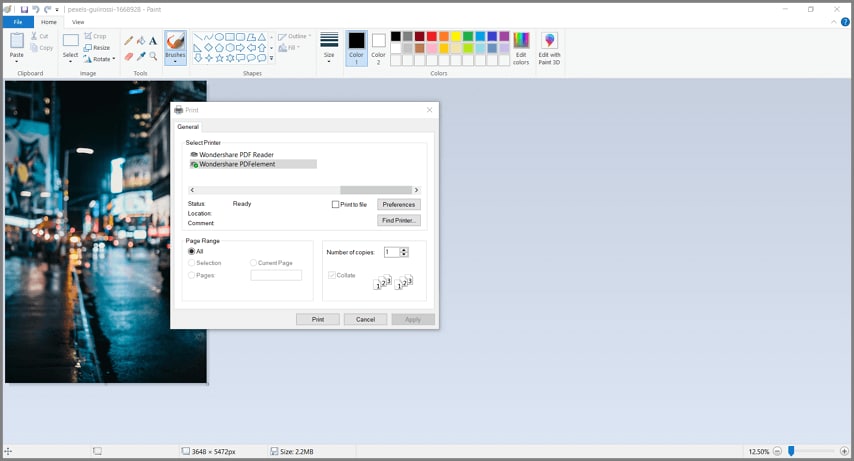
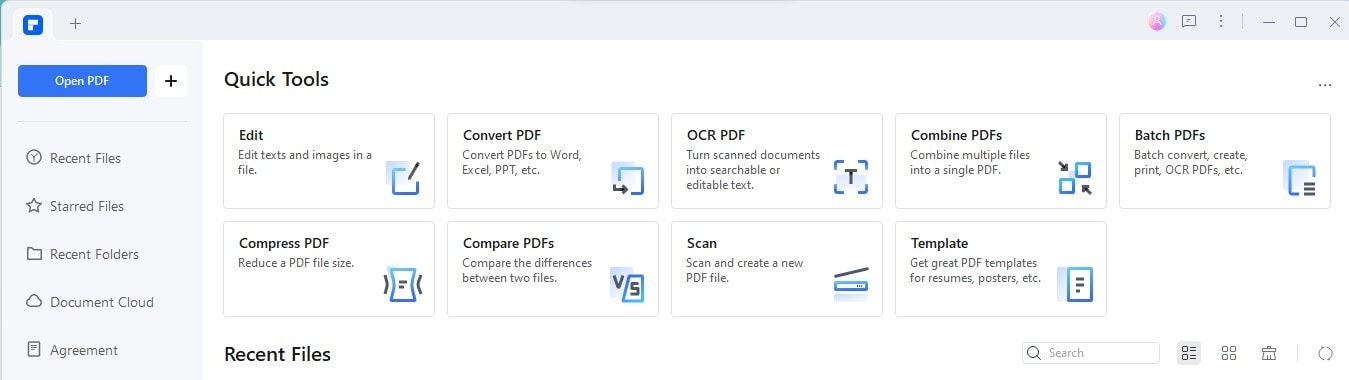
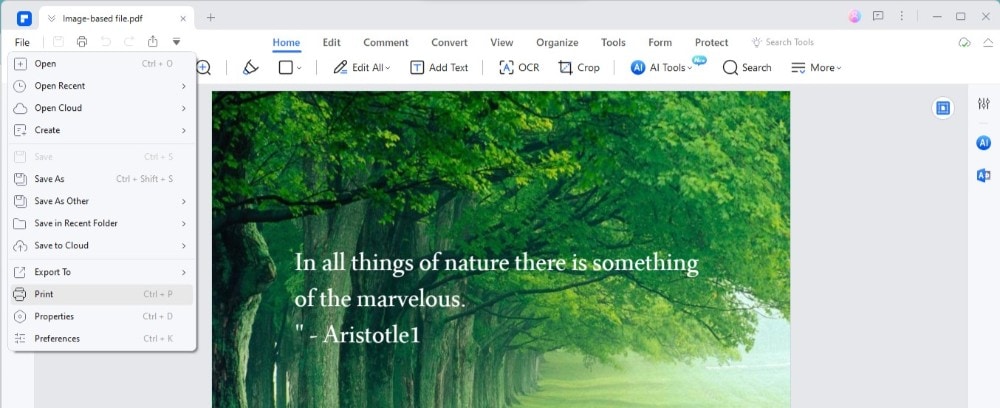
Шаг 1. Сначала откройте ваш PDF в PDFelement. Найдите пункт "Файл" > "Печать."
Открыть PDFelement
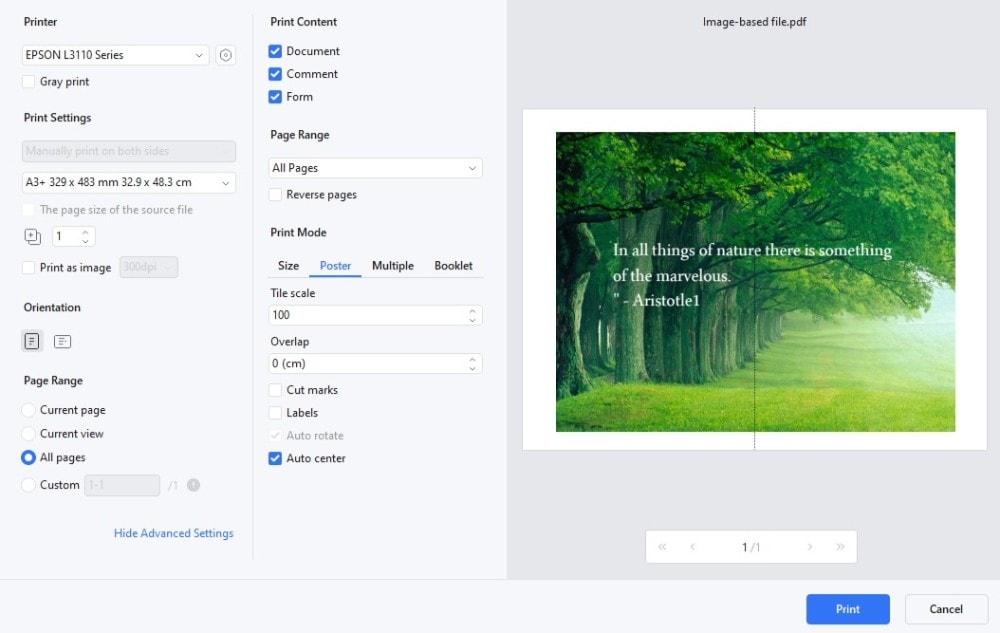
Шаг 2.Далее вы увидите список принтеров. Из этого списка выберите доступный подключенный принтер
Печать PDF
Шаг 3.После выбора принтера нажмите кнопку "Печать".
Свойства печати
Вот и все! Следуя этим шагам, вы сможете превратить свой PDF в постер. Это простой процесс, который PDFelement делает доступным для всех.
Способ 2: Используйте Adobe Acrobat для печати постера из PDF
Adobe Acrobat
Adobe Acrobat — еще один отличный инструмент для печати ваших PDF-файлов в виде постеров. Он наполнен продвинутыми функциями, которые помогут сделать ваши постеры профессиональными и привлекательными. Вот как вы можете использовать его для печати постеров:
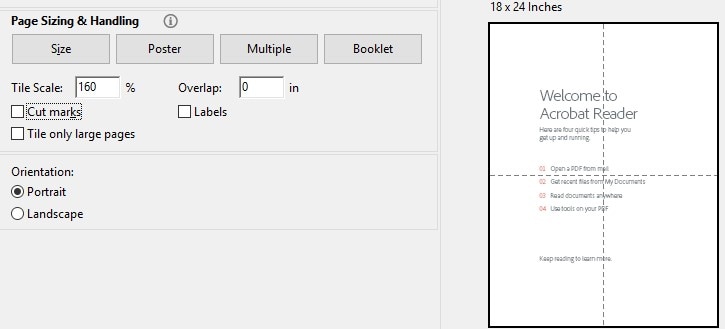
Прежде всего, Adobe Acrobat позволяет легко настроить масштаб вашего PDF. Это значит, что вы можете увеличить документ до размера постера без потери качества. Это идеально для того, чтобы ваши изображения и текст были четкими и ясными.
Одна из выдающихся функций Adobe Acrobat — это опция "Разделить на страницы" ("Tile"). Она позволяет печатать большие постеры на нескольких листах. Если ваш принтер не может печатать на больших форматах, Acrobat разделит ваш постер на меньшие части, которые можно распечатать на обычной бумаге, а затем соединить вместе. Это умное решение для создания больших постеров без специального принтера.
В Adobe Acrobat также есть мощные инструменты для редактирования. Вы можете настроить PDF перед печатью — добавить или изменить текст и изображения, чтобы постер выглядел именно так, как нужно. Такая гибкость отлично подходит для последних изменений или добавления индивидуальных штрихов к вашему дизайну.
- Чтобы напечатать постер в Adobe Acrobat, откройте ваш PDF, перейдите в настройки печати и выберите 'Постер'опцию.
- Там вы можете выбрать масштаб вашего постера и то, как он будет разделен на страницы.
- Acrobat предоставляет предпросмотр, чтобы вы точно видели, как будет выглядеть ваш постер после печати.
Adobe Acrobat предлагает широкий набор инструментов для печати постеров — от масштабирования и разбиения на страницы до инструментов редактирования. Это отличный выбор для тех, кто хочет легко создать профессионально выглядящие постеры.
Способ 3: Используйте Canva для печати PDF-постера
Canva
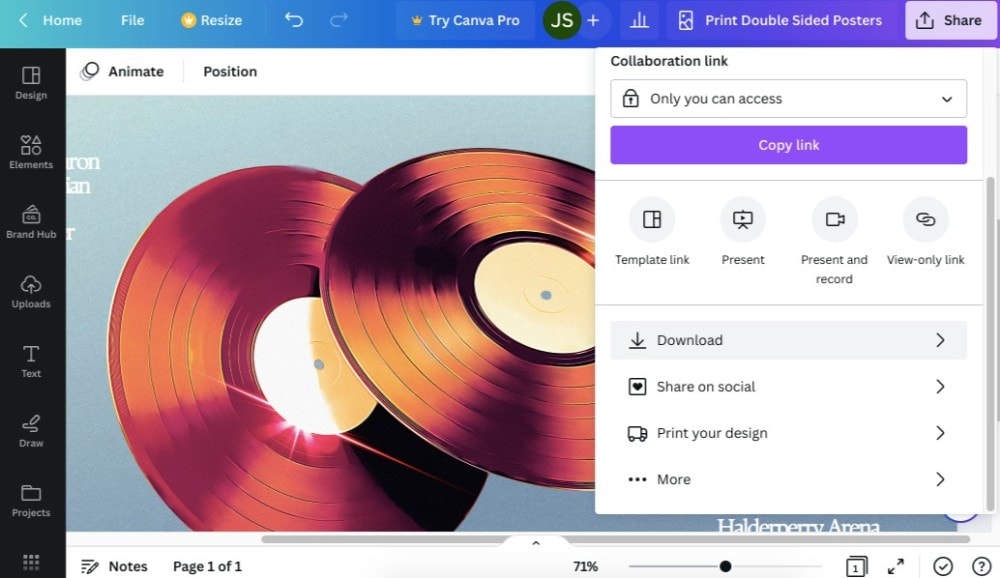
Canva — это удобный инструмент для дизайна, который облегчает преобразование PDF в постеры большого формата. Это не просто увеличение вашего документа; Canva предлагает мощные функции для улучшения ваших постеров.
Вот простой гид по использованию Canva для создания постеров:
Сначала загрузите ваш PDF в Canva. Эта платформа позволяет легко импортировать ваш документ и сразу приступить к работе. После загрузки PDF вы можете выбрать один из различных шаблонов постеров или начать с нуля, в зависимости от ваших предпочтений.
Сильная сторона Canva — в ее дизайнерских возможностях. Вы можете добавлять новые изображения и текст, а также использовать фильтры, чтобы ваш постер выделялся. Это отличный способ добавить последние штрихи, которые сделают ваш постер заметным. Нужно выделить важную информацию или просто сделать дизайн более привлекательным — Canva все это умеет.
Изменение размера постера в Canva очень просто. Вы можете задать определенные размеры, чтобы быть уверенным, что ваш постер будет напечатан нужного формата. Это важно для того, чтобы ваш постер идеально вписался в пространство.
Когда вы довольны своим дизайном, Canva позволяет легко подготовить макет к печати. Вы можете скачать готовый постер в формате, подходящем для печати, например PDF, JPG или PNG. Это гарантирует профессиональный и четкий вид вашего постера при печати.
Canva — это не только изменение размера; это многофункциональный инструмент с обширными возможностями дизайна. Идеально подходит для тех, кто хочет улучшить свои PDF для печати постеров, сочетая простоту использования и творческий подход.
Метод 4: Используйте PDF Reader Pro для Mac для печати PDF в виде постера
PDF Reader Pro для Mac
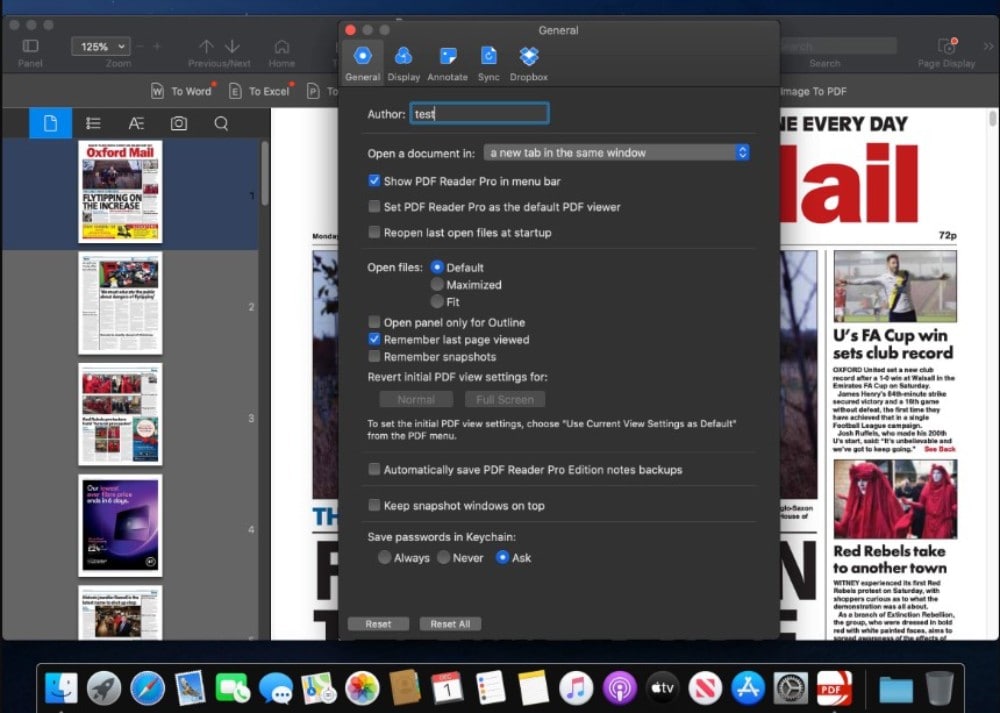
PDF Reader Pro — отличный инструмент для пользователей Mac, которые хотят печатать свои PDF как постеры. Он создан для упрощения процесса с учетом особенностей Mac. Вот как им воспользоваться:
Сначала откройте ваш PDF в PDF Reader Pro. Это приложение позволяет просматривать документ точно так, как он будет выглядеть в виде постера, что облегчает обнаружение необходимых изменений.
Одним из преимуществ PDF Reader Pro является его ясность и простота использования. Вы можете настроить размер PDF прямо в приложении, чтобы он соответствовал нужным вам параметрам постера. Это отлично подходит для точного подгона размеров.
Далее, PDF Reader Pro предлагает функцию разбиения на плитки. Это означает, что если ваш постер больше листа, который поддерживает ваш принтер, приложение поможет распечатать его на нескольких страницах. Затем эти страницы можно собрать вместе, чтобы получить постер полного размера. Это удобное решение для печати больших постеров дома.
PDF Reader Pro также выделяется своими параметрами печати. В приложении можно выбрать высокое качество печати, чтобы ваш постер выглядел профессионально и чётко. Это особенно важно для постеров, ведь нужно, чтобы детали были видны издалека.
Для пользователей Mac, PDF Reader Pro — это специализированное решение, сочетающее удобство и мощные возможности для печати постеров. Преобразовать PDF в большой и красивый постер на Mac стало проще простого.
Метод 5: Используйте PDF995 для печати PDF в виде постера

PDF995
PDF995 — это инструмент, который делает печать PDF в формате постера простой и эффективной. Он идеально подходит для тех, кому нужно быстро распечатать большие изображения без лишних сложностей. Вот как им пользоваться для печати постеров:
В первую очередь с PDF995 вы можете легко конвертировать PDF в подходящий для печати постера формат. Процесс начинается с открытия документа в программе. Эта операция подготавливает файл к настройке под нужный размер постера.
Одна из ключевых функций PDF995 — сохранение качества PDF при увеличении. Ваши постеры будут чёткими и резкими, без размытых изображений или текста. Это важно для профессионального вида вашего постера.
PDF995 также упрощает процесс печати. Вы можете выбрать желаемый размер постера, и программа автоматически подгонит ваш PDF под него. Допустим, ваш постер больше, чем может обработать ваш принтер. В этом случае PDF995 предлагает решения, например, печать по секциям, которые вы сможете собрать позже. Такая гибкость полезна для создания больших постеров без необходимости использовать специализированный принтер.
Кроме того, PDF995 поддерживает различные форматы файлов, поэтому вы можете сохранить ваш постер в наиболее удобном формате для печати. Будь то PDF за его универсальность или другой формат, такой как JPG, за его совместимость со многими принтерами, PDF995 подойдет для любых нужд.
Заключение
Преобразование ваших PDF-файлов в постеры становится простым с правильными инструментами. Среди них PDFelement выделяется своей простотой и мощными функциями. Он позволяет легко изменять размеры, редактировать дизайн и печатать в высоком качестве. Независимо от того, профессионал вы или новичок, PDFelement делает печать постеров легкой, помогая воплотить ваши креативные идеи в жизнь.
100% безопасно | Работает на основе ИИ

 Загрузите свой файл