

PDFelement — Мощный и простой редактор PDF
Начните работу с самым простым способом управления PDF с помощью PDFelement!
Распространение нескольких PDF-файлов один за другим может быть очень утомительным. Поэтому, если у вас есть несколько PDF-документов, которые вы хотите отправить коллегам или клиентам, объединение их в один файл избавит вас от необходимости постоянно открывать и закрывать множество PDF-файлов.
Однако если вы не знаете, как объединять PDF-файлы, это руководство познакомит вас с лучшими удобными программами для объединения PDF, которые позволят вам быстро объединить файлы онлайн и офлайн без потери качества. Просто продолжайте читать, чтобы узнать больше.
В этой статье
Часть 1: Топ-7 онлайн-сервисов для объединения PDF-файлов
Какая бы ни была ваша причина для объединения PDF-файлов, следующие онлайн-инструменты позволят вам соединить несколько PDF всего за несколько кликов:
1. HiPDF
Онлайн-инструмент HiPDF — отличный выбор как для профессионалов, так и для новичков, которым нужны расширенные функции для основных операций по работе с PDF, включая объединение. Этот сервис позволяет очень быстро объединять несколько PDF. Благодаря простому интерфейсу процесс очень легок.
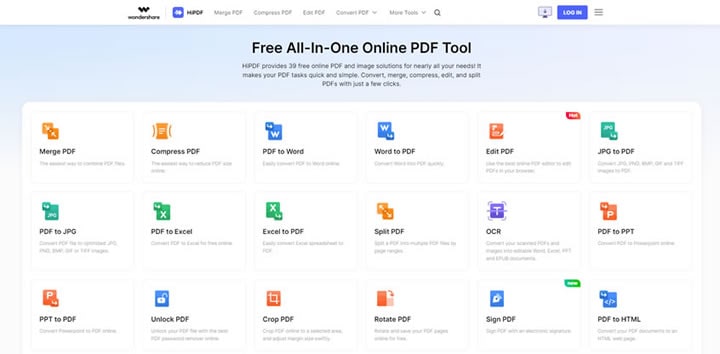
Помимо объединения PDF, HiPDF поддерживает и другие полезные инструменты: добавление цифровой подписи, конвертацию, защиту паролем, снятие защиты и чтение PDF онлайн всего в несколько кликов. Но обратите внимание, что у бесплатной версии есть ограничения.
Основные функции
- Объединение PDF-файлов.
- Конвертация PDF.
- Поиск и замена текста.
- Поддержка OCR.
Инструкция по использованию HiPDF онлайн:
Шаг 1Перейдите на сайт HiPDF Объединить PDFв вашем браузере.
Шаг 2Нажмите "Выбрать файл" и загрузите PDF-документы, которые хотите объединить.
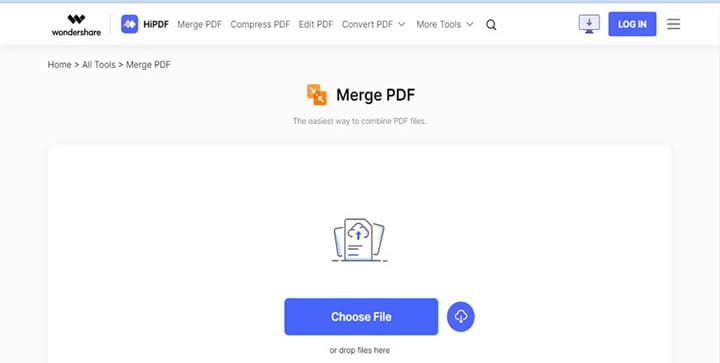
Шаг 3Нажмите кнопку "Объединить", чтобы начать объединение документов.
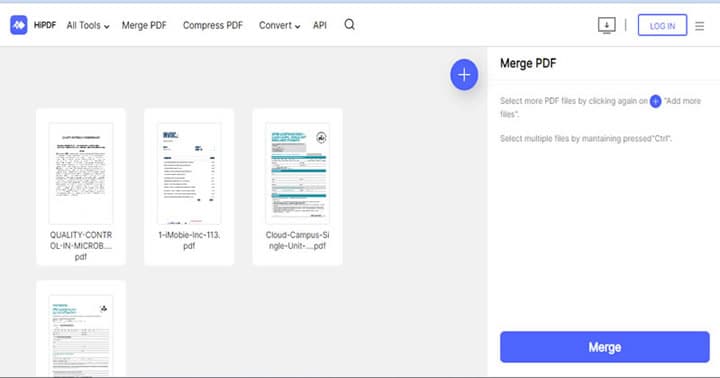
Шаг 4После завершения объединения объединенный файл будет загружен на ваш компьютер автоматически.
Преимущества
Много полезных функций.
Очень интуитивный интерфейс.
Быстрое объединение PDF.
Бесплатно.
Недостатки
Требуется стабильное интернет-соединение.
Существуют риски утечки данных PDF в интернете.
2. Sejda
Второй онлайн-сервис в нашем списке — Sejda. Этот инструмент предоставляет широкие возможности, такие как объединение, конвертация, вставка номеров страниц (Bates numbering) и другие базовые функции для управления PDF онлайн.
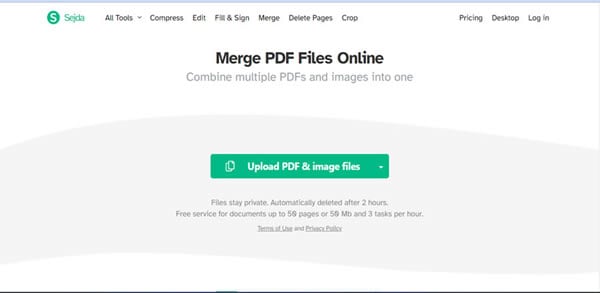
С Sejda вам не стоит волноваться о проблемах с PDF — вы получите доступ к полезным инструментам для эффективной работы с ними.
Основные функции
- Разделить PDF
- Объединить PDF
- Редактировать и подписывать PDF
- Конвертировать PDF в разные форматы
- Поддержка OCR
- Нумерация страниц
- Изменение размера PDF
Преимущества
Поддержка облачных хранилищ.
Множество хороших инструментов для управления PDF-файлами.
Недостатки
Инструменты редактирования текста могли бы быть лучше.
У бесплатной версии есть ограничения.
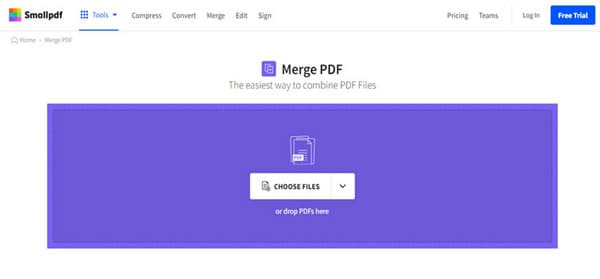
3. Smallpdf
Если вам нужен легкий онлайн-инструмент для объединения PDF и выполнения других операций, Smallpdf — отличный вариант. Он известен простотой объединения PDF, а также предоставляет инструменты, такие как конвертер, сканер, компрессор, защита паролем, электронная подпись и многое другое, что упрощает работу с PDF-документами пользователям любого уровня. Однако инструмент не поддерживает редактирование текста и не является бесплатным.
Основные функции
- Нумерация страниц PDF.
- Сжатие PDF.
- Сканирование PDF.
- Конвертация PDF.
- Цифровая подпись и защита PDF паролем.
- Объединение и разделение PDF
Преимущества
Объединение PDF-файлов за несколько минут.
Чистый интерфейс.
Поддержка офлайн-режима.
Облачное хранилище.
Недостатки
Слишком много ограничений бесплатной версии.
Нет редактирования текста.
4. iLovePDF
Если вы часто работаете с PDF-файлами онлайн, возможно, вы уже сталкивались с iLovePDF. Это один из лучших онлайн-инструментов для PDF, который предлагает почти всё необходимое для базовой работы с PDF-документами: от объединения до конвертации, снятия защиты, восстановления, извлечения страниц и организации файлов.

Кроме того, у сервиса простой интерфейс, который позволяет легко пользоваться им даже новичкам. Вам не обязательно быть продвинутым пользователем, чтобы объединять PDF с помощью iLovePDF.
Основные функции
- Поворот PDF.
- Объединение, организация и разделение PDF за несколько минут.
- Восстановление PDF-файлов.
- Конвертация PDF в различные форматы.
- Добавление номеров страниц.
- Защита паролем и подпись PDF.
Преимущества
Легко в использовании.
Бесплатная версия без ограничений.
Множество отличных функций.
Недостатки
Нет поддержки редактирования PDF.
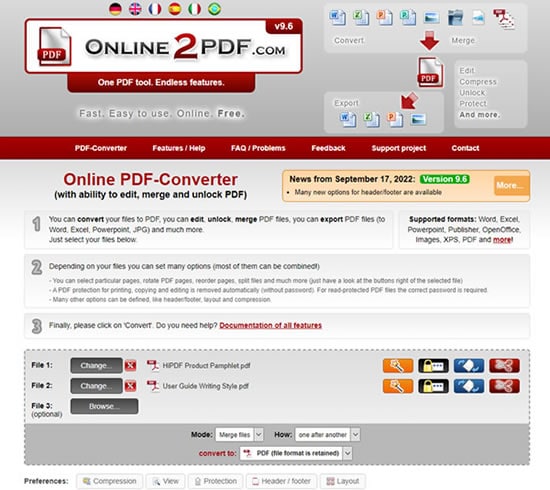
5. Online2PDF
Online2PDF — еще один отличный онлайн-инструмент для объединения PDF. В отличие от других сервисов, он не имеет большого набора инструментов для управления PDF. Здесь вы сможете только объединять, снимать защиту, защищать паролем, конвертировать и сжимать PDF за несколько кликов. Также сервис полностью бесплатный, и нет ограничений на количество объединяемых файлов.
Основные функции
- Защита паролем и снятие защиты с PDF.
- Сжатие PDF.
- Конвертация PDF.
- Объединение PDF.
Преимущества
Объединение файлов PDF до 100 МБ за раз.
Очень простой в использовании.
Поддержка различных форматов файлов.
Недостатки
Функций меньше, чем у конкурентов.
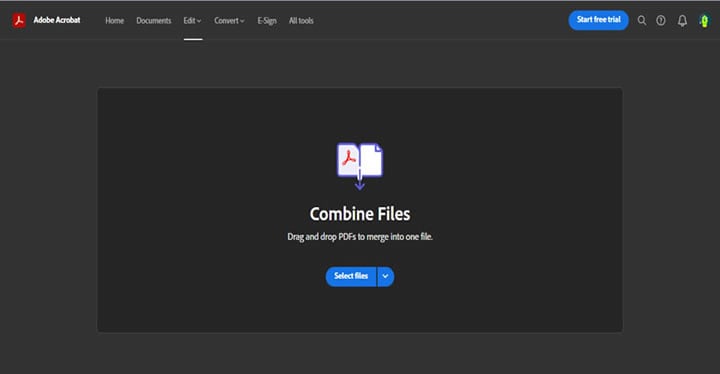
6. Adobe Acrobat
Adobe Acrobat — стандартный онлайн-инструмент, предоставляющий базовые функции редактирования PDF для любого пользователя. Хотя сервис не полностью бесплатен, с помощью бесплатной версии вы сможете объединять, редактировать, конвертировать, сканировать, подписывать, комментировать, разделять, защищать PDF и выполнять другие действия всего за несколько кликов.
Основные функции
- Добавляйте комментарии к PDF-файлам.
- Преобразуйте PDF в различные форматы файлов.
- Легко разделяйте и объединяйте PDF-файлы.
- Заполняйте и подписывайте PDF-формы.
Преимущества
Поддерживает облачное распознавание текста (OCR) и совместное использование.
Предлагает множество полезных инструментов для редактирования.
Быстро объединяет PDF-файлы.
Недостатки
Интерфейс можно было бы улучшить.
Не поддерживает распознавание текста (OCR).
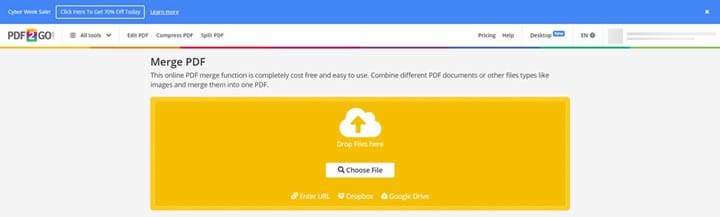
7. PDF2GO
PDF2GO — это надежный онлайн-инструмент, который также можно использовать для объединения PDF-документов онлайн. К тому же он предоставляет широкий спектр впечатляющих возможностей, которые помогут вам управлять PDF-файлами онлайн. Неважно, хотите ли вы сжать, конвертировать, разблокировать, восстановить, защитить паролем или выполнить другие действия с PDF онлайн. Единственная проблема — бесплатная версия имеет ограничения. Поэтому для доступа ко всем функциям потребуется перейти на премиум-версию.
Основные функции
- Легко восстанавливайте PDF-файлы онлайн.
- Поддерживает оптимизацию PDF для интернета.
- Поддерживает OCR для поиска в отсканированных PDF.
- Сортируйте и удаляйте страницы PDF без хлопот.
- Объединяйте PDF-документы без усилий.
Преимущества
Множество полезных функций, которые пригодятся пользователям.
Можно объединить до 10 PDF-файлов одновременно.
Доступен на разных языках.
Недостатки
Бесплатная версия имеет ограничения.
Часть 2: Безопасное и удобное настольное приложение для объединения PDF — бесплатная загрузка
Онлайн-объединение PDF удобно. Но нужно учитывать, что онлайн-сервисы хранят данные PDF в интернете. Поэтому рекомендуется объединять PDF офлайн для 100% безопасности ваших данных PDF.PDFelement — лучший инструмент для этого!
 100% безопасно |
 Работает на основе ИИ
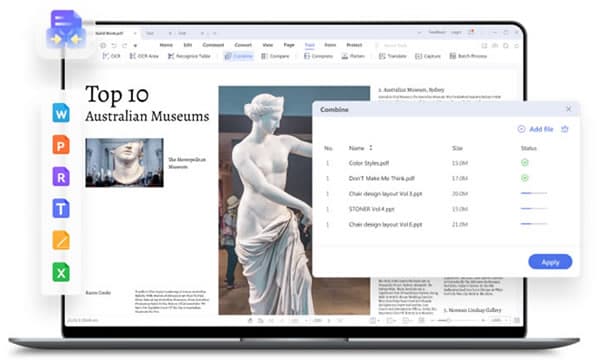
PDFelement позволяет молниеносно объединять большие PDF-файлы и предоставляет различные дополнительные инструменты, которые помогут легко редактировать PDF-документы.
Смотрите, как объединить PDF на компьютере офлайн с помощью PDFelement ниже:
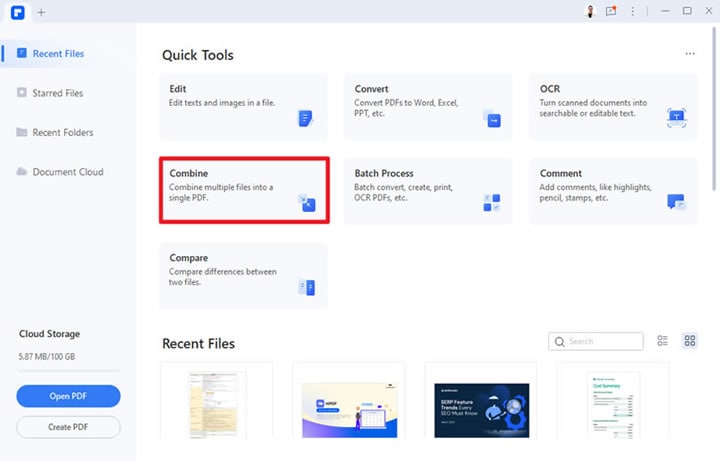
Шаг 1 Установите программу PDFelement на свой компьютер и запустите ее. Затем выберите функцию «Объединить» из доступных.
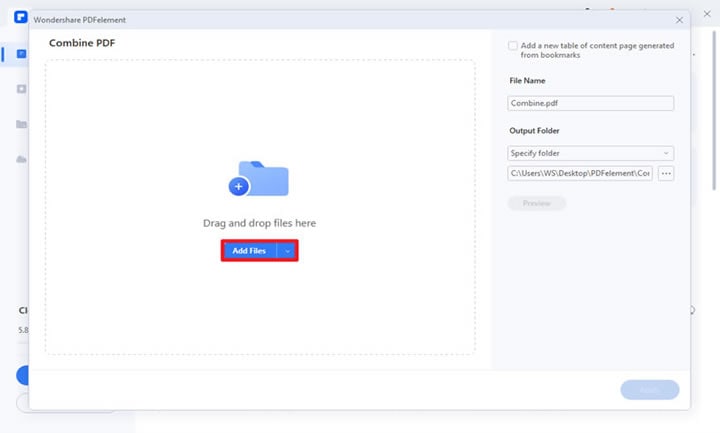
Шаг 2 Нажмите «Добавить файлы» и загрузите все PDF, которые хотите объединить.
Шаг 3 После загрузки файлов вы можете нажать «Предварительный просмотр», чтобы увидеть, как будет выглядеть итоговый PDF. Затем нажмите «Применить» для начала объединения PDF.
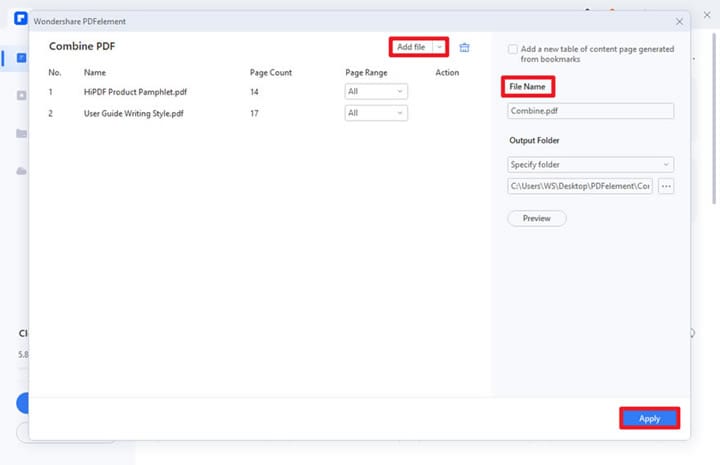
Процесс объединения займет всего несколько минут. После этого сохраните файл в желаемой папке на вашем ПК.
Часть 3: Как легко отредактировать объединённые PDF?
Как уже было сказано, PDFelement поддерживает различные инструменты для легкого редактирования PDF-файлов. Программа обладает множеством надежных функций, которые позволяют выполнять как базовое, так и расширенное редактирование PDF в несколько кликов — от добавления радиокнопок до нумерации, вставки ссылок, изображений и многого другого. Вы сможете справиться с любыми операциями с PDF как профессионал.
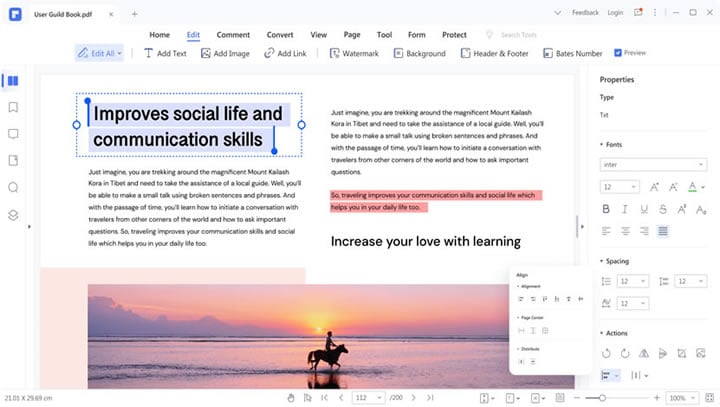
К счастью, вам не понадобятся специальные знания для работы с PDFelement. Всего несколько кликов — и ваши объединенные PDF-документы готовы к использованию.
Основные функции
- Добавьте индивидуальный водяной знак в PDF.
- Добавьте ссылки в PDF.
- Редактируйте и переводите текст в PDF.
- Добавьте номера страниц (bates numbering) к PDF-файлам.
- Вставьте изображения в PDF.
- Измените фон PDF.
Заключение
Объединение нескольких PDF-файлов очень удобно. Это позволяет вам легко делиться, организовывать и хранить важные PDF-документы.
Семь перечисленных выше PDF-объединителей надёжны для объединения PDF онлайн. Кроме того, они также предлагают множество функций, которые можно использовать для других операций с PDF онлайн.
Однако если вы хотите объединить PDF офлайн, воспользуйтесь программой PDFelement. Она предлагает лучшее качество, которое вы вообще можете ожидать от PDF-инструмента.
 Загрузите свой файл