
 100% Безопасно | Без рекламы |
 Работает на основе ИИ
Загрузка документов в облако становится жизненно важной для организаций с каждым днем. Для загрузки файлов в облако организации нужна полная система, которая обеспечит безопасность и защиту документов. Программное обеспечение, которое будет использоваться в этом отношении, должно быть легким в использовании и поддержке. Это потому, что такие программы не используются одним человеком, поэтому удобство использования будет доступно для нескольких людей, не разбирающихся в технике.
Сегодня программное обеспечение для работы с документами в облаке также выполняет множество функций, чтобы убедиться, что все организационные потребности удовлетворены. Перед выбором такой программы все эти второстепенные факторы должны быть учтены. Загрузка в облачное хранилище означает, что данные защищены и, прежде всего, централизованы. Это также означает, что люди, вносящие изменения, также оставляют свой след, чтобы проверки были легкими и прямолинейными. В этой статье будет подробно рассмотрена одна такая программа, т.е. Wondershare PDFelement Cloud. Также будут обсуждаться связанные процессы, чтобы вы сделали лучший выбор для вашего бизнеса.
Как удобно сохранять документы в облаке?
Wondershare PDFelement Cloud - одна из лучших и наиболее используемых программ, имеющая ряд преимуществ. От бесплатной загрузки в облако до защиты файлов, это программа, которая позволит пользователям преодолеть проблемы, с которыми сталкиваются традиционные программы. Она поставляется с 100 ГБ бесплатного облачного хранилища, так что вам никогда не придется использовать внешний носитель. С этой программой легко подписать документ электронно и получать уведомления одновременно.
Облачное хранилище премиум-класса объемом 100 ГБ. Высококачественная электронная подпись. Совместная онлайн-аннотация. Простой и быстрый обмен файлами.
Wondershare PDFelement Cloud
Процесс
Шаг 1: Для бесплатной загрузки в облако нужно нажать кнопку загрузки сразу после загрузки и установки программы.
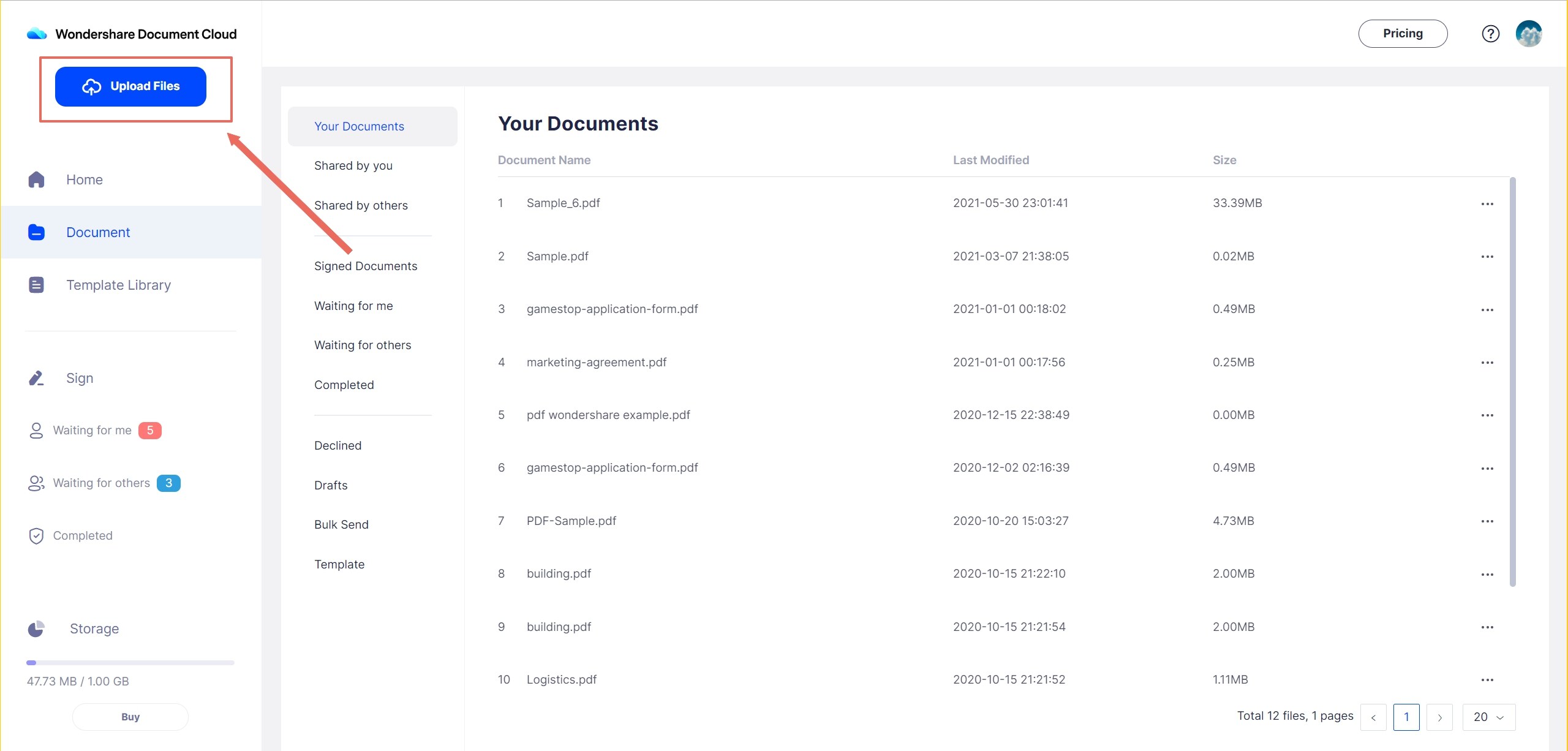
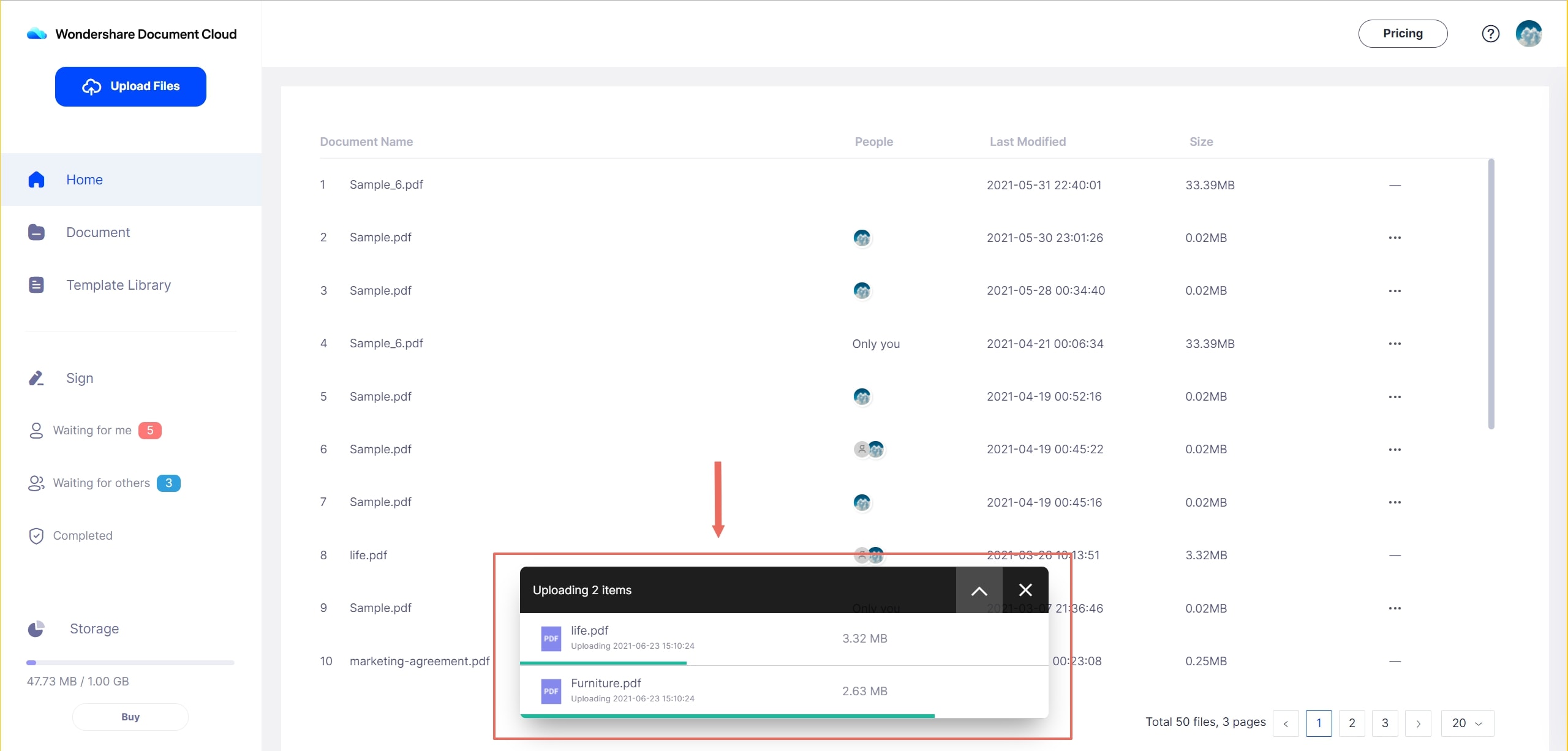
Шаг 2: Просто подождите, пока полоса прогресса не завершится. Это также указывает на успешную загрузку.
Шаг 3: Чтобы загрузить документ, просто нажмите многоточие напротив нужного документа и выберите «Скачать» из выпадающего меню.

Поделитесь документом без проблем
Шаг 1: Нажмите «Мои документы», чтобы просмотреть все документы.

Шаг 2: Нажмите на многоточие и убедитесь, что документ разделен с другими по ссылке или уведомлением по электронной почте.

Переименование никогда не было таким простым
Шаг 1: Выберите переименование, нажав на многоточие рядом с документом.

Электронная подпись, эффективно и легко
Как следует из названия, помимо загрузки файлов в облачное хранилище, электронная подпись также может быть сделана с помощью этой программы. Это явление, при котором вам не нужна ручка или бумага для подписи документа, а используется электронная панель подписи документов.
Как создать подпись?
Шаг 1: Перейдите на главную страницу документов в облаке, чтобы начать процесс
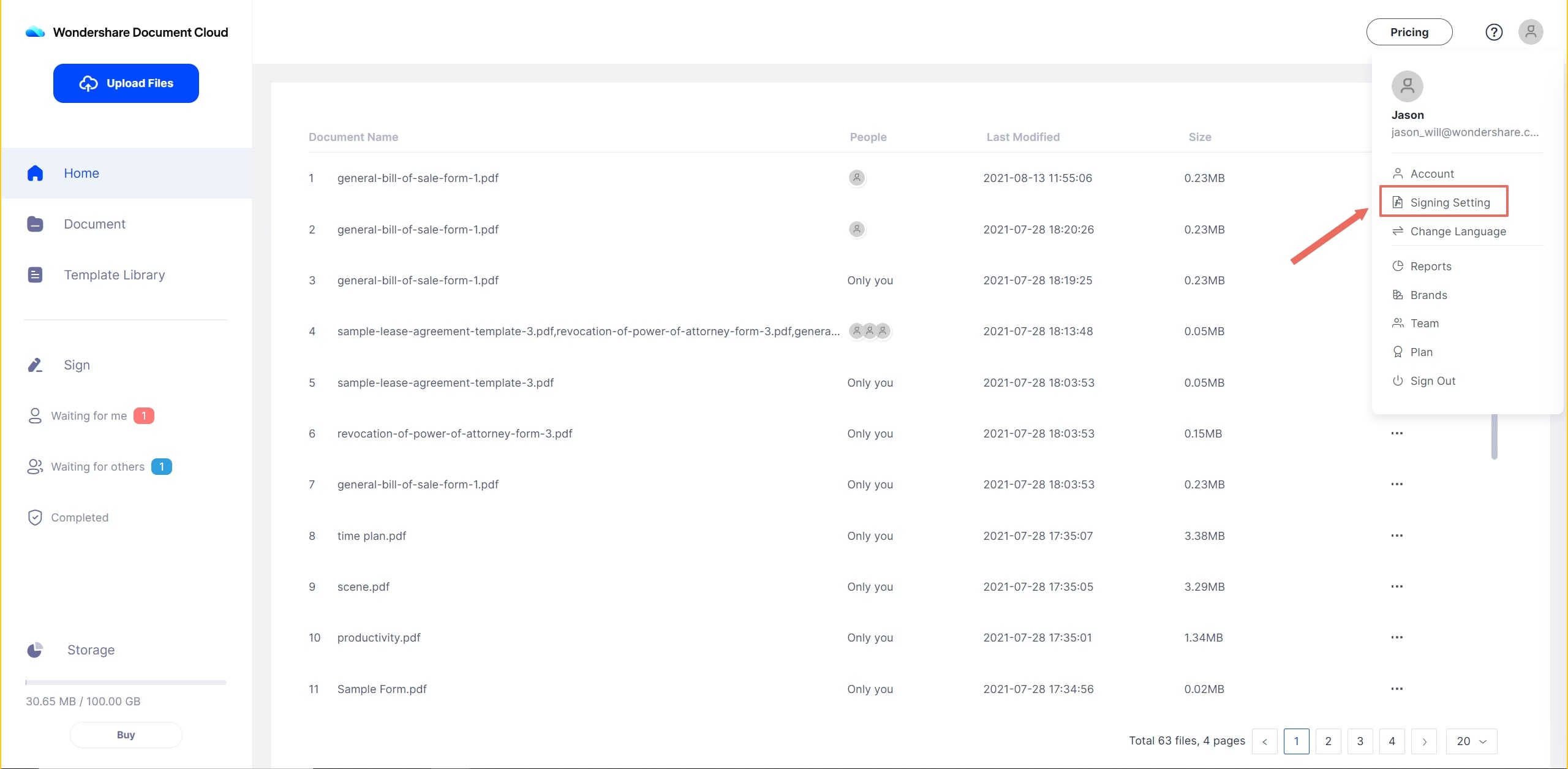
Шаг 2: Нажмите на аватар > "Настройки подписи", чтобы продолжить.
Шаг 3: После того как вы находитесь на странице установки подписи, нажмите на "Создать подпись".
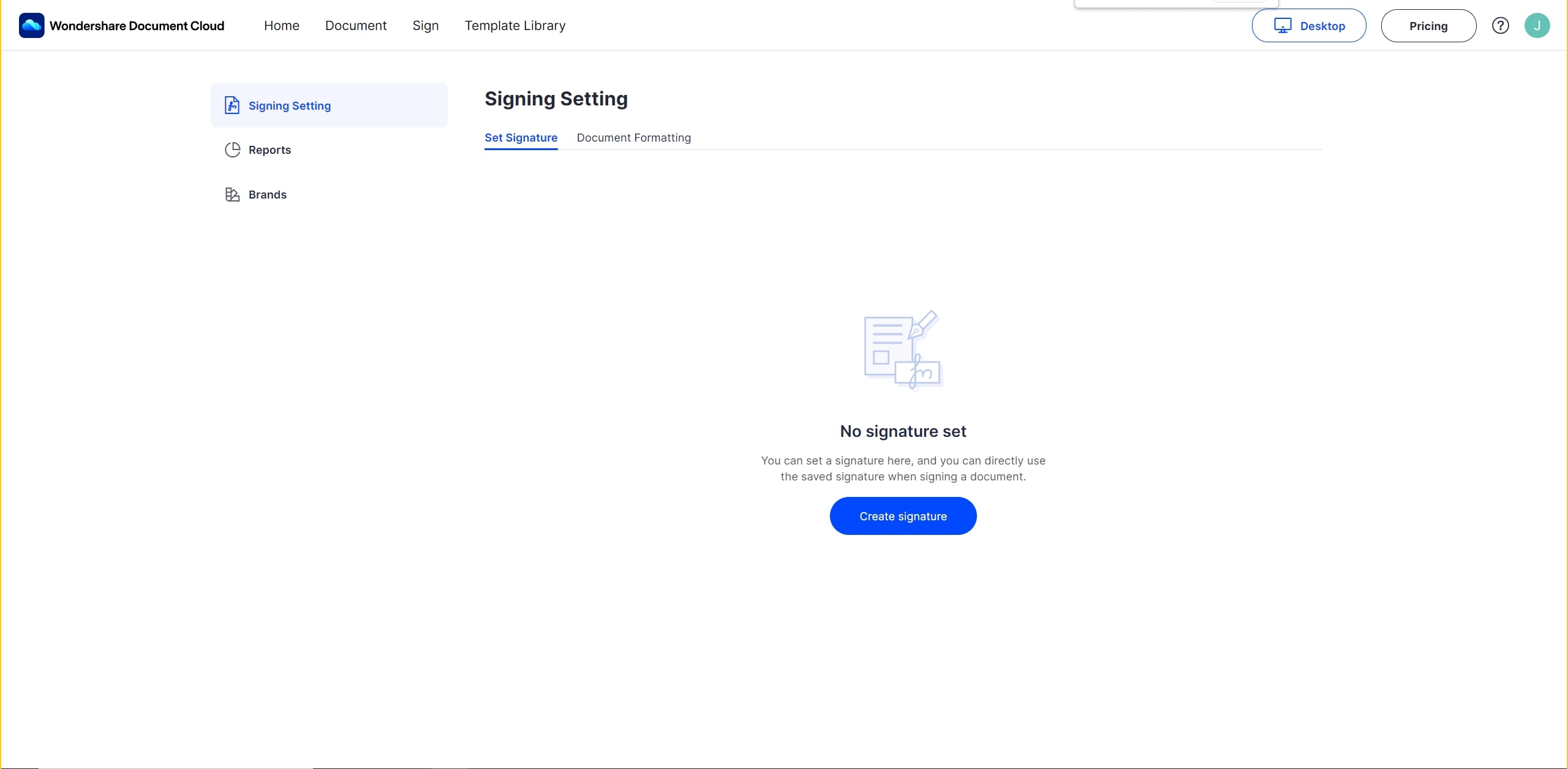
Шаг 4: При наличии нескольких вариантов после перехода к доске для рисования вы можете ввести свои инициалы или имя:
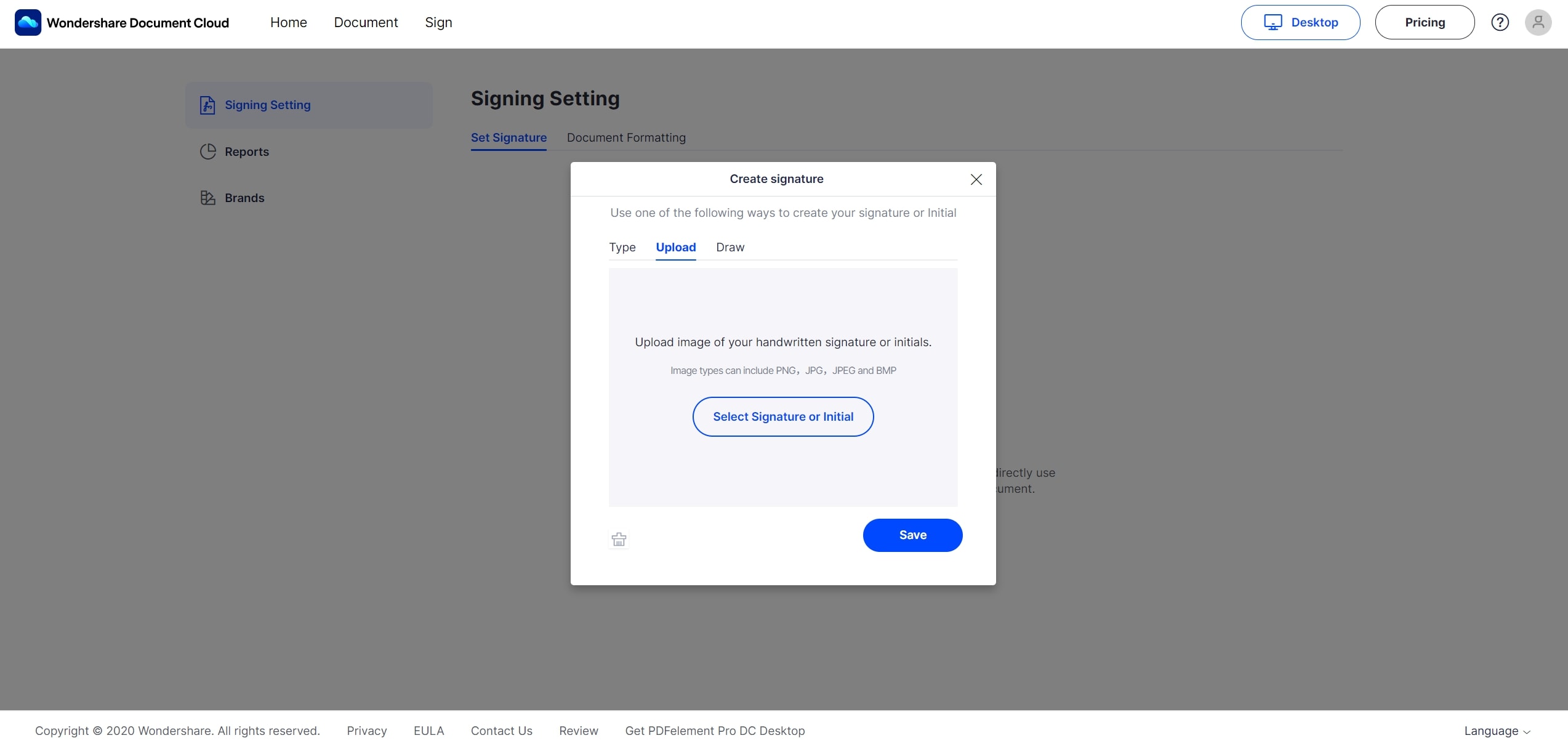
Шаг 5: Вы можете загрузить изображение вашей подписи.
Шаг 6: Вы также можете нарисовать свою подпись, чтобы убедиться, что она загружена правильно. После завершения нажмите кнопку "Сохранить подпись", чтобы убедиться, что внесенные изменения сохранены.
Отправка документа для подписи в один клик
Шаг 1: Нажмите "Начать подпись" и выберите метод для запуска процесса подписи.
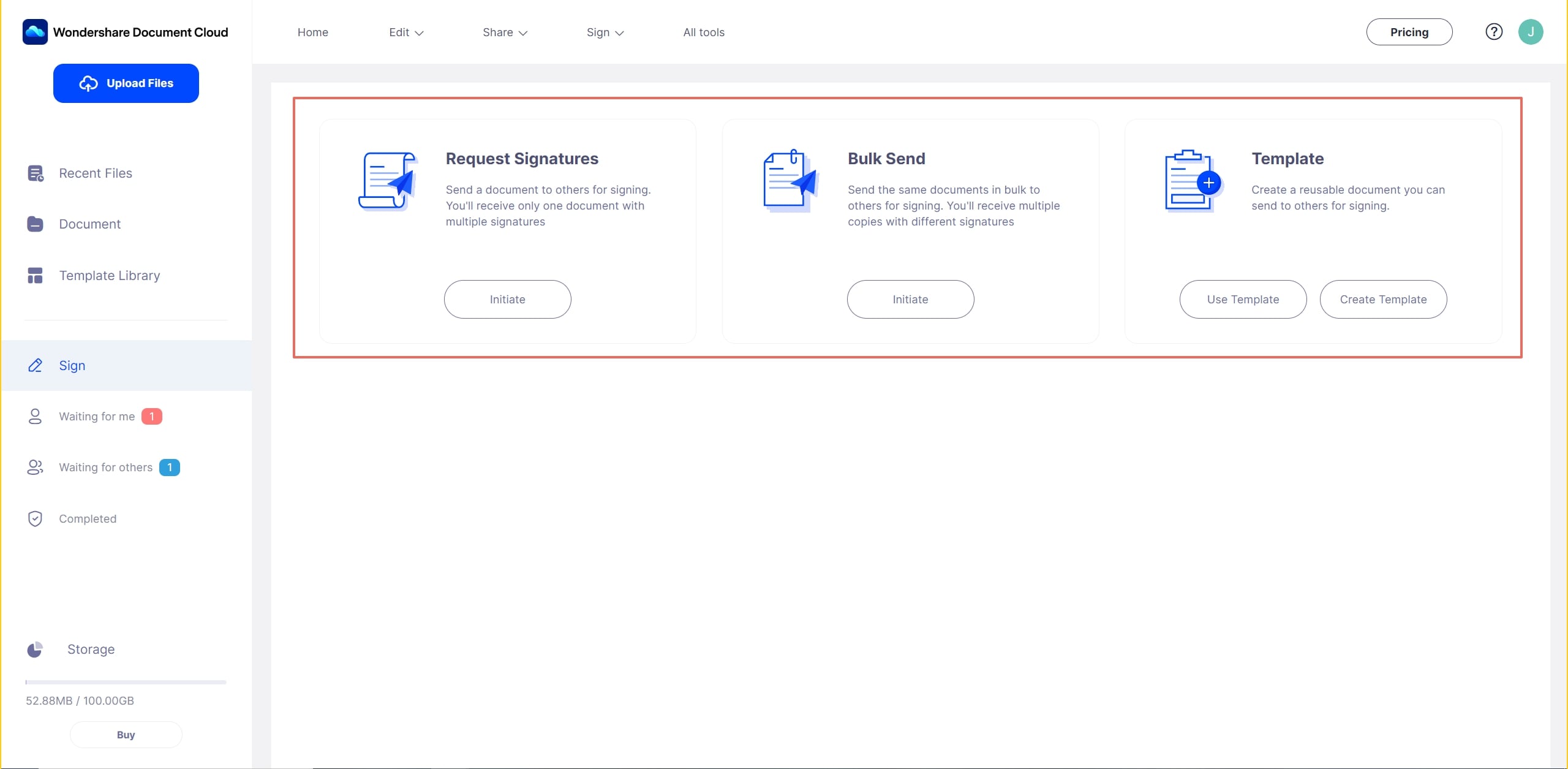
Шаг 2: Добавьте сообщение или измените логотип бренда при необходимости.
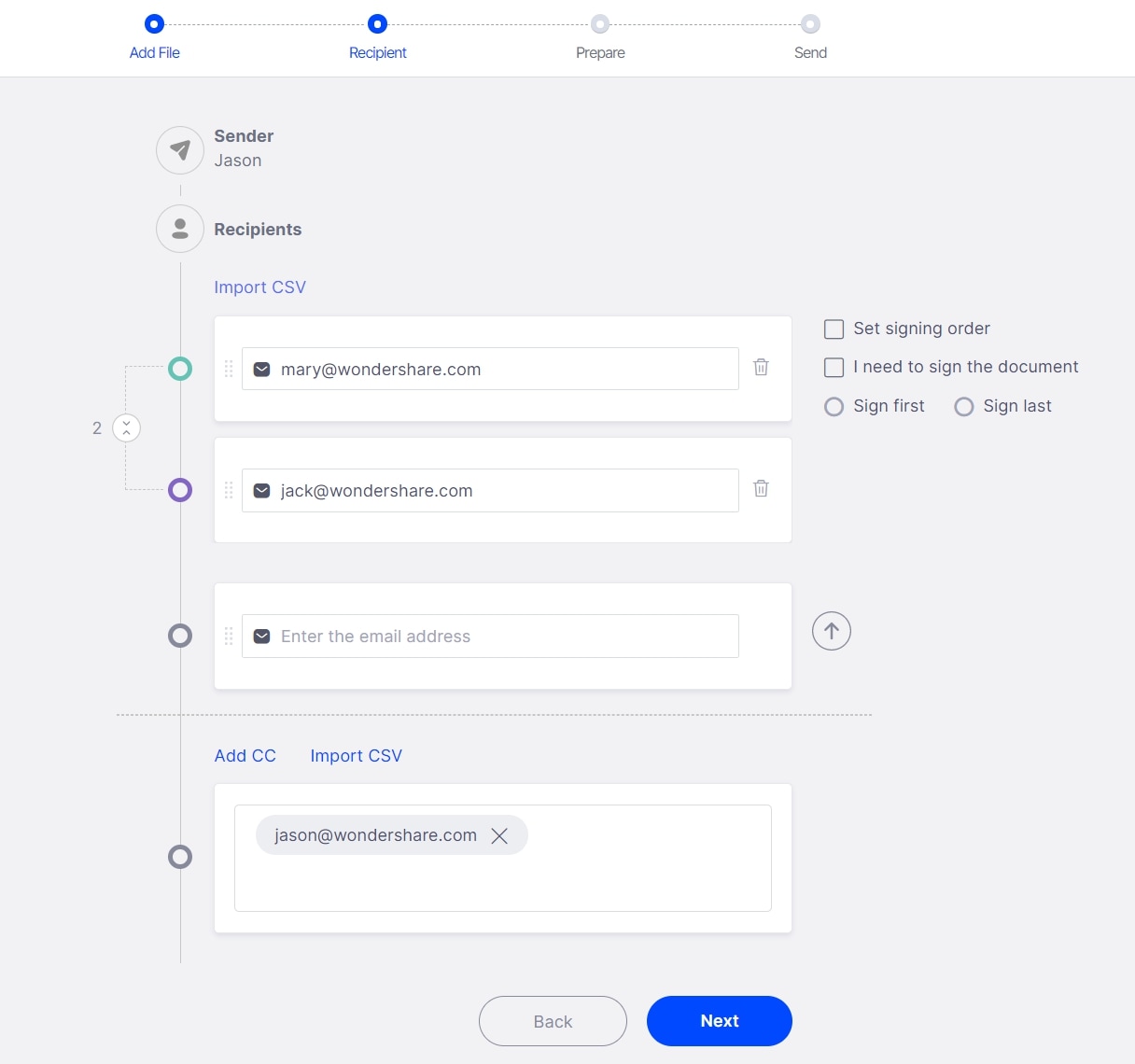
Шаг 3: Добавьте поля подписи по мере необходимости.
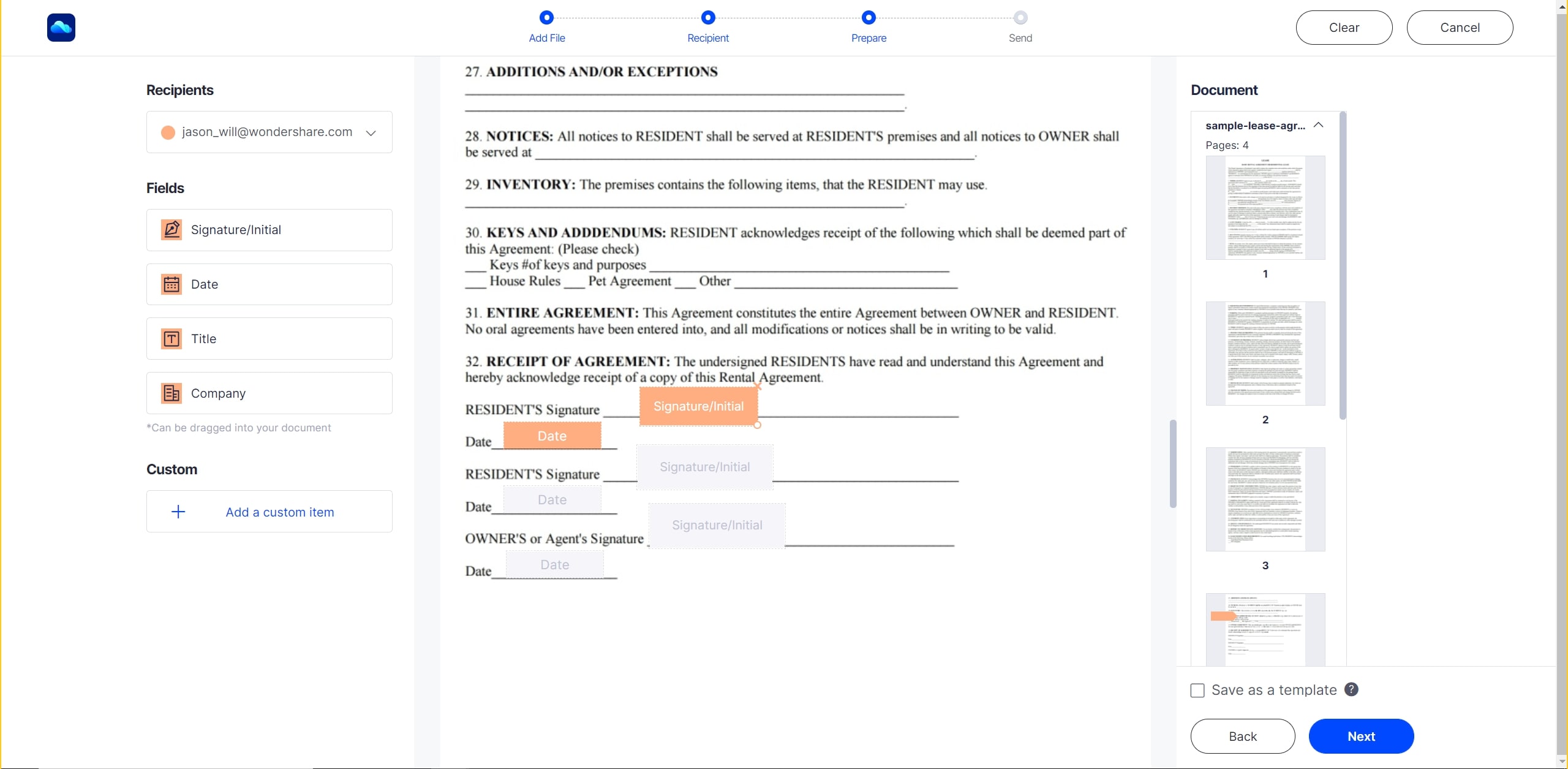
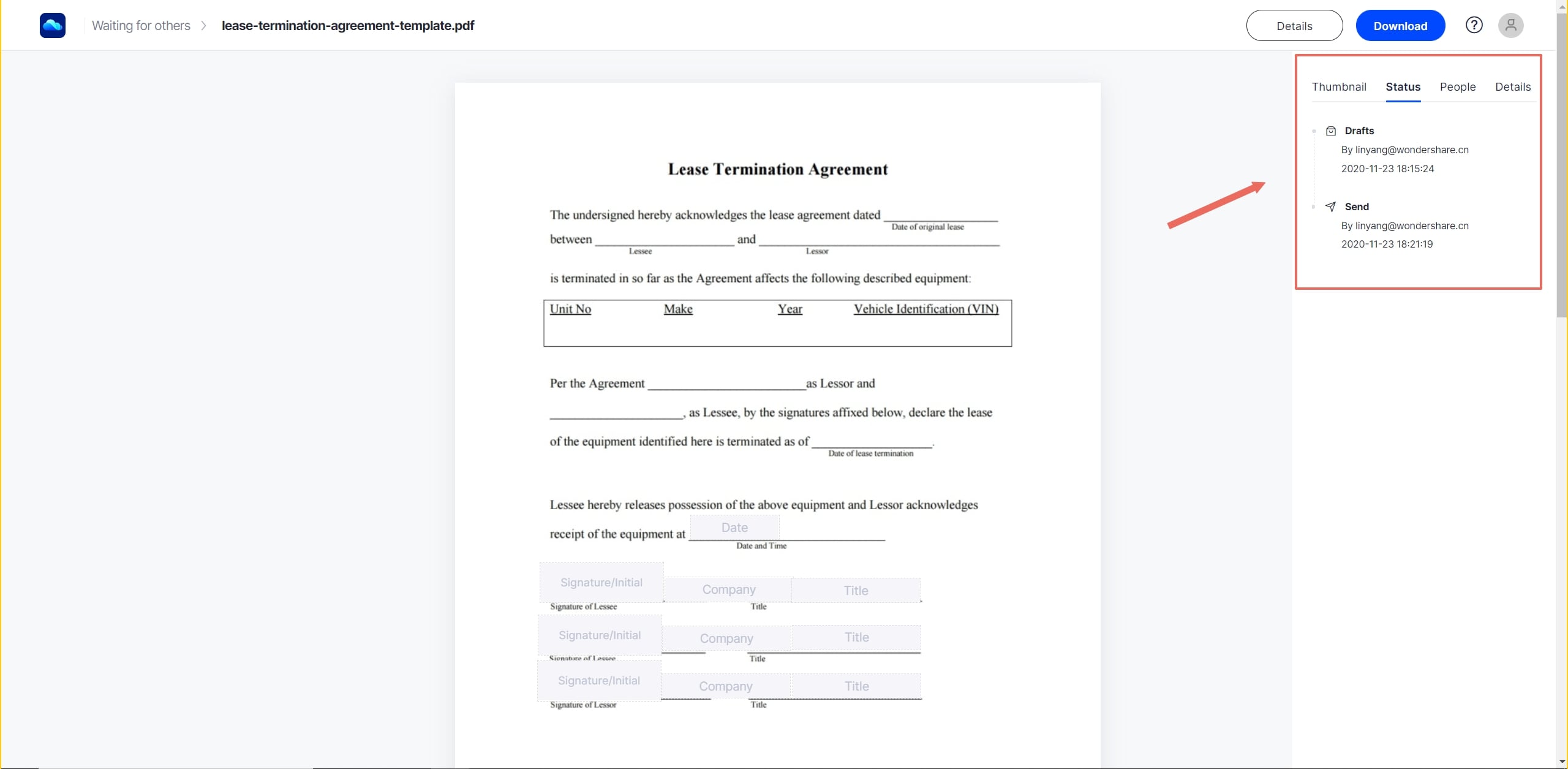
Шаг 4: Отслеживайте отправленный документ.
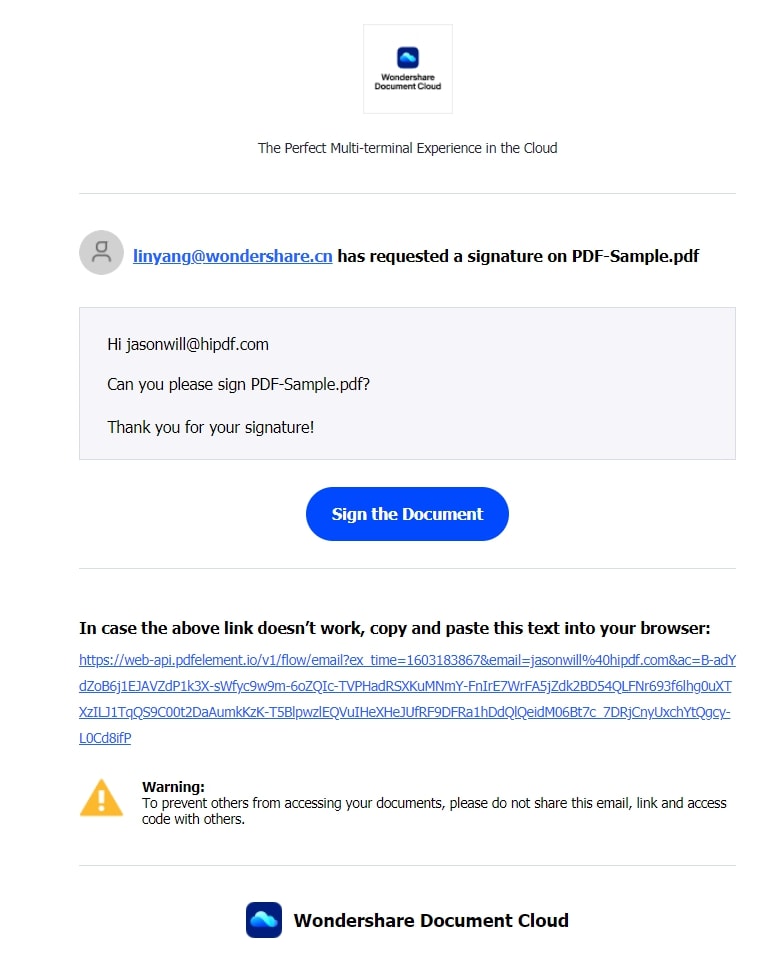
Удобное подписание документов
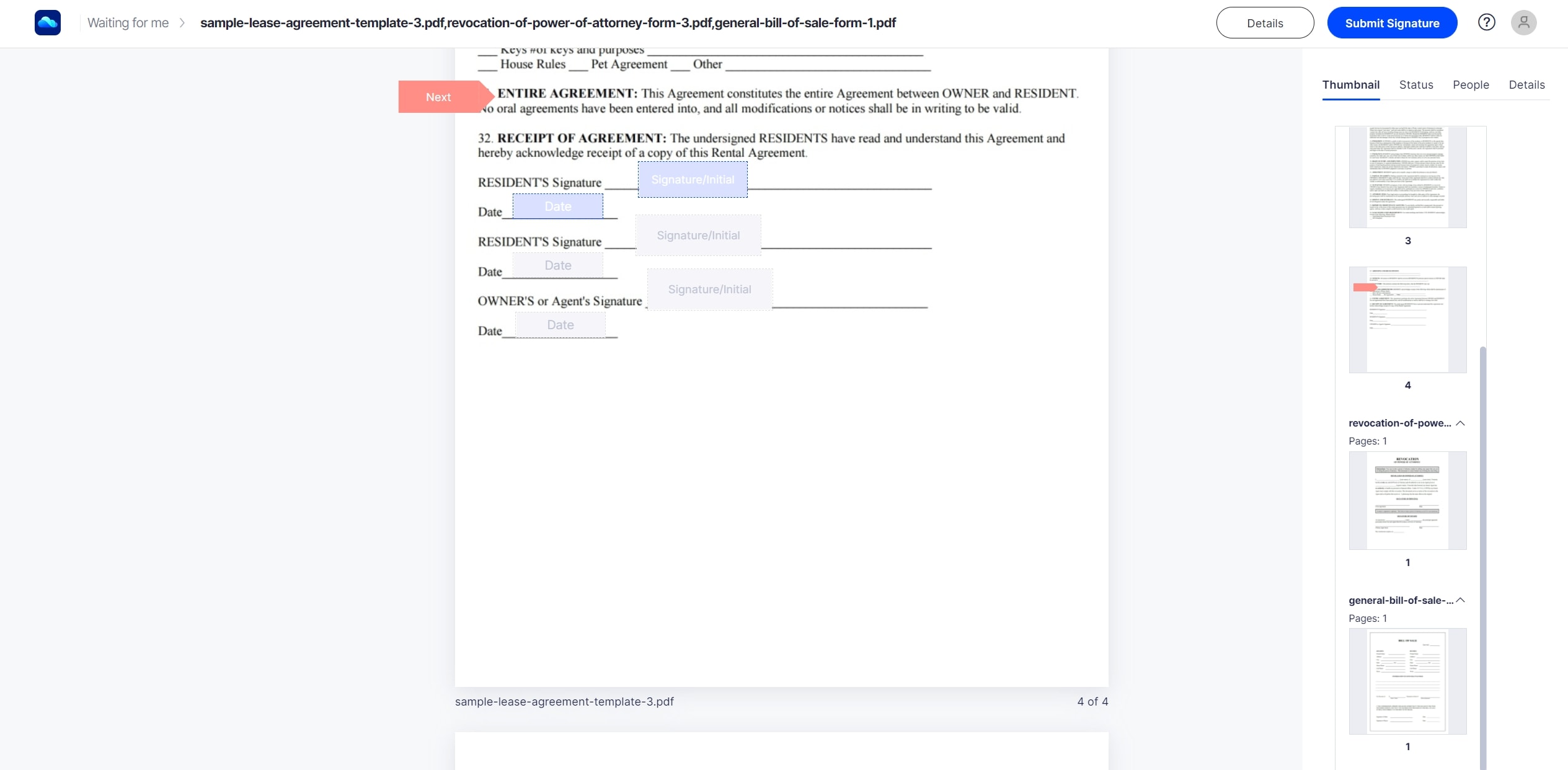
Шаг 1: Получите доступ к документу для подписи без входа в систему через уведомление в вашем почтовом ящике, отправленное Wondershare PDFelement Cloud.
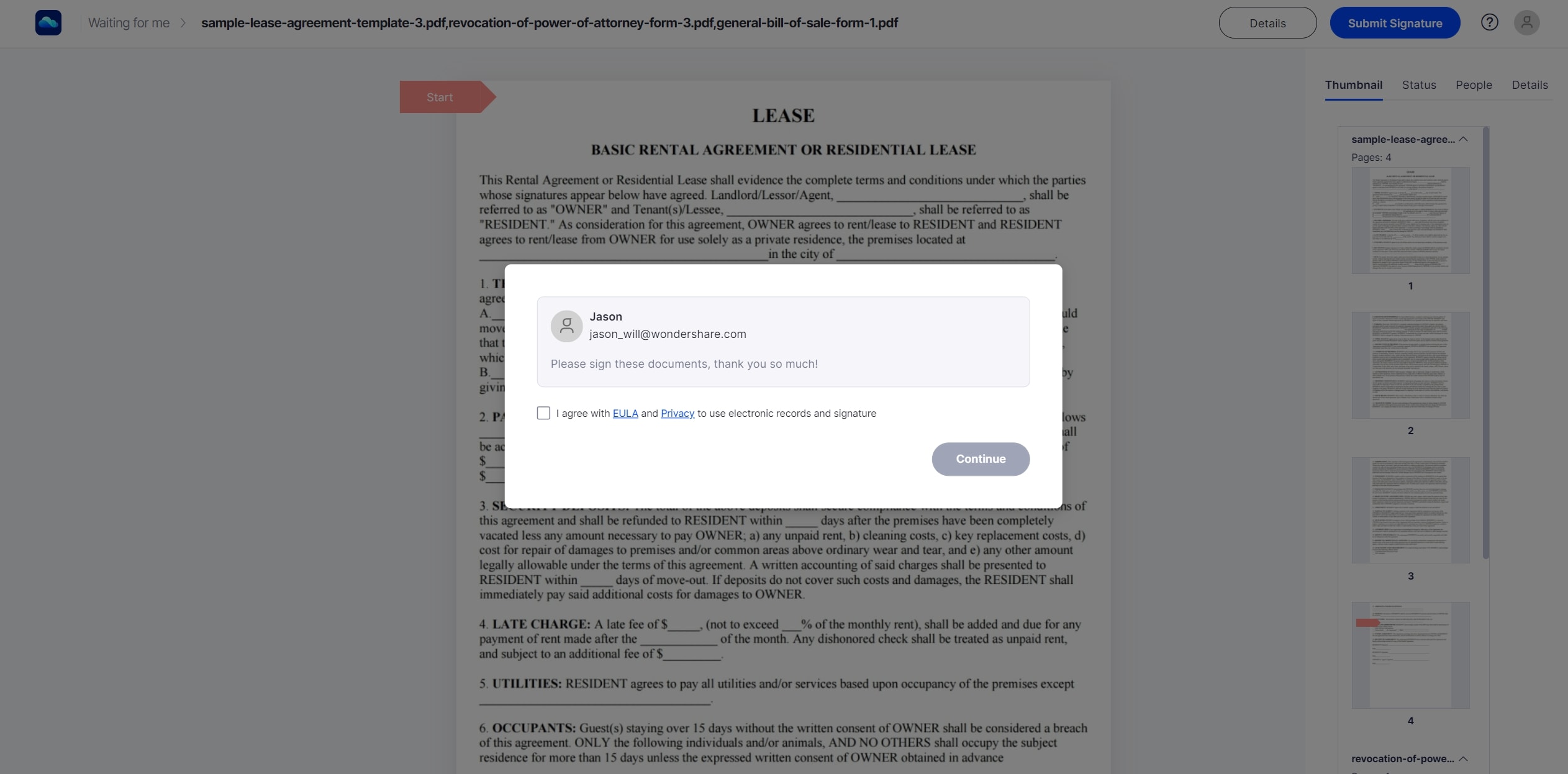
Шаг 2: Примите "EULA" и "Политику конфиденциальности", затем вы сможете просмотреть запрошенный документ непосредственно.
Шаг 3: Подпишите документы и завершите процесс.
Заключение
Загрузка файлов в облачное хранилище никогда не была такой простой, как с использованием документного облака. Программа очень сложная и позволяет пользователям преодолевать проблемы, такие как медленная производительность и задержки в процессах. Загрузка файлов в бесплатное облачное хранилище также стала возможной благодаря этой программе, поскольку она поставляется с 100 ГБ бесплатных данных. Лучшая часть программы заключается в ее способности получать подписи документов от удаленных получателей, не затрагивая производительность. Программу также можно использовать для загрузки больших файлов в бесплатное онлайн-хранилище, так как она является очень надежной. С Wondershare PDFelement Cloud ваша организация может добиваться чудес в управлении документами.
 Загрузите свой файл