



Сочетания клавиш позволяют быстро управлять компьютером Mac, не полагаясь исключительно на мышь. Распространенным требованием к форматированию является зачеркивание текста, что может иметь решающее значение для редактирования документов или управления задачами.
Интересно, что на компьютерах Mac нет клавиши для зачеркивания текста. Но у вас есть возможность настроить сочетания клавиш. В этом руководстве мы расскажем, как создать персонализированную комбинацию клавиш для зачеркивания текста на Mac, гарантируя максимальную эффективность вашего рабочего процесса.
В этой статье
Часть 1. Есть ли сочетание клавиш для зачеркивания текста на Mac?
Нажатие клавиши Mac включает в себя комбинацию клавиш для быстрого выполнения команд без навигации по меню. Этот способ повышает производительность и упрощает взаимодействие с компьютером. Однако в Mac нет встроенной комбинации клавиш для добавления зачеркивания текста. Хотя это может показаться недостатком, оно позволяет настраивать персональные сочетания клавиш.
Вы можете создать сочетания клавиш практически для любой функции, включая зачеркивание текста. Эта функция позволяет настроить свой Mac в соответствии с вашим стилем работы. Создание собственной комбинации клавиш для зачеркивания текста на Mac особенно полезно, если вы часто работаете с документами или управляете задачами, требующими такого форматирования.
Часть 2. Настройка пользовательского сочетания клавиш для зачеркивания текста в Notes на Mac
Создать собственное сочетание клавиш для зачеркивания в приложении «Заметки» на Mac очень просто. Вот как вы можете это сделать:
Шаг 1Откройте «Системные настройки»
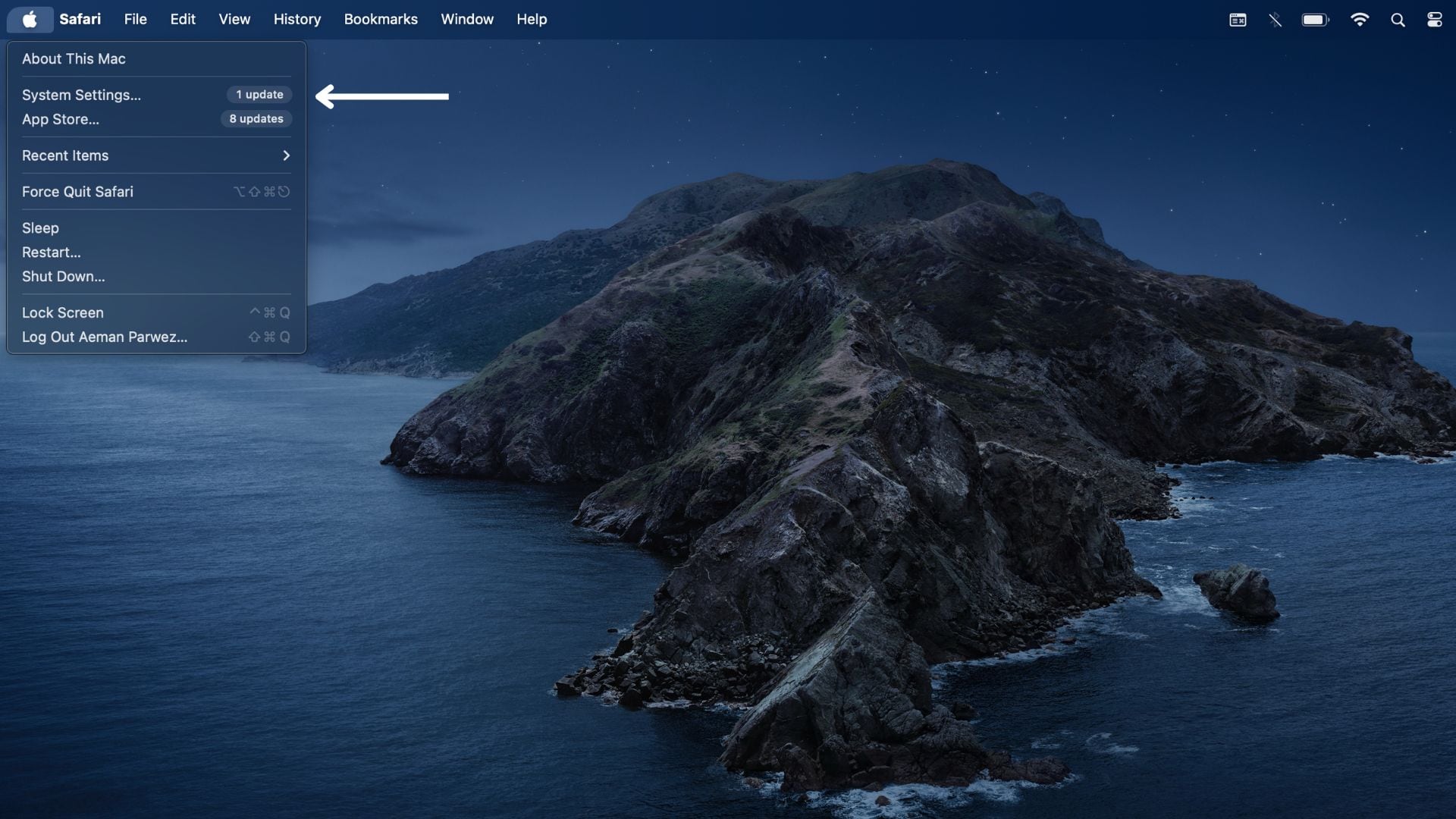
Нажмите на значок Apple в верхнем левом углу экрана. В выпадающем меню выберите «Настройки системы».
Шаг 2Откройте раздел «Настройки клавиатуры».
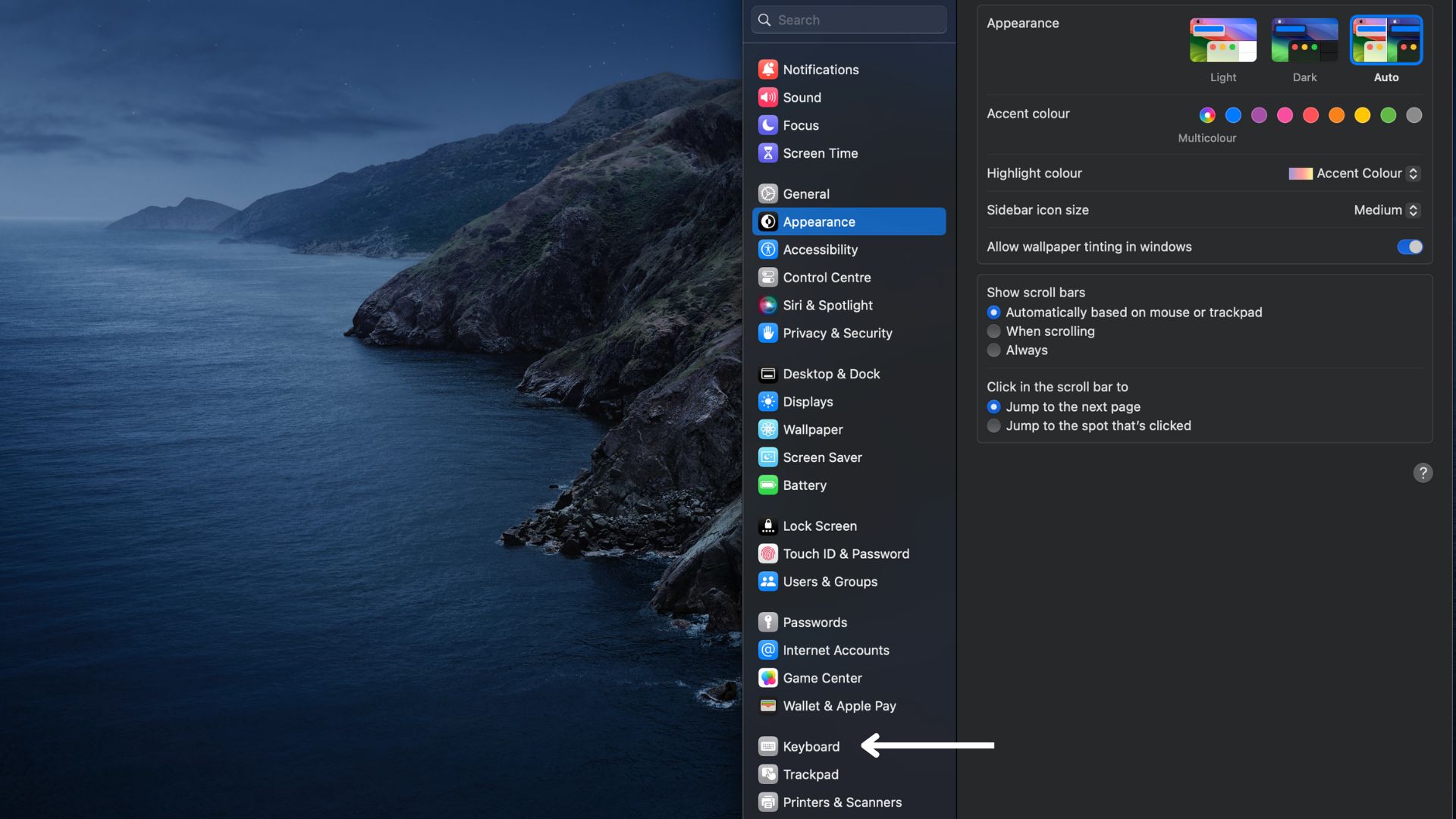
В окне «Системные настройки» найдите и выберите «Клавиатура». Появится меню настроек клавиатуры.
Шаг 3Откройте настройки для сочетания клавиш
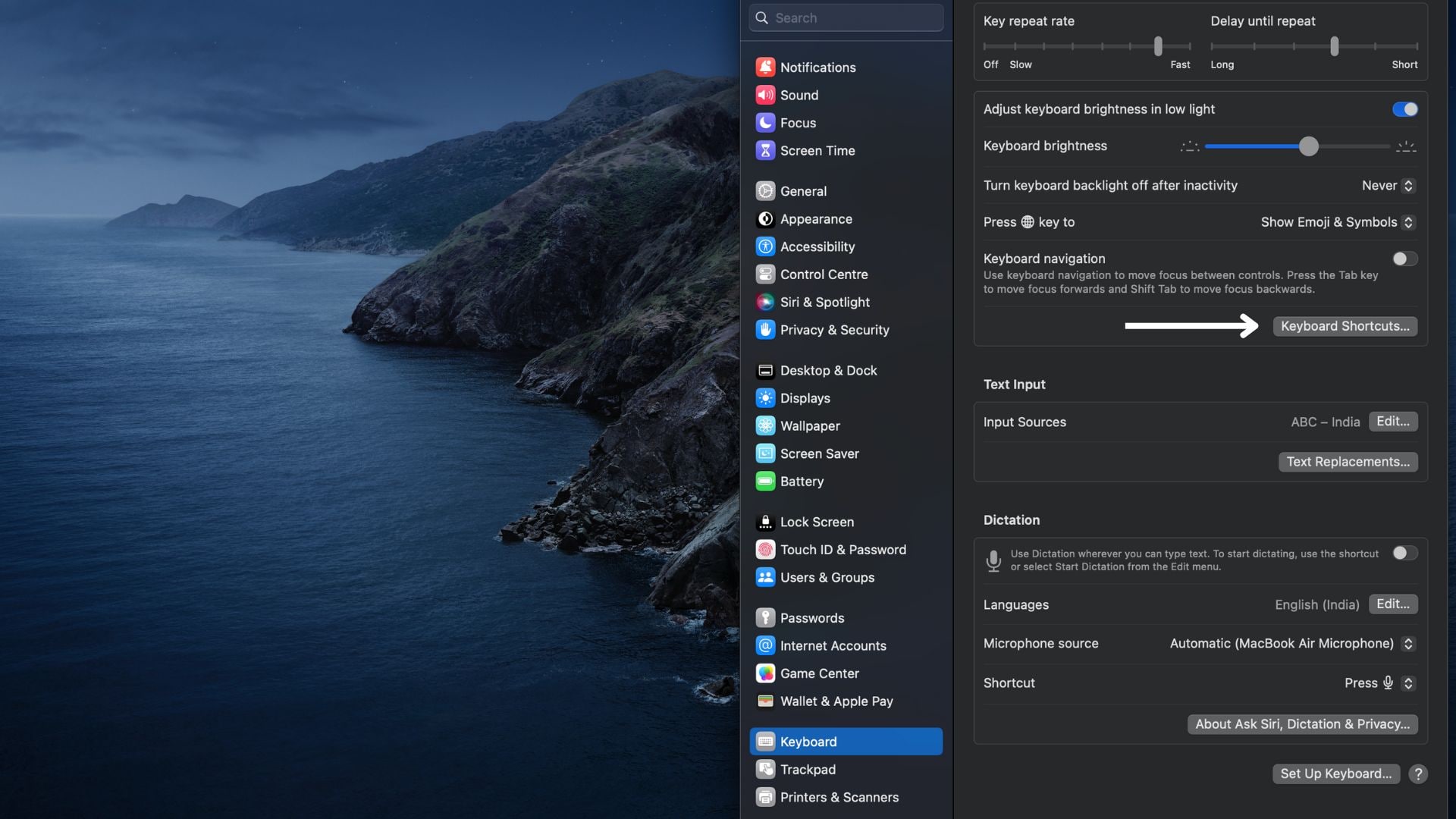
В настройках клавиатуры перейдите на вкладку «Сочетания клавиш». Эта вкладка позволяет изменять и создавать новые сочетания клавиш для различных приложений и системных функций.
Шаг 4Выберите «Ярлыки приложений»
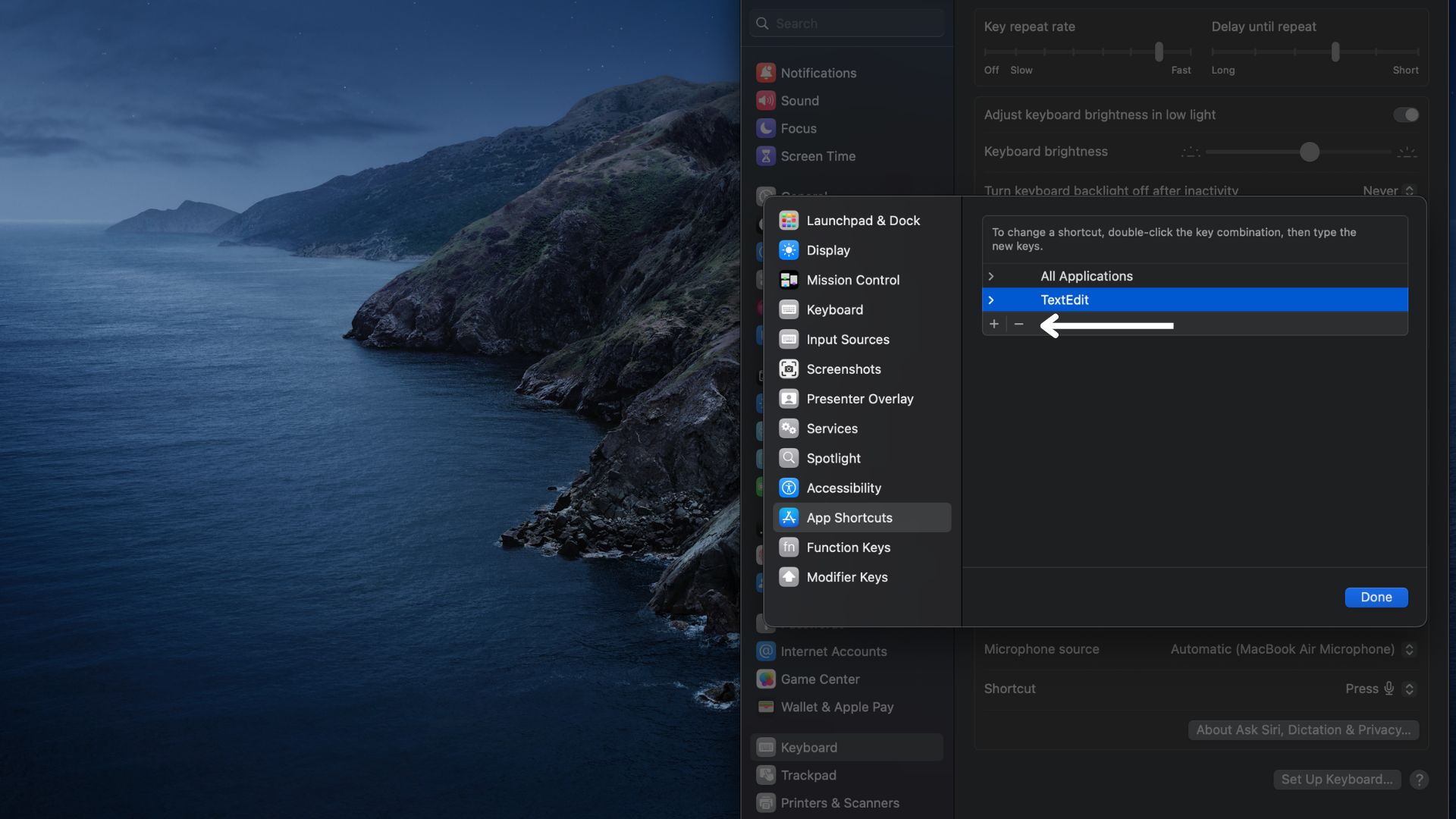
Нажмите «Ярлыки приложений» в левой части окна, затем нажмите на кнопку «+», чтобы добавить новый ярлык.
Шаг 5Настройка сочетания клавиш «Зачеркнутый» в приложении «Заметки» на Mac
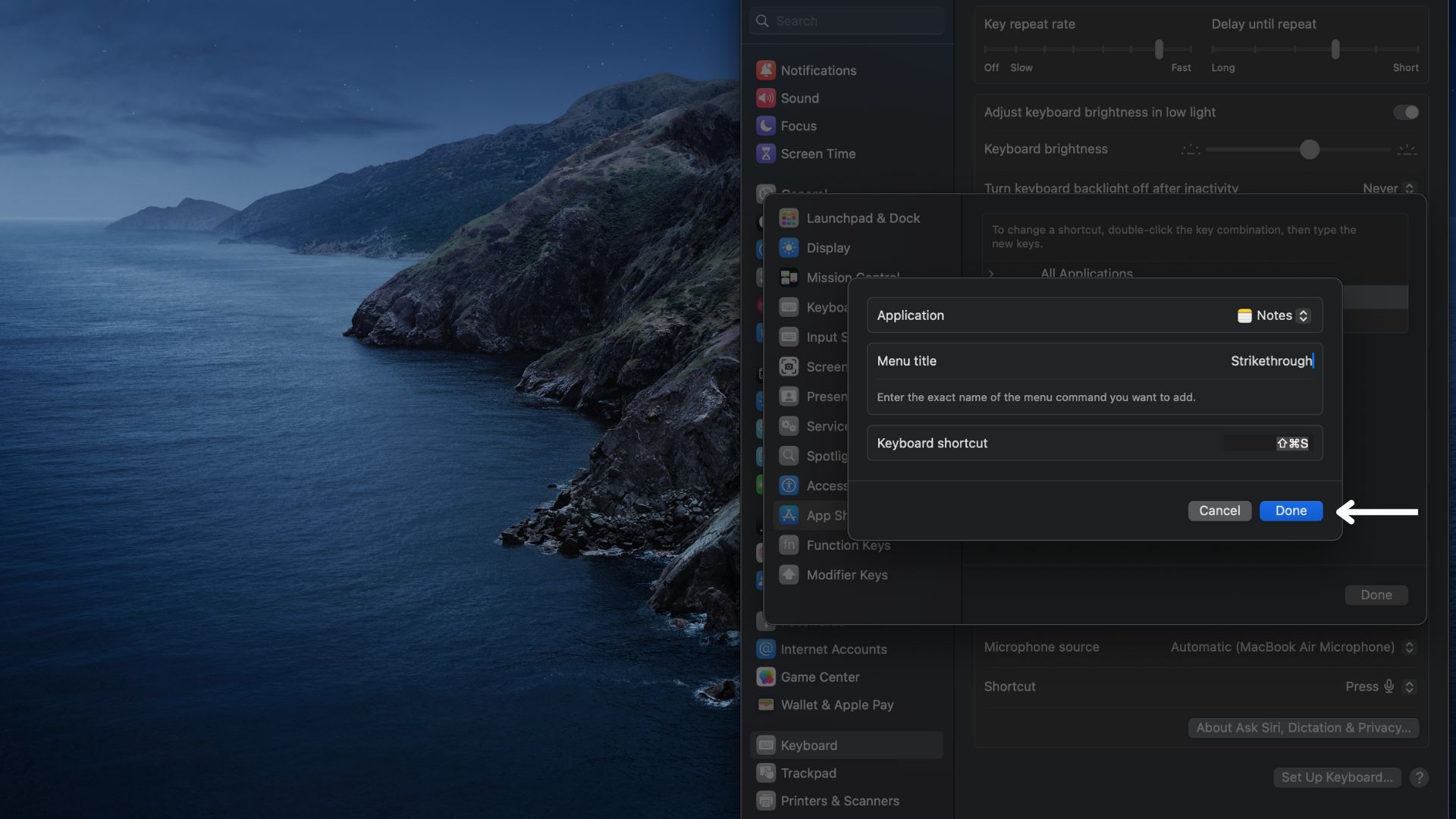
Откроется новое окно. Здесь выберите «Заметки» в раскрывающемся меню «Приложение».
Затем введите «Зачеркнутый» в текстовом поле «Заголовок меню». Убедитесь, что оно введено точно так, как указано в меню «Заметки». Теперь можете ввести желаемую комбинацию клавиш в поле «Сочетание клавиш». Например, вы можете создать сочетание из клавиш Command + Shift + X.
Шаг 6 Сохраните и протестируйте свою комбинацию клавиш
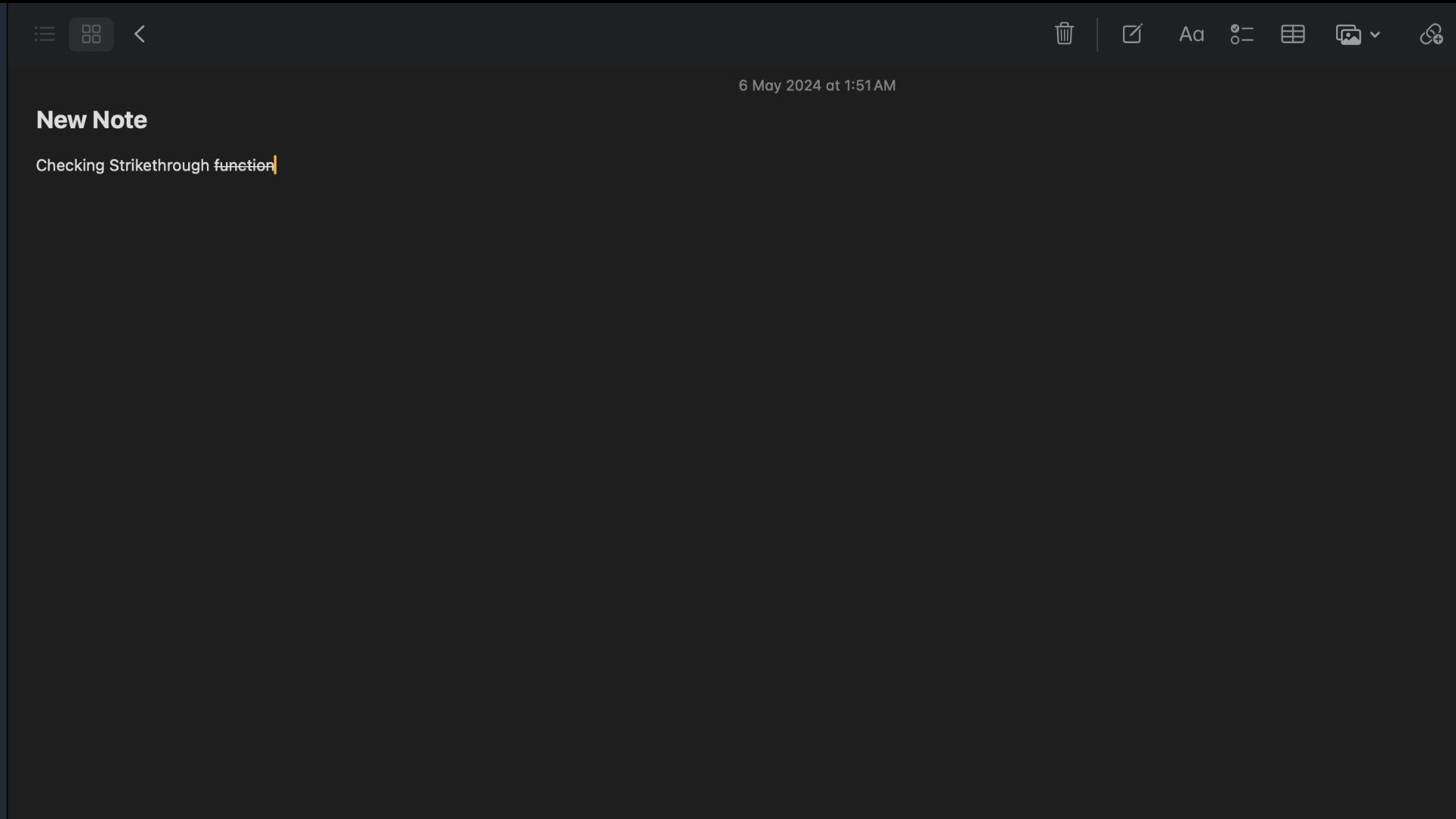
Выберите «Добавить», чтобы сохранить новую раскладку. Откройте приложение «Notes», чтобы протестировать ее. Выделите текст, а затем используйте новое сочетание клавиш, чтобы зачеркнуть текст.
Часть 3. Сочетания клавиш для зачеркивания теста в популярных приложениях Mac
Форматирование зачеркиванием можно применять в различных приложениях, а не только в текстовом редакторе. Это особенно полезно в приложениях, где вы часто редактируете текст, например, в электронных таблицах, PDF-редакторах или простых текстовых редакторах.
Сочетания клавиш в каждом приложении работает по-разному. В некоторых из них может отсутствовать команда для зачеркивания текста по умолчанию. В тех, где она есть, или где вы можете создать собственное сочетание клавиш, знайте, что это может значительно ускорить редактирование текста.
В этом разделе мы рассмотрим, как использовать сочетания клавиш для зачеркивания текста в некоторых популярных приложениях Mac.
1. PDFelement для Mac

PDFelement для Mac — это надежный инструмент для тех, кому необходимо регулярно работать с PDF-документами. Он разработан таким образом, чтобы быть удобным для пользователя, и хорошо вписывается в среду macOS, что позволяет пользователям Mac легко и эффективно работать с PDF-файлами.
 100% безопасно |
 Работает на основе ИИ
Это программное обеспечение отлично подходит для решения самых разных задач - от простого просмотра документов до сложного редактирования. Оно позволяет вам быстро комментировать документы, что особенно полезно для командных проектов или когда вам нужно отметить важные области текста. Более того, такие функции, как преобразование PDF-файлов в другие типы файлов, объединение нескольких документов и создание форм, делают его еще более универсальным для личного и профессионального использования.
Применение сочетания клавиш для зачеркивания текста в PDFelement на Mac
PDFelement также позволяет редактировать PDF-файлы и вносить изменения, например зачеркивать текст, что необходимо для просмотра документов. Вот как это можно сделать, используя сочетание клавиш для зачеркивания текста в PDF на Mac.
Шаг 1Откройте документ
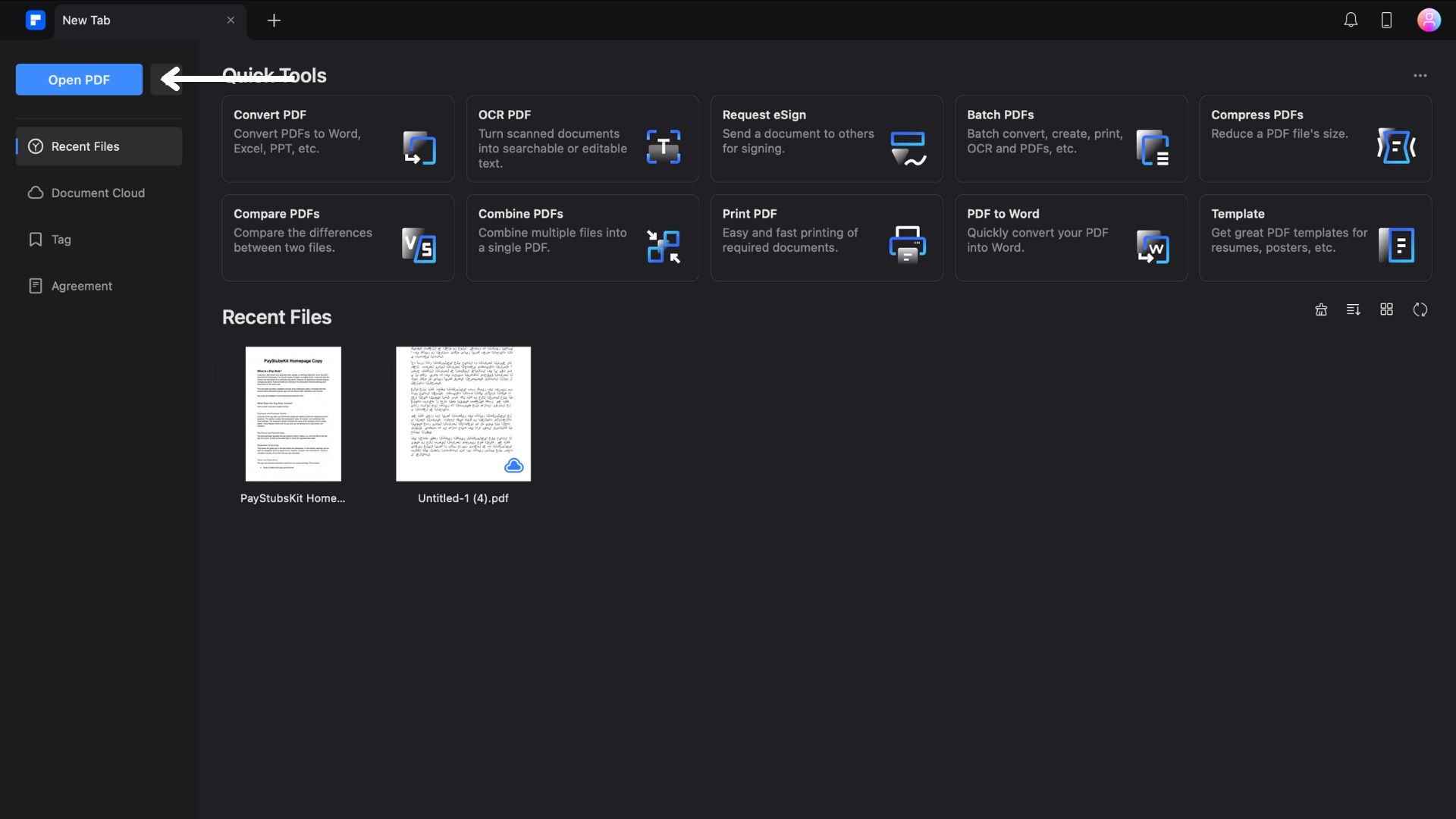
Запустите PDFelement и откройте PDF-файл, к которому вы хотите применить зачеркивание текста. Это легко сделать, выбрав «Файл» в верхнем меню, а затем «Открыть» или перетащив файл непосредственно в окно PDFelement.
Шаг 2Откройте панель инструментов редактирования
100% безопасно | Работает на основе ИИ
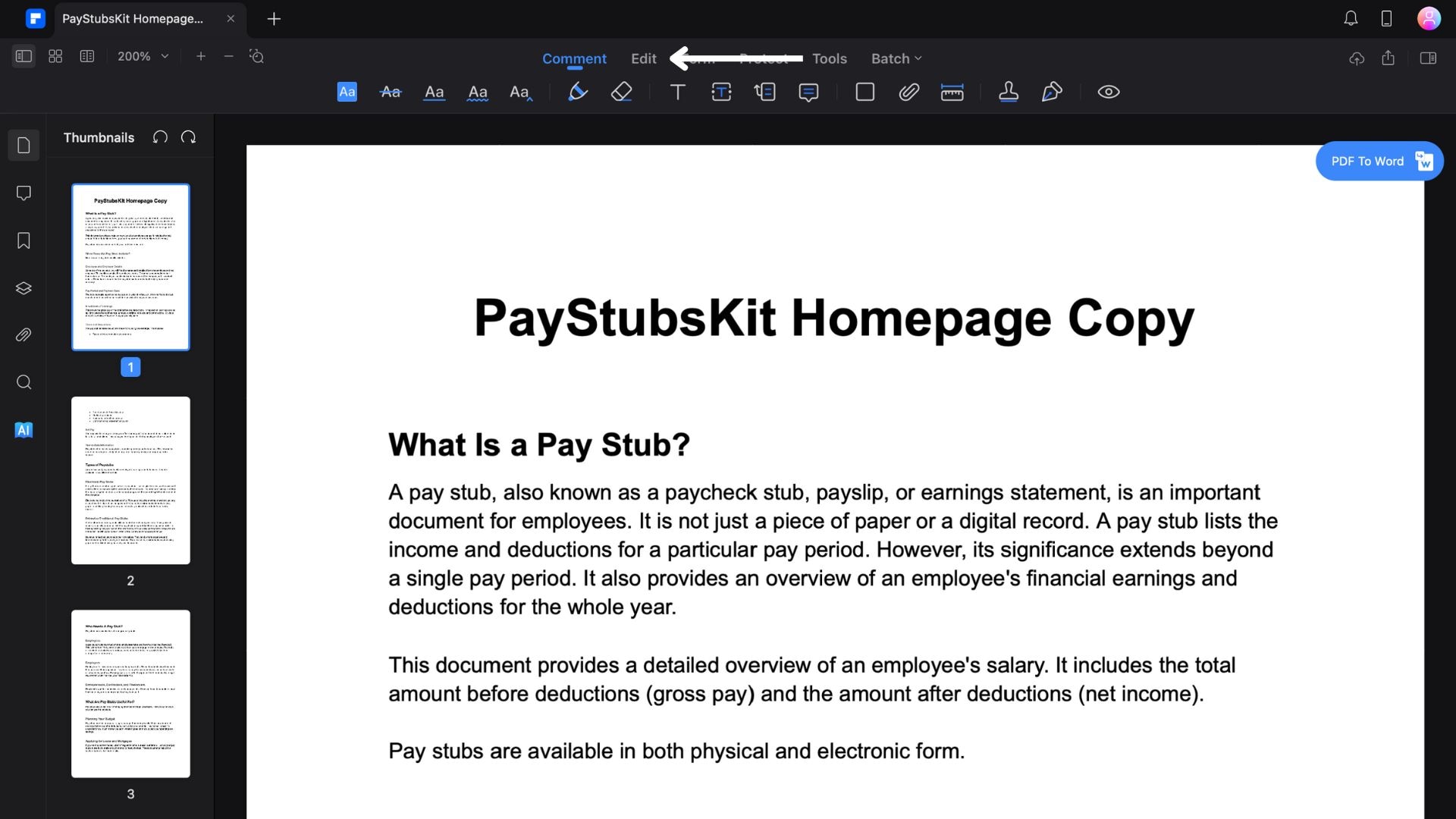
Открыв документ, перейдите на вкладку «Редактировать» на верхней панели инструментов. Нажмите на нее, чтобы увидеть инструменты, которые вам доступны.
Шаг 3Выберите опцию «Текст»
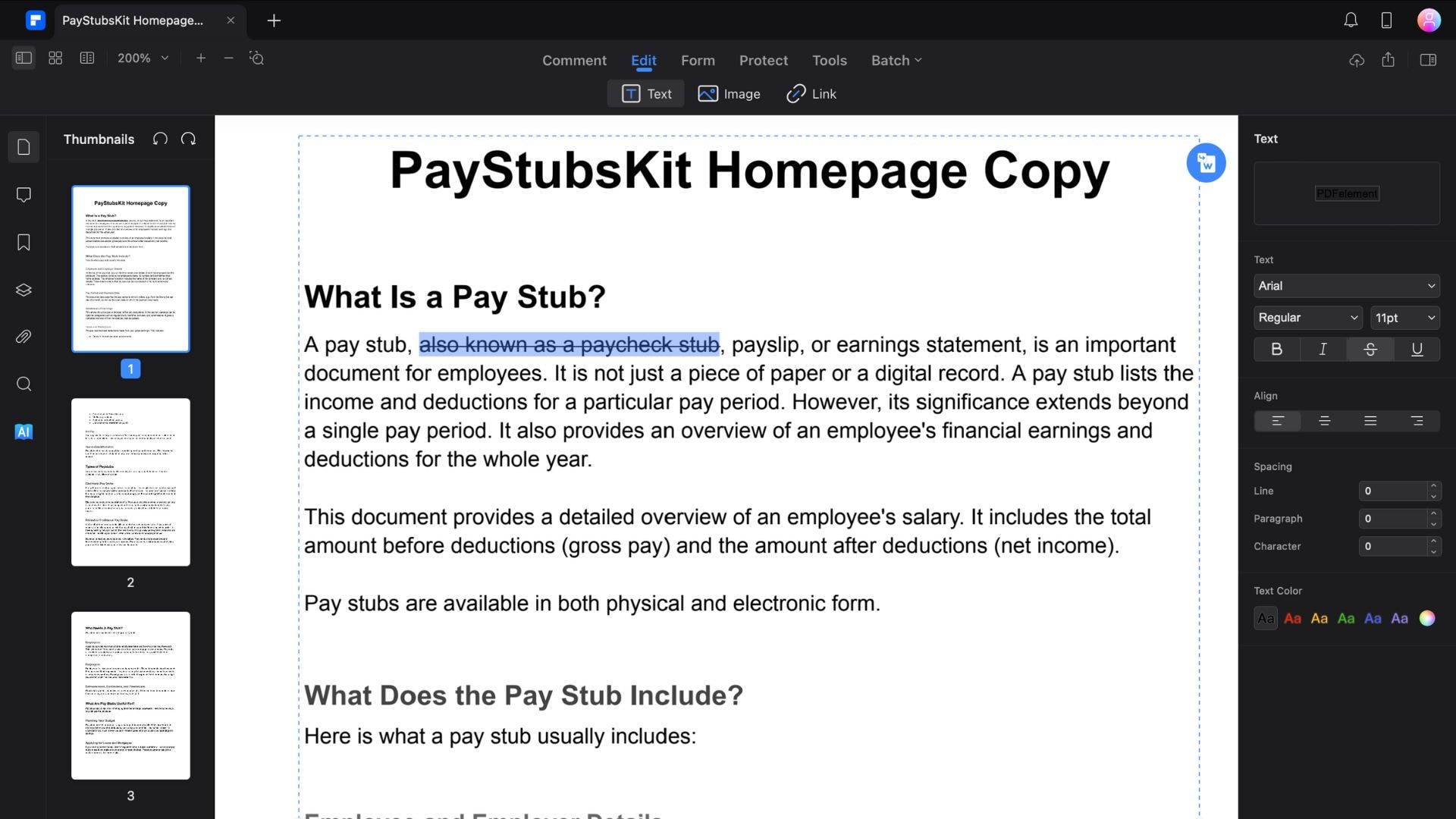
На панели инструментов «Правка» нажмите на кнопку «Текст». Теперь щелкните и перетащите текст, который вам необходимо зачеркнуть в документе. Нажмите на клавиши «Control + Command + S», чтобы применить зачеркивание.
Шаг 4Сохраните свой документ
100% безопасно | Работает на основе ИИ
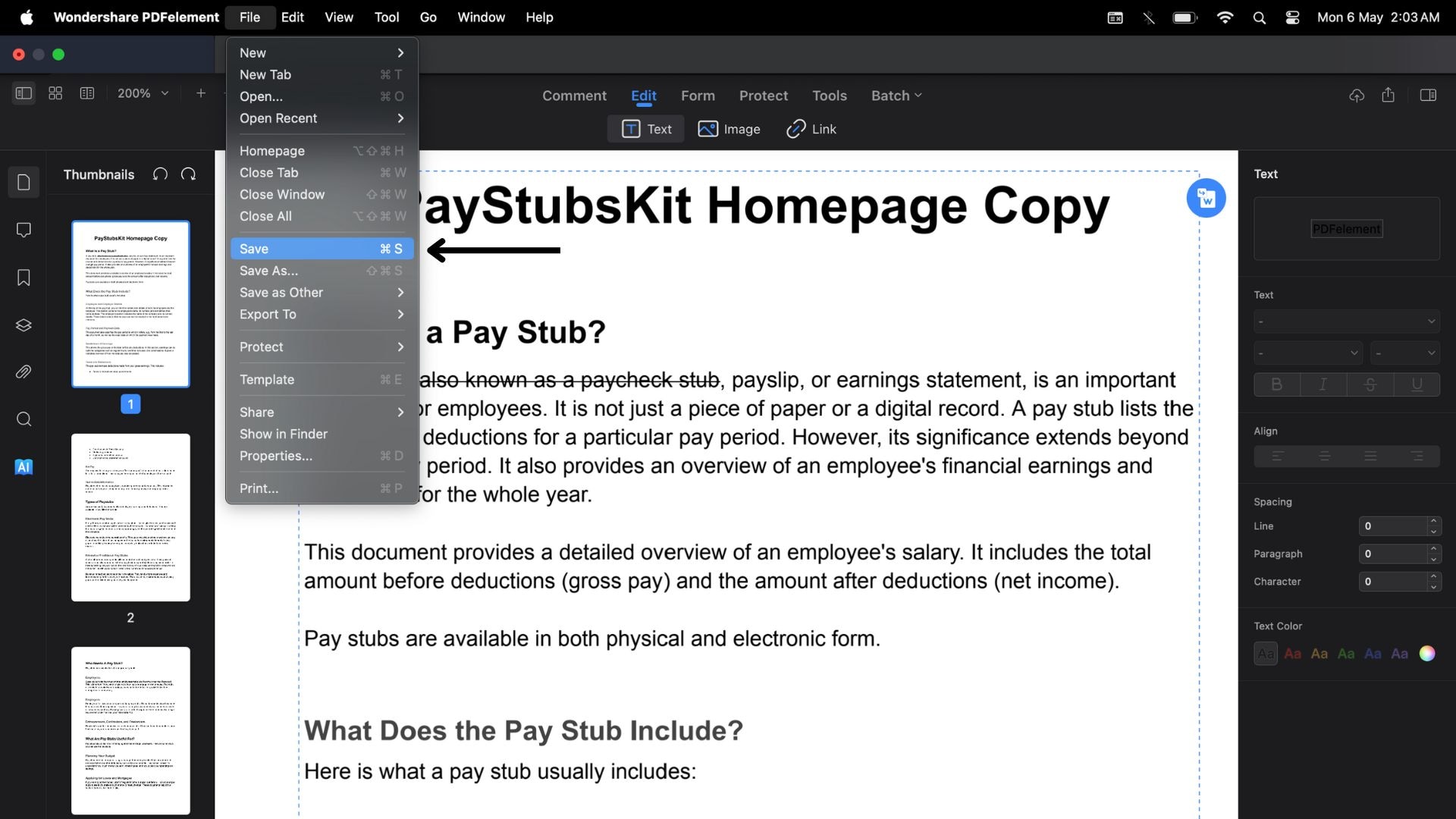
После зачеркивания текста сохраните документ, чтобы сохранить изменения. Это можно сделать, нажав «Файл», а потом «Сохранить» или используя сочетание клавиш Command + S.
2. Microsoft Excel для Mac

Программа Microsoft Excel создана для того, чтобы помочь вам эффективно управлять данными, анализировать их и отображать на экране. Она легко интегрируется с macOS, обеспечивая удобство использования. С Excel для Mac такие задачи, как составление бюджета или анализ сложных данных, становятся проще и интуитивно понятнее.
Использование зачеркивания текста в Excel — эффективный способ сообщить об изменениях в данных. Он позволяет помечать элементы непосредственно в документе как завершенные или обновленные. Это особенно удобно в командных проектах или при проверке данных. Он сохраняет исходные данные видимыми, выделяя изменения или дополнения, что может помочь избежать путаницы в документах, которыми пользуются несколько человек.
Применение сочетания клавиш для зачеркивания текста в Microsoft Excel на Mac
Вот как можно зачеркнуть свои данные в Excel с помощью клавиатуры.
Шаг 1Выберите ячейку
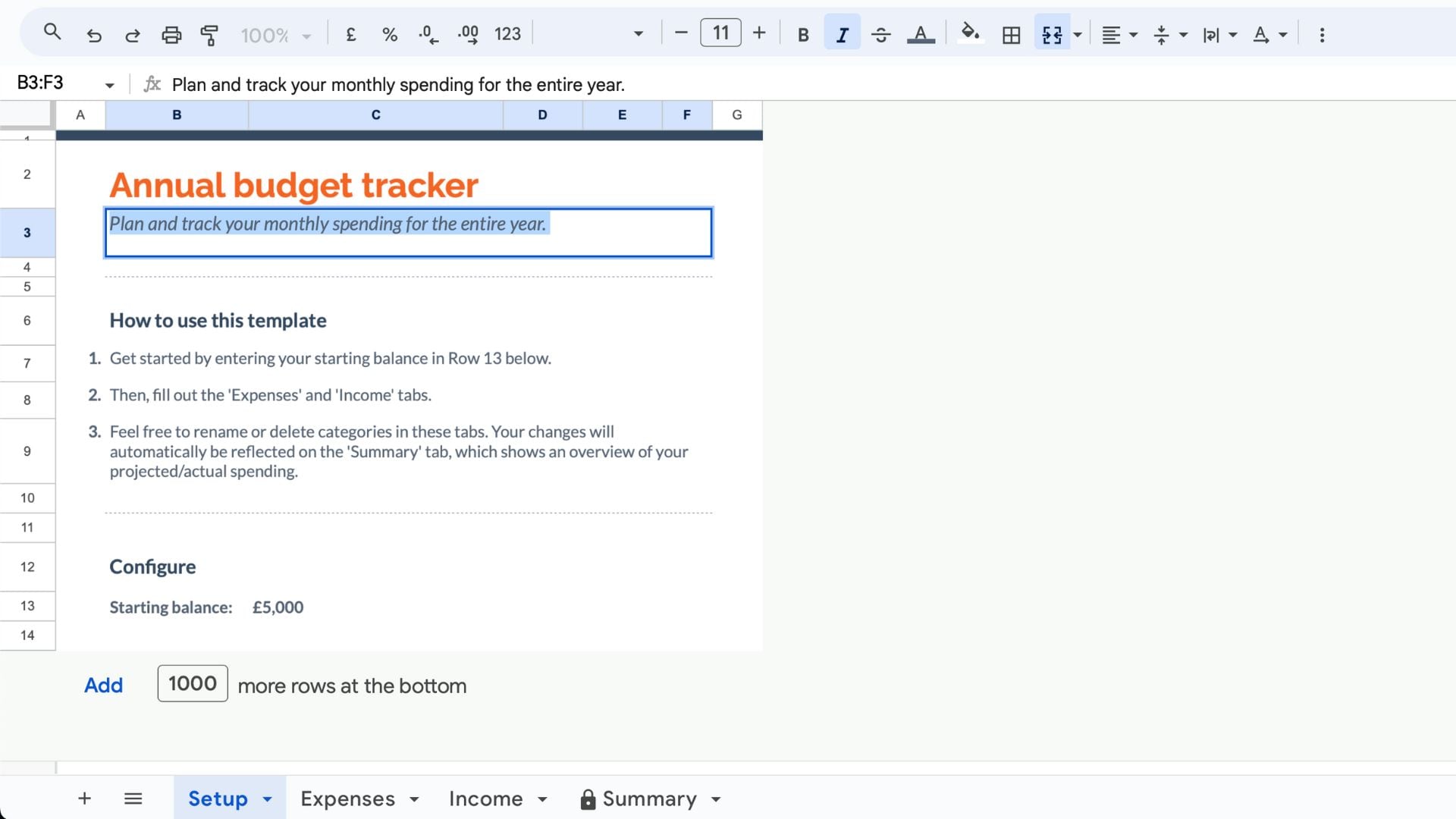
Сначала нажмите на ячейку или группу ячеек, в которые вы хотите зачеркнуть текст.
Шаг 2Зачеркните текст
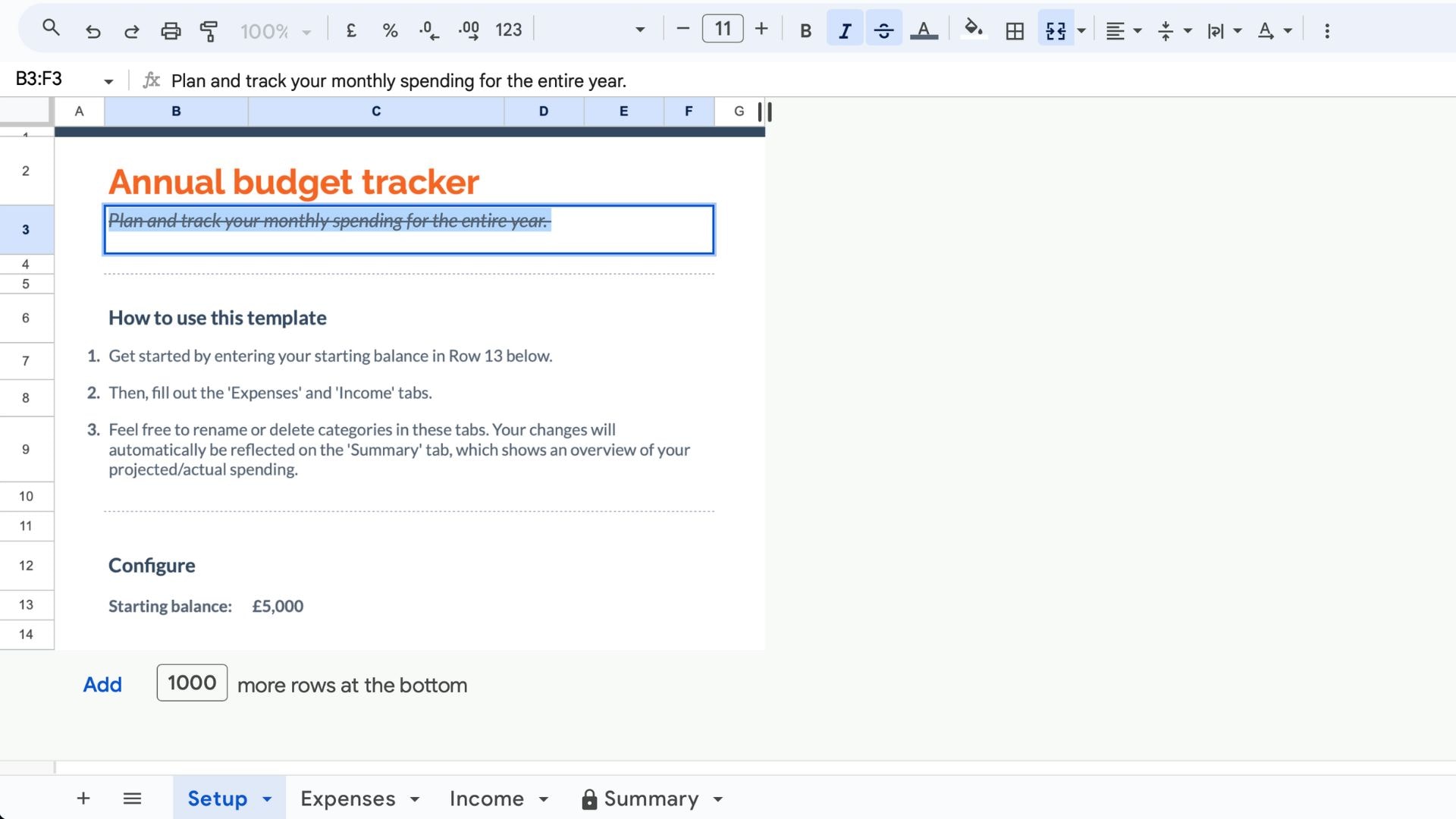
Нажмите на клавиатуре «Command + Shift + X». Теперь в выбранных ячейках будет применено зачеркивание текста.
3. TextEdit
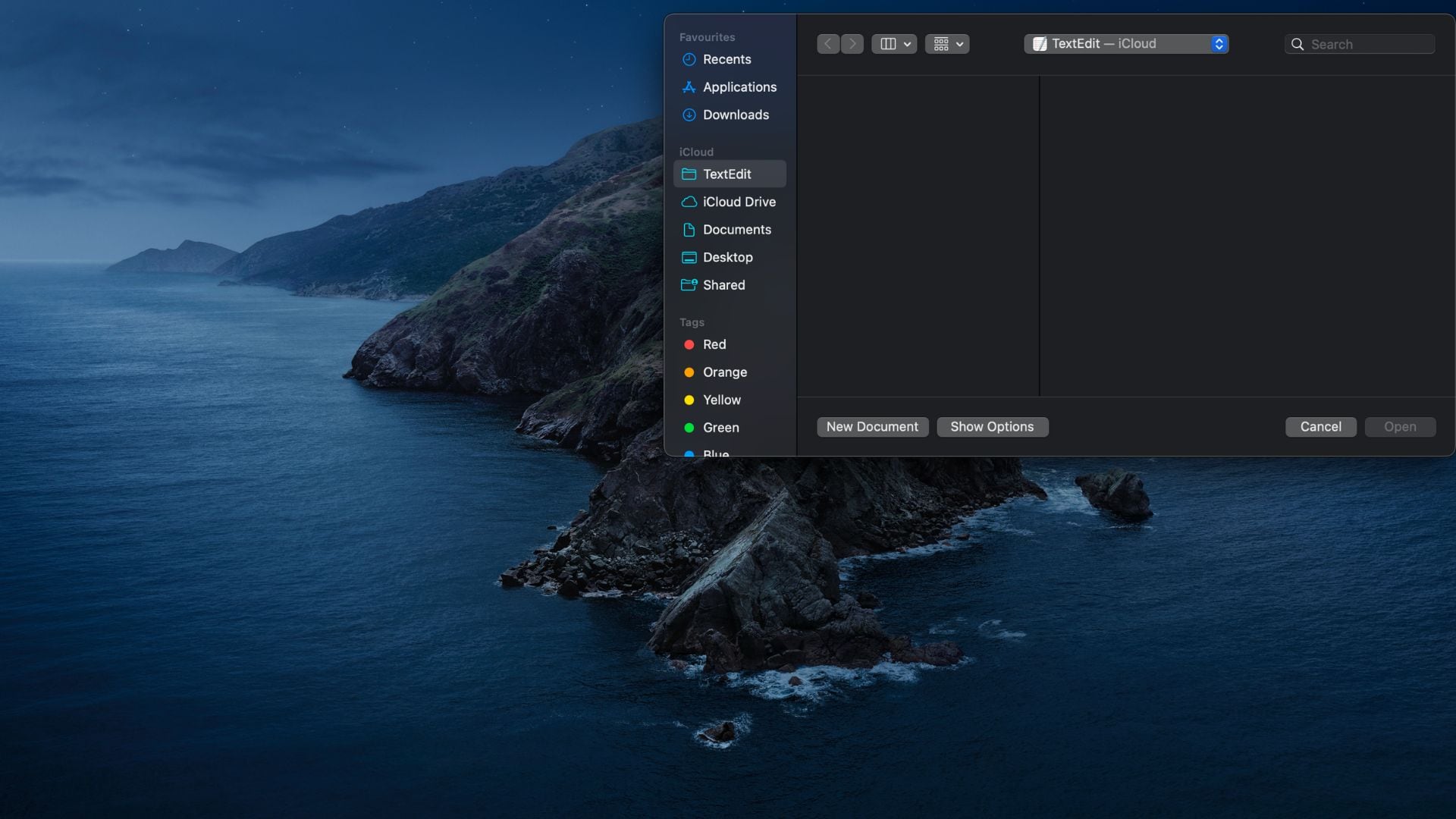
TextEdit — это простой текстовый редактор, который входит в состав каждой системы macOS. Он предназначен для выполнения простых задач, таких как написание текста, редактирование HTML или создание базовых скриптов. В отличие от более сложных текстовых редакторов, TextEdit предлагает понятный и простой в использовании интерфейс. Это делает его отличным инструментом для быстрого редактирования или написания текстов без использования каких-либо дополнительных функций.
Этот инструмент может обрабатывать обычный текст, форматированный текст и даже некоторые фрагменты HTML, что делает его универсальным для различных задач редактирования. TextEdit предоставляет все необходимое для эффективного выполнения этих действий, будь то создание заметок, написание писем или настройка файлов конфигурации. Его простота особенно полезна для начинающих в Mac или пользователей, предпочитающих простой подход к редактированию текста.
Зачеркивание текста в TextEdit на Mac
Вот как можно зачеркнуть текст в TextEdit.
Шаг 1Откройте TextEdit
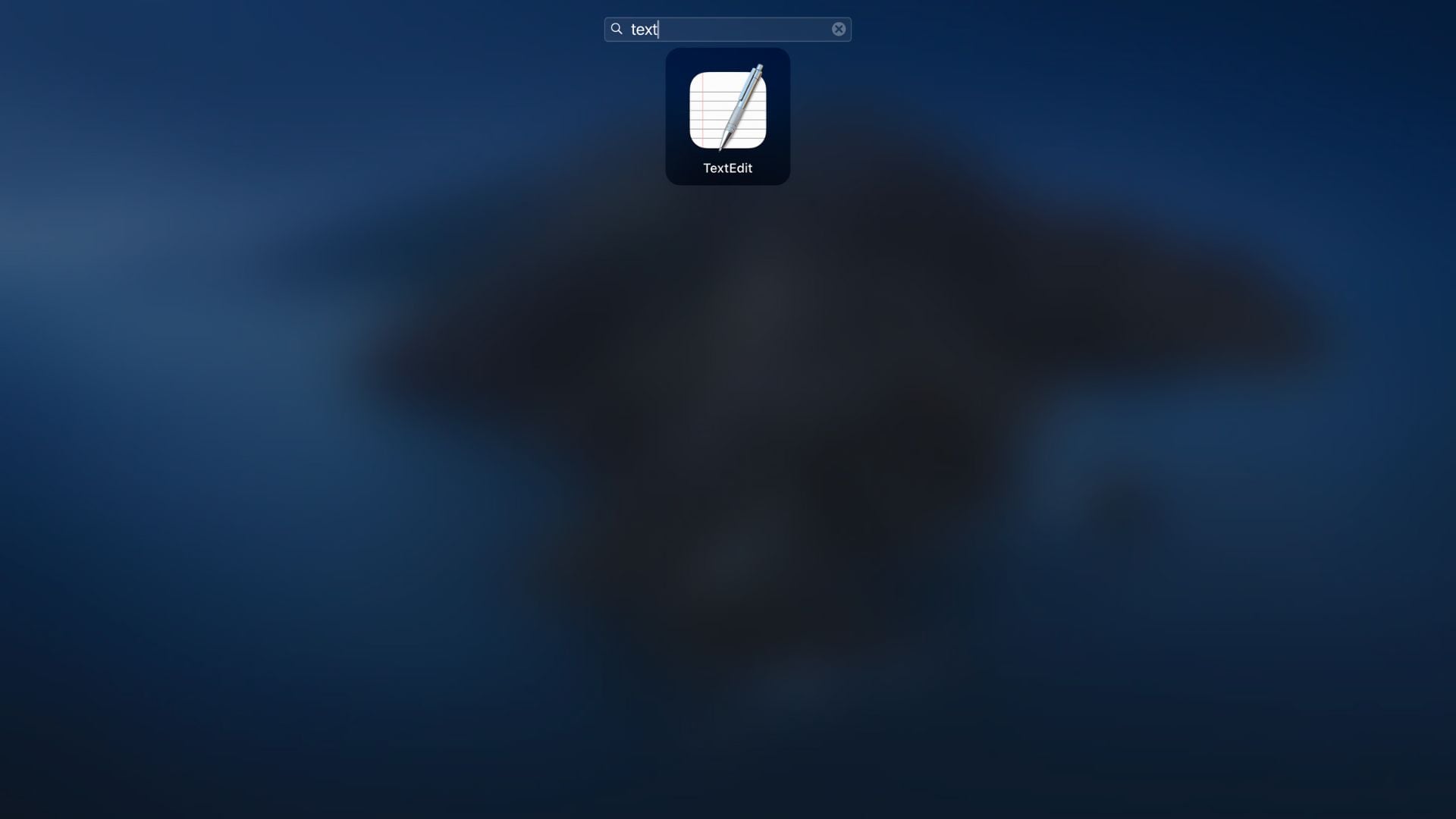
Запустите TextEdit из папки «Приложения» или найдите его при помощи Spotlight.
Шаг 2Выделите текст
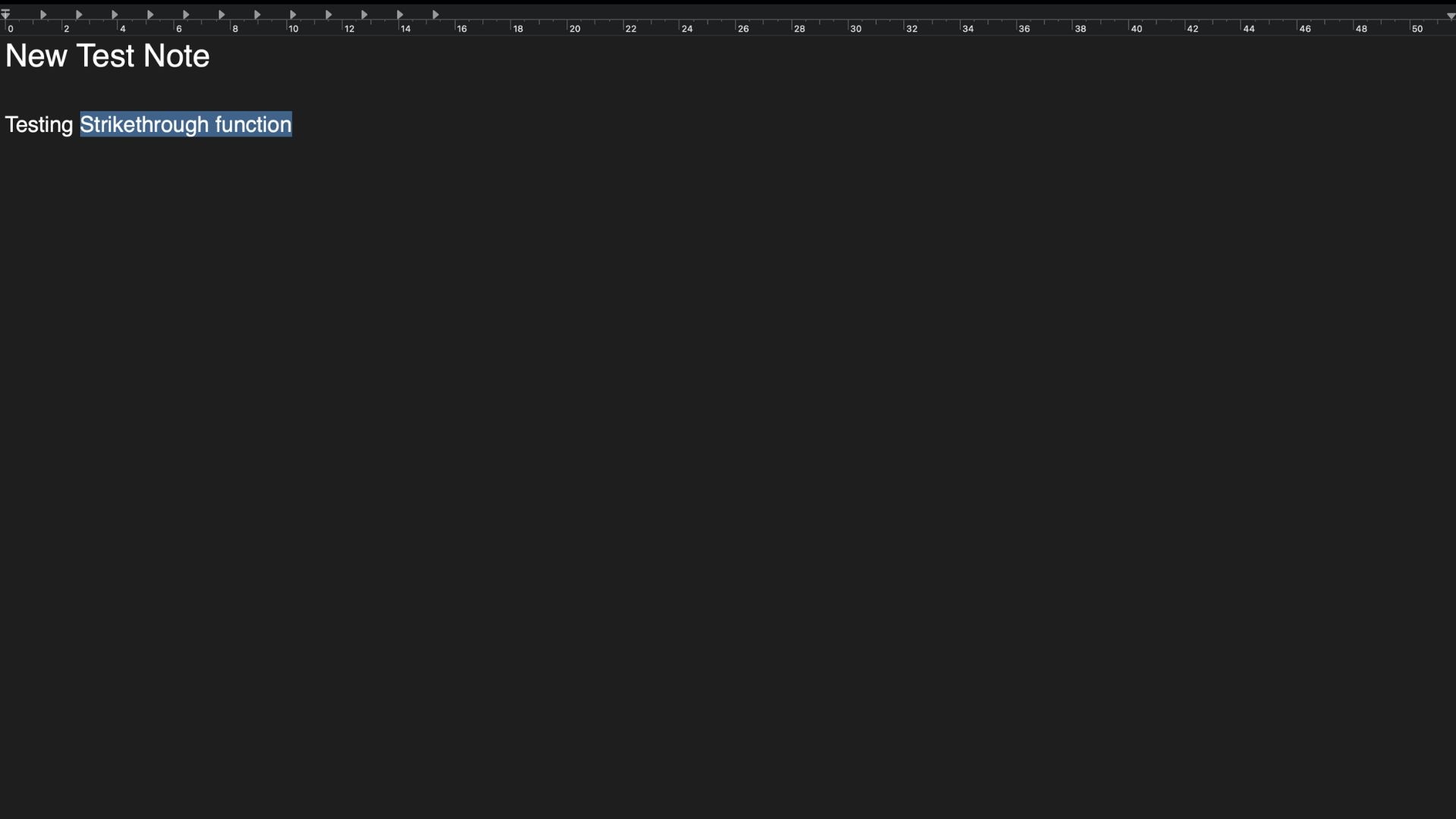
Выделите текст, который вам необходимо зачеркнуть, щелкнув и перетащив по нему указатель мыши или используя клавиши Shift и стрелки.
Шаг 3Зачеркните текст
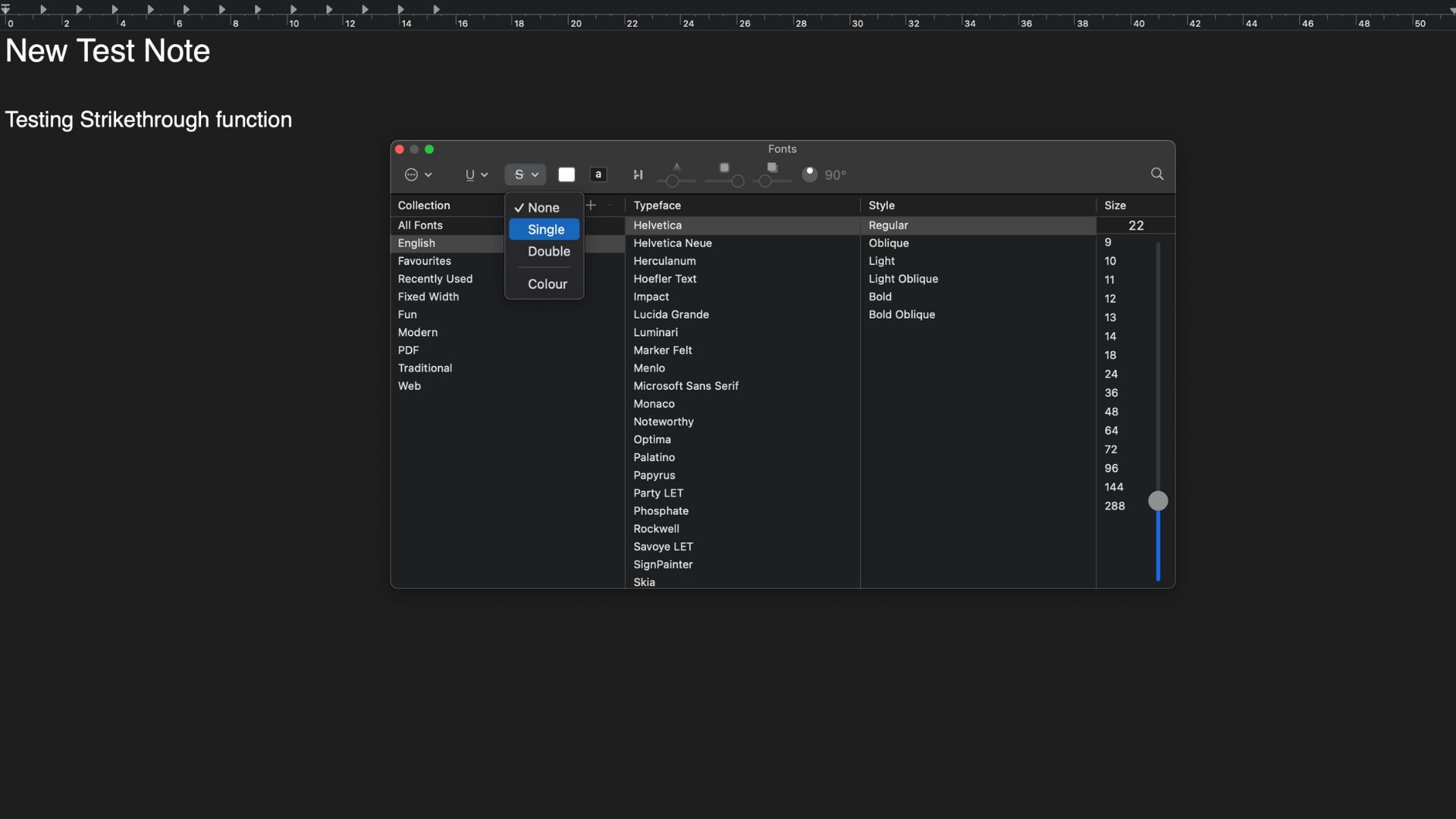
После того, как текст выделен, вы можете его зачеркнуть. К сожалению, в TextEdit нет сочетания клавиш по умолчанию для зачеркивания. Но вы можете легко получить доступ к этой функции через меню.
Просто откройте «Формат» в верхней строке меню, затем перейдите в раздел «Шрифт» и выберите «Показать шрифты». Найдите значок S и укажите, хотите ли вы одинарное или двойное зачеркивание.
Шаг 4 Проверьте изменения
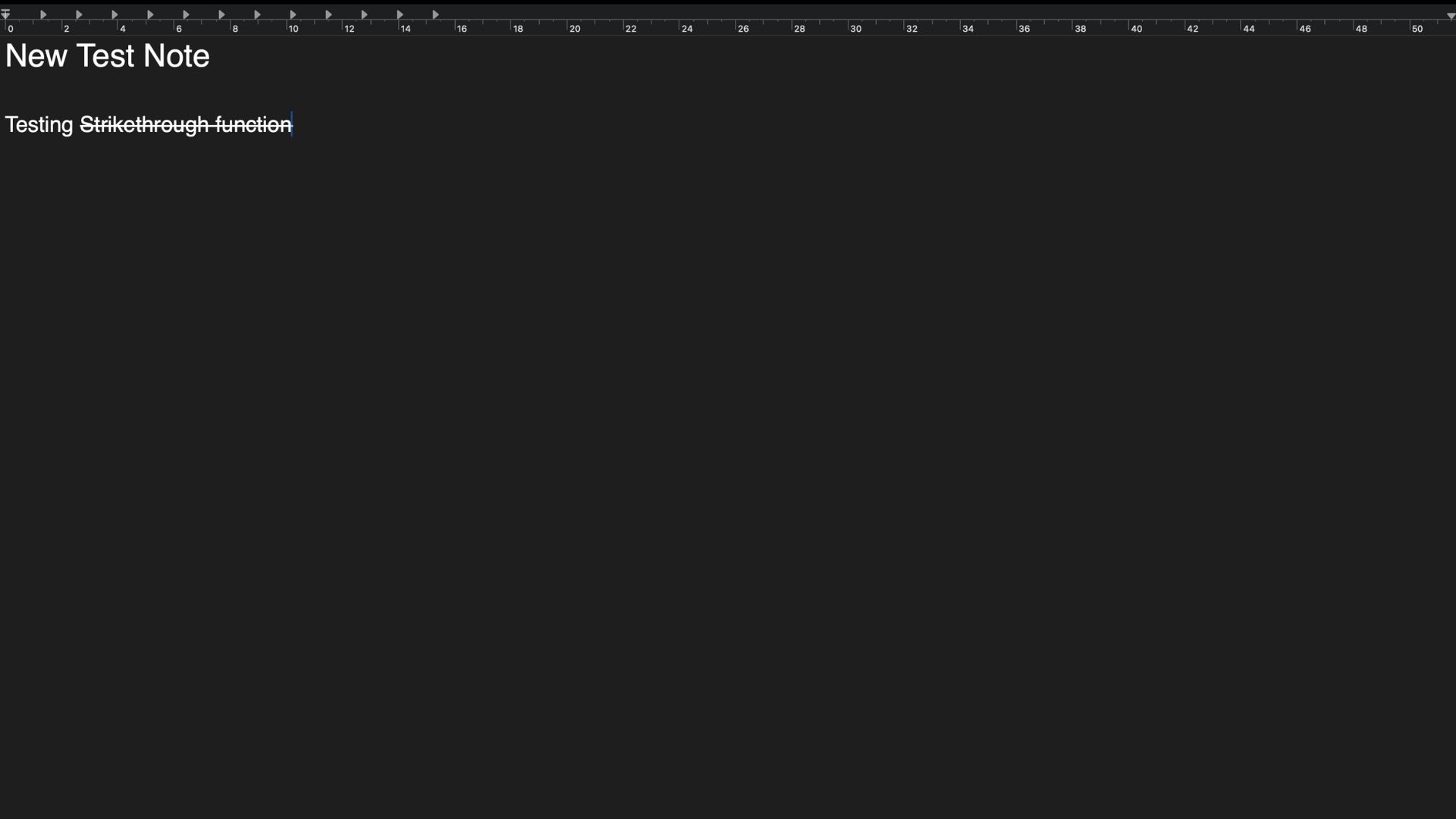
Выделенный текст будет теперь зачеркнут.
Часть 4. Рекомендации по выбору сочетания клавиш
Выбор эффективной и уникальной комбинации клавиш может значительно повысить вашу производительность на Mac. Важно соблюдать баланс между выбором простого в использовании сочетания клавиш и избеганием дублирования с существующими сочетаниями клавиш.
Изучите распространенные шаблоны
Начните с изучения распространенных сочетаний клавиш, используемых в macOS и других приложениях. Это поможет вам избежать выбора уже используемого сочетания клавиш, которое может привести к конфликтам и замедлить работу. В большинстве сочетаний клавиш Mac используется клавиша Command (⌘), часто используемая вместе с Shift, Option или Control.
Стремитесь к простоте
При выборе сочетания клавиш стремитесь к простоте. Старайтесь использовать не более трех клавиш одновременно, чтобы упростить запоминание и снизить риск ошибок.
Делайте логичный выбор
Выбирайте клавиши, которые логически связаны с действием, которое вы хотите упростить. Например, использование буквы «S» для зачеркивания текста может помочь вам запомнить его, поскольку «S» означает зачеркивание.
Проверьте, удобно ли это для вас
Всегда проверяйте, удобно ли использовать новое сочетание клавиш. Физический комфорт при использовании сочетания клавиш так же важен, как и легкость его запоминания. Если оно кажется неудобным, вероятность его эффективного использования снижается.
Отслеживайте проблемы
Избегайте сложных или похожих сокращений, которые можно легко ввести с ошибкой или перепутать. Также обратите внимание на сочетания клавиш, которые могут конфликтовать с основными системными функциями, которые могут различаться в зависимости от настроек вашей системы и установленных приложений.
Заключение
Научившись использовать сочетания клавиш, например, для зачеркивания текста, вы сможете значительно улучшить свою работу на компьютере Mac. Хотя на ПК с Mac нет предустановленной комбинации клавиш для зачеркивания, вы можете создать свою собственную. Такая настройка позволяет лучше адаптировать инструменты к рабочему процессу. Вы можете повысить эффективность и упростить выполнение задач, настроив и используя сочетания клавиш в приложениях Notes, PDFelement, Excel и TextEdit.
100% безопасно | Работает на основе ИИ

 Загрузите свой файл