



Изучая свои проекты, вы можете столкнуться со статистическими таблицами в виде изображений. Пользователи могут добавлять эти данные в свои рабочие листы, конвертируя изображения в Excel с помощью инструментов ИИ. Однако существует множество онлайн- и офлайн-инструментов для конвертации, которые могут привести пользователей в замешательство.
Мы можем помочь вам выбрать лучший инструмент для выполнения конвертации JPG в Excel при помощи ИИ, сравнив различные варианты. Ознакомившись с этой сравнительной таблицей, вы сможете получить общее представление об этих лучших конвертерах файлов Excel.
| Показатели | PDFelement | FormX.ai | Microsoft Excel | Image to Excel | Procys |
| Цены |
Бессрочный план: $ 75,99 / 5 990 ₽ Годовой план: $ 55,99 / 4 490 ₽ Квартальный план: $ 23,99 / 1 990 ₽ |
Стартовый тариф: 299 $ в месяц за инструмент извлечения |
Microsoft 365 Personal: 69,99 $ в год Microsoft 365 Family: 99,99 $ в год |
Lite: 2 $ за 50 кредитов Full: 2,14 $ за 50 кредитов Extra: 2,26 $ за 50 кредитов |
Starter: 9,99 € в месяц Бизнес: 39,99 € в месяц |
| Преобразование изображений ИИ в формат Excel | ✓ | ✓ | ✓ | ✓ | ✓ |
| Другие варианты преобразования | Конвертация PDF в изображения, Excel, PPT и многое другое. | Конвертация в CSV или JSON | Конвертация Excel в PDF, Text, CSV и Word и обратно. | X | Конвертация в DAT и CSV |
| Функция распознавания текста | ✓ | ✓ | ✓ | ✓ | ✓ |
| Легко в использовании | ✓ | ✓ | X | ✓ | X |
| Экономическая эффективность | ✓ | X | X | ✓ | X |
Проанализировав эту таблицу, мы можем сделать вывод, что Wondershare PDFelement, по-видимому, является лучшим инструментом для преобразования изображений с помощью ИИ в Excel. Однако мы рекомендуем вам прочитать статью подробнее, чтобы понять принцип работы каждого инструмента и сделать правильный выбор.
 100% безопасно |
 Работает на основе ИИ
5 надежных ИИ инструментов для преобразования изображений в Excel
Как уже говорилось, существует множество онлайн- и офлайн-вариантов преобразования JPG в Excel с использованием ИИ. Чтобы облегчить выбор, мы уже сравнили эти пять лучших инструментов в подробностях. Теперь давайте обсудим каждый инструмент ИИ для преобразования изображений в Excel по очереди для принятия обоснованных решений.
В этой статье
1. Wondershare PDFelement
Wondershare PDFelement предоставляет вам лучший инструмент для конвертации файлов из фотографии в Excel с помощью ИИ. Используя функцию создания PDF-файлов, пользователи могут конвертировать любые изображения в формат PDF для применения дополнительных функций преобразования. В дополнение к этому, в нем есть боковая панель ИИ, которая обеспечивает быстрый доступ к инструменту«PDF to Excel».
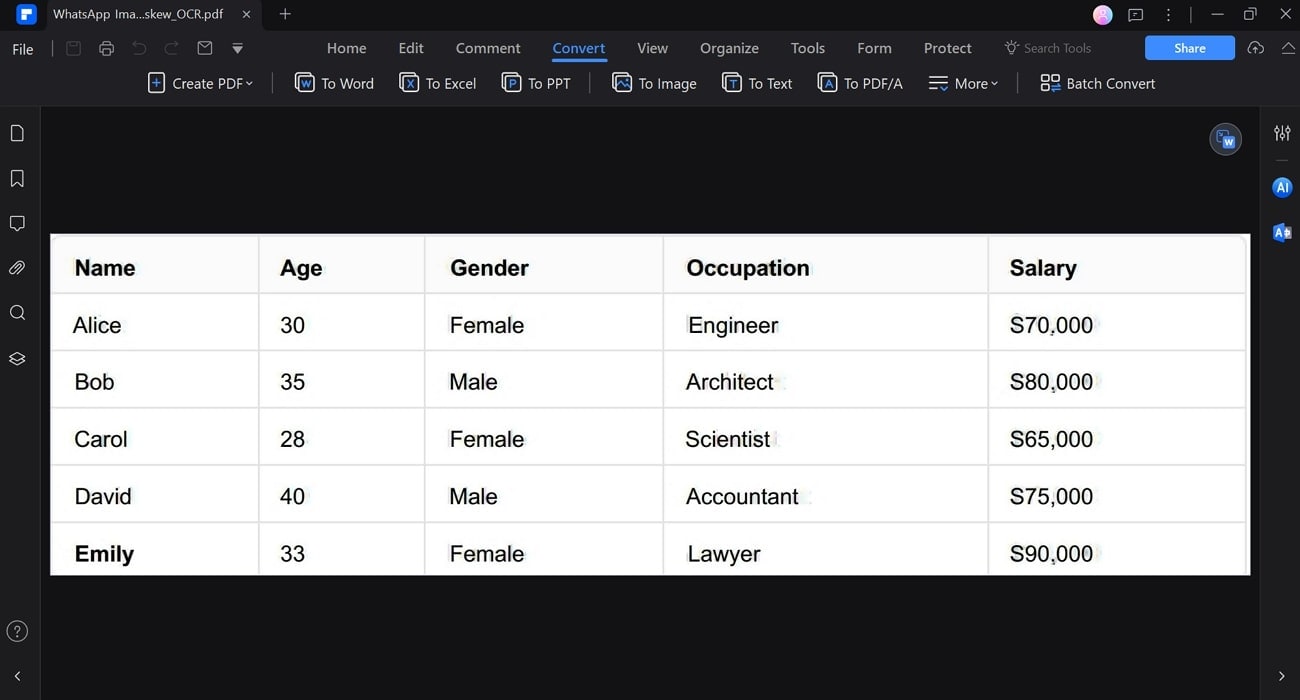
При выполнении этого преобразования вы также можете включить функцию распознавания текста, чтобы сделать содержимое файла редактируемым. Помимо этого, этот инструмент ИИ для конвертации изображений в Excel позволяет вам выбирать язык и диапазон страниц для оптимизированного процесса конвертации. Давайте рассмотрим подробное руководство, чтобы научиться конвертировать изображения в Excel с помощью ИИ.
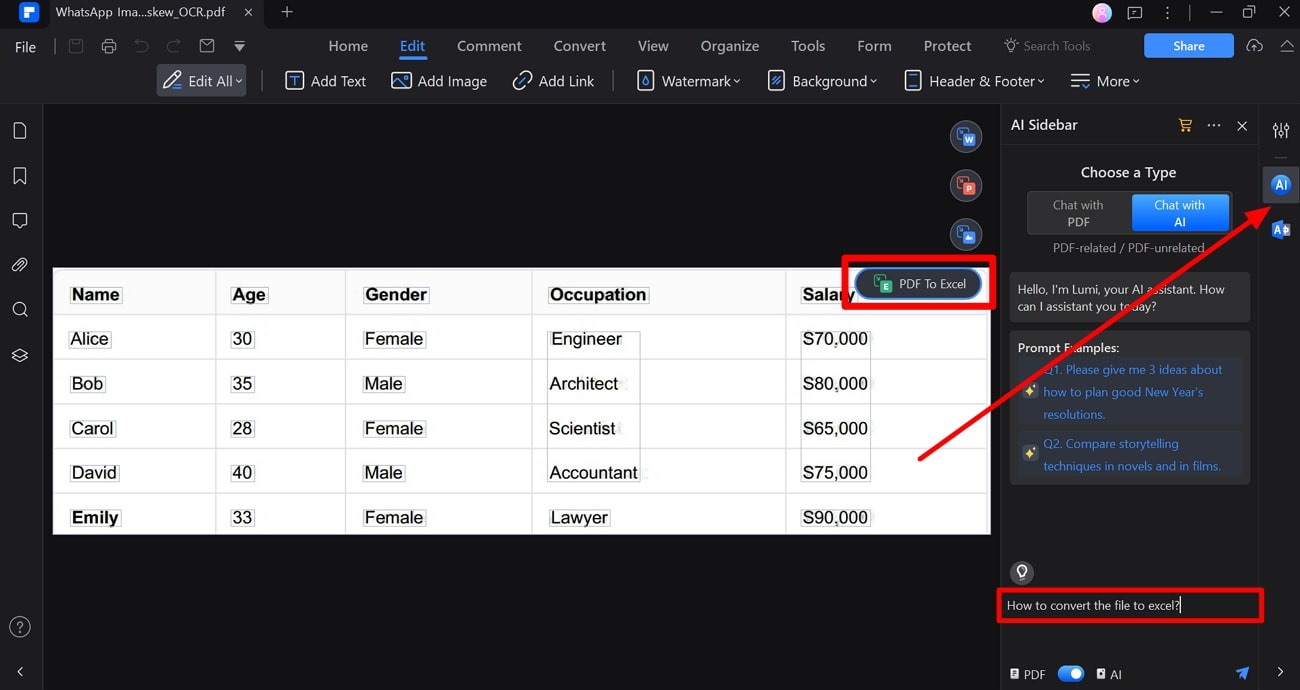
Шаг 1Откройте функцию «PDF в Excel» через боковую панель ИИ
После загрузки PDFelement на свое устройство перетащите изображение в интерфейс инструмента, чтобы получить к нему доступ как к PDF-файлу. Теперь щелкните на значок «ИИ» справа и введите запрос, например «Как преобразовать файл в Excel», чтобы получить доступ к различным рекомендациям от ИИ. Также вы можете нажать на кнопку «PDF в Excel», чтобы открыть диалоговое окно с параметрами преобразования.
100% безопасно | Работает на основе ИИ
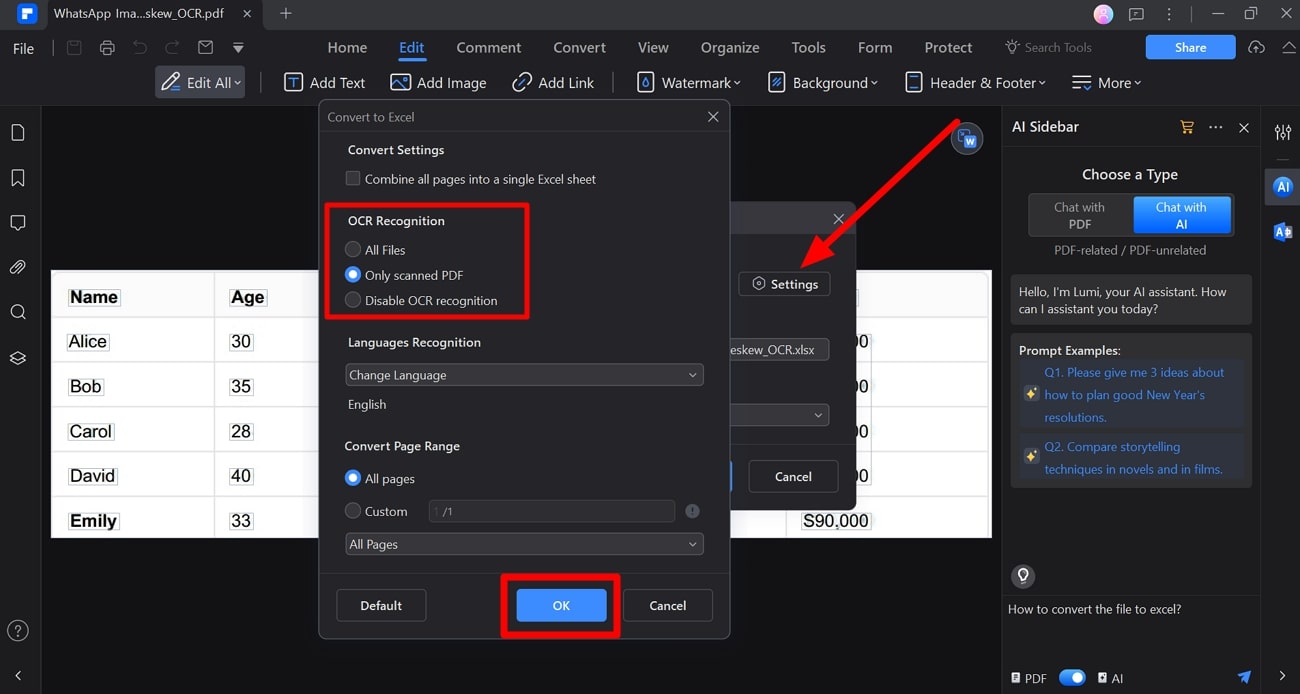
Шаг 2Включите функцию распознавания текста
В этом диалоговом окне нажмите на кнопку «Настройки», чтобы перейти к окну настроек «Преобразовать в Excel». Здесь выберите опцию «Только отсканированные PDF» в разделе «Распознавание OCR». Теперь настройте другие параметры преобразования и нажмите «ОК», чтобы продолжить преобразование изображения в Excel с помощью ИИ.
100% безопасно | Работает на основе ИИ
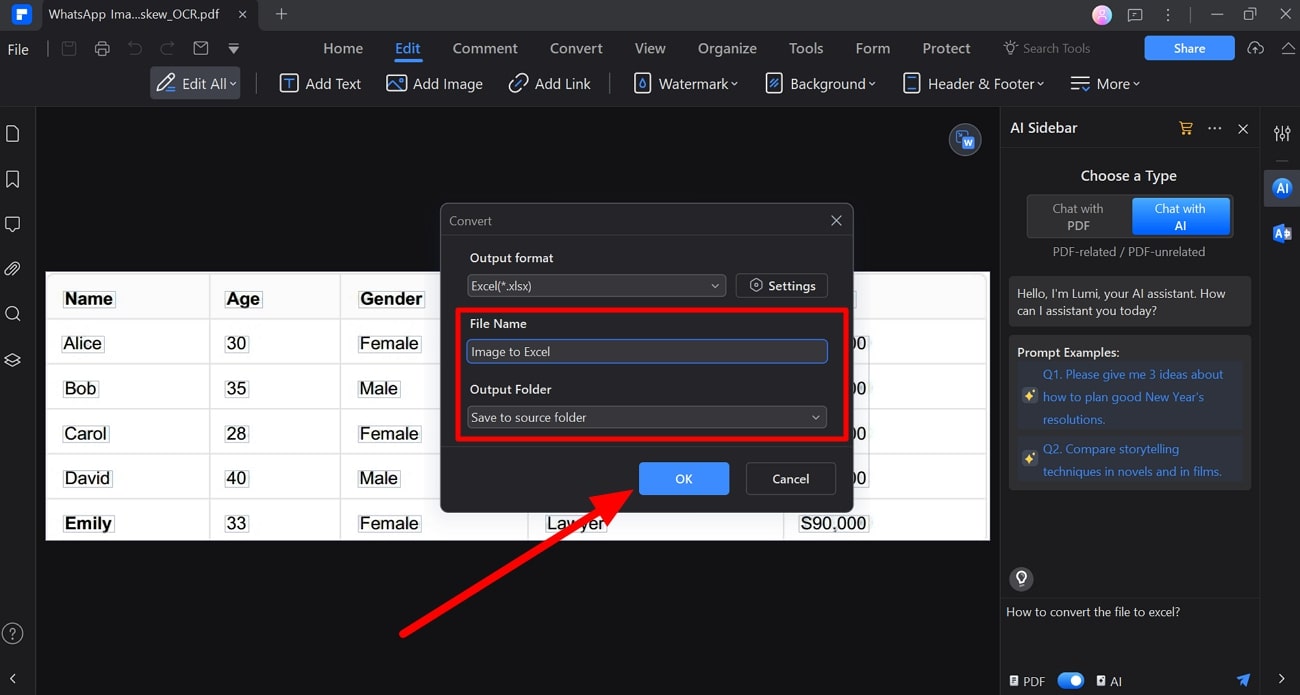
Шаг 3Сохраните конвертированный файл Excel на своем устройстве.
Наконец, введите имя вашего файла в разделе «Имя файла». Выберите нужное местоположение в разделе «Выходная папка» и нажмите кнопку «ОК», чтобы завершить преобразование фотографии в Excel с помощью ИИ.
100% безопасно | Работает на основе ИИ
2. FormX.ai
Используя инструмент FormX.ai для конвертации изображений в Excel, вы можете без проблем изменить формат своих изображений. Он позволяет создавать таблицы Excel из нескольких графических форматов, включая JPG и PNG, для различных процессов преобразования. Кроме преобразования изображений в Excel с помощью ИИ, пользователи могут конвертировать свои файлы в формат CSV.

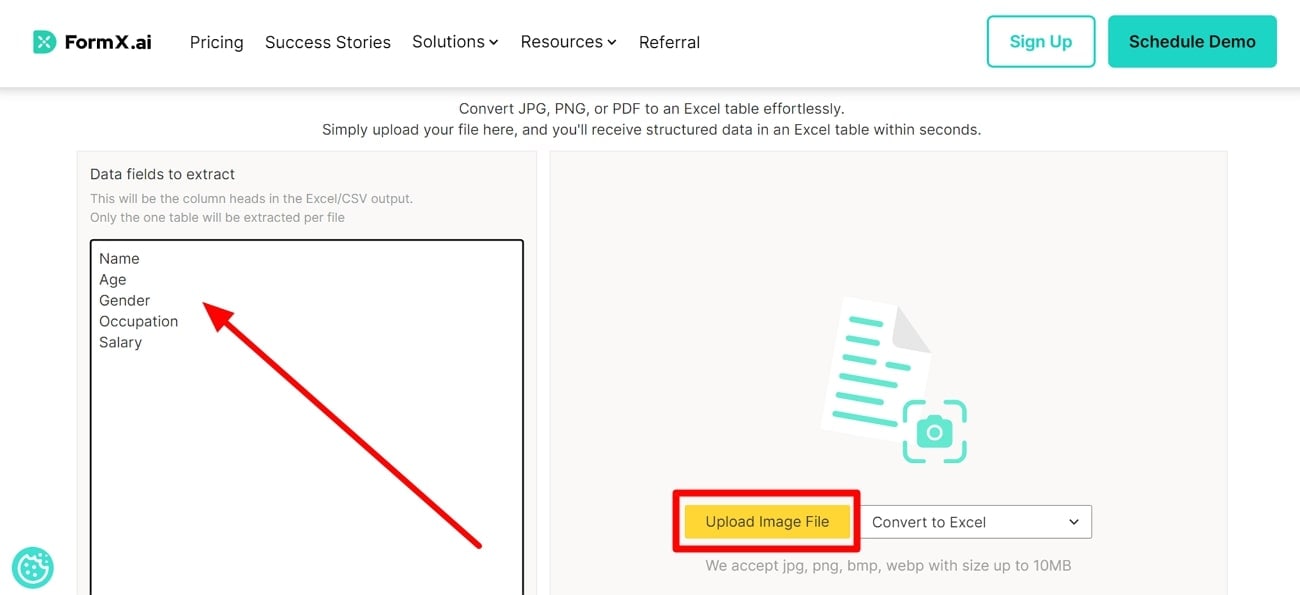
Пользователям, выполняющим эту конвертацию, необходимо заранее ввести названия заголовков столбцов в текстовое поле слева. Следующие действия помогут пользователям преобразовать любую таблицу изображений в файл Excel.
Шаг 1
Запустите преобразование JPG в Excel с помощью ИИ, перейдя на страницу инструмента «Изображение в Excel» через FormX. Теперь, прежде чем приступить к преобразованию, введите названия столбцов в текстовое поле слева. Нажмите кнопку «Загрузить файл изображения», чтобы добавить нужную вам таблицу изображений в этот инструмент.
Шаг 2
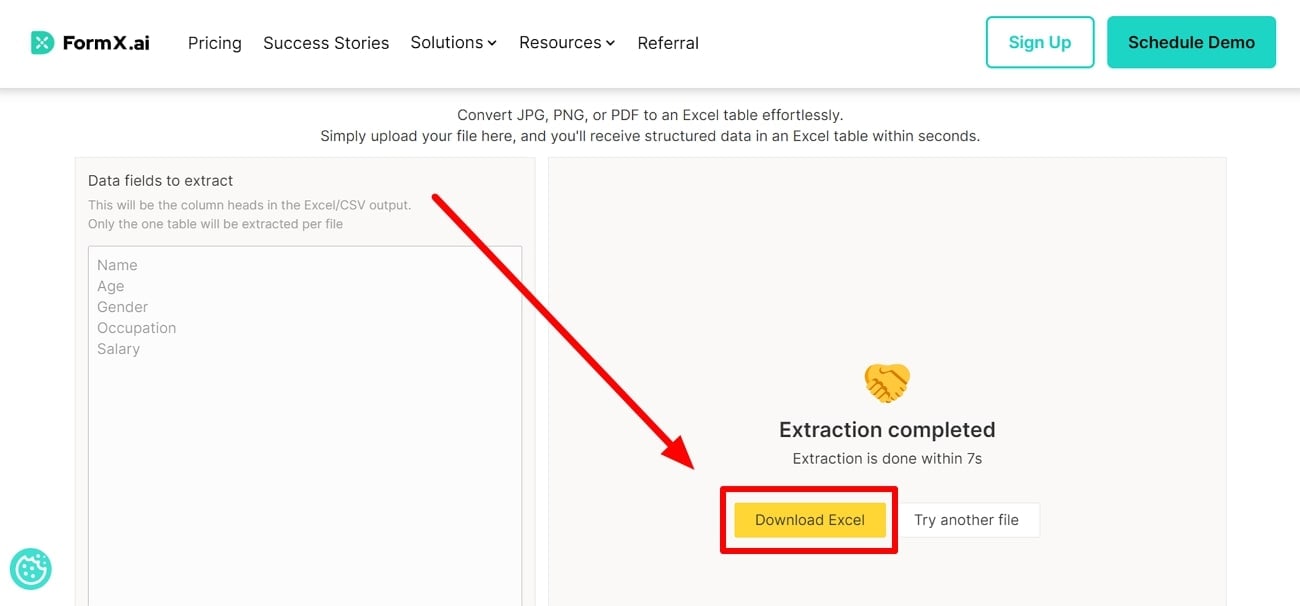
Как только вы добавите изображение, этот конвертер обработает файл, чтобы выполнить оптимизированный процесс преобразования. Наконец, нажмите на кнопку «Загрузить Excel», чтобы сохранить этот только что преобразованный файл в своей системе.
3. ИИ от Microsoft Excel для преобразования изображений в Excel
Пользователи могут использовать Microsoft Excel для выполнения этого процесса преобразования без каких-либо сторонних инструментов. Чтобы выполнить преобразование фотографии в Excel с помощью ИИ, вам необходимо открыть вкладку «Данные» и добавить таблицу из изображения. Просто следуйте инструкциям ниже, чтобы использовать ИИ для конвертации изображения в рабочий лист с помощью этой встроенной функции.
Шаг 1
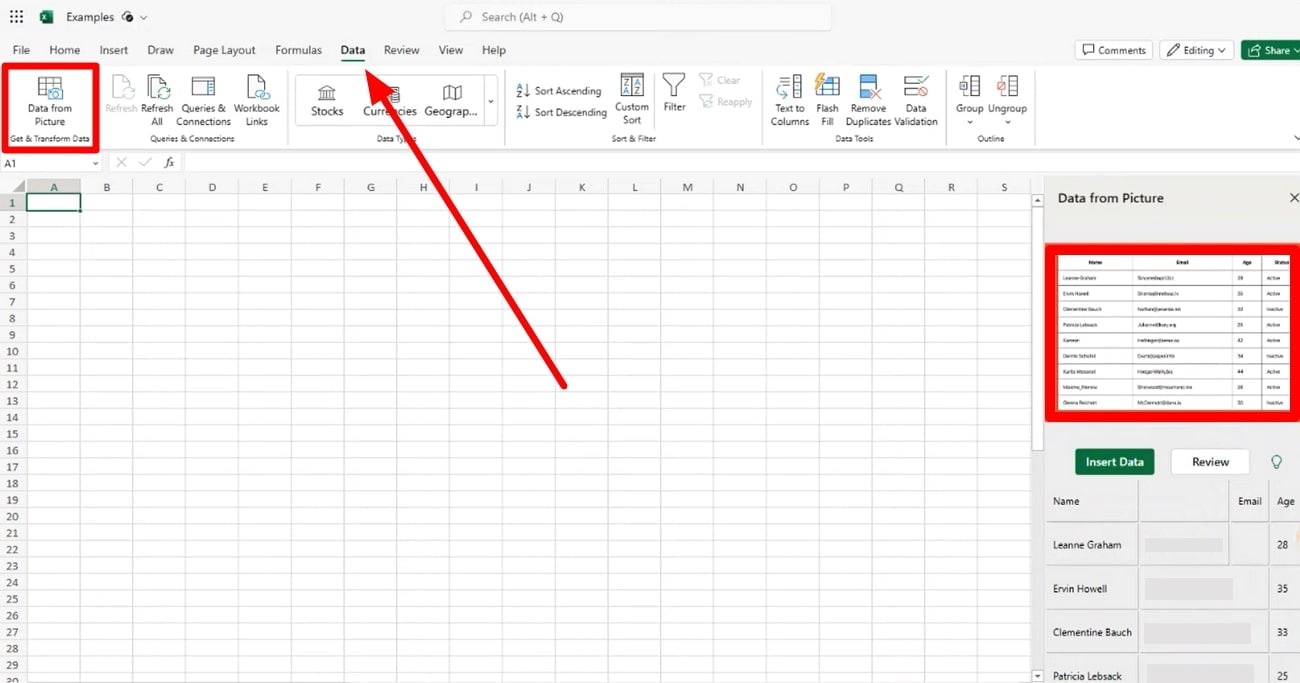
Чтобы начать преобразование изображения в Excel с помощью ИИ, откройте новый рабочий лист на своем устройстве. Теперь нажмите вкладку «Данные» и выберите опцию «Данные из изображения» в разделе «Получить и преобразовать данные», чтобы импортировать изображение и добавить из него таблицы.
Шаг 2
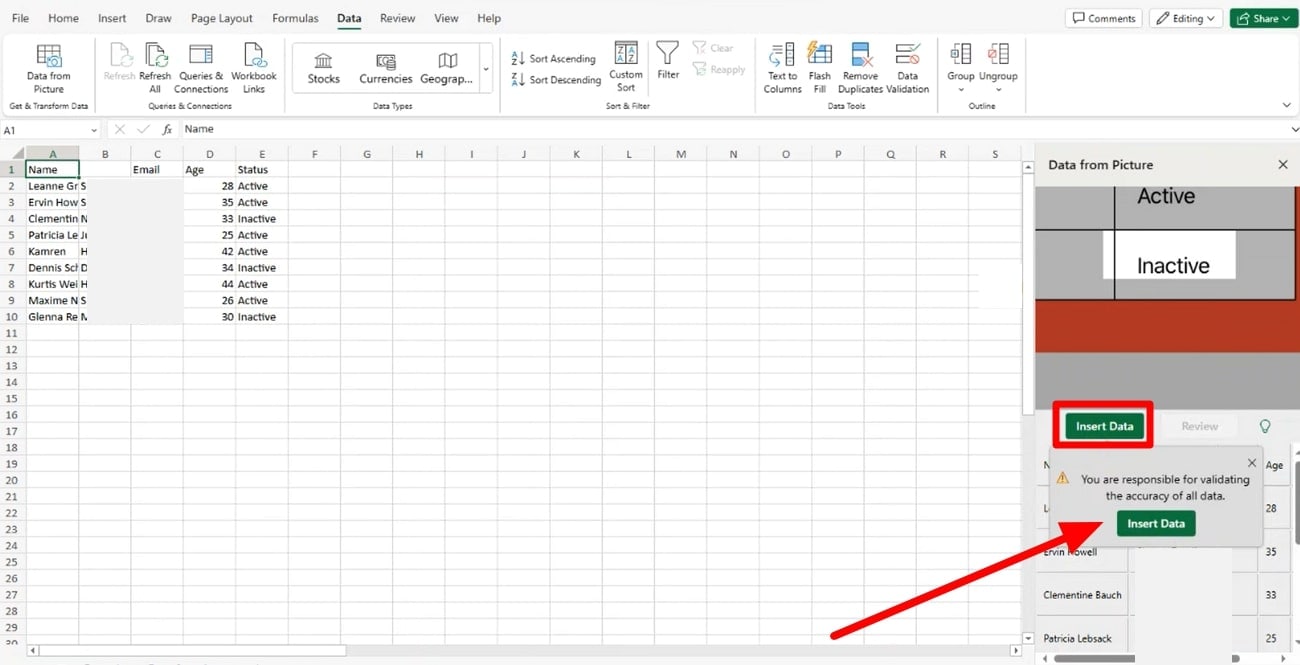
На этом экране просмотрите все вставленные строки и столбцы, прежде чем нажать на кнопку «Вставить». Далее вы увидите сообщение с подтверждением, в котором вам снова нужно нажать на кнопку «Вставить», чтобы добавить данные таблицы в рабочий лист.
Шаг 3
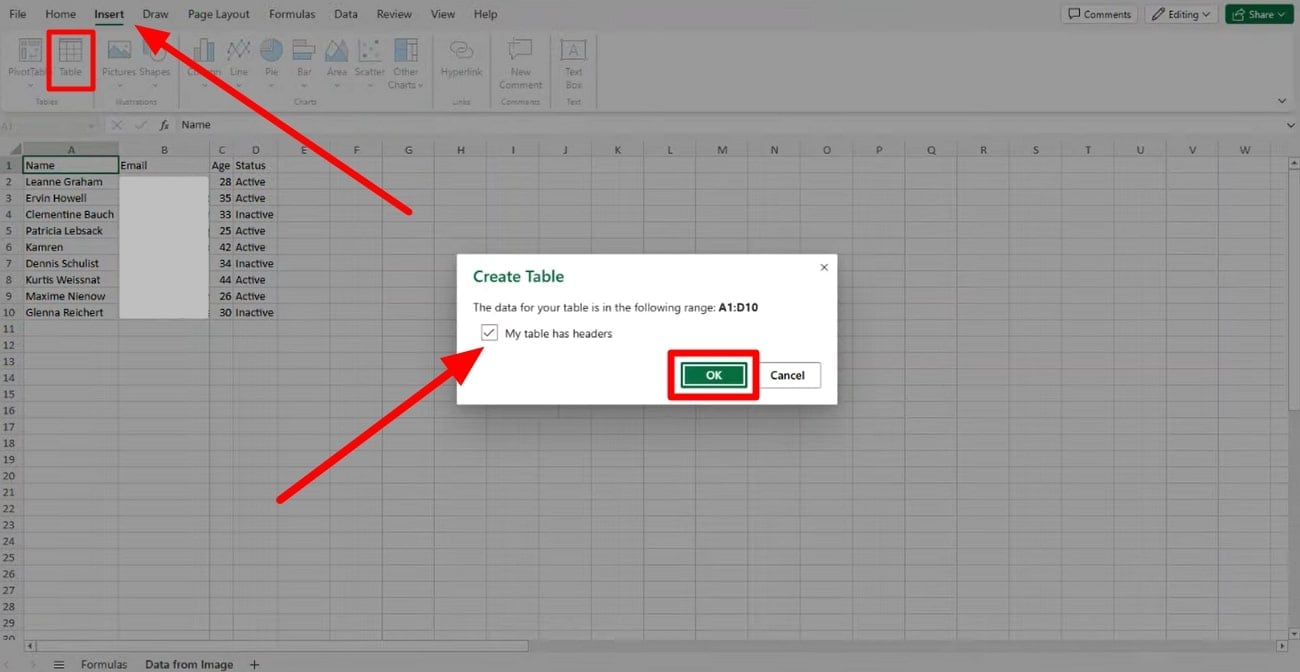
После настройки параметров форматирования добавленных данных откройте вкладку «Вставка» и выберите опцию «Таблица». В диалоговом окне «Создать таблицу» активируйте параметр «Моя таблица имеет заголовки» и нажмите кнопку «ОК», чтобы завершить преобразование JPG в Excel при помощи ИИ.
4. Image to Excel
Если вы ищете более простой способ выполнить конвертацию изображений в Excel с помощью ИИ, этот инструмент окажется наилучшим вариантом. При помощи ImageToExcel вы можете просто загрузить нужный файл JPG или PNG для простого процесса конвертации. Однако при конвертации файлов с помощью этого эффективного конвертера пользователи столкнутся с ограничением размера файла до 3 МБ.
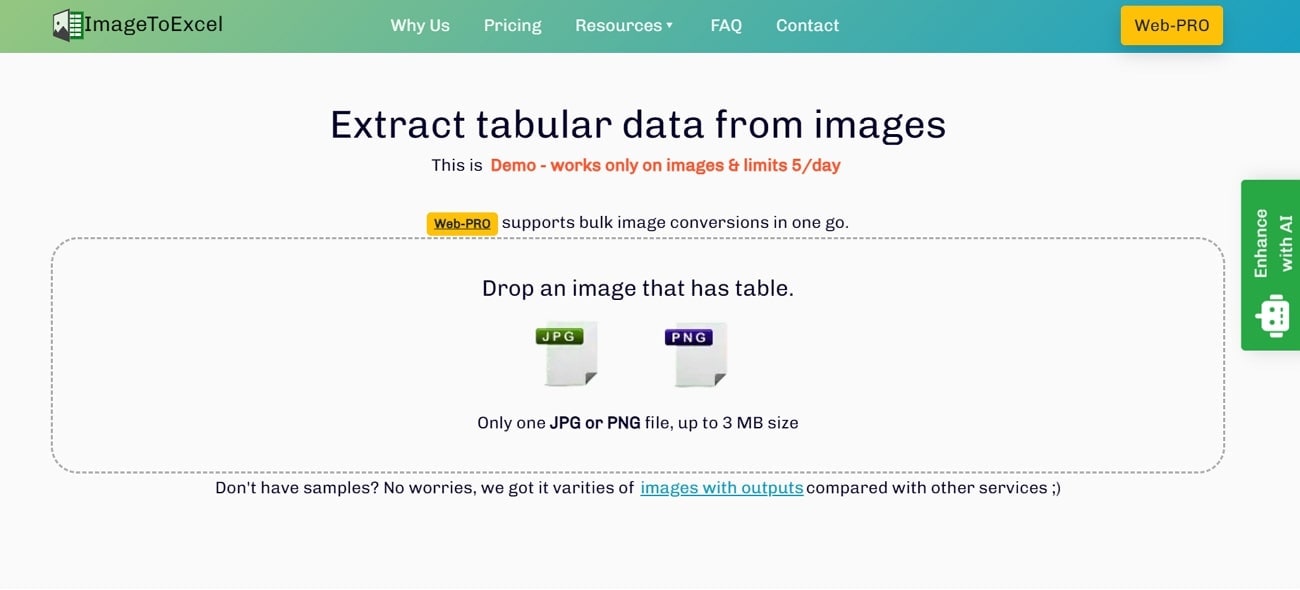
Используя этот инструмент на базе ИИ, вы даже сможете выполнять пакетную конвертацию после перехода на платную версию этого инструмента. Вам следует изучить эти простые действия, чтобы научиться использовать этот инструмент ИИ для конвертации изображений в Excel.
Шаг 1
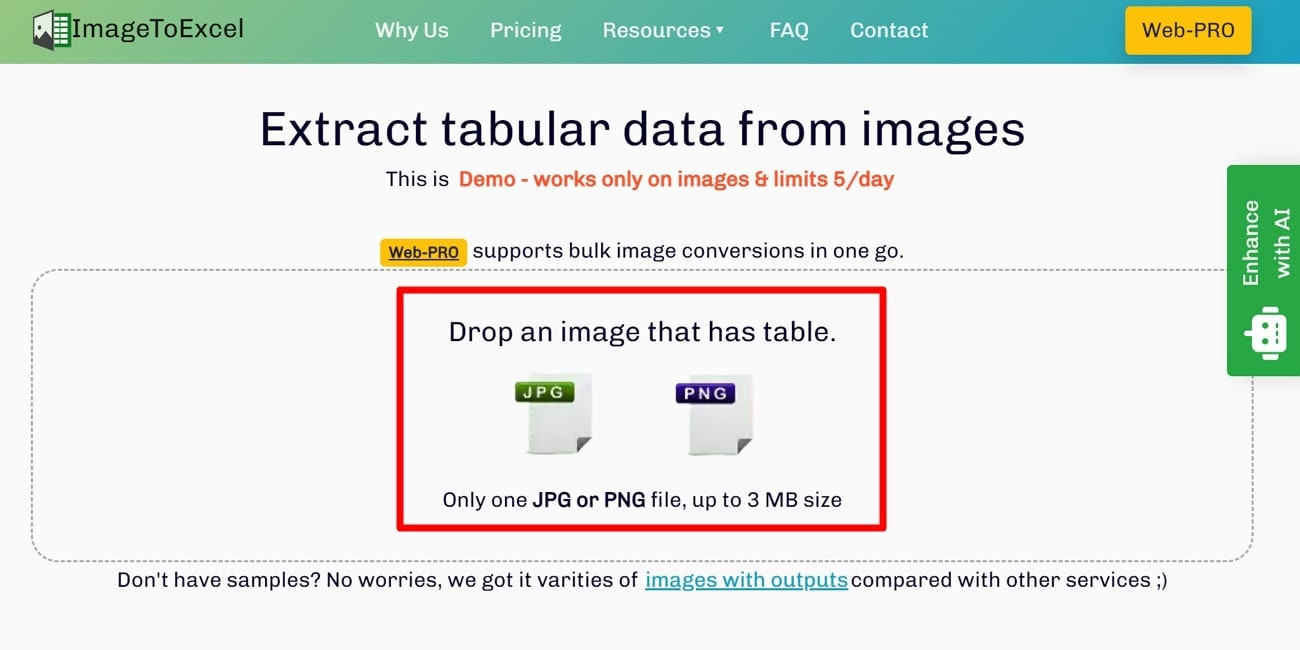
Начните процесс с доступа к инструменту преобразования изображений в Excel при помощи ИИ в вашем браузере. Затем выберите «Перетащите изображение с таблицей», чтобы добавить изображение для точного процесса конвертации.
Шаг 2
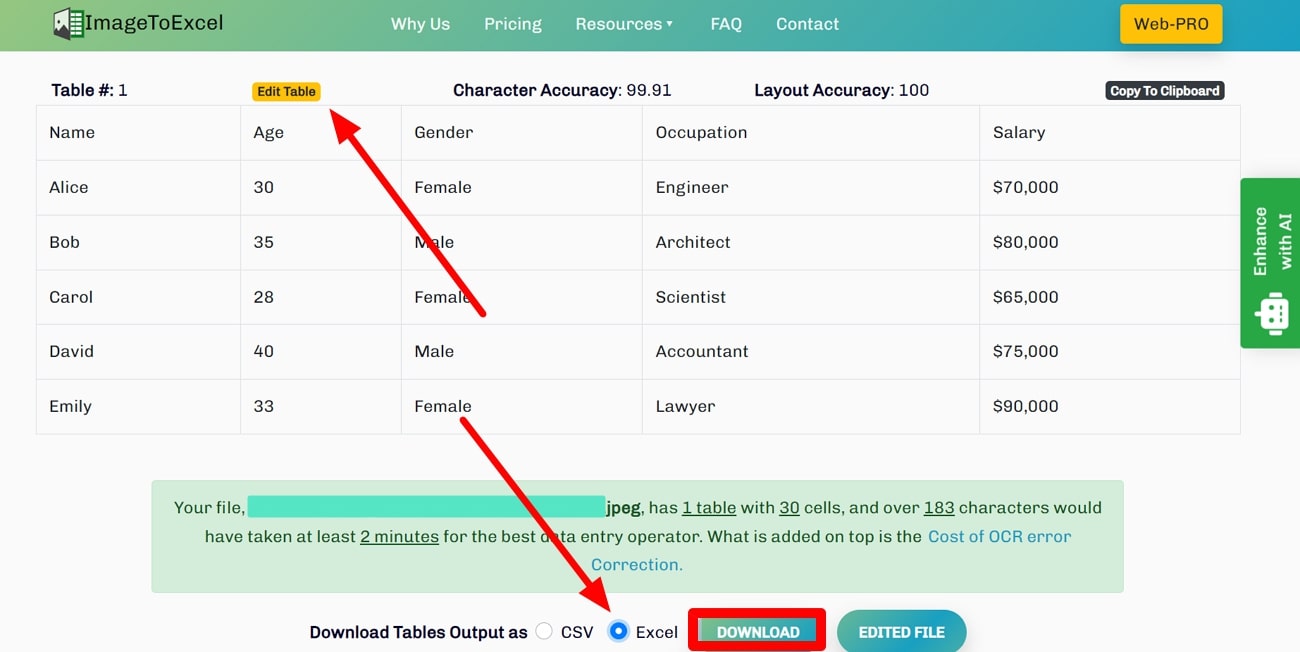
После добавления изображения этот конвертер проанализирует ваше изображение и представит вам его преобразованную версию. Теперь внесите любые изменения в таблицу, прежде чем выбрать опцию «Excel» в разделе «Загрузить вывод таблицы как». Наконец, нажмите на кнопку «Загрузить», чтобы сохранить изображение в файле Excel при помощи ИИ для своего устройства.
5. Procys
Procys — это продвинутый онлайн-инструмент, который поможет вам преобразовать изображения в Excel с функциями ИИ. Используя этот многомерный конвертер, пользователи могут просматривать и редактировать данные в таблице изображений перед выполнением задачи конвертирования. Помимо преобразования в Excel, этот инструмент на основе ИИ также способен конвертировать ваши изображения в другие форматы, включая CSV и DAT.

Кроме того, вы можете использовать этот инструмент для отправки преобразованных табличных данных непосредственно по электронной почте для улучшения коммуникации. Давайте рассмотрим эти простые действия, чтобы выполнить процесс конвертации с помощью ИИ-конвертера JPG в Excel Procys.
Шаг 1
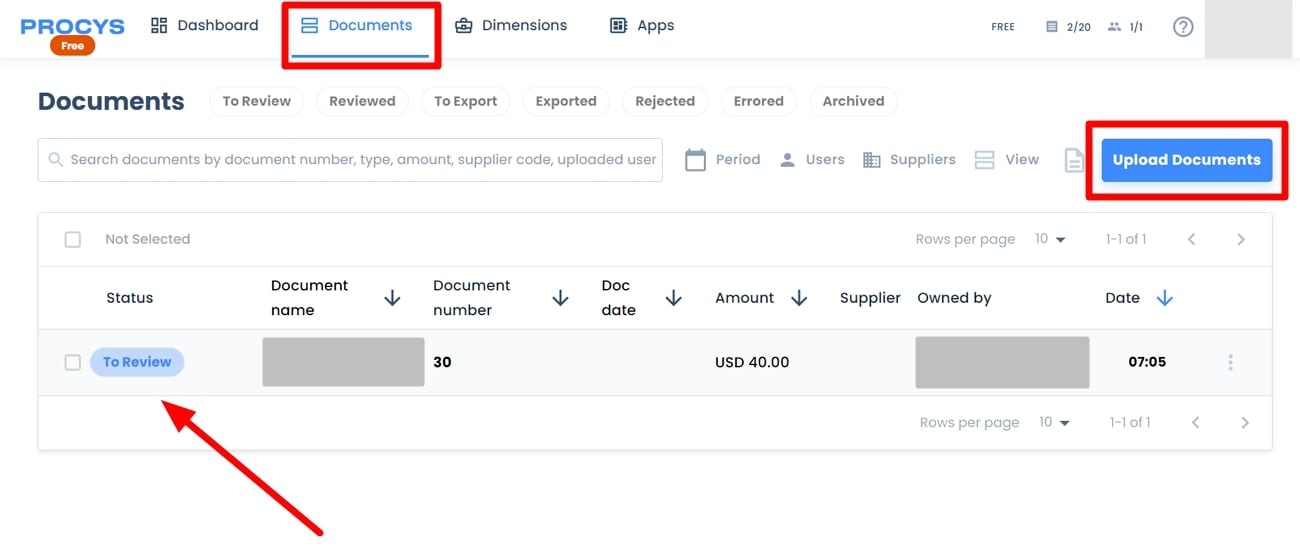
Для начала вам необходимо зарегистрироваться и войти на сайт Procys, чтобы получить доступ к панели мониторинга конверсий. После входа в панель управления перейдите на вкладку «Документы» и нажмите на кнопку «Загрузить документы». Как только изображение будет загружено, нажмите «Проверить», чтобы продолжить процесс.
Шаг 2
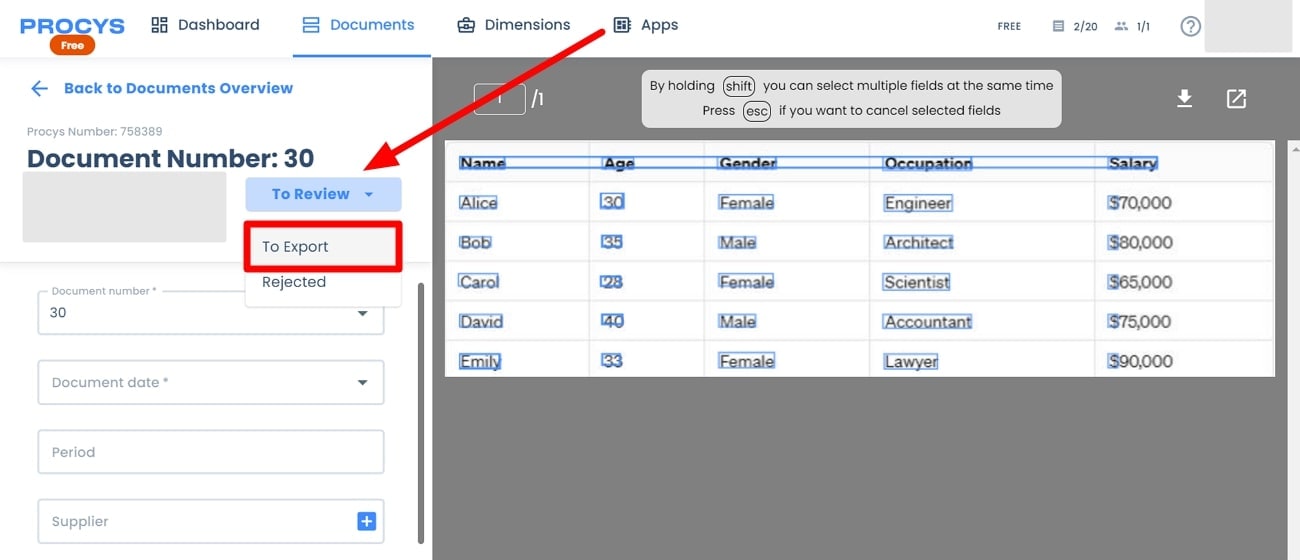
После входа в новое окно просмотрите преобразованные данные перед тем, как экспортировать файл. Затем откройте раскрывающееся меню «Для просмотра» и выберите опцию «Экспорт».
Шаг 3
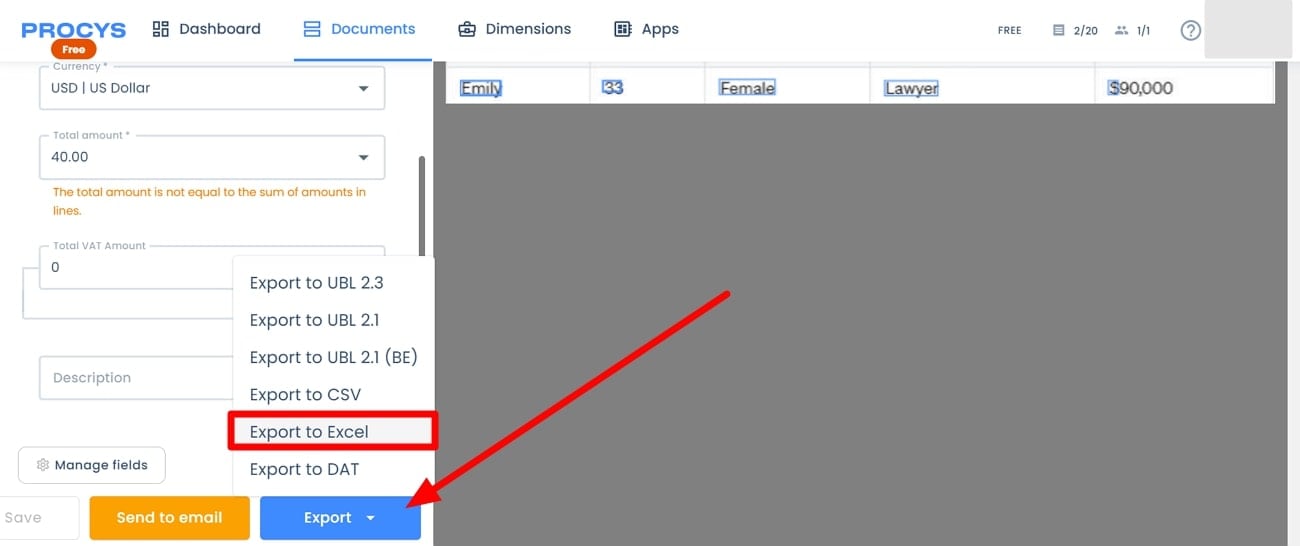
Теперь прокрутите страницу вниз, нажмите на раскрывающееся меню «Экспорт» и выберите опцию «Экспорт в Excel», чтобы сохранить и завершить преобразование изображения в Excel при помощи ИИ.
Заключение
В этой статье мы проанализировали пять лучших инструментов ИИ для конвертации изображений в Excel, чтобы помочь вам узнать о различных способах. Все эти офлайн и онлайн инструменты позволяют выполнить данное преобразование за несколько шагов. Однако PDFelement оказался идеальным вариантом благодаря простому в использовании и безопасному способу преобразования фотографий в Excel с помощью ИИ.
100% безопасно | Работает на основе ИИ

 Загрузите свой файл