

Одним из главных преимуществ использования PDF-редактора для Linux является то, что он является открытым исходным кодом и полностью бесплатным. Он хорошо работает с большинством аппаратных спецификаций. В Linux по умолчанию нет встроенного средства просмотра или редактора PDF, поэтому для редактирования PDF на Linux вам потребуется сторонняя программа на вашем компьютере. Большинство PDF-редакторов для Linux бесплатны и выполняют свою работу очень хорошо. Тем не менее, существуют и другие варианты редактирования PDF-файлов на Linux, которые могут стоить немного дороже, но предоставят больше функций по сравнению с бесплатными версиями. Вот три разных способа редактировать PDF-файлы на Linux.
PDFelement для Linux
Wondershare PDFelement - Редактор PDF-файлов — это мощный PDF-редактор, который позволяет редактировать изображения, текст, ссылки или даже целые страницы PDF-файла на Windows, Mac, Android и iPhone. К сожалению, на момент написания у PDFelement нет версии для Linux.
 100% безопасно |
 Работает на основе ИИ
Если вам нужно редактировать, аннотировать или конвертировать PDF-файлы в Linux, вы можете воспользоваться PDFelement Online, который предлагает различные инструменты для работы с PDF. Используя PDFelement Online на Linux, вы можете добавлять аннотации к PDF с помощью фигур или инструментов выделения текста. Он также включает профессиональные функции, такие как OCR, необходимый для преобразования отсканированных PDF в редактируемый текст. Кроме того, это также конвертер, который позволяет преобразовывать PDF-файлы в различные другие форматы с разными параметрами.
3 лучших инструмента для редактирования PDF на Linux
1. Master PDF Editor
Master PDF Editor — это один из немногих PDF-редакторов для Linux, который доступен как в коммерческой, так и в профессиональной версии. Профессиональная версия стоит $49.99, в то время как индивидуальную версию можно скачать и использовать бесплатно. Эта программа отличается удобным пользовательским интерфейсом по сравнению с другими аналогами. Вот как ей пользоваться:
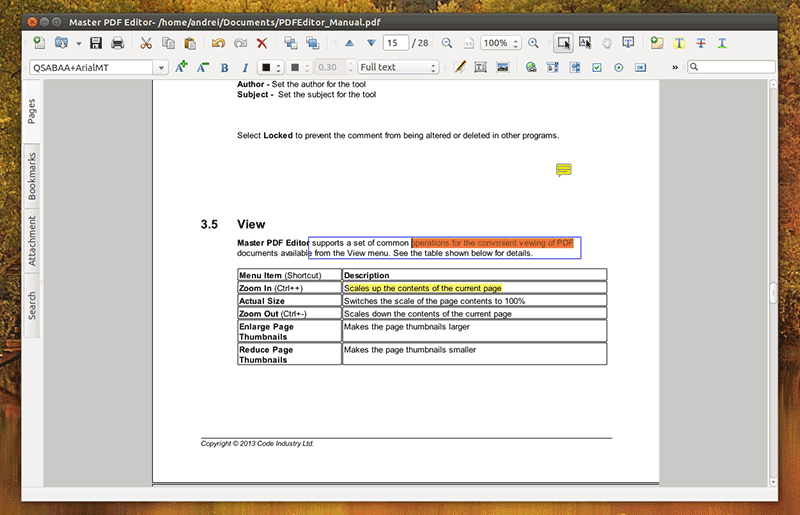
Как редактировать PDF на Linux с помощью Master PDF Editor
- Откройте Master PDF Editor на своем компьютере с Linux. Импортируйте свой PDF-файл в программу. Вы можете перейти в «Файл > Открыть» и выбрать PDF-файл, который хотите отредактировать.
- После открытия PDF-файла вы можете редактировать различные аспекты, такие как текст или изображения, как показано на скриншоте ниже. Вы можете добавить текст или новые изображения в PDF-файл.
2. GIMP в Linux
GIMP — одна из самых известных программ-редакторов PDF для Linux. Программа также может редактировать PDF-файлы изображений. В GIMP можно редактировать только одну страницу за раз, и после завершения правки необходимо сохранить PDF в самом GIMP. Вот подробное руководство о том, как скачать и использовать GIMP для редактирования PDF на Linux.
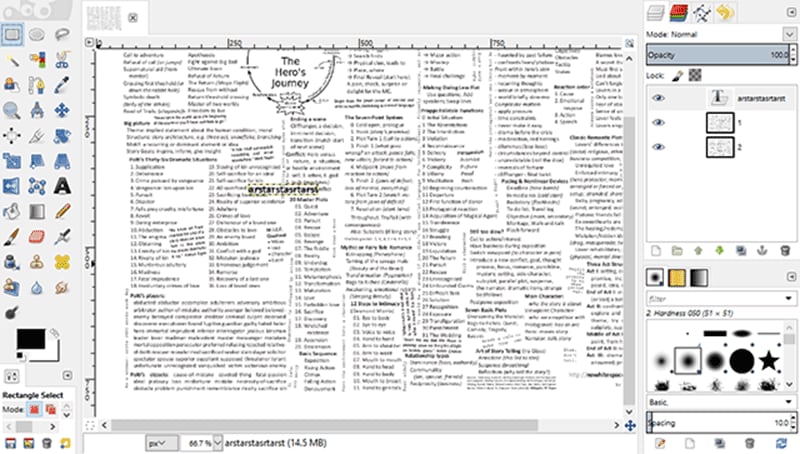
Как редактировать PDF на Linux с помощью GIMP
- Сначала скачайте GIMP с его официального сайта. Для установки не требуется никаких знаний программирования, и она выполняется быстро.
- Запустите GIMP на своем компьютере и перетащите PDF-файл в программу. Также можно воспользоваться «Файл > Импорт». Важно отметить, что GIMP распознает каждую страницу PDF как отдельное изображение.
- Теперь вы можете вносить изменения в ваш PDF-файл так же, как и с изображением в GIMP.
- Вы не можете напрямую сохранить файлы в формате PDF, поэтому вам придется сохранить недавно отредактированный PDF-файл в формате GIMP и закрыть программу.
- Откройте преобразованные файлы в «Krita [Ссылка для загрузки]» на вашем компьютере и нажмите «Файл > Печать».
- Последний шаг — сохранить PDF-файл со страницы печати. Еще раз нажмите кнопку «Печать», чтобы сохранить PDF-файл на вашем компьютере.
3. LibreOffice на Linux
LibreOffice — это еще один бесплатный инструмент для редактирования PDF-файлов в Linux. Это полноценный пакет для работы с большинством офисных файлов. Пользовательский интерфейс намного лучше по сравнению с Master PDF Editor и прост в использовании. Следуйте этим шагам, чтобы использовать этот PDF-редактор для Linux:
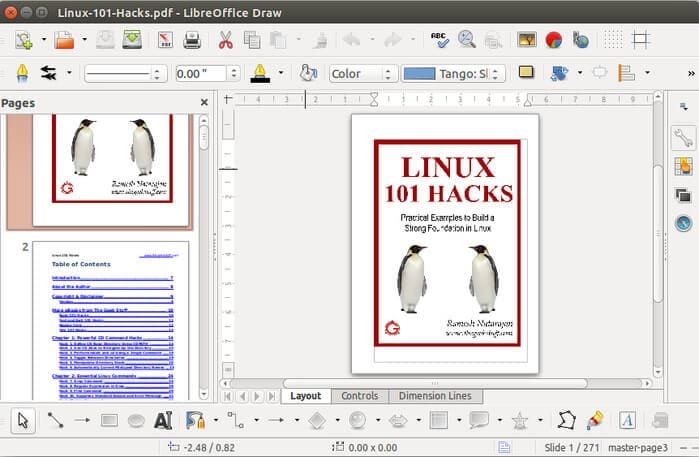
Как редактировать PDF на Linux с помощью LibreOffice
- Скачайте и установите программу на ваш компьютер. На главном экране нажмите кнопку «Открыть» и выберите ваш PDF-файл.
- В отличие от большинства программ, сначала вы сможете редактировать изображения в вашем PDF-файле. После этого вы можете редактировать любой текст, присутствующий в PDF-файле. Просто дважды кликните по тексту и измените его.
- После внесения изменений вам нужно будет экспортировать PDF-файл из программы. Нажмите кнопку «Экспорт в PDF», которая находится прямо на главной панели программы.
Мы считаем, что LibreOffice — лучший редактор PDF для Linux, так как он чрезвычайно прост в использовании. Кроме того, вы ищете подходящий редактор PDF для редактирования PDF-файлов в Windows? На рынке существует множество бесплатных редакторов PDF программ, которые помогут вам удовлетворить все ваши потребности в редактировании PDF.
Часто задаваемые вопросы о редактировании PDF в Linux
Существует ли бесплатный редактор PDF для Linux?
Да, для Linux существует несколько бесплатных редакторов PDF с необходимыми функциями для просмотра, редактирования и аннотирования PDF-документов. Вот некоторые популярные варианты:
- LibreOffice Draw: Хотя он предназначен для создания и редактирования графических документов, его также можно использовать для редактирования текста, изображений и макета PDF-файлов в Linux бесплатно.
- Okular: Это бесплатная программа с открытым исходным кодом для просмотра документов различных форматов, включая PDF. Она позволяет просматривать PDF, делать аннотации с помощью выделений, добавлять текстовые комментарии и многое другое.
- PDF Arranger: Если вам нужно разделять, объединять, вращать и переставлять страницы в PDF-документах, этот бесплатный редактор PDF подходит вам идеально. Это инструмент с открытым исходным кодом, созданный для работы с компоновкой PDF-документов.
Есть ли в Ubuntu редактор PDF?
Нет. В Ubuntu нет редактора PDF. Несмотря на то, что в Ubuntu нет предустановленного редактора PDF, вы можете выполнять базовые задачи по редактированию PDF с помощью LibreOffice Draw, который может изменять текст и добавлять аннотации в PDF-документы. Если вам нужно больше функций, например, конвертация PDF в другие форматы, добавление текста и изображений, объединение или разделение PDF, вы можете установить отдельный редактор PDF для Linux. Некоторые из лучших вариантов — Master PDF Editor, GIMP, Okular.









