
 100% Безопасно | Без рекламы |
 Работает на основе ИИ
Разблокировать потенциал вашей цифровой библиотеки проще, если вы знаете,как печатать из iBooks. Скажите "прощай" только цифровому чтению и "привет" бумажным копиям любимых книг. В руководстве описано всё, что нужно знать для начала работы.
Узнайте,как распечатать книгу из Apple Books, чтобы преобразовать ваши книги в PDF на iPad. Также вы узнаете, как распечатать страницы из iBooks, если вам не нужен весь контент. Улучшите свой опыт чтения сегодня, изучив статью подробнее.

Часть 1. Как печатать из iBooks на iPad?
В этой части представлен пошаговый инструктаж для печати PDF через iBooks на iPad. Если вы хотите печатать PDF в PDF-приложении, прочитайте другую статью, чтобы узнать о5 лучших бесплатных приложениях для печати для iPhone и iPad.
Шаг 1: Откройте PDF в iBooks
Где бы ни были ваши PDF-файлы на iPad, вы можете открыть их в iBooks. Просто нажмите кнопку "Открыть в", чтобы открыть конкретный PDF-электронную книгу в iBooks. Затем в Коллекции выберите PDF, и вы увидите свои PDF на виртуальной полке. Выберите PDF, который вы хотите распечатать, и откройте его.
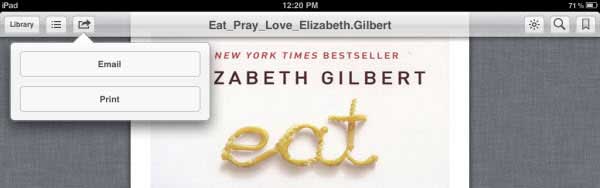
Шаг 2: Печать PDF на iPad
Слегка нажмите на страницу PDF, чтобы включить панель инструментов. На ленте нажмите значок "Открыть в", затем появятся варианты "Email" и "Печать". Нажмите "Печать", чтобы увидеть "Вариант принтера". Здесь нужно:
- Выбор принтера: выберите принтер, который доступен для вашего iPad. Убедитесь, что вы подключены к беспроводной сети. Иначе не получится подключиться к принтеру рядом.
- Выбор диапазона страниц: распечатайте все страницы или часть PDF-файла.
- Сколько копий печатать: задайте нужное количество копий.
Когда всё готово, нажмите кнопку "Печать", чтобы завершить процесс.

На самом деле, существует множество сторонних приложений для печати PDF-файлов на iPad. Возможно, вы купили одно-два, но не нашли эту функцию. Попробуйте найти эту функцию, если не хотите использовать iBooks. Если у вас уже установлен iBooks, зачем искать другое приложение?
Часть 2. Какое бесплатное приложение для печати в PDF для iPad?
Wondershare PDFelement для iOS — это лучшее бесплатное приложение для печати в PDF на iPad. Инструмент революционизирует управление вашими документами. Приложение упрощает задачи управления и редактирования PDF на мобильном устройстве. Вот ключевые функции и случаи использования:




- Разделение и изменение размера страниц PDF. Идеально для организации больших PDF-файлов или изменения размеров страниц под ваши нужды.
- Создание и редактирование PDF-файлов. Легко создавайте новые PDF или редактируйте существующие с iPhone или iPad.
- Чтение PDF с аннотациями и комментариями. Аннотируйте PDF выделением, заметками и комментариями для эффективной совместной работы.
- Заполнение и подпись PDF-форм. Заполняйте и подписывайте формы PDF на ходу, без необходимости печати и сканирования.
- Конвертация PDF. Конвертируйте PDF-документы в различные форматы: Word, Excel, PowerPoint и другие.
- OCR для PDF. Используйте технологию оптического распознавания символов (OCR), чтобы извлекать текст из сканированных PDF. Сделайте их доступными для поиска и редактирования.
- AI помощник для PDF. Наслаждайтесь функциями на базе искусственного интеллекта для улучшения организации, конвертации и оптимизации документов.
Теперь пошагово рассмотрим, как печатать в PDF на iPad с помощью PDFelement:
Шаг 1: Скачайте PDFelement для iOS из App Store. Установите, войдите в систему и запустите приложение.
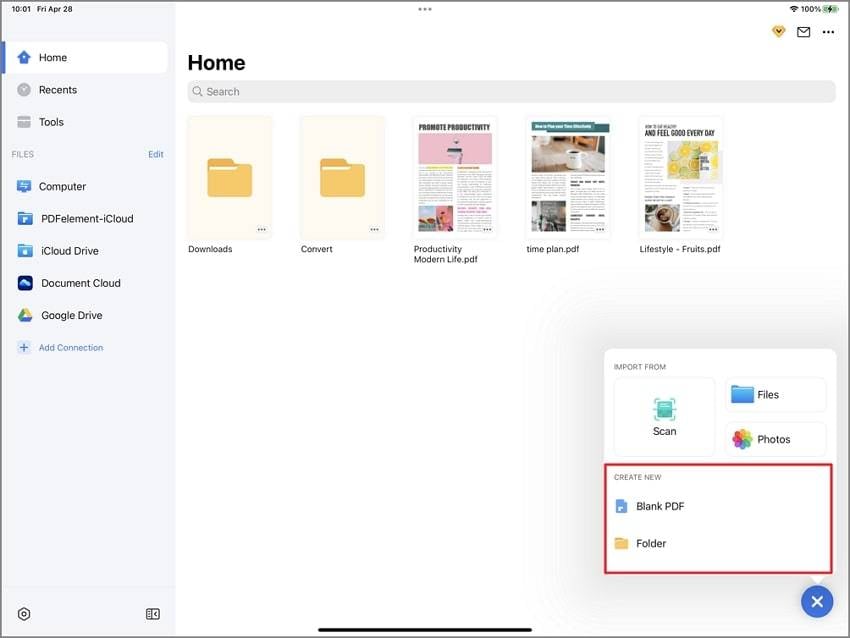
Шаг 2: Загрузите файл, который хотите распечатать в PDF, нажав на+ значок и выберите документ на устройстве или в облачном хранилище.
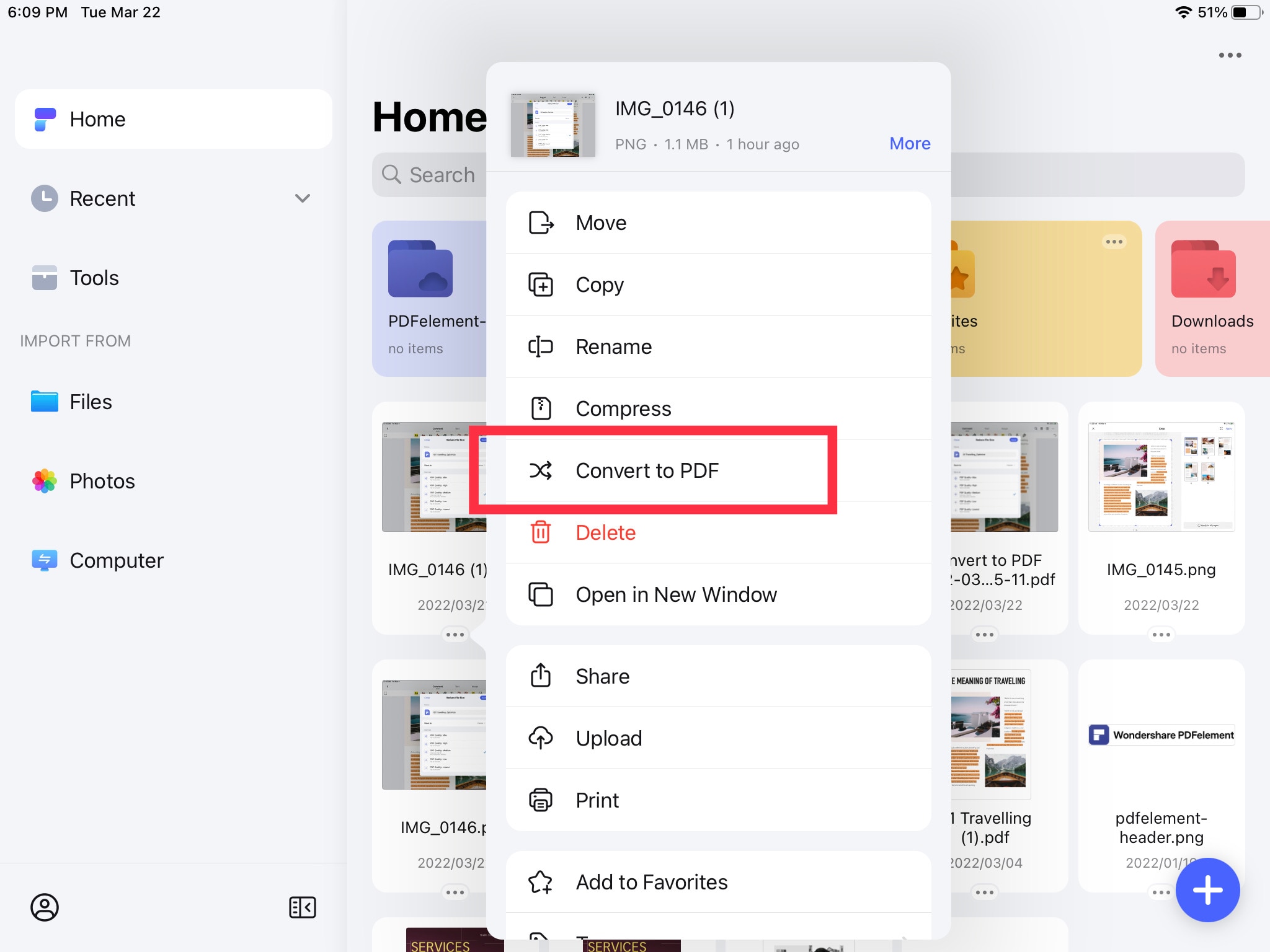
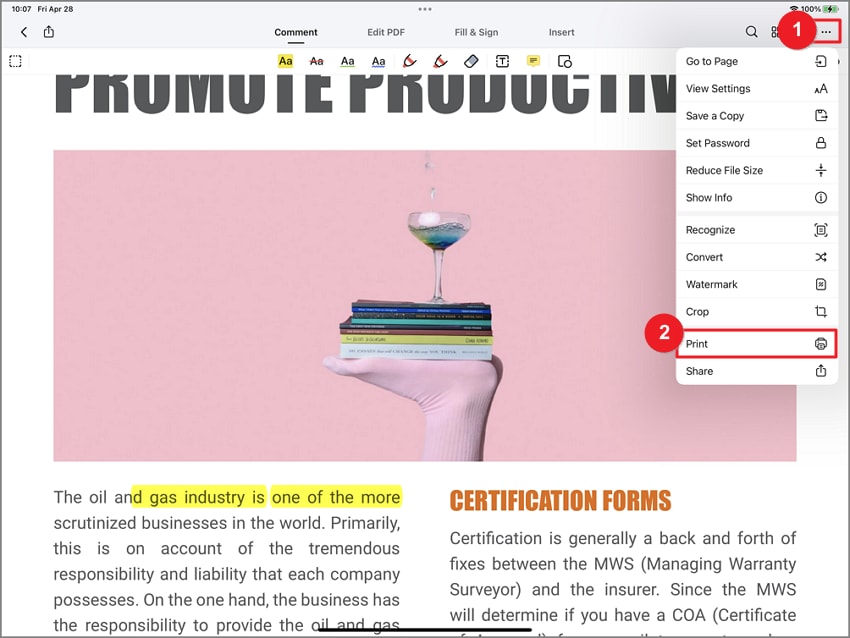
Шаг 3: Проверьте документ на форматирование. Затем нажмите на значок печати и выберитеПечать в PDF. Выберите размер бумаги и ориентацию, затем нажмитеПечать для создания PDF.
Что касается стоимости, PDFelement для iOS предлагает гибкие варианты подписки под ваши нужды:
- PDFelement для iOS. $29.99 в год или $39.99 за одноразовую покупку.
- PDFelement Desktop + iOS. $99.99 в год или $159.99 за одноразовую покупку.
- PDFelement Desktop + iOS + Cloud. $129.99 в год, обеспечивая комплексное управление документами на всех платформах.
Часть 3. Как печатать PDF на Windows и Mac
Wondershare PDFelement - Редактор PDF-файлов — это полноценное решение для PDF: вы можете использовать его как принтер, редактор, конвертер и создатель PDF. Оно предназначено для малого бизнеса и личного использования.
По разумной цене вы получаете мощные функции.
- Технология OCR помогает преобразовать сканированные PDF и PDF на основе изображений в текст, который можно искать, выделять и редактировать.
- Поддерживает Windows, Mac OS X и iOS. Можете редактировать PDF где угодно.
- Обеспечивает быструю и точную конвертацию.
- Аннотируйте PDF с помощью стикеров, свободного рисования, штампов, зачёркиваний и выделения областей и др.
- Печатайте PDF с высоким качеством и скоростью.



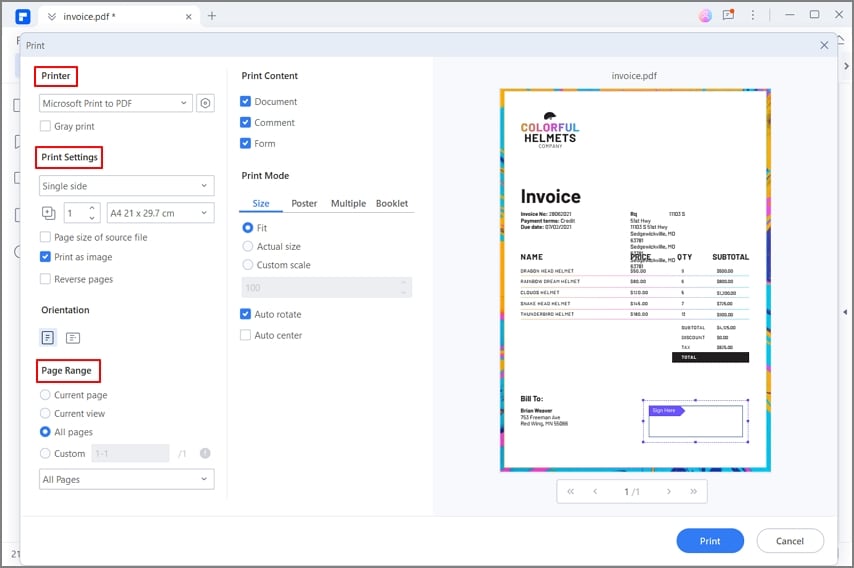
1. Как печатать PDF в Windows
Сначала запустите PDFelement и откройте PDF, который хотите распечатать. Затем перейдите во вкладку "Файл" и нажмите кнопку "Печать".
Выберите принтер и задайте диапазон страниц для печати. Просто нажмите кнопку "Печать", чтобы начать процесс печати.
2. Как печатать PDF в Mac OS X
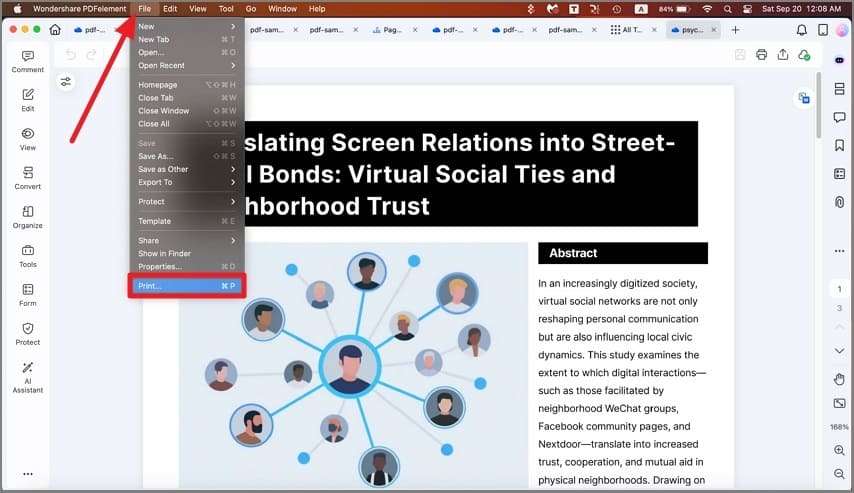
Запустите PDFelement и откройте файл, который хотите распечатать. Вы можете нажать значок принтера для включения окна печати или использовать "Файл" > "Печать".
В появившемся окне выберите принтер, диапазон страниц, размер бумаги, ориентацию, качество и другие параметры. Наконец нажмите "Печать" для начала печати PDF-файлов.
PDFelement может не только печатать PDF-файлы: вы также можете конвертировать PDF в Word, Excel, PowerPoint, текст, JPG, GIF, PNG и др. Вы также можете редактировать текст, изображения и страницы PDF.
Часть 4. Почему я не могу печатать из Apple Books?
Apple Books предлагает бесшовный цифровой опыт чтения. Однако могут возникать проблемы с печатью, что иногда раздражает. Много факторов могут мешать печати из Apple Books. Вот возможные случаи и их решения:

Ограничения на печать. Apple Books может ограничивать печать для определённого контента — из-за защиты авторских прав или настроек издателя.
- Решение. Проверьте, есть ли ограничения на печать у книги, попробовав распечатать другую. Если проблема сохраняется, обратитесь в поддержку Apple или к контент-провайдеру.
Совместимость принтера. Несовместимость между вашим принтером и Apple Books может мешать печати.
- Решение. Убедитесь, что ваш принтер совместим с AirPrint — технологией Apple для беспроводной печати. Обновите прошивку принтера и проверьте обновления ПО на вашем устройстве iOS.
Проблемы с подключением к сети. Слабое или нестабильное Wi-Fi-соединение может нарушать процесс печати.
- Решение. Проверьте, что ваше устройство подключено к стабильной Wi-Fi сети. Перезапустите роутер и устройство, затем попробуйте печатать снова. Если возможно, подключите устройство и принтер к одной и той же сети.
Сбои программного обеспечения. Временные сбои или ошибки в приложении Apple Books могут мешать печати.
- Закройте приложение Apple Books и откройте снова. Если проблема осталась — перезапустите устройство. Обновление iOS до последней версии также может помочь решить проблему.
Настройки принтера. Неправильные настройки принтера или параметры печати могут мешать печати.
- Проверьте настройки принтера на устройстве iOS. Убедитесь, что выбран правильный принтер, проверьте параметры, такие как размер бумаги, ориентация и цвет. Также попробуйте сбросить настройки принтера на устройстве.
Частые вопросы
В разделе приведены быстрые ответы по конвертации, экспорту и использованию PDF с iBooks. Изучите ответы ниже для простых решений с PDFelement.
- Как конвертировать iBook в PDF?
Конвертировать iBook в PDF можно с помощью PDFelement. Просто откройте iBook, используйте функцию печати и выберите PDFelement как принтер. Затем выберитеСохранить как PDF для конвертации iBook в формат PDF.
- Как экспортировать книги из iBook?
Экспортировать книги из iBook можно с помощью PDFelement. Откройте книгу, выберите значок поделиться и выберитеКопировать в PDFelement. PDFelement позволяет легко экспортировать iBooks в различные форматы, включая PDF.
- Поддерживает ли iBooks PDF?
Да, iBooks поддерживает PDF-файлы. Вы можете импортировать PDF в приложение iBooks для чтения и управления наряду с другими электронными книгами. С помощью PDFelement вы можете легко улучшать работу с PDF: редактировать, конвертировать и организовывать PDF из iBooks.
Заключение
Печать из Apple Books на iPad сопряжена со многими трудностями. Это может быть непросто для новичков, особенно если вы не знаете, с чего начать. Если у вас возникают сложности с тем, чтобы распечатать из iBooks на вашем iPad, PDFelement предлагает надежную альтернативу. Вы можете легко конвертировать и управлять вашими PDF-файлами.
С помощью PDFelement вы можете устранить любые проблемы, от ограничений печати до сетевых подключений. Рассмотрите возможность его использования, если вы хотите распечатать из Apple Books. Этот инструмент позволяет вам печатать и управлять вашими цифровыми документами без ограничений. Вы сможете уменьшить или устранить проблемы, которые часто возникают при обучении как печатать из iBooks.







