



В этой статье
Оптическое распознавание символов, широко известное как OCR, — это революционная технология, которая оцифровывает документы на основе изображений и делает их полностью доступными для поиска и редактирования. Вместо ручного набора текста с отсканированного документа или изображения, программное обеспечение OCR распознает символы и преобразует их в машинный текст.
Помимо простой редактируемости текста, надежный pdf ocr инструмент позволяет искать ключевые слова в большом отсканированном PDF-файле, легко копировать и вставлять информацию, а также переводить текст. Эта функция часто интегрируется в программное обеспечение, принося удивительные и экономящие время результаты студентам, профессионалам и компаниям.
Хотя доступно много премиальных программ для ПК, иногда нужно быстро обработать всего один документ. В этой статье мы рассмотрим 6 лучших бесплатных инструментов, которые помогут вам ocr pdf online без установки какого-либо ПО.
 100% безопасно |
 Работает на основе ИИ
Топ-6 бесплатных инструментов для онлайн OCR PDF в 2026 году
Найти подходящий инструмент для ocr on line может быть сложно, поскольку многие платформы скрывают платные функции или накладывают строгие лимиты на размер файлов. Мы собрали список самых надежных онлайн платформ, чтобы вы могли с легкостью извлекать текст из ваших файлов.
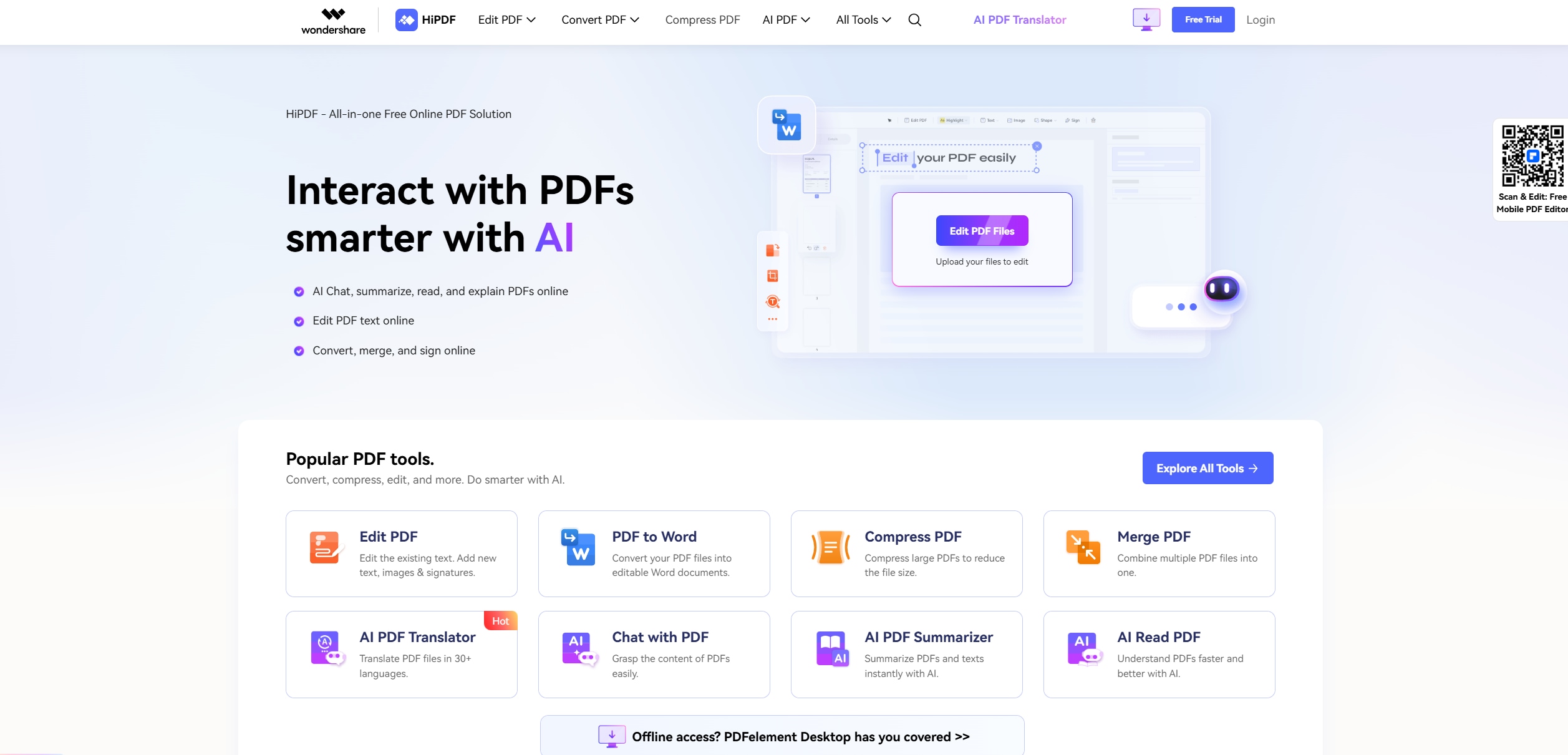
1. HiPDF (Лучший онлайн OCR для PDF)
HiPDF — это комплексная онлайн-платформа для работы с PDF, предлагающая отличную ocr pdf online функцию. Она специально предназначена для преобразования отсканированных PDF в полностью доступные для поиска, выделения и редактирования документы.
HiPDF отличается чистым, удобным интерфейсом и превосходно справляется с множественными задачами по преобразованию. Если вы ищете надежный pdf word ocr инструмент, HiPDF может легко превращать ваши сканы в Word, Excel, изображения или PPT. Платформа использует современное шифрование SSL, обеспечивая защиту ваших конфиденциальных документов при обработке в облаке.
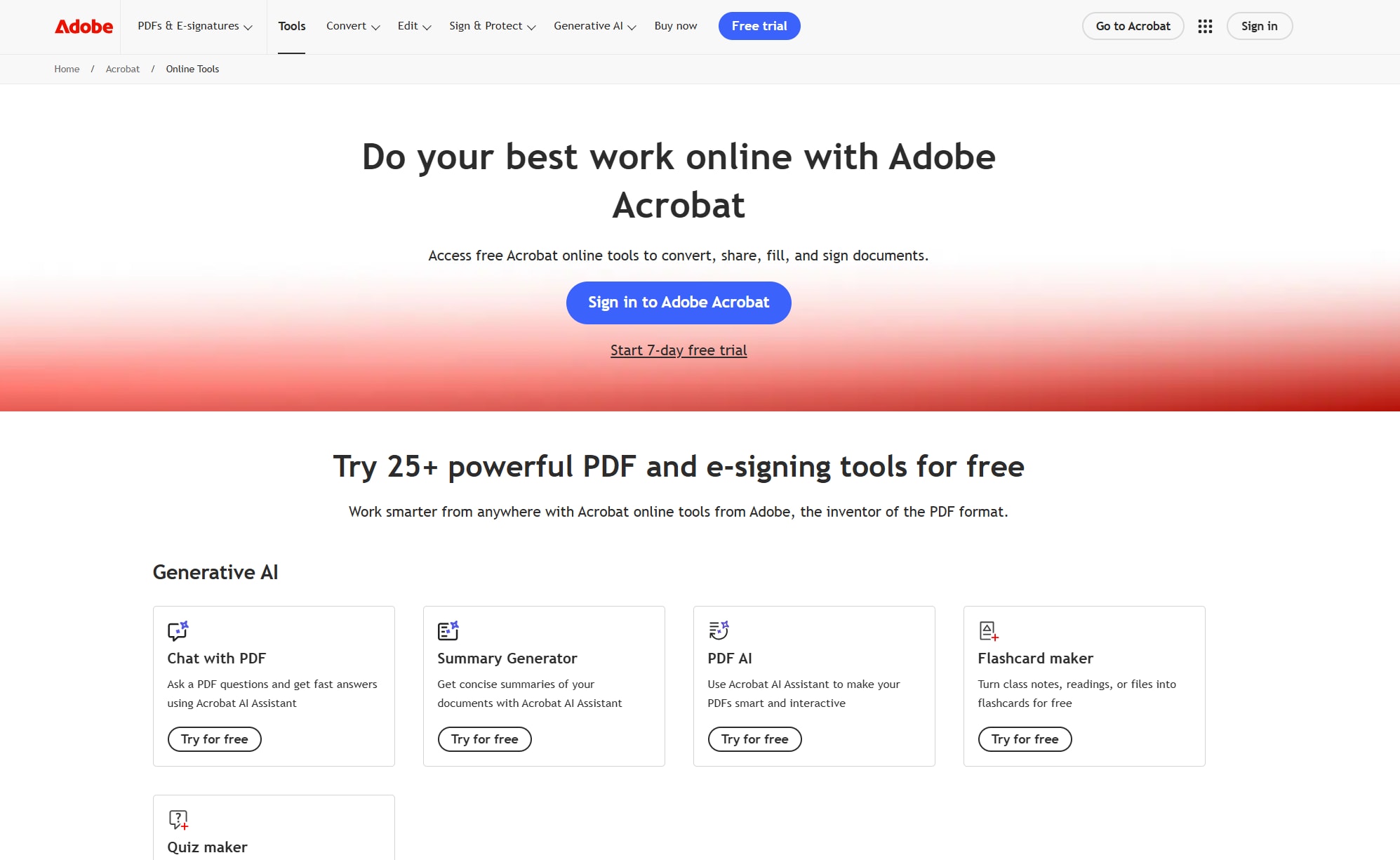
2. Adobe Acrobat Online (Надежный PDF-Word OCR)
Как создатели формата PDF, Adobe предлагает мощный онлайн-набор инструментов с функциями OCR. Adobe Acrobat Online идеально подходит пользователям, которым нужно выполнить pdf word ocr free преобразование. Загружая отсканированный PDF и выбирая экспорт в Word, сервер Adobe автоматически применяет OCR для точного извлечения текста.
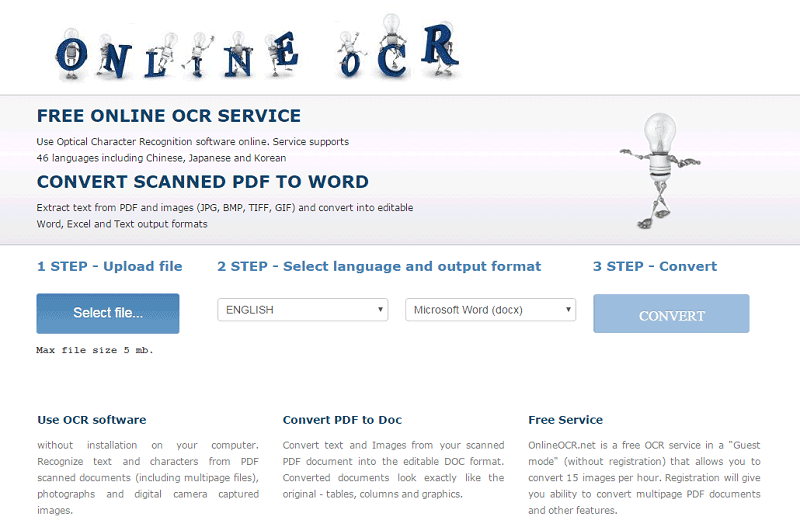
3. OnlineOCR.net (Хороший бесплатный многоязычный OCR)
Один из самых известных бесплатных сайтов с выделенной функцией OCR — это Online OCR. Сайт позволяет преобразовывать отсканированный ocr pdf doc в редактируемые форматы, такие как Word, Excel и обычный текст.
Кроме того, этот freeocr online инструмент позволяет отдельно извлекать изображения и текст из PDF. Его онлайн OCR поддерживает до 46 языков, включая английский, датский, китайский, корейский, эстонский, финский и многие другие. Без регистрации можно обрабатывать небольшие файлы, а регистрация открывает дополнительные функции и более высокие лимиты по страницам.
4. Smallpdf (Удобный интерфейс)
Smallpdf известен своим красочным, интуитивным интерфейсом с функцией drag-and-drop. Для ocr pdf on line Smallpdf интегрирует распознавание текста прямо в конвертер PDF в Word. При загрузке отсканированного файла, OCR профессионального уровня автоматически включается, чтобы результат в Word был редактируемым текстом, а не статичными изображениями.
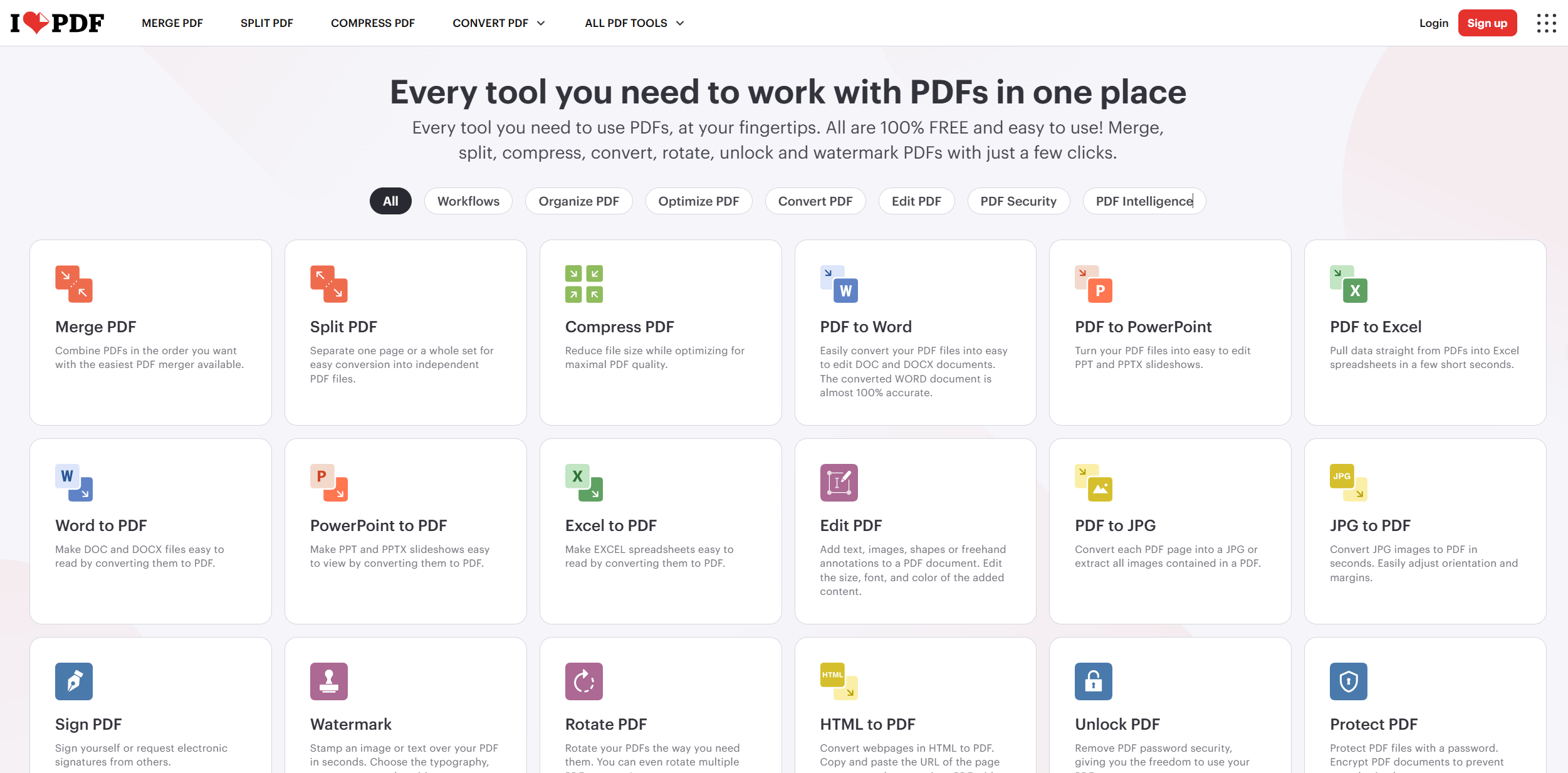
5. iLovePDF (Быстрая обработка документов)
iLovePDF популярен для быстрых манипуляций с PDF. Его инструмент OCR предназначен для сканирования документов и превращения их в доступные для поиска и выделения PDF. Хотя он менее ориентирован на преобразование в Word по сравнению с другими, отлично подходит для архивирования, когда нужен ocr pdf on line для поиска в старых документах.
6. i2OCR (Лучший для редких языков)
i2OCR — еще один freeocr online инструмент, который специализируется исключительно на оптическом распознавании символов. Его главное отличие — огромная языковая база: OCR поддерживает более 100 языков по всему миру.
Также поддерживаются основные форматы изображений, такие как PNG, JPEG, BMP наряду с PDF-файлами. С этим сайтом вы сможете распознавать сканы и изображения всего в несколько кликов. Результаты можно выгружать в Word, текст и форматы, совместимые с Adobe PDF.

Сравнение лучших онлайн-инструментов OCR
Чтобы помочь выбрать лучший инструмент под ваши задачи, приводим краткое сравнение рассмотренных платформ:
| Инструмент | Лучшее применение | Форматы вывода | Нужен ли аккаунт для базового использования? |
|---|---|---|---|
| HiPDF | Общий PDF-менеджмент и OCR | Word, Excel, PPT, Текст | No |
| Adobe Acrobat Online | Сохранение форматирования | Word, Excel, RTF | Да |
| OnlineOCR.net | Быстрое, простое извлечение текста | Word, Excel, Текст | No |
| Smallpdf | Удобное drag-and-drop | Word | No |
| iLovePDF | Сделать PDF доступным для поиска | PDF/A, Word | No |
| i2OCR | Поддержка редких языков | Текст, Word | No |
100% безопасно | Работает на основе ИИ
Ограничения бесплатных онлайн сервисов OCR для PDF
Бесплатные онлайн-инструменты очень полезны, когда вам нужно выполнить OCR для небольших документов или простых изображений. Большинство из них доступны бесплатно и не требуют регистрации. Однако у таких сайтов есть определённые ограничения, о которых стоит знать:
- Ограниченные форматы вывода: Веб-инструменты часто предлагают меньше вариантов вывода по сравнению с профессиональными настольными программами.
- Строгие ограничения на размер файла: Размер файла для оцифровки обычно ограничен определённым количеством мегабайт (часто от 15МБ до 100МБ), что не позволяет обрабатывать большие книги или объёмные юридические документы.
- Ограничения по количеству страниц: Многие онлайн-инструменты устанавливают лимит на количество страниц, которые можно бесплатно распознать за день или за час.
- Проблемы с конфиденциальностью и безопасностью: Хотя ведущие сайты используют шифрование, загрузка особо важных или конфиденциальных бизнес-документов на сторонние веб-серверы не рекомендуется.
- Потеря форматирования: Бесплатные веб-движки OCR часто испытывают трудности с сохранением сложной структуры документа, таблиц и особых шрифтов.
Лучший вариант для ПК: выполнение OCR PDF офлайн с помощью PDFelement
Как указано выше, онлайн-инструменты OCR — это быстрое решение, однако вы неизбежно столкнётесь с ограничениями по размеру файлов, пакетной обработке и сложному форматированию. Чтобы преодолеть эти трудности, необходимо использоватьмощную настольную программу OCR, которая предлагает широкий спектр профессиональных функций. Идеальным инструментом для этого являетсяWondershare PDFelement.
100% безопасно | Работает на основе ИИ
PDFelement содержит передовые возможности OCR, которые позволяют сделать ваши отсканированные файлы и изображения полностью редактируемыми и доступными для поиска за считанные секунды. Вдобавок, эта функция многоязычна и поддерживает популярные языки, такие как корейский, голландский, английский, финский, немецкий, французский и многие другие. Поскольку она работает оффлайн на вашем компьютере, вам не нужно беспокоиться об ограничениях на размер файлов или загрузке конфиденциальных данных в интернет.

Помимо распознавания текста на изображениях, PDFelement также предлагает широкий спектр инструментов редактирования. Программа позволяет напрямую изменять текст, выделять, комментировать, добавлять заметки. Возможен пакетный вывод PDF в Word, PPT, Text, Excel, изображения и EPUB. Кроме того, она отлично подходит для создания PDF из пустых документов, HTML, изображений и скриншотов, а также для создания и заполнения интерактивных форм. Если вам часто требуется оцифровывать и редактировать сканированные документы, PDFelement — самое надёжное и доступное настольное решение.
Часто задаваемые вопросы (FAQ)
-
Могу ли я бесплатно выполнить OCR для PDF?
Да, вы можете использовать такие онлайн-инструменты, как HiPDF, OnlineOCR.net или iLovePDF для бесплатного распознавания текста в PDF. Обычно они позволяют извлекать текст с нескольких страниц или небольших файлов ежедневно без оплаты. -
Как бесплатно преобразовать сканированный PDF в Word?
Чтобы осуществитьpdf word ocr free преобразование, загрузите свой сканированный документ в инструмент, например Adobe Acrobat Online или HiPDF, выберите «Преобразовать в Word» и убедитесь, что включен параметр OCR. Инструмент обработает текст с изображения и предоставит для скачивания редактируемый Word-документ. -
Безопасно ли использовать онлайн-OCR для конфиденциальных документов?
Хотя такие проверенные инструменты, как HiPDF и Smallpdf используют SSL-шифрование и автоматически удаляют файлы с серверов через несколько часов, обычно не рекомендуется загружать очень чувствительные, юридические или конфиденциальные документы на веб-платформы. Для защиты данных лучше использовать оффлайн-программы, такие как PDFelement. -
Почему текст после OCR выглядит неаккуратно или появляются ошибки?
Точность OCR сильно зависит от качества исходного скана. Если документ размытый, рукописный, с низкой контрастностью или содержит сложные таблицы, веб-движки OCR могут некорректно распознать символы. Для наилучших результатов используйтесканы высокого разрешения и продвинутое оффлайн-программное обеспечение для OCR.

 Загрузите свой файл