



PDF-файлы — один из самых популярных способов обмена документами. Они сохраняют дизайн и верстку ваших страниц. Но иногда PDF-файлы становятся слишком большими. Это может стать для вас проблемой. Большие файлы занимают много места на вашем ПК. Их также может быть сложно отправить друзьям или коллегам. Вы можете озадачиться вопросом: «Почему мои PDF-файлы такие большие?» На это есть несколько причин. Изображения, шрифты и форматирование могут привести к увеличению размера.
Эта статья может помочь вам понять, почему это происходит. Мы также покажем вам, как вы можете уменьшить размер ваших PDF-файлов. В конце вы узнаете, как устранить эту проблему. Это означает, что вы можете экономить место и легко обмениваться файлами.
В этой статье
Часть 1. Почему мой PDF-файл имеет большой размер?
Вы когда-нибудь задумывались, почему некоторые PDF-файлы имеют такой большой размер? Это может быть неприятно. Большие PDF-файлы занимают много места, и ими трудно делиться. Давайте узнаем, почему это происходит и что заставляет PDF-файл увеличиваться в размере.
1. Изображения с высоким разрешением
Когда мы помещаем изображения в PDF-файлы, чем они четче и детализированнее, тем больше получается PDF-файл. Изображения с высоким разрешением - это все равно что упаковывать в рюкзак множество тяжелых книг. Они делают PDF-файл намного больше, потому что содержат много деталей.
2. Встроенные шрифты
Некоторые PDF-файлы содержат все семейство шрифтов - любой стиль и начертание (например, жирный или курсивный), поэтому слова выглядят одинаково на любом компьютере. Но это все равно, что упаковывать слишком много вещей. Это занимает много места.
3. Программное обеспечение для создания PDF
Когда вы создаете PDF-файл, большое значение имеет программное обеспечение, которое вы используете. Некоторые программы плотно упаковывают все файлы, уменьшая тем самым их размер. Другие не так плотно упаковывают файлы, что может увеличить размер вашего PDF-файла. Кроме того, новые версии этих программ часто лучше справляются с созданием файлов меньшего размера. В них есть новые инструменты и настройки, которые помогают уменьшить размер.
Таким образом, тип используемого вами программного обеспечения и его актуальность могут повлиять на размер вашего PDF-файла.
4. Дополнительные факторы
Помимо изображений и шрифтов, PDF-файлы могут увеличиваться в размерах и по другим причинам. Слои - это как наложение разных изображений и текстов друг на друга. Они добавляют больше деталей, но также делают файл более объемным. Закладки помогают быстро переходить к различным разделам, но они также увеличивают вес. Комментарии — это небольшие записки, которые вы вносите для себя или других. Они полезны, но в то же время занимают много места.
Даже если вы не можете увидеть эти детали сразу, они, как скрытые элементы в вашем PDF-файле, увеличивают его объем. Важно помнить это, когда вы задаетесь вопросом, почему ваш PDF-файл такой большой.
Часть 2. Решения для PDF очень большого размера
Теперь, когда мы знаем, почему PDF-файлы могут быть такими большими, давайте поговорим о том, как уменьшить их размер. Есть несколько простых приемов, которые помогут вам в этом. Мы рассмотрим, как уменьшить эти большие PDF-файлы до более удобного размера. Таким образом, сохранять их и предоставлять к ним общий доступ становится намного проще. Давайте приступим к рассмотрению решений.
Сжатие PDF-файлов
Уменьшить размер ваших больших PDF-файлов может быть просто. Давайте рассмотрим два способа: с помощью PDFelement и HiPDF Онлайн.
 100% безопасно |
 Работает на основе ИИ
С помощью PDFelement
Шаг 1
Сначала откройте PDFelement на своем ПК. Выберите большой PDF-файл, который вам необходимо уменьшить, и откройте его.
Шаг 2
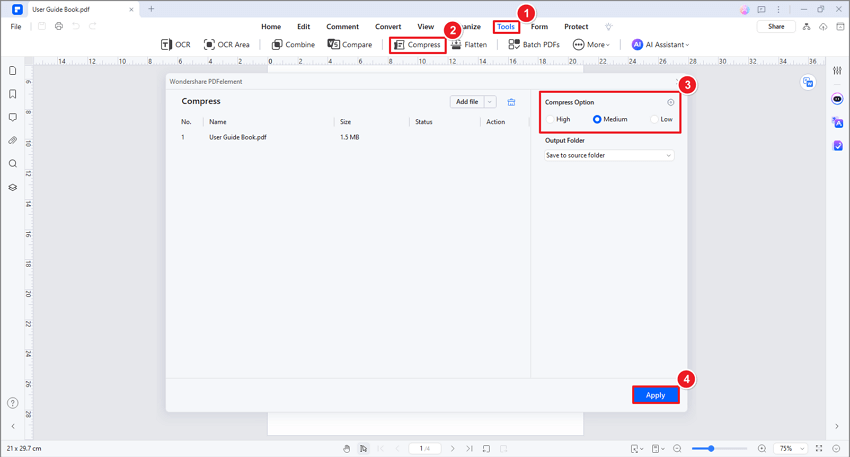
Найдите кнопку с надписью «Сжать» и нажмите на нее.
Шаг 3
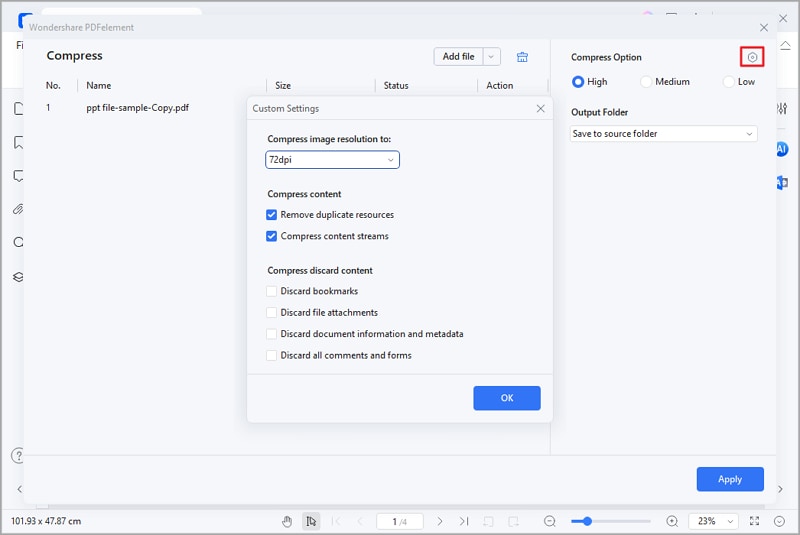
Далее вы увидите, насколько сильно вы можете сжать файл. Есть возможность выбрать размер 100 КБ, 200 КБ или 500 КБ. Чем сильнее вы сжимаете, тем меньше будет файл. После выбора нажмите «Применить».
100% безопасно | Работает на основе ИИ
Шаг 4
Всего через несколько мгновений ваш PDF-файл станет меньше. PDFelement покажет вам, насколько он стал меньше. Выберите «Открыть», чтобы увидеть сжатый файл.
При помощи HiPDF Онлайн
Шаг 1
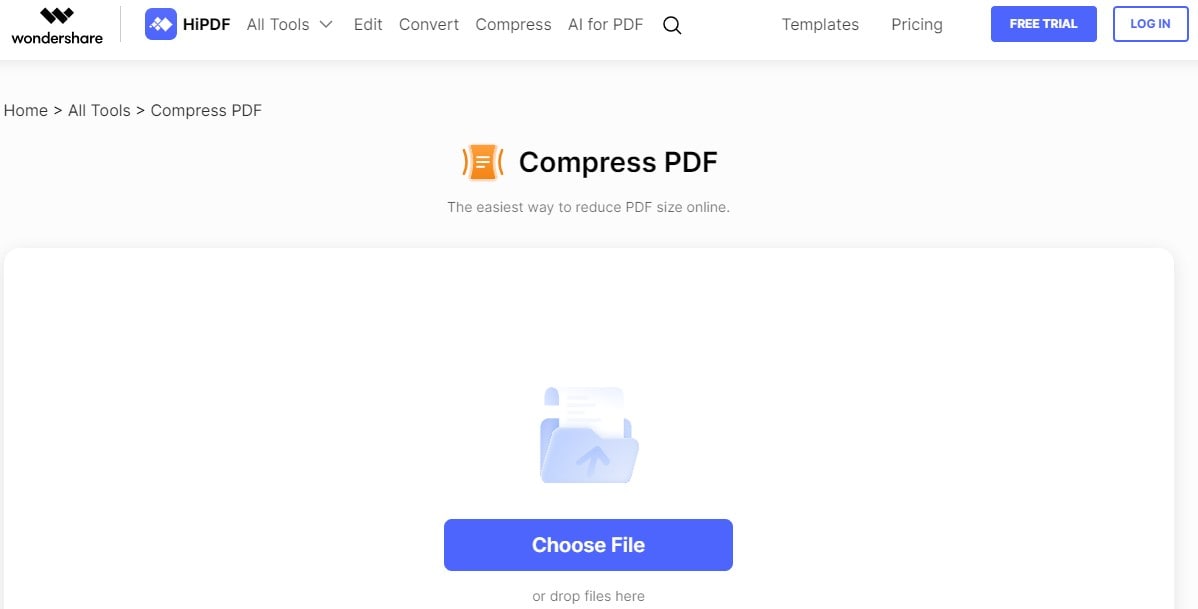
Перейдите на сайт HiPDF и найдите инструмент для сжатия PDF-файлов.
Шаг 2
Загрузите PDF-файл, выбрав его на своем ПК.
Шаг 3
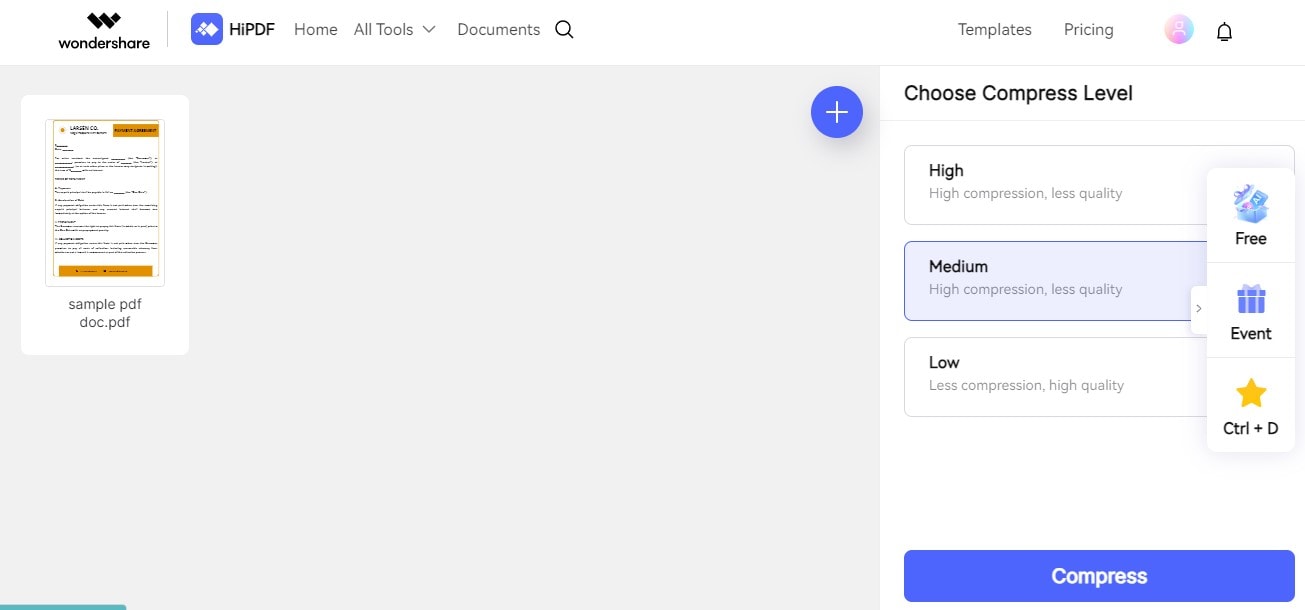
Как только ваш файл будет загружен, вы сможете выбрать степень его сжатия. Существуют различные уровни сжатия. Выбрав один из них, нажмите на кнопку «Сжать».
100% безопасно | Работает на основе ИИ
Шаг 4
Подождите немного, и Hi PDF уменьшит размер вашего файла. Когда все будет готово, вы сможете сразу же загрузить PDF-файл меньшего размера.
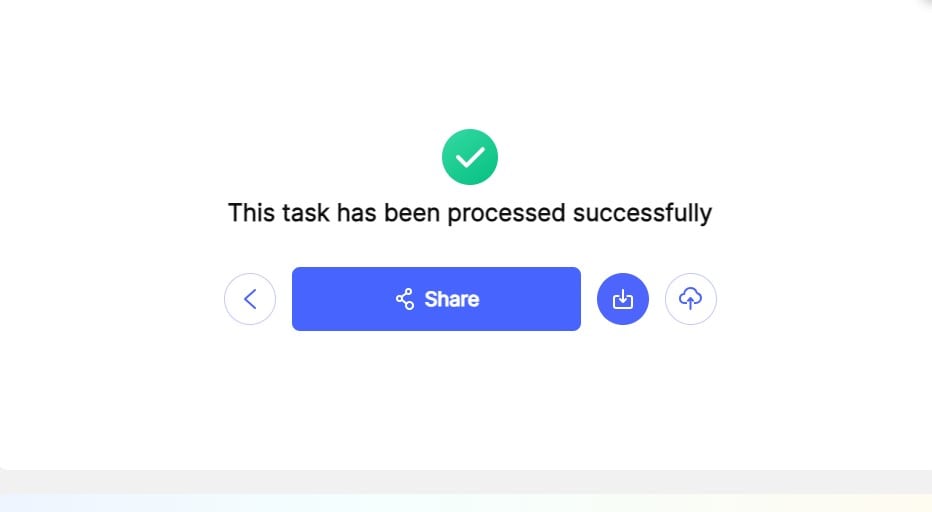
Оба эти способа очень просты и не занимают много времени. Независимо от того, используете ли вы PDFelement на ПК или HiPDF онлайн, вы можете упростить обработку своих PDF-файлов.
Разделение PDF
Разделить большой PDF-файл на отдельные страницы можно при помощи такого инструмента, как PDFelement. Вот как вы можете это сделать:
Шаг 1
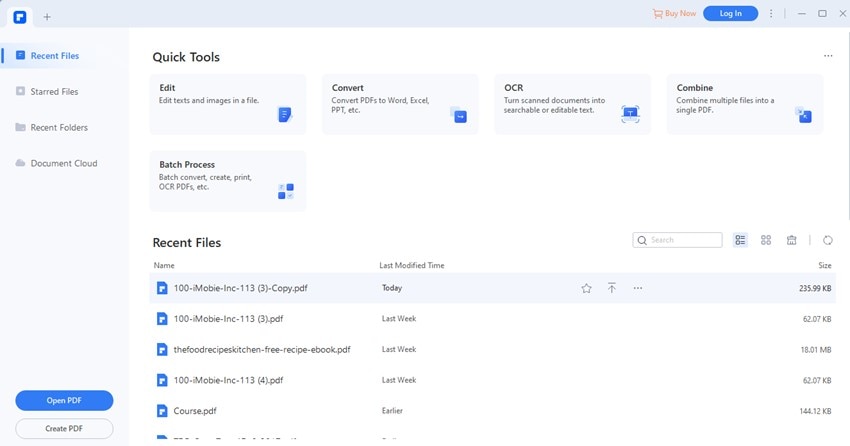
Откройте приложение PDFelement на вашем компьютере.
Шаг 2
Там есть раздел с надписью «Открытьфайлы». Нажмите на него. Найдите PDF-файл, который вам необходимо разделить, и откройте его.
100% безопасно | Работает на основе ИИ
Шаг 3
Теперь выберите вкладку «Страница». Она наверху.
Шаг 4
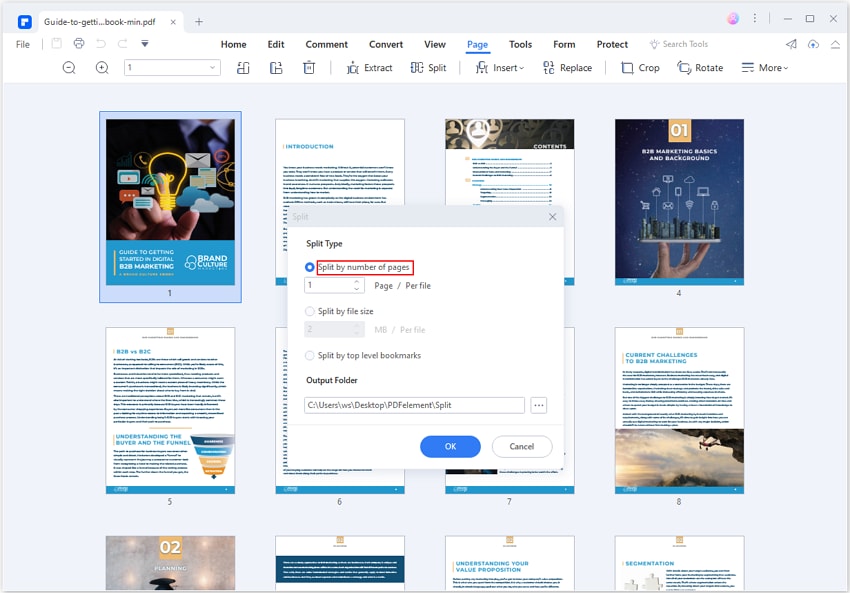
На этой вкладке вы увидите опцию «Разделить». Нажмите «Разделить», и откроется новое окно.
Шаг 5
Если вы хотите, чтобы каждая страница была отдельным файлом, выберите «По 1 странице на файл». Выберите «Разделить по количеству страниц». Вы также можете разделить файлы по размеру или по закладкам.
Шаг 6
Теперь каждая страница будет отдельным файлом. Чтобы просмотреть ваши новые файлы, нажмите «Открытьпапку».
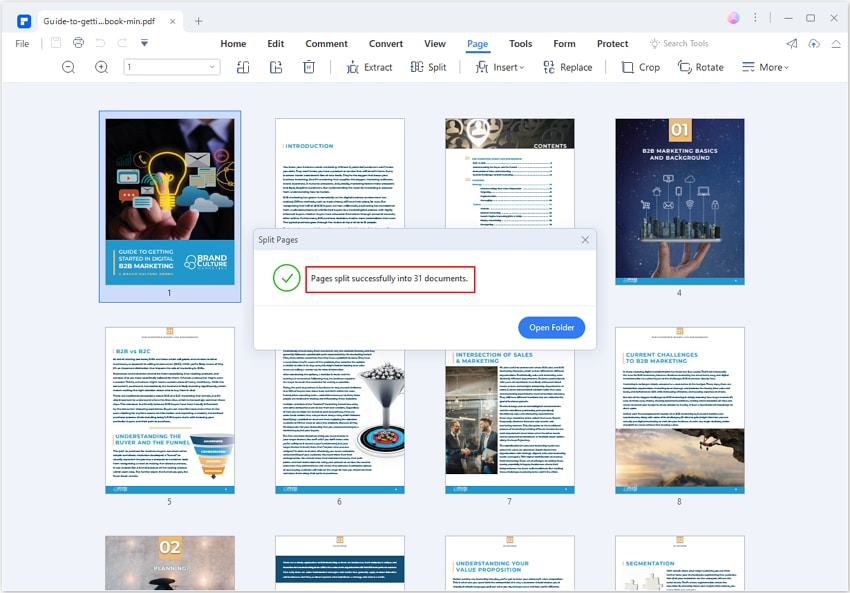
Готово! Вы разбили большой PDF-файл на отдельные страницы, превратив каждую из них в отдельный файл. Это удобно для упорядочивания документов или предоставления общего доступа к определенным страницам без отправки всего файла целиком.
Изменение размера PDF-страниц
Изменить размер страниц PDF-файла на другой очень просто при помощи PDFelement. Вот как вы можете настроить размер страницы:
Шаг 1
Для начала убедитесь, что у вас установлен PDFelement. Запустите его и нажмите на значок «Открытьфайлы».
Шаг 2
Выберите PDF-файл, размер которого вам необходимо изменить, и загрузите его.
Шаг 3
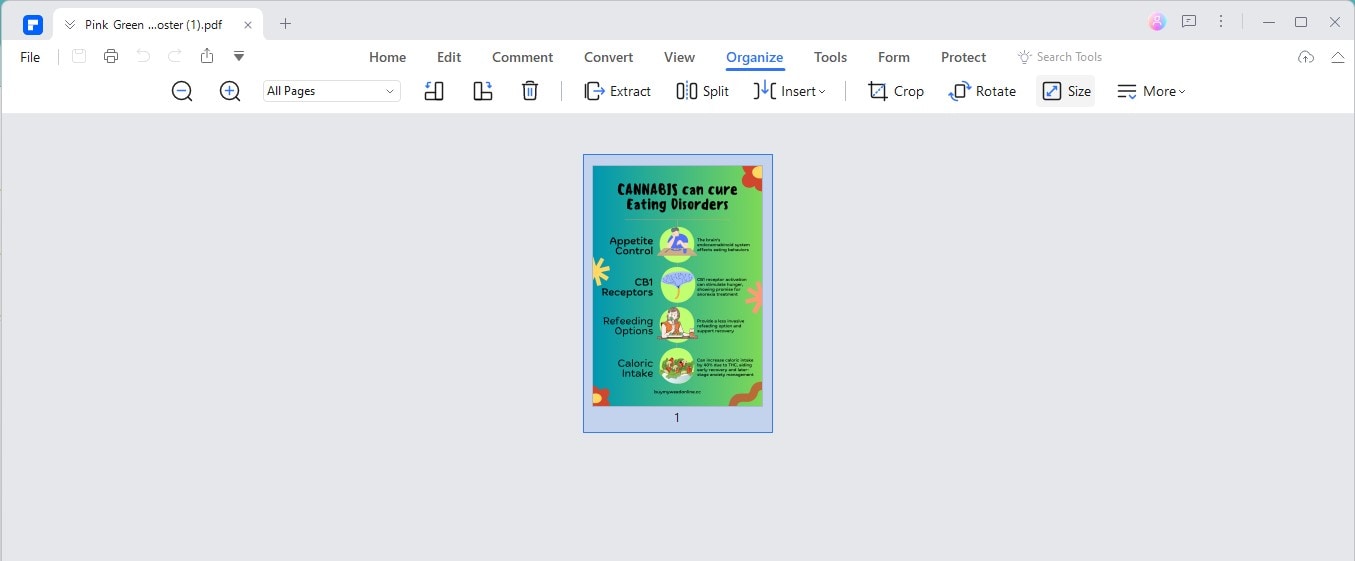
Открыв PDF-файл, нажмите «Упорядочить» вверху. Найдите «Размер»,и нажмите на него
100% безопасно | Работает на основе ИИ
Шаг 4
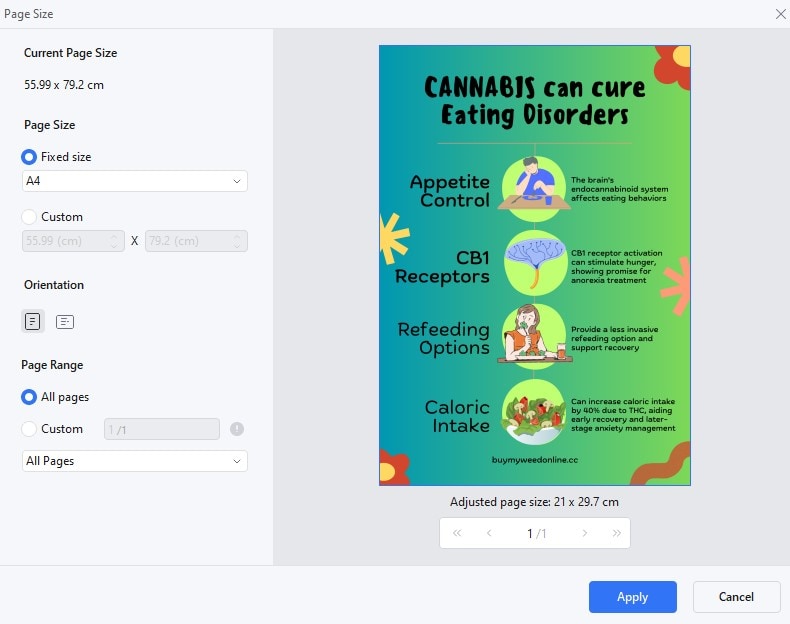
Выберите Фиксированныйразмер» и выберите формат А4 или другой. Вы можете изменить размер всех страниц, выбрав «Всестраницы».
Шаг 5
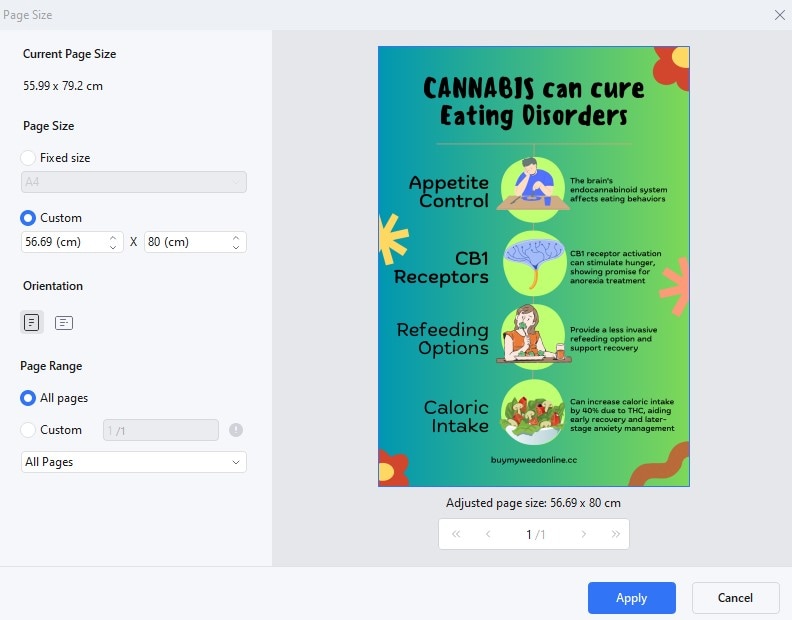
Для выбора определенного размера нажмите «Пользовательский», чтобы задать желаемую ширину и высоту.
Шаг 6
Нажмите на значок «Применить». Размер ваших PDF-страниц теперь будет изменен по вашему желанию.
Этот способ отлично подходит для придания страницам PDF-файла нужного вам размера, независимо от того, печатаются ли они в стандартном или нестандартном размере.
Подгруппа шрифтов
При создании подгруппы шрифтов в PDF-файле вы включаете только части шрифта документа, а не весь набор шрифтов. Это означает, что будут включены только те из них, которые содержат несколько букв или символов определенного шрифта. Это может существенно уменьшить размер файла, поскольку шрифты, особенно сложные, могут занимать много места. Разумно сохранить внешний вид PDF-файла, не делая его слишком большим.
Архивирование большого PDF-файла
Архивирование PDF-файла позволяет уменьшить его размер за счет сжатия содержащихся в нем данных. Это все равно, что упаковать одежду в чемодан, а затем выпустить из него весь воздух, чтобы сделать его как можно компактнее. Когда вы архивируете PDF-файл, компьютер делает с данными вашего файла нечто подобное, в результате чего файл занимает меньше места.
Это полезно при хранении больших PDF-файлов или их совместном использовании, поскольку упрощает работу с ними без удаления содержимого.
Удаление ненужных элементов
Просмотрите свой PDF-файл в поисках того, что вам не нужно. Это могут быть дополнительные изображения, текст или даже скрытые объекты, о которых вы могли забыть. Их удаление может сделать ваш PDF-файл меньше и чище. Это похоже на уборку в шкафу: удалив ненужные вещи, вы освободите место для того, что имеет значение. Кроме того, это ускорит открытие PDF-файла и упростит доступ к нему.
Уменьшение разрешения изображения
Снижение качества изображений в PDF может уменьшить размер файла. Изображения с высоким разрешением выглядят великолепно, но могут увеличить размер файла. Благодаря уменьшению разрешения изображения занимают гораздо меньше места. Это можно сделать при помощи большинства инструментов для редактирования PDF-файлов. Помните, что цель состоит в том, чтобы найти баланс, при котором изображения по-прежнему выглядят достаточно хорошо для своей цели, но при этом не увеличивают объем файла. Это практичный шаг для управления размером файла без полного удаления визуальных элементов.
Часть 3. Как избежать создания большого PDF-файла
Создание PDF-файла небольшого размера с самого начала может избавить вас от многих хлопот. Вот несколько советов, которые помогут сохранить качество ваших PDF-файлов без потери их качества:
- Преобразуйте в другие форматы: Прежде чем преобразовывать документ в PDF, решите, подойдет ли для него другой формат, например Word или Excel. Эти форматы часто получаются меньше, чем PDF-файлы.
- Используйте инструменты для работы с PDF-файлами: В таких программах, как Adobe Acrobat и PDFelement, есть инструменты, позволяющие уменьшить размер PDF-файлов. Эти инструменты уменьшают размер файла, сохраняя при этом хороший внешний вид.
- Выберите более низкое качество изображения: Если в вашем PDF-файле будут изображения, вам не всегда нужно его максимальное разрешение. Небольшое снижение качества изображения может весомо сократить размер файла.
- Очистите документ: Просмотрите PDF-файл в поисках всего, что вам в нем не нужно. Это могут быть дополнительные страницы, изображения или текст. Их удаление сделает ваш PDF-файл более простым и компактным.
- Выбирайте векторную графику: Использование векторной графики (например, логотипов или значков) вместо изображений может помочь уменьшить размер файла. Размер векторной графики можно изменять без потери качества, что сделает PDF-файлы более эффективными.
- Добавляйте шрифты с осторожностью: Некоторые шрифты могут значительно увеличить размер PDF. Возможно, вам не понадобится включать весь шрифт в PDF-файл. Просто включите те части, которые вы хотите выделить, или придерживайтесь распространенных шрифтов, которые есть у большинства людей.
- Придерживайтесь настроек по умолчанию: При создании PDF-файла, начиная со стандартных настроек, можно предотвратить случайное добавление ненужных материалов. Это отличный способ избежать непреднамеренного увеличения размера PDF-файла.
Соблюдение этих правил поможет вам с самого начала создавать PDF-файлы, с которыми будет проще работать, что улучшит их совместное использование и хранение.
Заключение
Мы рассмотрели, почему PDF-файлы становятся большими и как уменьшить их размер. Помните, что высококачественные изображения, встроенные шрифты и способы создания PDF-файла могут увеличить его размер. Мы поделились рекомендациями по сжатию файлов, удалению ненужных частей и выбору правильных настроек. Попробуйте использовать эти идеи, чтобы сделать ваши PDF-файлы легкими и удобными для обмена. А для управления вашими PDF-файлами не забывайте о таких инструментах, как PDFelement. Они действительно помогут уменьшить размер файлов. Попробуйте эти решения и убедитесь, насколько проще стало работать с PDF-файлами!

 Загрузите свой файл