



Нужно отредактировать PDF, но не получается, потому что это отсканированный документ? Это можно решить с помощью оптического распознавания символов (OCR) — технологии, которая преобразует текст на изображении в обычный текст. Теперь PDF можно редактировать. Возможно, вы подумаете: «О, я воспользуюсь Adobe PDF Online бесплатно для этого». Но обратите внимание, чтоAdobe OCR Onlineне существует.
Не волнуйтесь, у вас все равно есть несколько вариантов. В этой статье мы рассмотрим лучшие из них, включаяWondershare PDFelement. Этот инструмент самый удобный и экономически выгодный из всех.
 100% безопасно |
 Работает на основе ИИ
В этой статье
Часть 1. Можно ли сделать OCR онлайн с помощью Adobe?
У Adobe есть онлайн-инструмент для PDF, которым можно пользоваться бесплатно. Нужно лишь зарегистрировать учетную запись Adobe Online PDF. Инструмент предлагает разные возможности. К сожалению, OCR в Adobe Online нет. Поэтому с помощью Adobe Online PDF нельзя сделать отсканированные PDF редактируемыми.
Часть 2. Как пользоваться Adobe Acrobat OCR?
Поскольку в онлайн-инструменте Adobe для PDF невозможно выполнить OCR, потребуется настольная версия. Adobe Acrobat доступен и для Windows, и для Mac, и это действительно хороший инструмент. Adobe Acrobat мощнее своей онлайн-версии. Но вам нужно установить Adobe Acrobat на компьютер, и он не бесплатный. Если эти условия вас не смущают — попробуйте.
Вот как выполнить OCR в Adobe Acrobat:
- Откройте Adobe Acrobat на Mac или ПК с Windows.
- В правой панели нажмитеРедактировать PDF.
- Adobe Acrobat автоматически применит OCR к открытому PDF. Дождитесь завершения процесса.
- Вы можете сначала отредактировать PDF или сначала сохранить, а потом редактировать.
Цена:
- Adobe Acrobat Pro для команд: 22,19 доллара за лицензию в месяц (при годовой подписке).
- Acrobat Standard DC для команд: 14,99 доллара за лицензию в месяц (при годовой подписке).
Часть 3. Лучшая альтернатива Adobe OCR Online: HiPDF
Если вы не можете установить Adobe Acrobat на компьютер из-за нехватки памяти, вам нужен онлайн-инструмент PDF, поддерживающий OCR. Мы рекомендуем HiPDF.
HiPDF — это функциональное веб-приложение для работы с PDF. Одна из его полезных функций — OCR. Данная опция поддерживает распознавание более чем 20 языков, включая английский, французский, вьетнамский, индонезийский и другие. HiPDF также может экспортировать файлы в разные форматы. Вы можете сразу конвертировать сканированный PDF в DOCX, TXT, XLSX или PPTX.
Вот как пользоваться OCR в HiPDF:
- Откройте браузер и перейдите на hipdf.com.
- Прокрутите вниз и нажмитеВсе инструментыв разделеПопулярные инструменты.
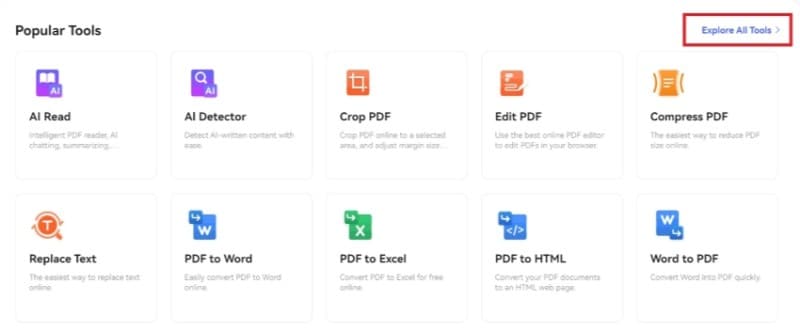
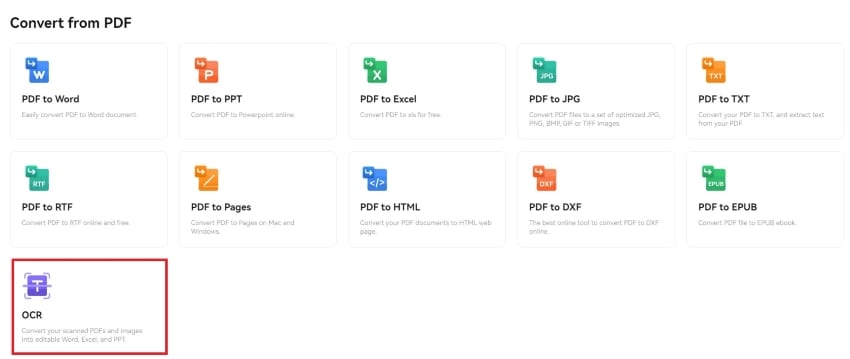
- В разделеПреобразовать из PDF,нажмитеOCR.
100% безопасно | Работает на основе ИИ
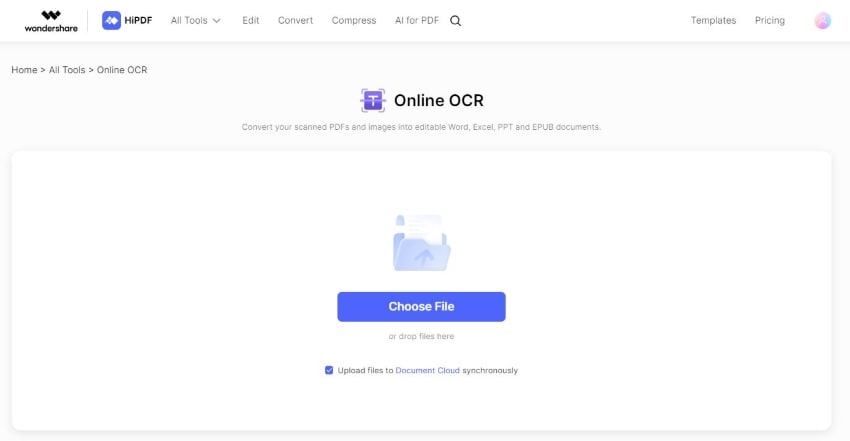
- НажмитеВыбрать файлили просто перетащите ваш PDF в интерфейс для загрузки.
- В правой панели, в разделеЯзык документа,выберите основной язык PDF.
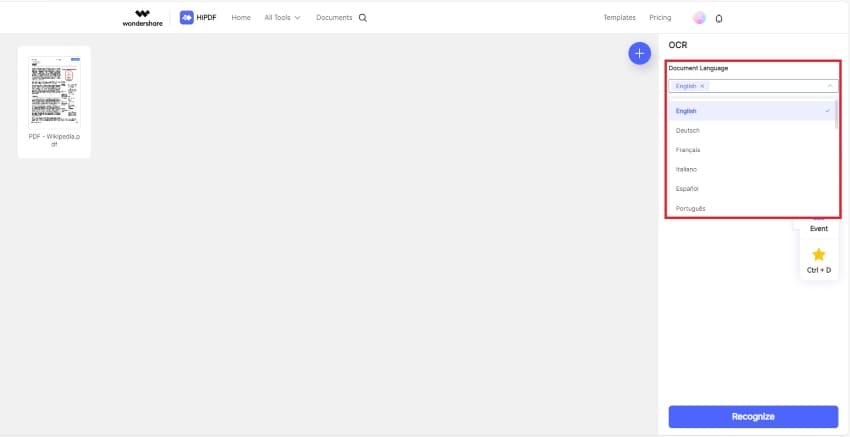
- НажмитеРаспознать.
- Скачатьрезультат.
Цена:
- Ежемесячно — 5,99$
- Ежегодно — 39,99$
Часть 4. Доступная оффлайн альтернатива Adobe OCR Online: Wondershare PDFelement
Онлайн-инструменты для PDF вызывают опасения по поводу безопасности, особенно при работе с конфиденциальными данными. Для таких документов намного лучше использовать оффлайн-решения.
Как уже говорилось выше, Adobe Acrobat — самый логичный выбор. Но такой мощный инструмент, как Adobe Acrobat, достаточно дорогой. Если вам нужна более бюджетная альтернатива, попробуйте Wondershare PDFelement. И что приятно — вы почти ничего не теряете, ведь Wondershare PDFelement также имеет множество продвинутых функций.
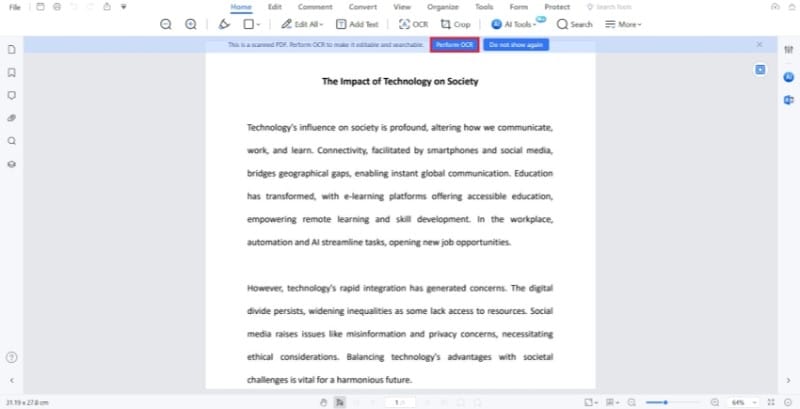
Давайте подробнее рассмотрим функцию OCR в Wondershare PDFelement. Когда вы открываете документ, Wondershare PDFelement автоматически определяет, является ли он сканированным. Появится уведомление с кнопкой OCR — поэтому искать переключатель не нужно, он появится сам.
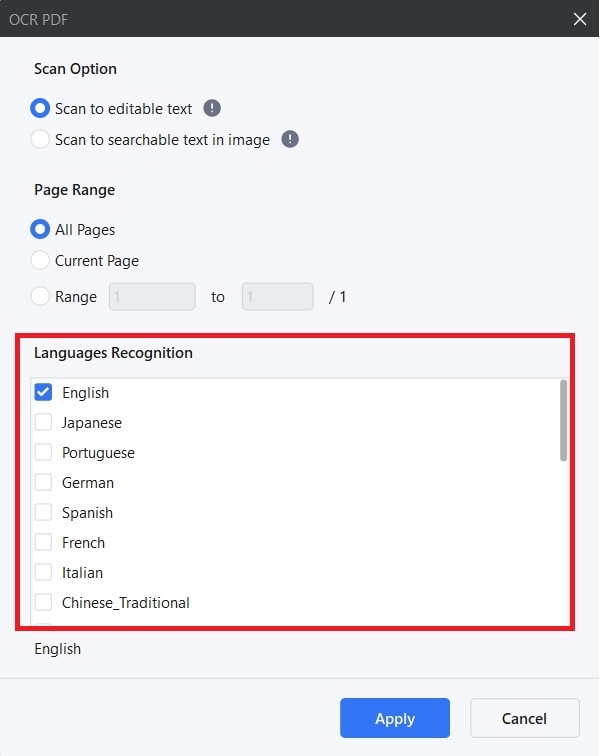
OCR в Wondershare PDFelement распознает более 20 языков, включая английский, немецкий, традиционный китайский, упрощенный китайский, каталанский и другие.
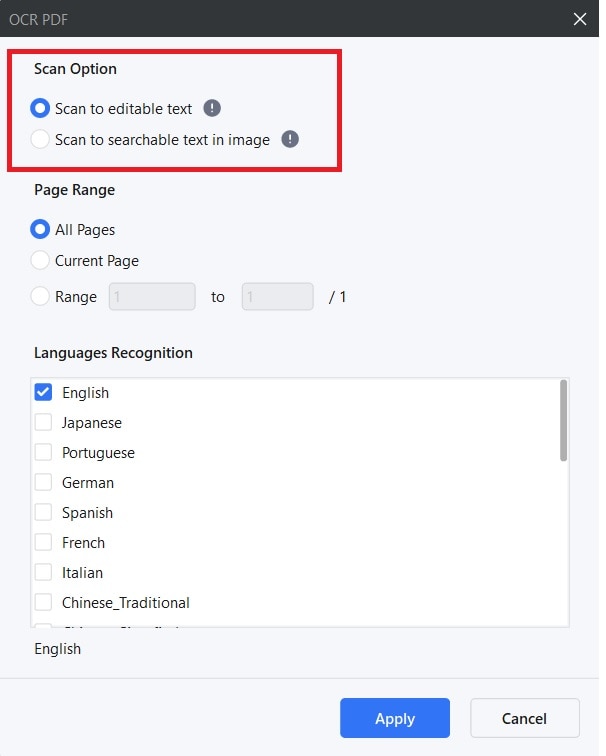
Еще одна полезная опция — два режима распознавания в Wondershare PDFelement. Текст можно сделать редактируемым и с возможностью поиска или только искомым (searchable only). Если вам не нужно редактировать PDF, а только быстро находить нужную часть, второй вариант для вас.
И это еще не все! Wondershare PDFelement позволяет выбрать страницы для выполнения OCR. Можно распознать все страницы, диапазон или только текущую страницу.
100% безопасно | Работает на основе ИИ
Часть 4.1. Как пользоваться инструментом OCR в Wondershare PDFelement (Метод 1)
Быстрая инструкция по применению OCR в Wondershare PDFelement:
- Откройте отсканированный PDF в Wondershare PDFelement.
- Наверху появится синяя панель. НажмитеВыполнить OCR.
- Выберите междуСканировать в редактируемый текстиСканировать в искомый текст в изображении.
100% безопасно | Работает на основе ИИ
- Выберите страницы, к которым хотите применить OCR.
- Выберите язык PDF. Wondershare PDFelement позволяет выбрать несколько языков. Но чем больше языков, тем дольше будет идти процесс. Рекомендуется ограничиться максимум 3 языками одновременно.
- НажмитеПрименить.
Часть 4.2. Как пользоваться инструментом OCR в Wondershare PDFelement (Метод 2)
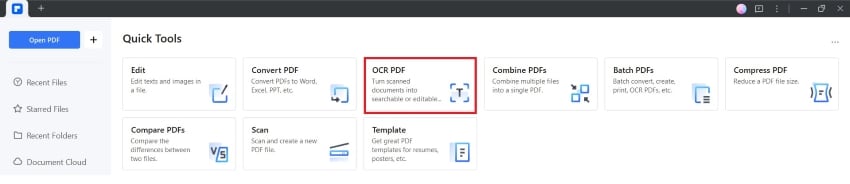
- Откройте Wondershare PDFelement. НажмитеOCR PDF.
100% безопасно | Работает на основе ИИ
- Выберите сканированный PDF и нажмитеОткрыть.
- Выберите междуСканировать в редактируемый текстиСканировать в искомый текст в изображении.
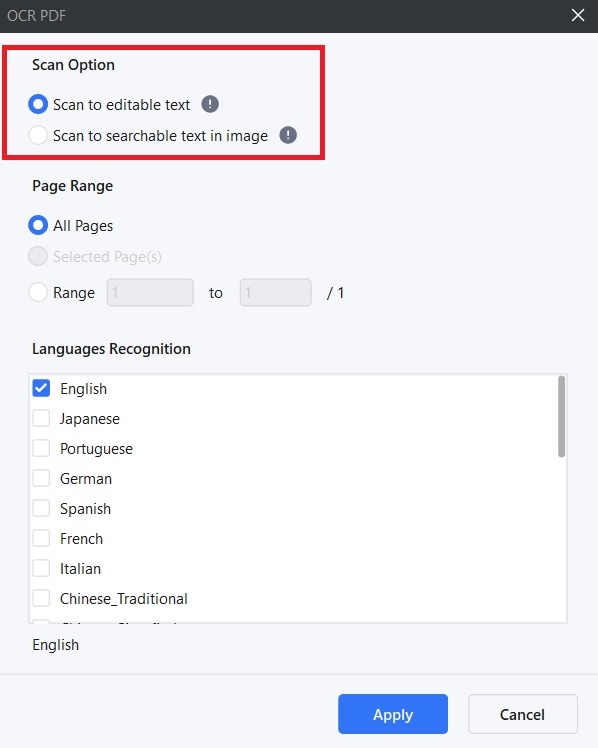
- Выберите страницы для применения OCR.
- Выберите используемый в PDF язык.
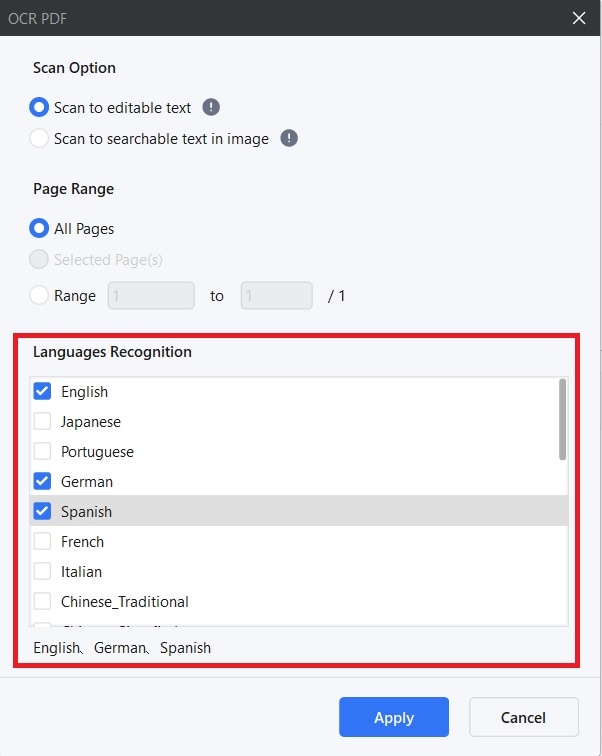
- НажмитеПрименить.
Часть 4.3. Как применить OCR к нескольким PDF одновременно
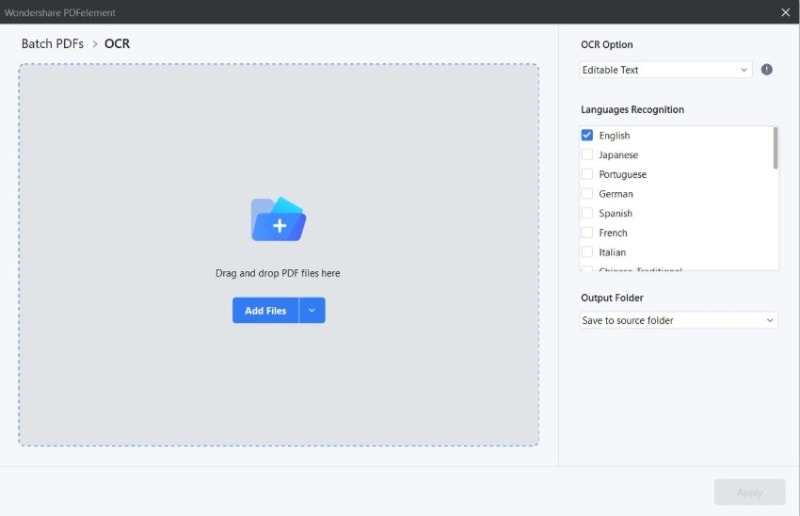
Wondershare PDFelement также поддерживает пакетную обработку, поэтому можно распознать текст сразу в нескольких PDF. Это существенно экономит время — не нужно загружать каждый файл отдельно. Просто нажимаете одну кнопку, ждёте — и задача готова!
Вот как сделать OCR сразу для нескольких PDF:
- В главном меню Wondershare PDFelement нажмитеПакет PDF.
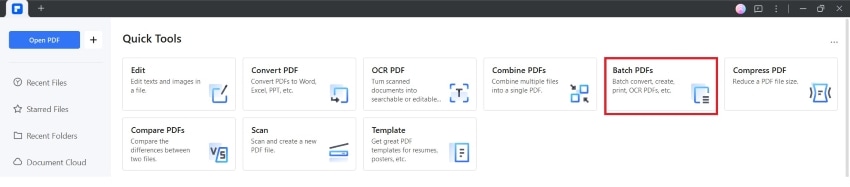
- НажмитеOCR.Если вы используете функцию впервые, сначала потребуется скачать модуль OCR. Следуйте инструкциям на экране.
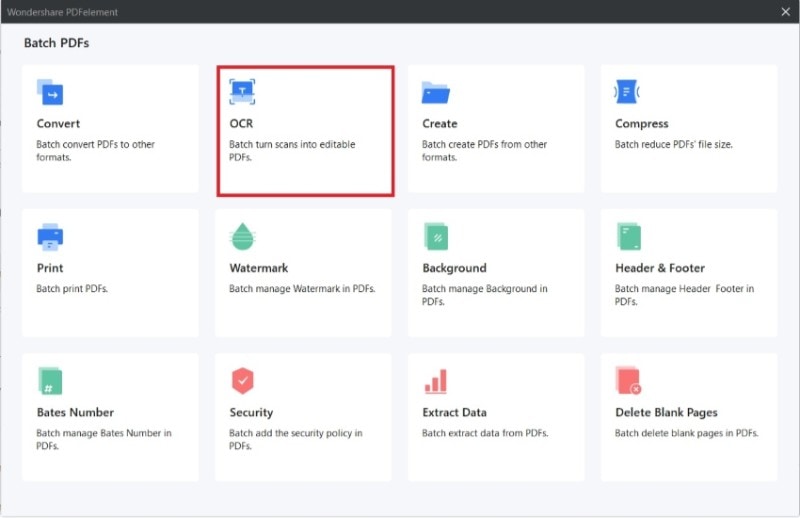
- НажмитеДобавить файлыи импортируйте отсканированные PDF. Также можно просто перетащить PDF в поле импорта.
- В разделеПараметр OCR,выберите междуРедактируемый текстиИскомый текст и изображение.
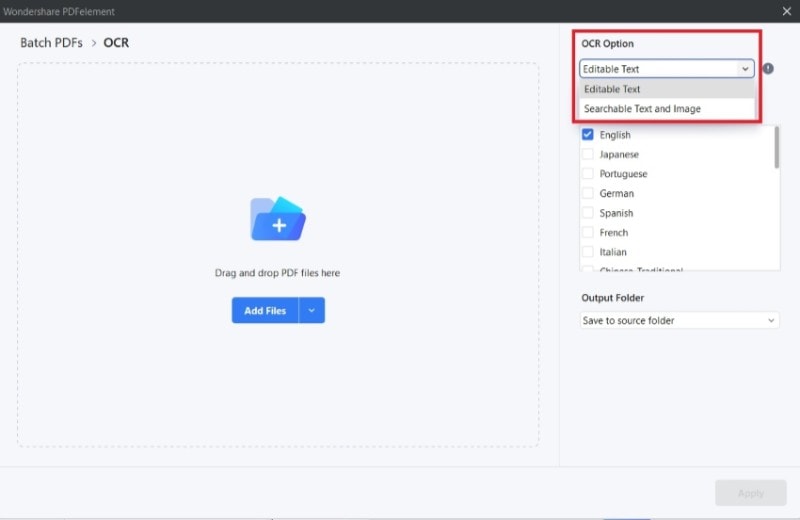
- Выберите правильные языки для PDF-файлов.
- Выберите папку для сохранения.
- НажмитеПрименить.
Цена:
- Ежеквартально — 29,99$
- Ежегодно — 79,99$
- Бессрочно — 129,99$
Заключение
Adobe OCR Online был бы очень полезен, если бы существовал. Вы могли бы легко сделать отсканированные PDF-файлы редактируемыми. К сожалению, этого инструмента не существует. Но не беспокойтесь. Есть много отличных альтернатив. Самые рекомендуемые — HiPDF и Wondershare PDFelement.
HiPDF — отличный онлайн-инструмент для работы с PDF, который может распознавать многие языки и поддерживает пакетную обработку. Он конвертирует ваши отсканированные PDF в редактируемые файлы DOCX, XLXS, TXT или PPTX. В то же время Wondershare PDFelement — лучший выбор для офлайн-OCR. Он предлагает режимы OCR, распознаёт более 20 языков и может обрабатывать PDF-файлы пакетно. В сочетании с удобным интерфейсом и доступной ценой Wondershare PDFelement — это идеальный офлайн-инструмент для OCR.

 Загрузите свой файл