



В этой статье
Оптическое распознавание символов (OCR) изменило подход компаний к обработке данных, превратившись из простых инструментов извлечения текста в интеллектуальные, управляемые ИИ системы. Во главе этой эволюции стоит Azure OCR — надёжный облачный сервис Microsoft, предназначенный для оцифровки документов, чтения изображений в сложных условиях и автоматизации масштабных рабочих процессов с данными.
Однако, в отличие от обычных настольных приложений, ms azure ocr — это ориентированный на разработчиков интерфейс программирования приложений (API). Для его работы требуется интеграция, программирование и облачная архитектура. Если вы ИТ-специалист, который планирует внедрить azure ocr api в программное обеспечение компании, или рядовой пользователь, который случайно наткнулся на этот термин при попытке скопировать текст из отсканированного PDF, этот материал даст вам все необходимые сведения.
Мы подробно рассмотрим, как Microsoft Azure OCR работает, изучим его технические возможности и предоставим отобранный список лучших облачных и настольных альтернатив на 2026 год.
 100% безопасно |
 Работает на основе ИИ
Что такое Microsoft Azure OCR?
Microsoft Azure OCR не является самостоятельным программным обеспечением, которое вы скачиваете и устанавливаете на компьютер. Это набор облачных AI-сервисов, предоставляемых через Microsoft Azure. Разработчики используют эти сервисы для внедрения возможностей оптического распознавания символов в собственные веб-, мобильные или корпоративные приложения.
Ранее входивший в состав «Azure Cognitive Services», Microsoft упростил свои AI-решения. Сегодня, если вас интересует azure cognitive services ocr, вы, как правило, выбираете между двумя мощными сервисами, в зависимости от вашей задачи:
1. Azure AI Vision (ранее Computer Vision)
Сервис microsoft azure computer vision api предназначен для универсального анализа изображений. Если вам нужно извлечь текст с фотографий, сделанных на улице (знаков, номеров автомобилей, этикеток продукции) — это то, что вам нужно. azure computer vision ocr отлично справляется с чтением текста в сложных, неструктурированных условиях: разное освещение, углы, фоны.
2. Azure Document Intelligence (ранее Form Recognizer)
Если ваша основная задача — azure document ocr, выбирайте этот сервис. Document Intelligence специально обучен для работы с насыщенными текстом, структурированными и полуструктурированными файлами. Он не только читает текст, но и понимает структуру документа. Например, если загрузить azure ocr pdf счёт-фактуры, сервис определит название поставщика, позиции товаров, сумму налога и итоговую сумму, предоставив эти данные в упорядоченном формате.
Основные возможности сервиса Azure OCR
Microsoft использует передовые модели машинного обучения для работы azure ocr service. Вот ключевые функции, которые делают его лидером среди корпоративных решений:
- Продвинутое распознавание текста в Azure: Современный Read API (версии 4.0 и выше) способен извлекать как печатный, так и рукописный текст из одного документа. Считается одним из самых точных движков распознавания рукописного текста на сегодняшний день.
- Широкая языковая поддержка: Azure AI OCR поддерживает более 100 языков, в том числе сложные системы письма, такие как арабская, китайская, японская, а также форматы с написанием справа налево — идеально для глобального бизнеса.
- Сохранение сложной структуры документа: При работе с много-колоночными научными статьями или сложными финансовыми таблицами сервис сохраняет порядок чтения и структуру документа, чтобы данные не смешивались при извлечении.
- Высокая масштабируемость: Благодаря размещению на облачной инфраструктуре Microsoft сервис способен обрабатывать миллионы документов в день, автоматически масштабируясь под нужды крупного бизнеса.
Как извлечь текст с помощью Azure OCR API
Так как OCR в Azure создан для разработчиков, для его использования нужно взаимодействовать с REST API или использовать специальные SDK (Python, C#, Java и др.). В зависимости от вашей задачи этапы могут незначительно отличаться, но общий технический процесс для выполнения azure vision ocr следующий:
Шаг 1Создайте ресурс Azure
Перед использованием computer vision api microsoft необходимо зарегистрироваться в Azure и создать ресурс Azure AI Vision или Document Intelligence в портале Azure. После этого вы получите URL-адрес конечной точки и ключ доступа для аутентификации запросов.
Шаг 2Подготовьте изображение или PDF-файл
Убедитесь, что ваш исходный файл поддерживаемого формата. Обычно сервис принимает JPEG, PNG, BMP, TIFF и PDF. Если вы обрабатываете azure ocr pdf, проверьте, чтобы размер и количество страниц соответствовали лимитам по вашему тарифному плану Azure.
Шаг 3Вызовите Read API
Чтобы инициировать извлечение текста, ваше приложение должно отправить HTTP POST-запрос к конечной точке API.
Примечание: В запросе обязательно указывайте в заголовках и теле такие параметры, как ваш Ocp-Apim-Subscription-Key, Content-Type (указывая, является ли это JSON или octet-stream), а также двоичные данные изображения либо публичную ссылку на него.
Шаг 4Получите результаты
Если запрос выполнен успешно, вы получите Response 202 (Accepted). Поскольку обработка OCR может занять несколько секунд, API работает асинхронно. В ответе будет передан заголовок Operation-Location. Ваше приложение должно отправлять GET-запросы по этому URL, чтобы проверить статус обработки. Как только статус поменяется на succeeded, API вернёт подробный JSON payload с извлечённым текстом, координатами ограничивающих прямоугольников и оценками точности для каждого слова.
Распространённые ошибки и их решения при использовании OCR в Azure
При работе с microsoft azure computer vision ocr разработчики иногда сталкиваются с ошибками HTTP. Вот наиболее частые проблемы и способы их решения:
- Response 415 (Unsupported Media Type): Это означает, что формат файла, который вы отправили, не поддерживается Azure API. Решение: Конвертируйте ваш документ в поддерживаемый формат (например, PNG или PDF). Также проверьте HTTP-заголовки, чтобы
Content-Typeстрого соответствовал реальному типу передаваемого файла. - Response 400 (Bad Request): Эта ошибка возникает по разным причинам: файл может быть повреждён, превышен лимит 50 МБ, либо размеры изображений слишком большие или маленькие. Решение: Изучите подробное сообщение об ошибке в теле ответа JSON. Измените размер изображения или сожмите PDF, чтобы соответствовать требованиям Azure, прежде чем отправлять запрос снова.
- Responses 500 и 503 (Internal Server Error / Service Unavailable): Эти ошибки говорят о проблемах на стороне Microsoft, обычно связанных с перегрузкой сервера или ошибками службы хранения данных. Решение: Реализуйте стратегию повторных попыток с увеличением задержки (exponential backoff) в вашем коде. Отправьте запрос ещё раз спустя некоторое время — такие ошибки, как правило, носят временный характер.
Топ-5 альтернатив Azure OCR, которые стоит попробовать в 2026 году
Несмотря на всю мощь Microsoft Azure OCR, сервис — это, по сути, инструмент для бэкенда. Он требует навыков программирования, управления API и постоянной оплаты облачных транзакций. Если вы владелец малого бизнеса, студент или специалист, которому просто нужно быстро преобразовать сканированный документ в редактируемый текст, API — не лучший вариант.
Более того, даже разработчики могут выбрать альтернативные облачные API, если их инфраструктура уже построена на Amazon или Google. Ниже представлены топ-5 альтернатив Azure OCR, разделённых на настольные и облачные решения.
#1: Wondershare PDFelement (Лучшая настольная альтернатива без программирования)
Если вы частный пользователь или владелец малого бизнеса и хотите получить возможности корпоративного уровня OCR без написания ни одной строчки кода, Wondershare PDFelement — это идеальная альтернатива. PDFelement — это инновационное и интуитивно понятное приложение для редактирования PDF, которое особенно эффективно при пакетной обработке OCR, конвертации документов и безопасном управлении PDF.
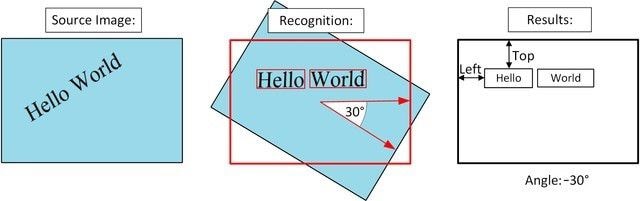
В отличие от azure ocr api, которое возвращает необработанные данные в формате JSON, которые вам нужно разбирать самостоятельно, PDFelement выполняет все основные операции локально на вашем устройстве и предоставляет вам красиво отформатированный и полностью редактируемый документ. Он точно воссоздает оригинальную разметку, правильно подбирает шрифты, сохраняет таблицы и идеально выравнивает изображения.
Программа предоставляет мощный набор инструментов: вы можете изменять фон, добавлять водяные знаки, применять параметры безопасности и электронные подписи, конвертировать файлы в Word/Excel и извлекать данные из форм всего в несколько кликов. Приложение очень доступно по цене по сравнению с корпоративными облачными подписками и имеет единый интерфейс для пользователей как Mac, так и Windows.

100% безопасно | Работает на основе ИИ
#2: Amazon Web Services (AWS) Textract (Лучшая облачная API-альтернатива)
Для разработчиков, ищущих прямого конкурента облачного API для ms azure ocr, AWS Textract является лучшим выбором. Глубоко интегрированный в экосистему Amazon Web Services, Textract использует машинное обучение для автоматического извлечения текста, рукописей и данных из отсканированных документов.
Textract особенно известен своими возможностями по извлечению данных из форм и таблиц, напрямую конкурируя с Azure Document Intelligence. Если инфраструктура вашей компании, базы данных и протоколы безопасности уже размещены на AWS, использование Textract будет более рационально с архитектурной точки зрения, чем переход на Microsoft Azure.
#3: Google Cloud Vision OCR (Лучшая многоязычная API-альтернатива)
Google Cloud Vision API — еще один гигант в области облачного искусственного интеллекта. Как и microsoft azure computer vision api, решение Google разработано для анализа обычных изображений и точного извлечения текстовых данных.
Google Cloud Vision часто хвалят за непревзойденную поддержку множества языков и способность динамически обнаруживать и переводить текст с изображений. Сервис отлично справляется с неструктурированными данными и "шумными" изображениями (например, размытыми фотографиями или сильно искаженным текстом), что делает его фаворитом среди разработчиков мобильных приложений, создающих инструменты для мгновенного перевода с камеры.
#4: Adobe Acrobat Pro DC (Лучший выбор для пользователей Creative Cloud)
Для профессионалов, предпочитающих настольное программное обеспечение и обладающих гибким бюджетом, Adobe Acrobat Pro DC по-прежнему остается узнаваемым брендом. Acrobat оснащен мощной встроенной утилитой OCR, работающей быстро и надежно.
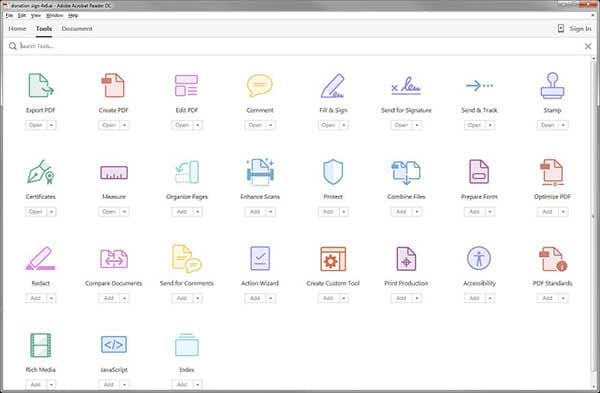
Обычно вы сможете начать редактировать отсканированный документ уже через несколько секунд после завершения обработки OCR. Явное преимущество Acrobat — бесшовная интеграция с другими продуктами Adobe, такими как Photoshop. Однако очевидным минусом является цена. Постоянная подписка может быть слишком дорогой для небольшой компании с ограниченным бюджетом, а такие альтернативы, как PDFelement, выглядят гораздо более привлекательно для экономных пользователей.
#5: ABBYY FineReader (Лучшее решение для специализированных OCR-задач)
ABBYY FineReader уже много лет является отраслевым стандартом среди специализированного OCR-программного обеспечения. Это настольная утилита, специально созданная для преобразования больших объемов отсканированных документов в машиночитаемые форматы.
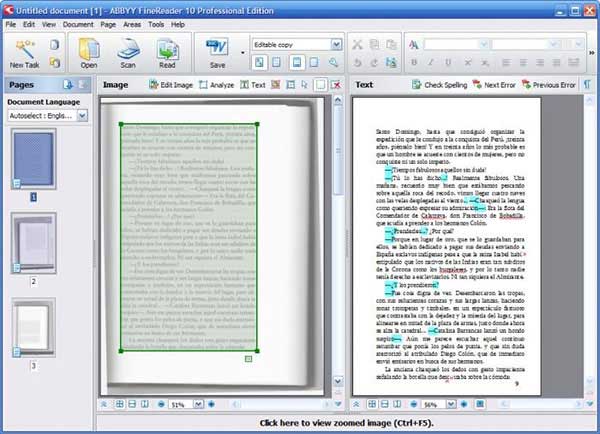
FineReader отлично справляется со сложными макетами, многостраничными таблицами и различными шрифтами. Позволяет вручную проверять и корректировать результаты OCR перед экспортом в Word, Excel или PDF с возможностью поиска. Однако из-за узкой специализации на OCR ему не хватает некоторых общих функций редактирования PDF, которые есть в Acrobat или PDFelement, а профессиональная версия отличается высокой стоимостью.
Таблица сравнения: Azure OCR и альтернативы
Чтобы помочь вам выбрать инструмент, который точно подойдет под ваши задачи, вот сравнение работы Сервиса Azure OCR по сравнению с его основными конкурентами:
| Функция | Microsoft Azure OCR (API) | PDFelement (Настольный) | AWS Textract (API) | Adobe Acrobat Pro (Настольный) |
|---|---|---|---|---|
| Основной пользователь | Разработчики / Корпоративные IT | Конечные пользователи / Малый бизнес | Разработчики / Корпоративные IT | Конечные пользователи / Креативщики |
| Формат вывода | JSON-ответ (сырые данные) | Искомый/редактируемый PDF, Word, Excel | JSON-ответ (сырые данные) | Искомый/редактируемый PDF, Word |
| Необходимый уровень знаний | Высокий (требуется программирование/настройка API) | Не требуется (простой графический интерфейс) | Высокий (требуется программирование/настройка API) | Не требуется (простой графический интерфейс) |
| Модель оплаты | Плата за каждую транзакцию (облако) | Доступная единовременная/годовая плата | Плата за каждую транзакцию (облако) | Дорогая ежемесячная подписка |
| Лучшее преимущество | Глубокое понимание структуры с помощью ИИ | Максимальное сохранение макета и быстрое редактирование PDF | Интеграция с экосистемой AWS | Бесшовная интеграция с Adobe Cloud |
| Офлайн-работа | Нет (нужен интернет) | Да (обработка локально) | Нет (нужен интернет) | Да (обработка локально) |
100% безопасно | Работает на основе ИИ
Вывод:
Microsoft Azure OCR — это бескомпромиссная мощная платформа для крупных организаций и разработчиков, стремящихся автоматизировать извлечение данных в масштабах всего предприятия. Однако если вы не разработчик или являетесь представителем малого бизнеса и хотите обработать azure ocr pdf в редактируемый текст без необходимости писать код, PDFelement выделяется как самая универсальная, доступная и удобная альтернатива на рынке.
Люди также спрашивают
-
Бесплатен ли Microsoft Azure OCR?
Microsoft предлагает бесплатный тариф (F0) для Azure AI Vision и Document Intelligence, который позволяет разработчикам бесплатно обрабатывать ограниченное количество страниц (обычно около 500 страниц в месяц). После превышения лимита взимается оплата за каждую 1 000 транзакций по модели «плати по факту».
-
В чем разница между Azure Computer Vision и Azure Document Intelligence?
Azure Computer Vision оптимизирован для извлечения текста с обычных "полевых" изображений, например, фотографий вывесок или этикеток. Azure Document Intelligence рассчитан на работу с текстовыми документами и PDF, распознает структурные элементы, такие как таблицы, чекбоксы и пары ключ-значение.
-
Может ли Azure OCR распознавать рукописный текст?
Да. В последних версиях Azure Read API и Document Intelligence используются передовые модели ИИ, которые точно распознают и извлекают как печатный, так и рукописный текст из документов.
-
Как извлечь текст из PDF без программирования?
Поскольку для работы Azure OCR требуется программирование, не-разработчики могут использовать настольные OCR-программы, такие как Wondershare PDFelement или Adobe Acrobat. Просто откройте свой отсканированный PDF в программе и используйте встроенную функцию OCR для мгновенного преобразования изображений в редактируемый текст.

 Загрузите свой файл