Конвертируйте Word в PDF-файлы онлайн бесплатно
Преобразуйте Word в PDF-файлы в мгновение ока — бесплатно и просто. Мгновенно преобразуйте файлы формата DOC/DOCX в формат PDF
без водяных знаков. Отлично подходит для резюме и контрактов. Просто загружайте, конвертируйте и скачивайте заново. Сделано!
 Конвертируйте файлы Word в PDF бесплатно
Пакетное преобразование файлов Word в формат PDF онлайн за считанные секунды
Конвертер файлов Word в формат PDF работает на Mac, Windows, iOS, Android
Конвертируйте файлы Word в PDF бесплатно
Пакетное преобразование файлов Word в формат PDF онлайн за считанные секунды
Конвертер файлов Word в формат PDF работает на Mac, Windows, iOS, Android
 Что такое PDF-документ?
PDF (Формат переноса документа) — универсальный формат файла, разработанный компанией Adobe, который сохраняет структуру документа на всех устройствах. В отличие от файлов Word (.doc/.docx), файлы PDF безопасны, готовы к печати и выглядят одинаково везде — отлично подходят для обмена, архивирования или профессионального использования.
 Конвертируйте любой документ в формат PDF Конвертируйте любой документ в формат PDF Конвертируйте любой документ в формат PDF Конвертируйте любой документ в формат PDF
 Конвертировать файлы Word в PDF онлайн и офлайн
Как бесплатно преобразовать Word в PDF-файл онлайн?
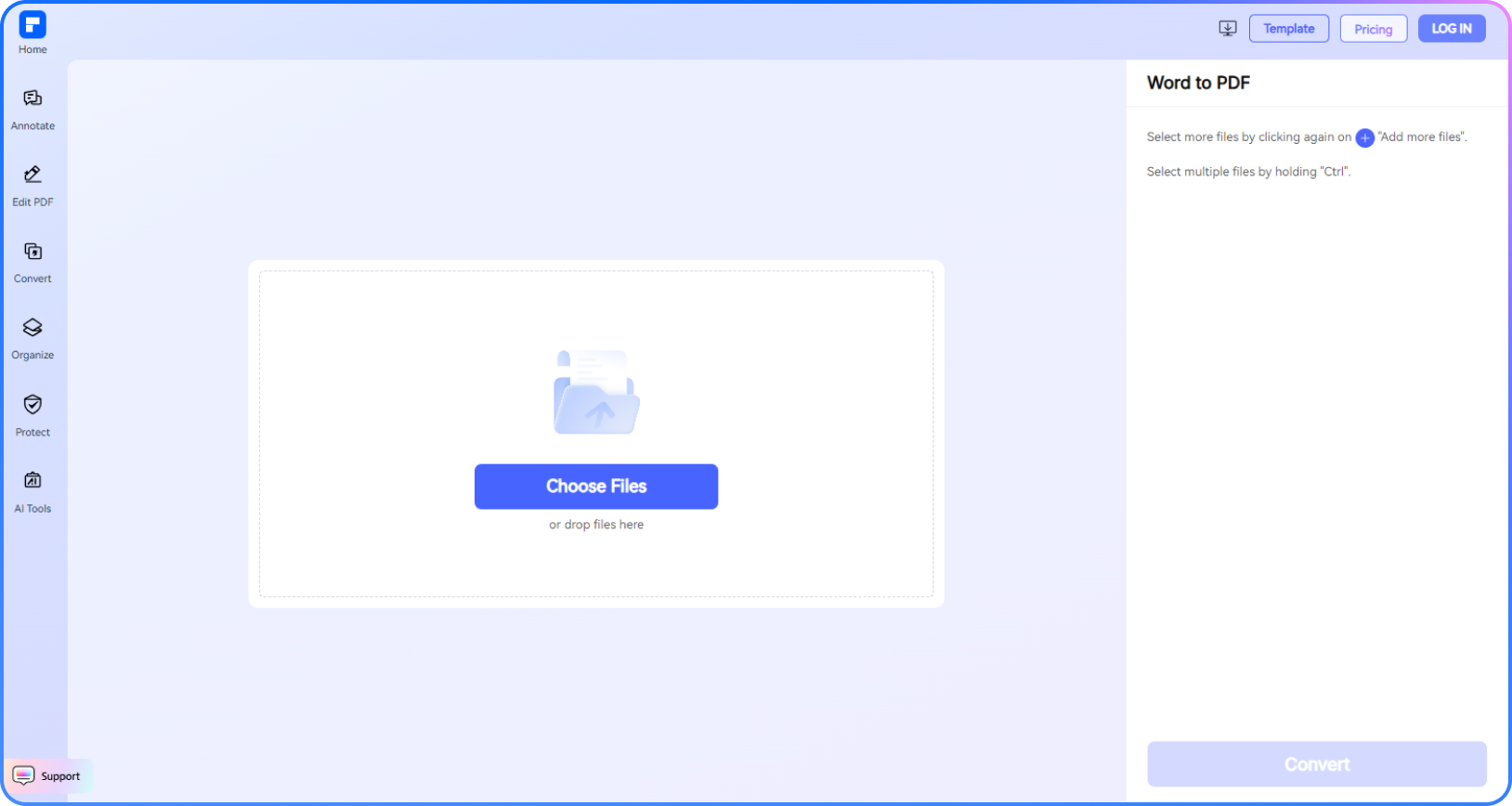
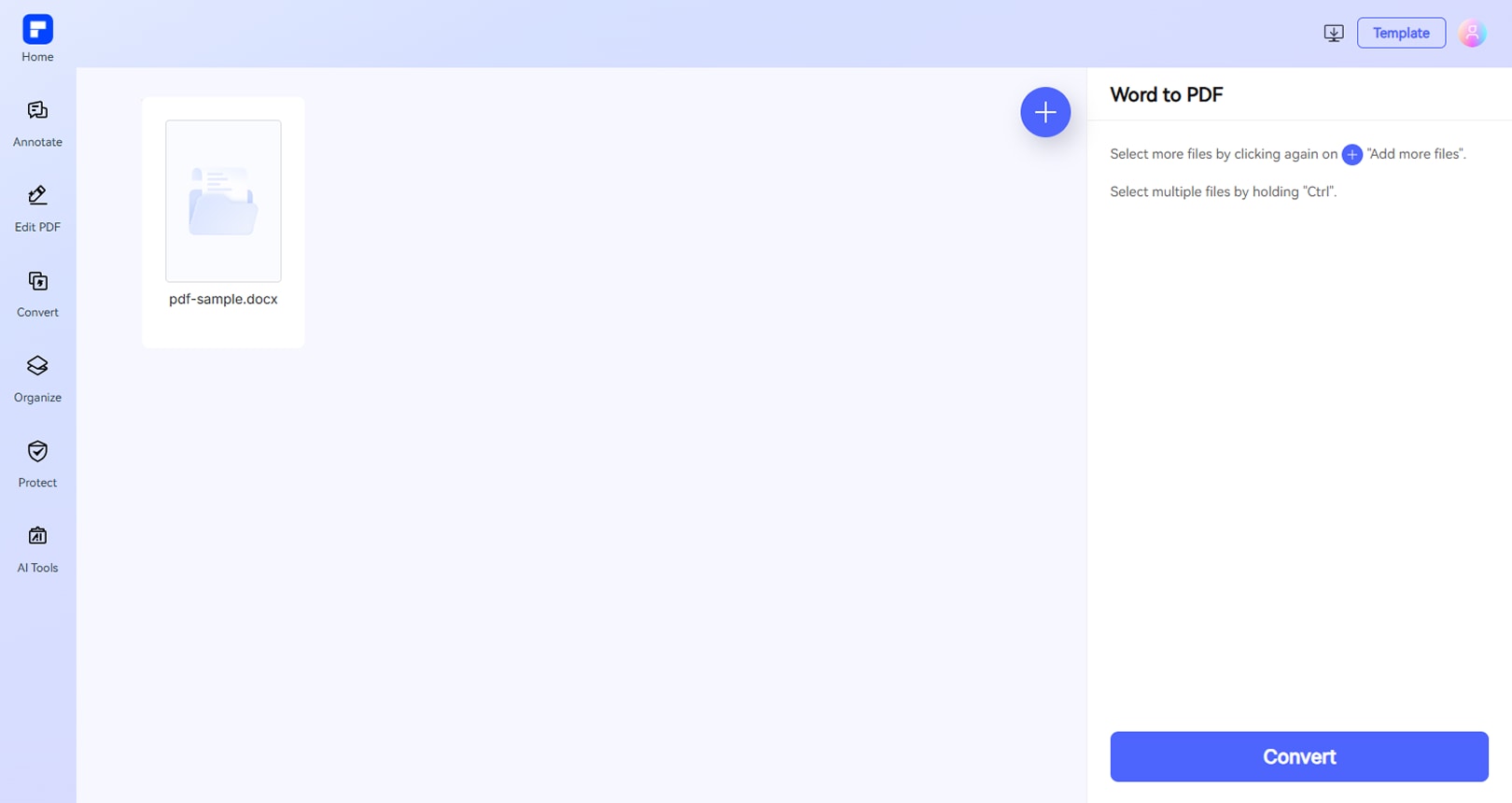
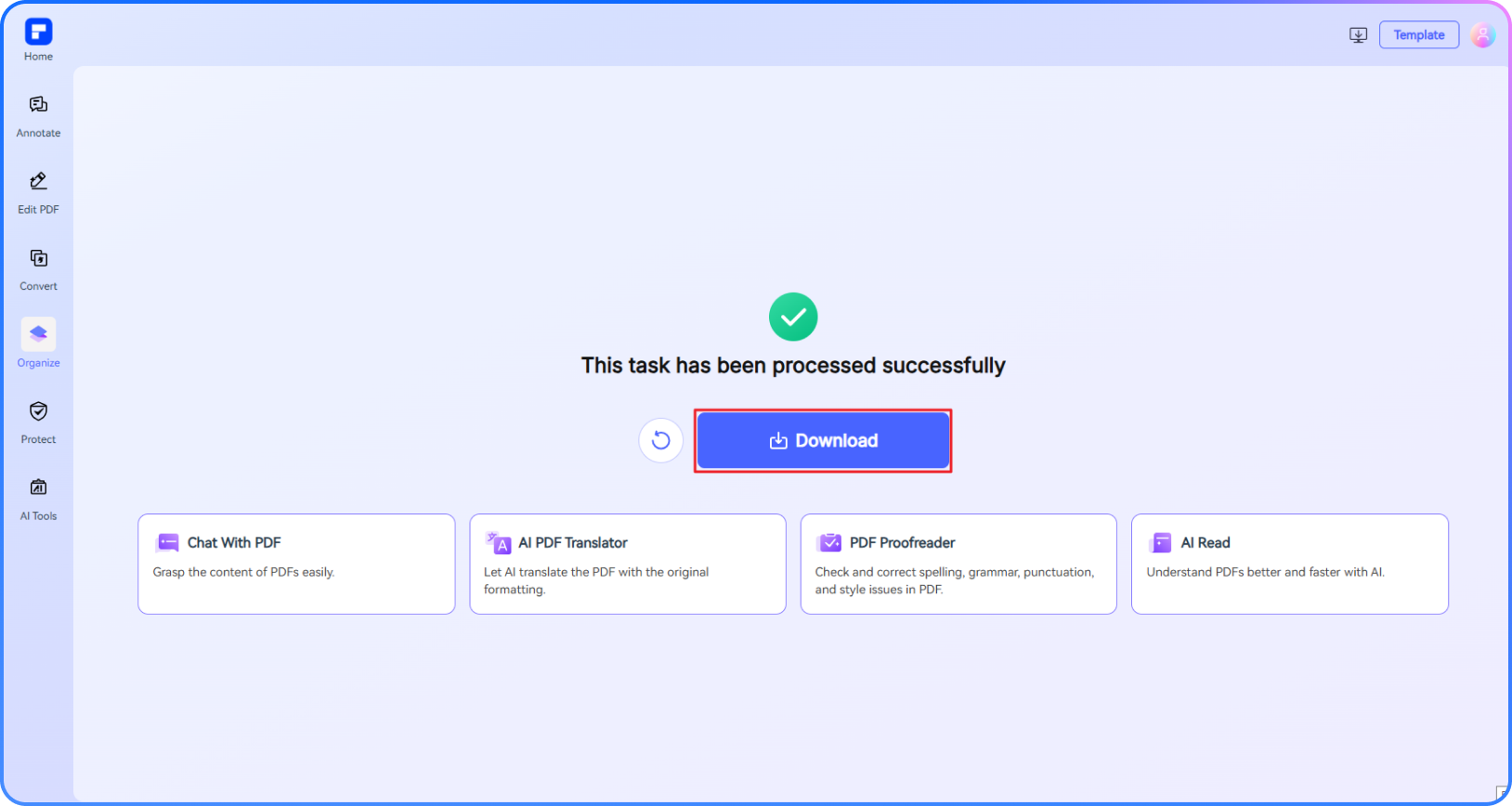
Ознакомьтесь с различиями при помощи нашего бесплатного конвертера Word в PDF.
Бесплатный онлайн-конвертер документов в формат PDF
Конвертируйте файлы Word (.doc или .docx) в PDF онлайн — быстро, бесплатно и без установки программного обеспечения.
Быстро преобразовывайте несколько файлов Word в PDF
Пакетное преобразование документов Word одним касанием мыши. Загрузите несколько файлов и получите PDF-файлы мгновенно.
Сохраняйте форматирование на всех устройствах.
Конвертируйте файлы Word в PDF без потери макета или стиля — работает без проблем на ПК, планшете или мобильном телефоне.
Превращайте текстовые формы в заполняемые PDF-файлы
Легко конвертируйте интерактивные текстовые формы Word в заполняемые PDF-файлы для ввода текста или цифровой подписи.
Конвертируйте любой документ Word за считанные секунды
Поддерживает форматы .doc, .docx, .rtf, .docm, .dotx, .dotm, .dot и .odt. Мгновенно преобразуйте любой документ в PDF.
Перенести файл Word в PDF с защитой паролем
Легко конвертируйте файл Word в PDF и добавьте пароль, чтобы контролировать, кто может просматривать или редактировать ваш документ. Всегда защищайте свой контент.
Бесплатное онлайн-конвертирование файлов Word в PDF для более широкого использования.

Профессиональное и безопасное ПО для работы с PDF, соответствующее всем стандартам — лауреат многочисленных наград.
PDFelement выделяется в отчете G2 Spring 2025 как Grid Leader, Momentum Leader и High Performer for Enterprise. Компания дополняет свои достижения следующими наградами и сертификатами: награду G2 Best Software Award 2024 в категории Top 50 Office Products, сертификацию ISO 27011 по управлению информационной безопасностью и членство в PDF Association.






 Конвертируйте любой документ в формат PDF Конвертируйте любой документ в формат PDF Конвертируйте любой документ в формат PDF Конвертируйте любой документ в формат PDF
 Часто задаваемые вопросы о бесплатном преобразовании фалов Word в формат PDF.
-
Как преобразовать Word в PDF на Mac?
Конвертировать документ Word в PDF на Mac просто и можно при помощи встроенных инструментов или бесплатных онлайн-конвертеров, таких как PDFelement. Вот лучшие способы:
Способ 1: Воспользуйтесь Microsoft Word (встроенного и рекомендуемого)
- Откройте свой документ Word в Microsoft Word.
- Выберите Файл → Сохранить как (или Экспорт в более новых версиях).
- В раскрывающемся списке форматов файла укажите PDF.
- Выберите место сохранения и нажмите «Сохранить».
Способ 2: Используйте функцию предварительного просмотра (для любого документа)
- Щелкните правой кнопкой мыши файл Word → Открыть с помощью → Предварительный просмотр.
- Выберите Файл → Экспортировать как PDF.
- Выберите место сохранения и нажмите «Сохранить».
Способ 3: Используйте меню печати Mac
- Откройте файл Word и нажмите ⌘ + P (или выберите Файл → Печать).
- Выберите PDF в левом нижнем углу → Сохранить как PDF.
- Укажите место и сохраните.
Способ 4: Онлайн-инструмент для конвертации (бесплатный онлайн-инструмент PDFelement)
Если вы предпочитаете быстрое решение без какой-либо установки, попробуйте бесплатный онлайн-конвертер Word в PDF от PDFelement:
- Перейдите к инструменту конвертации Word в PDF от PDFelement.
- Загрузите свой файл Word.
- Дождитесь завершения преобразования, затем загрузите PDF-файл.
-
Есть ли на самом деле бесплатный конвертер Word в PDF?
Да. Вот список лучших вариантов для абсолютно бесплатной конвертации Word в PDF:
Встроенные способы (100% бесплатно и без сторонних инструментов)
Microsoft Word (Mac/Windows)
- Откройте свой файл Word → Нажмите Файл → Сохранить как → Выберите формат PDF → Сохранить.
- Прекрасно сохраняет форматирование и не требует дополнительного программного обеспечения.
-
Можно ли конвертировать файл в формате Google Документов или Pages в PDF?
Да! Вы можете легко и бесплатно конвертировать файлы Google Документов или Apple Pages в PDF. Вот самые простые способы:
Для Google Документов:
- Откройте документ → Нажмите «Файл» → «Загрузить» → Выберите формат «PDF (.pdf)»
- Альтернатива: Используйте сочетание клавиш ⌘+P (Mac) или Ctrl+P (Windows) → Выберите «Сохранить как PDF»
Для Apple Pages:
- Откройте файл → «Файл» → «Экспортировать в» → Выбрать формат PDF
- Быстрый способ: ⌘+P → Выберите раскрывающееся меню PDF → «Сохранить как PDF»
Вам необходимо преобразовать другие типы файлов? Бесплатный онлайн-конвертер Word в PDF PDFelement преобразует:
- Word (.docx) в PDF
- Сохраняет все форматирование
- Не оставляет водяных знаков
- Работает непосредственно в вашем браузере
-
Могу ли я объединить несколько файлов Word в один PDF?
Да! Вы можете сначала конвертировать несколько файлов Word в PDF-файлы, а затем объединить их в один PDF-файл — и все это бесплатно — при помощи PDFelement Online.
Шаг 1: Конвертируйте файлы Word в PDF
- Перейдите к конвертеру Word в PDF в PDFelement.
- Загрузите необходимые файлы Word (DOC/DOCX) или перетащите их. Инструмент поддерживает пакетное преобразование (несколько файлов одновременно).
- Выберите «Конвертировать» → Загрузите каждый файл как отдельный PDF-файл.
Шаг 2: Объедините PDF-файлы в один файл
- Перейдите к PDFelement PDF Merger.
- Загрузите преобразованные PDF-файлы (или просто перетащите их).
- Выберите «Объединить» → Загрузите окончательный объединенный PDF-файл.
Для более простого и понятного способа вы можете выбрать PDFelement для ПК. Просто нажмите «Инструменты» > «Объединить», загрузите все свои файлы Word и нажмите «Применить», чтобы создать единый объединенный PDF-файл.
-
Есть ли бесплатная альтернатива конвертеру Adobe Word в PDF?
Да! Вам не нужен Adobe Acrobat для преобразования файлов Word в формат PDF — вот 100% бесплатные альтернативы, которые работают так же хорошо (или даже лучше):
1. Встроенные способы (программное обеспечение не требуется)
Microsoft Word (Windows/Mac)
- Откройте файл DOCX → Файл → Сохранить как → PDF.
- Отлично подходит для: Идеального форматирования, без использования дополнительных инструментов.
Предварительный просмотр на Mac
- Щелкните правой кнопкой мыши файл Word → Открыть с помощью → Предварительный просмотр → Файл → Экспортировать как PDF.
Google Документы
- Загрузите файл Word на Google Диск → Открыть в Docs → Файл → Загрузить → PDF.
2. Бесплатные онлайн-конвертеры (установка не требуется): Онлайн-конвертер Word в PDF от PDFelement
- Поддерживает пакетное преобразование нескольких файлов Word одновременно.
- Имеет простой интерфейс, поддерживает OCR (распознавание текста).
-
Можно ли конвертировать несколько документов в формат PDF?
Да! Вы можете конвертировать несколько документов Word в PDF в пакетном режиме. Вот лучший способ сделать это:
Используйте онлайн-конвертер PDF-файлов от PDFelement.
- Перейдите к онлайн-конвертеру PDFelement.
- Загрузите файлы: Перетащите одновременно несколько документов Word (DOC/DOCX). Инструмент также поддерживает пакетную обработку (нет ограничений по количеству файлов для базовых преобразований).
- Выберите «Конвертировать» → Все файлы обработаются одновременно.
- Сохраните и получите ZIP-папку со всеми преобразованными файлами.
Примечание: Если вы хотите выполнить пакетное преобразование других форматов в PDF, вы можете посетить PDFelement Online и выбрать нужную вам функцию.
-
Как преобразовать ODT-документ в PDF?
Вы можете преобразовать файл ODT (OpenDocument Text) в PDF несколькими способами, например, при помощи таких программ, как PDFelement, OpenOffice, LibreOffice или Microsoft Word, или воспользовавшись онлайн-конвертерами.
Воспользуйтесь PDFelement для ПК (самый простой способ):
- Откройте файл ODT в PDFelement, и он будет автоматически открыт в формате PDF.
- Нажмите «Сохранить» и укажите место для сохранения PDF-файла.
Воспользуйтесь OpenOffice или LibreOffice:
- Откройте ODT-файл в OpenOffice или LibreOffice Writer.
- Выберите Файл > Экспортировать как PDF.
- Вы можете изменить такие параметры, как DPI, сжатие и т. д. (OpenOffice).
- Нажмите «Экспорт» и укажите место для сохранения PDF-файла.
Воспользуйтесь Microsoft Word:
- Откройте свой ODT-файл в Word.
- Перейдите в меню Файл > Сохранить как.
- Выберите PDF в качестве типа файла.
- Нажмите кнопку «Сохранить».
Воспользуйтесь онлайн-конвертером:
- Перейдите на такой сайт, как PDF24 Tools.
- Загрузите в него файл ODT.
- Выберите PDF в качестве формата выхода.
- Нажмите «Конвертировать» и сохраните PDF-файл.
Советы и рекомендации по конвертации файлов Word в формат PDF.
Оцените онлайн-инструменты PDFelement для работы с PDF-файлами:

4.8
(188,357 отзывов)Чтобы поставить оценку, вам необходимо загрузить и скачать как минимум 1 файл! Мы уже успешно обработали 307,292,373 файлы общим объёмом 10,124 TB

упрощенное с помощью ИИ.
Быстрый, простой и доступный редактор PDF. Конвертация, редактирование, подписание PDF-файлов и многое другое.
Конвертируйте любой документ в формат PDF Конвертируйте любой документ в формат PDF Конвертируйте любой документ в формат PDF Конвертируйте любой документ в формат PDF 



