Сжатие PDF – уменьшайте размер PDF-файлов онлайн бесплатно
Уменьшайте размер PDF-файлов онлайн бесплатно с помощью PDFelement. JPGБыстро сжимайте свои PDF-файлы, чтобы быстрее делиться ими,
экономить место и сохранять документы в чистоте и сохранности.
 Бесплатный онлайн-инструмент сжатия PDF-файлов
Сжатие наборов PDF-файлов без потери качества
Настройте качество инструмента сжатия PDF-файлов
Бесплатный онлайн-инструмент сжатия PDF-файлов
Сжатие наборов PDF-файлов без потери качества
Настройте качество инструмента сжатия PDF-файлов
 Забудьте об ошибках «файл слишком большой».
Мгновенно сжимайте свои PDF-файлы, чтобы решить повседневные проблемы: обходите ограничения на размер электронных писем, ускоряйте медленную загрузку, освобождайте память телефона и обеспечьте бесперебойную загрузку на порталы вакансий или сайты.
Независимо от того, являетесь ли вы студентом (сжатие конспектов лекций), продавцом (уменьшение объема каталогов) или дизайнером (ускорение загрузки портфолио), моментальное сжатие означает отсутствие раздражающих ошибок — только легкий обмен данными и бесперебойная эффективность.
 Скачать бесплатно Скачать бесплатно Скачать бесплатно Скачать бесплатно
 Сжатие PDF-файлов онлайн бесплатно или офлайн
Как сжать PDF-файл в формат PDF?
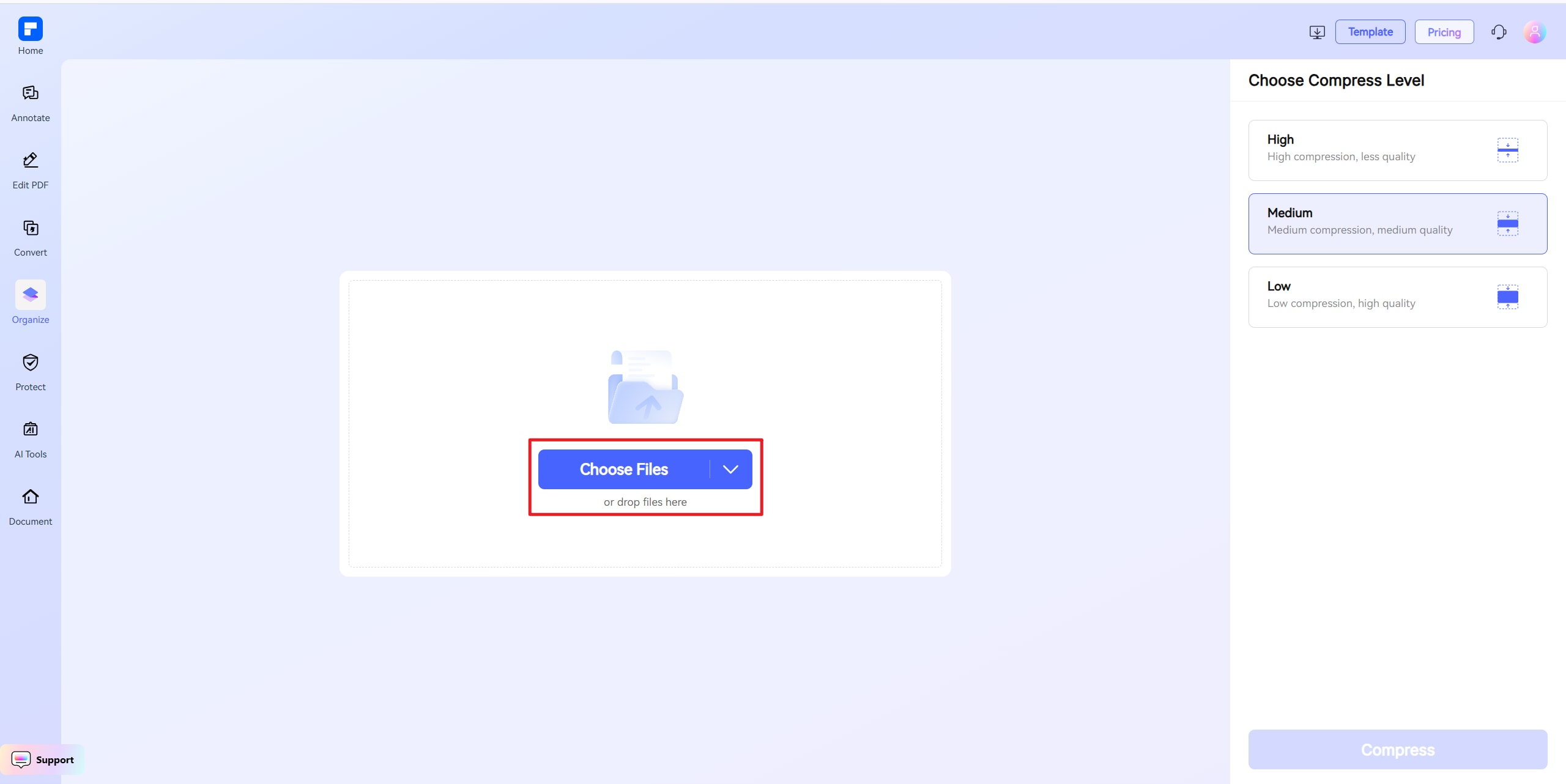
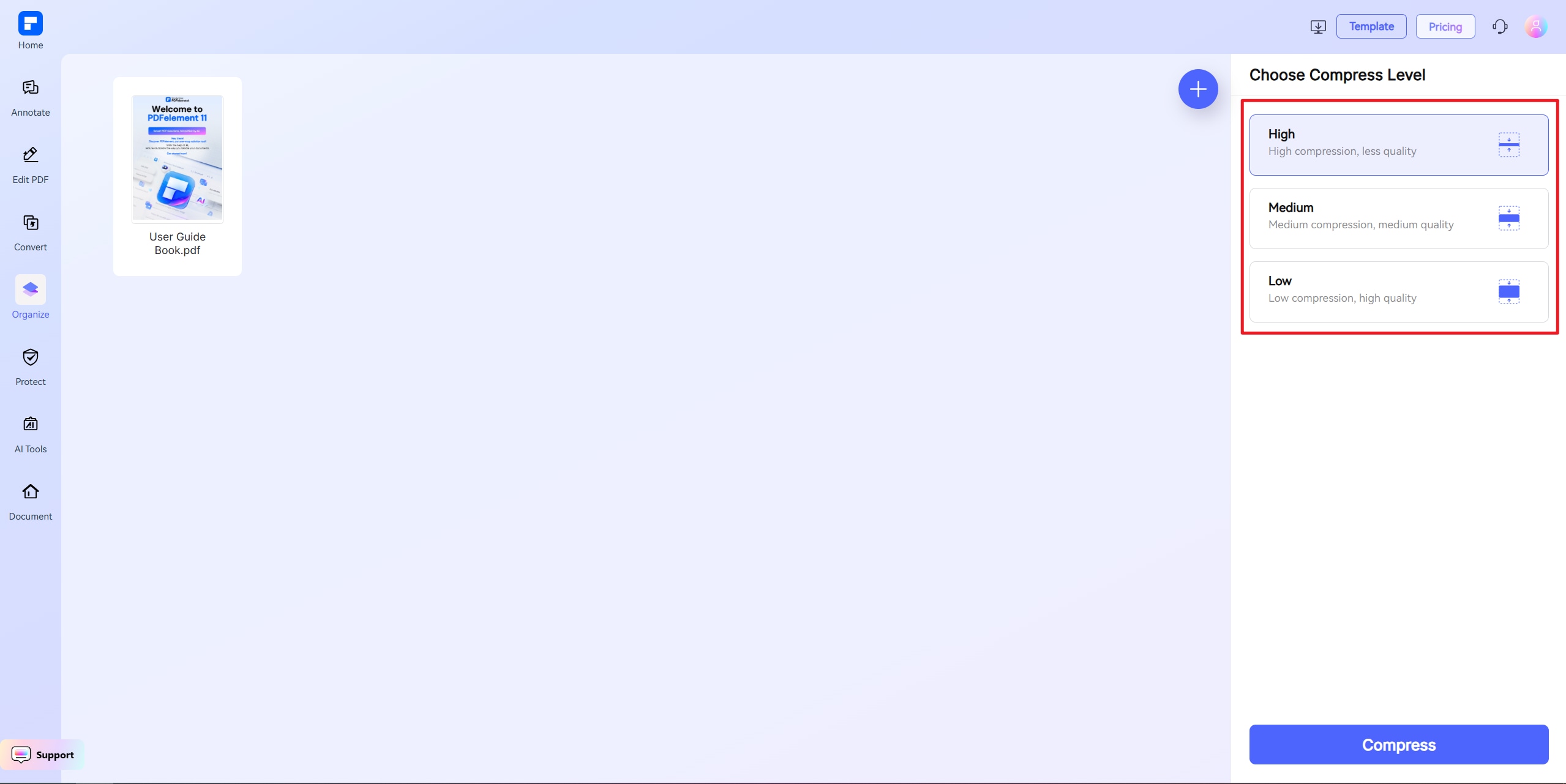
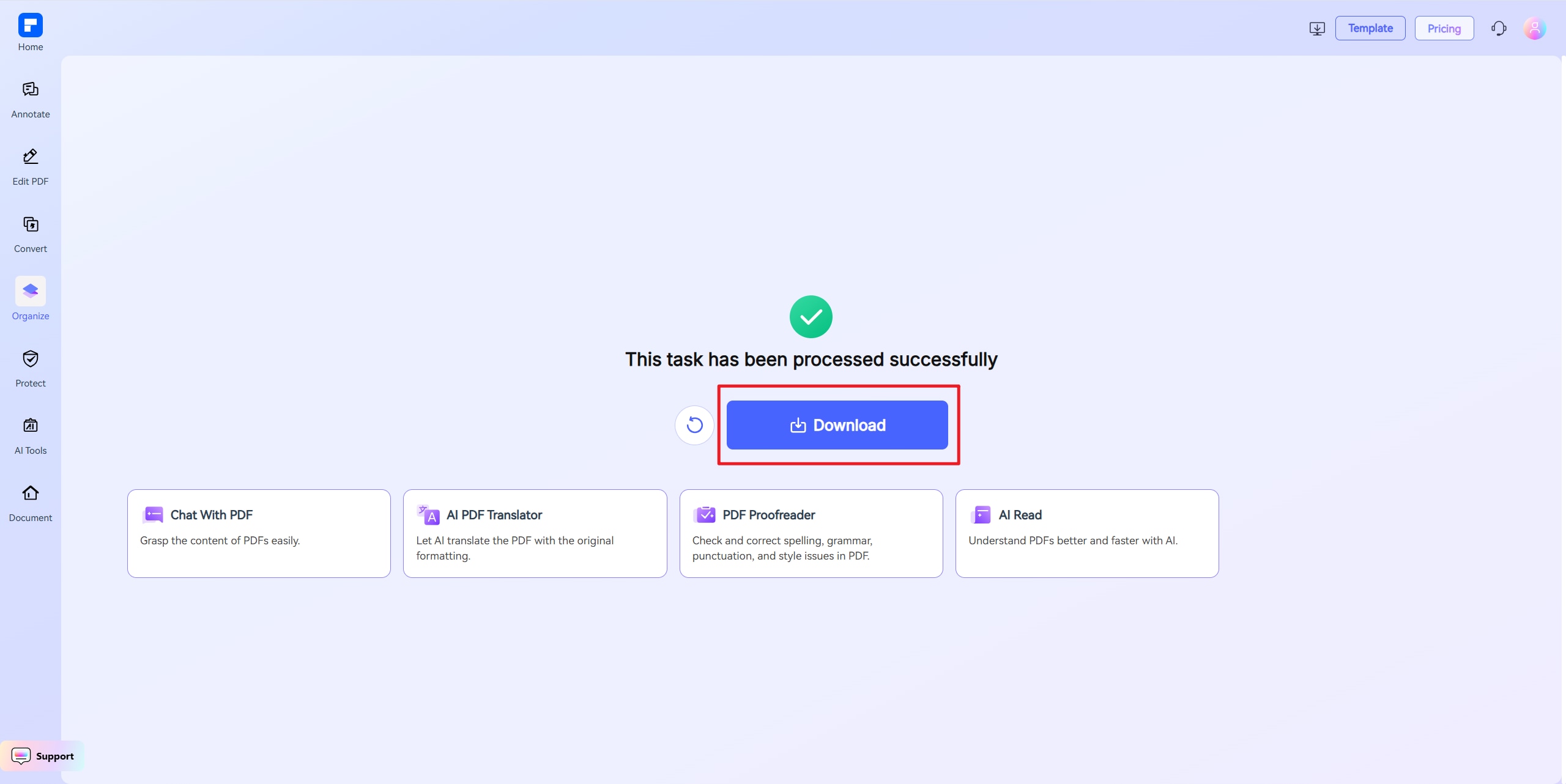
Почувствуйте разницу с инструментом PDFelement PDF Optimizer.
Бесплатный онлайн-инструмент сжатия PDF-файлов
Сжимайте свои PDF-файлы бесплатно — оплата не требуется. Инструмент доступен пользователям по всему миру, в любое время и на любом устройстве.
Сжатие наборов PDF-файлов без потери качества
Сжимайте несколько PDF-файлов одновременно, сохраняя четкость текста, качество изображений и форматирование.
Настройте качество инструмента сжатия PDF-файлов
Выберите «Максимальное сжатие» для наименьшего размера файла или «Среднее» или «Низкое» для лучшего баланса размера и качества.
Сжатие PDF-файлов одним нажатием
Мгновенно уменьшайте разрешение PDF-файлов одним щелчком мыши — выберите высокий, средний или низкий уровень сжатия.
Удобный обмен файлами и совместная работа
Уменьшайте размеры PDF-файлов, чтобы упростить обмен данными, ускорить загрузку и оптимизировать цифровые рабочие процессы без ущерба для удобства использования.
Сжатие файлов на любых устройствах
Сжимайте PDF-файлы где угодно — решение совместимо с Windows, Mac, iOS, Android и планшетами. Устанавливать приложение не требуется.
Онлайн-редактор для уменьшения размера PDF-файлов для всех.

Профессиональное и безопасное ПО для работы с PDF, соответствующее всем стандартам — лауреат многочисленных наград.
PDFelement выделяется в отчете G2 Spring 2025 как Grid Leader, Momentum Leader и High Performer for Enterprise. Компания дополняет свои достижения следующими наградами и сертификатами: награду G2 Best Software Award 2024 в категории Top 50 Office Products, сертификацию ISO 27011 по управлению информационной безопасностью и членство в PDF Association.






 Скачать бесплатно Скачать бесплатно Скачать бесплатно Скачать бесплатно
 Часто задаваемые вопросы об изменении размера PDF-файлов онлайн.
-
Как сжать PDF-файл без потери его качества?
Вы можете уменьшить размер PDF-файла без потери его качества, используя надежный инструмент сжатия PDF-файлов, который сохраняет четкость текста и разрешение изображений.
- Вариант 1: Используйте онлайн-инструмент сжатия PDFelement
- Откройте онлайн-инструмент сжатия PDFelement.
- Загрузите свой PDF-файл.
- Выберите подходящий уровень сжатия — средний или низкий, чтобы сохранить более высокое качество.
- Моментально загрузите сжатый файл.
- Вариант 2: Используйте PDFelement для компьютера
- Откройте PDF-файл в приложении PDFelement для ПК.
- Откройте меню «Инструменты» > «Сжать».
- Выберите параметры сжатия (например, отрегулируйте разрешение изображения, сжатие контента).
- Сохраните свой оптимизированный PDF-файл.
Оба варианта помогают уменьшить размер PDF-файла, сохраняя при этом четкость изображений и нетронутость макета — идеально подходит для профессиональных документов, каталогов или портфолио.
- Вариант 1: Используйте онлайн-инструмент сжатия PDFelement
-
Как проверить размер PDF-файла?
Вот четкое пошаговое руководство по проверке размера PDF-файла на разных устройствах:
- Windows:
- Откройте Проводник и найдите свой PDF-файл.
- Нажмите на него правой кнопкой мыши и выберите опцию «Свойства».
- Посмотрите поле «Размер» (например, «5,2 МБ»).
- Mac:
- Откройте Finder и найдите свой PDF-файл.
- Щелкните по нему правой кнопкой мыши (или Ctrl + нажатие) и выберите «Получить информацию».
- Посмотрите разделе «Размер файла» (например, «3,7 МБ»).
- iPhone/iPad (iOS):
- Откройте приложение Files.
- Нажмите на PDF-файл → Нажмите значок «•••» (Еще).
- Выберите опцию «Информация» → Просмотр «Размер файла».
- Android:
- Откройте приложение Files от Google (или другой файловый менеджер).
- Нажмите и удерживайте PDF-файл и нажмите «Подробности» (или «Свойства»).
- Проверьте размер файла.
Примечание:
Хотите уменьшить размер? Используйте онлайн-инструмент сжатия PDFelement, чтобы получить мгновенные результаты. - Windows:
-
Как сжать PDF-файлы на компьютере?
Ниже приведено пошаговое руководство по сжатию PDF-файлов на вашем компьютере, охватывающее встроенные инструменты, бесплатное программное обеспечение и онлайн-опции:
- Способ 1: Бесплатное программное обеспечение – PDFelement Online(баланс качества и сжатия)
- Перейдите на бесплатный онлайн-инструмент сжатия PDF-файлов PDFelement.
- Загрузите свой PDF-файл → Выберите уровень сжатия (например, «Средний»).
- Получите сжатый файл.
- Способ 2: Офлайн-инструмент – PDFelement для ПК
- Откройте PDF-файл в приложении PDFelement для ПК.
- Откройте меню «Инструменты» > «Сжатие» → «Настроить параметры» (например, разрешение изображений).
- Получите сжатую версию.
- Советы от профессионалов:
- Для PDF-файлов с множеством изображений: Сначала уменьшите разрешение изображений (например, до 150 точек на дюйм).
- Избегайте использования онлайн-инструментов при работе с конфиденциальными документами.
- Проверяйте качество после сжатия — некоторые тексты/изображения могут размываться при чрезмерном сжатии.
- Способ 1: Бесплатное программное обеспечение – PDFelement Online(баланс качества и сжатия)
-
Как сжать PDF-файл, чтобы уменьшить размер?
Уменьшить размер PDF-файла легко, и это облегчает его загрузку, обмен и экономит место. Вот как это сделать:
- Откройте страницу PDFelementОнлайн-сжатие PDF.
- Загрузите свой PDF-файл.
- Выберите желаемый уровень сжатия — высокий, средний или низкий.
- Нажмите, чтобы мгновенно сжать и загрузить PDF-файл меньшего размера.
-
Как уменьшить размер PDF-файла до 100 КБ?
Уменьшить размер PDF-файла до 100 КБ можно легко и быстро с помощью интеллектуальных инструментов сжатия. Вот простой способ сделать это:
- Вариант 1: Используйте онлайн-инструмент сжатия PDFelement
- Откройте онлайн-инструмент сжатия PDFelement.
- Загрузите свой PDF-файл.
- Выберите опцию «Высокое сжатие» для получения наименьшего размера файла.
- Инструмент автоматически сожмет ваш PDF-файл — загрузите его и проверьте, не превышает ли его размер 100 КБ.
- Если результат все еще слишком велик, измените настройки сжатия.
- Вариант 2: Используйте PDFelement для компьютера
- Откройте PDF-файл в PDFelement для компьютера.
- Откройте меню «Инструменты» > «Сжать PDF».
- Выберите или настройте параметры сжатия (например, уменьшите разрешение изображения).
- Сохраните файл и проверьте окончательный размер. При необходимости повторите с новыми настройками.
Эти инструменты предназначены для уменьшения размера PDF-файлов до 100 КБ или менее, при этом сохраняя читабельность содержимого.
- Вариант 1: Используйте онлайн-инструмент сжатия PDFelement
-
Как сжать PDF-файл онлайн бесплатно?
Вы можете легко уменьшать размер PDF-файлов с помощью бесплатного онлайн-инструмента. Вот как это сделать:
- Используйте онлайн-инструмент сжатия PDFelement
- Откройте онлайн-инструмент сжатия PDFelement.
- Загрузите свой PDF-файл — установка приложения не требуется.
- Выберите требуемый уровень сжатия: высокий (наименьший размер), средний или низкий.
- Нажмите, чтобы сжать файл, а затем мгновенно загрузите оптимизированный PDF-файл.
Бесплатный инструмент помогает быстро уменьшить размер PDF-файла, сохранив при этом качество — идеально подходит для обмена, загрузки или экономии места.
Дополнительные советы по уменьшению размера PDF-файлов.
Оцените онлайн-инструменты PDFelement для работы с PDF-файлами:

4.8
(188,357 отзывов)Чтобы поставить оценку, вам необходимо загрузить и скачать как минимум 1 файл! Мы уже успешно обработали 307,292,373 файлы общим объёмом 10,124 TB

упрощенное ИИ.
Быстрый, простой и доступный редактор PDF. Конвертируйте, редактируйте, подписывайте PDF-файлы и многое другое.



