Хотите сохранить веб-страницу для дальнейшего использования? Отличный способ сохранить информацию, которую вы нашли в Интернете, и поделиться ею с другими - сохранить веб-страницу в формате PDF на Mac. К тому же, это довольно просто! Все, что вам нужно, - это подходящее программное обеспечение, которое поможет вам в этом. С помощью правильной программы, такой как Wondershare PDFelement - Редактор PDF-файлов вы можете легко сохранить веб-страницу в формате PDF, а также отредактировать ее и отправить другим пользователям.
Как сохранить веб-страницу в формате PDF на Mac
Чтобы начать использовать PDFelement, вам сначала нужно установить программу на свой компьютер. Затем выполните следующие простые действия, чтобы сохранить веб-страницу в формате PDF на Mac.
Шаг 1. Сохраните веб-страницы
Откройте веб-страницу в Safari и нажмите "Файл" на верхней панели инструментов. Выберите "Сохранить как" и выберите место для сохранения, прежде чем нажать "Сохранить".
Шаг 2: Преобразуйте веб-страницу в PDF на Mac
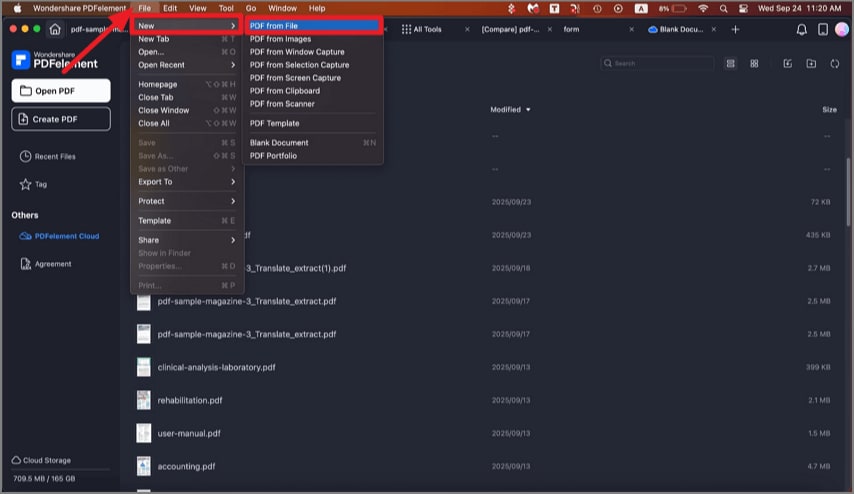
Запустите PDFelement. Перейдите в раздел "Файл", нажмите "Создать" > "PDF из файла". Это позволит вам открыть документ из вашей локальной папки. Выберите веб-страницу, которую вы только что сохранили, и нажмите "Открыть", чтобы открыть ее в программе. Веб-страница будет автоматически преобразована в формат PDF.
 100% безопасно |
 Работает на основе ИИ
Кроме того, вы можете нажать "Файл > Создать > PDF из файла" или нажать сочетание клавиш "Command + N", чтобы открыть нужный файл. Затем перейдите к выбору веб-страницы из ваших локальных файлов для открытия. И снова документ автоматически откроется в формате PDF.
Шаг 3: Сохраните PDF-файл
Сохраните документ в формате PDF, удерживая нажатой клавишу "Command + S" на клавиатуре. Вы также можете нажать "Файл" и "Сохранить".
PDFelement также позволяет вам вносить изменения в только что созданный PDF-файл. Все, что вам нужно сделать, это нажать на вкладку "Текст", чтобы внести изменения. Как только вы закончите, вы можете сохранить файл.
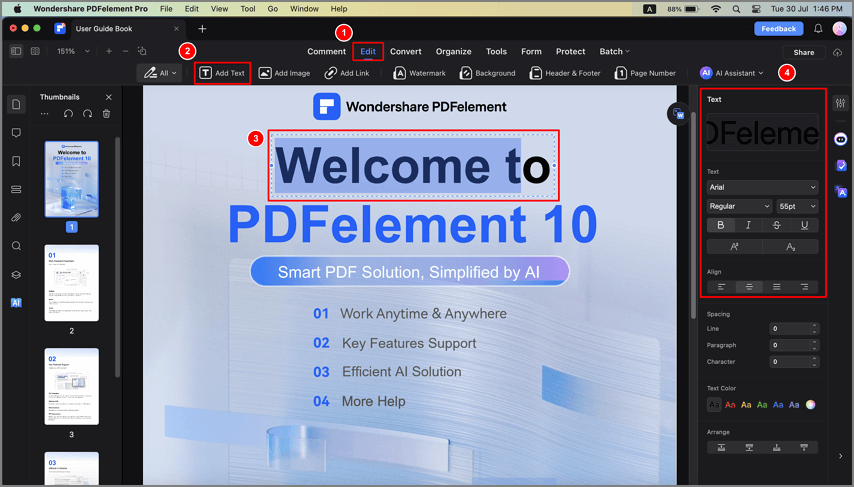
Лучшим решением для сохранения веб-страницы в формате PDF на Mac является PDFelement. Это надежное универсальное PDF-решение, включающее множество расширенных функций для редактирования, чтения, создания и заполнения форм в формате PDF. Это также намного экономичнее, чем другие PDF-программы. Это идеальный инструмент, когда вам нужно выполнить одну из этих задач с вашим PDF-документом.
- Когда вам нужно отредактировать текст или изображения в вашем PDF-документе. Вы можете добавлять, удалять или форматировать текст и графику любым удобным для вас способом.
- Когда вам нужно преобразовать определенные документы в формат PDF. По сути, это то, что вы будете делать при сохранении веб-страницы в формате PDF, и вы можете делать это и с другими форматами.
- Это также полезно, если вы хотите изменить порядок страниц в PDF-документе. Вы можете обрезать, редактировать и даже удалять целые страницы из документа.
- И последнее, но не менее важное: вы можете использовать PDFelement для защиты своего документа, добавляя пароли и подписи.
Онлайн-бонус: Как сохранить PDF-файл в виде веб-страницы на Mac
Теперь, когда мы можем сохранить веб-страницу в формате PDF на Mac с помощью PDFelement in quick steps, как вы можете сохранить PDF в виде веб-страницы и наоборот? Являясь универсальным решением для работы с PDF, PDFelement для Mac может конвертировать файлы из PDF в формат веб-страницы.
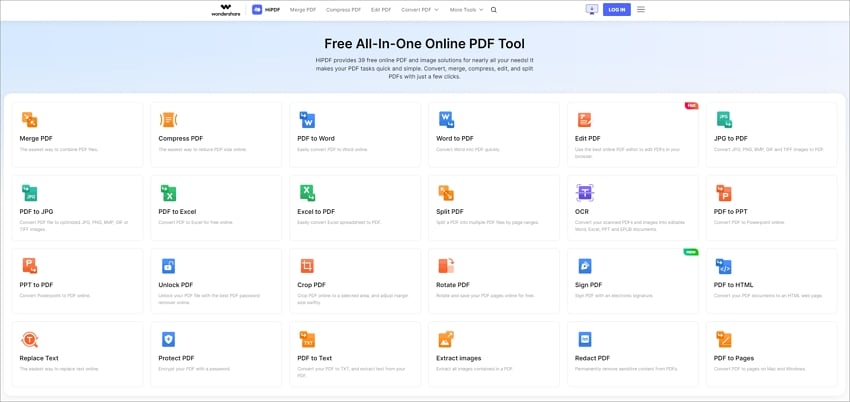
Когда дело доходит до онлайн-инструментов для работы с PDF, HiPDF может стать лучшей онлайн-альтернативой PDFelement. Это легкое PDF-решение предоставляет десятки бесплатных онлайн-инструментов для работы с PDF, которые позволяют пользователям по всему миру редактировать, конвертировать, комментировать, подписывать PDF-файлы и выполнять другие задачи в формате PDF, не открывая программное обеспечение для настольных компьютеров.
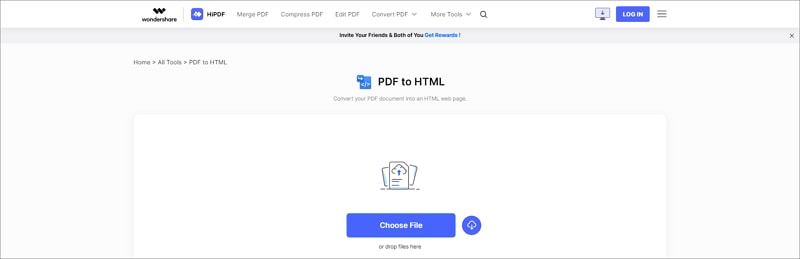
Чтобы сохранить PDF-файл в виде веб-страницы на Mac, вы можете загрузить свой файл по адресу Преобразование PDF в HTML инструмент HiPDF. Затем HiPDF запустит процесс извлечения и мгновенно преобразует ваш PDF-файл в веб-страницу в формате HTML.