



Столкнулись с хлопотами печати, подписи и отправки документов? Вы не одни – традиционное подписание контрактов отнимает время и ресурсы. Теперь электронные подписи, разрешённые федеральным законом США «ESIGN Act» 2000 года, снимают необходимость печатать бумаги.
В рамках этого закона ведущие компании внедряют электронные подписи для минимизации ручных ошибок. Эта статья содержит основную информацию о том, как подписать соглашение с помощью современного цифрового инструмента.
В этой статье
- Что означает «подписать соглашение» сегодня
- Где и как обычно подписываются соглашения
- Как подписать соглашение онлайн (обзор)
- Электронная подпись vs. цифровая подпись для соглашений
- Как подписать соглашение с помощью PDFelement (пошагово)
- Подписание соглашений, отправленных другой стороной
- Когда использовать цифровую подпись для соглашений
- Онлайн-подписание vs десктопные инструменты для подписей
- Распространённые ошибки при онлайн-подписании соглашений (и как их избежать)
Часть 1. Что означает «подписать соглашение» сегодня
Традиционно подписание соглашения означало печать черновика, нанесение «живой» подписи ручкой, а затем сканирование и отправку. Главный недостаток — физический процесс может содержать ошибки или задерживаться, что неприемлемо в условиях удалённой работы. Массовый переход от бумажных подписей к онлайн-подписям произошел во время пандемии COVID-19, позволив подписывать соглашения из любой точки мира. Давайте рассмотрим основные виды соглашений, требующих подписи:
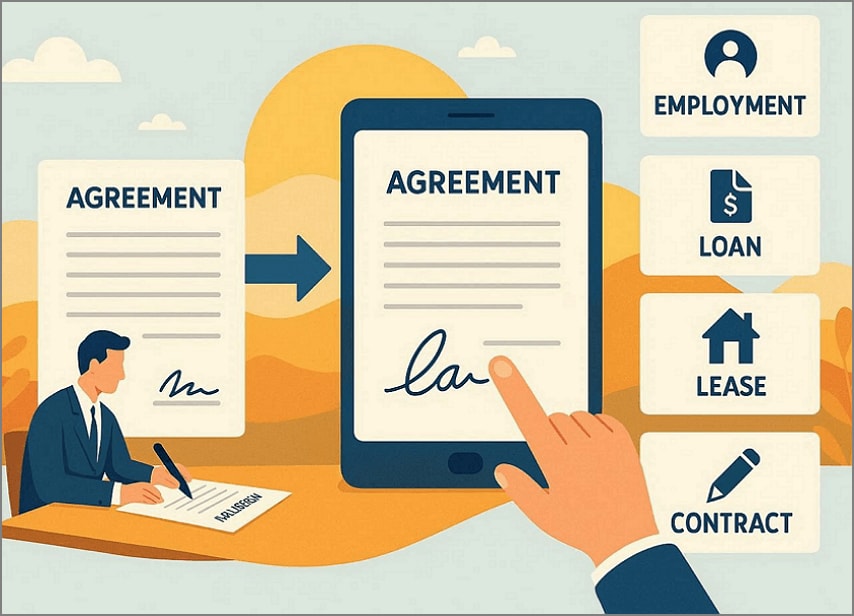
Трудовые договоры: Обычно содержат должность, оклад, рабочее время и обязанности для прозрачности ожиданий.
Договоры на оказание услуг: Такие договоры описывают задачи для фрилансеров или подрядчиков и сроки для более эффективной работы.
NDA и коммерческие контракты: Документируют работу с конфиденциальной информацией, условия распределения дохода и аренды для надёжных партнёрств.
Часть 2. Где и как обычно подписываются соглашения
Подписи на соглашениях проставляются на специальной заключительной странице с информацией о сторонах и полями для подписи. Обычно подпись ставится в конце страницы, в пункте «В подтверждение чего стороны подписали данное соглашение». В большинстве соглашений есть отдельные поля для рукописной и электронной подписи, что очень удобно.
Соглашения с одной и несколькими подписями
Давайте кратко рассмотрим основные типы соглашений по числу подписантов:
| Аспекты | Соглашения с одной подписью | Соглашения с несколькими подписями |
| Число сторон | Одна сторона (личный отказ от претензий) | Несколько сторон (партнёрские отношения, сделки клиент-поставщик) |
| Строки для подписей | Одна строка: имя, дата, должность | Несколько строк, для каждой стороны, свидетеля или нотариуса |
| Сложность | Низкая; идеальны для скорости работы | Высокая; требует согласия всех заинтересованных сторон |
| Примеры использования | Индивидуальное разрешение, простые расписки | Совместные предприятия, предложения работы, контракты купли-продажи |
 100% безопасно |
 Работает на основе ИИ
Часть 3. Как подписать соглашение онлайн (обзор)
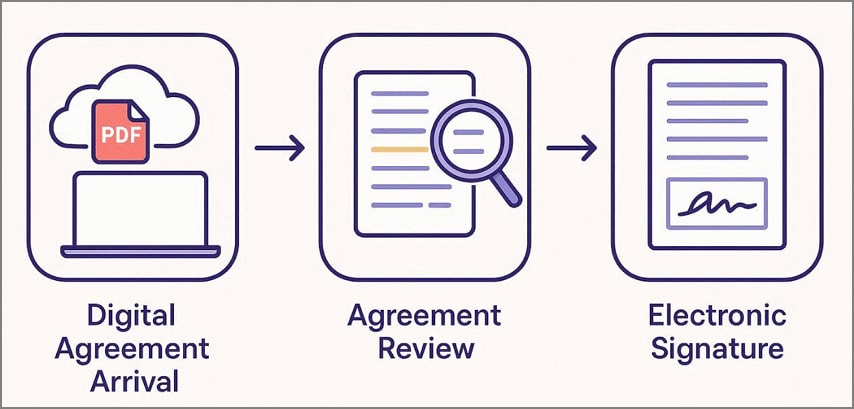
Чтобы узнать, как подписать соглашение онлайн, ознакомьтесь с пошаговым описанием процесса ниже:
Шаг 1
В цифровом виде соглашения поступают через онлайн-платформы, такие как email — печатать не требуется. Начните с открытия PDF-соглашения в любой удобной программе для просмотра PDF для проверки содержимого.
Шаг 2
Открыв соглашение, увеличьте масштаб страницы, чтобы изучить все пункты и выделить важные моменты при необходимости.
Шаг 3
Далее перейдите в раздел подписей (он обычно в конце соглашения). Разверните поле для подписи и нарисуйте свою подпись мышкой или добавьте отсканированную подпись.
Шаг 4
В завершение сохраните обновленный файл на устройство и отправьте сторонам соглашения для завершения сделки.
Этот онлайн-процесс исключает необходимость печати, подписи и обратного сканирования файлов. Он особенно удобен для удалённой и офисной работы, чтобы ускорить оформление соглашений.
Часть 4. Электронная подпись vs. цифровая подпись для соглашений
Для базового понимания рассмотрите таблицу ниже, чтобы узнать, какой тип подписи подойдёт лучше всего именно вам:
| Аспекты | Электронная подпись (eSign) | Цифровая подпись |
| Определение | Широкая категория цифровых способов выразить согласие (ввод имени, установка галочки) | Криптографический подвид электронной подписи, использующий PKI-сертификаты для подтверждения личности и целостности документа |
| Технология | Простое ПО: нарисовать/напечатать/загрузить изображение | Шифрование PKI, пара ключей, проверка хеша |
| Уровень безопасности | Базовый или средний | Высокий |
| Юридическая сила | Широко признаётся (ESIGN/eIDAS SES) | Эквивалент рукописной подписи; соответствует строгим требованиям (AES/QES) |
| Внедрение и стоимость | Мгновенно, бесплатные/дешёвые платформы | Покупка сертификации у УЦ, специализированные решения; дорого |
| Скорость/сценарии использования | Быстро для стандартных сделок (договора, NDA) | Для критически важных случаев с необходимостью проверки (финансы, регулируемый наём) |
| Лучший выбор для | Повседневное использование, низко/среднерискованные сделки; самый частый выбор | Сделки с высокими ставками, где важны доказательства и целостность |
Пользователи могут выбрать eSign для быстрой работы с повседневными задачами бесплатно. Для сделок, где важна идентификация личности (например, финансы), стоит использовать цифровую подпись.
100% безопасно | Работает на основе ИИ
Часть 5. Как подписать соглашение через PDFelement (пошагово)
Представьте, что вы фрилансер и работаете с зарубежным клиентом. Он просит подписать контракт в сжатые сроки, а рядом нет принтера. Здесь и пригодитсяPDFelement — этот инструмент позволяет добавить электронную подпись моментально. Можно загрузить скан подписи, нарисовать её или напечатать текстом. Также пользователь может выбрать цвет подписи — это делает инструмент гибким и удобным.
Для отсканированных документов предлагается расширеннаяOCR, что делает файл редактируемым и облегчает подписание. Также есть функция «Синхронизировать подпись», чтобы быстро вставлять ранее используемые подписи и экономить время. При необходимости подписанное соглашение можно конвертировать в другие форматы — это действительно универсальный инструмент.
Пошаговая инструкция по подписанию документов в PDFelement
Освоив базовые функции PDFelement, переходите к инструкции для онлайн-подписания соглашения:
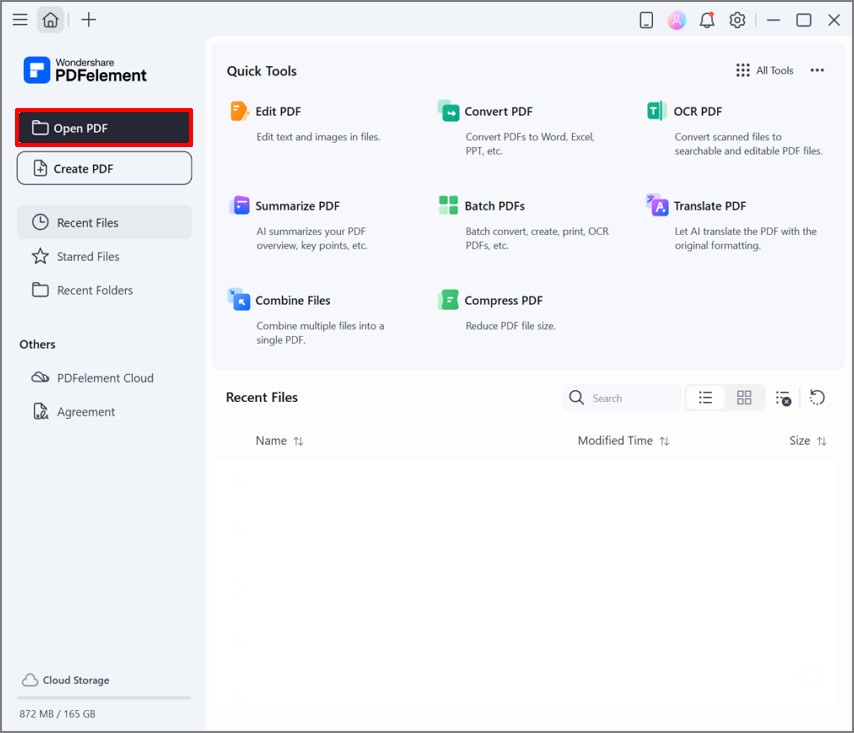
Шаг 1Выберите кнопку «Открыть PDF» в PDFelement
На главной странице нажмите на кнопку «Открыть PDF» и выберите нужный контракт на вашем устройстве.
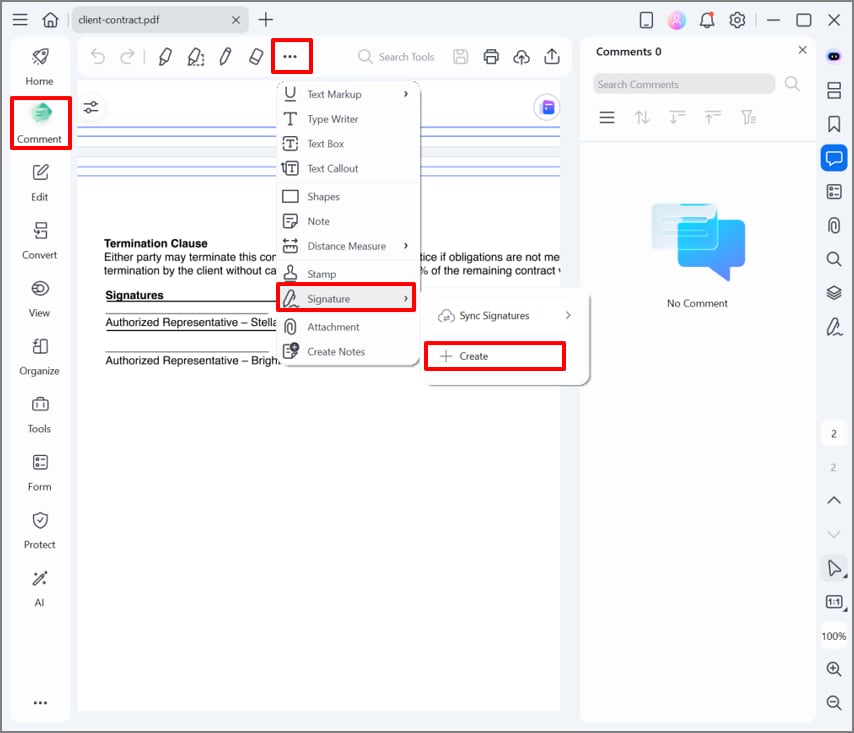
Шаг 2Выберите меню «Комментарий» для добавления подписи
Открыв файл, выберите в левой панели «Комментарий» и кликните по «3 точкам». Затем выберите «Подпись» и нажмите «+Создать» во всплывающем меню.
100% безопасно | Работает на основе ИИ
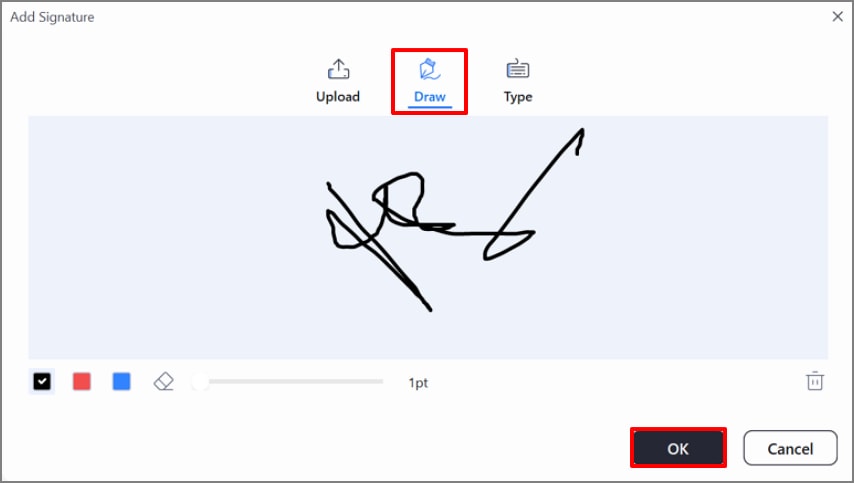
Шаг 3Нажмите «Нарисовать» для создания электронной подписи
Затем нажмите на «Нарисовать», чтобы создать подпись вручную, и подтвердите кнопкой «Ок». Здесь же можно загрузить изображение подписанной подписи (опция «Загрузить») или просто ввести имя (опция «Печатать»).
Шаг 4Разместите подпись и сохраните PDF
Выделите подпись и размещайте её в нужном поле для подписей. Проверьте правильность, кликните «Сохранить» и отправьте подписанный контракт клиенту.
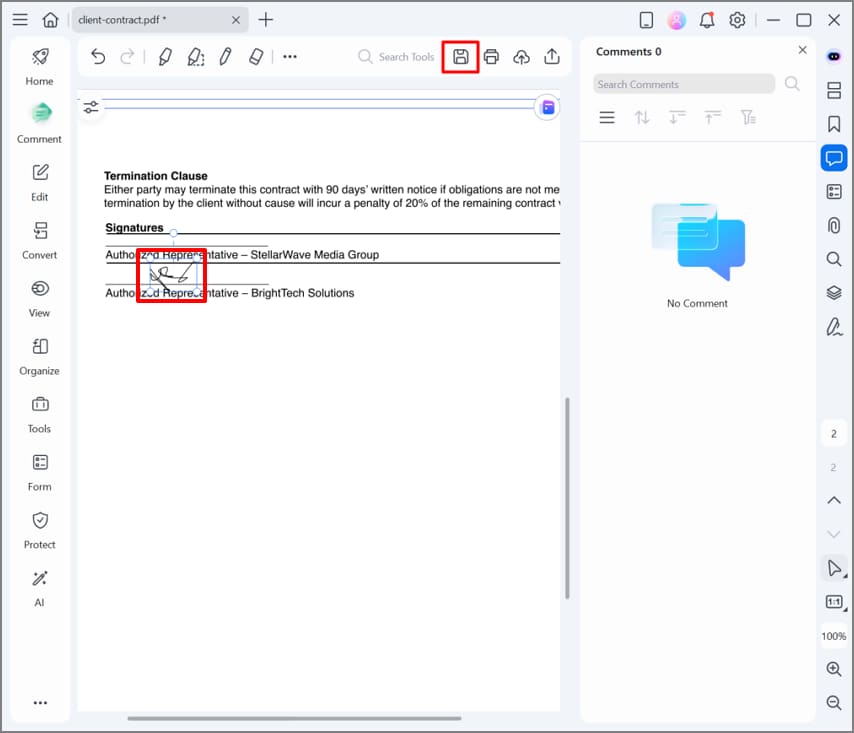
Результат: теперь в вашем файле содержится встроенная электронная подпись, которую легко отправить клиенту — без проблем с принтером и интернетом, вы можете оформить E-sign в PDFelement в любое время.
Часть 6. Подписание соглашений, отправленных другой стороной
Стартап из Огайо получает срочный трудовой договор на email для немедленного найма. Когда работодатель узнает, что соглашение в формате Word, PDFelement оказывается отличным решением — оно позволяет импортировать сторонний файл и автоматически конвертировать его в редактируемый PDF.
Этот удобный инструмент гарантирует сохранность формата при конвертации. Для подписания воспользуйтесь опцией «Подписи» в разделе «Комментарий». В итоге, PDFelement — отличный выбор для удалённой работы, обеспечивающий точное сохранение формата и безопасное наложение подписей.
100% безопасно | Работает на основе ИИ
Часть 7. Когда использовать цифровую подпись для соглашений
Цифровые подписи особенно полезны для соглашений, где требуется высокий уровень доверия — финансовых контрактов или юридических NDA. Их используют для проверки личности и снижения риска мошенничества. Такой подход защищает подпись от изменений со стороны второй стороны. Для цифровой подписи PDFelement тоже подходит — смотрите инструкцию ниже:
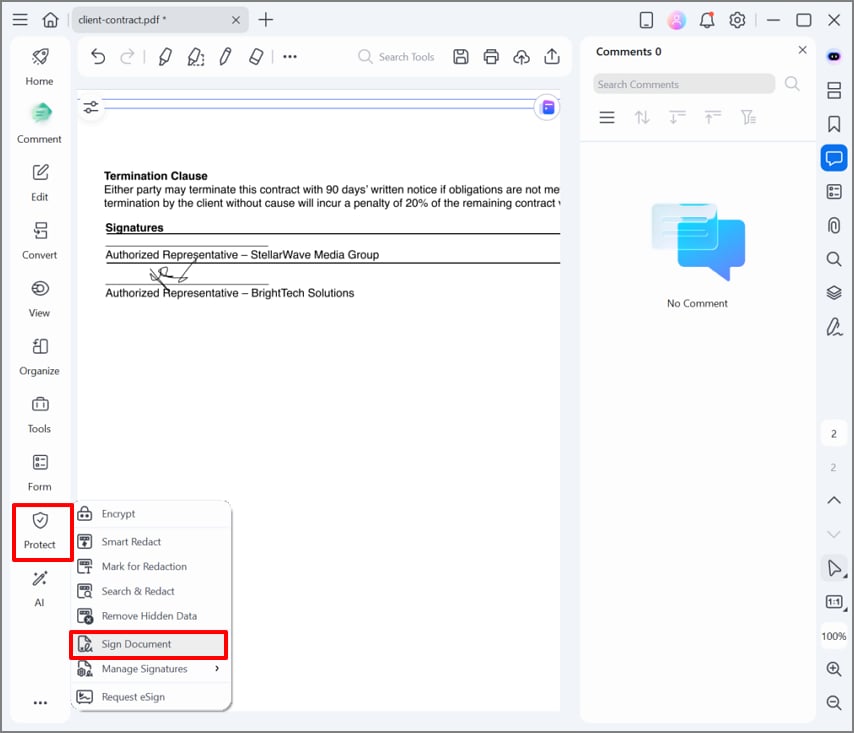
Шаг 1Откройте меню Защита, чтобы выбрать Подписать документ
После добавления подписи к вашему контракту выберите меню «Защита», чтобы выбрать опцию «Подписать документ».
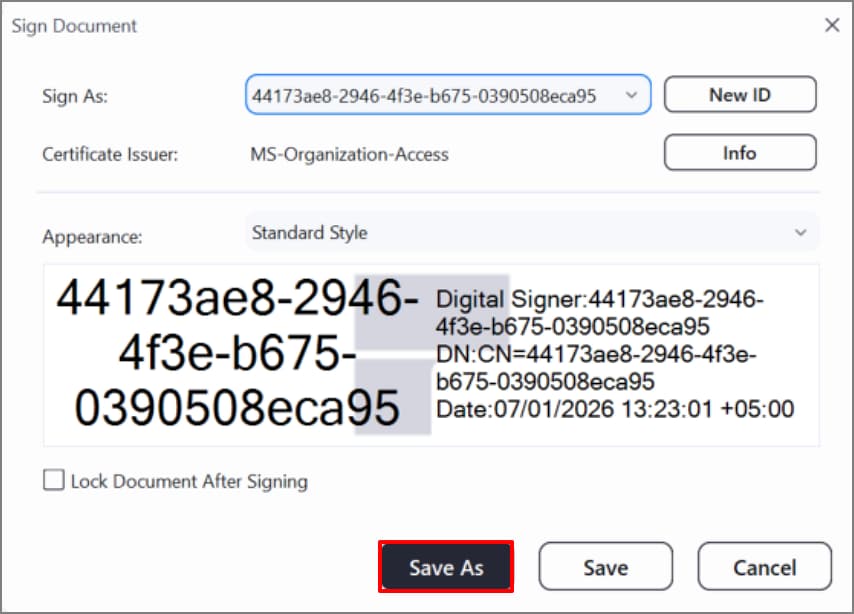
Шаг 2Сохраните встроенный ID подписи с помощью PDFelement
Здесь ознакомьтесь с идентификатором, сгенерированным для вашей подписи, и выберите кнопку «Сохранить как», чтобы сделать подпись защищённой и не поддающейся редактированию.
100% безопасно | Работает на основе ИИ
Часть 8. Онлайн-подписание соглашений и настольные инструменты для подписания
Если вы затрудняетесь выбрать подходящий инструмент для подписания соглашения, ознакомьтесь со следующим:
Онлайн-платформы для подписания соглашений
Удобство: Онлайн-инструменты доступны с любого устройства, что делает их хорошим выбором для быстрой электронной подписи в пути.
Требуется интернет: Для обработки ваших файлов необходим стабильный доступ к интернету, так как работа полностью зависит от него.
Подписка: Большинство инструментов предоставляет премиальные функции, включая электронные подписи, только за плату, что может быть проблемой для стартапов.
Облачное хранение: Файлы необходимо загружать в облако сайта, что может поставить под угрозу конфиденциальность ваших данных.
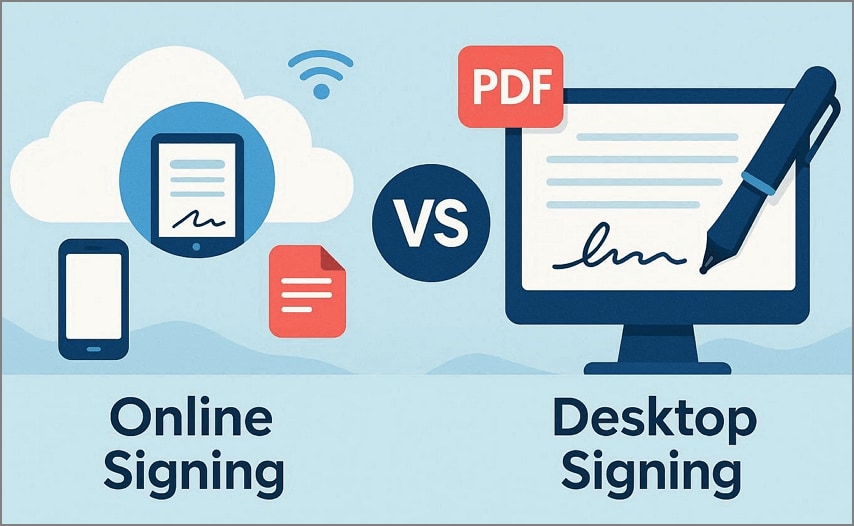
Настольный инструмент для подписания PDF (PDFelement)
Локальное управление файлами: PDFelement обрабатывает файл на вашей системе, что сохраняет конфиденциальность данных.
Офлайн-подписание: Как настольный инструмент, он работает без подключения к интернету, что обеспечивает легкий доступ пользователям.
Частое подписание соглашений: Пользователи могут добавлять электронные подписи в неограниченное число соглашений без ограничений по типу или размеру файлов.
Продвинутое редактирование: Помимо добавления электронных подписей, также доступны функции «Организовать», «Преобразовать» и «Редактировать» для создания профессиональных PDF-документов.
Пакетная обработка: В отличие от других инструментов, тут поддерживается продвинутая система пакетной обработки, позволяющая одновременно обрабатывать несколько файлов и экономить время.
Сравнив эти инструменты, мы рекомендуем PDFelement как самый практичный выбор для тех, кто ставит приоритет на приватность. Дополнительно, вы получаете доступ к множеству функций на одной платформе для любых задач с редактированием PDF.
Часть 9. Распространённые ошибки при подписании соглашений онлайн (и как их избежать)
Перед завершением ознакомьтесь с распространёнными ошибками, чтобы избежать их при использовании электронной подписи:
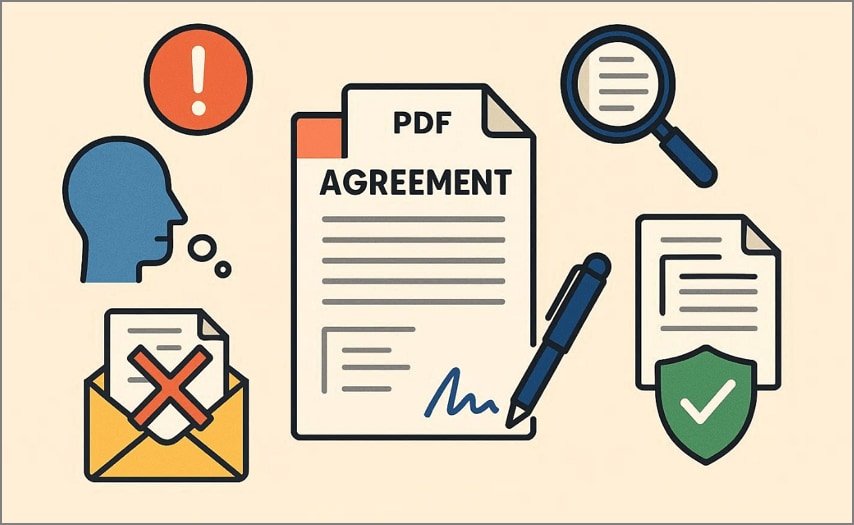
Неправильное размещение подписи: Иногда подпись ставится не на выделенную строку, а в конце файла. Поэтому внимательно изучите контекст, чтобы найти правильное место для подписи.
Забытая страница-подписи: Пользователи пропускают финальную страницу для подписания и подписывают контракт в ненужном месте, что делает его недействительным. Всегда пролистывайте файл до конца или используйте инструменты навигации, чтобы убедиться, что все поля заполнены.
Неправильный тип подписи: Пользователи путают электронную подпись с цифровой для важных документов. Перед добавлением убедитесь, что используете верный тип подписи.
Не встроенная подпись: Если документ экспортируется без внедрённой подписи, она может быть удалена. Для защиты подписи рекомендуется применять функции безопасности.
Часто задаваемые вопросы
-
Как подписать соглашение онлайн без печати?
Откройте контракт в программе для PDF, например, PDFelement, и разверните меню «Комментарий». Затем выберите опцию «Подпись», чтобы добавить нужную подпись в выделенную область. -
Является ли электронная подпись действительной на соглашении?
Да, электронные подписи имеют юридическую силу по закону ESIGN (США) и eIDAS (ЕС/мировой). Большинство контрактов в удалённой работе подписывается электронно. -
Могу ли я подписать соглашение, созданное другим человеком?
Конечно! Просто откройте этот файл в PDFelement как PDF. Дополнительно, этот инструмент поддерживает продвинутую OCR-технологию, чтобы сделать файл редактируемым для добавления подписи. -
В чём разница между eSign и цифровой подписью для соглашений?
Электронная подпись — это простой и быстрый способ для повседневного использования, чаще всего с изображением или напечатанным именем. Цифровая подпись использует PKI-сертификаты для высокой защиты и неизменяемости документов. -
Должны ли обе стороны использовать одинаковое ПО для подписания соглашения?
Нет, обе стороны не обязаны использовать одинаковые инструменты для подписания. Однако мы рекомендуем PDFelement, так как он предоставляет различные продвинутые функции, включая редактирование и преобразование.
Итоги: Самый простой способ подписать соглашение
Подписание соглашений перешло от бумажного формата к цифровому, избавляя от лишних хлопот. В этой статье рассматривается эффективный PDF-инструмент, который упрощает процедуру подписания. Кроме того, мы рекомендуем PDFelement — с его помощью можно добавлять как электронные, так и цифровые подписи без сканирования и печати.

 Загрузите свой файл