Эффективная работа с Руководством пользователя PDFelement
-
Начать работу
-
Открыть PDF
-
Просмотр PDF
-
Создание PDF
-
Аннотирование PDF
-
Редактирование PDF
- Редактировать PDF-текст
- Проверка орфографии в PDF
- Редактировать ссылку в PDF
- Добавить водяной знак в PDF
- Изменить фон в PDF
- Добавить верхний или нижний колонтитул
- Добавить число Бейтса в PDF
- Сгладить PDF
- Умное редактирование PDF-документов с помощью PDFelement [Гайд]
- Пакетно обрезать PDF с помощью PDFelement [Пошаговое руководство]
- Способ установить поля страницы PDF-документа в Windows
- Способы использовать функцию «Сводка комментариев» в Windows [Гайд]
- Как настроить панель PDF с помощью PDFelement в Windows
- Добавить номер страницы в PDF
-
Объединение PDF
-
Организация PDF
-
OCR PDF-файл
-
Конвертировать PDF
-
Заполнить форму PDF
-
Защита и подписание PDF
-
Печать PDF
-
Поделиться PDF
-
Инструменты ИИ для PDF
- 7 инструментов ИИ в Google Презентациях, которые улучшат презентации
- Как переключаться между ИИ-моделями в PDFelement [Руководство]
- Как использовать ИИ-инструменты для преобразования изображений в текст
- ИИ-переводчиков изображений: Принципы работы
- Что такое инструмент резюмирования изображений [Полная инструкция]
- Лучшие ИИ-инструменты для Excel: Повысьте свою продуктивность
- Как создать слайд с помощью ИИ-инструмента резюмирования PowerPoint
- Как выбрать эффективный ИИ-инструмент для резюмирования документов
- Как проверить орфографию в Pages на Mac [Руководство]
- Как проверить грамматику с помощью ChatGPT [Полное руководство]
- 3 лучших программы для проверки грамматики в резюме [2026]
- Топ 5 инструментов для проверки орфографии на основе ИИ в 2026 году
- Как работать с несколькими PDF-файлами [Подробное руководство]
- Топ 8 бесплатных программ для проверки грамматики
- Лучшие инструменты проверки голландской грамматики
- 5 приложений для проверки японской грамматики для письма без ошибок
- 5 программ для проверки арабской грамматики [Руководство]
- Обнаружить текст, написанный ИИ
- Настройка подсказки ИИ
- Пояснение содержимого и кода
- PDF в Markdown
- Корректировать PDF
- Переписать PDF
- Обобщить PDF

Как массово подписывать документы в Windows
Массовая подпись позволяет применять цифровые или рукописные подписи к нескольким PDF-файлам одновременно, упрощая процесс подписания. Благодаря функции массовой подписи в PDFelement вы можете создать подпись один раз и загрузить несколько PDF для одновременного подписания. Эта функция экономит время и усилия, устраняя необходимость подписывать каждый документ отдельно. Следуйте нижеуказанным шагам, чтобы узнать, как использовать этот инструмент для подписания ваших документов:
Шаг 1
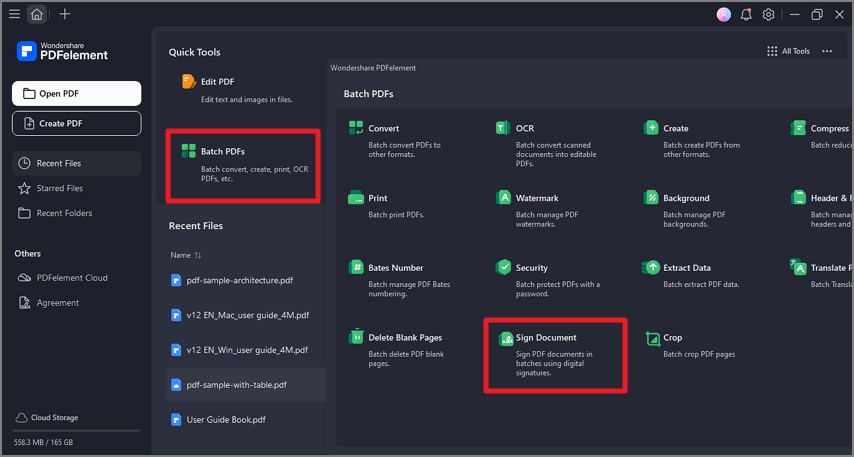
Начните с запуска PDFelement на вашем компьютере с Windows и нажмите опцию «Массовые PDF» на главной странице. Затем найдите опцию «Подписать документ» и нажмите ее, чтобы перейти к следующему интерфейсу.
Шаг 2
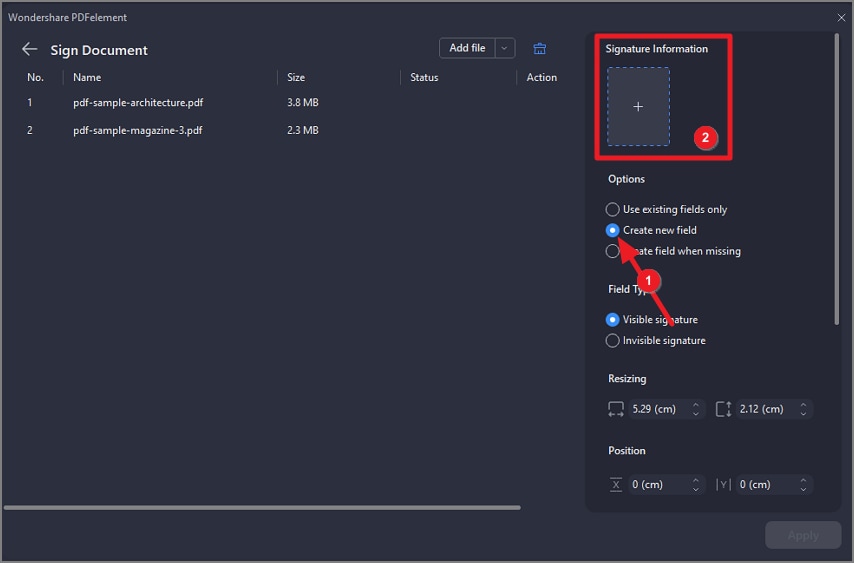
В следующем интерфейсе нажмите кнопку «Добавить файлы», чтобы импортировать ваши документы в инструмент. Затем перейдите к правой части интерфейса и выберите желаемую «Опцию», такую как «Создать новое поле». Нажмите на значок «+» в разделе «Информация о подписи», чтобы добавить подпись.
Шаг 3
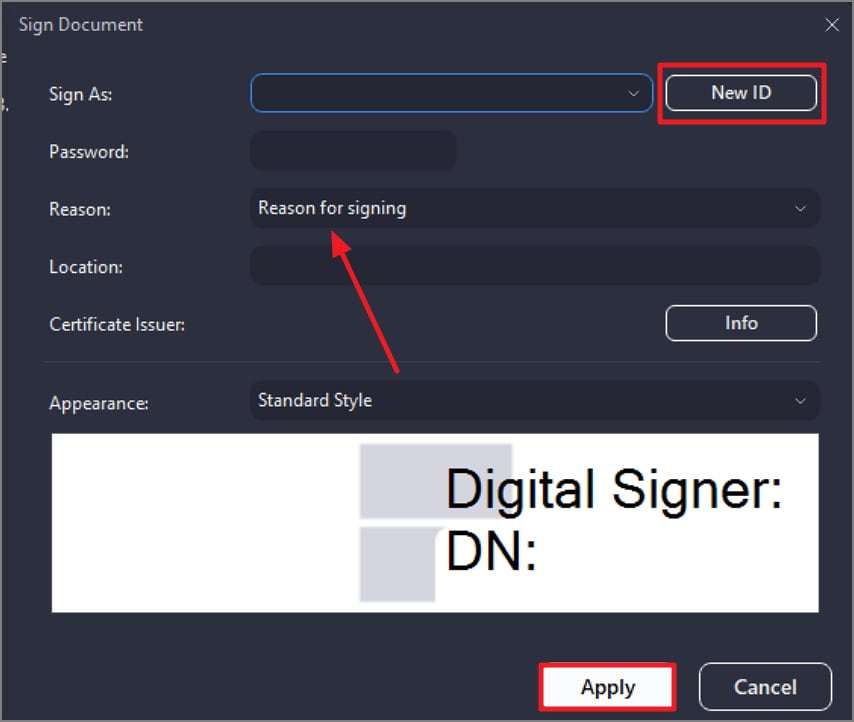
Создайте новый идентификатор подписи, нажав опцию «Новый идентификатор», или используйте уже существующий. Укажите причину подписи и нажмите кнопку «Применить».
Шаг 4
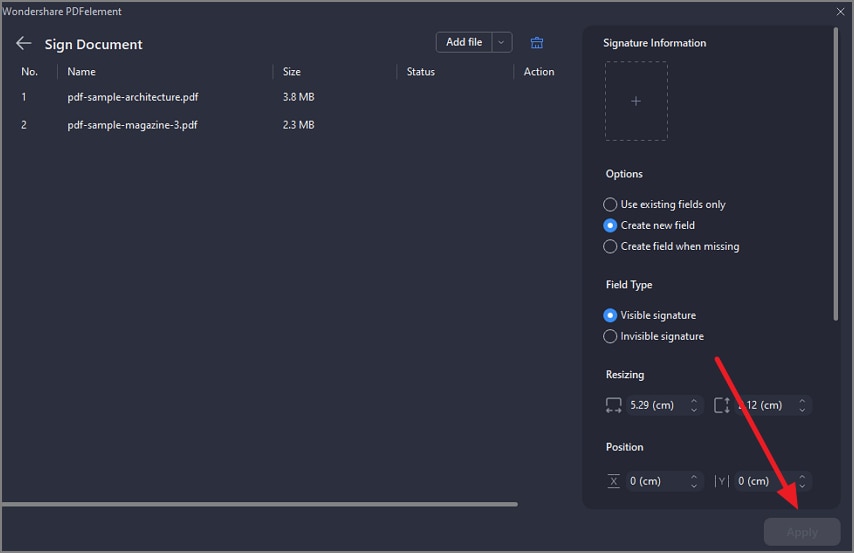
После того как вы попадете на предыдущий экран после указания требований к подписи, откройте панель слева. Отрегулируйте размер и положение подписи, а также размещение. Наконец, нажмите кнопку «Применить», чтобы применить цифровую подпись на выбранных страницах.