Как мне конвертировать отсканированный PDF в Word онлайн? Для эффективного конвертирования отсканированного PDF в Word онлайн программа должна содержать специальный инструмент, известный как OCR, который помогает копировать и конвертировать скрытый в мультимедийных файлах текст, таких как изображения в PDF. В этой статье представлен подробный пошаговый гид, который поможет вам выполнить эту задачу.
Как конвертировать отсканированный PDF в Word онлайн
HiPDF теперь стал популярным онлайн-конвертером отсканированных PDF в Word благодаря своей возможности не только преобразовывать PDF в Word, но и конвертировать даже отсканированные PDF-файлы. Кроме того, этот онлайн-инструмент является мощным редактором и менеджером PDF. Разве не удивительно, что HiPDF также может конвертировать PDF в другие форматы файлов, такие как Excel, изображения, PPT, и наоборот?
Как и любой другой онлайн-инструмент, одним из преимуществ использования HiPDF является то, что вам не нужно скачивать никакие программы для выполнения задачи конвертации, и им очень просто пользоваться. Давайте узнаем, как использовать HiPDF для бесплатного конвертирования отсканированного PDF в Word онлайн.
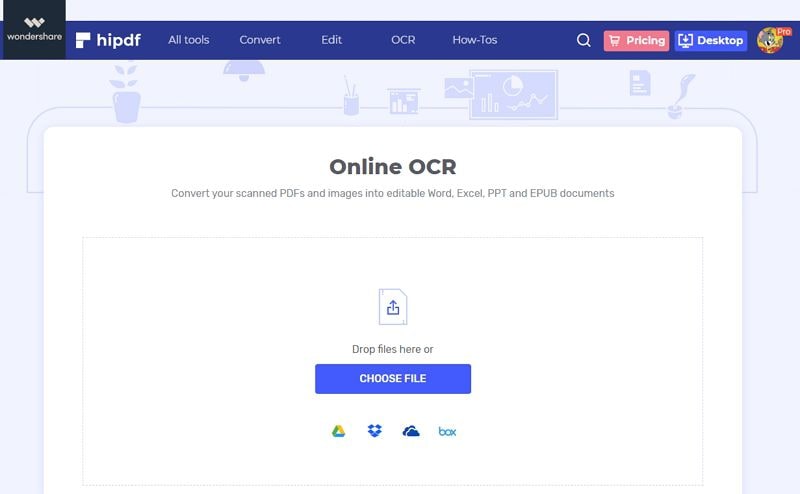
Шаг 1: Откройте браузер и перейдите на официальный сайт HiPDF. Кликните на опцию "OCR" в верхнем меню.
Шаг 2: Выберите отсканированный PDF-файл, который хотите преобразовать в Word, перетащите его на сайт программы. Также можно нажать вкладку "Выбрать файл" на главной странице, выбрать документ в появившемся окне Проводника и выбрать его. Более того, этот онлайн PDF в Word конвертер с OCR поддерживает пакетную обработку, то есть вы можете выбрать несколько файлов и конвертировать их одновременно.
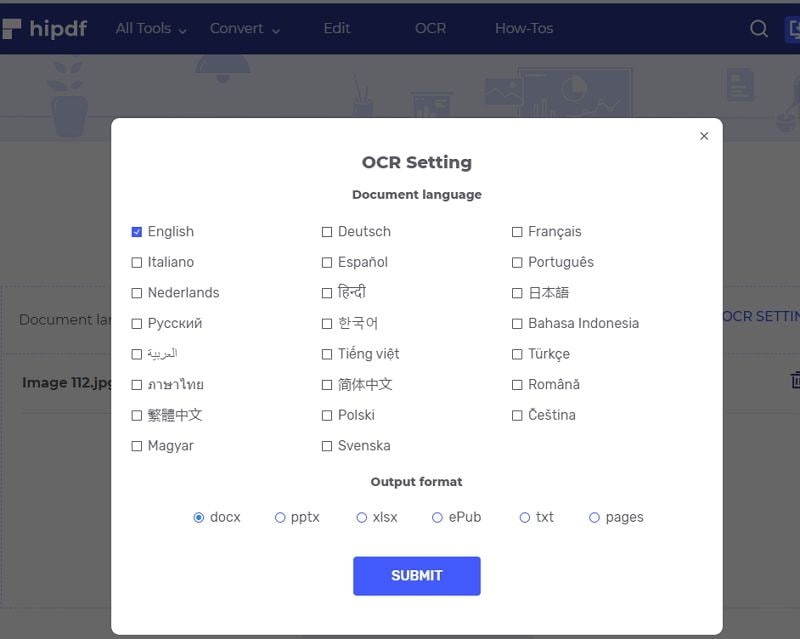
Шаг 3: Нажмите "Настройка OCR". Выберите язык документа, затем выберите "docx" как формат вывода. Нажмите "Отправить".
Шаг 4: Нажмите "Конвертировать". После того как все отсканированные PDF-файлы были преобразованы в документы Word, вы можете нажать кнопку "Скачать", чтобы сохранить новые документы на вашем компьютере.
Использовать этот онлайн OCR PDF в Word конвертер легко и быстро, процесс конвертации займет всего несколько секунд.
Как конвертировать отсканированный PDF в Word оффлайн
Wondershare PDFelement - Редактор PDF-файлов — это одно из программных решений, которые сделали его более популярным. Эта альтернативная программа для бесплатного онлайн конвертирования отсканированных PDF в Word несомненно является лучшим и самым мощным редактором и менеджером PDF. Это многофункциональная программа, с помощью которой можно преобразовать PDF-файл в различные форматы, создавать и оформлять документы, а также полностью их редактировать для достижения наилучших результатов.
PDFelement OCR означает Оптическое Распознавание Символов и это мощный инструмент, который может распознавать и идентифицировать символы на цифровых изображениях, а также в отсканированных PDF. Кроме того, OCR предлагает около 25 языков, на которые можно преобразовать ваш PDF. Давайте рассмотрим, как преобразовать отсканированный PDF в документ Word.
 100% безопасно |
 Работает на основе ИИ
Шаг 1. Выполните OCR
Перетащите отсканированный PDF из Проводника на главную страницу программы. Также вы можете нажать на вкладку "Открыть файл" на главной странице, найти нужный PDF и выбрать его.
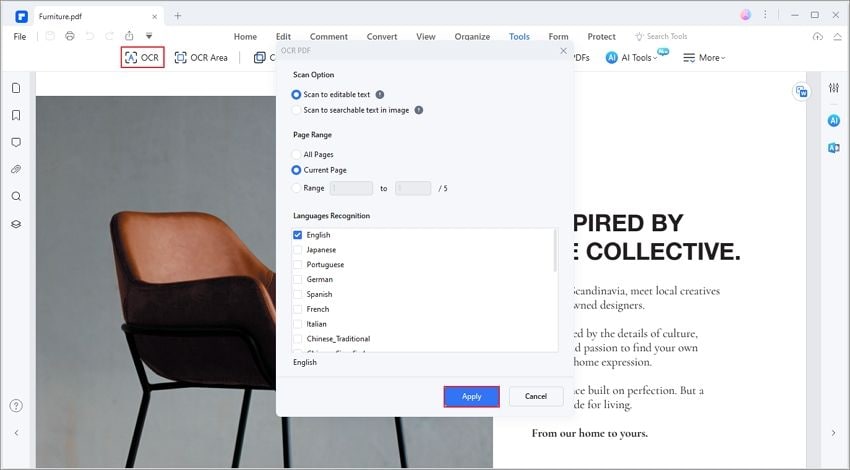
Сразу после открытия отсканированного PDF появится уведомляющая панель в верхней части окна. Чтобы быстро и удобно конвертировать отсканированный PDF в документ Word, нажмите на вкладку "Выполнить OCR".

Шаг 2. Выберите язык для OCR
Нажмите на кнопку "Изменить языки" в новом окне, которое появится, и укажите нужный язык из предоставленного списка. Затем нажмите "ОК".
Шаг 3. Редактирование после OCR
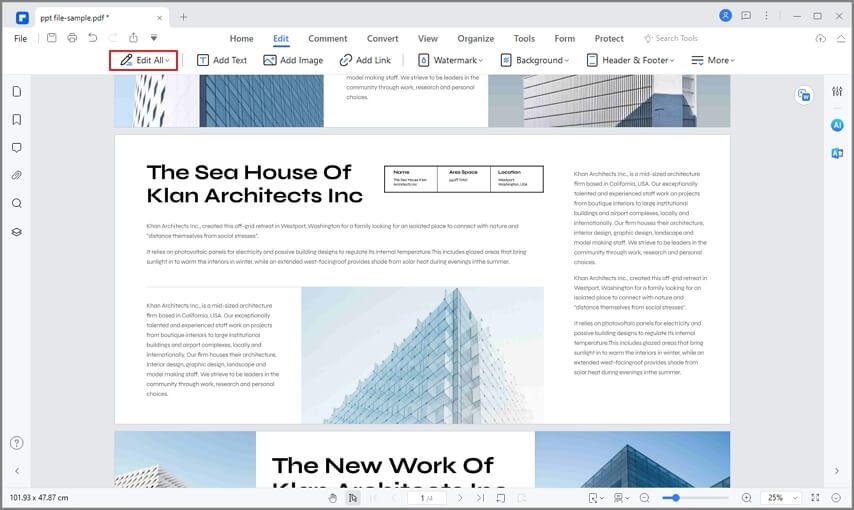
Нажмите вкладку "Редактировать", и вы сможете изменить содержимое отсканированного PDF по своему усмотрению, включая текст, изображения, фон, размер шрифта и водяные знаки.
Шаг 4. Конвертирование отсканированного PDF в Word
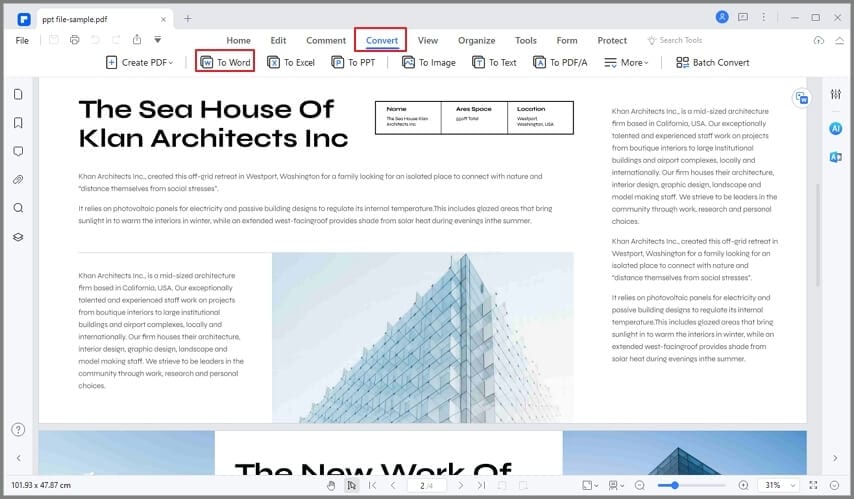
Нажмите на вкладку "Конвертировать" рядом с вкладкой "Редактировать" и выберите "В Word" в появившемся подменю. В новом окне нажмите "Сохранить" для запуска процесса преобразования.
100% безопасно | Работает на основе ИИ
Некоторые основные характеристики PDFelement включают:
- Позволяет редактировать элементы PDF, включая текст, изображения, шрифты, водяные знаки, фоны, ссылки и т.д.
- Инструменты разметки помогают пользователям добавлять заметки, выделять, зачеркивать, свободно рисовать, вставлять выноски и др.
- Позволяет конвертировать PDF из/в другие форматы файлов, такие как Word, изображения и HTML.
- Предлагает систему защиты паролем, обеспечивающую безопасность PDF файлов.
- Можно создавать, заполнять, подписывать, делиться и отправлять PDF-формы.
- Можно работать с несколькими PDF-файлами с помощью инструмента пакетной обработки.
- Функция OCR может превращать отсканированные документы в редактируемые PDF-файлы, извлекать текст из изображений.
- Извлечение данных из PDF-таблиц в таблицу Excel.
Другие онлайн-конвертеры отсканированных PDF в Word
В этом разделе мы рассмотрим топ 5 онлайн-инструментов конвертации PDF в Word с функцией OCR, которые эффективно распознают символы в отсканированных PDF или цифровых изображениях.
1. OnlineOCR
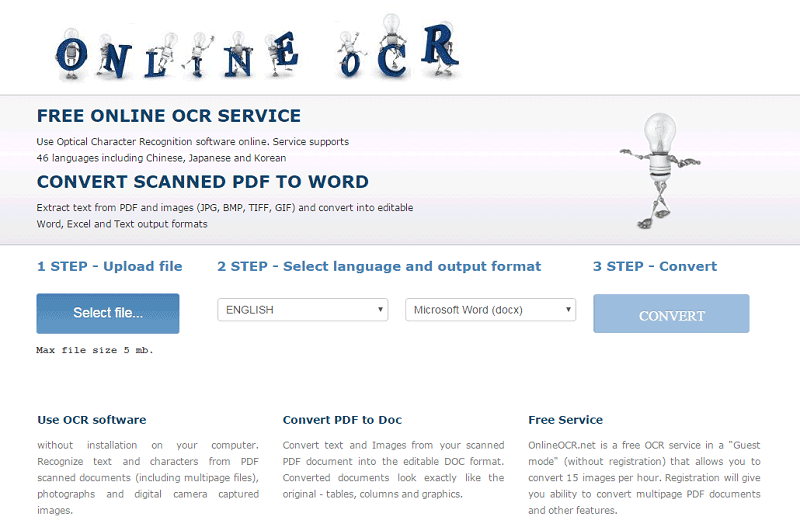
Эта программа — мощный онлайн OCR инструмент для PDF в Word с интуитивно понятным и дружелюбным интерфейсом. Пользователь может выбрать разнообразные форматы ввода, такие как PDF, JPG, GIF и многие другие. Поддерживаемые выходные форматы OnlineOCR включают Word, Excel и текст без форматирования. ПО поддерживает широкий перечень языков — около 46. С этим инструментом можно также загружать файлы до 200MB и получать лучший результат с помощью OCR; разрешение файла должно быть примерно 200-400 DPI.
2. Convertio
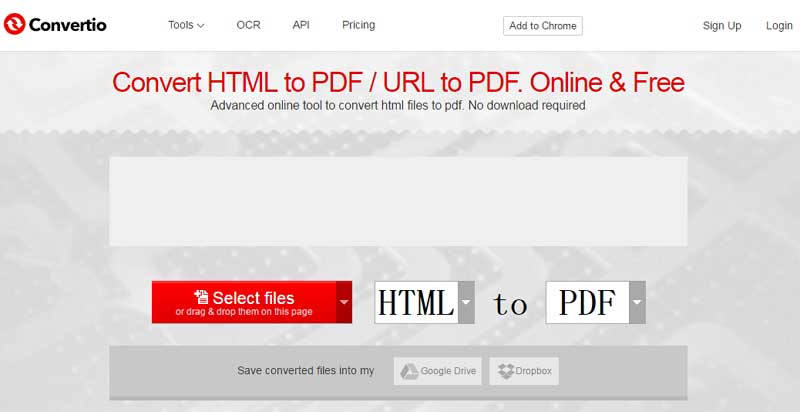
Это еще один отличный онлайн-инструмент для конвертации PDF в Word с OCR. Одна из основных особенностей Convertio — возможность загружать изображения или PDF из различных источников, таких как компьютер, Dropbox или ваш Google Диск. Программа поддерживает широкий выбор входных форматов: PDF, JPG, JPEG, WEBP, а также позволяет загружать ZIP-архивы для одновременной отправки нескольких файлов. Кроме того, Convertio позволяет конвертировать одну страницу, несколько страниц или весь PDF в другие форматы файлов.
3. NewOCR
Сомнительно было бы не включить NewOCR в топ-5 онлайн-инструментов OCR для конвертации PDF в Word. Эта программа поддерживает около 106 языков для OCR, что значительно облегчает процесс конвертации вашего PDF. Кроме того, NewOCR — это одно из немногих сайтов, способных распознавать математические уравнения и формулы и корректно конвертировать их в нужный формат. Пользователь также может загружать несколько изображений и конвертировать их одновременно.

4. FreeOCR
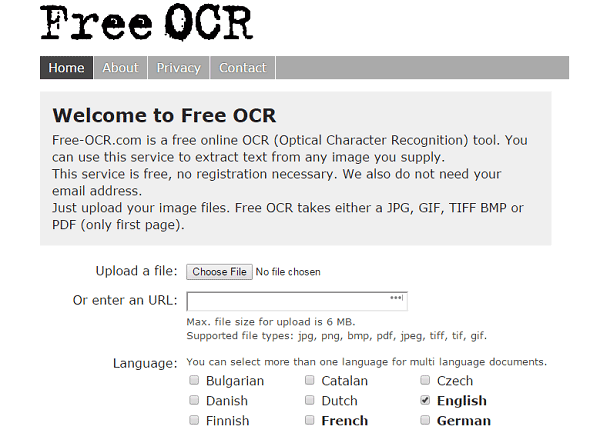
Конфиденциальность пользователя стоит на первом месте, и с учетом этого бесплатного онлайн-инструмента OCR PDF в Word, вам не нужно регистрироваться или указывать электронную почту для доступа к сервису FreeOCR. Этот инструмент совместим со многими форматами входных файлов, кроме PDF. Веб-сайт FreeOCR поддерживает около 29 языков OCR и тем самым предоставляет множество вариантов для перевода PDF.
5. Scanned PDF to Word Online
Это также бесплатный онлайн-инструмент OCR для конвертации PDF в Word, который быстро, просто и точно конвертирует ваш отсканированный PDF в Word, распознавая любые символы на цифровых изображениях и сохраняя форматирование и верстку документа. Он предлагает большой выбор форматов вывода, среди которых DOC, XPS, TXT и HTML. Онлайн-конвертер Scanned PDF to Word полностью анонимен и безопасен, однако поддерживает только максимум две страницы для одного загруженного файла.