

Существует множество людей, которым до сих пор сложно удалить страницы из PDF с помощью iLovePDF. Да, это неудивительно, особенно если вы новичок, потому что iLovePDF может показаться немного сложным. Тем не менее, вы сможете легко удалить нужные страницы PDF в iLovePDF, если воспользуетесь правильной инструкцией. При стабильном интернет-соединении ничто не стоит между вами и удалением страниц PDF с помощью iLovePDF. В этой статье мы пошагово расскажем, как удалять страницы с помощью iLovePDF и его настольной альтернативы – Wondershare PDFelement - Редактор PDF-файлов.
 100% безопасно |
 Работает на основе ИИ
Как удалить страницы через iLovePDF
iLovePDF – это хороший онлайн-инструмент для работы с PDF, который также позволяет пользователям убирать ненужные страницы из PDF-файлов. Программа бесплатна и проста в использовании, так как обработку PDF можно выполнить всего в несколько кликов. В iLovePDF вы можете объединять, разделять, сжимать, конвертировать, редактировать, подписывать, вращать и добавлять водяные знаки в PDF-файл. Можно загружать PDF-файлы с локального компьютера, Dropbox или Google Drive, в зависимости от того, где они сохранены.
Как удалить страницы PDF с помощью iLovePDF
Шаг 1. Откройте браузер, перейдите на главную страницу iLovePDF и выберите раздел для удаления страниц из PDF.
Шаг 2. Нажмите на вкладку “Выбрать PDF-файл” и найдите PDF, страницы которого вы хотите удалить. Нажмите “Открыть”, чтобы загрузить его из окна проводника. В качестве альтернативы вы можете перетащить PDF-файл на интерфейс программы или загрузить его из Google Drive либо DropBox.
Шаг 3. После загрузки PDF-файла перейдите на левую панель и введите диапазон страниц, которые хотите удалить, в поле “Страницы для удаления”. После ввода номера страницы вы увидите красный крестик на данной странице.
Шаг 4. Нажмите кнопку “Удалить страницы” и дождитесь, пока программа удалит выбранную страницу.
Шаг 5. После удаления выбранных страниц программой появится уведомление, что PDF был разделён. Нажмите кнопку “Скачать разделённый PDF”, чтобы загрузить PDF-файл на ваше устройство.

Как удалить страницу с помощью альтернативы iLovePDF
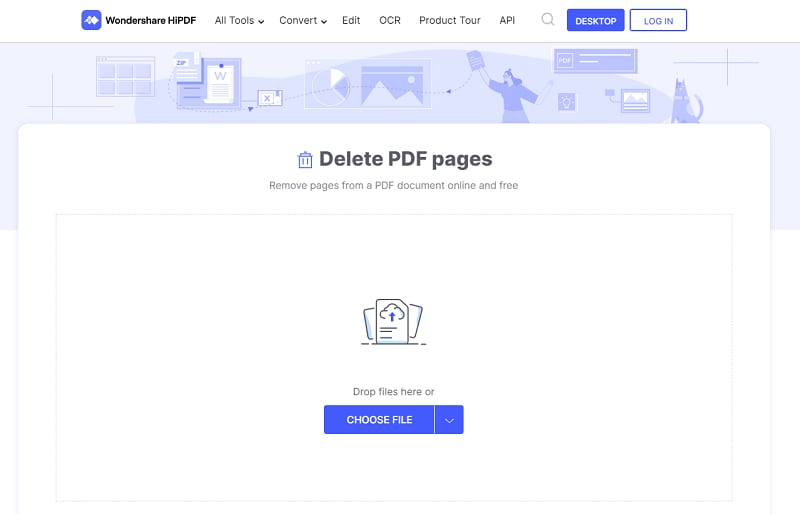
Одним из лучших бесплатных инструментов для онлайн-удаления страниц из PDF является HiPDF — мощный бесплатный онлайн-инструмент для работы с PDF, который определённо стоит использовать. Программа оснащена множеством полезных функций, облегчающих работу с PDF. Интерфейс хорошо организован и прост для навигации пользователями. Независимо от того, опытный ли вы пользователь или новичок, навигация будет лёгкой и интуитивной. Помимо удаления страниц PDF, вы также можете конвертировать, редактировать, вращать страницы, подписывать, сжимать, защищать, редактировать и обрезать PDF без труда. Программа позволяет загружать PDF с локального компьютера, Dropbox, Box или OneDrive.
Как удалить страницу с помощью HiPDF
Шаг 1. Зайдите на главную страницу hiPDF через браузер. Нажмите на “Все инструменты”, затем выберите раздел “PDF Инструменты”. Далее выберите “Удалить страницы”, чтобы открыть соответствующий инструмент HiPDF.
Шаг 2. Нажмите кнопку “ВЫБРАТЬ ФАЙЛ” и найдите PDF-файл, из которого хотите удалить страницы. После выбора нажмите “Открыть”, чтобы импортировать файл в интерфейс. Если целевой PDF сохранён в Dropbox, Box или OneDrive, воспользуйтесь соответствующими опциями для загрузки. Также можно просто перетащить файл в интерфейс.
Шаг 3. После загрузки PDF-файла введите диапазон страниц для удаления и нажмите кнопку “ПОДТВЕРДИТЬ”, чтобы запустить процесс удаления.
Шаг 4. После завершения удаления страниц программой просто нажмите кнопку “Скачать”, чтобы загрузить PDF на своё устройство.
Как удалить страницу с помощью альтернативы iLovePDF
Wondershare PDFelement - Редактор PDF-файлов — без сомнения, лучшее программное обеспечение PDF «всё в одном». Эта программа подходит как для личного пользования, так и для любой организации любого типа и размера благодаря множеству отличных функций, высокой скорости работы, совместимости и доступной цене. Программа позволяет редактировать содержание PDF, делать аннотации, разблокировать текст на отсканированных PDF и изображениях с помощью OCR, печатать, сжимать, организовывать и защищать PDF-файлы. Доступна бесплатная пробная версия, а также неограниченная и доступная премиум-версия.
100% безопасно | Работает на основе ИИ
Шаг 1. Откройте PDF-файл
Как обычно, откройте PDFelement на компьютере, чтобы перейти к главному окну. Перейдите в нижний левый угол этого интерфейса и нажмите “Открыть файл”. Программа перенаправит вас в проводник. Выберите PDF-файл, из которого хотите удалить страницы, и нажмите “Открыть” для загрузки. Для альтернативы, перетащите нужный PDF-файл из папки источника прямо в интерфейс PDFelement.

Шаг 2. Удалите страницы из PDF
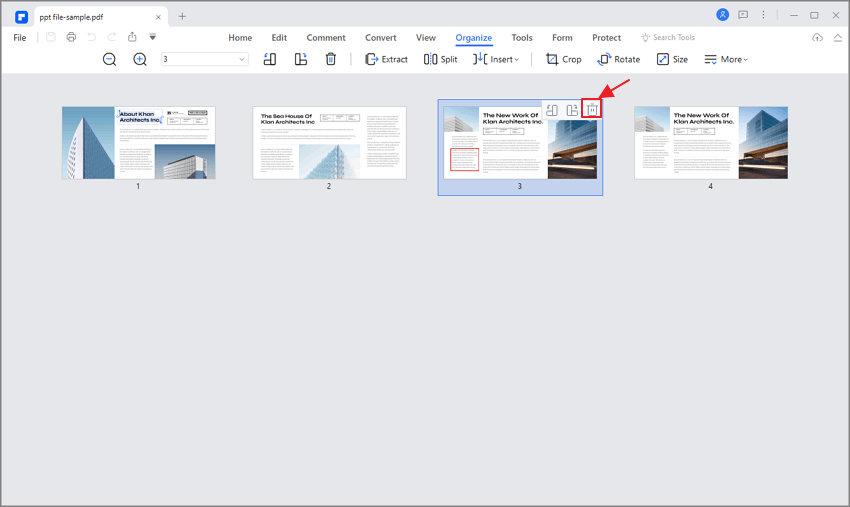
После загрузки файла PDF нажмите на вкладку “Страница” на панели инструментов. Нажмите на иконку “Удалить” на активной PDF-странице, чтобы открыть диалоговое окно “Удалить страницы”. В появившемся окне выберите диапазон страниц для удаления и нажмите “ОК” для подтверждения и применения.
Шаг 3. Сохраните PDF
После удаления выбранных страниц программой перейдите в верхний левый угол окна PDFelement и нажмите на значок “Сохранить”. Если значок не виден, просто нажмите меню “Файл” и выберите опцию “Сохранить как” или “Сохранить” для сохранения изменений в вашем PDF-файле.










