

Хотите подписать PDF онлайн, но не знаете, с чего начать? Не волнуйтесь, мы вам поможем. PDF-документы столь же распространены, как и электронная почта. Трудно переоценить важность подписания PDF-файла, ведь это позволяет утверждать контракты, рабочие задания и другие юридические документы без необходимости их печатать и подписывать вручную. Кроме того, подпись в PDF добавляет дополнительный уровень безопасности файлу.
Однако подписывать PDF не так просто, как кажется, особенно если у вас нет подходящего инструмента. К счастью, существует несколько способов подписать PDF-документ как онлайн, так и офлайн.
Здесь мы собрали семь удобных решений, чтобы бесплатно подписать PDF онлайн. Ознакомьтесь с ними, сравните функции и выберите вариант, который лучше всего соответствует вашим требованиям.
В этой статье
Часть 1: Топ-6 PDF-инструментов для онлайн-подписи PDF
Готовы начать процесс подписания? Наши специалисты изучили множество PDF-инструментов в интернете и выделили шесть лучших вариантов для выполнения этой задачи. Ознакомьтесь с ними и сделайте правильный выбор для своего проекта.
1. HiPDF – Бесплатный универсальный онлайн-инструмент для PDF
HiPDF всегда наш главный приоритет при составлении списка онлайн-инструментов для работы с PDF благодаря минималистичному интерфейсу и библиотеке из 39 мощных инструментов. Программа позволяет выполнять множество задач с PDF — будь то редактирование, объединение, разделение или конвертация файлов в разные форматы — всего в несколько кликов для максимальной продуктивности.
HiPDF — это многофункциональный онлайн-инструмент для подписания PDF-файлов. Он позволяет создавать электронные подписи и подписывать документы PDF прямо в браузере всего за несколько кликов. Инструмент совместим с различными устройствами для отличной работы на любой платформе.
Если вы ищете бесплатный онлайн-инструмент со всеми основными возможностями Adobe Acrobat, ваше решение — приложение HiPDF.
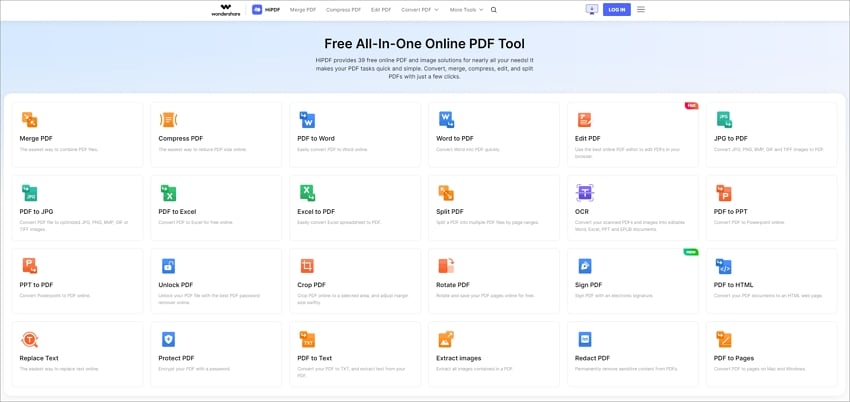
Как подписать PDF электронной подписью онлайн?
Чтобы подписать PDF онлайн, откройте приложение HiPDF, используйте инструмент Sign PDF и выполните пошаговый процесс, описанный здесь. Подписать PDF с помощью HiPDF достаточно просто — потребуется всего три шага.
Вот что нужно сделать:
Сначала нажмите кнопку "Выбрать файл", чтобы загрузить PDF на платформу. HiPDF мгновенно загрузит файл, и вы перейдёте к следующему шагу.
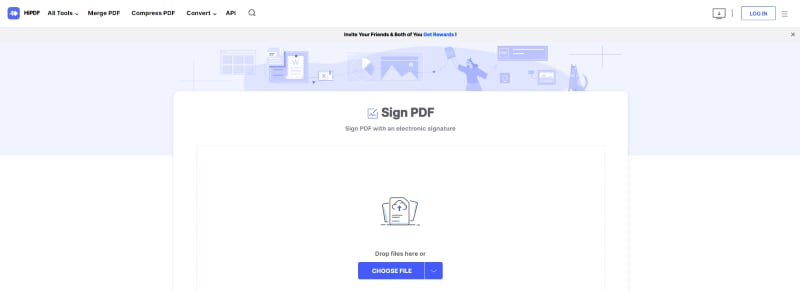
Затем вам предложено создать электронную подпись, набрав, нарисовав или загрузив изображение. Убедитесь, что подписали в нужном месте, чтобы избежать проблем позже.
Когда все готово, нажмите кнопку "Скачать" и сохраните подписанный PDF на ваш компьютер.
2. Smallpdf – Подписать PDF онлайн (eSign PDF)
Smallpdf — это базовый PDF-редактор для простых задач, разработанный для выполнения необходимых операций с PDF. Это облачное приложение представлено для легального и безопасного подписания PDF-документов.
Самое лучшее — вы можете подписать документы без регистрации или ввода личных данных. Защиту обеспечивают: Smallpdf удаляет все загруженные файлы с серверов через несколько часов после обработки.
В целом, Smallpdf — отличное дополнение для ускорения работы, позволяя выполнять множество функций в одном месте.
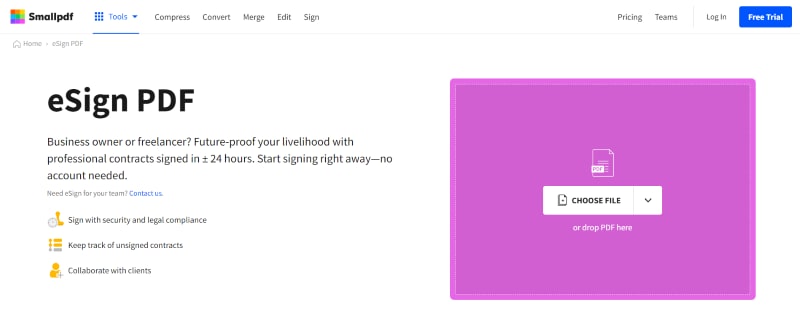
Ключевые возможности
● Smallpdf включает 21 инструмент, разделённый на 6 категорий: Конвертация и сжатие, Просмотр и редактирование, Конвертация из PDF, Разделение и объединение, Конвертация в PDF, Подпись и защита.
● Это облачная платформа, все операции выполняются на сервере, и память вашего устройства не расходуется.
● Простой, современный и интуитивно понятный интерфейс делает этот инструмент идеальным для новичков.
3. Adobe Acrobat — Заполнить и подписать PDF
Если вы ищете продвинутый инструмент для онлайн-подписи PDF, обратите внимание на Adobe Acrobat Online. Он имеет простой интерфейс, мощные возможности и подходит как для новичков, так и для профессионалов.
Функция "Заполнить и подписать PDF" от Adobe позволяет создать подпись или инициалы и разместить их в любом месте документа. Кроме того, вы можете загрузить изображение своей подписи для экономии времени.
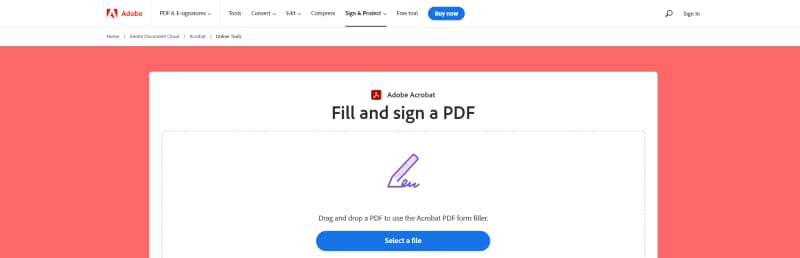
Ключевые возможности
● С помощью Adobe Acrobat можно не только подписывать PDF, но и безопасно делиться подписанным файлом с другими. Однако для этого потребуется регистрация.
● Помимо подписи, Adobe Acrobat Online позволяет выполнять другие операции: редактирование, объединение, защиту, разблокировку, сжатие, конвертацию и т. д.
● Adobe Acrobat Online совместим со всеми браузерами и операционными системами, использовать можно в любое время и где угодно.
4. Sejda – Заполнить и подписать PDF
Sejda — это бесплатный и простой в использовании онлайн-инструмент для работы с PDF-документами. В этом редакторе более 30 разных инструментов, которые помогут вам управлять PDF как профессионал. Хотите извлечь страницы, добавить водяной знак или разблокировать защищённый файл — Sejda справится с любой задачей.

Ключевые возможности:
● Помимо создания онлайн-подписи, Sejda позволяет выполнять множество задач: редактировать, объединять, удалять, обрезать, поворачивать и сжимать PDF.
● Вы можете создать подпись тремя способами: напечатать, нарисовать или загрузить изображение и разместить её в нужном месте.
● Инструмент предлагает на выбор более десяти рукописных стилей подписи.
● Вы также можете изменить размер подписи, потянув за уголки.
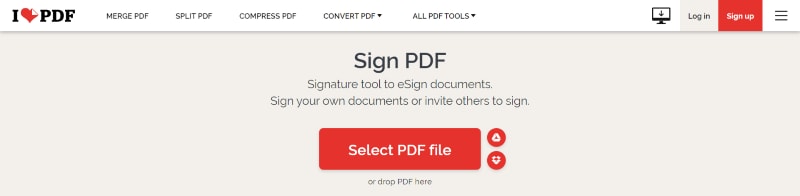
5. iLovePDF – Подписать PDF
Следующий лучший инструмент для онлайн-подписи PDF — это iLovePDF. Простой и чистый интерфейс делает его пригодным для личного и профессионального использования. Приложение предлагает различные функции, большинство из которых доступны бесплатно. Сервис отлично работает на разных устройствах и платформах.
Кроме того, сервис очень заботится о вашей конфиденциальности: все загруженные файлы удаляются с серверов после обработки через несколько часов. В общем, приложение расширяет ваши возможности работы с PDF, не требуя регистрации.
Ключевые возможности:
● iLovePDF — бесплатный онлайн-сервис с дополнительными функциями для подписчиков. Если ваши потребности скромны, бесплатной версии будет достаточно.
● Сервис содержит 23 инструмента, представленных в виде таблицы.
● В приложении можно включить функцию OCR, убрать рекламу и получить доступ к поддержке клиентов.
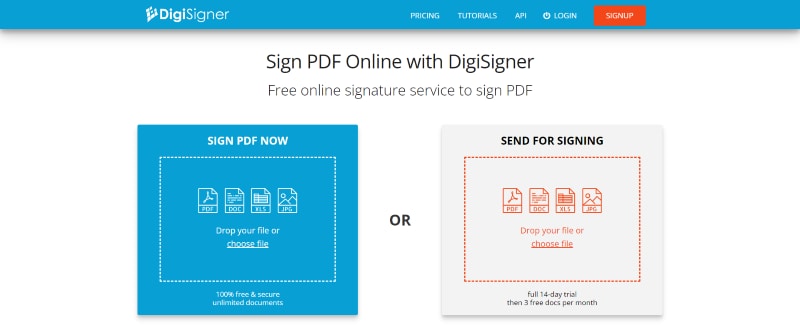
6. Подписать PDF онлайн с DigiSigner
Пора завершить наш список лучших PDF-инструментов ещё одним классическим вариантом — DigiSigner. Как видно из названия, это онлайн-сервис создан для подписания PDF-файлов. Вы можете подписать PDF онлайн прямо сейчас или отправить файл на подпись другому человеку. В любом случае, вы получите качественный результат.
Ключевые возможности:
● Этот онлайн-сервис отличается высокой надёжностью и безопасностью, так как использует SSL-шифрование и гарантирует конфиденциальность ваших документов и э-подписей. Загруженные данные удаляются автоматически после окончания сессии.
● Помимо онлайн-подписи PDF, инструмент позволяет заполнять формы, добавляя нужную информацию.
● Кроме PDF, DigiSigner может создавать электронную подпись и в Word-документах, электронных таблицах и изображениях.
Часть 2: Риски подписания PDF через онлайн-сервис
Хотя подписывать PDF онлайн бесплатно легко, такое удобство связано с рисками и ограничениями. Поэтому важно знать о недостатках подписания PDF с помощью онлайн-сервиса и принимать решения обдуманно.
● Онлайн-подписанты PDF обычно не шифруют документ, поэтому ваши личные данные могут быть перехвачены третьими лицами.
● Кроме того, онлайн-сервис может хранить копию вашего PDF после подписи, и если безопасность будет нарушена, ваша информация может попасть к злоумышленникам.
● В подписанном PDF-файле может содержаться вредоносное ПО, которое заразит ваш компьютер при открытии документа.
● Да и если онлайн-сервис легален, нет гарантий, что подпись станет юридически значимой.
Часть 3: Как подписать PDF с помощью безопасного десктопного решения
Если вы заботитесь о безопасности PDF-файлов, рекомендуем использовать надёжное десктопное приложение для подписания документов. Используйте Wondershare PDFelement - Редактор PDF-файлов и подпишите свой документ за несколько секунд, сохранив его защищённость. Поскольку это десктопный инструмент, весь процесс происходит только на вашем ПК, исключая третьи лица и вероятность утечки данных.
PDFelement — это упрощённое решение для работы с PDF. Помимо подписания, в нём есть множество функций для управления файлами. С помощью этого инструмента вы можете подписывать PDF двумя способами: добавить рукописную подпись либо цифровую — на ваш выбор.
 100% безопасно |
 Работает на основе ИИ
Хотите начать? Вот как можно добавить подпись в PDF с помощью Wondershare PDFelement. Ознакомьтесь с обоими методами и выберите подходящий. Но перед началом скачайте и установите программу, следуя подсказкам на экране.
1. Добавить рукописную подпись в PDF
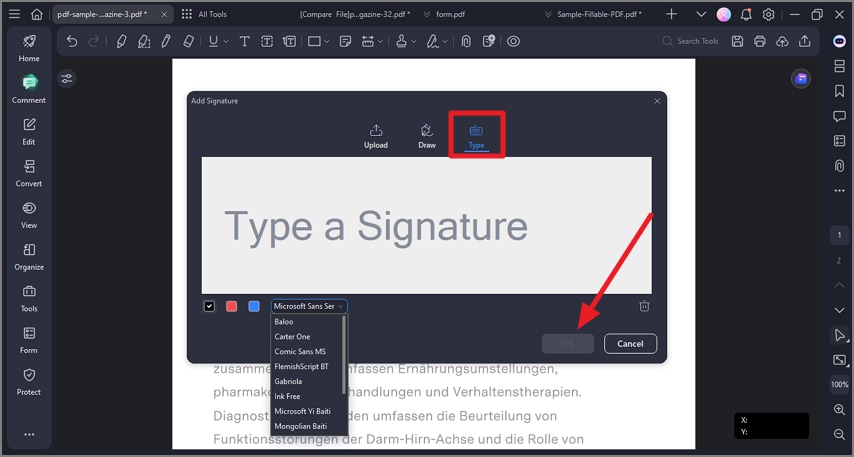
Запустите PDFelement и загрузите PDF-файл, который хотите подписать. Нажмите на вкладку "Комментарий" на панели инструментов и выберите функцию рукописной подписи. С помощью "Рукописной подписи" вы можете добавить подпись, нарисовав, напечатав или загрузив изображение.
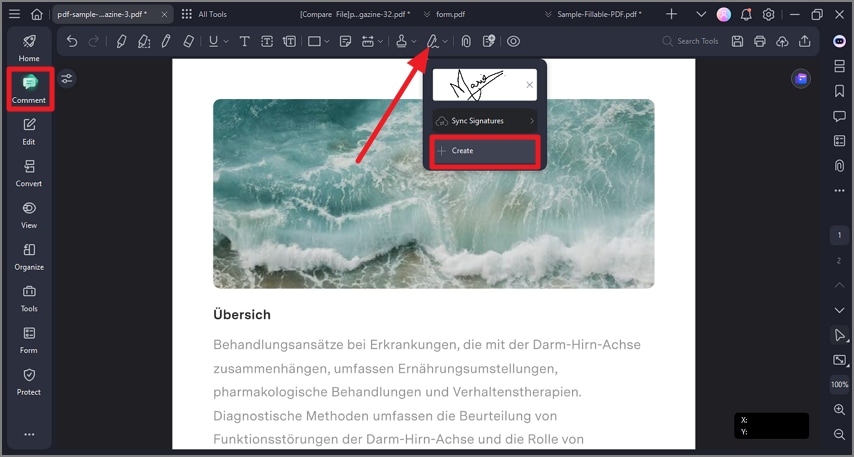
После нажатия на инструмент появится всплывающее окно с тремя вариантами: загрузить, нарисовать или напечатать подпись. Чтобы загрузить свою подпись, выберите "Загрузить" и импортируйте нужное изображение.
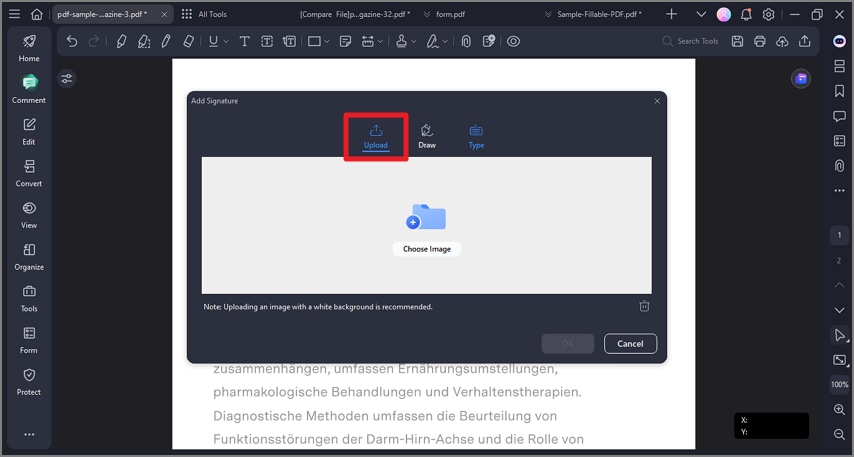
Также вы можете напечатать свою подпись в пустом поле и затем разместить её в PDF. Кроме того, можно выбрать "Нарисовать" — и нарисовать подпись по своему желанию. Цвет и стиль шрифта можно изменить по необходимости.
2. Добавить цифровую подпись для защиты PDF
Хотите сделать всё ещё быстрее? Выберите опцию цифровой подписи и подпишите PDF за считанные секунды. Для этого нажмите вкладку "Защита" и выберите "Подписать документ".
100% безопасно | Работает на основе ИИ
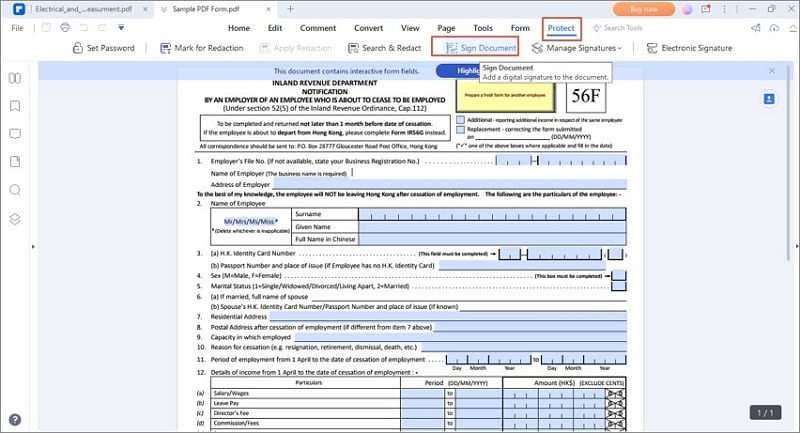
Появится новое всплывающее окно, в котором можно выбрать существующий цифровой файл. Введите пароль и нажмите далее.
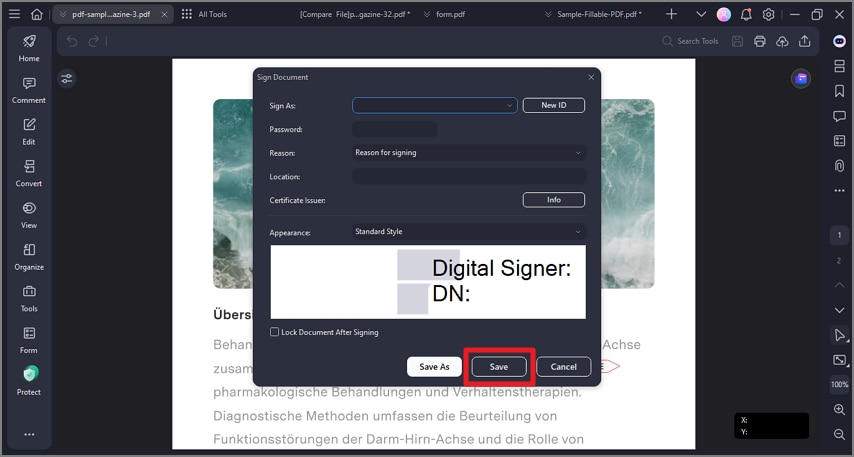
Появится ещё одно окно, в котором потребуется ввести данные: "Подписать как", пароль, причину подписи, место, сертификат и параметры внешнего вида. Если хотите заблокировать документ после подписи — отметьте этот пункт. В завершение нажмите "Подписать", и всё готово.
 Загрузите свой файл