



Веб-разработка довольно трудоемка, так как для создания одной веб-страницы вам необходимо написать несколько строк кода. Однако вы можете упростить этот процесс, используя инструменты ИИ для конвертации изображений в HTML для разработки сайтов. В этой статье мы подробно поговорим о различных инструментах для создания HTML из изображений с использованием ИИ.
В этой статье
Инструмент 1. Wondershare PDFelement
Wondershare PDFelement оказался превосходным инструментом ИИ для конвертации изображений в HTML, упрощающим процесс веб-разработки. Пользователи могут использовать боковую панель ИИ, чтобы активировать этот процесс преобразования и создавать HTML-страницы несколькими щелчками мыши. Благодаря передовой технологии распознавания текста, этот инструмент может распознавать любой отсканированный файл или изображение для выполнения преобразования фотографий в HTML с помощью ИИ.
 100% безопасно |
 Работает на основе ИИ
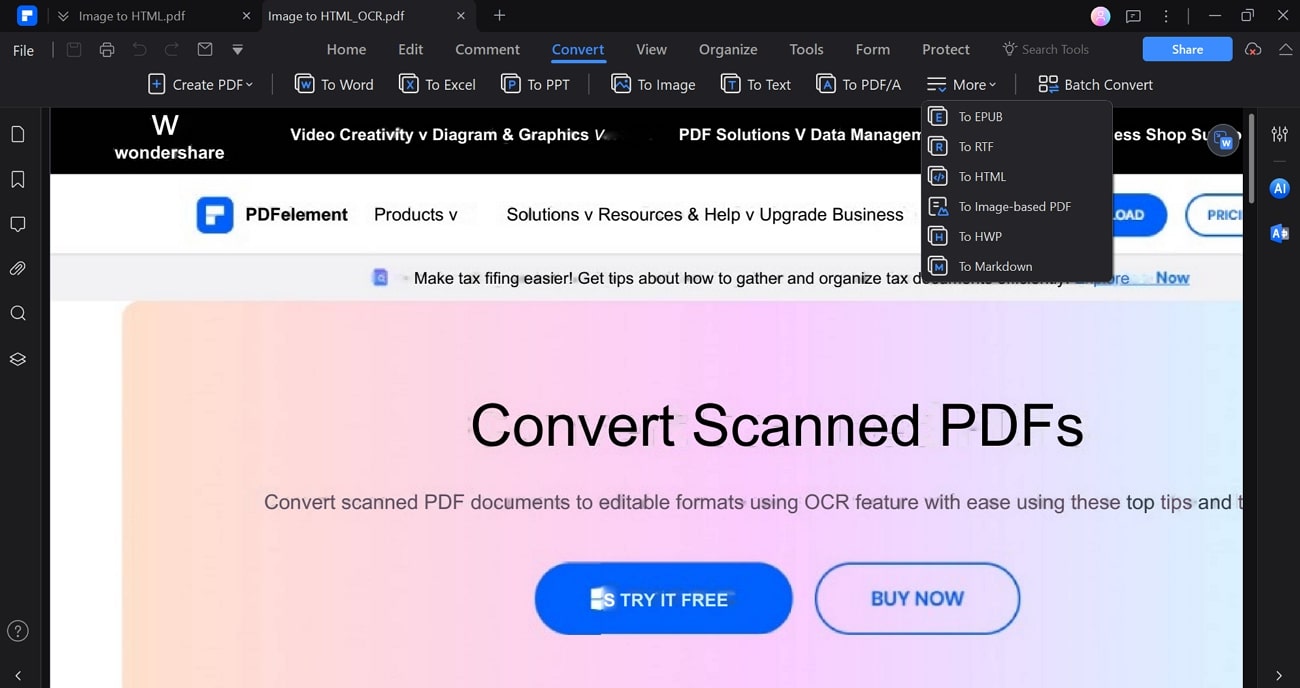
При выполнении этого процесса преобразования вы можете выбрать пользовательский диапазон страниц, чтобы получить желаемый HTML-код. Кроме того, этот конвертер поддерживает несколько языков для создания HTML-страниц для глобальной аудитории. Вы можете выполнить приведенные ниже действия, чтобы выполнить эту задачу с помощью генератора изображений в HTML-код ИИ.
Шаг 1Откройте функцию преобразования через боковую панель ИИ.
После запуска PDFelement на вашем устройстве перетащите изображение, которое вам необходимо преобразовать в HTML-код. Как только файл будет открыт в формате PDF, нажмите на значок «ИИ», чтобы открыть новое боковое окно, в котором вы можете ввести запрос «Как преобразовать этот файл в HTML?» в текстовом поле «Чат с AI».
100% безопасно | Работает на основе ИИ
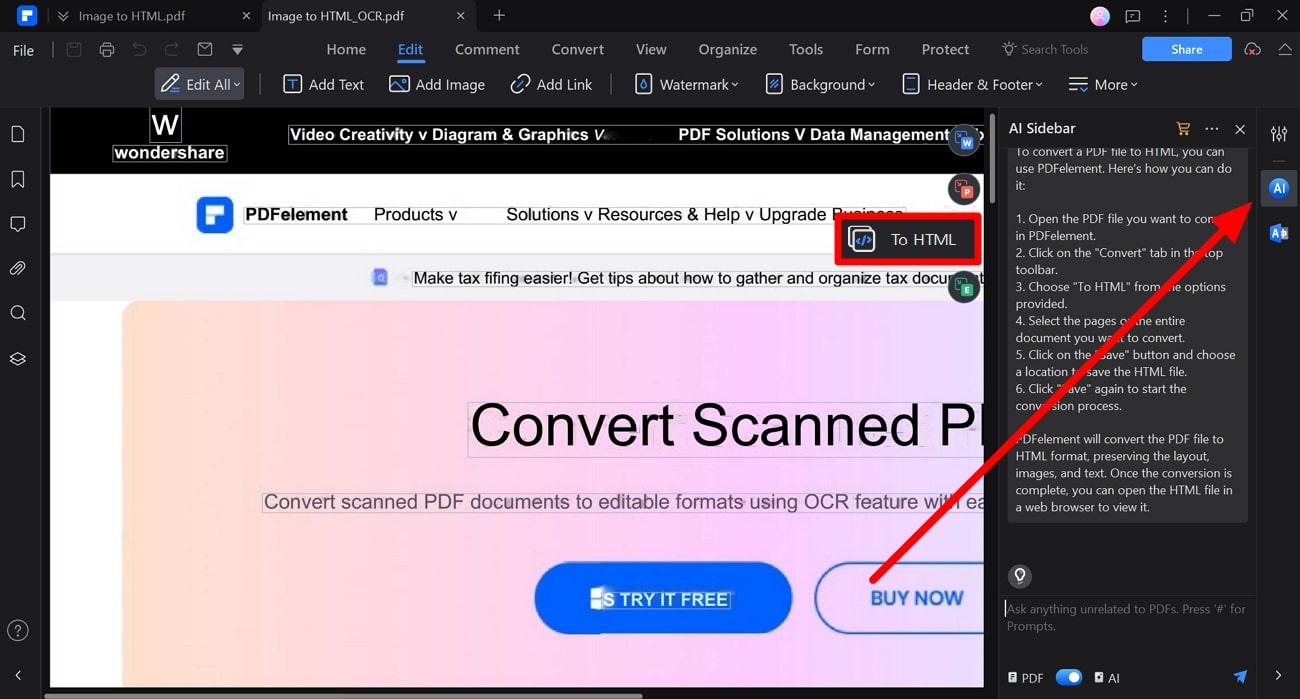
Теперь на боковой панели ИИ отобразится несколько вариантов преобразования для изменения формата этого файла. Здесь выберите опцию «PDF в HTML», чтобы открыть новое диалоговое окно. Если вы не видите эту опцию на боковой панели ИИ, мы советуем вам найти ее на вкладке «Конвертировать».
Шаг 2Отрегулируйте настройки преобразования HTML
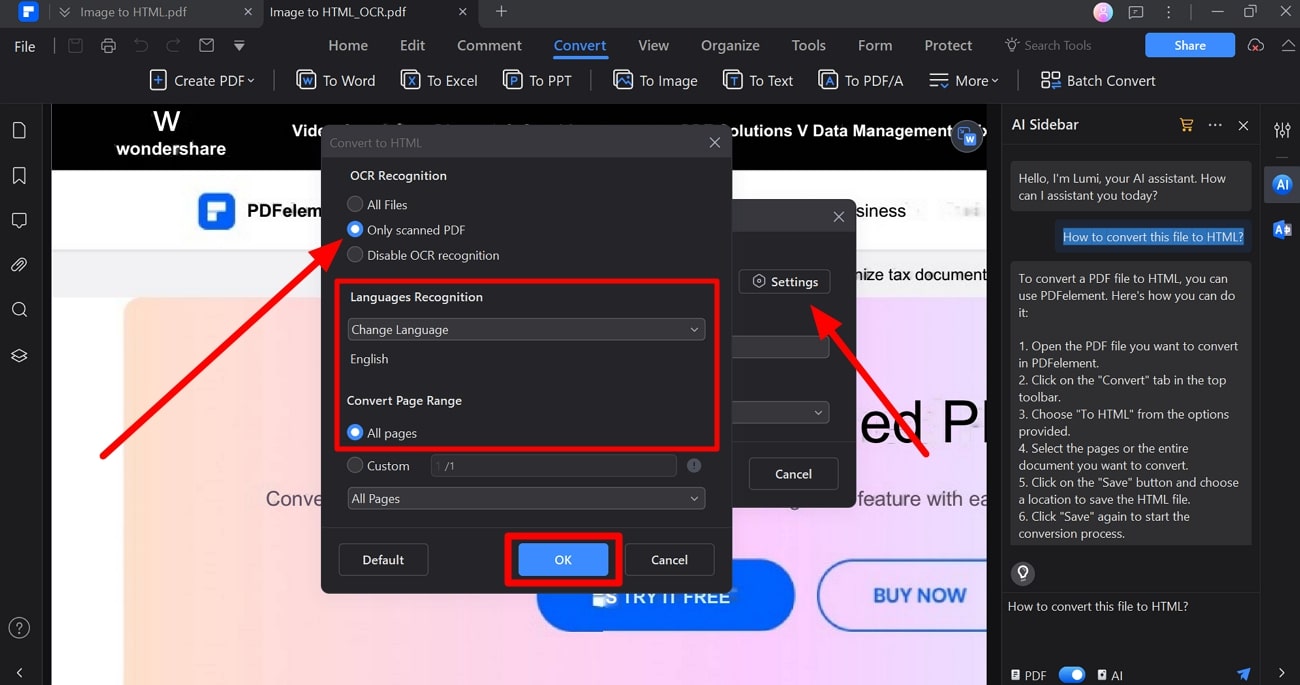
После доступа к окну «Конвертировать», нажмите на кнопку «Настройки» и включите опцию «Только отсканированные PDF» в диалоговом окне «Конвертировать в HTML». Теперь настройте язык и диапазон страниц, прежде чем нажимать кнопку «ОК», чтобы сохранить эти настройки.
Шаг 3Сохраните HTML-файл в своей системе.
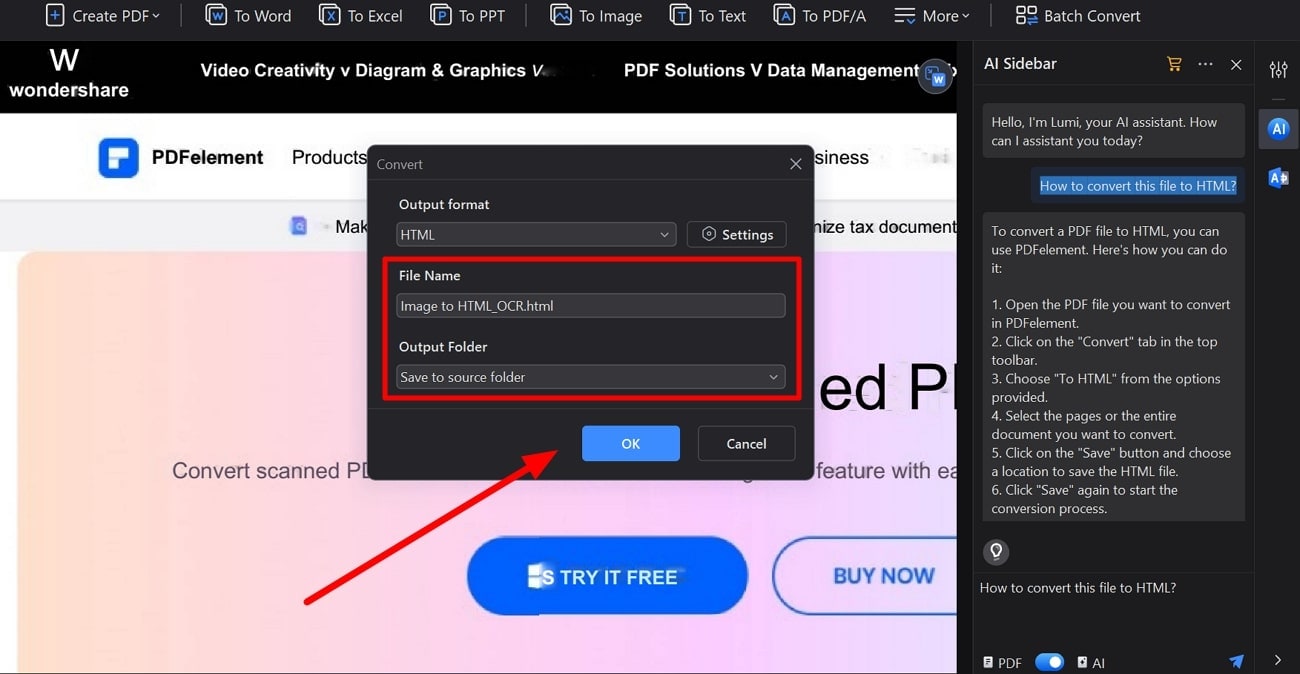
После завершения всех настроек преобразования изображения в HTML с помощью ИИ выберите имя файла и выходную папку для вашего файла. Далее нажмите на кнопку «ОК», чтобы успешно сохранить ваш преобразованный в HTML файл в системе.
100% безопасно | Работает на основе ИИ
Шаг 4Получите HTML-код из исходного кода страницы
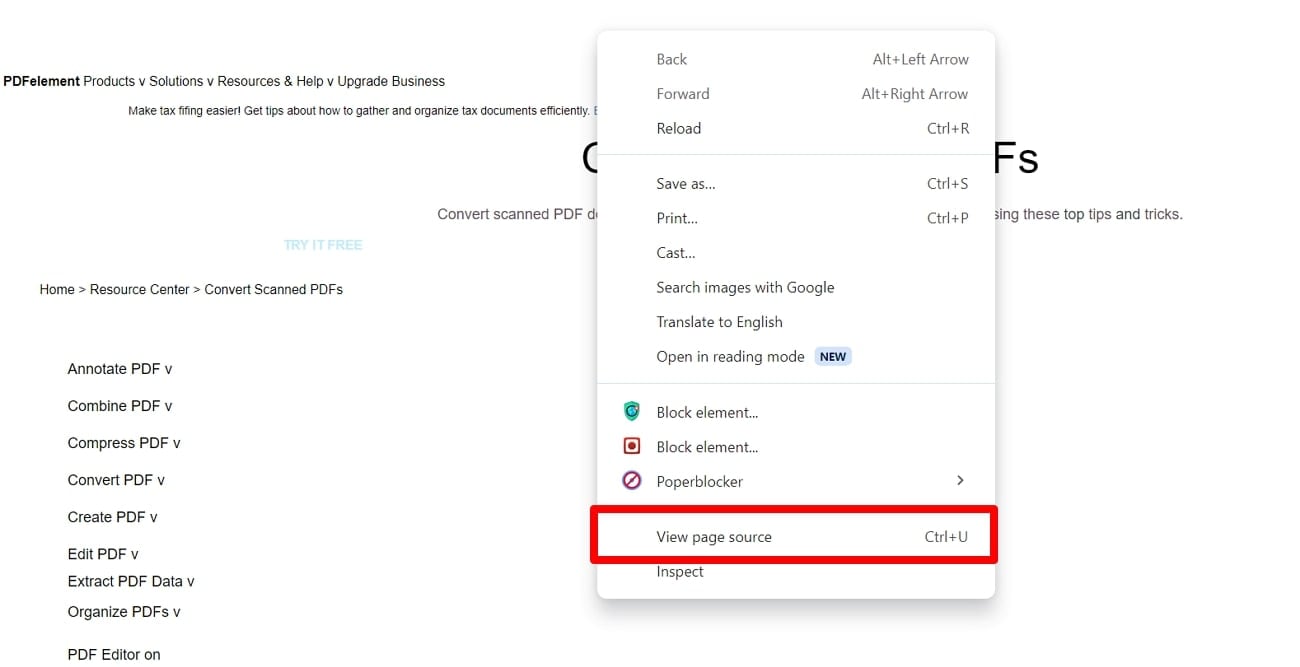
Откройте этот HTML-файл в нужной вам папке и щелкните правой кнопкой мыши в любом месте страницы, чтобы открыть всплывающее меню. Здесь нажмите на кнопку «Просмотреть исходный код страницы», чтобы получить доступ к HTML-коду и скопировать его.
Инструмент 2. Creatus.ai
Новички могут использовать Creatus.ai — инструмент ИИ для преобразования изображений в HTML-код, позволяющий разрабатывать визуально привлекательные веб-страницы без каких-либо знаний в области кодирования. После загрузки вашего дизайна этот инструмент для конвертации автоматически обработает изображение и сгенерирует для вас HTML-код. Если сгенерированный код не соответствует вашему ожиданию, вы можете воспользоваться его функцией «Регенерировать», чтобы получить желаемый результат.
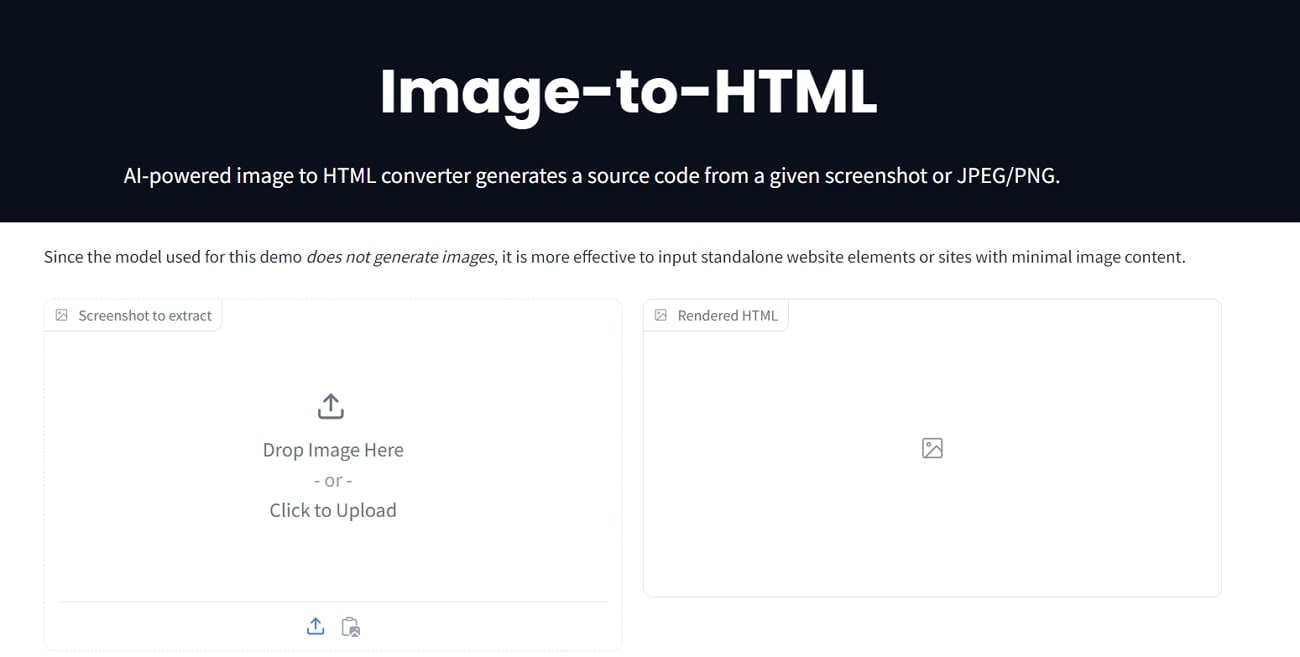
С помощью этого HTML-конвертера на базе ИИ вы сможете мгновенно визуализировать и извлекать HTML-код. Давайте подробнее рассмотрим шаги, необходимые для выполнения процесса конвертации с помощью Creatus.
Шаг 1
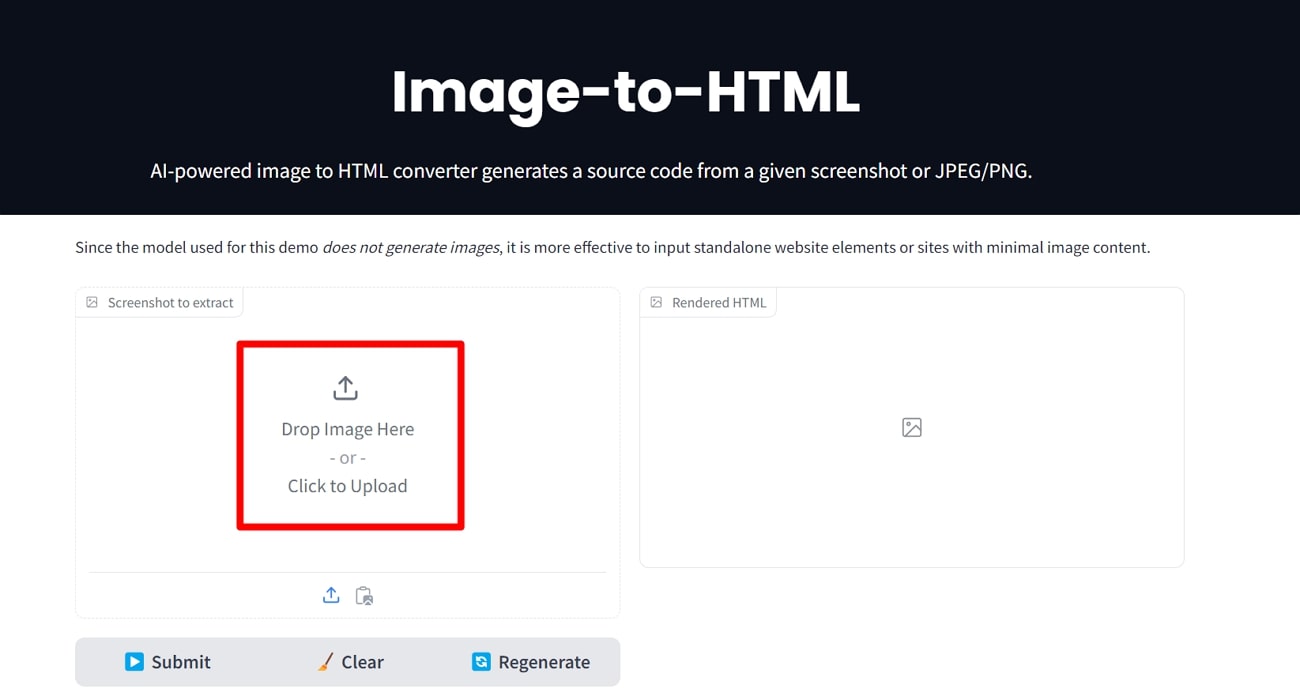
Перейдите на страницу инструмента преобразования изображений в HTML на сайте Creatus.ai. Открыв эту страницу, нажмите кнопку «Нажмите для загрузки», чтобы добавить желаемый дизайн изображения.
Шаг 2
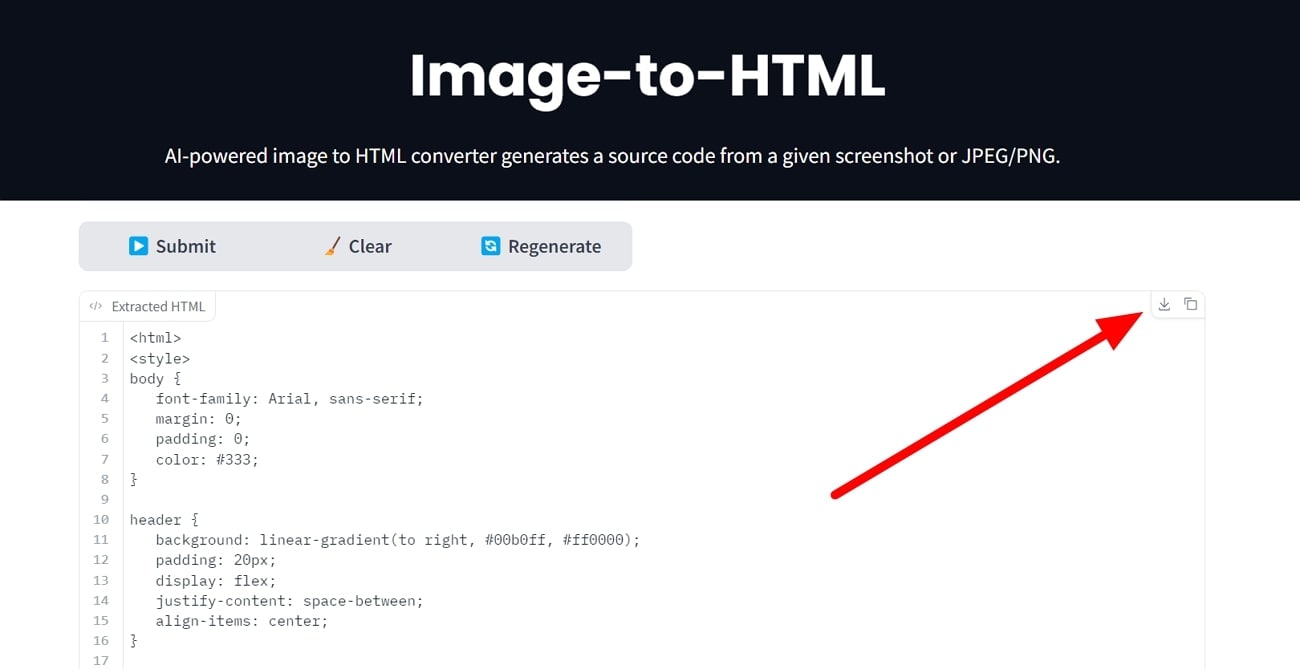
Инструмент начнет обработку вашего изображения для извлечения HTML-кода. В разделе «Извлеченный HTML» нажмите на значок «Загрузить», чтобы сохранить этот код на своем устройстве.
Инструмент 3. IMG2HTML
Используя этот инструмент ИИ, любой желающий может мгновенно преобразовать любой снимок экрана или изображение в веб-страницы одним щелчком мыши. После загрузки вашего изображения в этот инструмент ИИ для преобразования фотографий в HTML-код программа обработает ваш дизайн и выдаст желаемый результат. Более того, благодаря возможностям ИИ вы получаете возможность редактировать HTML-страницу с помощью простых текстовых запросов.
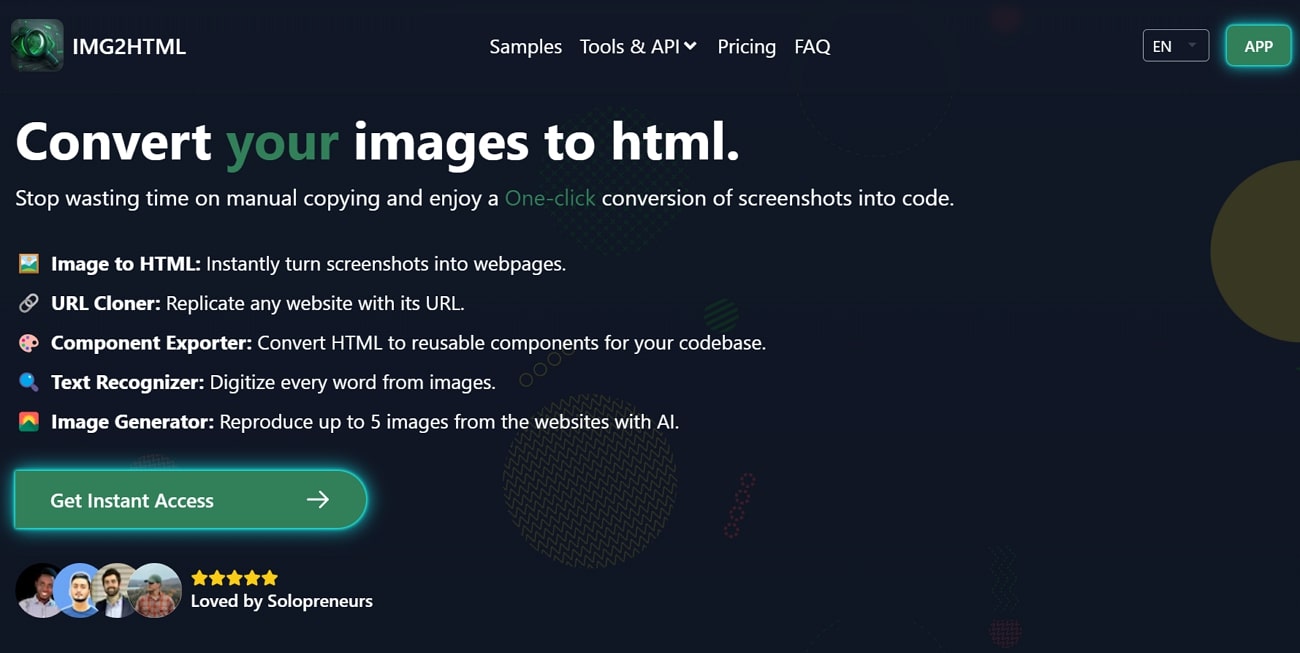
После создания веб-страницы пользователи могут предварительно просмотреть ее, перед тем как загрузить на свое устройство. Выполните следующие действия, чтобы оптимизировать способ генерации HTML из изображений с помощью ИИ.
Шаг 1
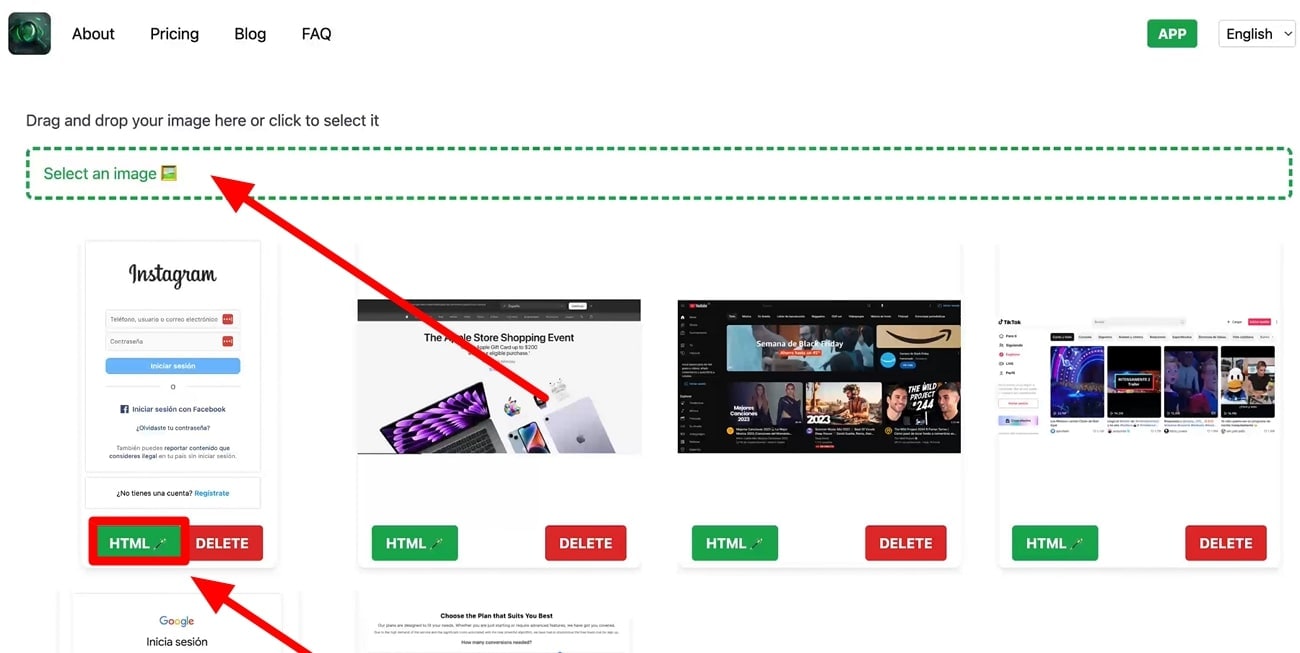
После входа на сайт IMG2HTML в вашем браузере войдите в свою учетную запись, чтобы получить открыть окно конвертации. Теперь нажмите на кнопку «Выбрать изображение», чтобы дать этому инструменту ИИ представление о создании веб-страницы HTML. После загрузки изображения нажмите на кнопку «HTML» под ним, чтобы открыть новое окно.
Шаг 2
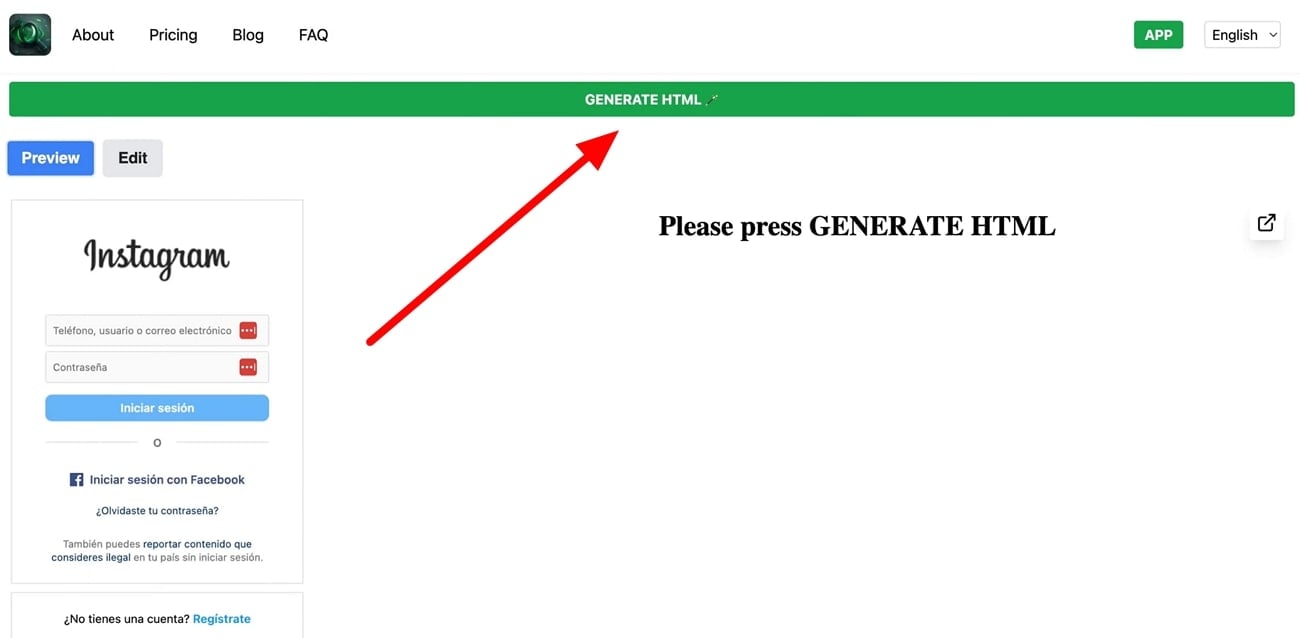
Нажмите на кнопку «Сгенерировать HTML», чтобы позволить ИИ начать обработку загруженного изображения. Как только обработка будет завершена, вы получите желаемый результат в формате HTML.
Шаг 3
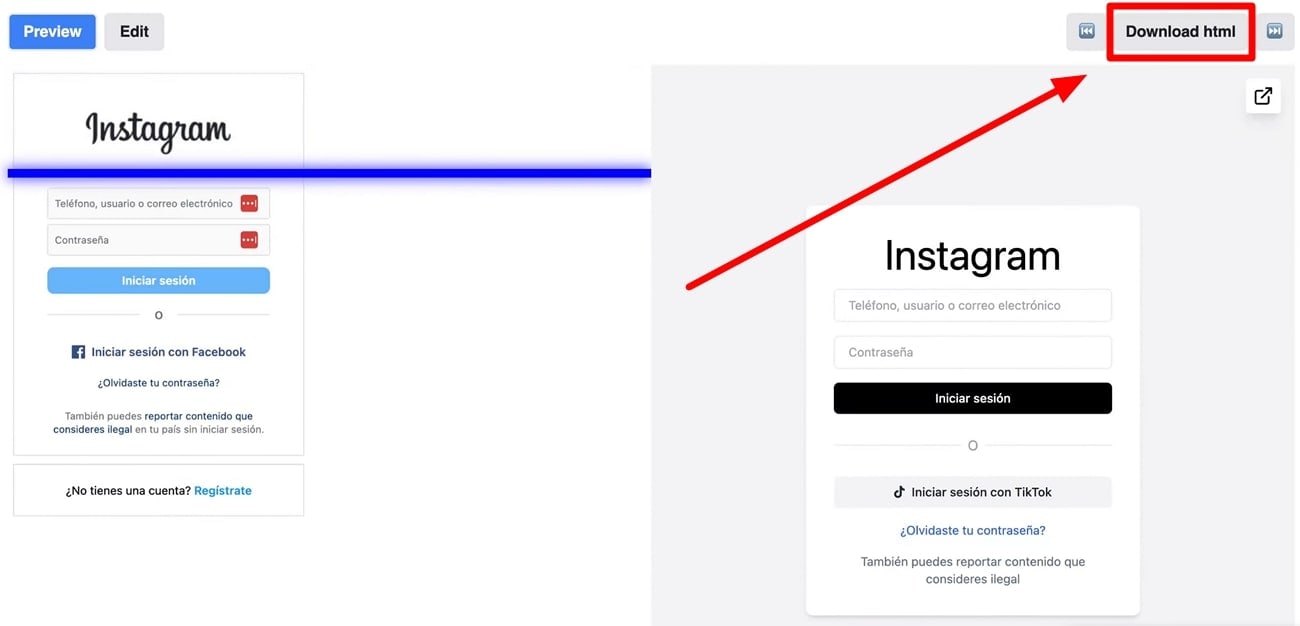
Наконец, нажмите на кнопку «Загрузить HTML», чтобы сохранить этот новый файл в своей системе. В дополнение к этому, вы также получаете возможность предварительно просмотреть или отредактировать выходной файл перед завершением преобразования изображения с помощью ИИ в HTML.
Инструмент 4. Fronty
Fronty — это один из самых продвинутых конвертеров изображений на базе ИИ в HTML CSS, доступных в интернете, который позволяет создавать веб-страницы за считанные секунды. При помощи этого инструмента вы получите чистый исходный код для более легкой веб-разработки. Кроме этого, этот инструмент оснащен эффективным редактором без кода, позволяющим персонализировать HTML-страницы по своему вкусу.
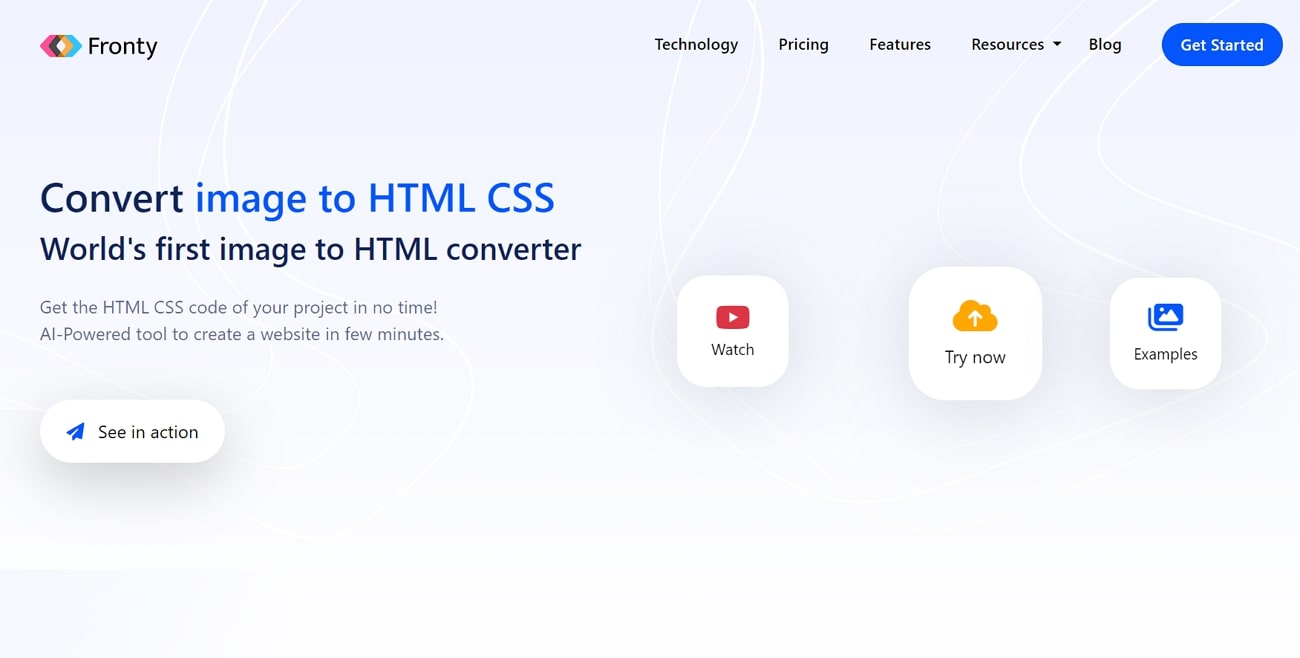
Профессионалы также могут использовать этот инструмент для создания полноценных сайтов страница за страницей, просто загружая дизайны изображений. Следующие действия проведут вас через процесс преобразования изображения в HTML с помощью ИИ:
Шаг 1
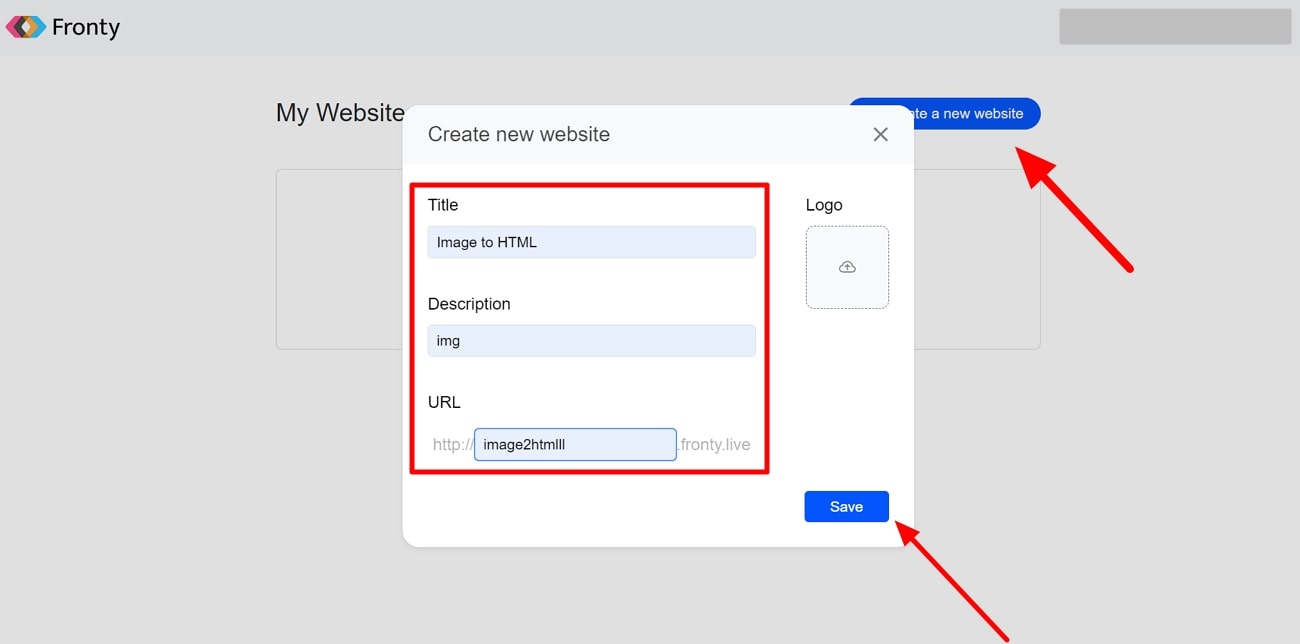
Чтобы начать процесс преобразования, зайдите на сайт Fronty и войдите в свою учетную запись, чтобы перейти на страницу создания сайта. Теперь выберите кнопку «Создать новый сайт», чтобы открыть новое диалоговое окно. В этом окне введите «Название», «Описание» и «URL» вашего сайта и нажмите на кнопку «Сохранить», чтобы продолжить.
Шаг 2
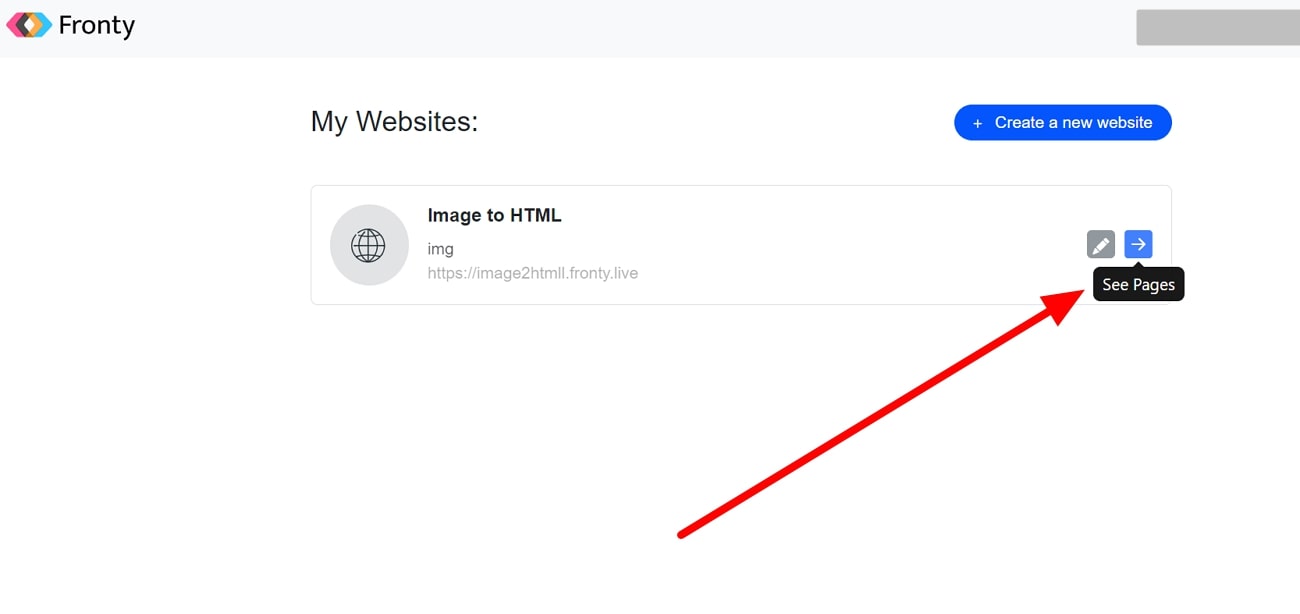
После добавления этой информации нажмите на значок «Просмотреть страницы», чтобы открыть новое окно для создания новой HTML-страницы. Затем нажмите на кнопку «Создать новую страницу», чтобы открыть новое диалоговое окно.
Шаг 3
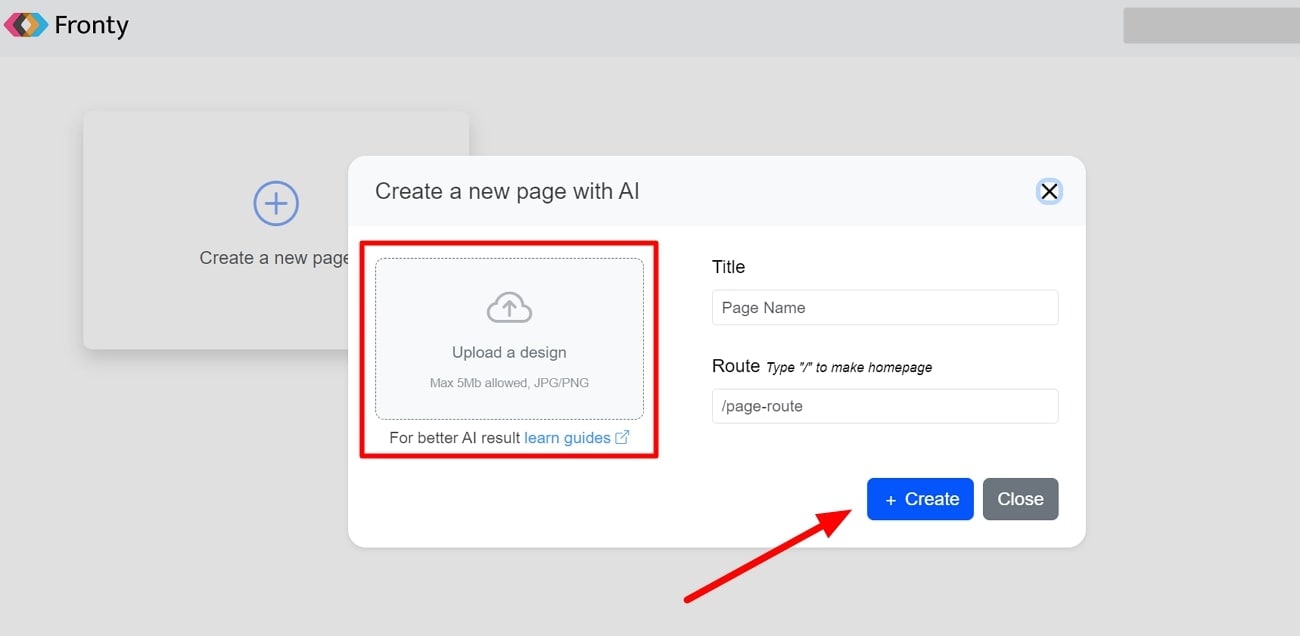
Загрузите свое изображение на этот сайт, нажав на кнопку «Загрузить дизайн». Теперь напишите заголовок и маршрут для вашей веб-страницы, прежде чем нажать на кнопку «Создать», чтобы преобразовать изображение в HTML CSS с помощью ИИ.
Инструмент 5. DocHub
Веб-разработчики скоро смогут использовать этот простой инструмент для конвертации изображений в HTML на основе ИИ с его возможностями ИИ. DocHub планирует запустить помощника с ИИ на базе ChatGPT для преобразования простых файлов JPG в HTML. На данный момент этот инструмент предоставляет пользователям расширенные функции редактирования, позволяющие настроить внешний вид дизайна изображений перед преобразованием в HTML.
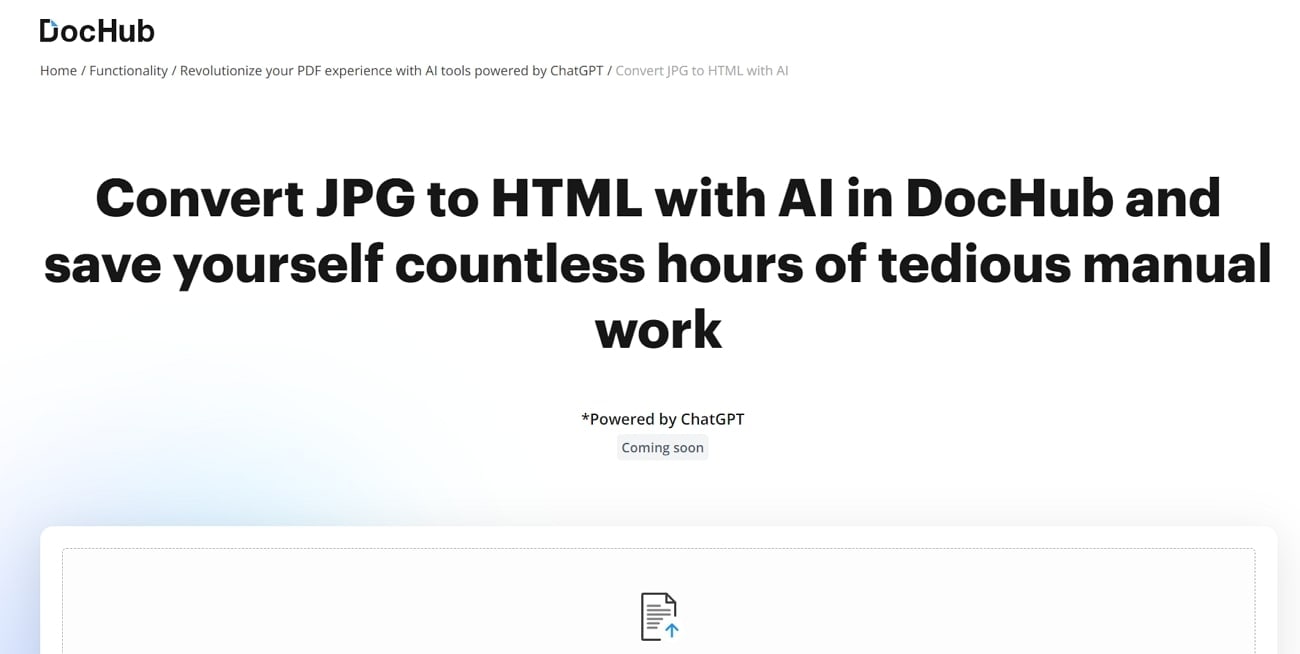
Благодаря возможностям ИИ эффективность этого инструмента для преобразования изображений значительно возрастет. В целом, этот инструмент поможет даже новичкам с легкостью выполнять конвертации изображений в HTML CSS с помощью ИИ.
Заключение
В целом можно сказать, что инструменты с ИИ для конвертации изображений в HTML упростили процесс веб-разработки для всех. Из-за обилия ИИ-инструментов для такого преобразования вы можете запутаться в правильном выборе. На наш взгляд, Wondershare PDFelement является лучшим инструментом для этой цели благодаря своей простой в навигации функции преобразования и расширенным возможностям ИИ.

 Загрузите свой файл