
Как открыть PDF в Word на Mac
Как открыть PDF в Word на Mac? Вот руководство для вас, как прикрепить, открыть и редактировать PDF в Word на Mac, включая macOS 11.
 100% Безопасность |
 Работает на основе ИИ
 Главная > Статьи PDFelement для Mac > Как открыть PDF в Word на Mac
Вы когда-нибудь пытались извлечь текст из PDF-файла в Word на Mac? Просто скопировать и вставить? Да, вы, вероятно, можете открыть PDF в "Просмотре" и скопировать текст в Word. Но вы потеряете форматирование. Что же делать? Есть ли другие способы?открыть PDF в Word на Mac? Конечно, это возможно. Мы предоставим вам подробную инструкцию о том, как открыть PDF как Word на Mac.
Как открыть PDF в Word на Mac
Лучший способ открыть и редактировать PDF в Word на Mac — это преобразовать его. Существует множество конвертеров. На Mac есть встроенный "Просмотр". Но он не поддерживает конвертацию в Word. Поэтому мы рекомендуем более удобный вариант, а именноWondershare PDFelement - Редактор PDF-файлов— мощный и надежный редактор PDF.



Существует много преимуществ преобразования и открытия PDF в Word на Mac, включая macOS 11. Во-первых, PDF становится редактируемым. Вы получаете редактируемый текст с хорошим форматированием и отображаете его в Word. С помощью PDFelement вы можете быть уверены, что форматирование, включая шрифты и таблицы, сохранится.
Еще одно преимущество — можно вставить многостраничный PDF после конвертации. Без преобразования вы можете вставить только одностраничные PDF-файлы как изображения. Они не редактируются и не подлежат поиску. В конце концов, после завершения редактирования в Word, вы всегда можете экспортировать файл обратно в PDF без усилий. Итак, подробные шаги о том, как открыть PDF в Word на Mac, приведены ниже.
Шаг 1. Импортируйте PDF-файл
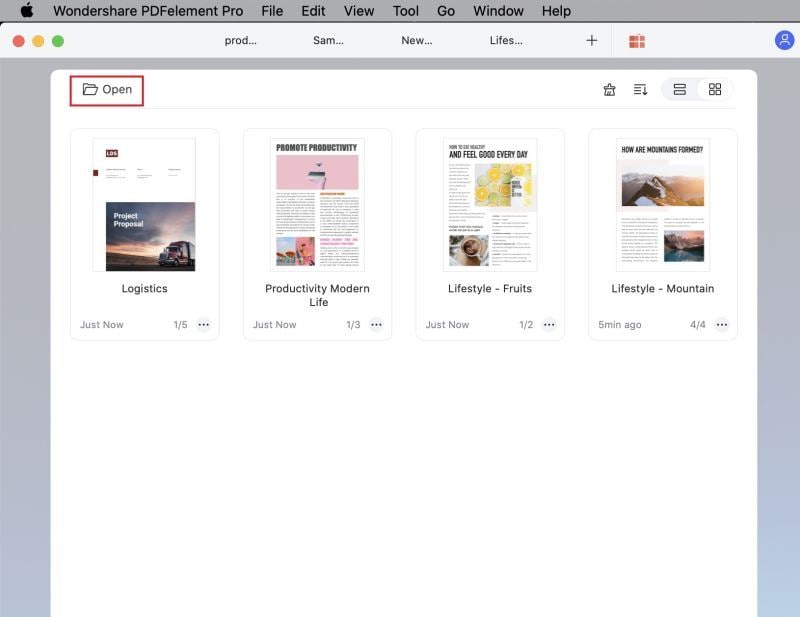
Для начала запустите PDFelement и импортируйте нужный файл для добавления в Word. Для открытия файла нажмите кнопку «Открыть файл» на главном экране или «Файл» > «Открыть». В обоих случаях укажите файл на локальном диске и откройте его.
Шаг 2. Редактировать PDF (необязательно)
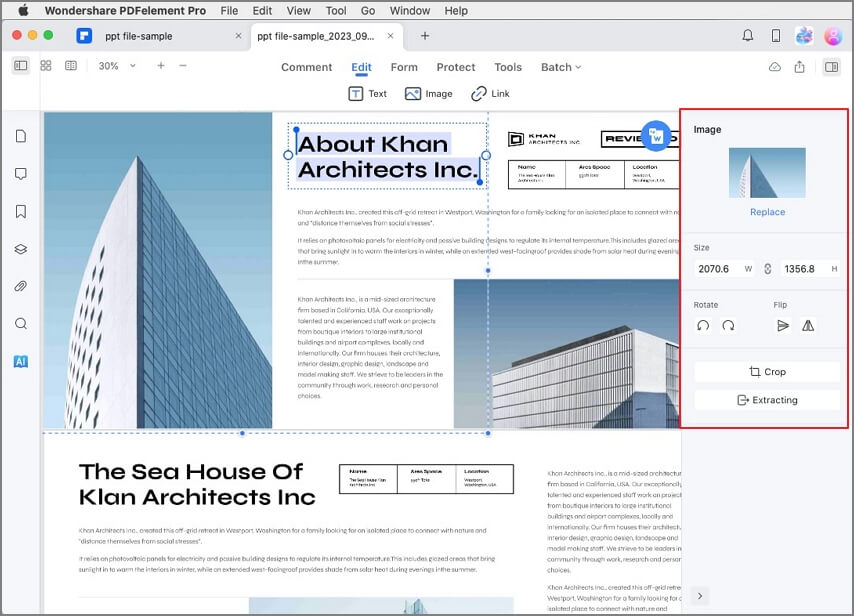
Если требуется редактировать документ, это можно сделать прямо в PDF. PDFelement позволяет изменять текст, изображения, ссылки, водяные знаки, фон и многое другое.
Шаг 3. Конвертируйте PDF в Word на Mac
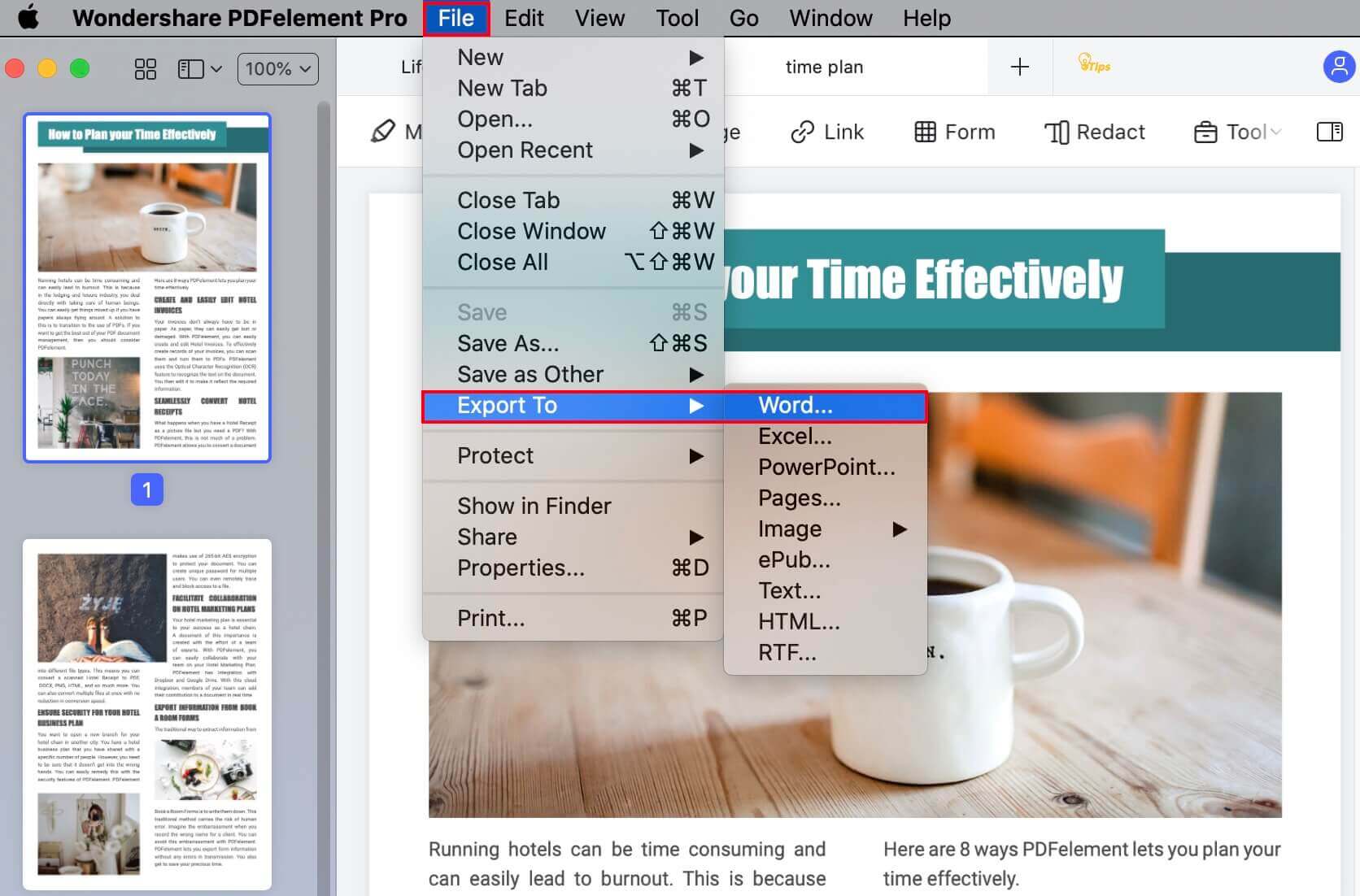
Для конвертации файла выберите меню «Файл». Перейдите в «Экспорт в» > «Word». В новом окне выберите папку назначения и нажмите «Сохранить». Подождите немного — преобразование завершится автоматически.
Шаг 4. Откройте PDF в Word на Mac после конвертации
Откройте папку, в которую вы сохранили документ, и запустите его в приложении Microsoft Word.
Шаг 5. Редактируйте PDF в Word на Mac
Теперь вы можете редактировать документ Word так, как вам нужно.
Как видно, PDFelement очень прост в использовании. Пару кликов — и вы можете выполнять любые задачи: конвертировать документы, редактировать, оптимизировать размер файлов и многое другое. Главный плюс — простота. Интуитивный дизайн облегчает навигацию. Некоторые возможности:
- Открытие, просмотр, печать, совместное использование и сохранение PDF-документов;
- Легкое редактирование текста, изображений и любых графических элементов в PDF;
- Добавление аннотаций и инструментов разметки, включая различные фигуры и стикеры;
- Конвертация PDF-документов в разные форматы и обратно;
- Защита документов паролем, шифрованием и редакцией;
- Создание и применение цифровой подписи к документу;
- Создание интерактивных полей формы и автоматическое их распознавание;
- Преобразование отсканированных документов и изображений в редактируемый и индексируемый текст с помощью OCR;
- Пакетная обработка файлов для конвертации, OCR, добавления водяных знаков и других задач.
Как прикрепить PDF к документу Word на Mac
В операционной системе Mac шаги по открытию PDF в Word отличаются. Также имеются отличия при вставке PDF в Word. Например, на Mac можно предварительно просмотреть и выбрать страницы PDF для вставки. В Windows, наоборот, добавляется только первая страница PDF. Как вы увидите из инструкции, при добавлении PDF в Word на Mac не нужно выбирать «Создать из файла». Следует воспользоваться другим путём — «Вставить объект» > «Из файла». Ниже краткая инструкция по добавлению и редактированию PDF в Word на Mac.
- 1. Откройте документ Word в версии Office для Mac.
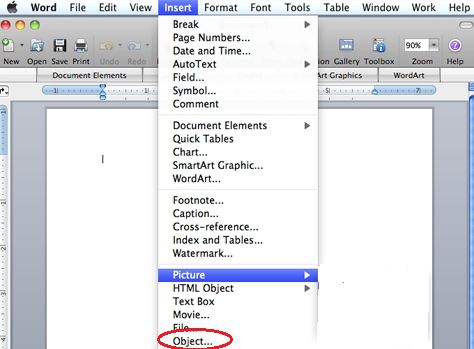
- 2. Нажмите «Вставить», затем выберите «Объект».
- 3. Откроется диалоговое окно. Нажмите «Из файла» и выберите PDF для добавления.
- 4. Нажмите «Открыть», чтобы вставить весь файл в Word.
- 5. И наконец, если вам нужен только текст из PDF, воспользуйтесь инструментом «Просмотр». Откройте PDF в «Просмотре», выберите «Текстовый инструмент», выделите текст и скопируйте/вставьте его в Word. Но не рассчитывайте на идеальное сохранение форматирования.
Скачать бесплатно или Купить PDFelement прямо сейчас!
Скачать бесплатно или Купить PDFelement прямо сейчас!
Купить PDFelement прямо сейчас!
Купить PDFelement прямо сейчас!

