



Люди, желающие привлечь внимание к определенной информации в PDF-документе, могут использовать для этой цели кружки. Используя эту функцию выделения, вы можете пометить содержимое для исправления или визуально улучшить файлы. На различных платформах доступно множество онлайн- и офлайн-инструментов, которые помогут вам комментировать контент с помощью функции кружка.
Среди этих инструментов Wondershare PDFelement выделяется как лучший вариант благодаря возможности добавления круга в PDF одним щелчком мыши. Ознакомьтесь с этой статьей, чтобы узнать больше о том, как обвести что-либо в PDF с помощью PDFelement и других подобных инструментов.
 100% безопасно |
 Работает на основе ИИ
В этой статье
Часть 1. Как обвести что-либо в PDF-файле в Windows?
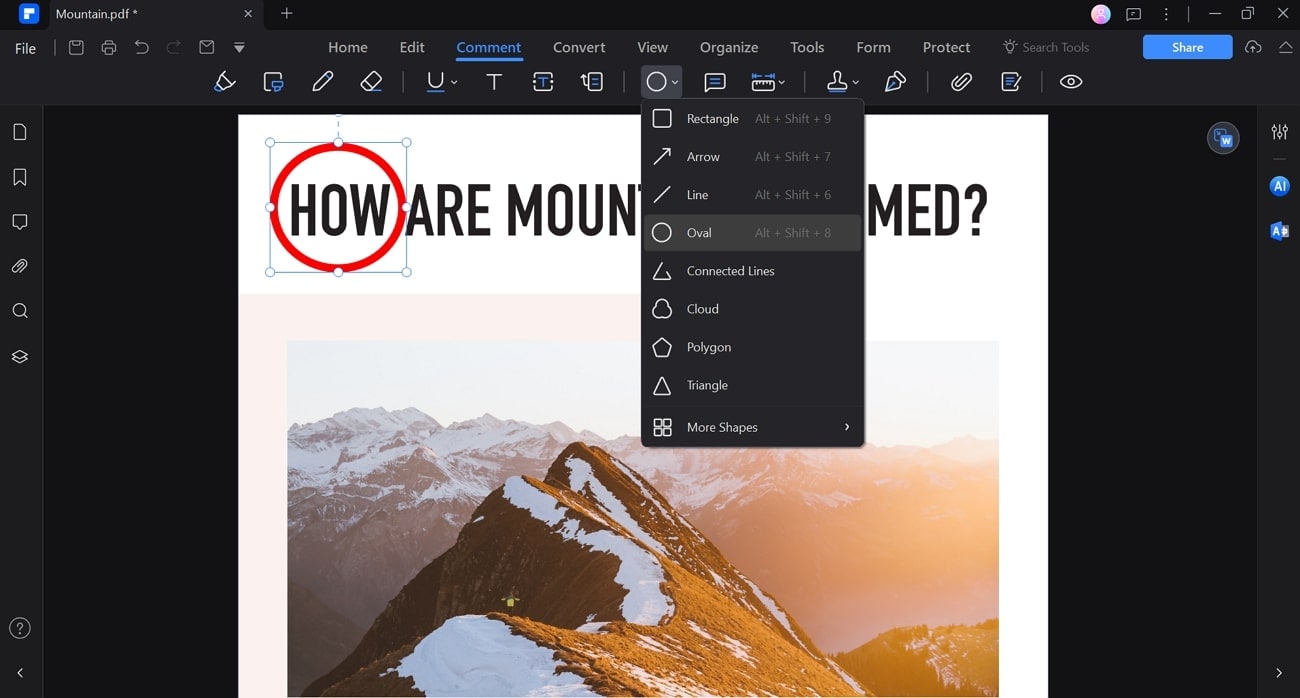
Используя Wondershare PDFelement на своем устройстве Windows, вы можете добавлять кружки в свои PDF-файлы, чтобы выделять важную информацию. Помимо кружков, этот инструмент аннотирования позволяет вам вставлять в ваши PDF-документы множество фигур, включая стрелки, линии и прямоугольники. После добавления кружка в PDF-файл с помощью функции «Комментарии» пользователи могут настроить свойства фигуры.
100% безопасно | Работает на основе ИИ
Вы можете изменить цвет границы и заливки кружка. Кроме того, этот инструмент настройки позволяет регулировать прозрачность и толщину добавляемой фигуры. Пользователи также могут выбирать различные узоры линий, чтобы настроить внешний вид добавленного кружка.
Подробное руководство по добавлению кружка в PDF с помощью PDFelement
Мы рассказали о самых важных функциях добавления форм в этом PDF-инструменте для аннотаций. Теперь давайте перейдем к обсуждению того, как работает этот инструмент, чтобы научиться обводить что-либо в PDF:
Шаг 1Добавьте нужный вам файл для аннотации
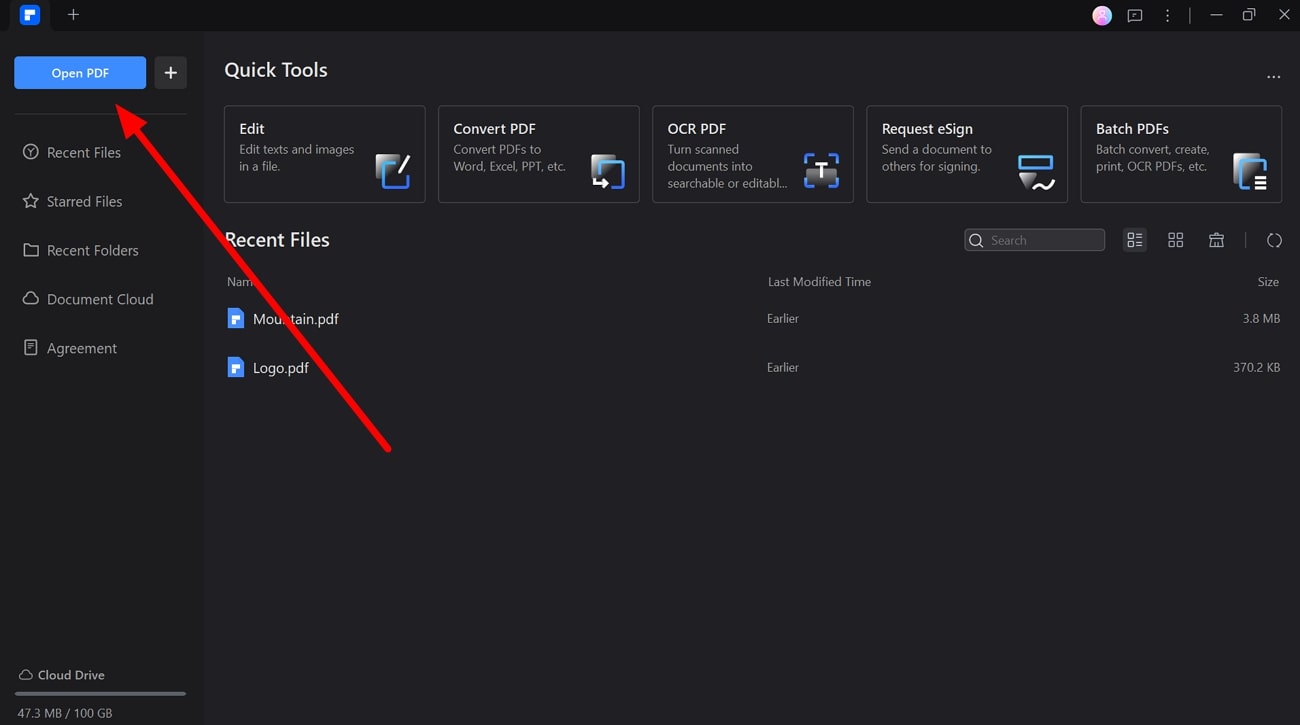
После загрузки PDFelement с официального сайта откройте этот инструмент разметки PDF-файлов на своем устройстве, чтобы начать процесс. В главном интерфейсе нажмите на кнопку «Открыть PDF», чтобы импортировать файл, который вы хотите аннотировать кружками.
Шаг 2Откройте вкладку «Комментарии» и нажмите на овальную форму.
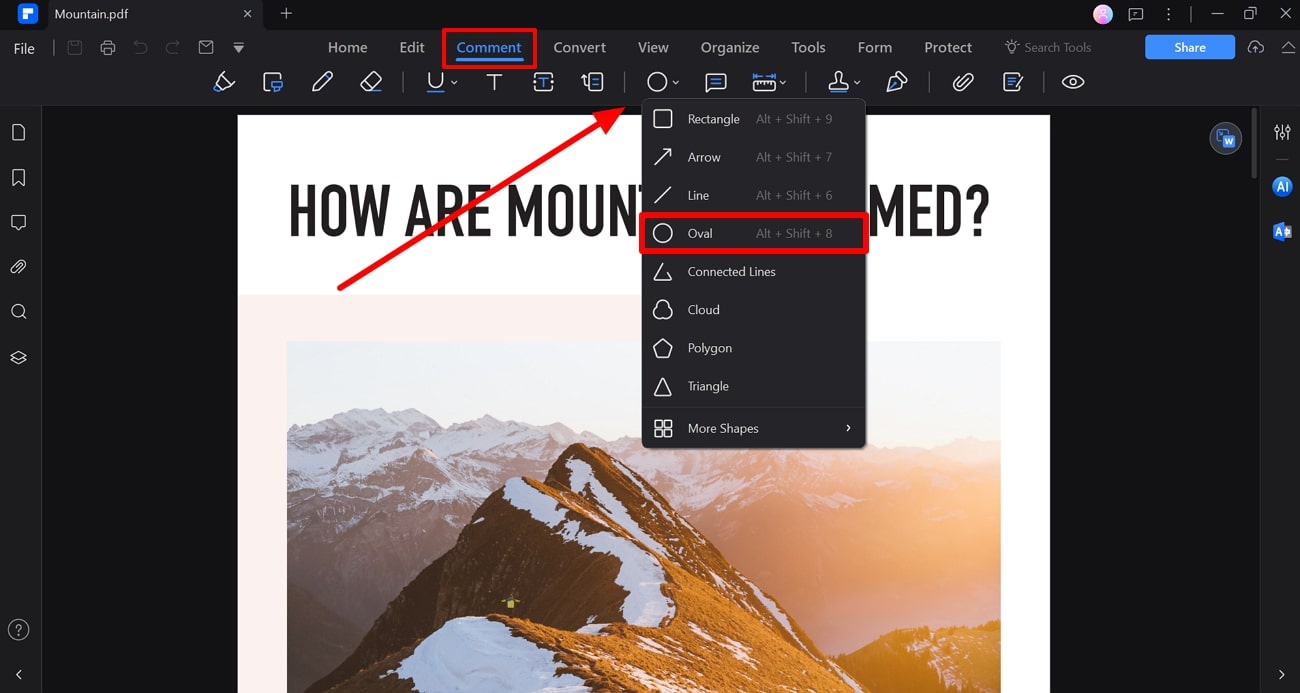
При входе в интерфейс редактирования этого редактора PDF-файлов перейдите на вкладку «Комментарии», чтобы увидеть несколько функций. Теперь откройте выпадающее меню «Фигуры» и выберите из списка форму «Овал», чтобы продолжить этот процесс.
100% безопасно | Работает на основе ИИ
Шаг 3Нарисуйте круг в PDF-файле и настройте его внешний вид
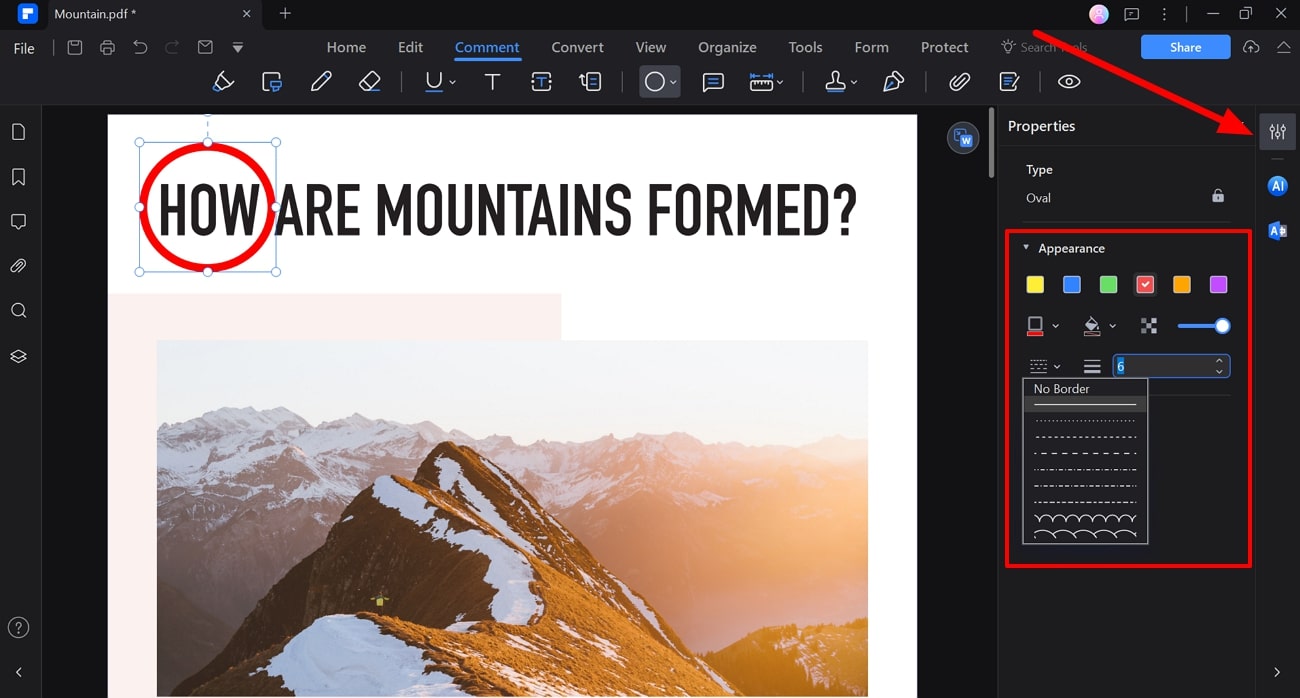
Теперь вы можете нарисовать кружок в любом месте документа, чтобы выделить особую часть информации. Затем нажмите на значок «Свойства» справа, чтобы открыть новые параметры для настройки внешнего вида. Здесь укажите желаемый цвет и толщину для вашего нового круга. Кроме этого, вы можете выбрать тип границы для вашего круга, прежде чем завершить этот процесс.
Часть 2. Как добавить кружок в Adobe Acrobat?
Пользователи, желающие добавить кружок в Adobe Acrobat при редактировании или просмотре документов PDF, могут воспользоваться функцией комментирования. В рамках этой функции вы получаете возможность вставлять различные фигуры в контент своего PDF с помощью Adobe для выделения важных моментов. Также этот инструмент разметки позволяет изменять цвет и прозрачность добавленного кружка, чтобы оптимизировать его внешний вид.
А еще вы можете настроить толщину линии, чтобы изменить внешний вид добавленной фигуры в файле. Те, кто задается вопросом, как обвести что-либо в Adobe Acrobat Pro, могут воспользоваться инструкциями, которые приведены ниже:
Шаг 1
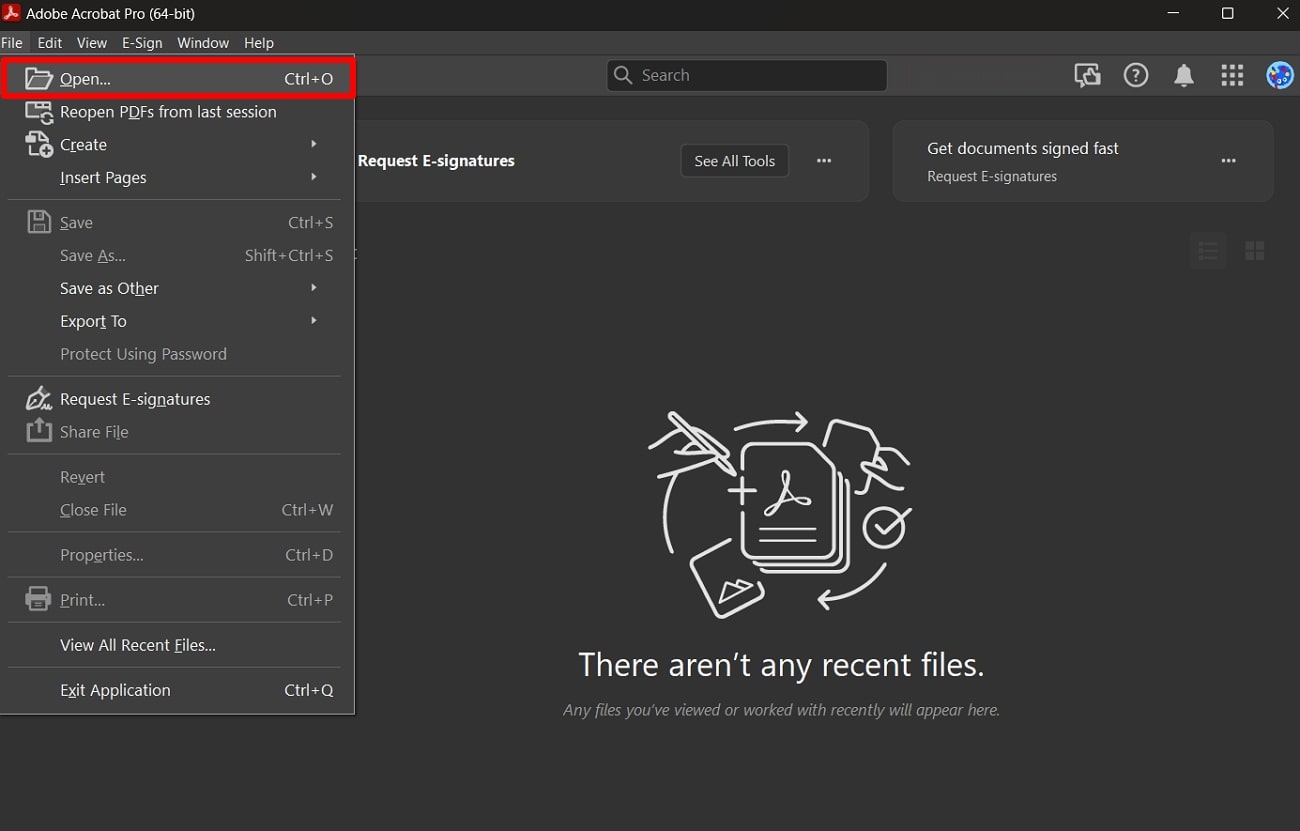
Откройте Adobe Acrobat в своей системе, чтобы добавить примечания к нужному файлу. Теперь нажмите на вкладку «Файл», чтобы открыть раскрывающееся меню, в котором вам нужно нажать «Открыть», чтобы успешно импортировать документ.
Шаг 2
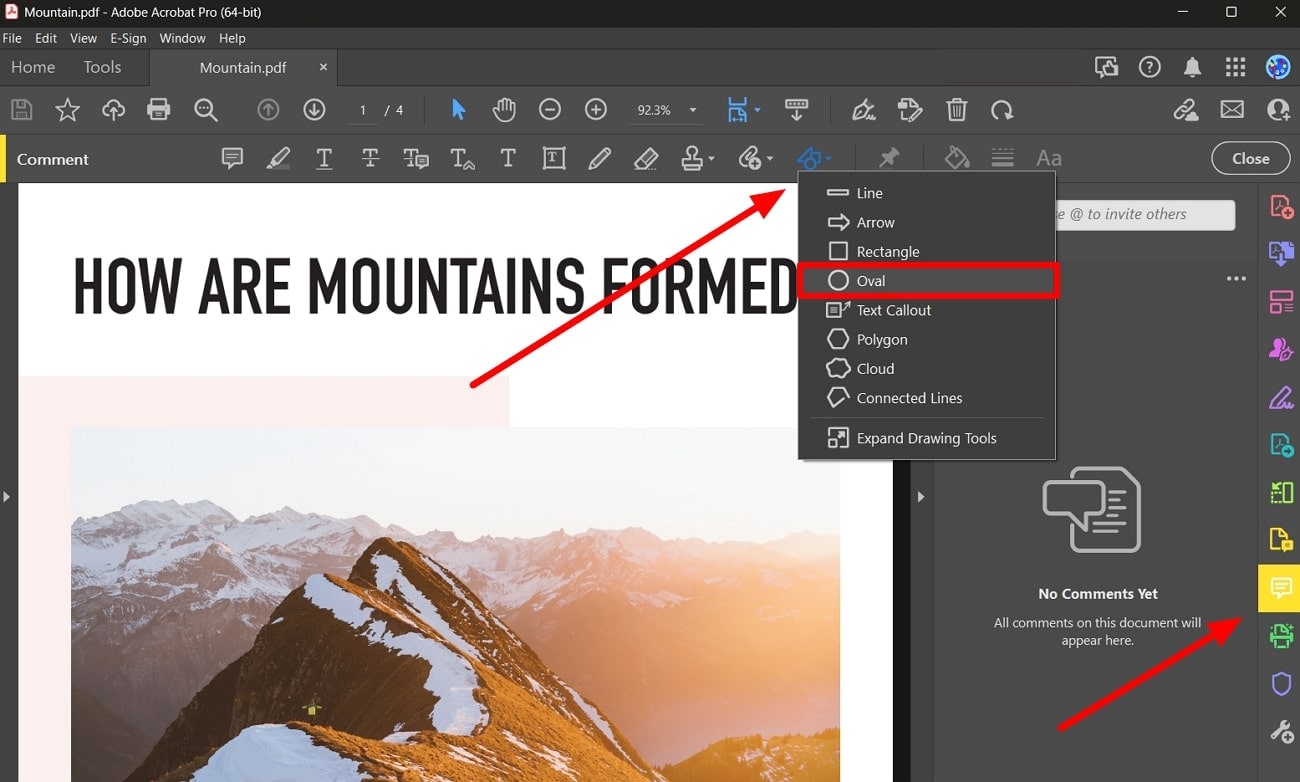
Открыв документ в этом инструменте разметки PDF, нажмите на значок «Комментарий» в правой части экрана. Далее откройте раскрывающееся меню «Фигуры» и выберите опцию «Овал», чтобы нарисовать кружок в любом месте файла.
Шаг 3
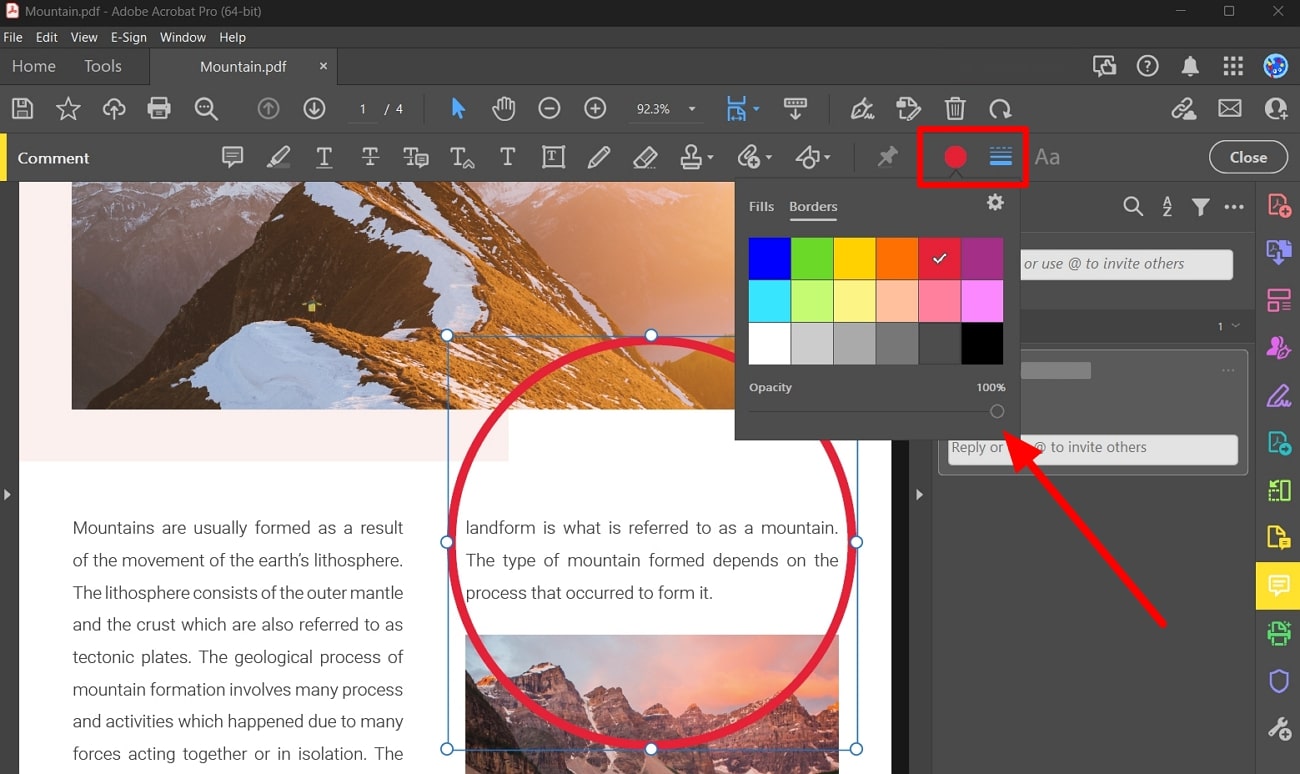
Затем прокрутите страницу вниз и нарисуйте кружок нужного вам размера, чтобы добавить примечание к содержимому PDF-файла. После этого нажмите на значок «Цвет», чтобы выбрать цвета для границы и заполнить круг. И наконец, установите «Непрозрачность» вашего кружка, чтобы линии не скрывали содержимое вашего файла.
Часть 3. Как добавить кружок в PDF на Mac?
Используя функцию предварительного просмотра, вы можете вставить любую фигуру в документ PDF, чтобы выделить его содержимое. Более того, встроенный в Mac инструмент для комментирования PDF-файлов позволяет вам экспериментировать с внешним видом добавляемых фигур, включая круги и прямоугольники. Пользователи могут изменить рисунок линии добавленного кружка, чтобы придать файлу индивидуальность.
Также у вас есть возможность выбрать цвет заливки и границы кружка, чтобы визуально улучшить внешний вид фигуры. Следующие шаги помогут вам научиться обводить любой фрагмент в PDF с помощью Preview на macOS:
Шаг 1
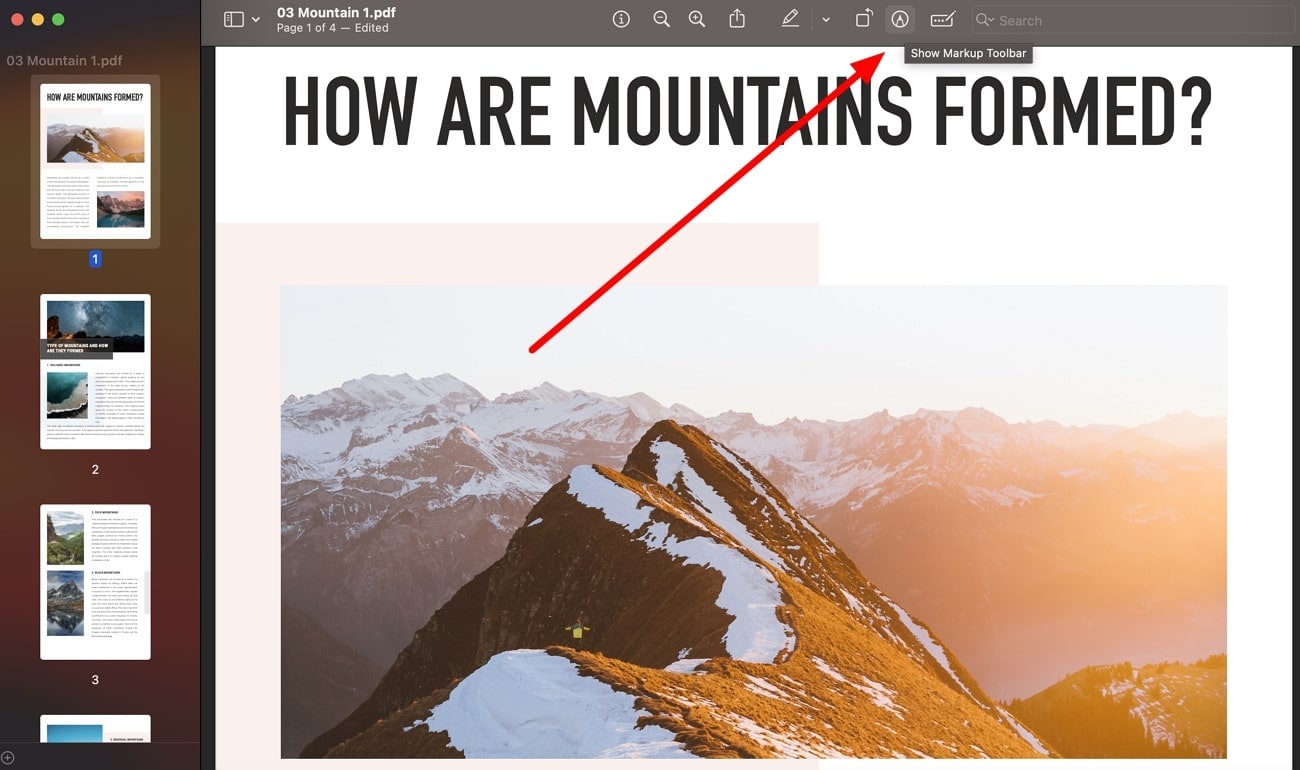
Откройте Preview в своей системе и импортируйте файл, который вы хотите просмотреть, в этот редактор PDF. Далее щелкните значок «Показать панель инструментов разметки», чтобы отобразить несколько параметров, которые помогут вам выделить контент.
Шаг 2
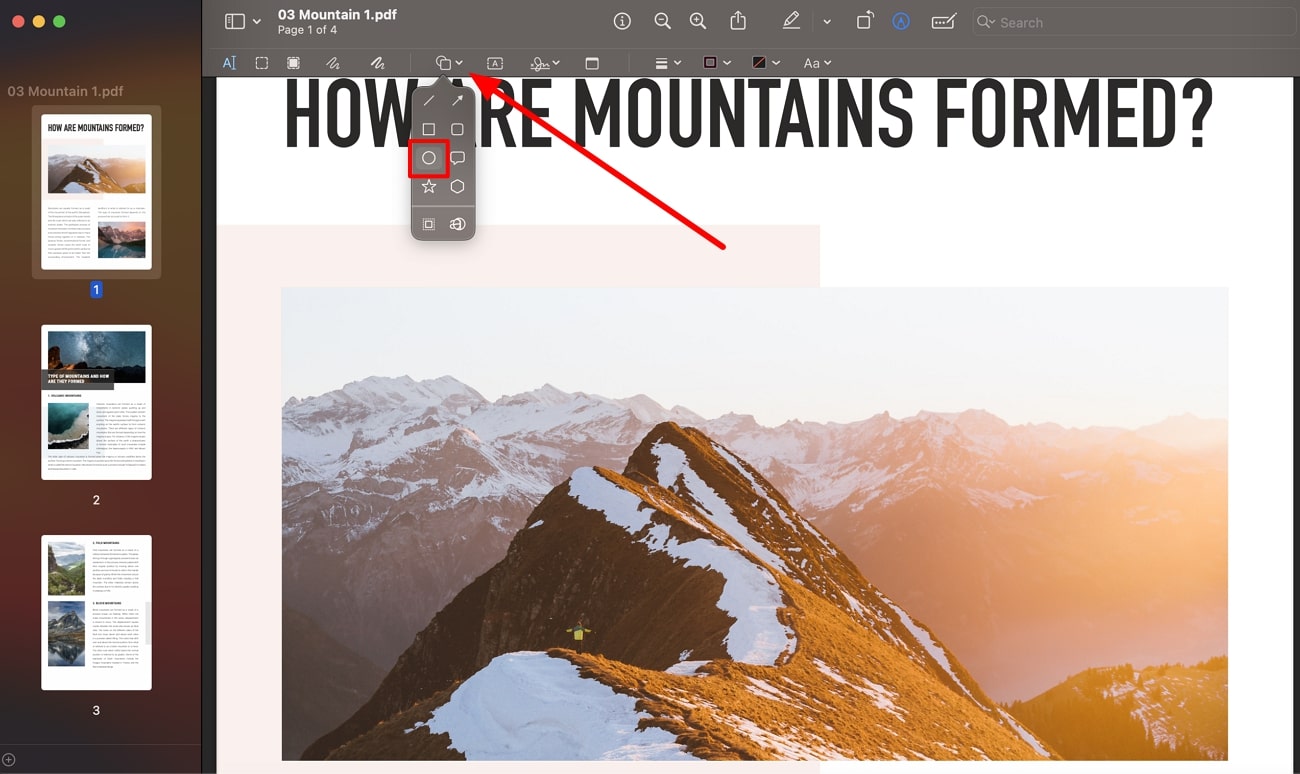
На открывшейся панели инструментов нажмите на значок «Фигуры», чтобы открыть новое раскрывающееся меню с различными фигурами. Здесь выберите значок «Круг», чтобы создать кружок и комментировать нужный вам контент.
Шаг 3
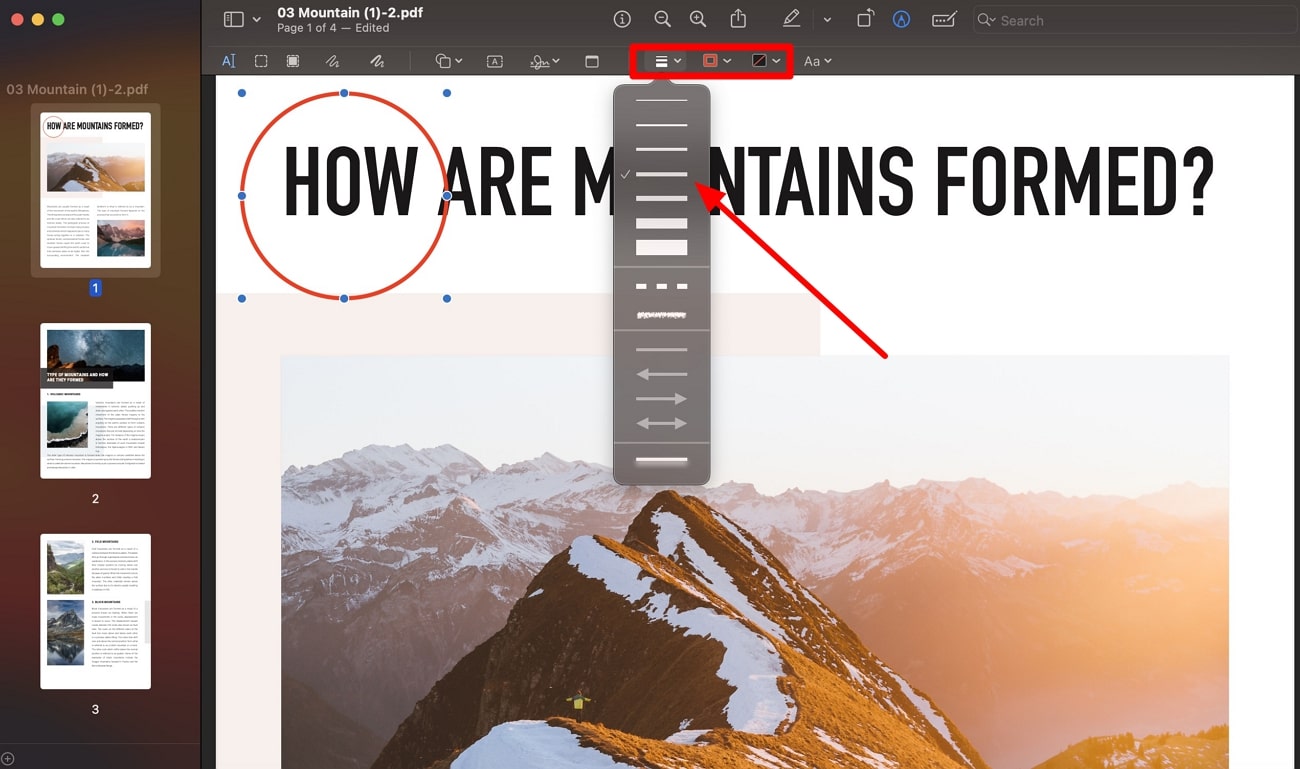
После добавления кружка в PDF вы можете перейти к выбору границы и цвета заливки, чтобы настроить его внешний вид. Далее откройте раскрывающееся меню «Узор линии», чтобы выбрать предпочитаемый узор границы для персонализации.
Часть 4. Как добавить кружок в PDF-файл при помощи онлайн-инструментов?
Если вам не хочется загружать сторонние инструменты для комментирования PDF-файлов, вы можете воспользоваться онлайн-инструментами для быстрого процесса аннотирования. Многие инструменты, такие как Smallpdf и Super Tool, помогут вам выявить ошибки при просмотре PDF-файлов. Однако HiPDF выделяется как лучший вариант благодаря своей функции добавления многомерных фигур.
Используя этот онлайн-инструмент, вы даже получите возможность изменить толщину и цвет добавленного кружка, чтобы настроить его внешний вид. Чтобы узнать, как добавить кружок в PDF-файл, воспользуйтесь приведенными ниже инструкциями:
Шаг 1
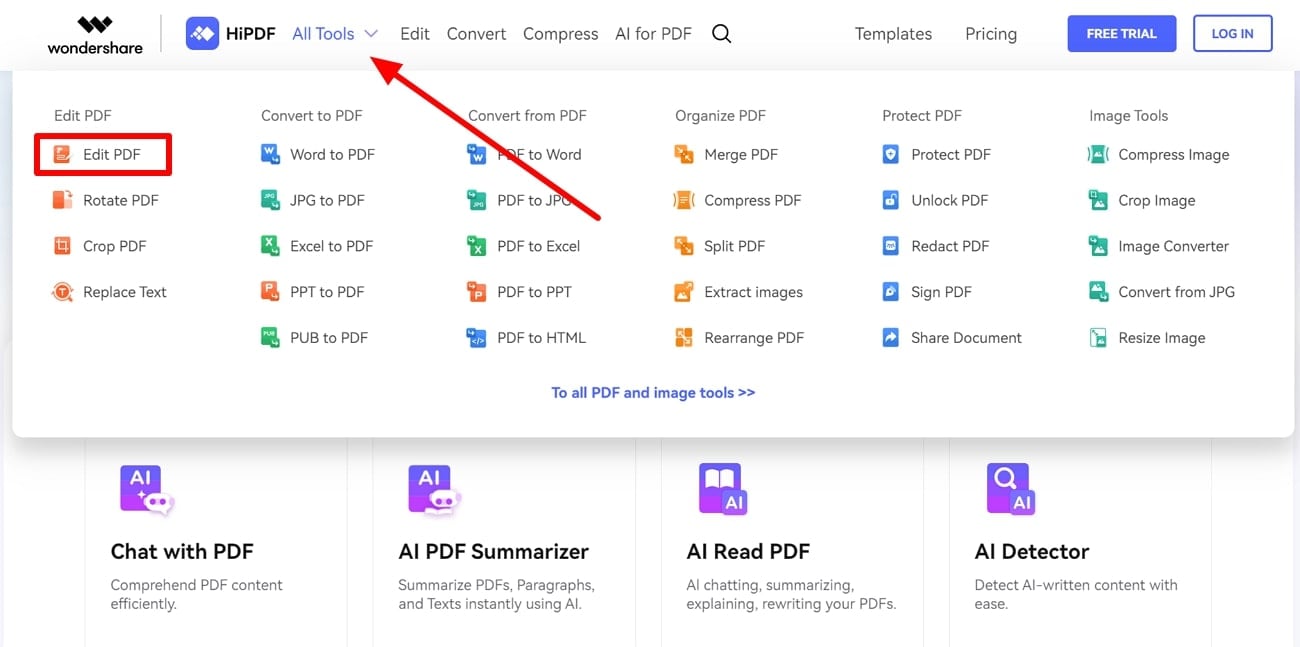
Откройте официальный сайт HiPDF и просмотрите множество инструментов для оптимизации PDF-файлов. Теперь нажмите на вкладку «Все инструменты», чтобы открыть раскрывающееся меню инструментов, в котором вам нужно выбрать опцию «Редактировать PDF», чтобы начать комментировать документ.
Шаг 2
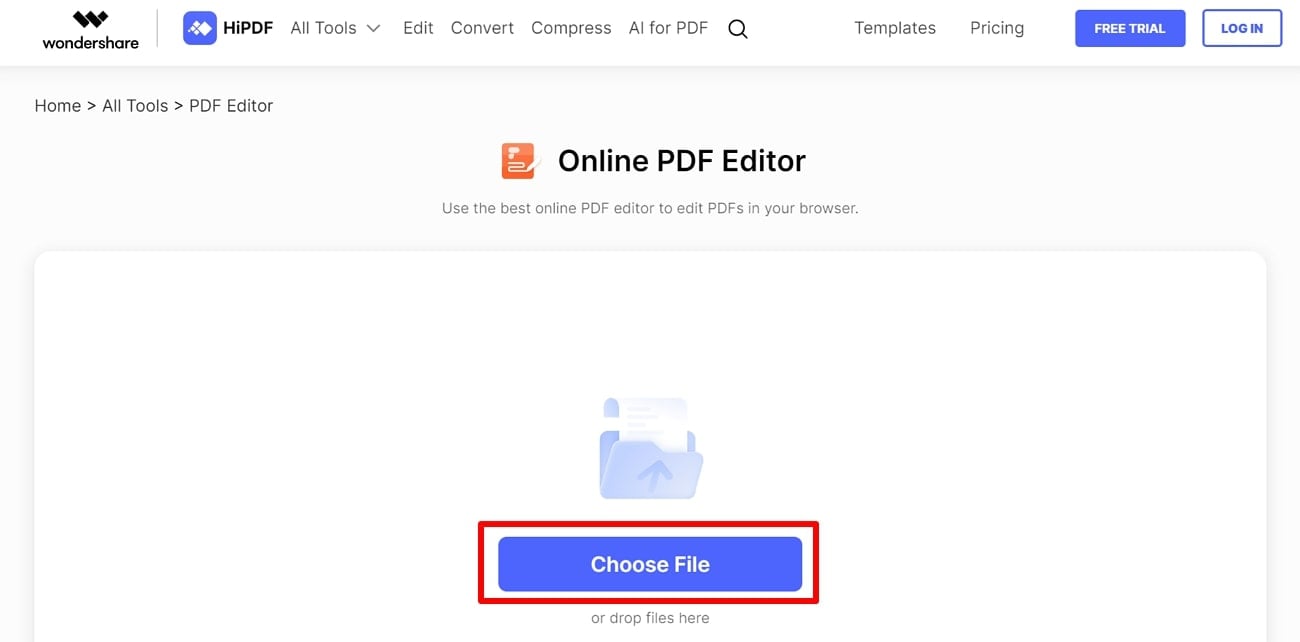
На экране онлайн-редактора PDF нажмите на кнопку «Выбрать файл», чтобы импортировать нужный документ. Также вы можете просто перетащить PDF-документ в этот инструмент редактирования PDF.
Шаг 3
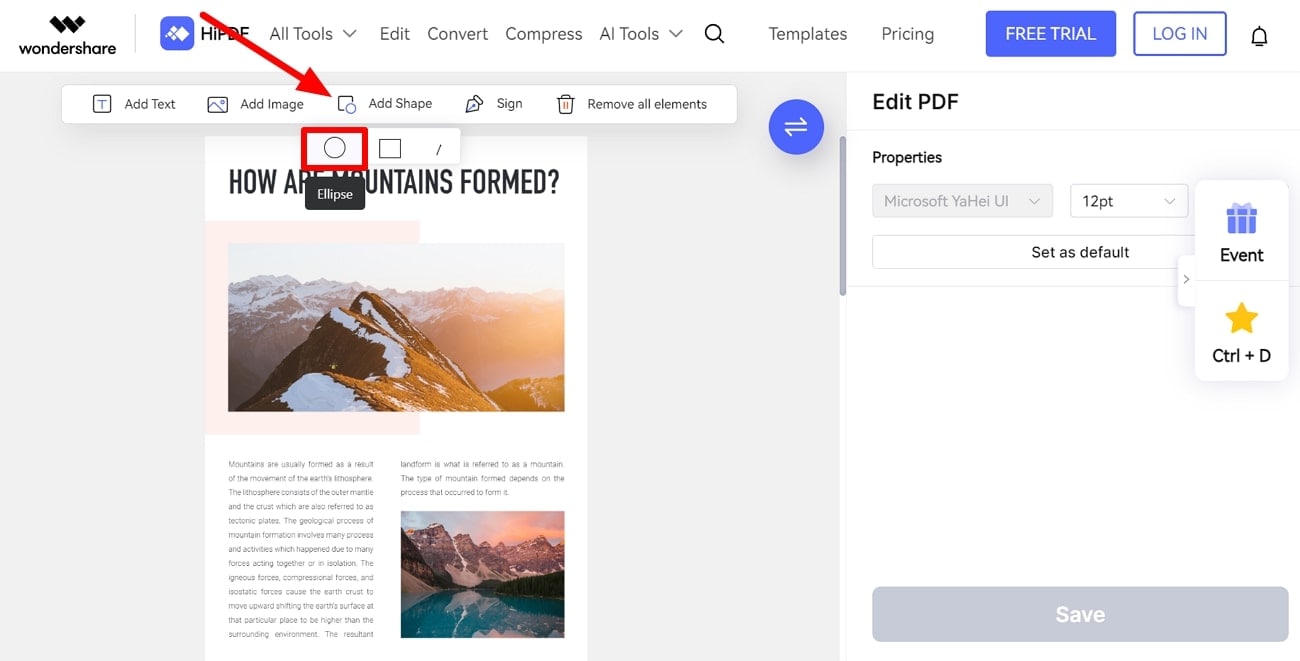
После открытия интерфейса редактирования нажмите на кнопку «Добавить фигуру» и выберите фигуру «Затмение», чтобы начать рисовать кружок в загруженном PDF-файле.
Шаг 4
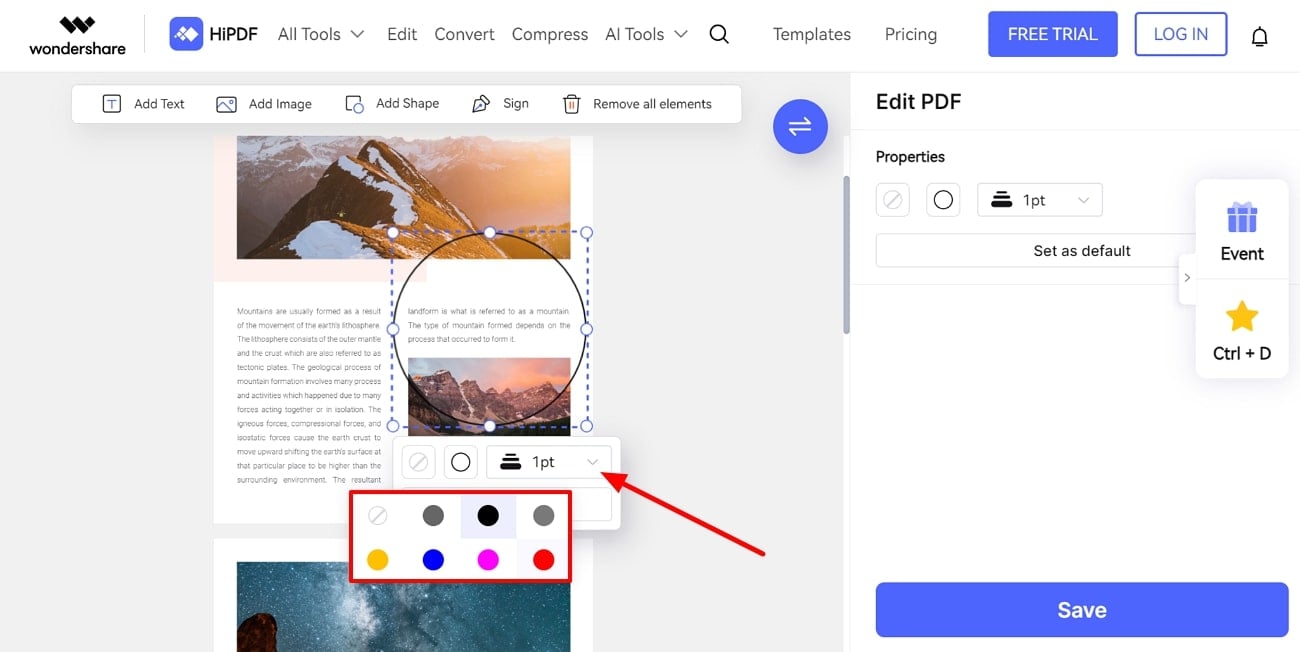
Теперь вы можете настроить свойства добавленного кружка, чтобы изменить его внешний вид. Для этого задайте настройки цвета и толщины во всплывающем меню, которое появляется под добавленной фигурой.
Часть 5. Как добавить кружок в PDF на мобильных устройствах?
PDFelement также доступен на мобильных устройствах, позволяя пользователям комментировать свои документы из любой точки мира. При помощи мобильного приложения пользователи могут настроить цвет и толщину фигуры перед добавлением кружка в PDF-файл. Помимо этого, этот PDF-редактор для комментирования позволяет вам настраивать параметры непрозрачности, чтобы избежать помех для окружающего текста.
Используя этот инструмент на iPad, вы сможете рисовать круги от руки пальцем или Apple Pencil в PDF-файле. Чтобы узнать, как обвести какой-либо объект в PDF-файле с помощью приложения для iOS или Android, выполните следующие действия:
Шаг 1
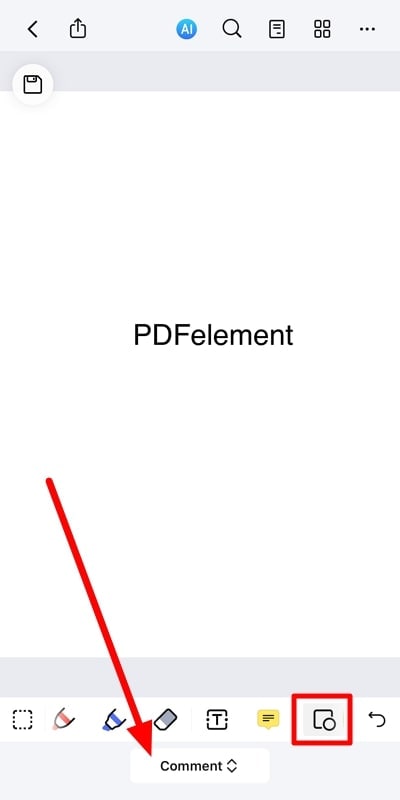
Для начала вам необходимо запустить приложение PDFelement на вашем iOS-устройстве. Далее нажмите на значок «Плюс», чтобы импортировать нужный вам PDF-файл в этот инструмент. Теперь выберите функцию «Комментарии» из меню в нижней части экрана. Теперь нажмите и удерживайте значок «Фигуры» в правом нижнем углу, чтобы открыть новое меню для комментирования PDF.
100% безопасно | Работает на основе ИИ
Шаг 2
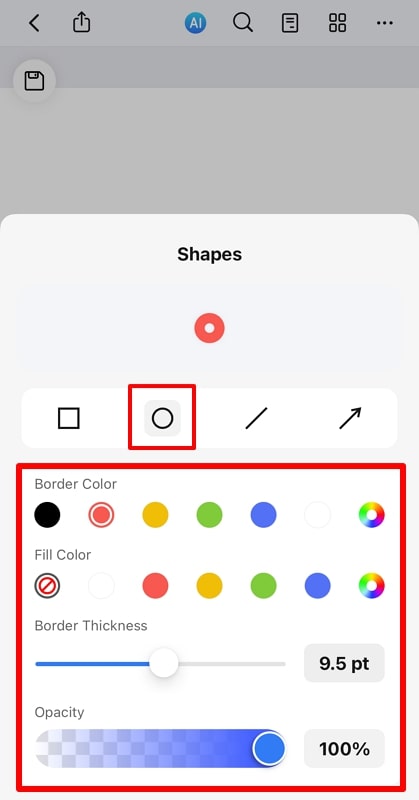
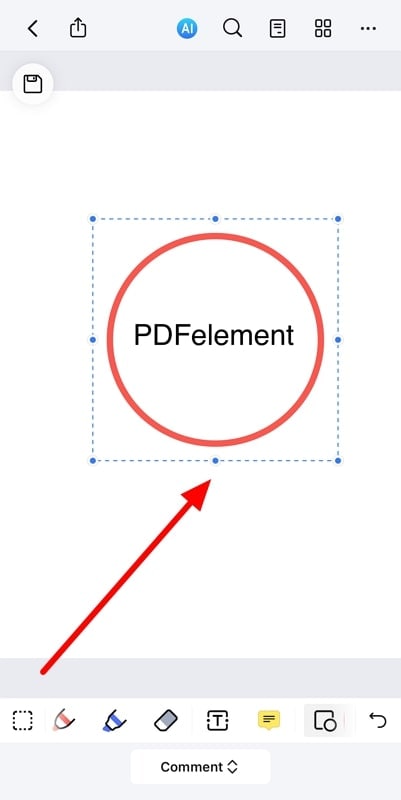
В появившемся меню выберите фигуру «Затмение», а затем задайте настройки цвета границы. После этого вы можете настроить внешний вид кружка, отредактировав значения толщины и непрозрачности.
Шаг 3
Теперь коснитесь любого места документа, чтобы добавить в PDF-файл кружок для аннотации. Теперь перетащите кружок и отрегулируйте его положение, чтобы завершить процесс.
Заключение
Ознакомившись с этой статьей, вы теперь знаете, как обвести что-либо в PDF при работе на разных платформах. Все инструменты, о которых рассказано в этой статье, оптимизируют способ комментирования документа для целей просмотра и редактирования. Однако PDFelement оказался лучшим вариантом для добавления кружка в файлы PDF, чтобы придать содержимому индивидуальный вид.
Благодаря кроссплатформенной поддержке пользователи могут получить доступ к этому PDF-инструменту для аннотаций на любой платформе, избегая каких-либо ограничений в рабочем процессе. Загрузите этот инструмент на свое устройство, чтобы добавить полностью настраиваемый кружок в свои PDF-документы.

 Загрузите свой файл