

Вы считаете, что некоторая информация в PDF-файле лишняя и хотите удалить страницы из PDF онлайн? Тогда вы наверняка ищете лучшие инструменты для быстрого и безопасного выполнения этой задачи. Однако выбрать онлайн-инструмент бывает сложно из-за огромного количества вариантов в интернете. Но не волнуйтесь — мы готовы вам помочь.
Наши эксперты изучили лучшие онлайн-сервисы и отобрали пять отличных вариантов. Эти онлайн-решения для работы с PDF проверены на практике и обладают множеством функций, которые стоит опробовать. Кроме того, в руководстве представлена информация и об одном десктопном приложении, Wondershare PDFelement - Редактор PDF-файлов, чтобы бесплатно удалить страницы из PDF на вашем компьютере.
Итак, готовы начать? Не раздумывайте — просто прокрутите страницу вниз и узнайте всю необходимую информацию здесь.
В этой статье
Часть 1: Топ-5 удобных инструментов для бесплатного удаления страниц из PDF онлайн
Здесь мы описали пять удобных и мощных онлайн-инструментов для быстрого и эффективного удаления страниц из PDF. Изучите эти сервисы и выберите тот, который подходит вам больше всего.
# 1. HiPDF – более 30 бесплатных онлайн-решений для PDF и изображений
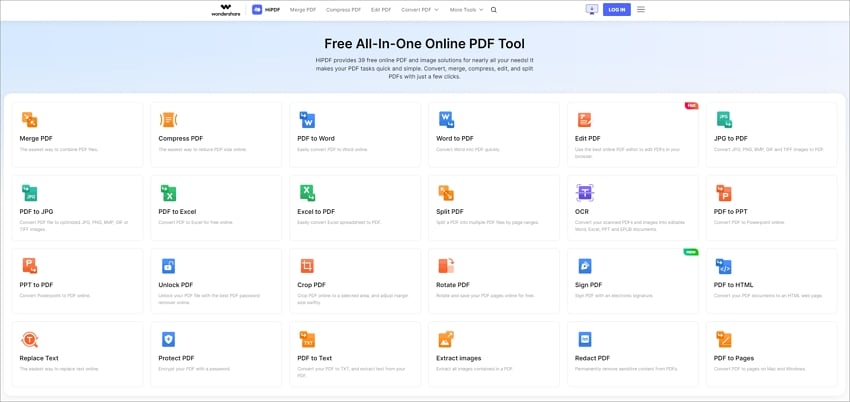
HiPDF — это универсальное решение для выполнения всех действий с PDF. Это самое многофункциональное веб-приложение, работающее в разных браузерах и поддерживающее различные устройства. Здесь мы рассказали всё о HiPDF и представили пошаговую инструкцию по его использованию.
1. О сервисе HiPDF
HiPDF включает 39 бесплатных онлайн-инструментов для работы с PDF-файлами. Он позволяет редактировать, конвертировать файлы в другие форматы, поворачивать PDF, разделять и удалять страницы, защищать и снимать защиту с файлов и многое другое — всё в одном месте и всего в несколько кликов. Главная особенность этого сервиса — поддержка множества языков, поэтому пользоваться им просто, вне зависимости от языка.
Кроме того, инструмент абсолютно безопасен: ваш файл будет удалён в течение 60 минут после обработки. Используйте это веб-приложение на любом устройстве и управляйте PDF-файлами ещё проще.
2. Как удалить страницы PDF онлайн с помощью HiPDF?
Теперь, когда вы знаете о HiPDF, пора узнать, как удалить страницы из PDF онлайн с помощью этого приложения. Следуйте инструкции внимательно, чтобы избежать ошибок в процессе.
Шаг 1 Запустите HiPDF в браузере и найдите инструмент "Удалить страницы из PDF". Кликните по нему — откроется новая страница.
Шаг 2 Теперь выберите опцию "Выбрать файл" и загрузите PDF, из которого хотите удалить страницы. Документ можно загрузить с компьютера или из облачного хранилища. Также вы можете просто перетащить файл в рабочую область для быстрого доступа.
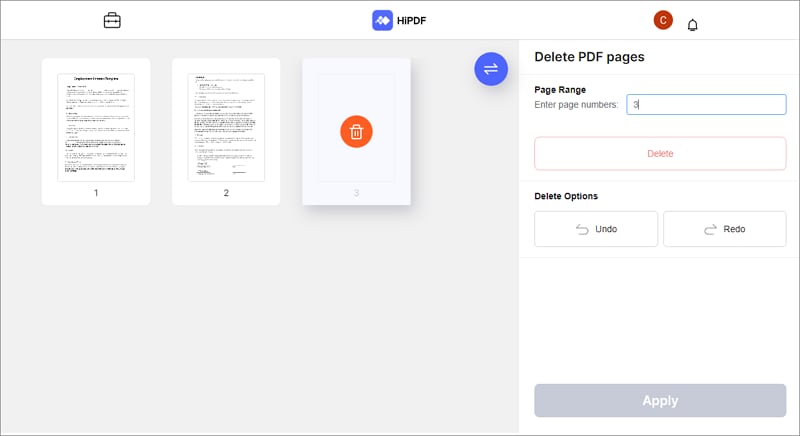
Шаг 3 После загрузки файла выберите страницы, которые хотите удалить, и нажмите кнопку "Удалить".
Шаг 4 Подождите несколько секунд, пока завершится обработка. Затем нажмите "Подтвердить", чтобы сохранить изменения.
Шаг 5 Наконец, выберите "Скачать", чтобы сохранить PDF-файл с оставшимися страницами на ваш компьютер. Откройте папку и получите доступ к файлу сразу же.
# 2. iLovePDF – удаление страниц из PDF
1. О сервисе iLovePDF
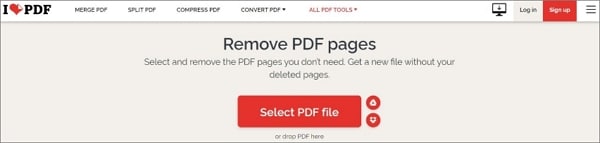
Второй удобный инструмент для онлайн-удаления страниц — iLovePDF. С его помощью можно быстро выделить и удалить ненужные страницы за несколько секунд. В дополнение к удалению страниц, этот сервис позволяет объединять PDF, разделять файлы, поворачивать страницы, сжимать документы и многое другое.
Сервис гарантирует конфиденциальность и безопасность данных, удаляя все загруженные файлы через несколько часов после обработки. К тому же, после удаления страниц качество документа сохраняется. Это веб-приложение работает во всех браузерах и поддерживает разные операционные системы, поэтому пользоваться им можно без ограничений.
Плюсы
Просто и удобно
Поддержка нескольких языков
Безопасно и надёжно
Простой интерфейс
Минусы
В бесплатной версии много рекламы, что может мешать работе.
2. Как бесплатно удалить страницы PDF онлайн с помощью iLovePDF?
Шаг 1 Перейдите на официальный сайт iLovePDF в вашем браузере и выберите инструмент "Упорядочить PDF".
Шаг 2 Нажмите кнопку "Выбрать PDF-файл", чтобы найти файл на вашем устройстве, или импортируйте его из облачного хранилища, например Google Drive или Dropbox. Также можно перетащить файл напрямую в интерфейс.
Шаг 3 Выберите страницы, которые хотите удалить, и нажмите кнопку "Удалить" в правой колонке.
Шаг 4 Нажмите кнопку "Упорядочить", чтобы сохранить изменённый PDF на своё устройство.
# 3. Adobe Acrobat – удаление страниц из PDF-файлов
1. О сервисе Adobe Acrobat
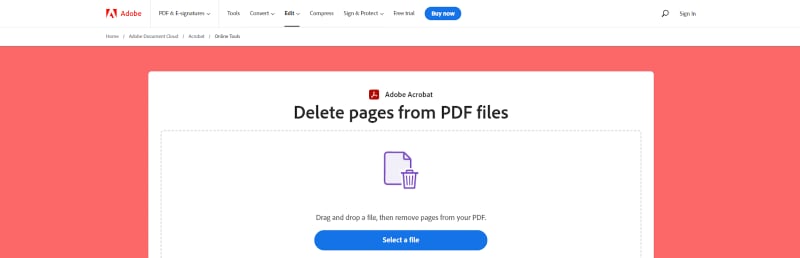
Все ещё ищете способ бесплатно удалить страницы из PDF? Больше не ищите — используйте Adobe Acrobat и удалите ненужные страницы из PDF за несколько простых шагов. Adobe Acrobat уже давно популярен у пользователей, поэтому вы без труда сможете работать с этим инструментом для работы с PDF. Ваши файлы будут надежно защищены, и их удалят после завершения обработки.
Главное преимущество Adobe Acrobat — простота использования. Удалить страницы из PDF можно всего в три шага: загрузить файл, выбрать страницы для удаления, скачать готовый результат — и всё готово. Также вы можете сразу делиться изменённым документом с коллегами или командой. Для этого потребуется войти в систему и подтвердить свою личность.
Плюсы
Просто и бесплатно
Не требуется регистрация или установка для использования функции.
Дружелюбный интерфейс
Работает во всех браузерах и ОС
Минусы
Для доступа к некоторым продвинутым функциям PDF необходима оплата.
2. Как бесплатно удалить страницы из PDF онлайн с помощью Adobe Acrobat?
Шаг 1 Откройте сайт Adobe Acrobat онлайн. Найдите и нажмите кнопку "Удалить страницы PDF", чтобы перейти на новую страницу.
Шаг 2 Нажмите "Выбрать файл", чтобы загрузить PDF, либо перетащите файл напрямую в область загрузки.
Шаг 3 Выделите эскизы страниц, которые хотите удалить, и выберите значок корзины для их удаления.
Шаг 4 Нажмите "Сохранить" в правом верхнем углу экрана и переименуйте новый файл.
Шаг 5 Скачайте файл или получите ссылку для его отправки.
# 4. Smallpdf – удаление страниц из PDF
1. О сервисе SmallPDF
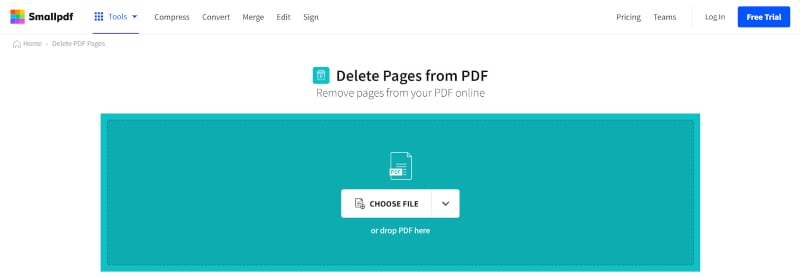
Хотите начать процесс удаления страниц из PDF онлайн и ищете функциональный сервис для этого? Тогда ваш выбор — Smallpdf. Он позволяет удалять страницы из PDF с сохранением общего качества и структуры документа.
Это безопасный онлайн-инструмент, который гарантирует удаление вашего PDF-файла в течение 60 минут после обработки. Никто не получит доступ к вашим данным. С Smallpdf вы можете удалять страницы через любой браузер на любой операционной системе — Mac, Windows или Linux.
Главное преимущество — можно удалить одну или несколько страниц из PDF без ограничения по размеру файла. Просто загрузите PDF любого объёма и выполняйте нужные действия.
Плюсы
Сервис доступен в бесплатной и платной версии.
Работает на всех платформах
Нет ограничений по размеру файлов
Позволяет удалять сразу несколько страниц, экономя ваше время и усилия
Не требуется регистрация или установка
Минусы
Некоторые расширенные функции доступны только в платной версии
2. Как бесплатно удалить страницы из PDF онлайн с помощью SmallPDF?
Шаг 1 Откройте сайт SmallPDF и выберите инструмент "Удалить страницы из PDF", чтобы получить доступ к новой странице.
Шаг 2 Нажмите "ВЫБРАТЬ ФАЙЛ", чтобы загрузить ваш PDF, или просто перетащите его в предназначенное поле.
Шаг 3 Наведите курсор на эскиз каждой страницы и нажмите значок корзины, чтобы удалить её.
Шаг 4 При необходимости вы также можете изменить порядок или повернуть страницы.
Шаг 5 Для завершения процесса скачайте или экспортируйте ваш файл.
# 5. PDF2GO – удаление страниц из PDF
1. О сервисе PDF2GO
Ещё один инструмент для удаления страниц онлайн — PDF2GO. Как и вышеуказанные сервисы, это веб-приложение работает во всех браузерах и поддерживает ряд операционных систем. Кроме того, здесь простой интерфейс — вы сможете разобраться без всяких инструкций. Кроме того, можно загружать файлы по ссылке, что упрощает работу.
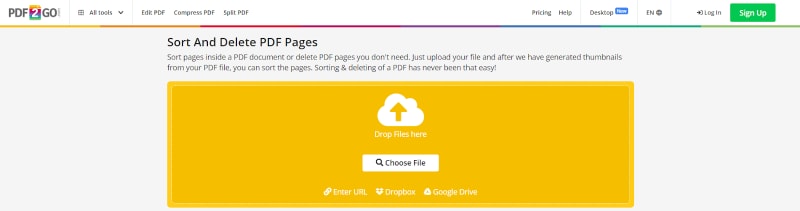
Чтобы удалить страницу из PDF с помощью PDF2GO, просто загрузите PDF, выберите нужные страницы для удаления и нажмите значок корзины. Этот сервис безопасен и защищён от всех видов вирусов и вредоносных программ.
Также здесь можно поменять порядок страниц PDF при необходимости. Не беспокойтесь о безопасности — сервис удалит ваши загруженные файлы с сервера через несколько часов после обработки, так что никто не получит несанкционированный доступ к вашим данным.
Плюсы
Легко сортировать и удалять страницы PDF
Безопасно и надёжно
Универсальное приложение
Не требуется создание учётной записи
Совместим с разными браузерами и ОС
Минусы
В бесплатной версии есть реклама
2. Как удалить страницы из PDF онлайн с помощью PDF2GO?
Шаг 1 Перейдите на сайт PDF2Go и нажмите "Сортировать и удалить страницы PDF", чтобы перейти на нужную страницу.
Шаг 2 Выберите "Выбрать файл" и загрузите PDF со своего устройства, Dropbox, Google Drive или по ссылке. Также можно перетащить файл для ускоренного доступа.
Шаг 3 Кликните по эскизу страницы, которую хотите удалить, затем нажмите иконку удаления.
Шаг 4 Нажмите "Сохранить как". После этого переименуйте файл и сохраните его на вашем устройстве.
Часть 2: Как удалить страницы из PDF офлайн с высокой степенью безопасности?
Хотя удалять страницы PDF онлайн удобно, этот способ не всегда безопасен и надёжен. Поэтому, если безопасность данных для вас важна, используйте офлайн- и десктопные приложения, такие как Wondershare PDFelement, чтобы выполнить операцию. Этот инструмент отличается простым интерфейсом и создан специально для работы с PDF: удаление страниц, разделение, поворот, объединение файлов, защита документов и многое другое.
Программа обладает интуитивно понятным интерфейсом и предлагает мощные функции по доступной цене. Более того, использовать Wondershare PDFelement очень просто. Но так как это настольное приложение, его необходимо скачать и установить на компьютер перед началом работы.
Итак, если у вас уже установлен этот инструмент на компьютере, следуйте инструкциям ниже, чтобы навсегда удалить нежелательные страницы PDF из вашего файла. Не пропускайте ни одного шага, чтобы избежать проблем.
 100% безопасно |
 Работает на основе ИИ
Шаг 1Импортируйте файл
Откройте инструмент и перейдите в левую панель. Нажмите кнопку "Открыть PDF" и выберите файл, который вы хотите загрузить. Если вы знаете точное местоположение файла, просто перетащите PDF-файл в интерфейс, чтобы добавить его.

Шаг 2Начните процесс
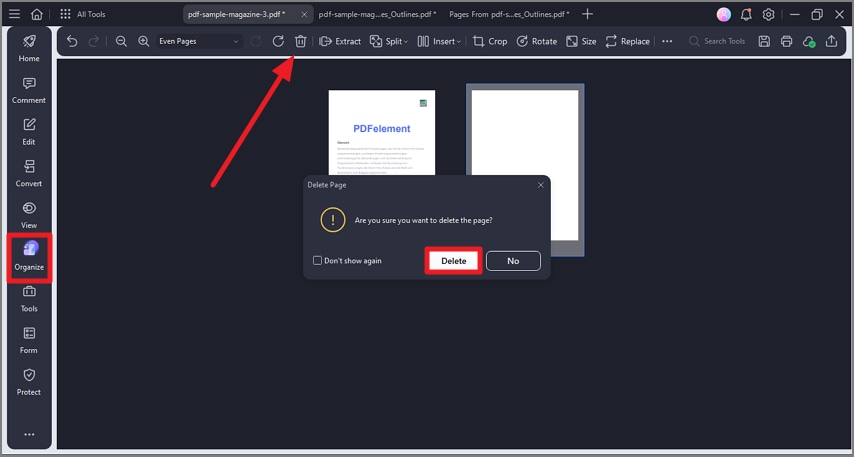
После того как вы загрузили файл, нажмите кнопку "Страницы" на панели инструментов, чтобы развернуть список страниц, включённых в PDF. Теперь вы можете удалить выбранные страницы из документа двумя простыми способами. Во-первых, наведите курсор на выбранную страницу и нажмите на ней "Иконку удаления", чтобы завершить процесс. Во-вторых, вы можете щёлкнуть правой кнопкой мыши по странице и выбрать кнопку "Удалить", чтобы выполнить задачу.
Шаг 2Сохраните изменения
Наконец, перейдите к иконке "Сохранить" на панели инструментов, чтобы сохранить изменения, внесённые в ваш файл. Кроме того, вы можете открыть меню "Файл" и нажать "Сохранить" или "Сохранить как", чтобы экспортировать изменённую версию файла в выбранную папку.
Часть 3: Редактирование, конвертация и перевод PDF после удаления ненужных страниц
Что делать, если вы хотите отредактировать PDF-файл после удаления нежелательных страниц? В таком случае вам не нужно спешить в другое приложение, поскольку Wondershare PDFelement решит этот вопрос. Помимо удаления страниц, этот инструмент может выполнять множество других функций с PDF: редактирование файлов, объединение PDF, защита документа, снятие защиты PDF, выделение определённого текста и многое другое.
Вот мы и собрали продвинутые функции PDFelement, благодаря которым это приложение стоит добавить в вашу систему. Просмотрите их и принимайте решение.
100% безопасно | Работает на основе ИИ
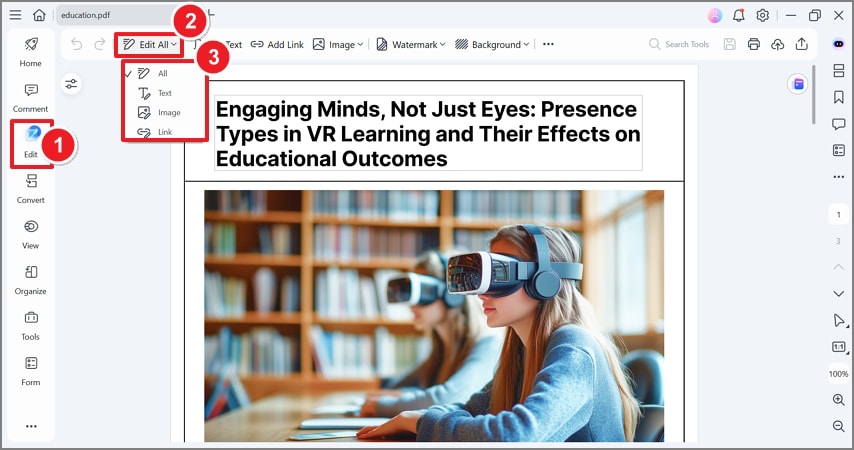
Редактировать PDF: После того как вы удалили ненужные страницы и сохранили изменённую версию файла, вы можете просто отредактировать его по мере необходимости. Например, можно добавить текст и изображения, вставить гиперссылки и водяные знаки в PDF. Кроме того, вы можете воспользоваться встроенной функцией проверки орфографии для исправления ошибок.
Конвертировать PDF в другие форматы: Не устраивает PDF-формат или хотите преобразовать его по другим причинам? Не волнуйтесь, Wondershare PDFelement позволяет выполнить это быстро и эффективно. Поддерживаются различные форматы, включая MS Word, Excel, изображения и многие другие. Таким образом, вы сможете легко конвертировать ваш PDF-файл в другие форматы и обратно всего за несколько кликов.
Перевести ваш файл: Инструмент также позволяет перевести PDF-файл на несколько языков за считанные секунды. Выберите контент для перевода, выберите язык — и готово.
Аннотировать: Если вы хотите вычеркнуть определённый текст или добавить комментарий к PDF, используйте функцию аннотаций этого инструмента, и у вас всё получится просто.
 Загрузите свой файл