

Хотя онлайн-инструменты имеют свои недостатки, они становятся всё более важными, особенно в современном мобильном мире. Люди хотят работать, не нося с собой громоздкие устройства. Поэтому если вы хотите добавить страницы в PDF онлайн, это становится проще, чем когда-либо. Вам нужно лишь найти подходящий инструмент. Существует множество онлайн-сервисов для вставки страниц в PDF, которые вы можете использовать. В этой статье мы расскажем вам, как бесплатно добавить страницы в PDF онлайн.
 100% безопасно |
 Работает на основе ИИ
Как добавить страницы в PDF онлайн
PDFFiller — отличный инструмент для добавления страниц в PDF онлайн. У него простой и понятный интерфейс, который делает навигацию удобной для пользователей. Пользователи могут загружать документы из различных источников, таких как облачные хранилища, локальный компьютер, Box и Dropbox.
Шаг 1. Откройте в браузере главную страницу PDFfiller. Нажмите кнопку «Обзор файлов на вашем компьютере» и загрузите PDF-файл, в который нужно добавить страницы.
Шаг 2. После загрузки файла нажмите вкладку «Текст», затем кнопку «Упорядочить страницы».
Шаг 3. В параметрах «Упорядочить страницы» нажмите кнопку «Добавить страницу». Выберите страницы, которые хотите добавить в PDF, и нажмите кнопку «Применить» в правом нижнем углу.
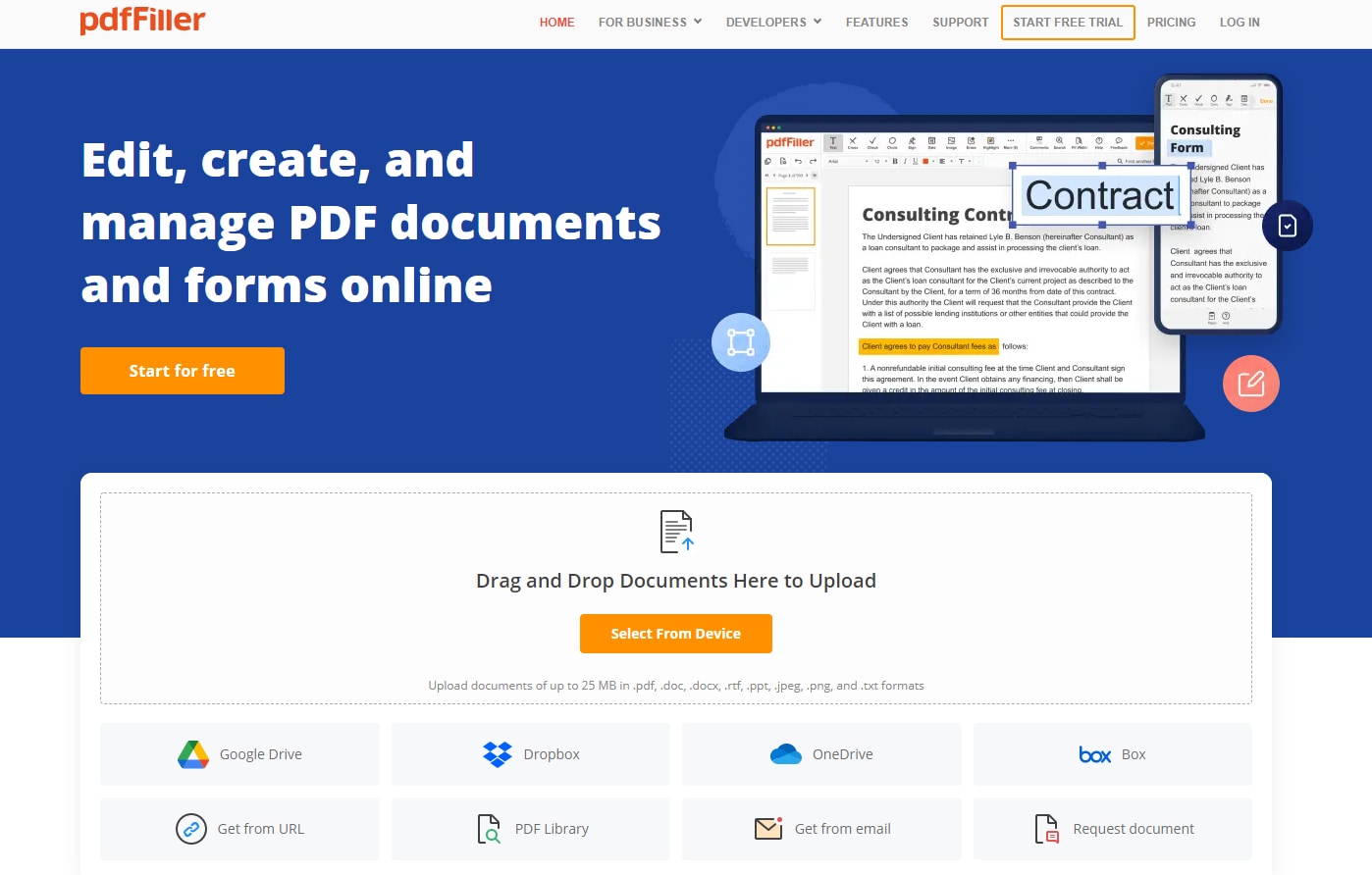
Далее представляем четыре дополнительных онлайн-инструмента для добавления страниц в PDF онлайн.
1. HiPDF- Бесплатное добавление страниц в PDF онлайн
HiPDF — онлайн-платформа, предоставляющая широкий спектр инструментов для редактирования PDF. С помощью HiPDF вы можете легко добавлять страницы к своим PDF-документам из различных типов файлов бесплатно и без установки программного обеспечения. Полученные документы сохраняют чёткое качество изображений и исходное содержание.
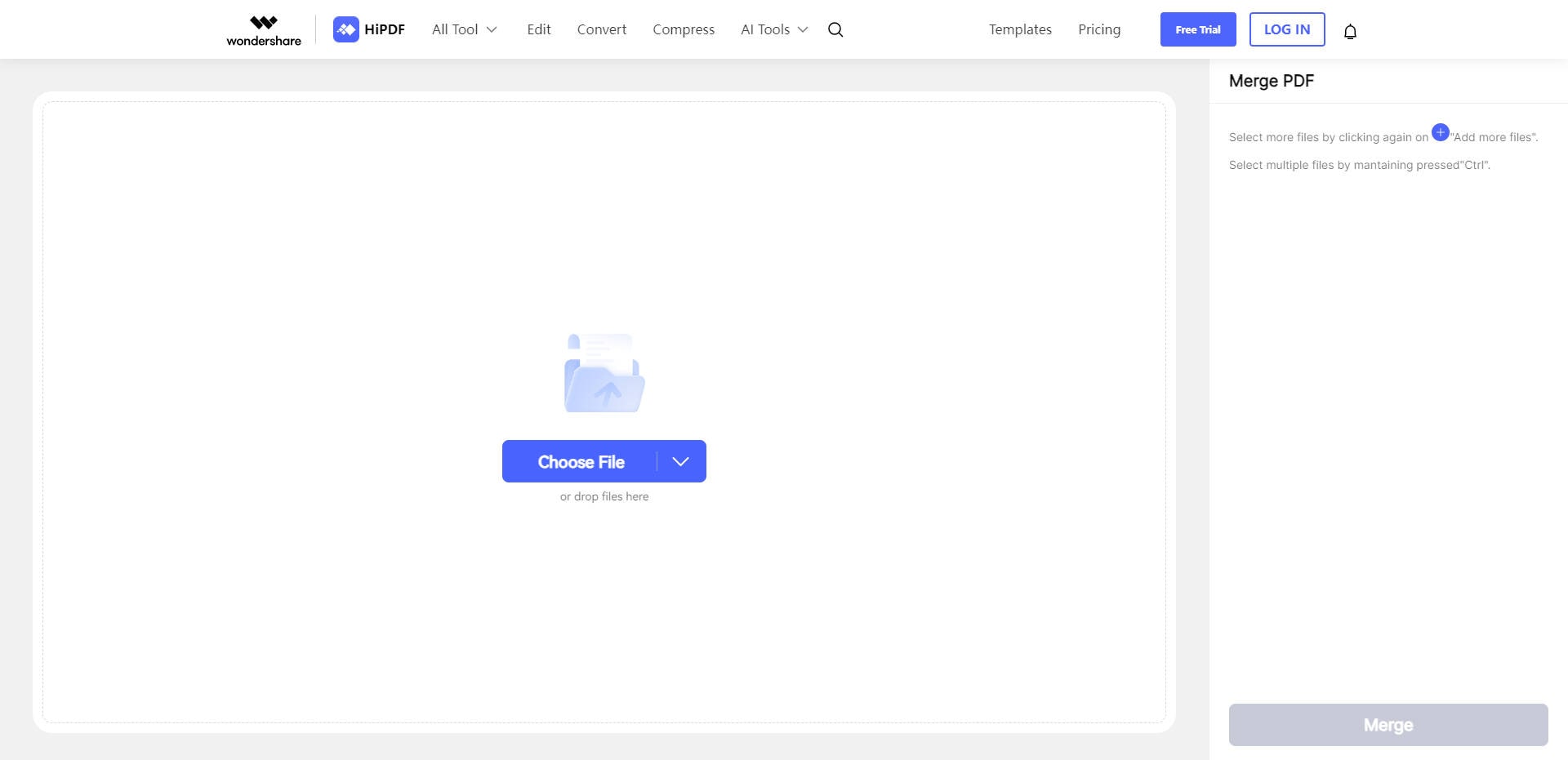
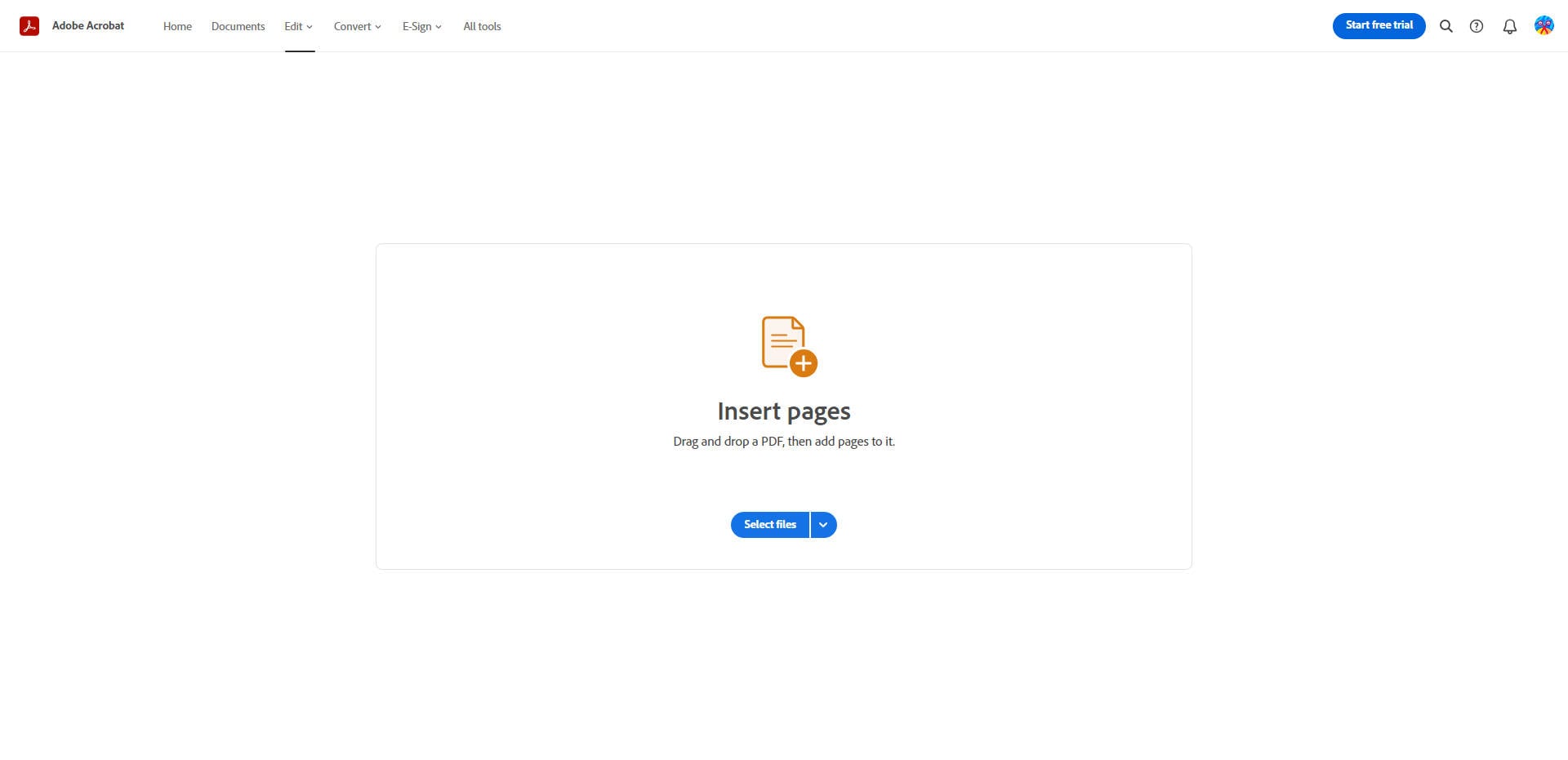
2. Adobe- Вставка страницы в PDF онлайн
Adobe Acrobat online — мощный инструмент, который позволяет легко вставлять страницы в ваши PDF-документы без необходимости установки дополнительного ПО. Всего в несколько кликов вы можете добавить новые страницы в ваши существующие PDF-файлы, удобно редактируя и организуя свои документы.
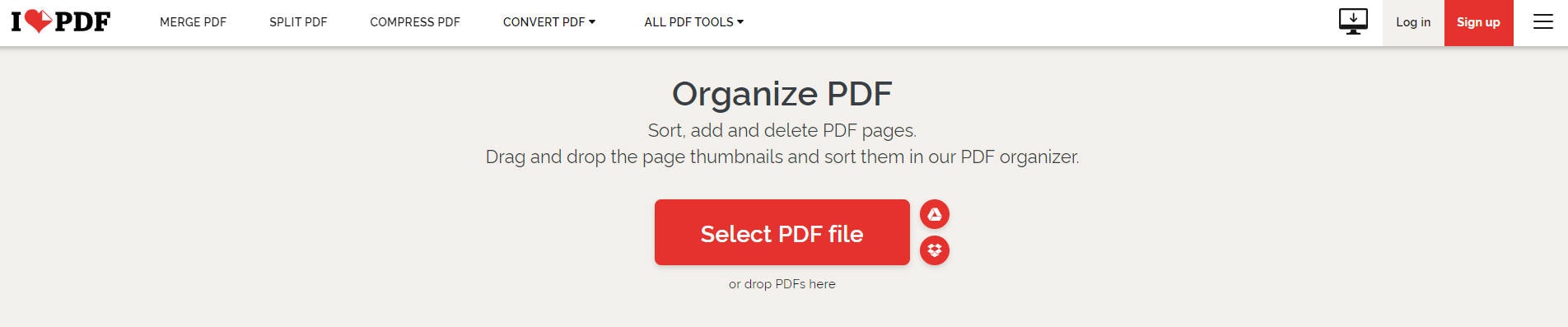
3. iLovePDF- Бесплатное добавление и удаление страниц в PDF онлайн
iLovePDF — это онлайн-платформа, предлагающая различные инструменты для работы с PDF, чтобы упростить управление вашими документами. С помощью iLovePDF вы можете быстро добавлять или удалять страницы в PDF-файлах, и главное — это совершенно бесплатно.
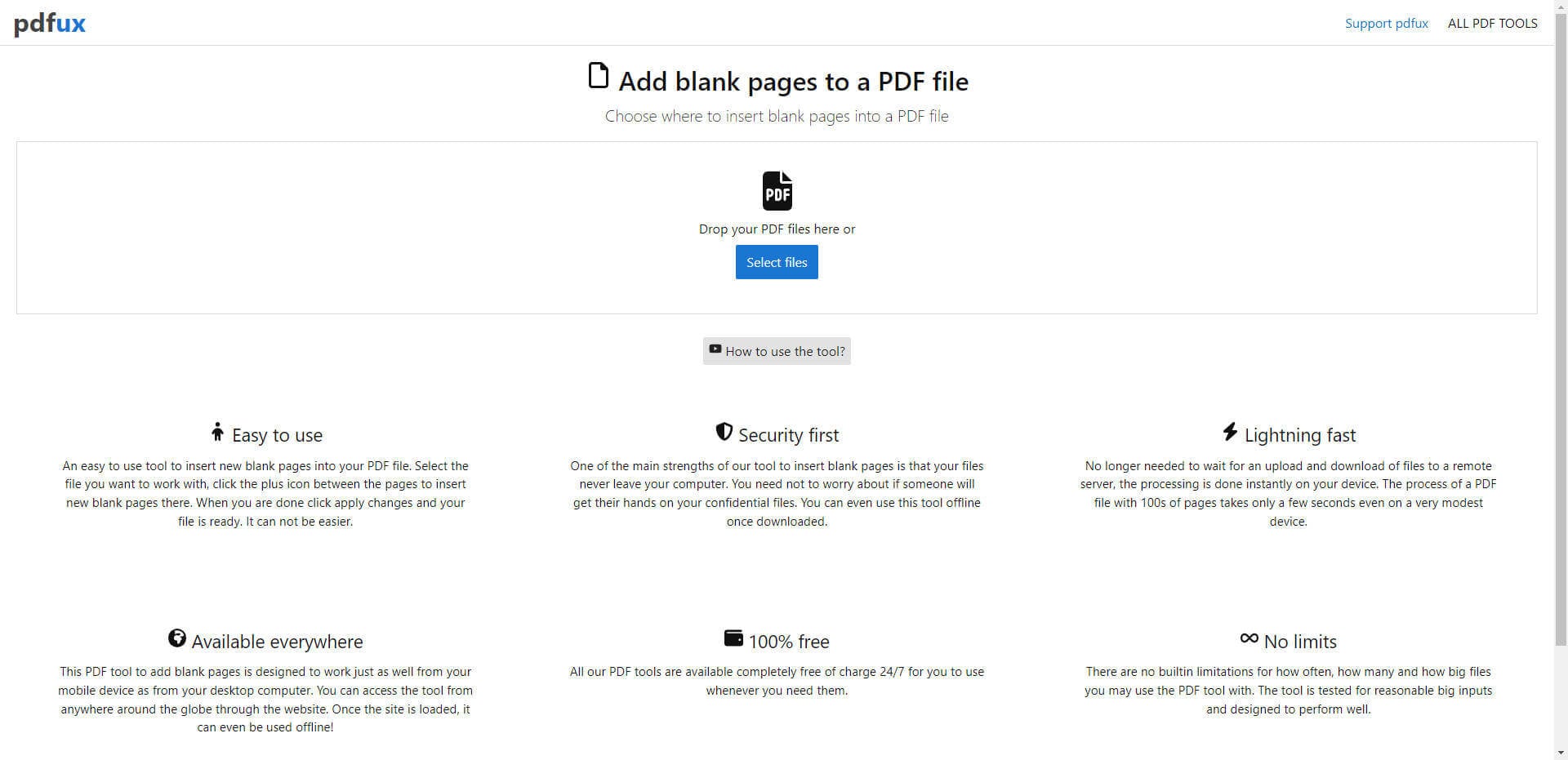
4. PDFux- Добавить пустую страницу в PDF онлайн
PDFux — онлайн-инструмент, созданный для упрощения и повышения эффективности работы с PDF-файлами. С помощью PDFux вы легко можете добавить пустую страницу в ваш PDF всего за несколько простых шагов. Если вам нужно вставить пустую страницу для заметок, дополнительного контента или других целей, PDFux отлично с этим справится.
Как добавить страницы в PDF на компьютере
Wondershare PDFelement - Редактор PDF-файлов — это отличное многофункциональное программное обеспечение для PDF, которому доверяют миллионы пользователей по всему миру. Эта программа обладает множеством полезных функций, которые позволяют легко и эффективно работать с PDF-файлами. PDFelement работает на популярных операционных системах, таких как Mac и Windows. Она предлагает бесплатную пробную версию и доступные платные версии. Некоторые функции PDFelement включают печать, конвертирование, создание, редактирование, комментирование и распознавание текста (OCR) на PDF-файлах для извлечения текста с изображений.
100% безопасно | Работает на основе ИИ
Как добавить страницы в PDF на компьютере
Шаг 1. Откройте PDF-файл
Запустите PDFelement на своем компьютере, чтобы открыть главное окно программы. На этом интерфейсе перейдите в нижний левый угол и нажмите кнопку «Открыть файл». Откроется окно проводника для выбора PDF-файла, в который хотите добавить страницы. Просто выберите нужный PDF и нажмите «Открыть», чтобы загрузить его в PDFelement.

Шаг 2. Организуйте страницы
Теперь, когда PDF загружен, перейдите на панель инструментов и выберите вкладку «Страницы». В подменю «Страницы» найдите и нажмите кнопку «Вставить». Вам будут предложены два варианта добавления страниц: «Пустая страница» и «Из PDF».
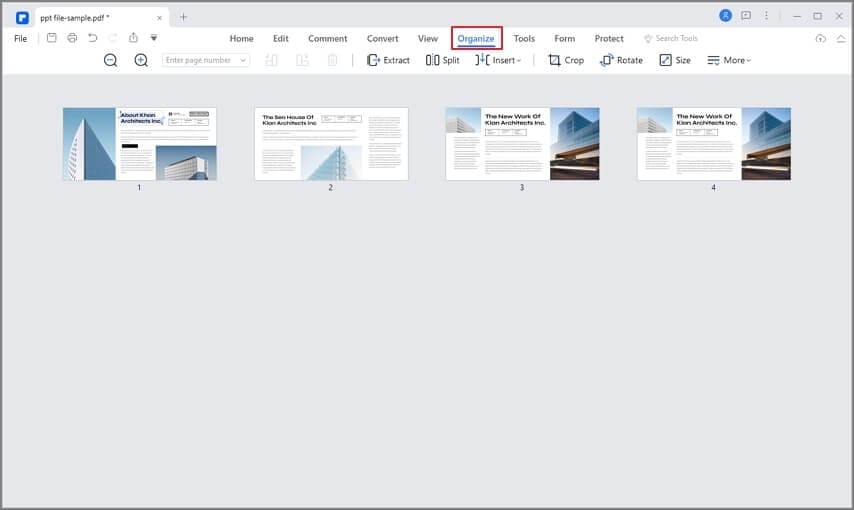
Шаг 3. Вставьте страницу PDF
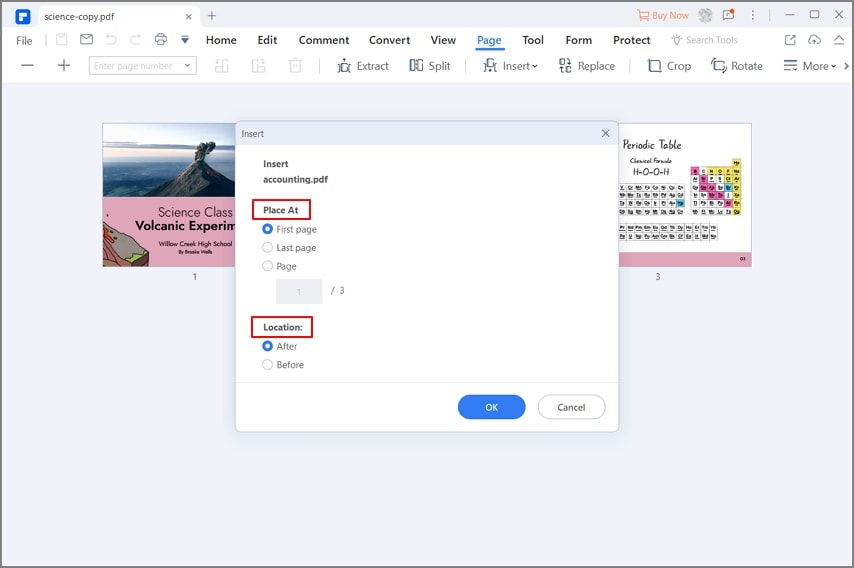
Выберите опцию «Из PDF», чтобы открыть окно «Вставка». Найдите PDF-файл, из которого хотите извлечь необходимые страницы, и укажите диапазон страниц для вставки в опции «Диапазон страниц». После выбора нужных страниц нажмите «OK», чтобы программа добавила выбранные страницы в ваш PDF-документ.
100% безопасно | Работает на основе ИИ
Шаг 4. Сохраните PDF-файл
Когда программа завершит добавление страниц, PDF-файл откроется автоматически в окне PDFelement. Затем перейдите в правый верхний угол окна PDFelement и нажмите значок «Сохранить», чтобы сохранить ваш PDF-файл.










