

При работе с электронными документами, такими как романы, мотивационные книги, налоговые формы, отчеты и т.д. возможно, вам покажется целесообразным скопировать определенную информацию и вставить ее в новый документ, чтобы сохранить в качестве справочного материала для использования в будущем. Как правило, в ряде ситуаций такая информация может содержать изображения; это означает, что функция копирования и вставки, которая есть во всех операционных системах, не сильно поможет в подобных ситуациях, когда вам нужно будет извлекать текст из изображений. Лучшим решением здесь является использование программы для конвертирования изображения в текст. И Wondershare PDFelement - Редактор PDF-файлов, один из самых популярных PDF-менеджеров, идеально подходит для сканирования слов с изображений.
 100% безопасно |
 Работает на основе ИИ
Сканируйте слова с изображения с помощью PDFelement
Чтобы выполнить эту операцию с помощью PDFelement, вы можете отсканировать изображение и конвертировать его в текст за 3 быстрых шага. Эти шаги описаны ниже:
Шаг 1. Подключите сканер
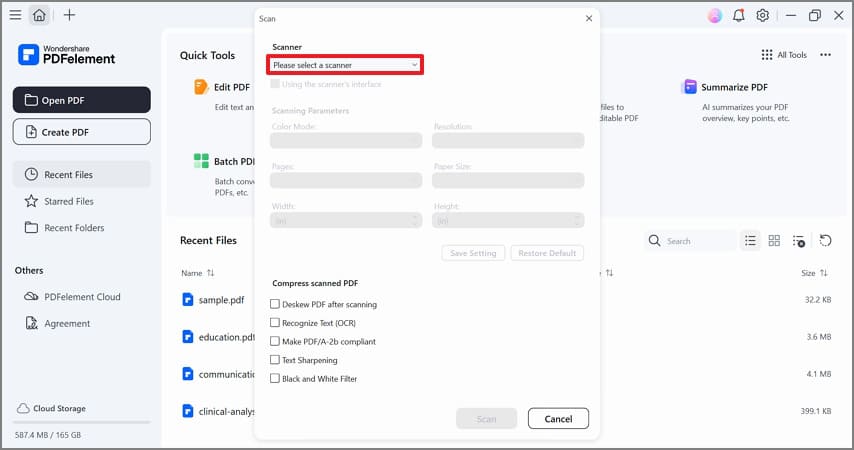
Сначала подключите сканер к компьютеру, если изображение сохранено в вашем мобильном телефоне, вы можете подключиться к нему с помощью мобильного телефона. Затем откройте PDFelement, нажмите кнопку "Стрелка" в верхнем левом углу, чтобы перейти в главное окно. Нажмите "Главная страница"> "Со сканера", чтобы подключить сканер.
Шаг 2. Сканируйте изображения
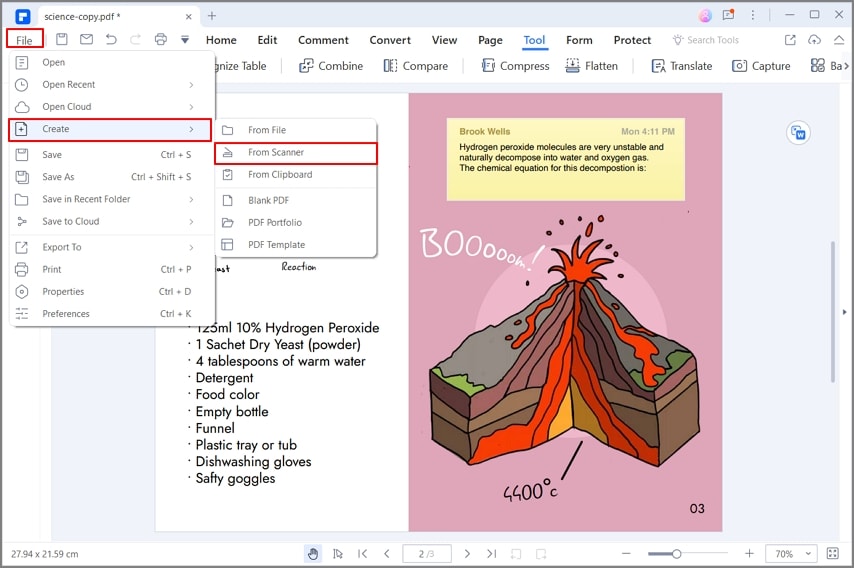
Во всплывающем окне вы получите дополнительные настройки сканирования, выберите нужный вариант, а также опцию "Распознавать текст (OCR)", чтобы начать сканирование.
Шаг 3. Конвертируйте в текст
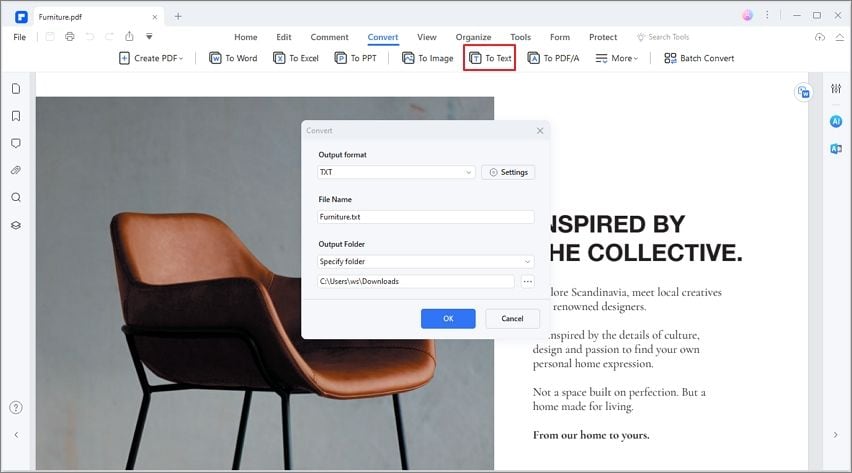
После сканирования в программе автоматически будет создан PDF-документ, открытый в программе. Вы можете нажать кнопку "Другим" > "Конвертировать в текст", чтобы начать конвертирование.
Как конвертировать картинку в текст с помощью Google Диска
Google Drive включает в себя мощный и простой в использовании инструмент распознавания текста, который поможет вам конвертировать изображение в текст, давайте ознакомимся с инструкциями.
Шаг 1. Создайте отсканированный PDF-файл или файл на основе изображений.
Сфотографируйте текст с помощью камеры или мобильного устройства и используйте PDFelement для конвертирования изображения в формат PDF. Или вы можете создать PDF-файл со сканера непосредственно с помощью PDFelement.

Шаг 2. Откройте отсканированный PDF-файл на Google Диске.
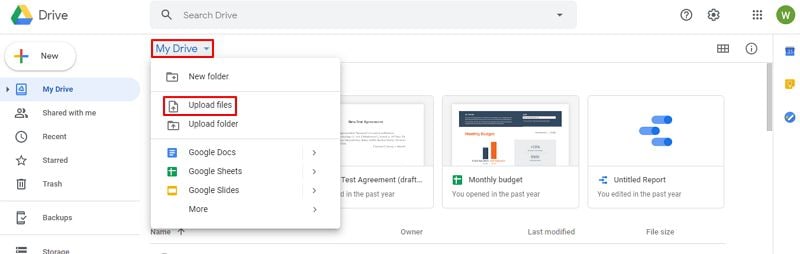
Сначала войдите в свою учетную запись Google Drive, нажмите кнопку "Мой диск", чтобы выбрать "Загрузить файлы".
Шаг 3. Конвертируйте в текст с помощью распознавания текста на Google Диске
Теперь вы можете отсканировать PDF-файл в своем аккаунте, щелкнуть по нему правой кнопкой мыши и выбрать "Открыть с помощью Google Docs". Когда появляется значок листа, это означает, что файл загружается.
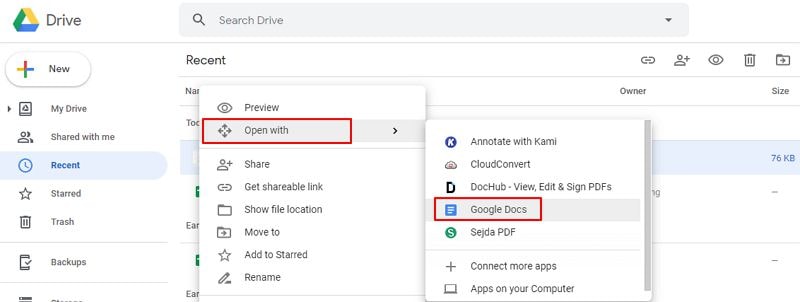
Шаг 4. Конвертируйте картинку в текст на Google Диске
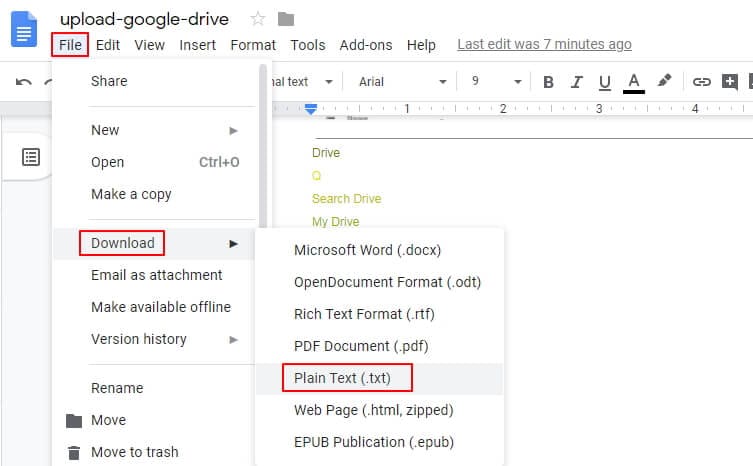
Файл откроется в Google Docs, и содержимое будет преобразовано в редактируемый текст, однако, возможно, есть небольшая проблема с форматированием, вы можете отредактировать его напрямую. Или вы можете использовать PDFelement для редактирования PDF-файлов. Нажмите кнопку "Файл">"Загрузить", чтобы сохранить редактируемый файл непосредственно в формате .txt.
Лучший инструмент для сканирования слов с изображения
PDFelement - это первоклассная программа для управления файлами, предназначенная для создания, открытия, аннотирования, редактирования и сохранения PDF-файлов. Это один из самых мощных конвертеров в мире, позволяющий конвертировать PDF-документы в различные форматы, включая Word, PowerPoint, Excel, HTML, JPG, JPEG, PNG, BMP и т.д. PDFelement - универсальное программное обеспечение с удобным интерфейсом. Технология распознавания текста не только превосходна, но и очень точна, поскольку позволяет конвертировать отсканированные документы в формат, полностью доступный для редактирования. Кроме того, инструмент распознавания текста позволяет выполнять поиск, редактировать, изменять размер и форматирование текста. Он также является многоязычным и поддерживает английский, французский, немецкий, испанский и многие другие языки.
100% безопасно | Работает на основе ИИ
- Используется для заполнения PDF-форм.
- Позволяет импортировать файлы из облака, Wi-Fi передачи, камеры или библиотеки фотографий.
- Помогает вам упорядочить — повернуть, изменить порядок или удалить — PDF-страницы.
- Отлично подходит для сканирования и конвертирования изображений.
- Используется для создания электронных подписей, штампов, а также для добавления их в документы.
Сравнение двух вышеперечисленных методов конвертирования изображения в текст
Выше мы предложили вам два способа конвертирования изображения в текст, и каждый из них имеет свои преимущества, вы можете выбрать любой из них по своему усмотрению. PDFelement предоставляет более специализированное PDF-решение с множеством профессиональных функций, связанных с PDF, которое на самом деле может удовлетворить все ваши потребности в работе с PDF-документами, такие как редактирование, комментирование, конвертация, создание, совместное использование, защита и многое другое. Кроме того, Google Drive намного проще в использовании, и, не устанавливая никаких программ, вы можете выполнить задачу напрямую в режиме онлайн. Однако Google Drive предоставляет лишь ограниченные возможности, связанные с документами PDF. Если вам нужен комплексный инструмент для работы с PDF-файлами "все в одном", то PDFelement - лучший выбор.









