



В этой статье
- Основы: Оцифрованная и цифровая подписи
- Подготовка: Как создать идеальное сканирование
- Метод 1: Как отсканировать подпись с помощью смартфона
- Метод 2: Как сканировать подпись на ПК с помощью сканера
- Метод 3: Как сканировать подпись в Word
- Метод 4: Сканировать подпись с изображения онлайн (бесплатные инструменты)
- Метод 5: Как добавить оцифрованную подпись в PDF
- Лучшие практики для идеального отсканированного автографа
- Часто задаваемые вопросы (FAQ)
В сегодняшнем стремительно развивающемся цифровом мире печать, подписание и сканирование бумажных документов — это трудоемкий процесс прошлого. Знание, как сканировать подпись файлов позволяет вам удостоверять документы за считанные секунды прямо с компьютера или смартфона.
Если вы заключаете фриланс-контракт, подписываете договор аренды или утверждаете внутренние документы, умение оцифровывать подпись — это необходимый современный навык. Создавая качественное прозрачное изображение вашей рукописной подписи, вы сохраняете личный характер физической подписи и получаете все преимущества цифрового управления документами.
В этом подробном руководстве мы расскажем вам обо всём, что нужно знать о сканировании подписи. От использования традиционного планшетного сканера и мобильных приложений до изучения, как сканировать подпись в word— это руководство охватывает все вопросы, чтобы вы могли легко и правильно подписывать документы каждый раз.
 100% безопасно |
 Работает на основе ИИ
Основы: Оцифрованная и цифровая подписи
Прежде чем перейти к шагам по сканированию вашей подписи, важно прояснить частую путаницу: различие между оцифрованной и цифровой подписью.
- Оцифрованная подпись: Это электронное представление (изображение) вашей рукописной подписи. Когда вы изучаете, как сканировать изображение подписи, вы создаёте оцифрованную подпись. Она обычно используется для стандартных контрактов, писем и внутренних согласований.
- Цифровая подпись: Это высокозащищённый, зашифрованный электронный штамп аутентификации. Он работает с помощью криптографических технологий и гарантирует, что документ не был изменен после подписания.
В рамках этого руководства мы сосредотачиваемся на создании высококачественного оцифрованного изображения подписи, которое можно легко вставить в любой цифровой документ.
Подготовка: Как создать идеальное сканирование
Чтобы отсканированная подпись выглядела профессионально и чётко, подготовка очень важна. Не стоит просто черкать на случайном листке бумаги. Следуйте этим правилам перед сканированием:
- Используйте белую чистую бумагу без линий: Линии, сетки и текстуры будут захвачены сканером и сделать удаление фона крайне затруднительным.
- Выберите подходящую ручку: Используйте толстую ручку с черными или тёмно-синими чернилами. Фломастеры, гелевые ручки или маркеры с тонким наконечником — лучший выбор, так как они делают чёткие сплошные линии. Избегайте светлых чернил и слабых шариковых ручек.
- Подписывайтесь естественно: Пишите подпись немного больше обычного размера. Проще уменьшить крупное, высококачественное изображение, чем увеличить маленькое без потери качества.
Метод 1: Как отсканировать подпись с помощью смартфона
Для оцифровки вашей подписи не нужен громоздкий офисный сканер. Ваш смартфон может стать отличным сканером электронной подписи. Функциональные приложения для редактирования PDF позволяют захватывать, обрезать и улучшать вашу подпись всего за пару движений.
Знакомьтесь: PDFelement для iOS и Android
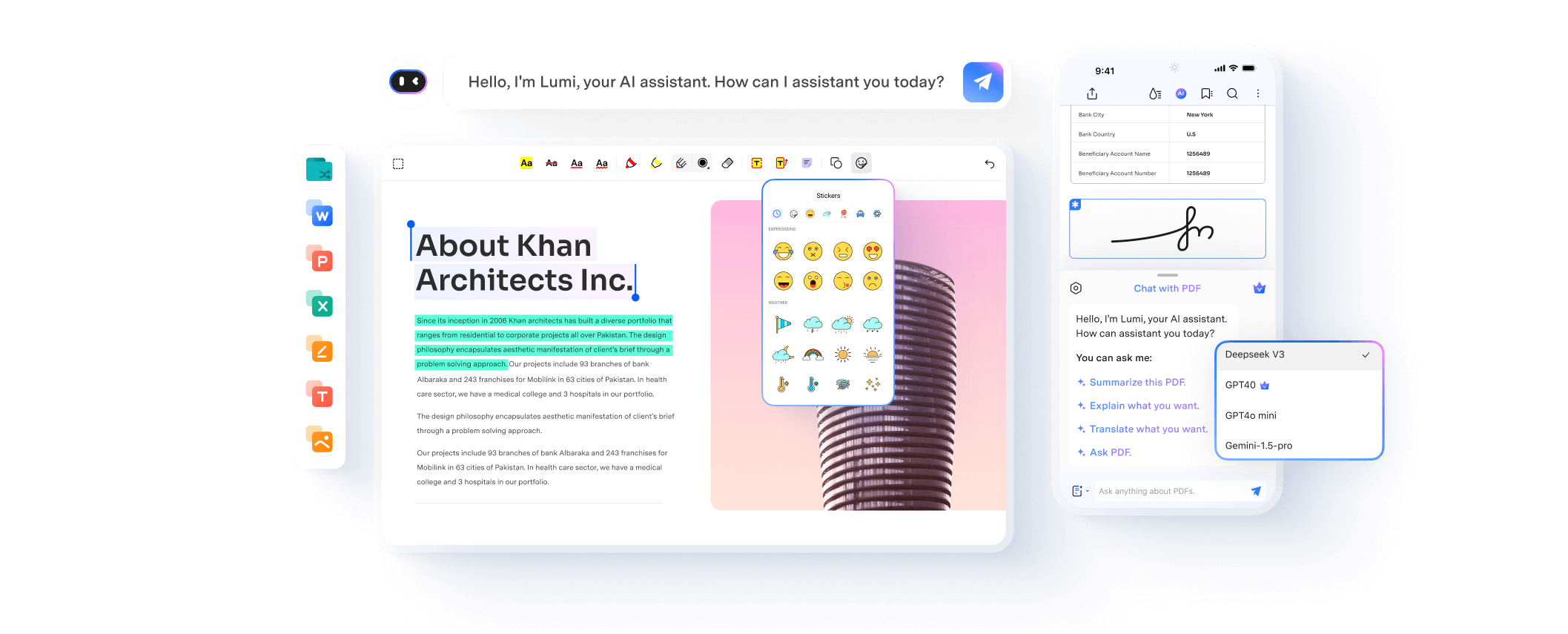
Используете ли вы iOS или Android, и ищете, как сканировать свою подпись, PDFelement — отличное, простое в использовании приложение для обеих платформ. Внутренний сканер использует камеру смартфона для создания качественных сканов и автоматически усиливает контраст, чтобы подпись выглядела ярко на белом фоне.
Использование PDFelement предоставляет множество преимуществ всем, кто хочет быстро и без хлопот отсканировать подпись. Оно легко интегрируется с вашей почтой и облачным хранилищем, убирая необходимость вручную переносить файлы, и позволяет применять только что отсканированную подпись прямо в любой PDF-документ на вашем устройстве.
100% безопасно | Работает на основе ИИ
Сканирование подписи с помощью PDFelement
Оцифровать подпись с функцией сканирования PDFelement очень просто. Убедитесь, что приложение установлено из App Store or Google Play Store перед началом работы.
Шаг 1Запустите сканер PDFelement
Откройте приложение PDFelement на смартфоне. На главном экране нажмите "+" значок в нижнем углу. Выберите Скан.
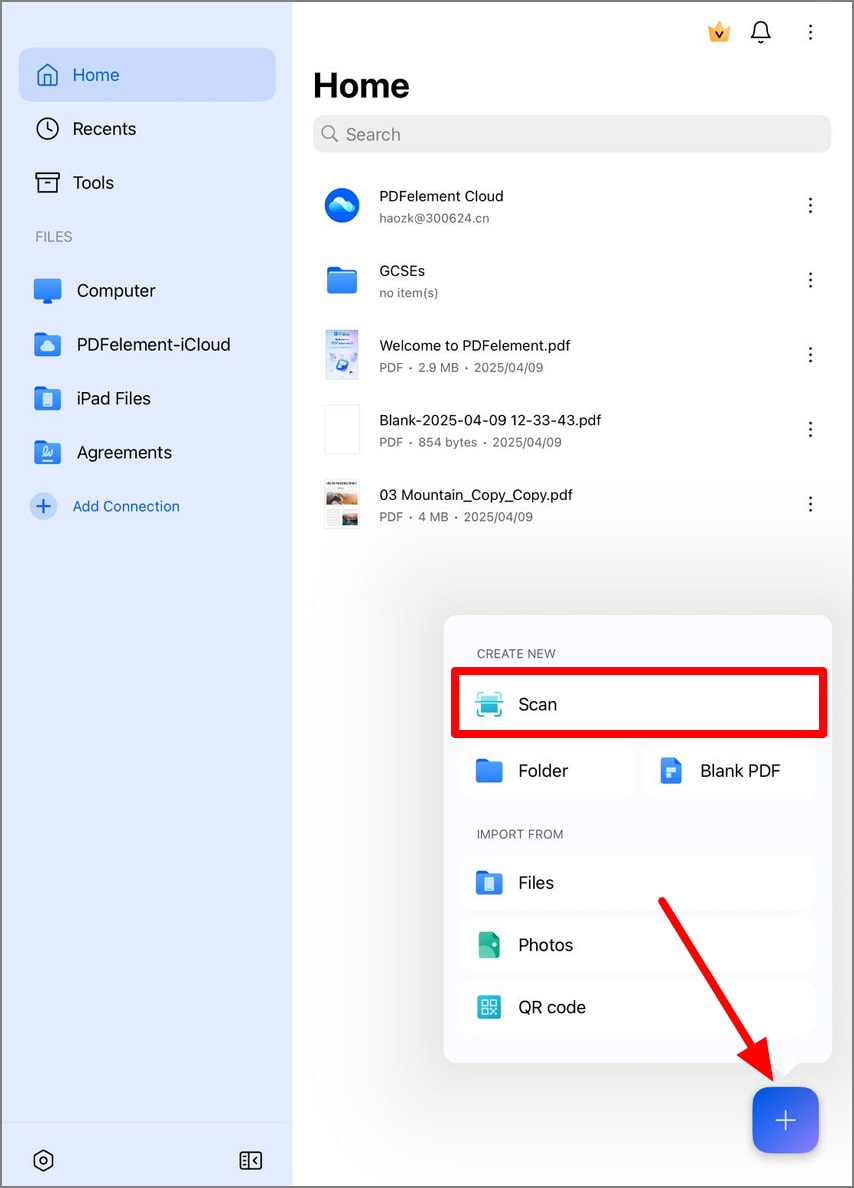
Шаг 2Захват подписи
Положите лист бумаги с подписью на ровную хорошо освещённую поверхность. Наведите камеру смартфона на бумагу. PDFelement автоматически определит границы листа и захватит изображение, либо вы можете нажать кнопку, чтобы сфотографировать вручную.
Шаг 3Обрезка и улучшение
После фотографии отрегулируйте синие рамки так, чтобы они плотно обхватывали подпись, обрежьте лишние белые поля. Затем используйте встроенные фильтры (рекомендуем Черно-белый or Осветлить фильтр). Это мгновенно удалит любые тени, оставив только чёрные чернила на белом фоне. Нажмите Сохранить.
Альтернатива: вставка подписи напрямую
Если у вас уже открыт документ в PDFelement и вы хотите быстро его подписать:
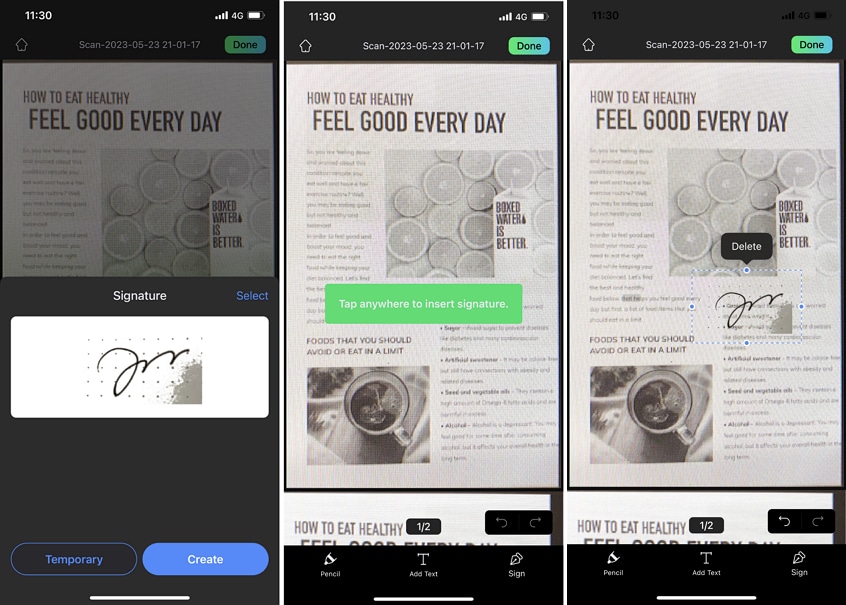
- Нажмите Комментарий значок (обозначен речевым облачком на iOS или находится внизу на Android), затем нажмите Подписать значок.
- Нажмите Создать кнопку.
- Выберите опцию Камера для живого фото, или опцию Изображение чтобы загрузить фото из галереи телефона. PDFelement автоматически извлечет подпись и преобразует её в чёткое графическое изображение, которое можно переместить в любое место на странице.
100% безопасно | Работает на основе ИИ
Метод 2: Как сканировать подпись на ПК с помощью сканера
Если вам важна абсолютная точность и есть доступ к офисному оборудованию, планшетный сканер — золотой стандарт оцифровки подписей. Этот способ обеспечивает максимум качества.
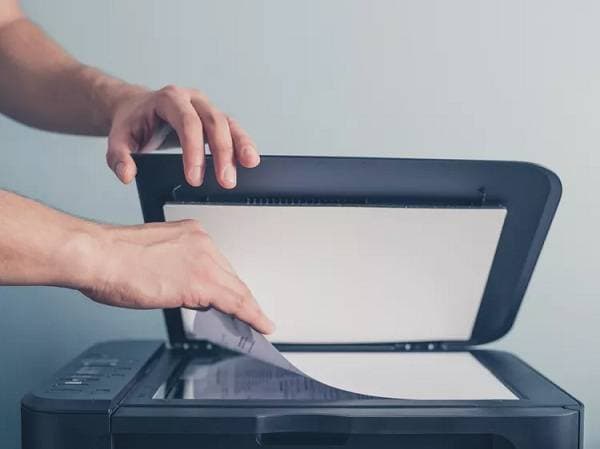
Как это сделать:
- Подготовьте документ: Напишите подпись в центре чистого белого листа бумаги тёмными чернилами.
- Расположите бумагу: Положите бумагу лицевой стороной вниз на стекло сканера. Убедитесь, что лист лежит ровно, чтобы избежать теней или искажений.
- Настройте сканер: Откройте сканирующее ПО на вашем компьютере Windows или Mac. Это ключевой этап. Установите цветной режим — Черно-белый or Оттенки серого. Разрешение выберите не менее 300 DPI (точек на дюйм). Такое высокое разрешение не даст подписи выглядеть «размытой» при увеличении.
- Начните сканирование: Нажмите кнопку сканирования в программе и дождитесь, пока сканер завершит процесс.
- Обрежьте изображение: Когда скан появится на компьютере, используйте стандартное ПО для редактирования изображений (например, Microsoft Paintна Windows или Preview на Mac), чтобы обрезать изображение. Удалите все пустое белое пространство, чтобы итоговая граница изображения плотно обхватывала вашу подпись.
- Сохраните файл:Сохраните отсканированное изображение какPNG or JPGфайл. Мы настоятельно рекомендуем сохранять его как PNG, так как этот формат поддерживает прозрачный фон (об этом речь пойдет в следующих разделах).
Метод 3: Как сканировать подпись в Word
Один из самых частых вопросов, который задают профессионалы, —как сканировать подпись в word. Захват подписи — это только половина дела, а для вставки ее вMicrosoft Wordдокумент без жёсткого белого или серого прямоугольного фона требуется выполнить несколько особых шагов форматирования.
Вот лучший способкак вставить отсканированную подпись в Wordбез лишних проблем:
Шаг 1Вставьте изображение
Откройте свой документ Microsoft Word. Поставьте курсор на строку, где хотите разместить подпись. В верхней панели нажмитеВставка > Картинки > Это устройствои выберите JPG или PNG-файл с подписью, который вы сохранили со сканера или смартфона.
Шаг 2Отрегулируйте обтекание текстом
Когда изображение вставлено, оно может сместить ваш текст. Кликните по изображению подписи. Рядом появится маленький значок макета. Щелкните на нем и выберитеПеред текстом or За текстом. После этого вы сможете свободно перетаскивать подпись над пунктирной линией без нарушения форматирования документа.
Шаг 3Удалите фон
Если у вашего скана есть слегка серый или не чисто белый фон, который выделяется на документе Word, в Word есть встроенный инструмент для этого:
- Кликните по изображению подписи.
- Перейдите на вкладкуФормат рисункав верхней части окна.
- Нажмите наЦвет(в группе Коррекция, слева).
- Прокрутите вниз и выберитеУстановить прозрачный цвет.
- Курсор мыши превратится в маленькую палочку. Щёлкните по белому/серому фону подписи. Word мгновенно сделает этот цвет прозрачным, оставив только темные чернила.
[Изображение: Интерфейс Microsoft Word с инструментом «Установить прозрачный цвет», применяемым к подписи]
Шаг 4Сохраните как Быстрый элемент для будущего использования
Если вы не хотите повторять этот процесс каждый раз, когда нужно подписать документ, сохраните свою идеальную прозрачную подпись как повторяемый шаблон.
- Выделите корректно отформатированное изображение подписи.
- Перейдите вВставка > Быстрые элементы > Сохранить выделение в коллекцию быстрых элементов.
- Назовите его «Моя подпись». В следующий раз просто выберите Быстрые элементы и вставьте подпись одним нажатием.
Метод 4: Сканировать подпись с изображения онлайн (бесплатные инструменты)
Если у вас нет сканера или отдельного мобильного приложения, можно использовать онлайн-инструменты. Если у вас уже есть обычная фотография подписи, вы можетеотсканировать подпись с изображения онлайниспользуя бесплатные облачные сервисы.
Эти платформы используют алгоритмы, чтобы автоматически удалить фон и улучшить текст, фактически работая каконлайн сканер подписей бесплатно.
1. Smallpdf
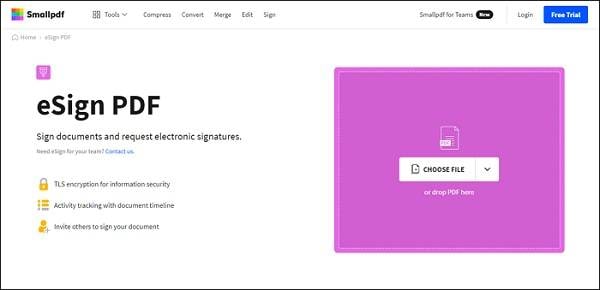
Smallpdf — это универсальный онлайн-сервис для работы с PDF, включающий возможности для электронной подписи. Через их портал eSign вы можете загрузить изображение своей подписи. Движок обработки автоматически удалит фон и позволит перетаскивать чистую подпись на любой PDF, загруженный на сервер.
2. OnlineOCR
Хотя OnlineOCR обычно предназначен для извлечения печатного текста с изображений, его инструменты иногда можно использовать для очистки документов. Однако дляонлайн сканирования фото и подписилучше воспользоваться узкоспециализированными сайтами для удаления фона (например,Remove.bg), чтобы за считанные секунды превратить фото подписи в аккуратный прозрачный PNG-файл.
Примечание: Используя бесплатные онлайн-инструменты, всегда читайте их политику конфиденциальности. Если подпись очень важна, лучше обработать изображение локально на ПК или смартфоне, а не загружать его на сторонний сервер.
Метод 5: Как добавить оцифрованную подпись в PDF
Как только вы успешно оцифруете подпись, добавить ее в PDF — последний этап для большинства рабочих задач. Если на мобильном мы рассматривали пример с PDFelement, то для ПК потребуется полноценный PDF-редактор.
100% безопасно | Работает на основе ИИ
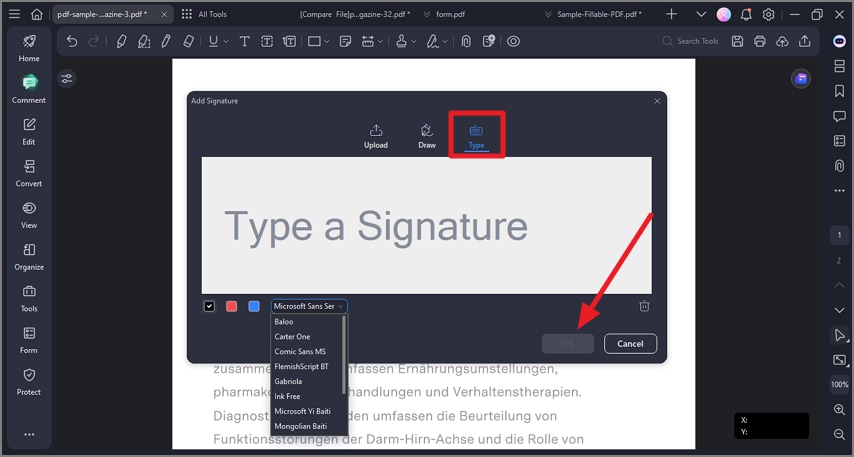
С помощью специализированного ПО для PDF вы можете импортировать сохранённое изображение подписи (PNG-файл, созданный сканером или онлайн-инструментом) и вставить его как стандартное изображение или индивидуальный штамп.
- Откройте свой контракт или форму в любимом PDF-редакторе.
- Перейдите на вкладку «Защитить», «Подписать» или «Разметить» (название зависит от программы).
- Выберите «Создать подпись» или «Добавить изображение».
- Загрузите файл с вашей оцифрованной подписью.
- Масштабируйте изображение, чтобы оно вписалось в поле для подписи, и сохраните новый, подписанный PDF.
Лучшие практики для идеального отсканированного автографа
Чтобы ваша оцифрованная подпись выглядела максимально естественно и качественно во всех профессиональных документах, следуйте этим советам экспертов:
- Освещение крайне важно:Если делаете снимок на телефон, фотографируйте при естественном дневном свете. Не отбрасывайте тень рукой или телефоном на лист — из-за теней убрать фон будет намного сложнее.
- Выбирайте формат PNG:Всегда, когда это возможно, сохраняйте цифровую подпись в формате PNG, а не JPEG. PNG поддерживает «альфа-каналы», то есть может быть полностью прозрачным. JPEG всегда остается с чисто белым (или цветным) фоном.
- Минимум 300 DPI:Для настольных сканеров никогда не сканируйте подпись с низким разрешением. 300 DPI обеспечивают плавные, профессиональные линии, без «квадратиков».
- Безопасное хранение:Относитесь к своему файлу с подписью как к важному паролю. Храните PNG в папке с паролем или в зашифрованном облаке, чтобы никто не мог использовать подпись в мошеннических целях.
Люди также спрашивают
-
Как сделать фон отсканированной подписи прозрачным?
Сделать фон прозрачным можно разными способами. В Microsoft Word используйте инструмент Формат рисунка > Цвет > Установить прозрачный цвет. Либо загрузите скан в бесплатный онлайн-сервис удаления фона, или воспользуйтесь инструментом Magic Wand в Photoshop или Preview на Mac для удаления белого фона и сохраните файл как PNG.
-
Является ли оцифрованная сканированная подпись юридически значимой?
Во многих странах, включая США (закон ESIGN) и ЕС (eIDAS), электронная версия подписи имеет юридическую силу для большинства деловых договоров, трудоустройств и аренд. Однако для особо важных документов (например, завещаний или сделок с недвижимостью) может потребоваться криптографическая цифровая или «мокрая» подпись.
-
Почему отсканированная подпись выглядит размытой в Word?
Вероятно, ваша подпись выглядит размытой, потому что отсканирована в низком разрешении или сфотографирована при плохом освещении. Исправить это можно, если пересканировать оригинал на планшетном сканере при 300 DPI или воспользоваться специальным приложением на смартфоне, которое автоматически повысит четкость и контраст чернил.
-
Можно ли сразу отсканировать подпись в PDF?
Да. Многие современные редакторы PDF (например, PDFelement) поддерживают функции сканирования и подписи, позволяя использовать камеру устройства для фото подписи на месте. Программа автоматически оцифрует подпись и разместит ее в открытом PDF.
Оцифровка подписи — несложная задача. Будь-то мобильные приложения, вроде PDFelement, точность планшетного сканера или удобство онлайн-сервисов, умение сканировать подпись гарантирует вашу готовность быстро и профессионально оформлять электронные документы. Следуя советам по подготовке и форматированию в Microsoft Word, ваши цифровые документы будут выглядеть столь же профессионально, как и подписанные вручную оригиналы.

 Загрузите свой файл