



LibreOffice — это бесплатный офисный пакет с открытым исходным кодом, который используют многие люди по всему миру. Он включает в себя разнообразные инструменты для создания и редактирования документов, электронных таблиц и презентаций. Одной из ключевых функций LibreOffice является возможность конвертировать файлы PDF в документы Word, что крайне важно для личных и профессиональных задач.
Пользователям часто приходится редактировать информацию в PDF-файле. Но редактирование PDF-файла напрямую может оказаться сложной задачей. Преобразование PDF-файла в документ Word делает эту задачу простой. Этот процесс обеспечивает более легкое редактирование и форматирование. Он помогает обновлять резюме, корректировать контракты или редактировать школьные проекты. Использование LibreOffice для такой конвертации упрощает эти задачи.
В этой статье
Часть 1. Начало работы в LibreOffice
LibreOffice — это бесплатное программное обеспечение для создания и редактирования документов, которое очень похоже на Microsoft Office. Многие выбирают LibreOffice, потому что он бесплатный и отлично работает.
Чтобы начать работу в LibreOffice, вам необходимо загрузить и установить его. Для начала зайдите на сайт LibreOffice. Найдите раздел загрузок и выберите версию, которая будет соответствовать операционной системе вашего компьютера. После загрузки файла откройте его и выполните инструкции по установке программного обеспечения.
При открытии LibreOffice вы окажитесь в его интерфейсе. На главном экране вы увидите значки таких инструментов, как Writer, Calc и Impress. Writer используется для документов, Calc — для электронных таблиц, а Impress — для презентаций. В верхней части вы увидите строку меню. Здесь расположены функции сохранения файлов, их редактирования и изменения настроек. Под строкой меню имеется панель инструментов с кнопками для выполнения стандартных задач, таких как открытие нового файла, сохранение и печать. Такое расположение функций поможет вам быстро найти то, что вам нужно, чтобы начать работу над проектами.
Руководство по преобразованию PDF из LibreOffice в Word
LibreOffice — это универсальный инструмент, работающий на Android, Windows и Mac. Он прекрасно подходит для эффективной обработки файлов документов. Вот простая инструкция по преобразованию PDF-файла в документ Word с помощью LibreOffice Draw:
Шаг 1
Откройте программу LibreOffice на своем компьютере.
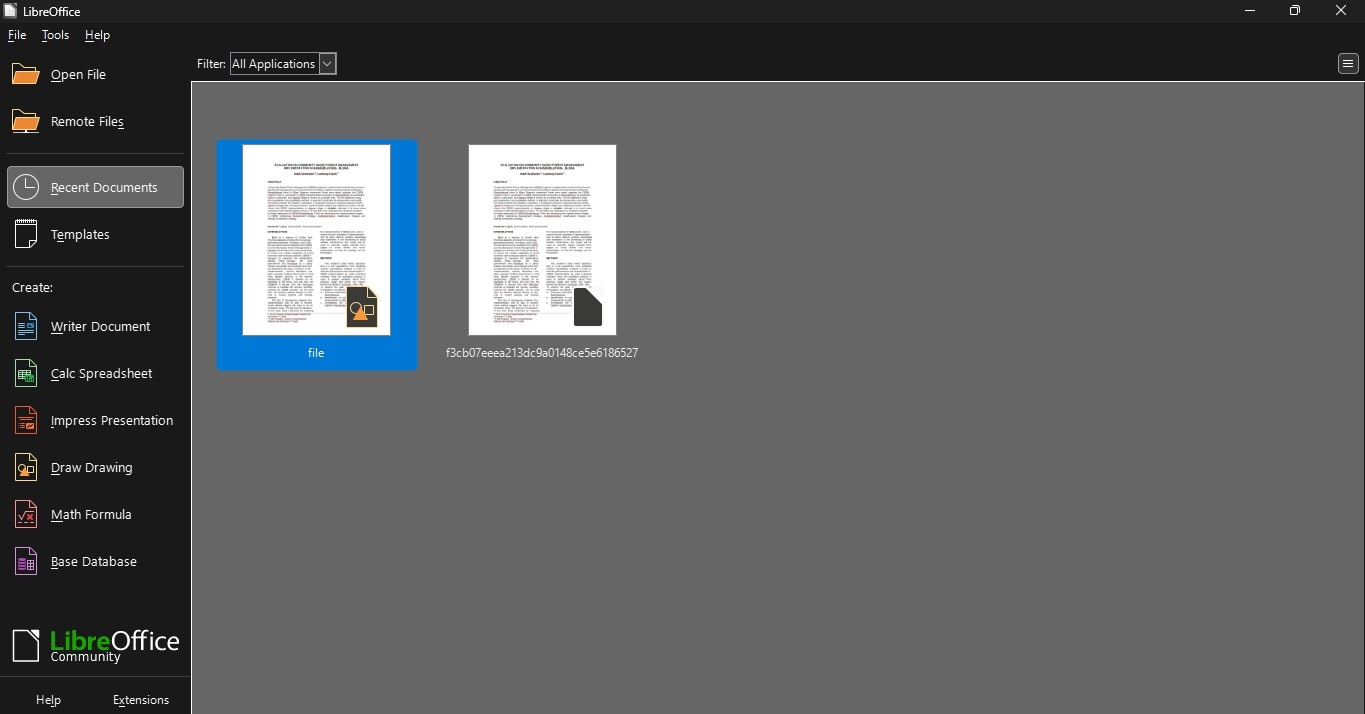
Шаг 2
в левом верхнем углу нажмите «Файл», затем выберите «Открыть».
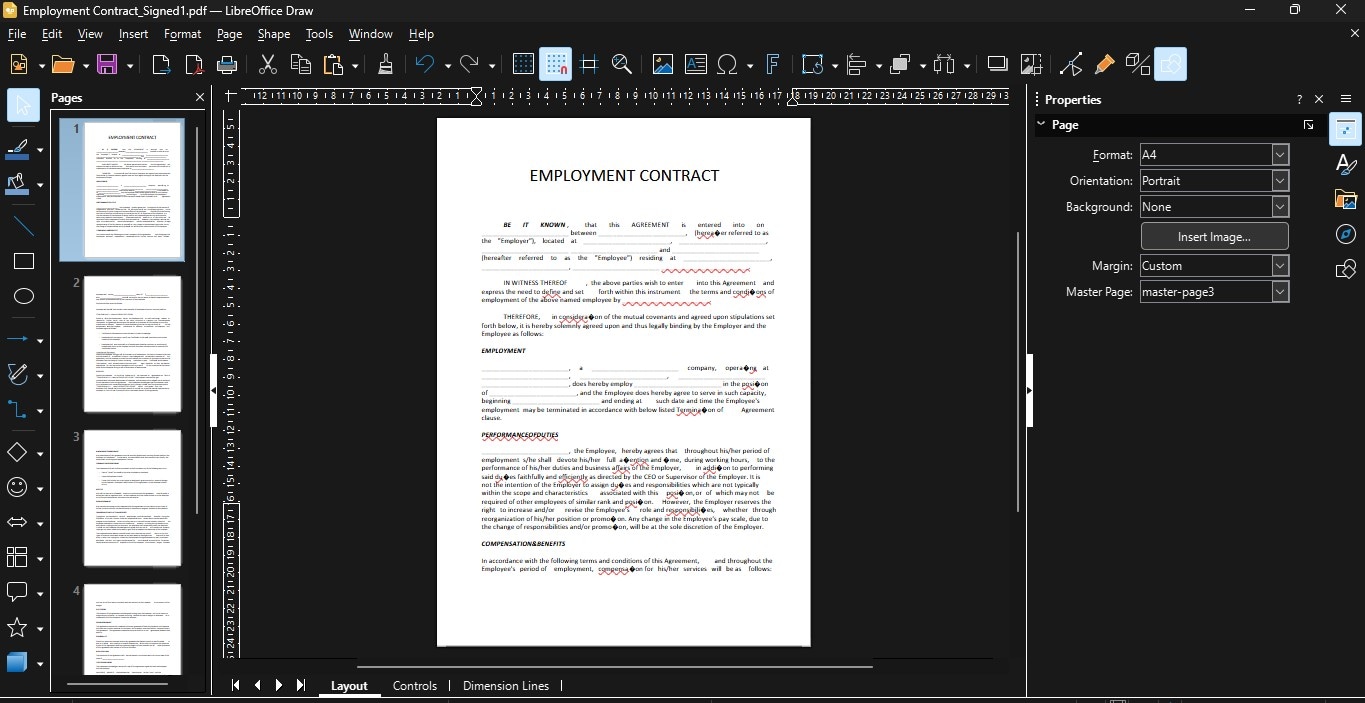
Шаг 3
Найдите PDF-файл, который вы хотите конвертировать, и откройте его.
Шаг 4
Теперь PDF-файл появится в LibreOffice.
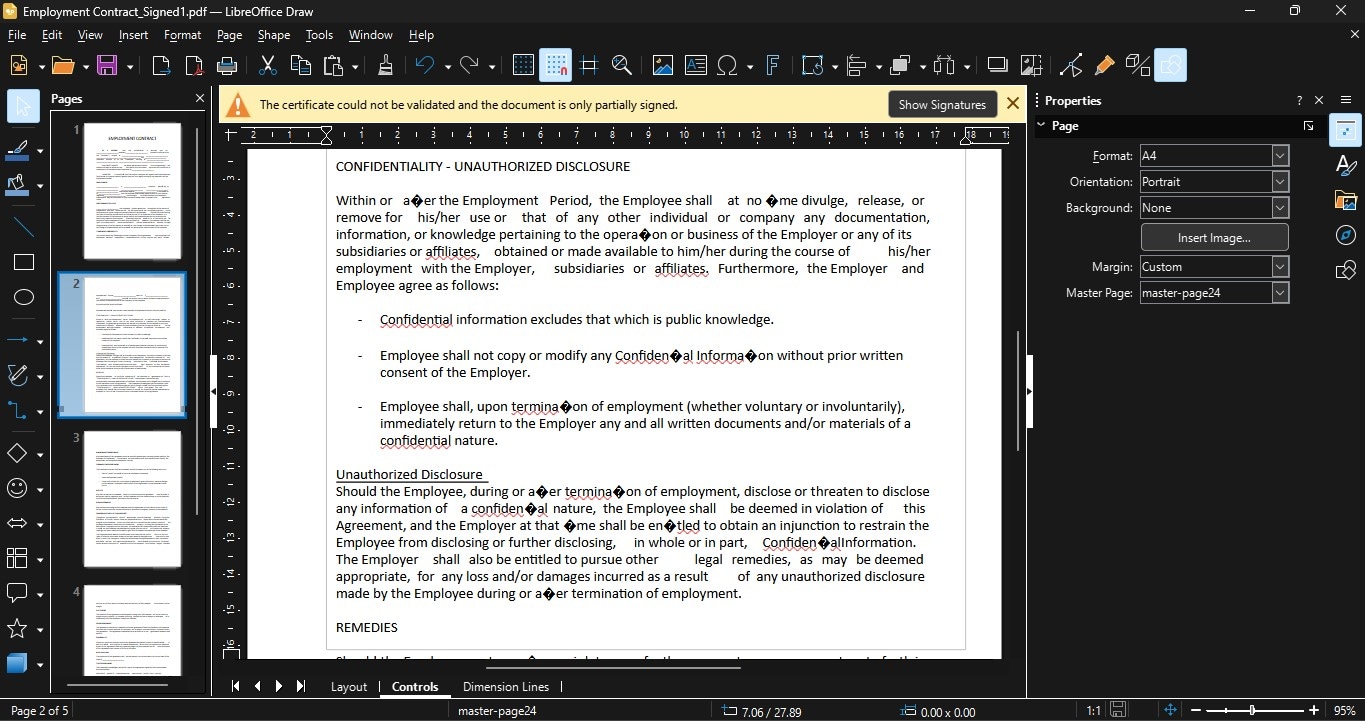
Шаг 5
Снова перейдите в меню «Файл», выберите «Сохранить как», а затем выберите «Документ Microsoft Word» или «Текстовый документ ODF». Это действие изменит формат вашего документа с PDF.
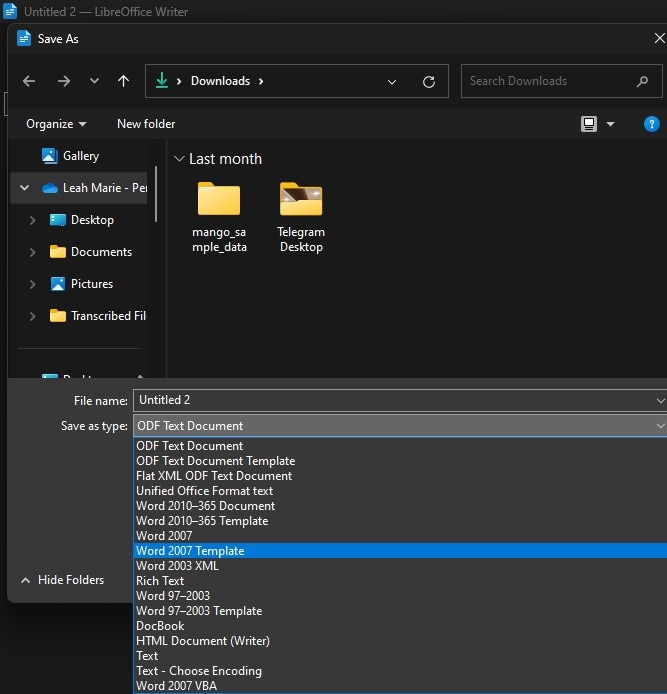
Шаг 6
Выберите место на своем ПК, где вы хотите сохранить новый документ Word.
Step7
Теперь ваш PDF-файл сохранен в формате Word и готов к редактированию.
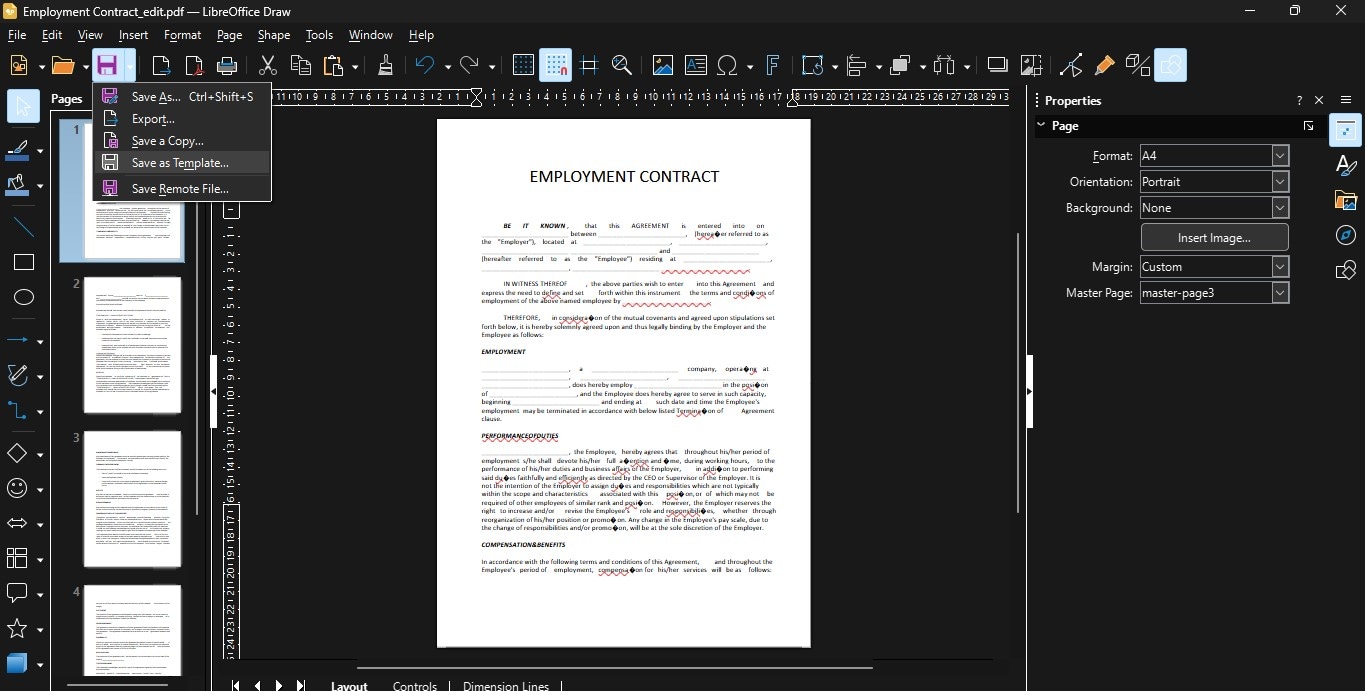
Вот несколько советов по обеспечению единообразия форматирования:
- Проверьте макет: После преобразования проверьте макет документа. Убедитесь, что текст, изображения и другие элементы расположены в нужном месте.
- Отрегулируйте шрифты и интервалы между ними: Иногда шрифты и интервалы между ними могут меняться. Возможно, вам потребуется настроить их вручную, чтобы они соответствовали оригиналу PDF.
- Используйте стили: Используйте согласованные стили Word для заголовков, абзацев и титулов. Это упрощает поддержание единообразного вида всего документа.
Эти шаги и советы помогут вам легко конвертировать PDF-файлы в документы Word, сохраняя при этом согласованность форматирования.
Часть 2. Использование Wondershare PDFelement для преобразования PDF
Wondershare PDFelement — это удобный инструмент для управления PDF-файлами. Программа позволяет легко создавать, редактировать и конвертировать PDF-файлы. PDFelement предлагает различные функции, такие как редактирование текста, создание аннотаций и форм. Он совместим с Windows и Mac, что делает его универсальным инструментом для разных пользователей.
 100% безопасно |
 Работает на основе ИИ
Вот простое руководство по преобразованию PDF-файла в документ Word с помощью PDFelement:
Шаг 1
Запустите PDFelement на своем компьютере.
Шаг 2
Выберите «Файл» в левом верхнем углу и нажмите «Открыть». Выберите PDF-файл, который вам необходимо конвертировать, и откройте его.
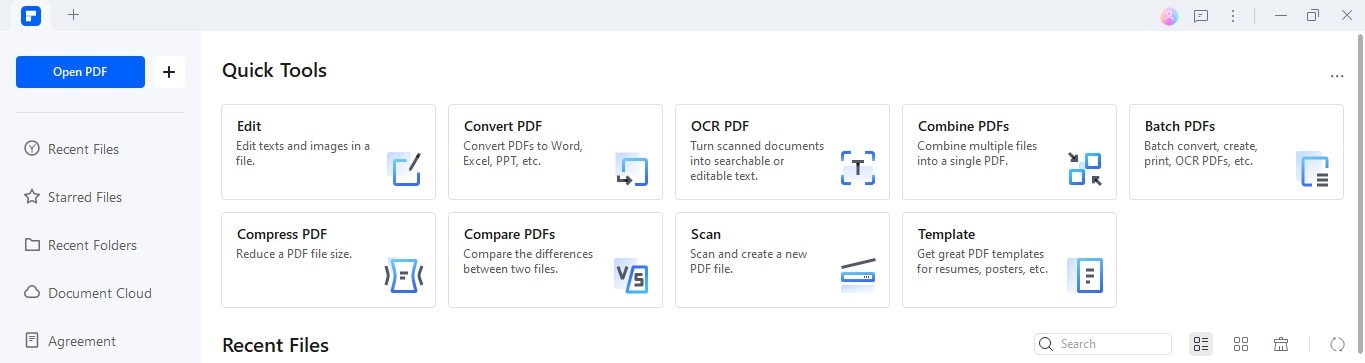
Шаг 3
Как только PDF-файл будет открыт, перейдите на вкладку «Конвертировать» в верхней части экрана.
100% безопасно | Работает на основе ИИ
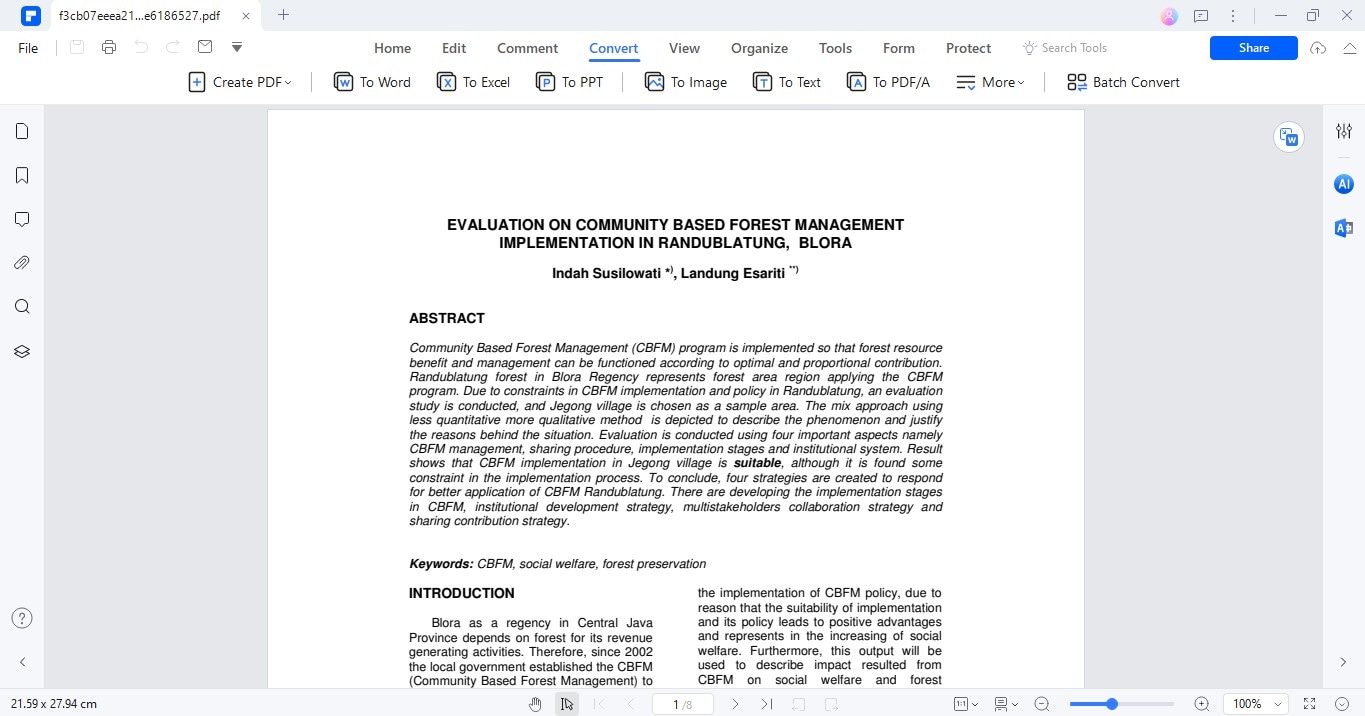
Шаг 4
Нажмите «В Word» из списка вариантов преобразования. Это позволит программе преобразовать PDF-файл в документ Word.
100% безопасно | Работает на основе ИИ
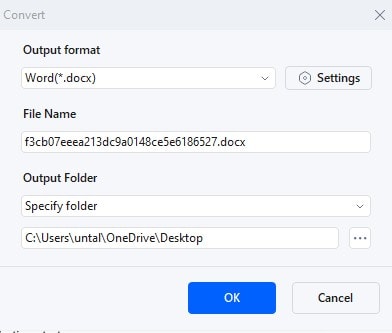
Шаг 5
Появится окно с запросом о том, куда вы хотите сохранить новый документ Word. Выберите место на своем компьютере и дайте файлу имя.
Шаг 6
Нажмите на кнопку «Сохранить», чтобы начать процесс конвертации.
100% безопасно | Работает на основе ИИ
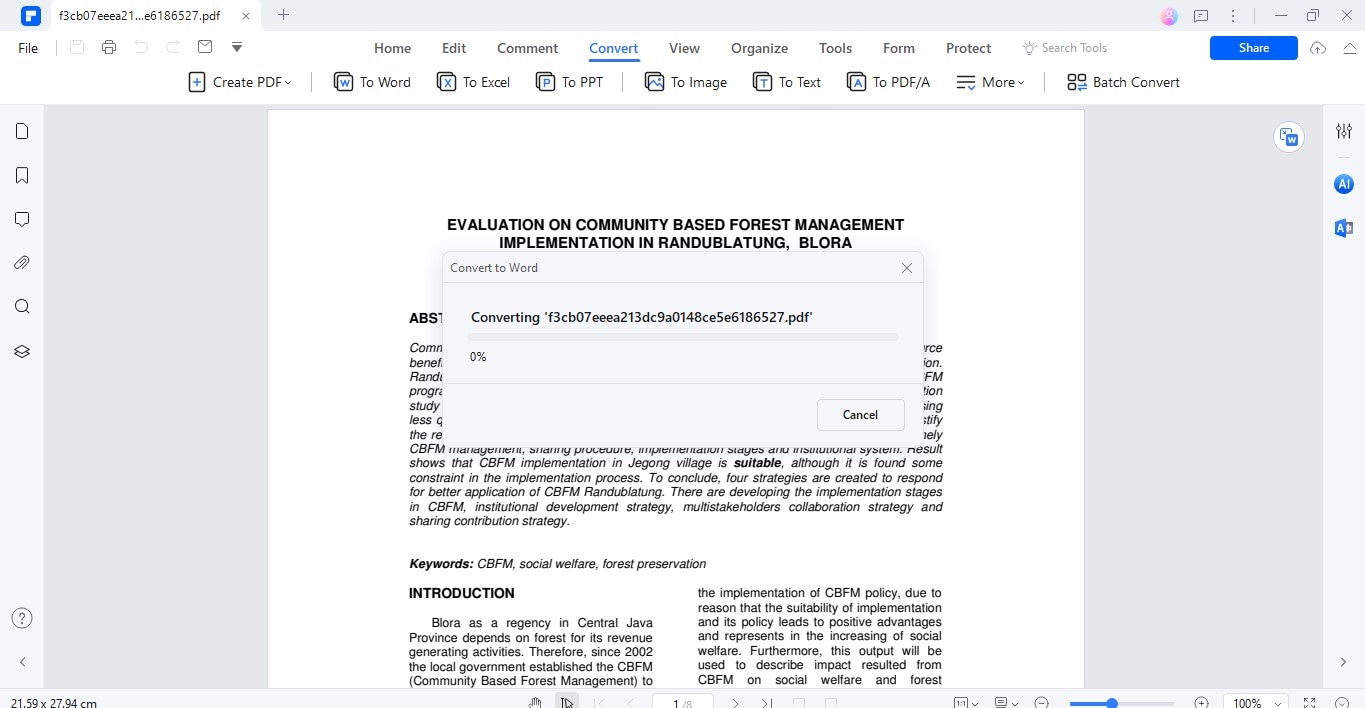
Step7
Теперь ваш PDF-файл преобразован в документ Word. Вы можете открыть и отредактировать его по мере необходимости.
Вы можете изменить настройки, выбрав «Преобразовать настройки». Здесь вы можете изменить качество изображения и выбрать определенные страницы для конвертации. После конвертации проверьте документ Word, чтобы убедиться, что все элементы правильно отформатированы и ничего не пропущено.
Использование PDFelement позволяет быстро и просто конвертировать Pdf-файлы в документы Word, что поможет вам работать более эффективно.
Дополнительные функции и преимущества

100% безопасно | Работает на основе ИИ
PDFelement предлагает расширенные функции, которые могут быть полезны для разных пользователей. Вот некоторые из этих возможностей:
- Пакетная обработка
Эта функция позволяет работать одновременно с несколькими файлами. Например, если у вас есть несколько PDF-файлов, которые нужно конвертировать в документы Word, вы можете сделать это все вместе, а не по одному. Это экономит время, особенно для компаний, обрабатывающих большой объем документов.
- Защита файлов
PDFelement предоставляет функции для обеспечения безопасности ваших документов. Вы можете добавить пароли к своим PDF-файлам, чтобы открыть их могли только те пользователи, у кого есть пароль. Это прекрасный вариант для юристов, врачей и всех, кому необходимо защитить конфиденциальную информацию.
- Командная работа с документами
Этот инструмент позволяет нескольким пользователям работать над одним документом. Вы можете добавлять комментарии, заметки, а также общаться в чате внутри документа. Это очень важно для команд, работающих над проектами, например, для студентов, работающих над групповыми заданиями, или для компаний, совместно работающих над отчетами.
Эти функции делают PDFelement надежным инструментом для тех, кто регулярно работает с PDF-документами. Если вы хотите ускорить обработку документов, защитить конфиденциальную информацию или сотрудничать с другими пользователями, PDFelement предоставит вам необходимые инструменты.
Часть 3. Возможности безопасности при обработке документов LibreOffice и PDFelement
LibreOffice и PDFelement предоставляют функции безопасности, которые помогают защитить вашу конфиденциальную информацию во время конвертации документов. Вот краткое описание возможностей каждого программного обеспечения:
Функции безопасности в LibreOffice
- Защита с помощью пароля: LibreOffice позволяет устанавливать пароли для ваших документов. Открывать или редактировать эти документы могут только те, у кого есть пароль. Это очень полезно для обеспечения безопасности личной информации.
- Цифровые подписи: У вас есть возможность добавить цифровые подписи к своим документам в LibreOffice. Это поможет доказать, что вы являетесь автором документа и что он не был изменен после подписания. Это важная функция для официальных документов, которые требуют проверки.
- Шифрование: LibreOffice может шифровать ваши документы. Шифрование делает данные вашего документа недоступными для чтения без соответствующего ключа (или пароля). Это особенно важно при отправке файлов через интернет.
Функции безопасности в PDFelement
- Защита с помощью пароля: Как и в LibreOffice, PDFelement позволяет защитить ваши PDF-файлы паролем. Это исключает несанкционированный доступ к вашим документам.
- Настройки разрешений: PDFelement позволяет вам настроить конкретные действия, которые другие пользователи могут делать с вашими PDF-файлами. Например, вы можете разрешить просматривать PDF-файл, но не распечатывать его. Этот элемент управления помогает уберечь ваши документы от несанкционированного использования.
- Редактирование: PDFelement предлагает инструмент редактирования, который вы можете использовать для сокрытия конфиденциальной информации. Это гарантирует, что личные данные не будут видны неавторизованным пользователям.
Как LibreOffice, так и PDFelement предоставляют вам надежные инструменты для защиты ваших документов. Независимо от того, являетесь ли вы бизнесменом, студентом или тем, кому необходимо защитить личную информацию, эти функции помогут сохранить ваши данные в безопасности во время и после конвертации.
100% безопасно | Работает на основе ИИ
Заключение
LibreOffice отлично подходит для простого преобразования документов и предлагает надежные функции безопасности. PDFelement идеально подходит для работы с PDF-файлами, предоставляя расширенные возможности, такие как распознавание текста и редактирование файлов. Выбор подходящего инструмента зависит от ваших предпочтений. LibreOffice — это хороший выбор, если вам нужен бесплатный инструмент для различных типов документов. Если вы работаете в основном с PDF-файлами и нуждаетесь в более специализированных функциях, PDFelement может подойти лучше. Оба инструмента обеспечивают безопасность и простоту обработки ваших документов, что делает их надежным выбором для вашего документооборота.

 Загрузите свой файл