



Adobe Viewer Online — это инструмент для работы с PDF от Adobe. Вы можете использовать его для открытия и чтения PDF-файлов. Но каковы его дополнительные функции? Насколько он хорош в качестве PDF-просмотрщика? И какие есть альтернативы? Это то, что мы обсудим здесь.
В этой статье вы узнаете, как использовать Adobe PDF Reader онлайн. Но это еще не всё! Вы также узнаете, как пользоваться его альтернативами: HiPDF и Wondershare PDFelement. Мы также подготовили для вас сравнительную таблицу.
 100% безопасно |
 Работает на основе ИИ
В этой статье
Часть 1. Обзор Adobe Online Viewer
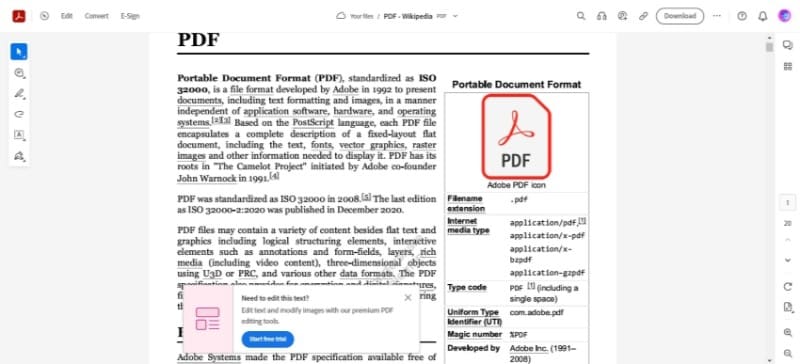
Как видно из названия, Adobe Online Viewer — это онлайн-инструмент для просмотра PDF-файлов. Вы можете использовать этот инструмент бесплатно. Однако обратите внимание, что для работы с Adobe Reader Online требуется регистрация.
Стоит ли оно того? Чтобы ответить на этот вопрос, давайте рассмотрим его функции.
Adobe Viewer Online обладает базовыми функциями, ожидаемыми от PDF-просмотрщика. Вы можете пролистывать все страницы. Также можно перейти на конкретную страницу с помощью панели инструментов справа от интерфейса. Но встроенный PDF-просмотрщик браузеров тоже это умеет. Так что отличает Adobe Viewer Online от других?
Adobe Viewer Online дает доступ к дополнительным функциям. По сути, это мини-редактор PDF. Инструмент позволяет рисовать от руки на PDF, выделять текст, подчеркивать и даже добавлять текст. Кроме того, Adobe Viewer Online дает возможность добавлять комментарии и электронные подписи на PDF. При открытии PDF инструмент также сообщит, можете ли вы редактировать файл или нет.
Можно сказать, что Adobe Viewer Online — отличный бесплатный вариант для просмотра PDF-файлов. Если вам не трудно создать аккаунт, попробуйте воспользоваться этим инструментом.
Основные функции:
● Комментарии
● Рисование от руки
● Электронная подпись
● Разметка PDF
Часть 2. Альтернативы Adobe PDF Viewer Online
Adobe PDF Viewer — это только один из множества онлайн-просмотрщиков PDF. В этом разделе вы найдете лучшие альтернативы Adobe Online PDF Reader.
1. HiPDF
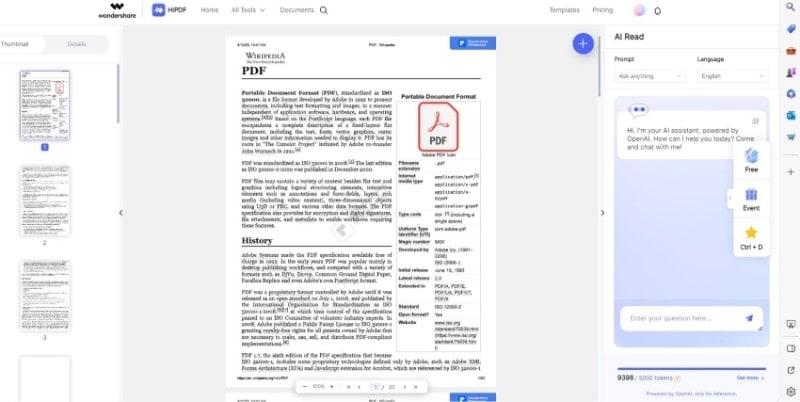
HiPDF — лучшая онлайн-альтернатива Adobe Online Viewer. Он тоже позволяет добавлять фигуры, текст и электронные подписи в документы. К тому же, HiPDF позволяет вставлять изображения в документ. Самое главное — вы можете использовать этот инструмент бесплатно и без регистрации. Конечно, вход в аккаунт даст дополнительные преимущества. Незарегистрированные пользователи могут обрабатывать только один PDF-файл в день. Авторизованные пользователи могут обрабатывать неограниченное количество PDF.
HiPDF также предлагает инструмент AI Read. С его помощью вы можете задавать искусственному интеллекту вопросы о PDF-файле, который читаете. Это отличный способ быстро получить ответы.
Основные функции
● Добавление фигур
● Добавление текста
● Добавление изображений
● Электронная подпись
2. Google Chrome
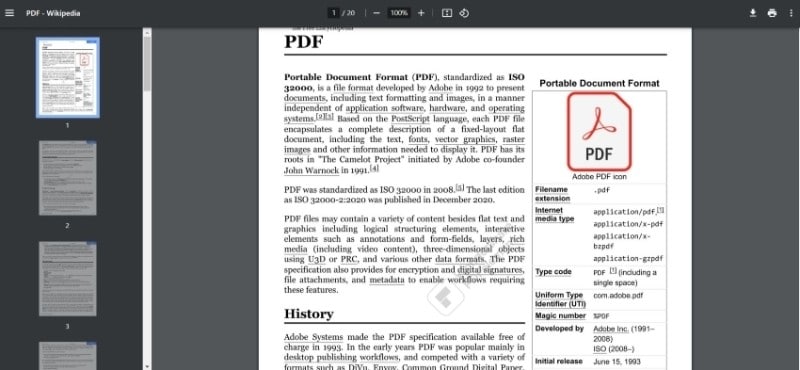
Как уже было сказано выше, Google Chrome также обладает встроенным PDF-просмотрщиком. Но что он предлагает? На первый взгляд, это не что-то особенное — просто базовый инструмент для открытия PDF. Однако если присмотреться, можно обнаружить различные инструменты для улучшения просмотра.
Вы можете приближать, отдалять и вращать страницу. Также можно перейти на нужную страницу без прокрутки. Кроме того, PDF-просмотрщик Chrome предлагает режим презентации. Функция "Две страницы" позволяет видеть сразу две страницы. В целом, в Google Chrome нет инструментов для редактирования PDF, но для просмотра — это отличный бесплатный вариант.
Основные функции:
● Увеличение
● Режим презентации
● Вид двух страниц
● Показ аннотаций
● Печать
3. Microsoft Edge с Bing Chat
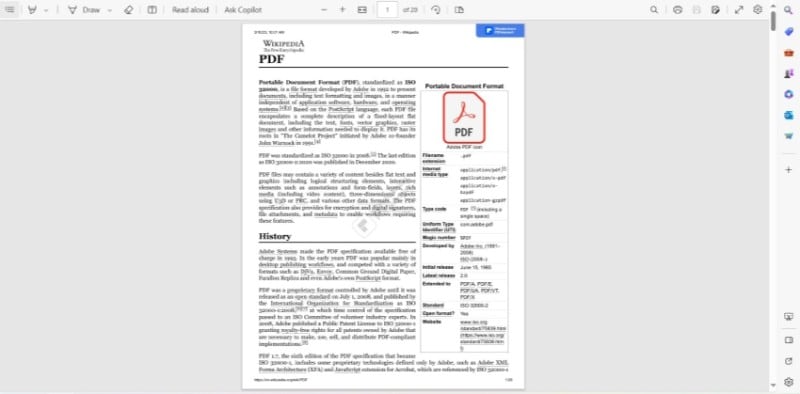
Если вы используете Microsoft Windows 10 или 11, у вас есть PDF-просмотрщик прямо в браузере Microsoft Edge. Но это не только PDF-просмотрщик. Microsoft Edge — также базовый PDF-редактор.
Edge предоставляет базовые инструменты, такие как печать, увеличение, полноэкранный режим и переход к странице. Кроме того, он позволяет делать аннотации: рисовать на PDF, выделять и добавлять текст. Самая интересная функция — AI Copilot, который может анализировать PDF и даже читать его вслух.
Основные функции
● Печать
● Увеличение и полноэкранный режим
● Вид двух страниц
● Разметка
● AI Copilot
4. DocFly
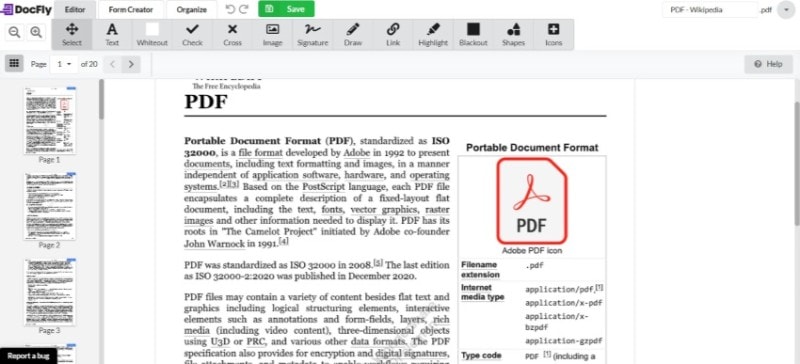
DocFly, как и Adobe Viewer Online, представляет собой веб-приложение. Им можно пользоваться бесплатно и оно предлагает гораздо больше, чем просто открытие PDF. У DocFly есть все необходимое для управления страницами: масштабирование, переходы, организация. Помимо этого, инструмент позволяет добавлять новые тексты, изображения, ссылки и подписи на PDF. Кроме того, DocFly предлагает инструменты редактирования: Whiteout и Blackout (замазывание), а также инструменты для аннотирования — рисование, выделение и фигуры. И наконец, DocFly имеет конструктор форм.
Единственный минус — за неограниченное количество экспортов придется платить. Но если только смотреть PDF — это надежный выбор.
Основные функции:
● Увеличение
● Организация страниц
● Аннотирование
● Вставка текста, изображений, ссылок и фигур
● Создание форм
5. Sejda
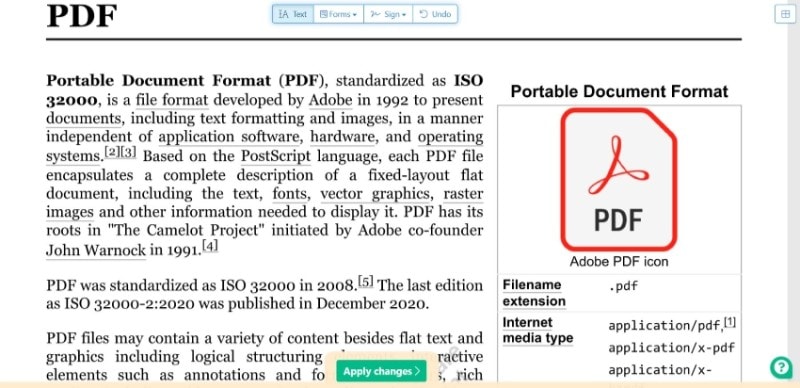
Sejda — альтернатива Adobe Online Viewer, ориентированная на заполнение форм. У него не так много функций, как у других, но в своем деле он хорош. Прежде всего, Sejda — бесплатный PDF-просмотрщик, так что можно не тратить деньги.
Этот онлайн-просмотрщик PDF находится в стадии Beta, поэтому доступно всего четыре функции. Sejda Online PDF Reader позволяет увеличивать и уменьшать масштаб, добавлять текст, заполнять интерактивные формы и ставить электронную подпись.
Основные функции:
● Увеличение
● Добавление текста
● Заполнение форм
● Электронная подпись
Часть 3. Лучший офлайн PDF-просмотрщик: Wondershare PDFelement
Проблема онлайн-просмотрщиков PDF в том, что ими нельзя воспользоваться, когда нет интернета. Также есть вопросы безопасности и приватности при загрузке файлов на сайты. Поэтому иногда лучше выбрать офлайн-просмотрщик PDF. Лучший выбор — Wondershare PDFelement.
Почему Wondershare PDFelement — лучший офлайн PDF-редактор? PDFelement предлагает различные размеры страниц и виды просмотра: можно просматривать всю страницу, две страницы сразу и многое другое! В нем есть режим AI Read, который отображает PDF на весь экран, но вы все равно получаете доступ к базовым инструментам, не выходя из режима.
Кроме того, Wondershare PDFelement может открывать документы в других форматах, не только PDF. Программа автоматически конвертирует их в PDF.
100% безопасно | Работает на основе ИИ
Часть 4. Лучшая офлайн-альтернатива Acrobat Viewer Online: Руководство пользователя Wondershare PDFelement
Вот как просматривать PDF-файлы с помощью Wondershare PDFelement.
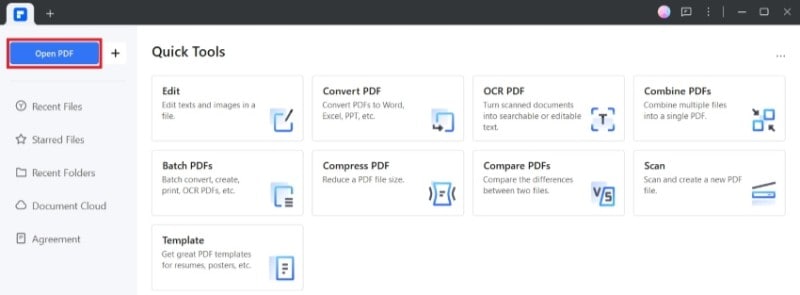
- Запустите Wondershare PDFelement и нажмите Открыть PDF. Выберите ваш PDF и откройте его.
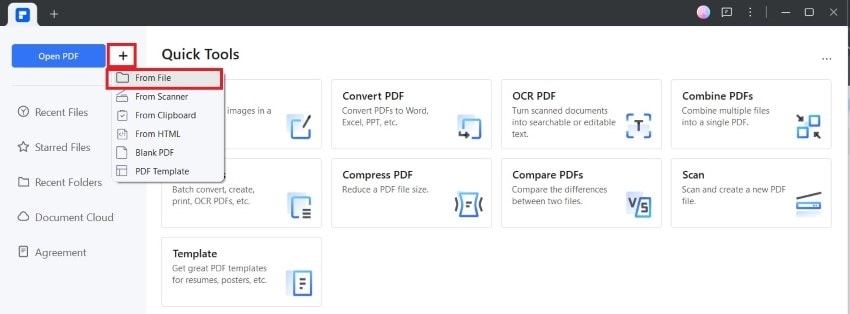
- Если ваш файл не в PDF-формате, нажмите + > Из файла. Выберите файл и откройте его, чтобы Wondershare PDFelement автоматически преобразовал его в PDF.
100% безопасно | Работает на основе ИИ
- Чтобы изменить вид, нажмите Вид.
- Нажмите первую кнопку после Увеличить чтобы изменить размер страницы. Либо нажмите Вид страницы чтобы выбрать, сколько страниц отображать на экране одновременно.
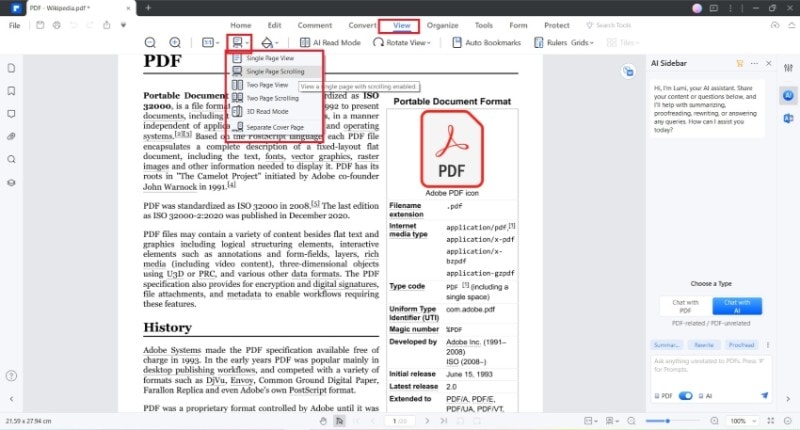
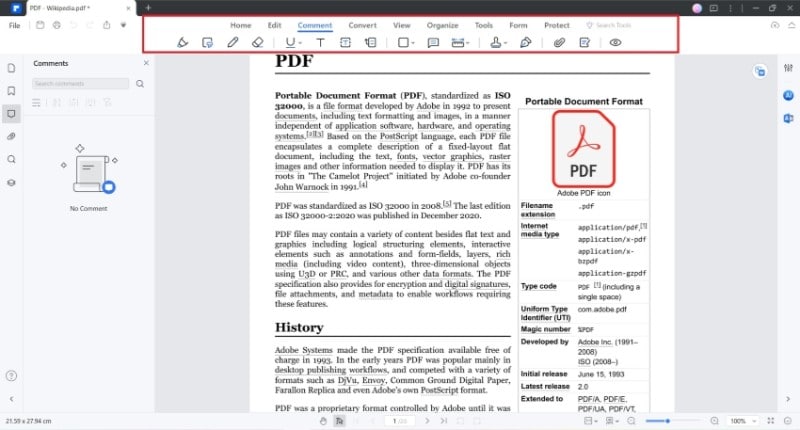
- Чтобы сделать разметку PDF, нажмите Комментарий > выберите нужный инструмент. Инструменты интуитивно понятны, так что сразу ясно, для чего они предназначены.
100% безопасно | Работает на основе ИИ
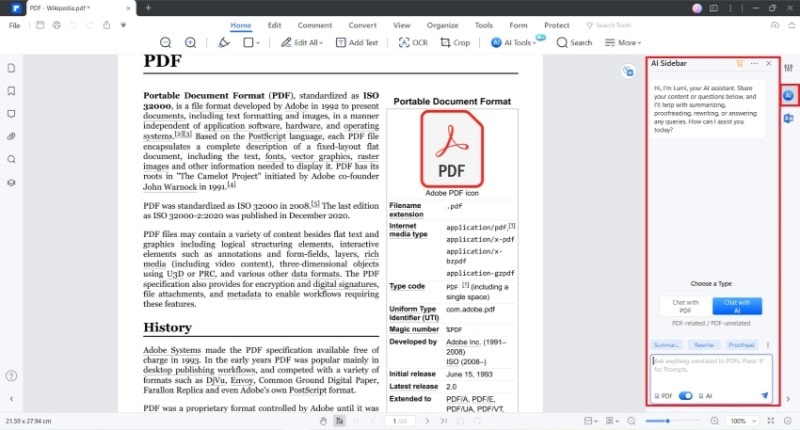
- Если что-то непонятно, нажмите AI Sidebar на панели справа. Нажмите Общение с AI or Общение с PDF и задайте свои вопросы.
100% безопасно | Работает на основе ИИ
Заключение
Adobe Online Viewer — это инструмент, который позволяет бесплатно открывать PDF-файлы. Это надежное решение с широкими возможностями для просмотра и редактирования. Однако у онлайн-инструментов обработки PDF есть нюансы. Самый очевидный — к ним нет доступа без подключения к интернету. Также существует вопрос безопасности: всегда будьте осторожны при загрузке файлов на сайты, особенно если они содержат важные или конфиденциальные данные.
Если вы не хотите столкнуться с проблемами онлайн-просмотрщиков PDF, попробуйте Wondershare PDFelement. Это безопасное настольное приложение для PDF, которое предоставляет широкий набор инструментов для работы с PDF офлайн. Но обратите внимание: некоторые функции, такие как боковая панель AI, требуют подключения к интернету. Даже без этих функций Wondershare PDFelement — отличный выбор для чтения PDF.

 Загрузите свой файл