



Преобразование видео в PDF может превратить ваши видео в текстовые или графические документы. Это полезно, поскольку делиться документом или учиться на его основе часто проще, чем на основе видео. Например, вы можете захотеть прочитать лекцию, а не смотреть ее. Или вам нужно отправить содержимое видео по электронной почте. ИИ, или искусственный интеллект, делает это преобразование намного проще и быстрее. Искусственный интеллект умеет распознавать видео и затем создавать PDF-файл, который показывает содержание видео в виде текста или изображений.
Инструмент для конвертации видео YouTube в PDF-файл на основе ИИ становится все более популярным во многих областях. Им пользуются школы, предприятия и даже пользователи дома. Учителя могут делать заметки к урокам на основе обучающих видеороликов. Компании могут создавать учебные пособия на основе видеоруководств. И любой желающий может превратить свои любимые видеоклипы в то, что он может прочитать или распечатать. Поскольку видео становится все большей частью нашей жизни, эти инструменты приобретают все большее значение.
В этой статье
Часть 1. Шесть лучших инструментов ИИ для конвертации видео в PDF
Ознакомьтесь с шестью лучшими инструментами ИИ для преобразования видео в PDF-файлы. Эти интеллектуальные инструменты работают быстро, упрощая конвертацию ваших видео в документы.
1. Adobe Premiere Pro

Adobe Premiere Pro — это интеллектуальный инструмент, который может превратить сказанное на видео в письменные слова благодаря своему ИИ Adobe Sensei. Это помогает создавать субтитры, соответствующие скорости озвучивания видео. В нем есть специальная область для работы с текстом, где вы можете превратить свою речь в видео в письменную расшифровку, а затем в субтитры.
Сначала вы загружаете свое видео и выбираете автоматическую запись сказанного в настройках. Вы можете выбрать язык, на котором говорят в видео и показывать разных говорящих по отдельности. Adobe Premiere Pro начнет запись сказанного и отобразит ее на вкладке «Транскрипция». Вы можете просмотреть эту расшифровку, изменить имена выступающих и исправить любые ошибки.
После того, как вы будете удовлетворены расшифровкой, вы можете превратить ее в субтитры к своему видео. Вы можете изменить внешний вид этих субтитров и их расположение в своем видео.
Интеграция с PDFelement
После создания субтитров в Adobe Premiere Pro вы можете конвертировать их в файлы PDF с помощью другого инструмента, который называется PDFelement. Это будет полезно, если вам нужна документальная версия текста вашего видео. Вот как это работает:
 100% безопасно |
 Работает на основе ИИ
Шаг 1
Сохраните свои субтитры из Premiere Pro в виде файлов .srt или .txt.
Шаг 2
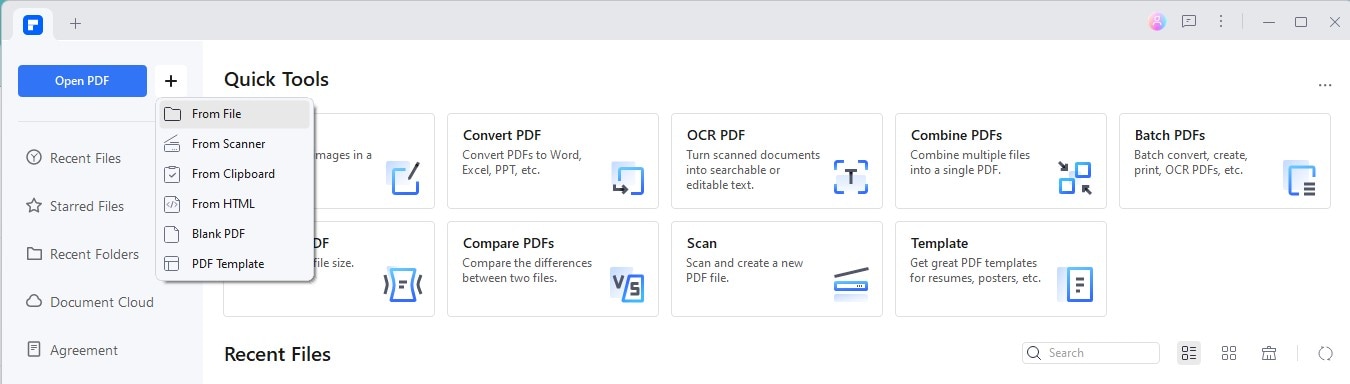
Откройте приложение PDFelement. Нажмите "+" > "Изфайла" и загрузите файл в формате .srt или .txt. PDFelement автоматически конвертирует его в формат PDF.
Шаг 3
Сохраните PDF-файл, нажав «Файл» > «Сохранитькак».
100% безопасно | Работает на основе ИИ
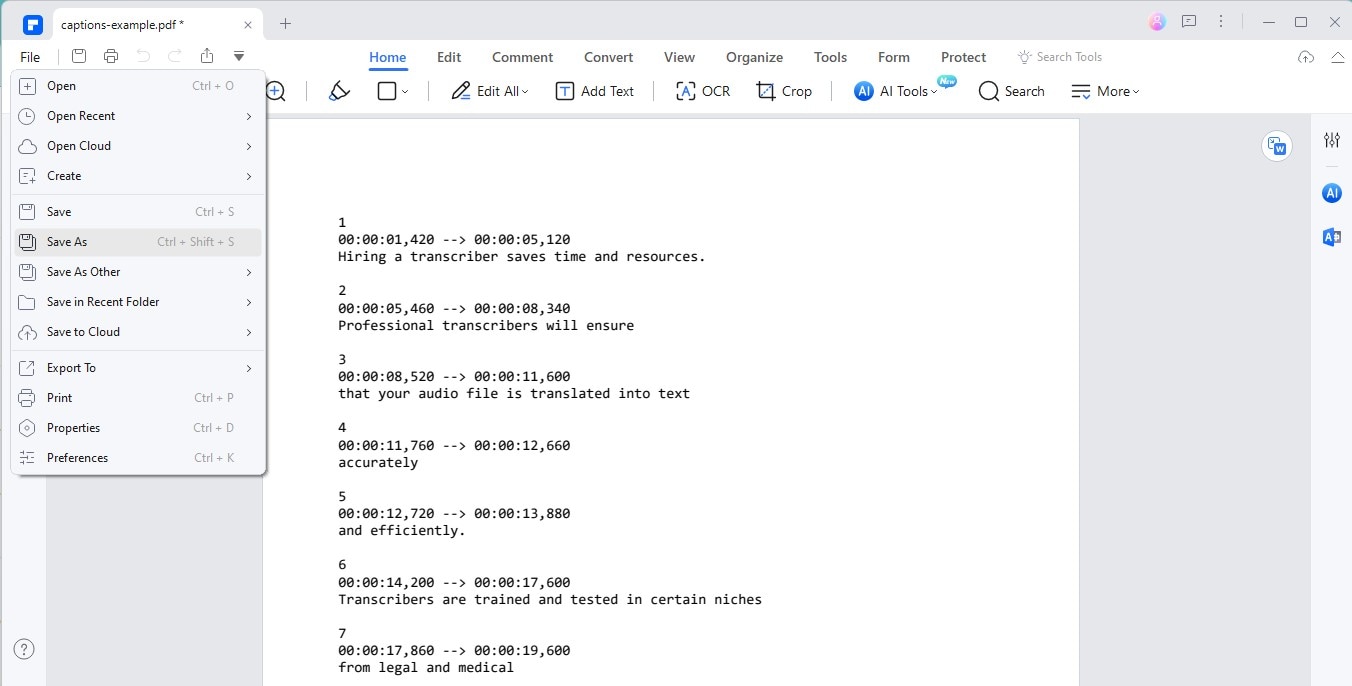
PDFelement позволяет преобразовывать текстовые файлы в PDF-файлы, которые легко читать, и обмениваться документами, которые выглядят одинаково везде. С помощью PDFelement вы можете редактировать текст в новом PDF-файле. Также вы можете исправить опечатки, изменить шрифты или добавить изображения.
2. Vizle
Vizle — это ИИ-инструмент, который легко преобразует видео в формат PDF с помощью ИИ. Вам не обязательно записывать содержание видео. Vizle сделает это за вас и выберет самые важные изображения для включения в PDF-файл. Это означает, что вы можете объединить все тексты и основные изображения из вашего видео в одном файле.
Использовать Vizle очень просто. Вы делитесь ссылкой на видео или загружаете само видео. Затем Vizle преобразует его в формат PDF или в текстовый файл. Инструмент работает со многими типами видео и аудио, поэтому подойдет практически любое видео. Это упрощает и удешевляет обмен видеороликами, их сохранение и использование.
Стоит отметить, что Vizle выполняет прямую конвертацию. С ним вы вряд ли сможете внести существенные изменения в PDF-файл. Однако для многих людей скорость и простота того стоят.
Приложение Vizle можно использовать на компьютерах, смартфонах и планшетах. Оно защищает ваши файлы, удаляя видео после создания PDF-файла, и сохраняет вашу информацию в безопасности. С версией Vizle Premium вы можете выбрать уровень детализации вашего PDF-файла, например, количество страниц.
3. Приложение Convert Video to PDF File
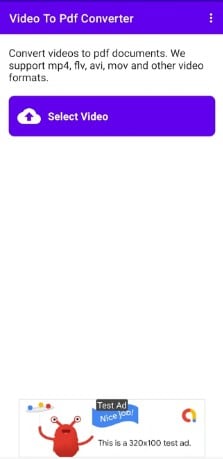
Приложение Convert Video to PDF File для Android позволяет легко конвертировать видео в PDF-файлы. Оно отлично подходит для преобразования видеолекций в текст, который можно быстро прочитать. Эта возможность упрощает обучение по видео, поскольку вы можете легко искать, делиться, сохранять, переводить и делать заметки. Передача документов часто обходится дешевле, чем передача видео.
Это ИИ-приложение для конвертации видео в PDF особенное, поскольку оно преобразует субтитры из видео непосредственно в PDF-файлы. Если в вашем видео есть субтитры, это приложение создаст PDF-файл с произнесенными словами и ключевыми изображениями. Вы можете позволить данному приложению выбирать важные части видео, выбирать сцены по времени или номеру страницы, выбирать сцены самостоятельно или использовать субтитры для конвертации. Это сэкономит вам много времени и очень удобно. Однако приложение может работать не со всеми типами видео, и у вас может и не быть возможности редактировать PDF-файлы.
4. Media.io - Transcribe Video to Text
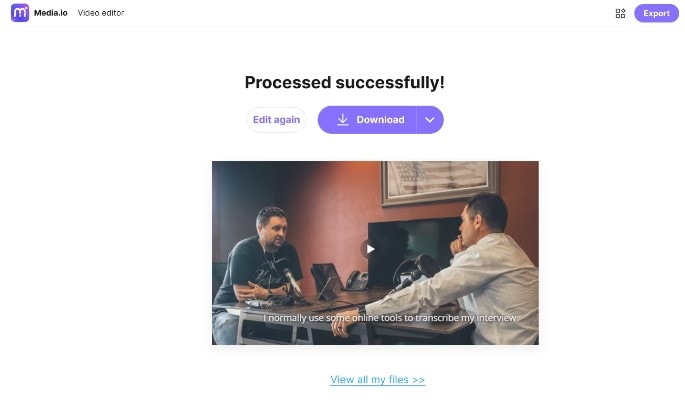
Media.io — это онлайн-инструмент на основе ИИ, который преобразует текст видео в текстовые субтитры в файле .srt. Он отлично подходит для преобразования видео YouTube в формат PDF с ИИ. ИИ следит за идеальным совпадением слов и добавляет в субтитры точное время.
Вот как вы можете это сделать с помощью Media.io:
Шаг 1Загрузите свой видеофайл
Откройте Media.io в своем браузере и загрузите видео, которое вы хотите конвертировать. Также вы можете воспользоваться ссылкой на видео или записать новое видео прямо на сайте.
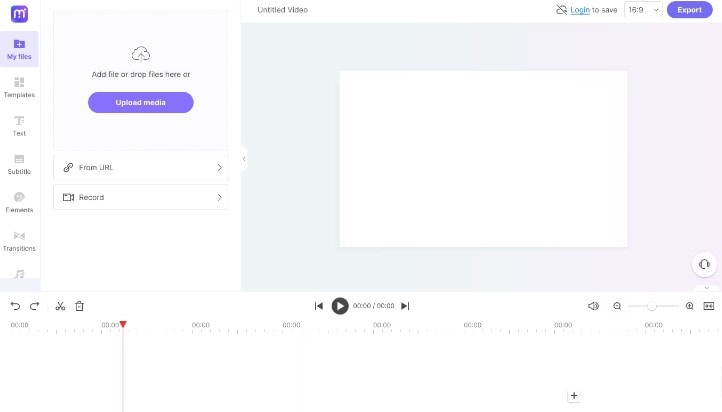
Шаг 2Автоматическое транскрибирование
Поместите видео на временную шкалу, выберите язык и запустите функцию автоматических субтитров. Функция создаст текст из всего, что говорится в видео.
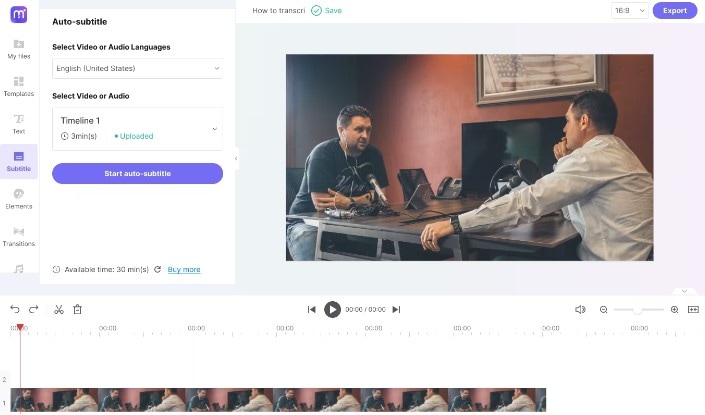
Шаг 3Отредактируйте полученный текст
Проверьте текст, созданный Media.io, и внесите в него нужные изменения, например, исправьте знаки препинания или имена. Также вы можете оформить субтитры так, чтобы они выглядели красивее.
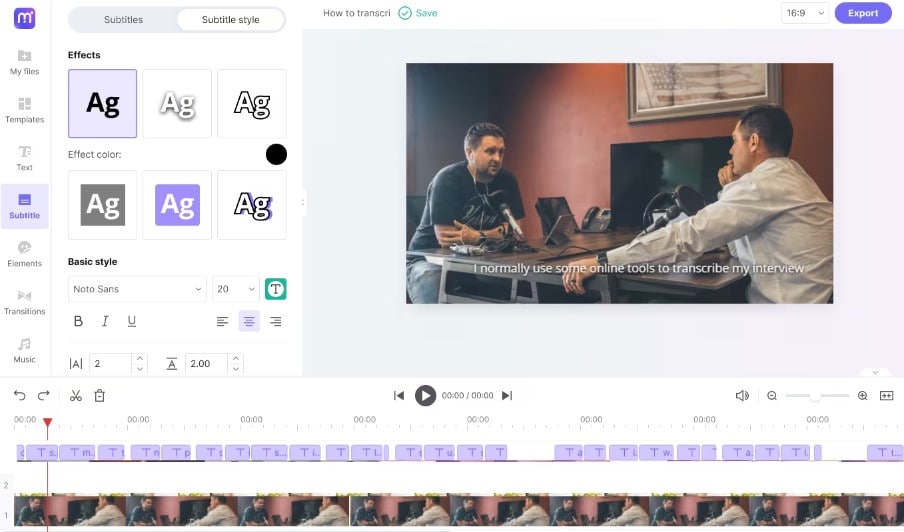
Шаг 4Загрузка и экспорт текста
Загрузите полученные субтитры в формате .srt. Также вы можете экспортировать свое видео с прикрепленными субтитрами.
Хотя инструмент Media.io упрощает получение субтитров в формате .srt, помните, что если вы хотите получить субтитры в документе PDF, вам понадобится другой инструмент для преобразования файла .srt в PDF. Это добавляет дополнительный шаг, но дает дополнительную гибкость в использовании и распространении вашего видеоконтента.
5. Wondershare Filmora
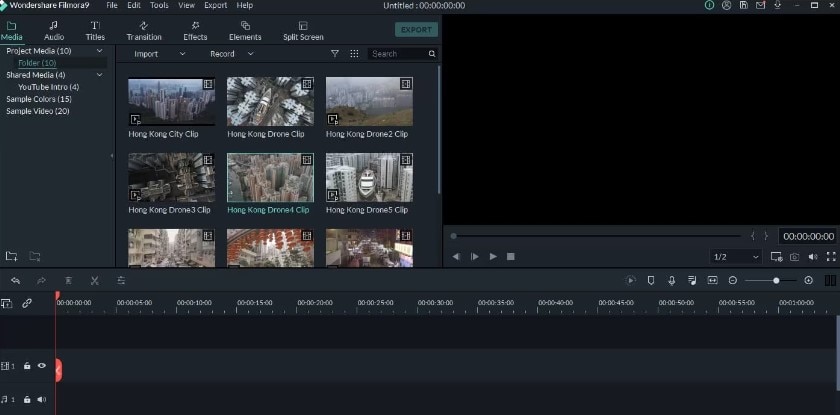
Wondershare Filmora — мощный инструмент на основе искусственного интеллекта, который может преобразовывать звуковую дорожку ваших видео в текст, что упрощает создание субтитров. Этот отличный инструмент работает офлайн, так что вы можете использовать его без необходимости подключения к Интернету. Это идеальный вариант для случаев, когда вы не в сети или предпочитаете сохранить свои видео в тайне. Функция искусственного интеллекта в Filmora действительно хорошо понимает речь. Она даже может работать с видео, содержащими текст на двух разных языках.
После конвертации речи в текст Filmora позволяет сохранять субтитры в виде файлов .srt. Вы можете преобразовать данные файлы в формат PDF для удобства чтения или распространения. В этом случае вам понадобится другой инструмент, например PDFelement.
Использование Filmora особенно полезно для тем людям, которые создают контент для социальных сетей, например, видеоблогерам или учителям. Приложение экономит много времени, поскольку вам не придется писать субтитры вручную. Поскольку это офлайн-инструмент, с ним можно работать в любое время и в любом месте, не беспокоясь о доступе в Интернет. Однако помните, что для получения субтитров в формате PDF, вам придется использовать другое приложение после того, как Filmora выполнит свою работу.
6. Speak.ai
Speak.ai — это отличный инструмент, который превращает видео в письменные статьи. Он отлично подходит для того, чтобы сделать ваш видеоконтент более доступным для поиска в Интернете, более удобным для доступа и полезным для обмена идеями различными способами. Speak.ai использует интеллектуальные ИИ-средства для записи того, что говорится в вашем видео, и анализа этого материала. Инструмент определяет ключевые темы, настроение речи и важные слова.
Вот как работает Speak.ai:
Шаг 1Загрузите свой видеофайл
Сначала вам нужно добавить свое видео в Speak.ai. Вы можете загрузить файл со своего компьютера или воспользоваться ссылкой на видео с YouTube или другого сайта. При регистрации вы получаете бесплатное время на расшифровку и доступ к инструментам, которые помогут вам лучше понять ваше видео.
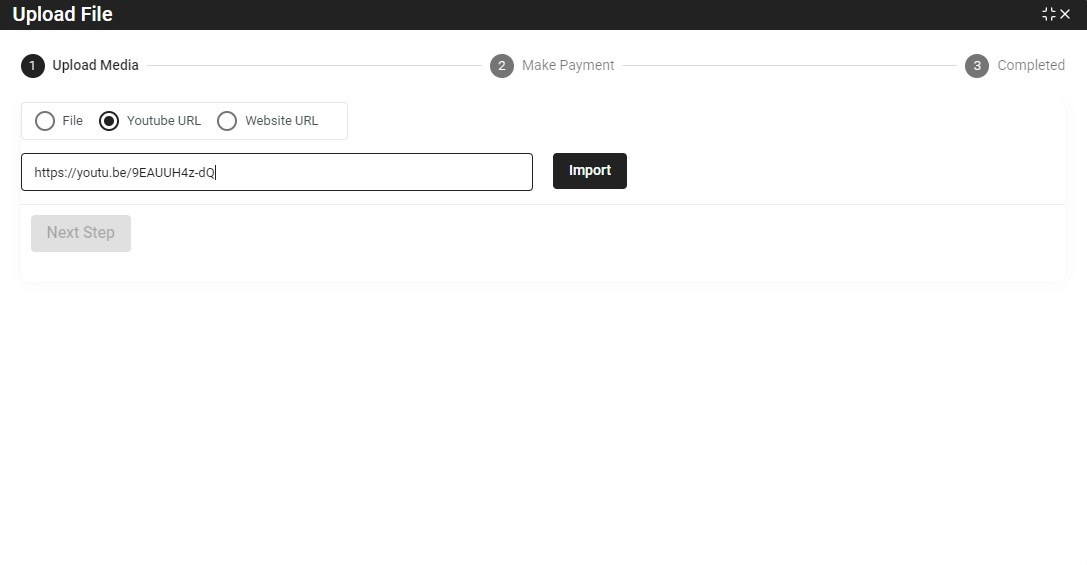
Шаг 2Подождите завершения преобразования
Для более длинных видео операция может занять немного больше времени, но вы получите уведомление, когда видео будет готово. Текст обычно очень близок к тому, что звучит в видео.
Шаг 3Внесите изменения при необходимости
Вы можете исправить любые ошибки в расшифровке с помощью инструмента редактирования Speak.ai.
Шаг 4Экспортируйте документ
Как только ваша расшифровка будет выглядеть достаточно хорошо, вы сможете конвертировать ее в различные форматы, например PDF или DOCX.
Speak.ai конвертирует речь в текст и анализирует ваше видео, чтобы найти важные темы, чувства и ключевые слова. Этот инструмент отлично подходит для улучшения вашего контента, но освоение всех его функций может занять некоторое время.
Часть 2. Возникли проблемы с преобразованием видео с помощью ИИ в PDF?
Преобразование видео в PDF-файлы не всегда работает идеально. Иногда слова или изображения могут выглядеть в PDF-файле некрасиво, или вы можете захотеть изменить текст, но это окажется затруднительным. Подобные проблемы возникают довольно часто.
Чтобы избавиться от этих проблем, вы можете использовать PDFelement после того, как конвертируете видео в PDF. Данный инструмент позволяет легко исправлять ошибки, изменять текст, добавлять изображения или переставлять элементы. Если вам требуется что-то более простое, сначала конвертируйте видео в формат TXT. Файлы TXT очень простые в обработке, и их легко преобразовать в небольшие простые PDF-файлы.
Как преобразовать TXT в PDF с помощью PDFelement?
100% безопасно | Работает на основе ИИ
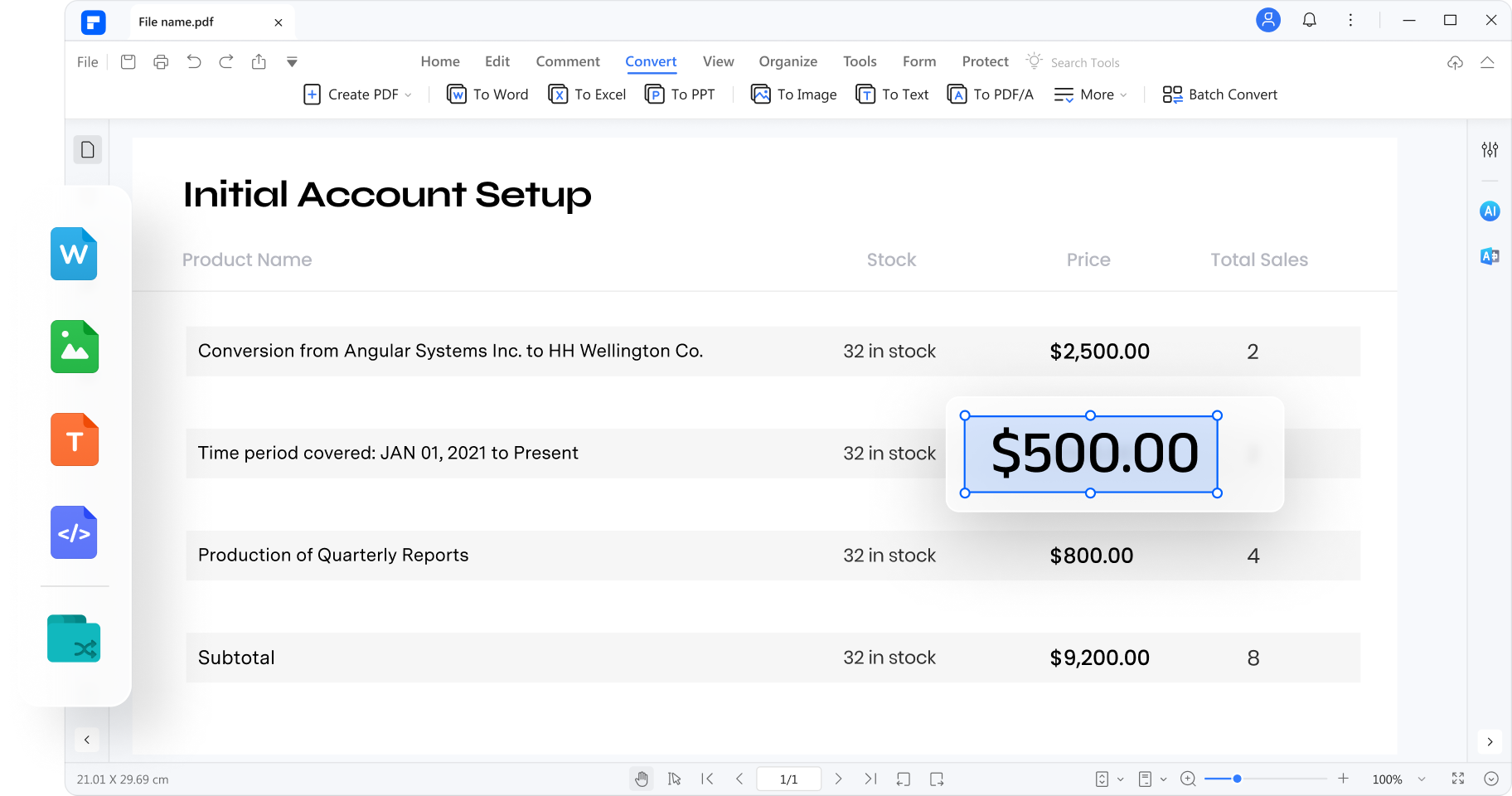
Конвертация видеоконтента в файлы TXT перед преобразованием в PDF-файлы — самое разумное решение. Файлы TXT простые и имеют небольшой размер, что упрощает и ускоряет первый шаг по преобразованию устной речи из видео в текст. Когда текст будет сохранен в файле TXT, вы можете оформить его в более профессиональный и отформатированный документ с помощью PDFelement.
С этим методом вы контролируете, как будет выглядеть ваш видеоконтент как документ, гарантируя, что он будет удобен для чтения и будет выглядеть профессионально.
Как редактировать PDF-файлы при помощи PDFelement?
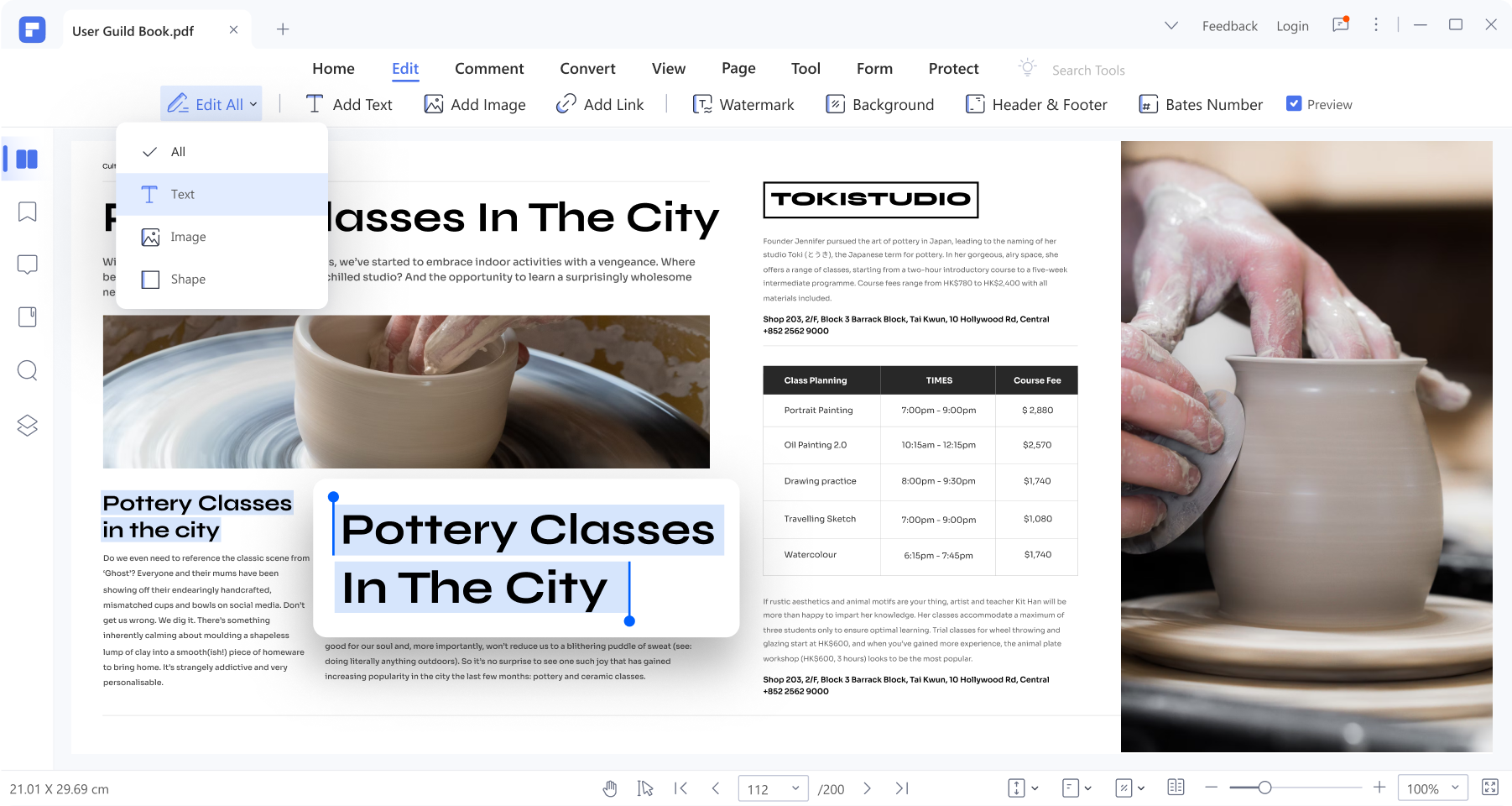
Редактировать PDF-файлы с помощью PDFelement очень легко, и вы сможете исправить или изменить документы, преобразованные из видео. Вот как вы можете это сделать:
Шаг 1
Откройте PDFelement и загрузите PDF-файл, который вы хотите отредактировать, нажав кнопку «Открыть».
Шаг 2
Если вам нужно изменить текст, нажмите кнопку «Изменить» и щелкните текст, который вы хотите изменить. Вы можете исправить найденные опечатки, добавить новые слова или даже изменить стиль текста. Чтобы добавить или отредактировать содержимое изображений, нажмите кнопку «Изображение». Также вы можете добавлять в свой PDF-файл водяные знаки, ссылки или номера страниц.
Шаг 3
После внесения изменений обязательно сохраните документ. Теперь ваш PDF-файл готов к публикации или сохранению в ваших архивах.
Заключение
Конвертация видео в PDF-файлы помогает делиться знаниями по-новому. Такие инструменты, как Adobe Premiere Pro, Vizle и PDFelement, существенно облегчают эту задачу. Неважно, учитесь ли вы, работаете или просто хотите сохранить воспоминания, эти инструменты вам помогут. Помните, что правильный выбор инструмента облегчит вашу работу и позволит вам делиться или хранить важную информацию в наилучшем формате.
100% безопасно | Работает на основе ИИ

 Загрузите свой файл