

Мы все знаем, насколько сложно работать с PDF-файлами. Будь то попытка их редактировать или просто объединить несколько PDF в один документ — это всегда неудобно. К счастью, существуют бесплатные инструменты, которые помогут вамобъединить PDF онлайн. Если вы не знаете, как это сделать, это руководство для вас.
Не секрет, что объединение всех ваших PDF-файлов в один экономит место и помогает организовать документы. Кроме того, вы сэкономите время и деньги, избегая необходимости печатать разные бумаги. Объединение многих PDF в один также уменьшает размер файла, позволяя легко делиться документами.
В этом обзоре мы рассмотрим 5 лучших бесплатных онлайн-сервисов для объединения PDF, которые помогут вам быстро объединить документы. Это руководство расскажет, как пользоваться каждым из них, чтобы вы смогли подобрать подходящий вариант. Также мы рассмотрим возможность использования настольной программы дляобъединения PDF безопасно.
Часть 1. Лучший офлайн-объединитель PDF (безопасно и бесплатно)
Хотя существует множество программ для объединения PDF на компьютере, мы уверенно рекомендуем единственный вариант —Wondershare PDFelement - Редактор PDF-файлов— по ряду веских причин. Этот отмеченный наградами редактор PDF предназначен для работы с разными аспектами ваших документов. Помимо объединения PDF, он помогает редактировать, извлекать, защищать, разделять, сжимать и шифровать файлы всего за несколько кликов.
Лучшее в этом инструменте — то, что он работает на всех платформах и поддерживает все современные операционные системы. У него мощный и интуитивно понятный интерфейс для управления PDF-функциями.
 100% безопасно |
 Работает на основе ИИ
Ключевые возможности Wondershare PDFelement
- Редактирование: позволяет изменять размер и стиль шрифта, добавлять ссылки, изображения и водяные знаки.
- Конвертация:С PDFelement вы можете легко преобразовать PDF в другой формат и обратно.
- Защита:Этот инструмент позволяет защитить ваши PDF-файлы с помощью надежного пароля.
- OCR:PDFelement может распознать текст и изображения из сканированных PDF-файлов.
- Создание и подпись форм:С помощью этого инструмента вы легко создадите и заполните формы в PDF.
Вот какобъединить PDFфайлы с помощью Wondershare PDFelement.
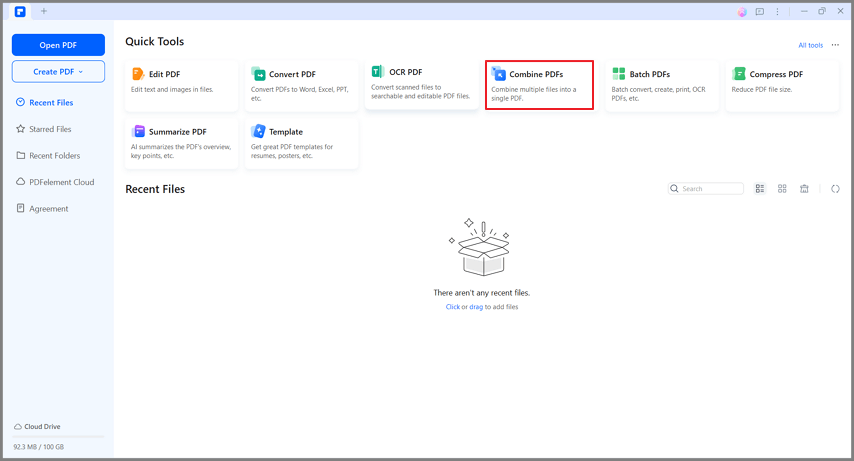
Шаг 1Нажмите на «Объединить»
Сначала скачайте и установите программу, затем запустите ее. После открытия главной страницы кликните «Объединить» и двигайтесь дальше.
Шаг 2Добавьте файлы и объедините
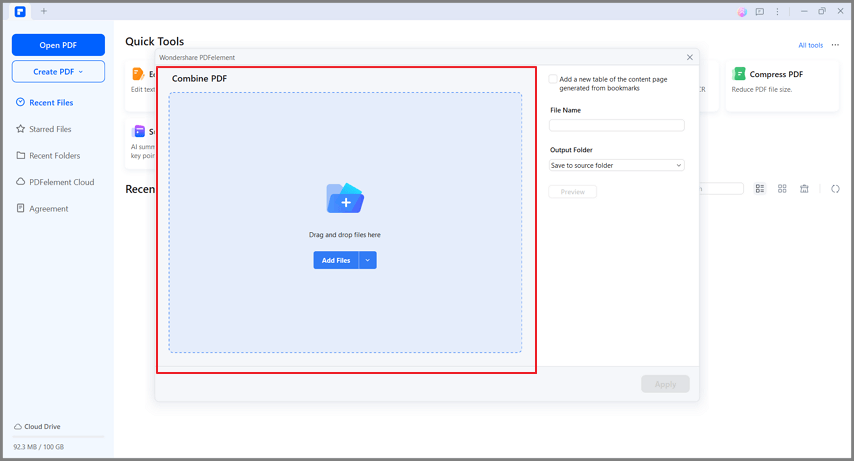
Появится новое окно «Объединить PDF», где вам предложат загрузить несколько PDF-файлов.
Нажмите «Добавить файлы» и выберите PDF, который хотите объединить. Также можно просто перетащить файлы. Затем укажите папку для результата и нажмите «Применить», чтобы объединить PDF.
100% безопасно | Работает на основе ИИ
Часть 2. Топ-5 инструментов для объединения PDF онлайн
Для вашего удобства мы отобрали 5 лучших онлайн-сервисов для слияния PDF-файлов без лишних усилий. И главное, все они абсолютно бесплатны. Ознакомьтесь с каждым из них и выберите наиболее подходящий.
1. HiPDF — универсальный онлайн-объединитель PDF
Начнем с одного из ведущих редакторов для PDF —HiPDF. Бесплатный и простой в использовании объединитель PDF, этот сервис позволяет быстро объединить несколько документов PDF всего за пару кликов. Нужно просто загрузить PDF, следовать подсказкам на экране — и файлы будут объединены за считанные секунды. Главное преимущество этого веб-приложения — не требуется регистрация дляобъединить PDF онлайн.
HiPDF предлагает большую коллекцию инструментов для работы с PDF. Вы можете редактировать файлы, конвертировать их в другие форматы, извлекать страницы, объединять документы, шифровать PDF и многое другое.
Готовы начать? Следуйте инструкциям ниже и легко выполните задачу.
- Запустите HiPDF в браузере и нажмите «Все инструменты» в меню.
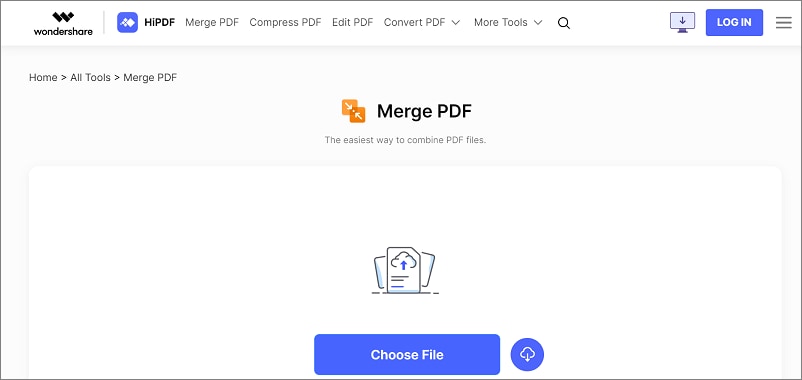
- Выберите вкладку «Объединить PDF» — появится новая страница.
- Нажмите кнопку «Выбрать файл» и загрузите нужный PDF. Также можно просто перетащить файл.
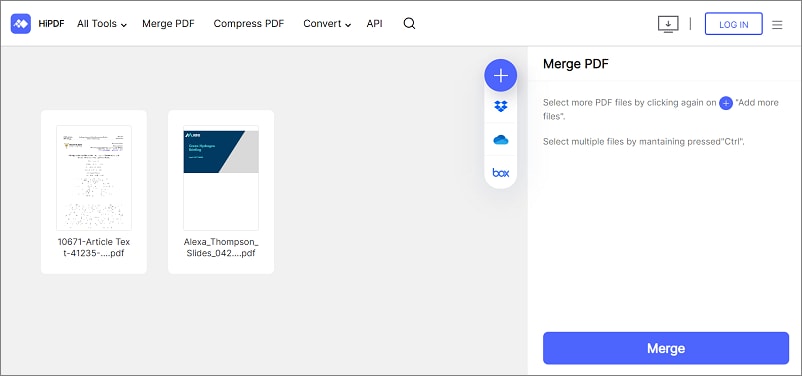
- Нажмите на значок «+», чтобы добавить столько файлов, сколько требуется для объединения.
- После добавления файлов нажмите кнопку «Объединить» внизу и дождитесь завершения процесса.
- Нажмите «Скачать», чтобы экспортировать объединенный файл на компьютер.
2. Online2PDF — онлайн-объединитель PDF
Следующийонлайн-объединитель PDF— Online2PDF. Он позволяет преобразовать файлы в PDF, редактировать, разблокировать, экспортировать и объединять PDF буквально за несколько шагов. Online2PDF обладает простым интерфейсом, поэтому пользоваться им легко. Однако учитывайте: максимальный размер файла для загрузки — 100 МБ, общий размер всех файлов — не более 150 МБ. Можно выбирать до 20 файлов за один раз.
Вот как использовать Online2PDF для объединения PDF-файлов.
- Откройте Online2PDF в браузере и нажмите «Выбрать файлы», чтобы загрузить PDF.
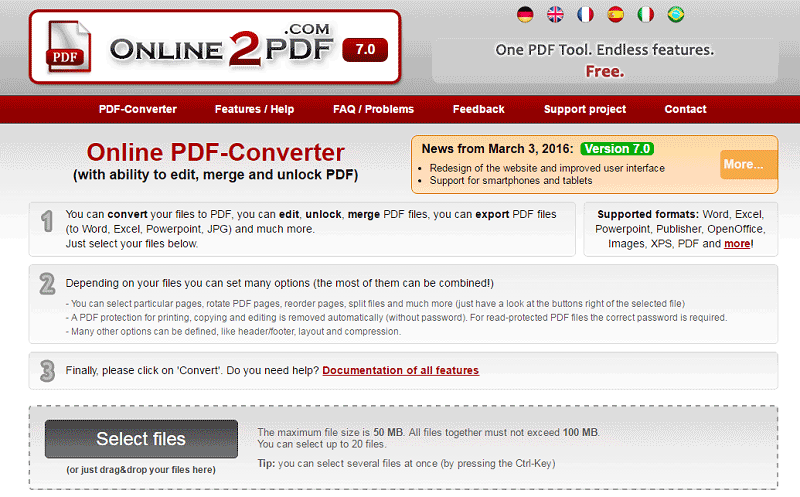
- Теперь нажмите «Файл 2» и загрузите другой PDF для объединения.
- После загрузки файлов проверьте опции «Режим» и «Как». В выпадающем меню опции «Как» выберите способ объединения: «один за другим» или «поочередно».

- Наконец, выберите «Конвертировать» и подождите несколько секунд до завершения процесса.
3. Sejda PDF Merger Online
Простой, безопасный и быстрый редактор PDF — Sejda, еще один отличный вариант для работы с вашими PDF. В нем более 30 инструментов для управления документами: редактирование, удаление страниц, объединение, разделение, сжатие, извлечение страниц, создание форм, разблокировка, защита и многое другое.
Этот онлайн-инструмент совместим почти со всеми современными браузерами и выполняет операции на своих серверах. Ваши файлы останутся приватными и автоматически удаляются через 2 часа. Однако бесплатная версия разрешает загрузку документов до 50 страниц или 50 МБ и только три задания в час. Если вы часто работаете с PDF, рассмотрите платную версию.
Инструкция пообъединить PDF онлайниспользованию Sejda.
- Откройте Sejda в браузере и нажмите «Объединить».
- Появится новое окно для загрузки PDF-файлов.
- Нажмите «Загрузить PDF и изображения» и выберите файлы в проводнике, чтобы импортировать сразу несколько.
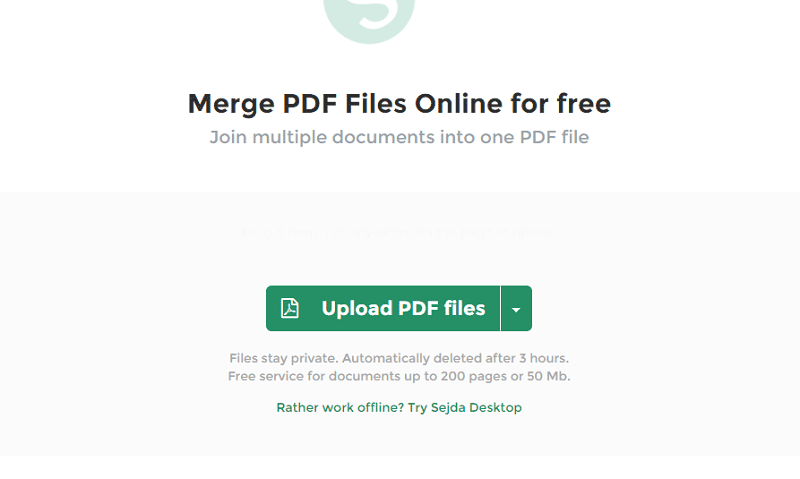
- Нажмите «Объединить PDF-файлы» внизу страницы и дождитесь окончания работы инструмента.
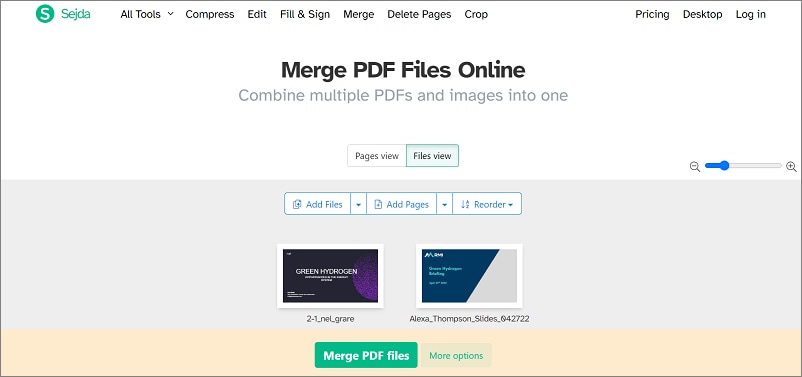
- По завершении нажмите «Скачать», чтобы сохранить файл на компьютер.
4. iLovePDF — онлайн-объединитель PDF
iLovePDF — многофункциональная платформа для работы с PDF, включает все необходимые инструменты под одной крышей. С его помощью вы сможетеобъединить PDF, разделить файлы, подписать PDF, повернуть, конвертировать, добавить водяной знак, защитить, разблокировать, организовать и многое другое.
Онлайн-версия доступна на всех современных браузерах, ОС и устройствах для вашего удобства. Сервис эффективно работает с документами, сохраняя безопасность информации. У него простая и удобная UI, чтобы облегчить работу с PDF.
Вот какобъединить PDF онлайниспользовать iLovePDF.
- Откройте браузер и перейдите на сайт iLovePDF. На главной странице нажмите «Объединить PDF» и продолжайте.
- Нажмите «Выбрать PDF-файлы», чтобы добавить нужные файлы для объединения. Также можно перетянуть файлы на страницу.
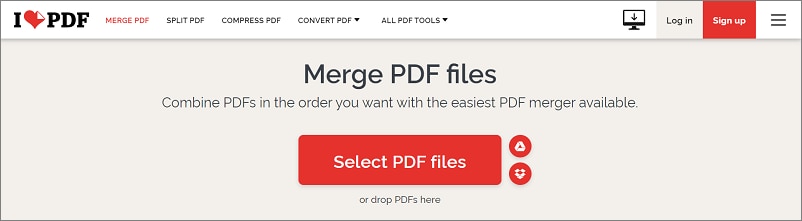
- После загрузки файлов нажмите «Объединить PDF», и сервис объединит файлы в один документ.
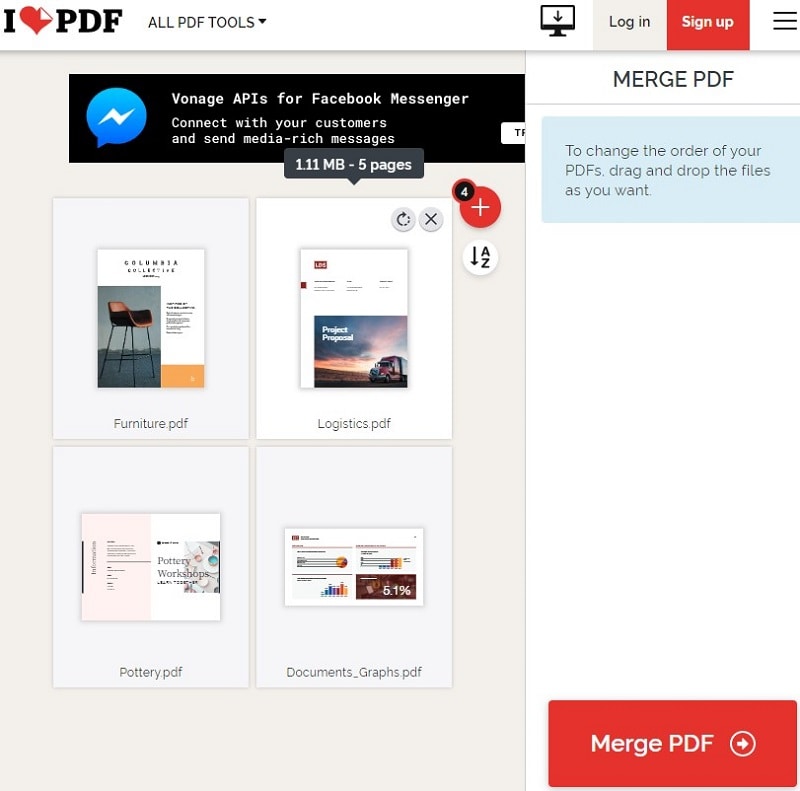
- После завершения объединённый файл автоматически загрузится на ваш компьютер.
5. PDF Joiner
Заканчиваем обзор еще одним бесплатным сервисом — PDF Joiner. Как видно из названия, он позволяет объединить PDF в один за считанные секунды. Вы можете выбрать до 20 файлов за раз и создать из них единый документ. Инструмент бесплатен и не требует регистрации. Кроме того, сервисонлайн-объединитель PDFбезопасен, так как удаляет все загруженные и обработанные файлы через час.
Хотите воспользоваться этим браузерным приложением? Следуйте инструкции ниже, чтобы легко объединить PDF.
- Откройте PDF Joiner в браузере и нажмите «Загрузить файлы».
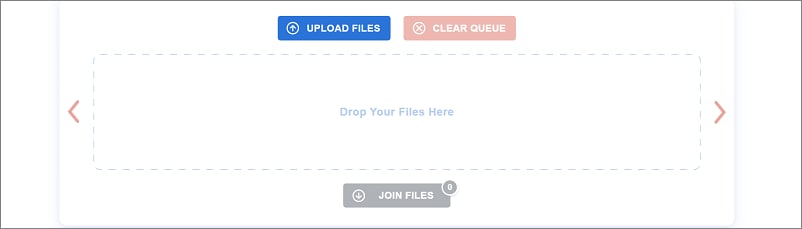
- Появится окно проводника, где вы можете выбрать PDF для объединения.
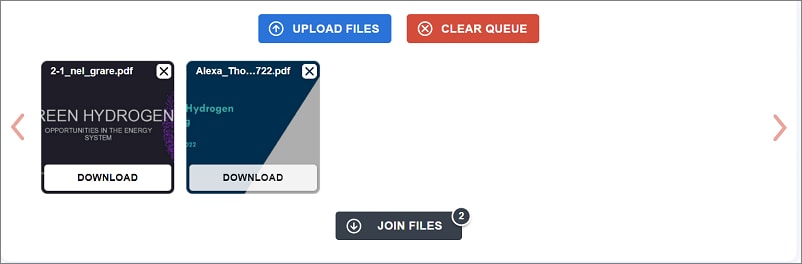
- После загрузки файлов нажмите «Объединить файлы», и объединенный файл автоматически скачивается на компьютер.
Часть 3. Ограничения и недостатки объединения PDF-файлов онлайн
Хотя объединение PDF онлайн просто и удобно, есть некоторые ограничения, о которых стоит знать заранее. Здесь мы рассмотрели основные минусы и недостатки объединения PDF-файлов онлайн.
- Безопасность
При объединении PDF онлайн, вы должны загрузить файл в интерфейс, и вся обработка происходит на их облачном хранилище. Хотя этот процесс экономит место на вашем устройстве, он напрямую влияет на конфиденциальность вашего PDF-файла, особенно если он содержит что-то секретное. Почти все онлайн-инструменты заверяют, что удаляют ваш файл после обработки, но нет никаких доказательств в поддержку их утверждений, что делает такие варианты немного рискованными.
- Стабильность сети
Несомненно, что онлайн-объединители PDF требуют стабильного и надежного интернет-соединения для объединения PDF. Вы не сможете ими пользоваться при плохом или нестабильном соединении, поэтому предпочтительнее использовать настольное приложение.
- Ограничение размера файла
Следующий главный недостаток использования онлайн-объединителей PDF заключается в том, что они не поддерживают большие размеры файлов, что может быть раздражающим, если вы хотите объединить крупные PDF-документы. Обычно онлайн-инструменты поддерживают размер файла примерно до 50–100 МБ, что делает их неподходящими для пользователей, желающих объединить большие документы.
- Качество
Как бы ни был продвинут и безопасен объединитель PDF, в нем нет смысла, если он не обеспечивает качественного результата. Эти инструменты используют разные алгоритмы, которые иногда ухудшают качество объединенного документа, оставляя пользователя разочарованным.
Поскольку онлайн-инструменты связаны с многочисленными вопросами безопасности и другими недостатками, всегда полезно держать под рукой настольное приложение и быстро и безопасно объединять PDF файлы.
Часть 4. Часто задаваемые вопросы
В1. Какой лучший объединитель JPG в PDF?
PDFelement часто считается лучшим благодаря своим многочисленным функциям и удобному интерфейсу. Он позволяет пользователям легко конвертировать несколько JPG-файлов в единый PDF-документ, экономя время и усилия. Программа также предлагает возможности настройки выходного PDF, такие как изменение размера страниц, ориентации и параметров сжатия. Кроме того, PDFelement предоставляет расширенные инструменты редактирования, позволяющие добавлять или удалять страницы, объединять несколько PDF, а также редактировать содержимое PDF-файлов. Благодаря мощным функциям, интуитивно понятному интерфейсу и универсальности, PDFelement выделяется как лучший выбор для простого и эффективного объединения JPG-файлов в PDF-документы.
100% безопасно | Работает на основе ИИ
В2. Есть ли объединитель PDF в Adobe?
Да, Adobe предлагает функцию объединения PDF. С помощью Adobe Acrobat DC пользователи могут легко объединять несколько PDF-файлов в один документ. Эта функция обеспечивает бесшовное объединение различных PDF-файлов, что удобно для пользователей, которым нужно объединять или консолидировать свои документы. Функция объединения PDF в Adobe предоставляет удобный интерфейс и предлагает различные варианты настройки объединенного документа, такие как изменение порядка файлов, выбор конкретных страниц, а также настройка параметров сжатия. В целом функция объединения PDF от Adobe упрощает процесс объединения PDF-документов, повышая продуктивность и эффективность пользователей.
 Загрузите свой файл