

Обычно, когда вы сидите в офисе и получаете проанализированную бумажную копию своего отчета, вы можете обнаружить ряд ошибок, которые необходимо немедленно исправить перед презентацией на собрании. Поскольку эти распечатанные файлы можно легко отсканировать на компьютере с помощью различных OCR-систем, пользователь может эффективно отсканировать их в PDF-файл и перейти к его изменению. В этой статье представлено подробное обсуждение методов по бесплатному онлайн-конвертированию отсканированного PDF в Word для быстрого редактирования материалов к собранию.
Как конвертировать отсканированный PDF в Word онлайн
Word Online — очень эффективный инструмент, служащий альтернативой настольному приложению Microsoft Word. Если возникает необходимость сконвертировать PDF в Word Online для редактирования его содержимого, потребуется специальная платформа, которая просто и бесплатно превратит отсканированный PDF в Word. В таких случаях отличным вариантом становится HiPDF — платформа, предлагающая уникальный набор инструментов для работы. Чтобы успешно преобразовать отсканированный PDF в Word онлайн, выполните следующие шаги на платформе HiPDF.
Шаг 1. Откройте сайт HiPDF
Вам необходимо открыть браузер и перейти по официальной ссылке на HiPDF для получения доступа к множеству доступных инструментов. Выберите инструмент конвертации “PDF в Word”, чтобы продолжить.
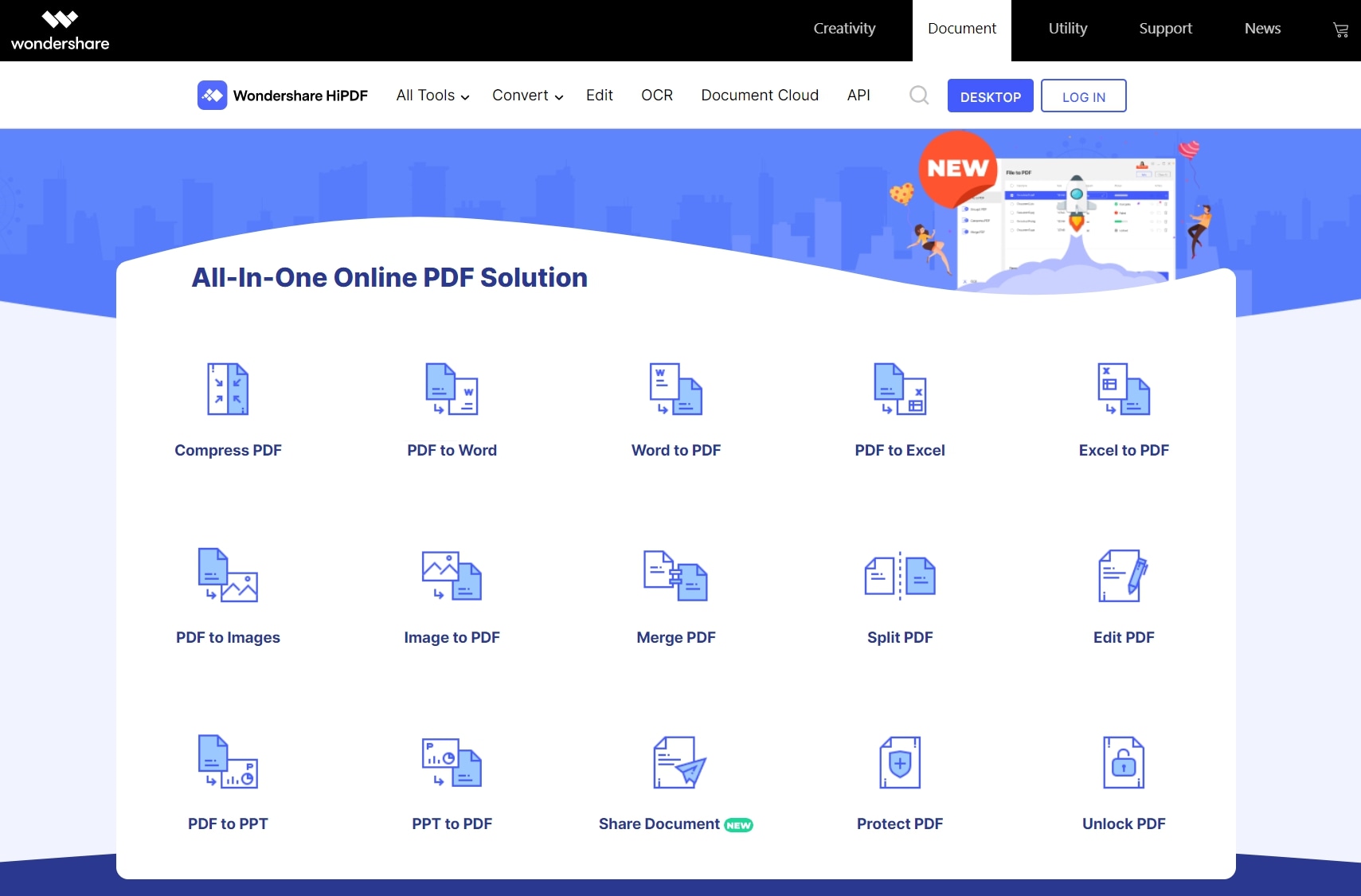
Шаг 2. Конвертируйте отсканированный PDF в Word
Когда появится новый экран, выберите "Выбрать файл", чтобы выбрать нужный PDF-файл для конвертации. После выбора нажмите кнопку "Конвертировать", и отсканированный PDF будет преобразован в Word за несколько секунд.
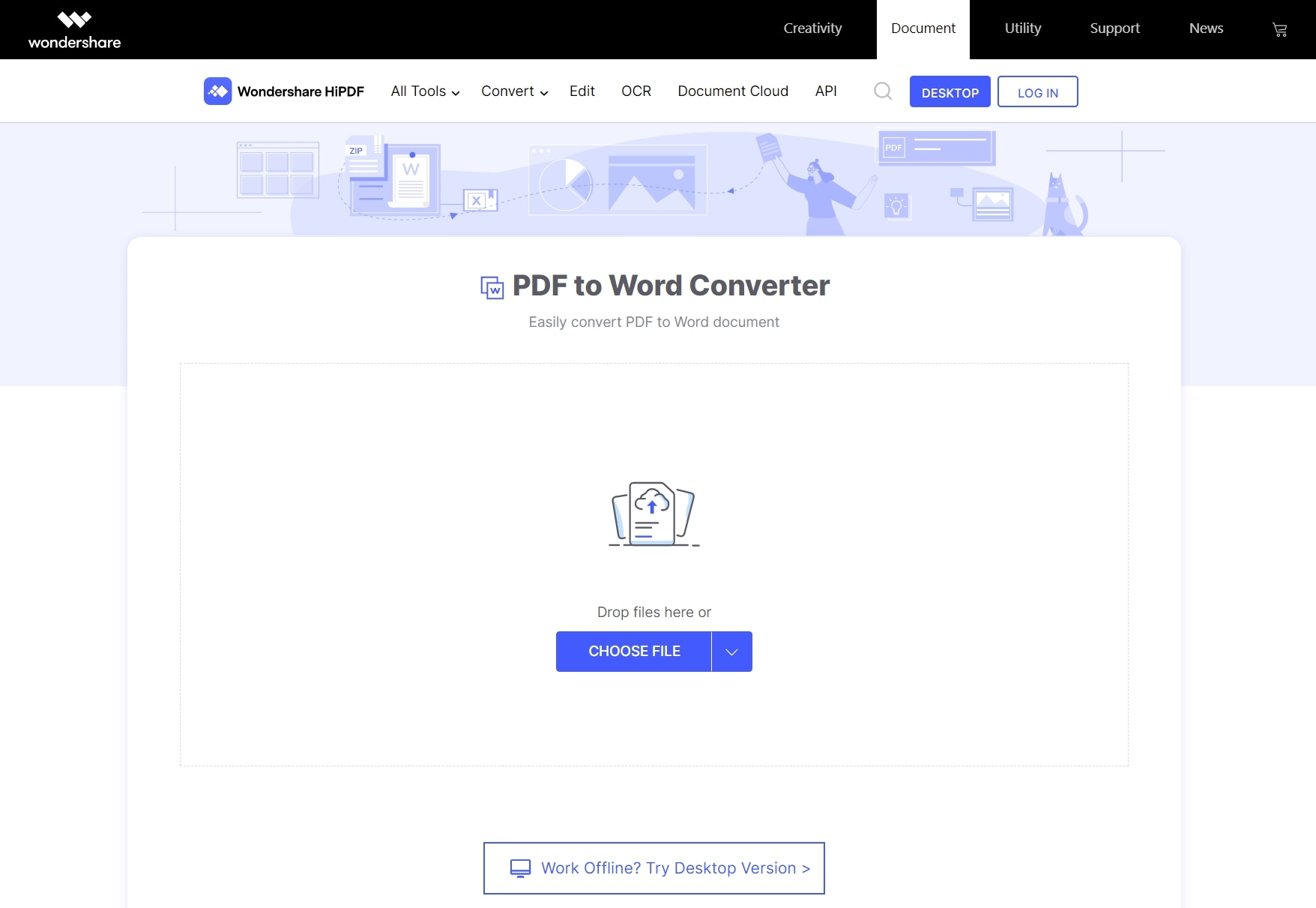
Шаг 3. Экспортируйте конвертированный файл
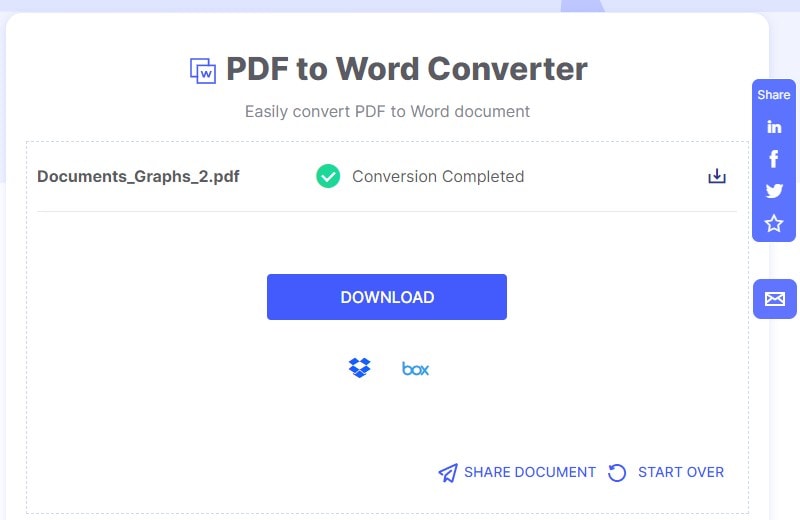
После завершения конвертации новый экран позволит экспортировать файлы на локальный диск, просто нажав кнопку "Скачать" в окне. Весь этот процесс можно легко выполнить с помощью данного инструмента.
Лучший PDF-конвертер офлайн
Сканирование PDF-файла на компьютер требует наличия определенной платформы, которая позволит выполнять операции с высоким качеством результата. В таких случаях в голову может прийти несколько редакторов PDF для управления файлами. Однако выбор идеальной платформы в таких обстоятельствах может быть довольно сложной задачей, поэтому эта статья знакомит вас с Wondershare PDFelement - Редактор PDF-файлов как с лучшим выбором среди редакторов PDF. PDFelement предоставляет лучшие возможности для работы с PDF-файлами — редактирование и конвертация файлов возможны практически во всех случаях при сохранении их качества.
 100% безопасно |
 Работает на основе ИИ
Кроме того, данная платформа может использоваться для создания заполняемых форм с простым управлением прямо в программе. Она выступает отличной системой OCR и позволяет добавлять электронные подписи в документы. Функции просмотра и добавления аннотаций позволят легко комментировать файлы. PDF-файлы можно легко защитить с помощью PDFelement, позволяя установить пароль или скрыть информацию для предотвращения несанкционированного доступа. PDFelement может стать лучшей платформой для решения всех задач по редактированию PDF-файлов.
Как конвертировать отсканированный PDF в Word офлайн
Если необходимо преобразовать отсканированный PDF-документ в файл Word с использованием редактора PDF, такого как PDFelement, порядок действий следующий. PDFelement является одной из лучших систем для управления PDF, предоставляя вам очень широкий функционал для работы с PDF-документами. Чтобы использовать преобразование PDF в Word, обратитесь к этому руководству по работе с PDFelement для решения всех возникающих вопросов.
100% безопасно | Работает на основе ИИ
Шаг 1. Скачайте и установите PDFelement на свой компьютер с официального сайта. После установки запустите программу и выберите опцию "Открыть файлы" на главном экране.

Шаг 2. В верхней части панели выберите вкладку "Конвертировать", чтобы открыть новый раздел. Нажмите на "В Word", чтобы преобразовать файл из PDF в документ Word.
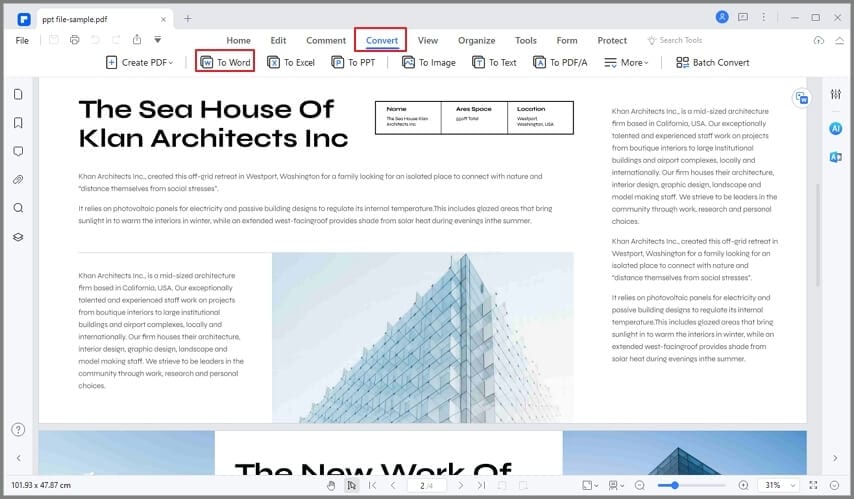
Шаг 3. После успешного сканирования и конвертации файла сохраните документ на свой компьютер. Выберите "Файл", затем "Сохранить как", чтобы определить нужное место для сохранения файла.










