
Топ-5 сжимающих PDF программ для Mac
Какой лучший сжимающий PDF-инструмент для Mac? В этой статье мы делимся с вами самым надежным PDF-сжимающим инструментом для Mac на основе многочисленных исследований.
 100% Безопасность |
 Работает на основе ИИ
 Главная > Статьи PDFelement для Mac > Топ-5 сжимающих PDF программ для Mac
Ищете надежное инструмент для сжатия PDF для Mac? Экосистема macOS не имеет такого же большого количества мощных инструментов PDF, как Windows, но есть действительно хорошие сторонние приложения и программы из Mac App Store, которые помогут уменьшить размер PDF на Mac. Возможно, вам также будет интересно узнать, как уменьшить размер PDF на Mac OS X или macOS; мы тоже покажем вам, как это сделать. Вот обзор 5 лучших программ для сжатия PDF на Mac, которые можно использовать для сокращения размера PDF, чтобы его было легко отправить по электронной почте или выложить в интернет для быстрого доступа широкой аудитории.
5 лучших средств сжатия PDF на Mac
#1: PDFelement: лучший инструмент для сжатия PDF на macOS Catalina
Пробовали ли вы когда-нибудь уменьшить размер PDF на Mac при помощи бесплатного инструмента, но полученный файл получился низкого качества? Иногда теряется форматирование, шрифты не сохраняются, нарушается выравнивание и так далее. Но НЕ с премиум-инструментом, таким как Wondershare PDFelement - Редактор PDF-файлов.



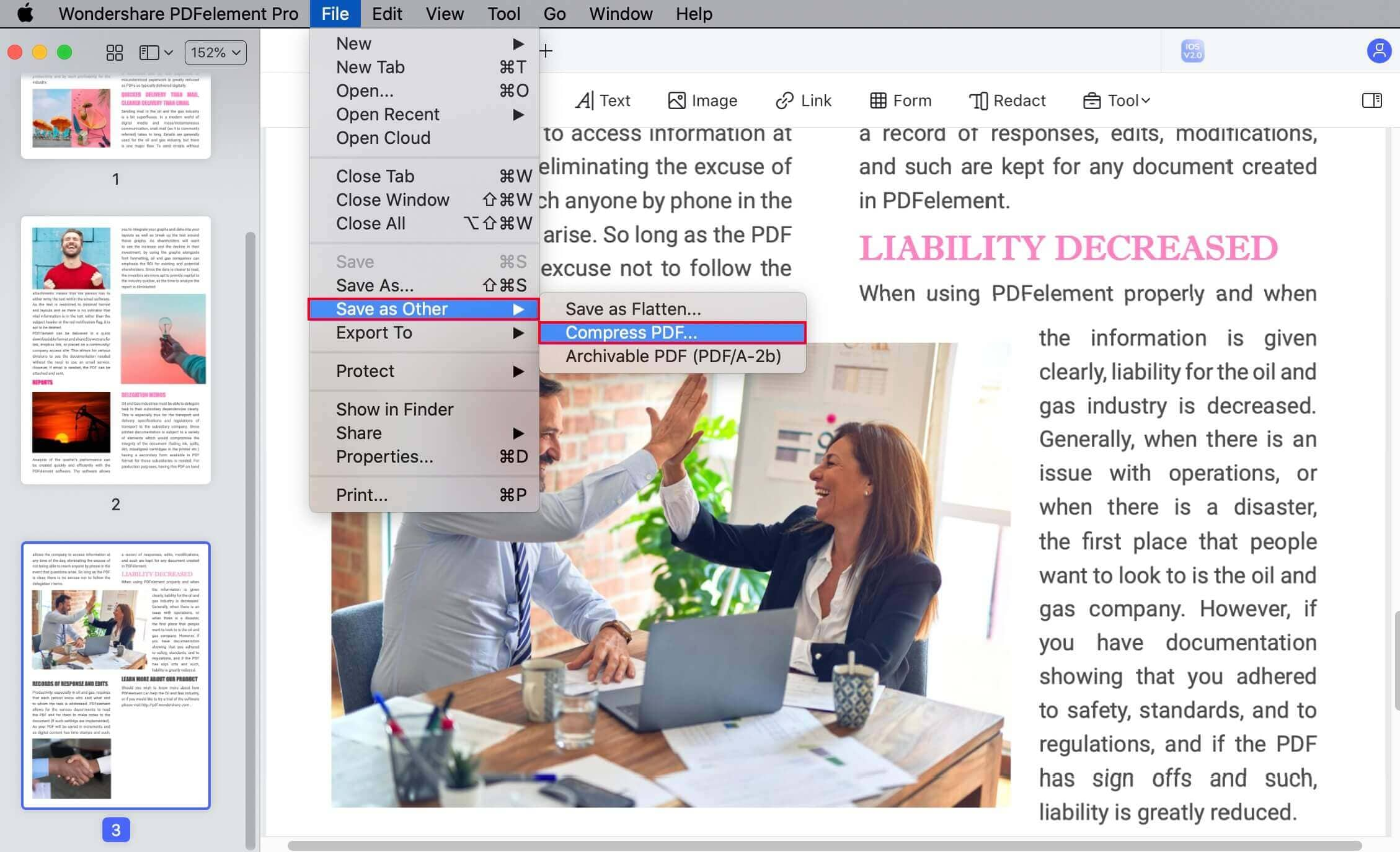
Причина, почему это лучший сжиматель PDF и оптимизатор размера файла для Mac и Windows, в том, что он аккуратно сохраняет максимально возможное качество изображений и другого визуального контента при изменении разрешения для уменьшения размера. Кроме того, вы также получаете полный набор инструментов для редактирования, создания, конвертации, организации, защиты, совместного использования, печати, заполнения форм, пакетной обработки и других продвинутых функций, таких как сканирование в OCR для создания редактируемых или ищущихся документов. Подробнее о том, как этот инструмент для сжатия PDF на Mac работает по оптимизации размера файла – далее.
Преимущества
- Обширные возможности для редактирования, комментирования и подписи PDF-документов.
- Полная защита PDF с помощью паролей и шифрования.
- Создание PDF более чем из 300 форматов файлов.
- Конвертация PDF в различные форматы: Word, HTML, EPUB, Текст и другие.
- Создание форм, конвертация форм, заполнение форм – библиотека шаблонов для создания новых интерактивных форм.
- Выполнение OCR для конвертации не редактируемых PDF на основе изображений в редактируемые или ищущиеся PDF.
- Оптимизация PDF путем уменьшения разрешения, удаления нежелательных компонентов и упрощения PDF.
- Совместное использование PDF через облачные сервисы или печать PDF непосредственно из программы.
- Поддержка macOS 10.14, 10.15 Catalina и 11 Big Sur.
Недостатки
- Нет полной интеграции с облаком.
- Бесплатная версия ограничивает конвертацию и добавляет водяной знак бренда.
#2: VeryPDF PDF Compressor для Mac
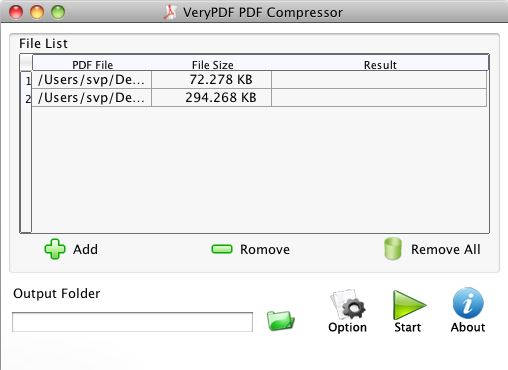
Еще одно стороннее решение для сжатия PDF на Mac — VeryPDF, обладающее большей скоростью сжатия по сравнению с некоторыми конкурентами. Это хороший инструмент, если у вас нет полноценного редактора PDF, такого как PDFelement, но у него есть недостатки, которые могут стать критичными. Иногда нет поддержки пакетной обработки, но с одиночными файлами работает хорошо. Как легкий инструмент для сжатия PDF он удобен тем, что предоставляет множество предустановок для сжатия и возможность защищать файлы паролем.
Преимущества
- Легкий инструмент.
- Хорошее качество после сжатия.
- Присутствуют функции безопасности PDF.
- Различные режимы сжатия изображений PDF.
Недостатки
- Лучше всего работает с одиночным файлом.
- Требуется установка XQuartz помимо основной программы.
#3: Neuxpower NXPowerLite PDF Compressor для Mac
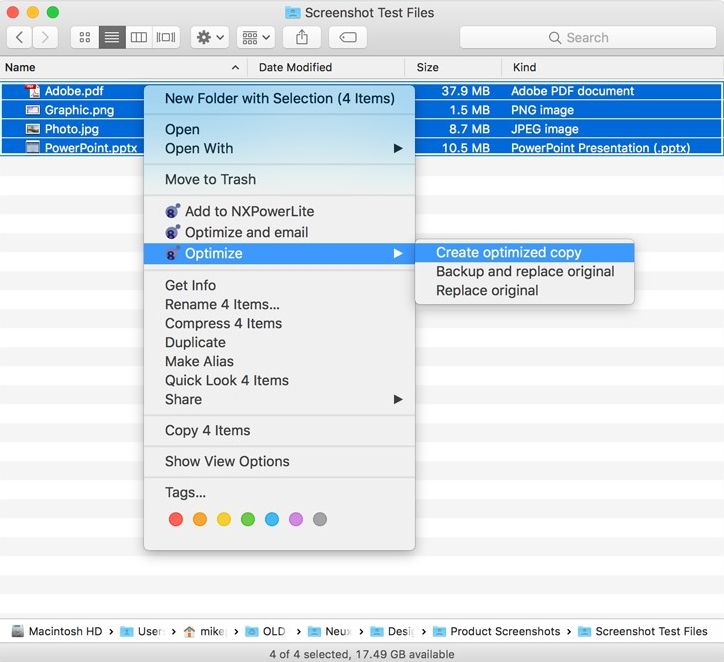
NXPowerLite PDF Compressor для Mac — это относительно малоизвестный продукт вне определенных профессиональных кругов. Тем не менее, это мощный оптимизатор PDF на Mac с несколькими дополнительными возможностями и сервисами. Предлагается для Mac и Windows, поддерживает не только PDF, но и множество других форматов — Word, PowerPoint, различные типы изображений. Интегрируется с Finder на Mac, что позволяет запускать программу через Контекстное меню (правый клик) по PDF-файлу и выбирать NXPowerLite для сжатия PDF.
Преимущества
- Высокая производительность, сохраняется оригинальное форматирование.
- Доступна лицензия на один раз.
- Бесплатный онлайн-инструмент (wecompress.com) с лимитом 50 МБ на файл.
Недостатки
- Дорого, если используете не часто.
- Ограниченная поддержка количества разных типов файлов для сжатия.
#4: PDF Shrink для Mac
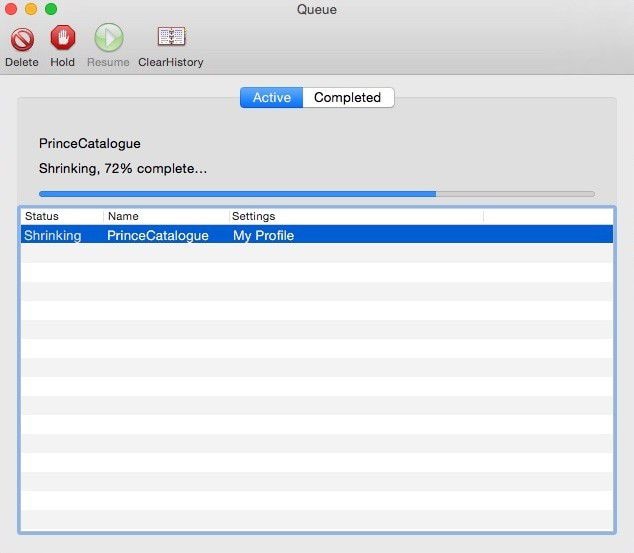
PDF Shrink — небольшое настольное приложение, предлагающее множество дополнительных функций помимо основной задачи по сжатию PDF на Mac и Windows. Интерфейс чистый и прост в освоении. Стандартный механизм перетаскивания для импорта PDF поддерживается, есть средства шифрования и дополнительные возможности. Это средство минимизации PDF на Mac выполняет обещанное и даже предлагает пакетную обработку, но стоит недешево.
Преимущества
- Удобный интерфейс.
- Минимальная кривая обучения.
- Настраиваемые опции и дополнительные возможности.
Недостатки
- Довольно высокая цена как для инструмента по сжатию PDF для Mac.
- Немного вариантов лицензирования и версий.
#5: PDF Squeezer
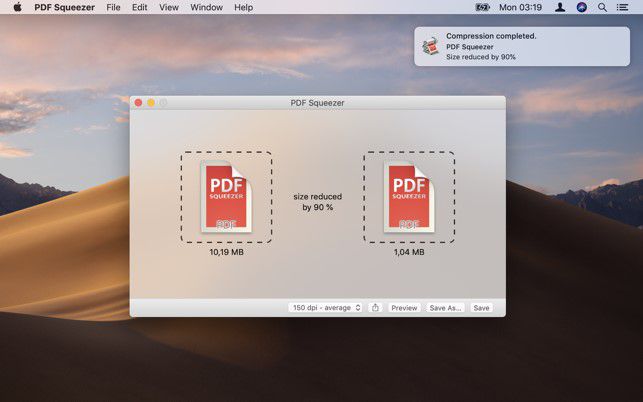
PDF Squeezer от Witt Software — это приложение из Mac App Store, которое удобно для пользователя, стоит недорого и отлично подходит для несложных задач. Упрощенный интерфейс облегчает навигацию и освоение. Также предусмотрены пресеты для облегчения процесса сжатия PDF на Mac. Удобная функция сжатия PDF в один клик еще больше упрощает использование этой программы. Есть поддержка защиты паролем и дополнения для Preview, Safari и Finder.
Преимущества
- Приложение из Mac App Store, безопасно для скачивания.
- Сжатие PDF в один клик.
- Автоматическое сжатие.
Недостатки
- Не подходит для очень больших PDF или файлов со сложной структурой.
- Создание предварительных просмотров занимает много времени.
Как уменьшить размер PDF на Mac
Выбор подходящего средства сжатия PDF на Mac в первую очередь зависит от ваших задач. Если вам нужно провести такую операцию лишь время от времени, лучше воспользоваться бесплатной программой или демо-версией. Если же вы регулярно работаете с PDF, такие приложения, как PDFelement, позволят автоматизировать обработку документов и сделать рабочие процессы проще. Более того, это повысит вашу продуктивность как в офисе, так и при удаленной работе на дому.
Как сжать PDF:
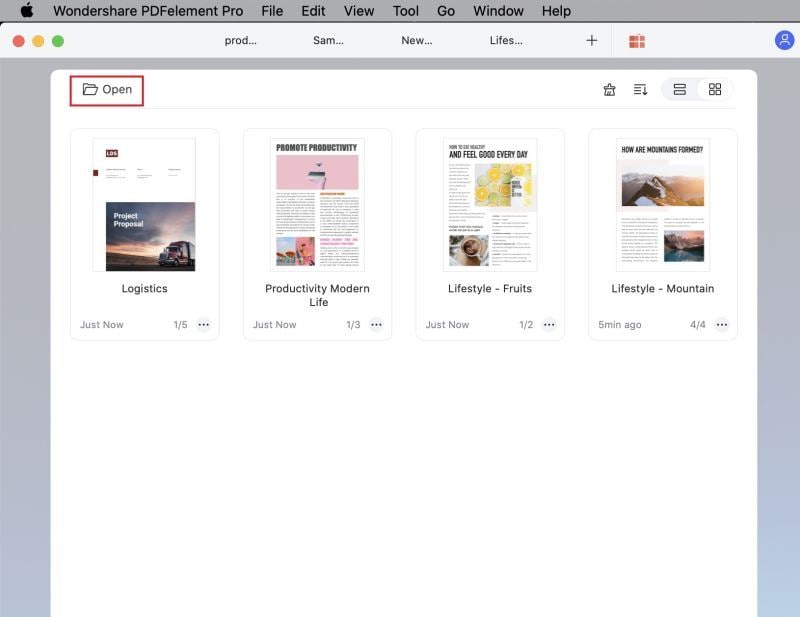
Шаг 1. Импортируйте PDF
Добавьте ваш PDF-документ в интерфейс PDFelement для открытия. Вы также можете перетащить файл или воспользоваться меню "Открыть файл…".
Шаг 2. Минимизируйте PDF на Mac
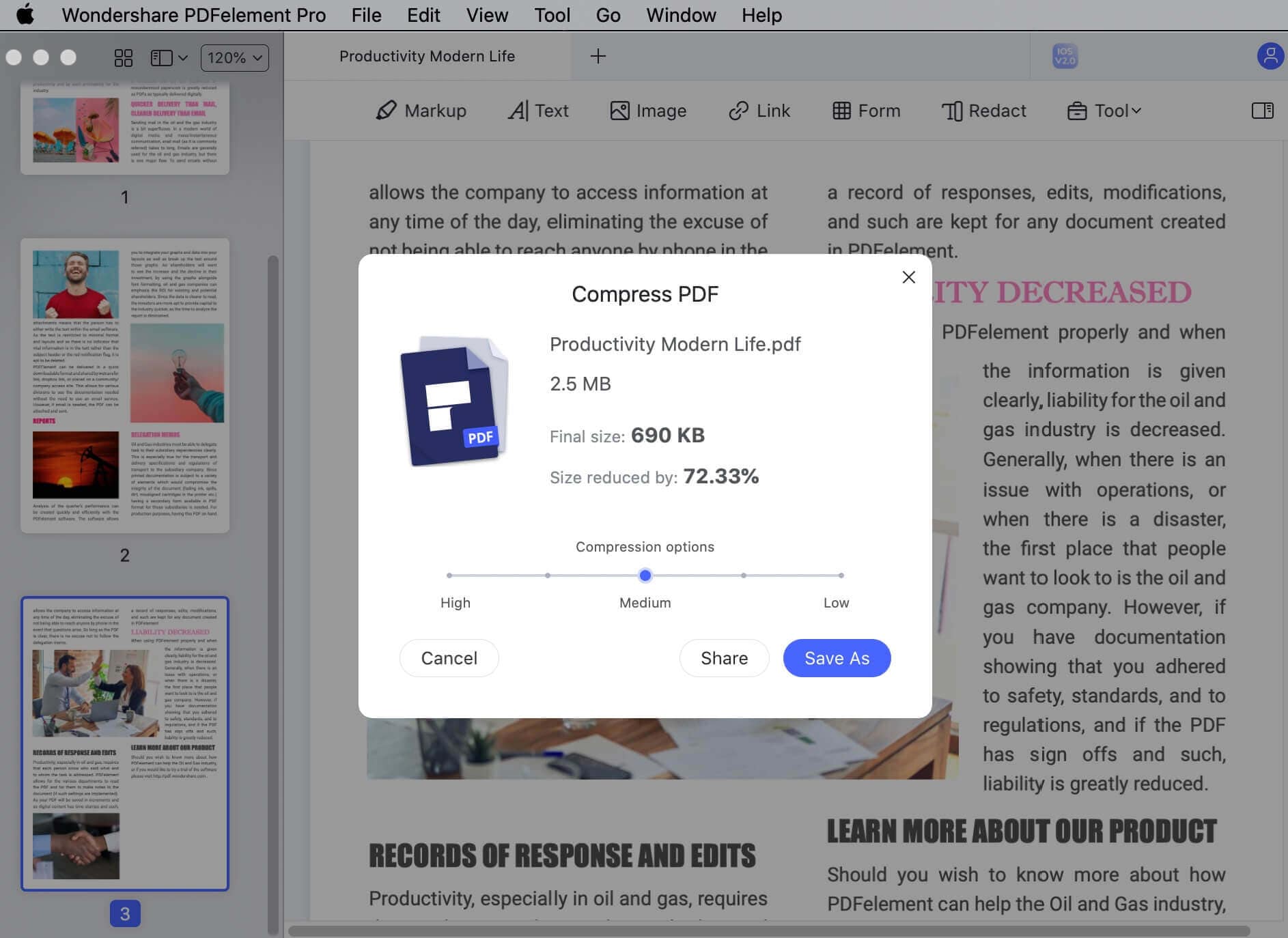
Нажмите "Файл" → "Сохранить как другое" → "Оптимизированный PDF…".
Шаг 3. Настройка параметров оптимизации размера PDF на Mac
Откроется новое окно, где вы сможете изменить параметры процесса сжатия PDF. Двигая ползунок, вы сразу увидите итоговый размер файла и процент сжатия.
Вы можете сразу отправить файл или сохранить его под новым именем для сохранения оригинала PDF.
Интеграция PDFelement с облачными хранилищами позволяет работать над документами совместно с коллегами онлайн, при этом ваши документы защищены паролями и шифрованием. Если вам нужен инструмент для сжатия PDF на Mac и одновременное ведение единой системы документооборота – выбирайте PDFelement. Также ценится пользователями благодаря гибкости и поддержке разных платформ (Windows, Mac, iOS, Android.)
Скачать бесплатно или Купить PDFelement прямо сейчас!
Скачать бесплатно или Купить PDFelement прямо сейчас!
Купить PDFelement прямо сейчас!
Купить PDFelement прямо сейчас!

