Если вы когда-нибудь окажетесь в ситуации, когда вам нужно конвертировать файл Excel в PDF, знайте, что это очень простой процесс, если знать, какую программу использовать. Для многих людей конвертация Excel в PDF с помощью Zamzar всегда является оптимальным решением, поскольку Zamzar — это онлайн-программа, доступная каждому. Однако если вы беспокоитесь о конфиденциальности своих данных, конвертация Zamzar Excel в PDF может показаться вам менее привлекательной. По этой причине мы расскажем вам, как сделать Zamzar XLS в PDF и как использовать одну из лучших программ для конвертации Excel в PDF.
 100% безопасно |
 Работает на основе ИИ
Как с помощью Zamzar конвертировать Excel в PDF
Zamzar — это мощная программа, позволяющая конвертировать файлы Excel в PDF онлайн. Он быстр и прост в использовании, что делает его идеальным для использования в любое время, когда вам нужно конвертировать файл. Чтобы конвертировать Excel в PDF с помощью Zamzar, выполните следующие действия:
Шаг 1. Загрузите файл Excel
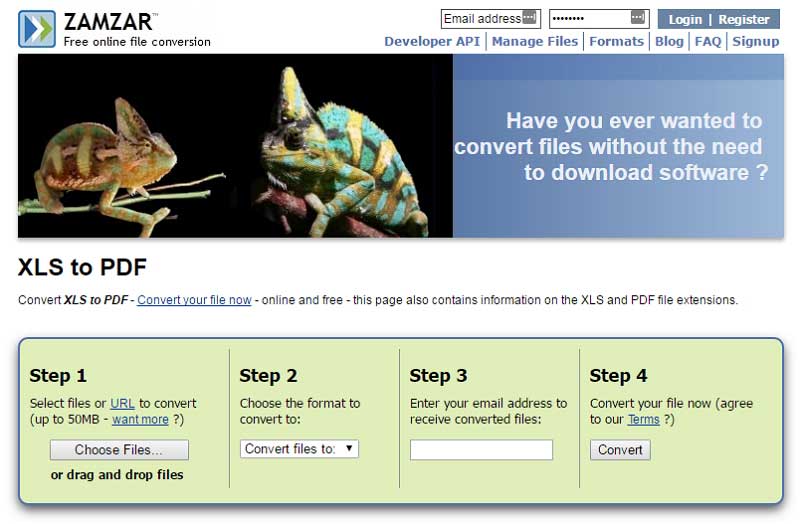
Просто перейдите на сайт Zamzar в своем браузере. Нажмите кнопку "Добавить файлы", а затем выберите и загрузите свой файл Excel во всплывающем окне. Вы также можете переместить свой файл Excel в программу или загрузить файлы из онлайн-источников. После загрузки файла в программу убедитесь, что вы указали PDF в качестве желаемого выходного файла.
Шаг 2. Конвертируйте Excel в PDF
Просто нажмите зеленую кнопку "Конвертировать", чтобы начать процесс конвертации вашего файла в PDF. Это может занять от нескольких секунд до нескольких минут в зависимости от количества файлов, которые вы конвертируете, и их размера.
Шаг 2. Загрузите ваш PDF-файл
После завершения процесса конвертации появится кнопка загрузки. Просто нажмите кнопку "Загрузить", чтобы скачать файл на локальный диск и использовать его по назначению.
Преимущества и недостатки использования онлайн-программ типа Zamzar
Онлайн-программы для конвертирования Excel в PDF популярны, поскольку обладают рядом очевидных преимуществ. Однако миллионы пользователей по-прежнему предпочитают работать в офлайне, поскольку онлайн-программы таят в себе несколько серьезных недостатков. Ниже приведены плюсы и минусы использования таких онлайн-программ, как Zamzar.
Плюсы:
- Зачастую они просты в использовании.
- Быстро работают с небольшими файлами
- Избавляют вас от необходимости скачивать и устанавливать на компьютер дополнительную программу
- Без проблем работает на любой операционной системе
Минусы:
- Могут быть взломаны, что создает угрозу кражи данных .
- Имеют ограниченные возможности, что ограничивает их полезность
- Могут работать медленно, если у вас много больших файлов
Конвертируйте Doc в PDF с помощью альтернативы Zamzar — PDFelement
Wondershare PDFelement - Редактор PDF-файлов — лучшая альтернатива онлайн программам, если вы хотите конвертировать Excel в PDF. Все делается на вашем компьютере, а это значит, что вам не придется беспокоиться о сохранности данных. Кроме того, это делает программу идеальной, если вы собираетесь работать в местах, где нет доступа к Интернету. Вы также можете использовать его для выполнения многих других задач, связанных с PDF, таких как создание PDF-файлов из файлов различных форматов, конвертация PDF в любой другой формат, редактирование PDF, добавление пароля к PDF, аннотирование PDF и многое другое. Чтобы конвертировать Excel в PDF с помощью PDFelement, просто выполните следующие действия:
100% безопасно | Работает на основе ИИ
Ключевые особенности PDFelement:
- Программы для редактирования PDF: Это программы простого использования, с помощью которых вы можете изменять и редактировать PDF-файлы после их создания.
- Программы конвертации PDF: позволяют конвертировать файлы других форматов, например файлы Excel в PDF, и преобразовывать PDF-файлы в различные форматы, такие как документы word, изображения и даже файлы PPT.
- Программа оптического распознавания символов (OCR): это мощная программа для копирования текста с изображений, позволяющая легко создавать редактируемые PDF-файлы из изображений и отсканированных документов.
- Заполнитель форм: это специальная программа, которая позволяет легко заполнять PDF-формы прямо на компьютере без необходимости сначала распечатывать файлы, заполнять их, а затем сканировать для оцифровки.
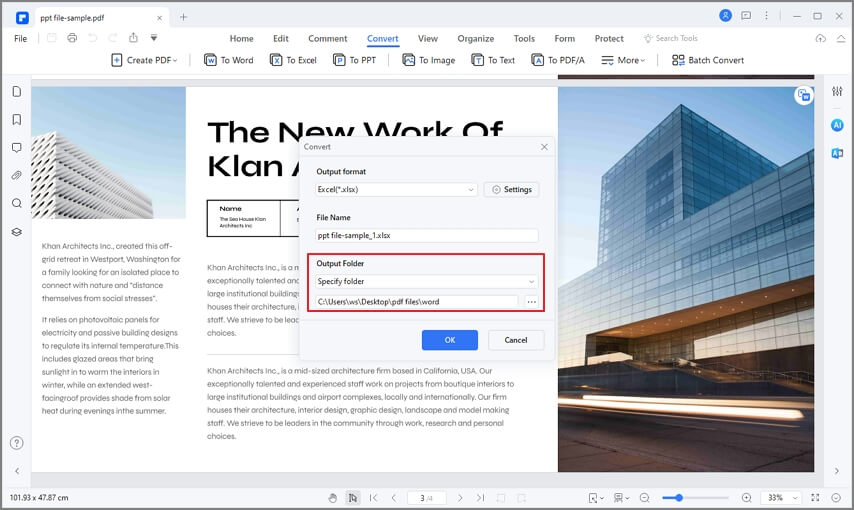
Шаг 1. Откройте Excel в PDFelement
Запустите PDFelement и нажмите кнопку "Создать PDF" в главном окне, а затем загрузите файл Excel в программу из открывшегося всплывающего окна.

Шаг 2. Сохраните файл Excel в формате PDF
Как только вы загрузите файл в PDFelement, он будет конвертирован автоматически. После завершения процесса нажмите кнопку "Готово", а затем нажмите на значок "Файл" на панели инструментов. В выпадающем списке выберите "Сохранить как", чтобы загрузить и сохранить конвертированный PDF-файл.