
4 лучших оптимизатора PDF для Mac
Какое программное обеспечение лучше всего использовать для оптимизации размера PDF на Mac? Мы рассмотрим лучшие оптимизаторы PDF для Mac, совместимые с macOS 11.
 100% Безопасность |
 Работает на основе ИИ
 Главная > Статьи PDFelement для Mac > 4 лучших оптимизатора PDF для Mac
PDF-файлы содержат много информации: изображения, текст, графику, множество страниц и так далее. Это может сделать файл значительно больше и замедлить загрузку. Лучшее решение — PDF оптимизатор для Mac сократит размер файла, обеспечит более быструю загрузку, улучшит переносимость документа, создаст точные файлы и сохранит точность исходного документа. Какой лучший способ оптимизировать PDF на Mac? Давайте рассмотрим лучшие редакторы PDF и PDF оптимизаторы для Mac в 2022 году. Все они совместимы с последней версией macOS 11 от Apple.
4 лучших PDF оптимизатора на Mac в 2022 году
1: PDFelement
Если вы ищете профессиональные функции в лаконичном интерфейсе, Wondershare PDFelement - Редактор PDF-файлов соответствует всем требованиям. Редактирование PDF с этой программой — настоящее удовольствие. В отличие от большинства профессиональных редакторов PDF, которые сложно использовать, этот продукт выделяется простотой и удобством.
 100% безопасно |
 Работает на основе ИИ
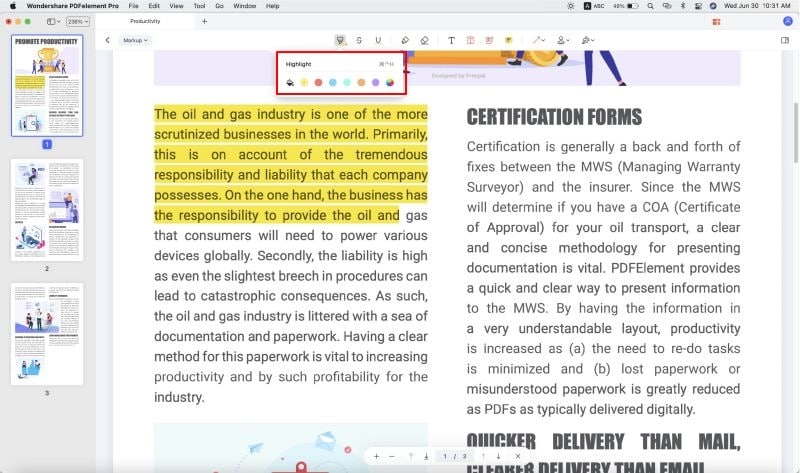
Программа обеспечивает многофункциональный PDF-редактор с чистым интерфейсом. Благодаря знакомому лентовидному дизайну ваша производительность не страдает. Самая лучшая функция — это чистый и легкий для навигации интерфейс. Всего одним кликом вы сможете оптимизировать PDF на Mac, конвертировать PDF в другие форматы, добавлять номера страниц, изображения, текст, извлекать данные или выполнять OCR. Впечатления от работы в Windows и Mac практически идентичны. Вы сможете легко переключаться между платформами.
Функции:
- Редактирование текста, графики, изображений и других элементов PDF.
- Добавление аннотаций к PDF: заметки, штампы, подчеркивание, свободное рисование и др.
- Высокотехнологичное преобразование PDF в/из популярных форматов.
- Защита файлов с помощью редактирования, паролей, прав доступа.
- Подпись документов рукописной или цифровой подписью.
- Отправка PDF по электронной почте или через облачные сервисы.
- Оптимизация PDF для уменьшения размера файла.
Плюсы:
- Чистый интерфейс
- Функции в один клик
- Одинаковый опыт на разных платформах
- Многофункциональное и доступное ПО
- Высокий уровень удовлетворенности клиентов
- Отмечен как одна из лучших систем управления документами по версии "TrustRadius Top Rated" в 2019 году
- Входит в список "Top 20 Most Popular for Contract Management Software" по версии Capterra
100% безопасно | Работает на основе ИИ
2. PDFPenPro
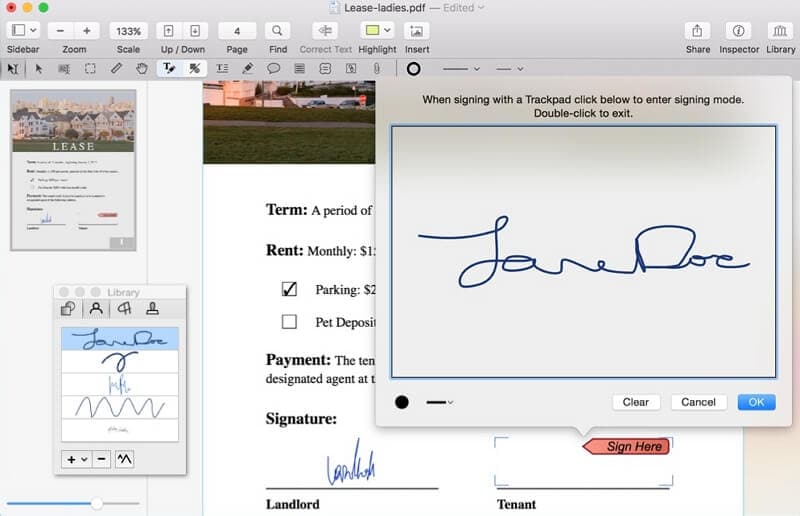
PDFPenPro — это как швейцарский нож среди PDF оптимизаторов для Mac. Программа справляется с любой задачей. Вы легко сможете создавать интерактивные формы, оптимизировать PDF, проводить пакетное OCR или ставить цифровые подписи. Самое удобное — просмотр одного документа на двух экранах одновременно.
Мы рекомендуем скачать бесплатную электронную книгу. В ней рассказывается, как пользоваться всеми функциями программы. Купить программу можно единоразово, но существуют и ежегодные платные обновления. Компания уведомит вас о таком обновлении; помимо этого, бывают мелкие бесплатные апдейты. Подписку оформлять не обязательно — если платное обновление вам не нужно, вы можете не покупать его.
PDFPenPro позволяет быстро и просто редактировать документы, выделять части текста, настраивать элементы на странице и изменять текст. Возможно, функционал уступает Adobe, но программой проще пользоваться.
Плюсы:
- Просмотр одного документа сразу на двух экранах
- Компания предлагает бесплатную электронную книгу
- Разовая покупка
- Быстрое и простое редактирование документов
Минусы:
- Постоянные обновления, одно ежегодное платное обновление
- Может быть нелогичным в использовании
- Дизайн менее удобен для пользователя
3. Просмотр (Preview)
Стандартное приложение Apple — настоящая находка. В программе по умолчанию на Mac для работы с PDF есть много полезных функций. К тому же, Просмотр уже предустановлен в вашей системе. Конечно, есть и недостатки, но если вам нужно что-то простое, Просмотр — хороший выбор.
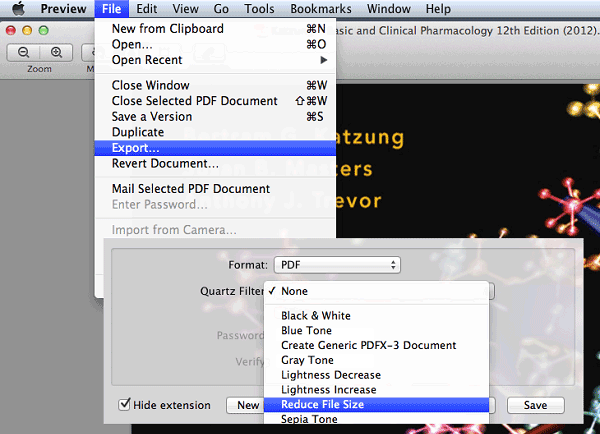
Изначально Просмотр — приложение для просмотра изображений и PDF. С его помощью можно просматривать и печатать цифровые изображения, а также работать с разными форматами файлов. Но есть множество функций для редактирования. Вы даже сможете оптимизировать PDF на Mac с помощью Просмотра.
Если уделить Просмотру больше внимания и изучить меню, вы найдете много скрытых возможностей. Программа способна заменить сразу несколько отдельных утилит. Но потребуется время, чтобы освоиться со всеми функциями.
Плюсы:
- Бесплатное стандартное приложение macOS
- Простое и удобное в использовании
- Много скрытых функций
Минусы:
- При оптимизации PDF теряется качество
- Недостаточно продвинутых функций
- Требуется время для освоения всех возможностей
4. Adobe Acrobat DC Pro
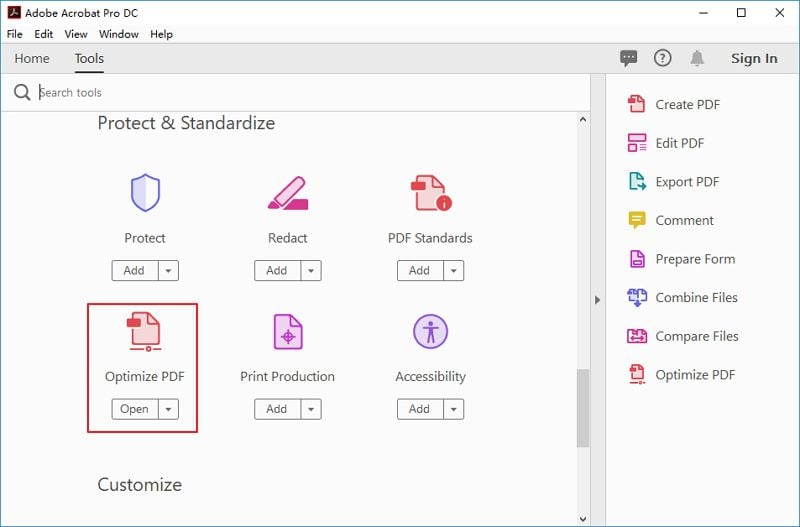
Компания Adobe первой создала PDF-формат. Она до сих пор остается стандартом в индустрии. Проблема продуктов Adobe — высокая цена, перегруженность и огромное количество функций. Но если вам нужно все возможности на рынке — это ваш выбор. Ни одна другая программа не сравнится по числу функций с Adobe.
DC Pro состоит из трех частей: стандартного Acrobat DC для редактирования, облака Adobe Document для экспорта, и Acrobat Reader DC для чтения, печати и подписания PDF-файлов. У Adobe сильные стороны — уникальные возможности обмена и работы с мобильными устройствами. Новые функции совместной работы делают Adobe фаворитом для корпоративных клиентов.
Плюсы:
- Обширный набор инструментов с широким функционалом
- Исключительные возможности по безопасности
- Гибкое и детальное управление документами
- Сильная настраиваемость
Минусы:
- Переизбыток функций
- Может быть сложно в использовании
- Самая высокая цена на рынке
- Возможны проблемы с производительностью
- Возможны проблемы со стабильностью
Как оптимизировать размер PDF-файла на Mac
Мы уверены, что PDFelement — лучший оптимизатор для Mac. Отличные функции программы и демократичная цена делают её любимцем пользователей. Но самое важное — простота. Одним кликом можно выполнить практически любую задачу.
100% безопасно | Работает на основе ИИ
Функция оптимизации на Mac позволяет уменьшить размер файла. Это делает документ легче и быстрее для передачи и сохранения. Используйте функцию для сжатия файла и удаления лишних объектов из вашего PDF.
Итак, как же оптимизировать PDF на Mac? Вот пошаговое руководство.
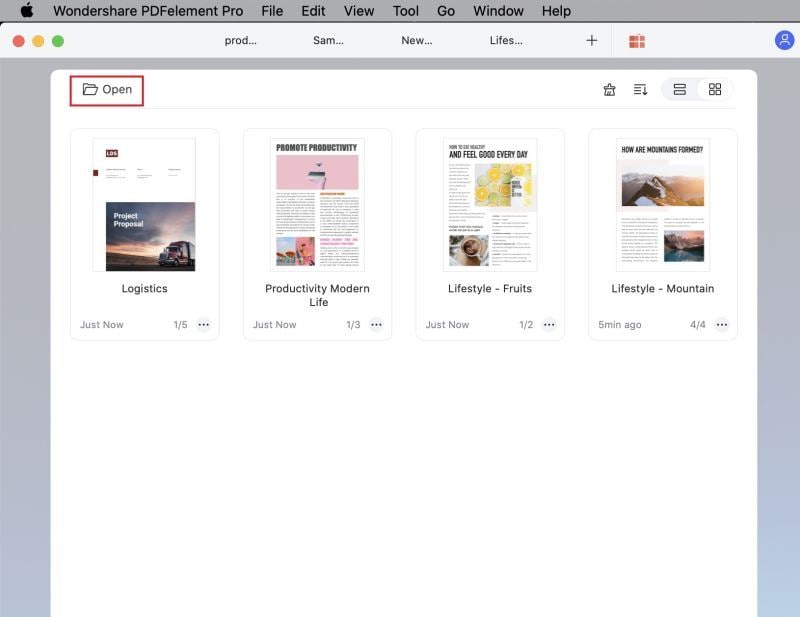
Шаг 1. Откройте PDF
Начните с открытия нужного файла. В главном меню выберите "Открыть файл". Найдите PDF и откройте его.
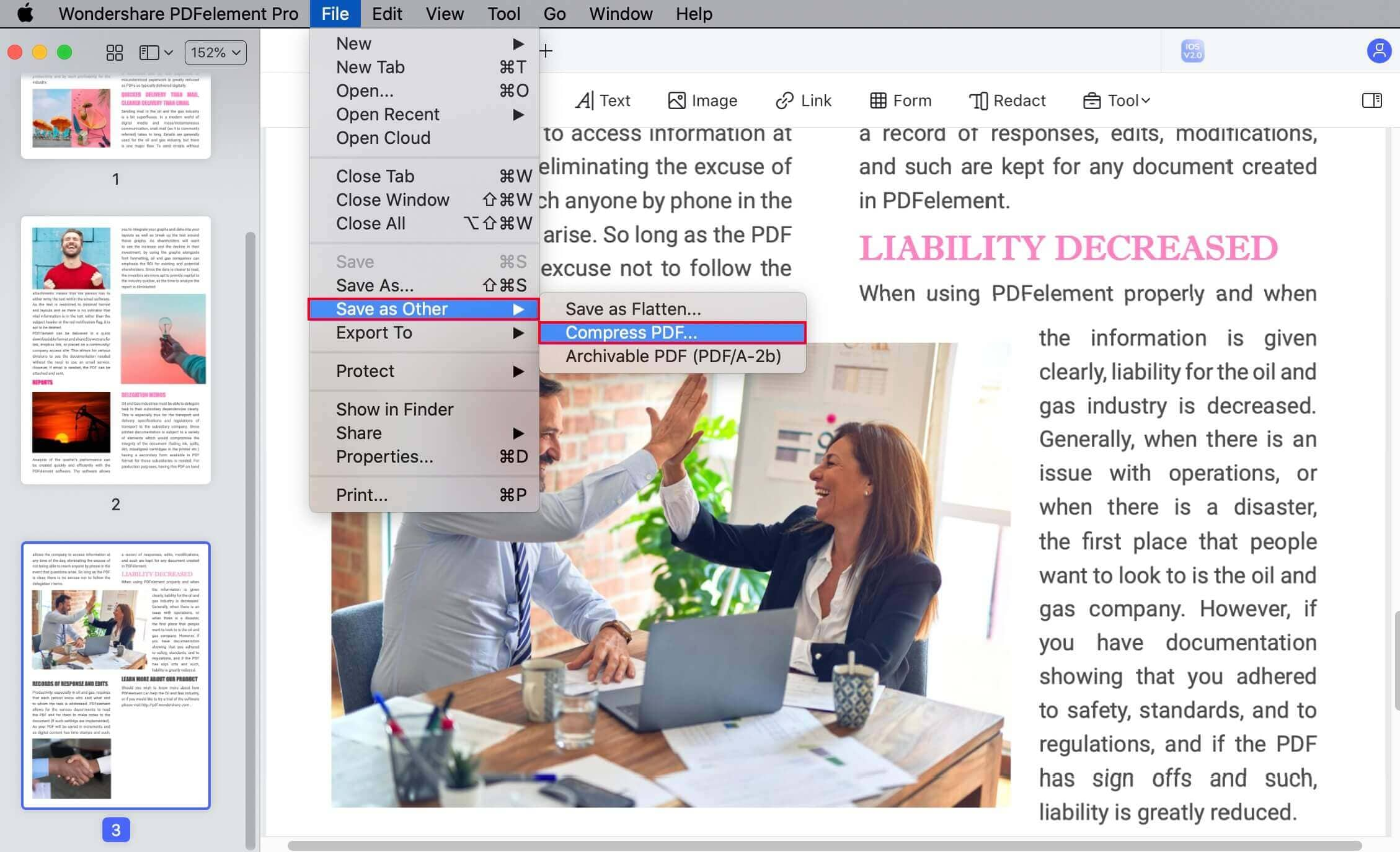
Шаг 2. Оптимизация PDF на Mac
Зайдите в меню "Файл" и нажмите "Сохранить как другое" > "Оптимизировать PDF". Откроется новое окно для настроек оптимизации.
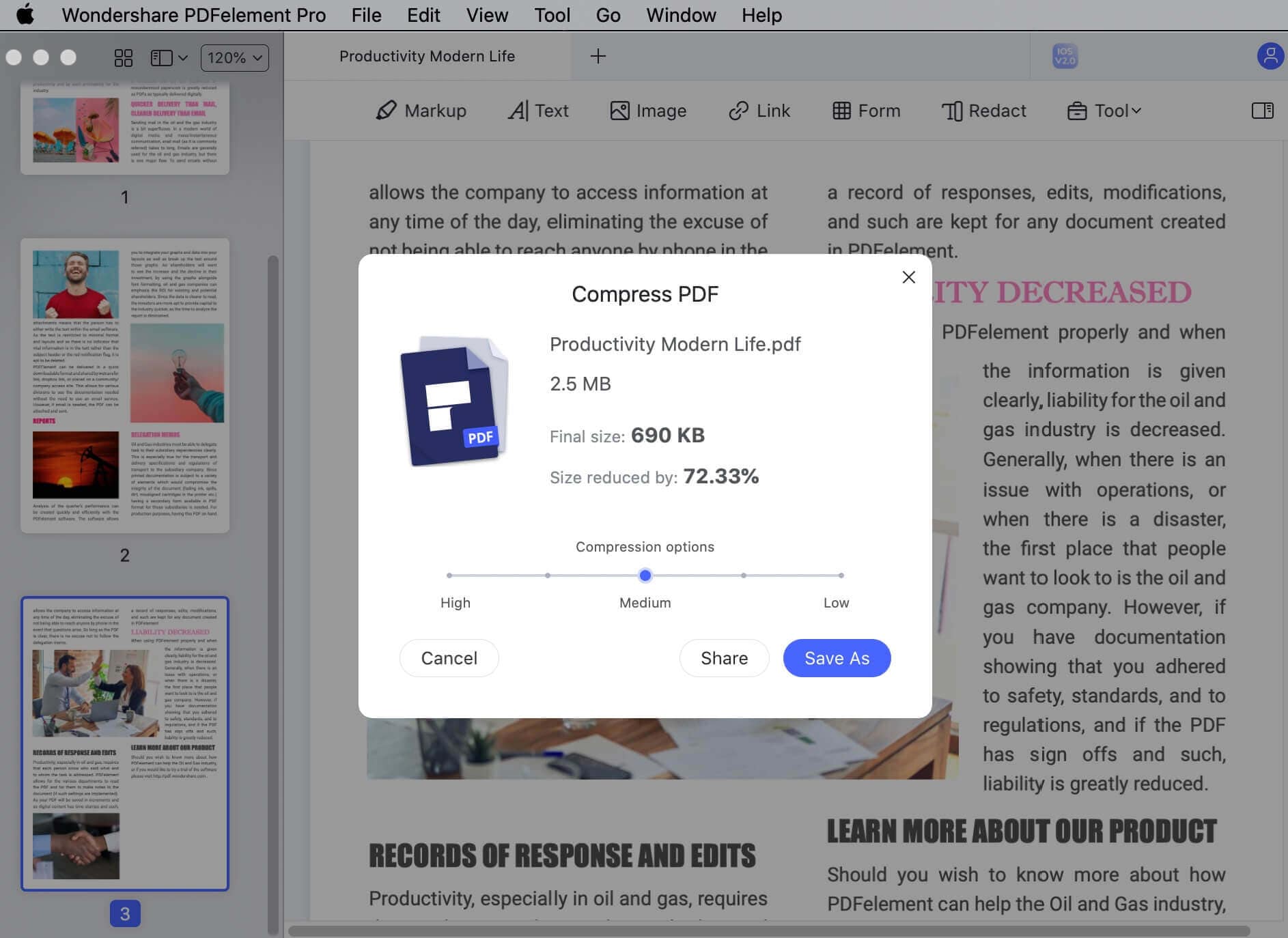
Шаг 3. Настройки оптимизации PDF на Mac
Выберите нужное качество сжатия. Доступные опции: низкое, среднее и высокое. Одно из преимуществ PDFelement — программа автоматически показывает итоговый размер файла в зависимости от выбранной степени сжатия. Сохраните файл в локальную папку.
Скачать бесплатно или Купить PDFelement прямо сейчас!
Скачать бесплатно или Купить PDFelement прямо сейчас!
Купить PDFelement прямо сейчас!
Купить PDFelement прямо сейчас!

