



Вы только что получили PDF-отчет с изображениями, которые нужно изменить для презентации. Вас раздражают громоздкие страницы и ненужные рамки, и вы ищете быстрое решение. Обрезка изображений прямо из PDF поможет сэкономить время и сохранить чистый, профессиональный вид.
Для деловых документов, школьных заданий или личных проектов – знание того, как обрезать изображение из PDF, крайне важно. В этом руководстве мы рассмотрим простые способы точно обрезать и извлекать изображения из любого PDF-файла. Следуя этим шагам, вы сделаете свои PDF-файлы более аккуратными и привлекательными визуально.
В этой статье
- Выбор правильного подхода к обрезке изображения из PDF
- Типичные затруднения при обрезке изображения PDF
- Алгоритм принятия решения для обрезки изображений из PDF
- Сценарий A: Обрезка области страницы для выделения изображения
- Сценарий B: Экспорт объекта, если изображение можно выбрать
- Сценарий C: Пакетная обрезка с универсальным шаблоном
- Сценарий D: Быстрое онлайн-решение для неважных файлов
- Руководство по качеству и формату, чтобы избежать повторной работы
- Извлечь vs. Обрезать vs. Конвертировать: Быстрые различия, которые стоит знать
Часть 1. Выбор подходящего метода для обрезки изображения из PDF
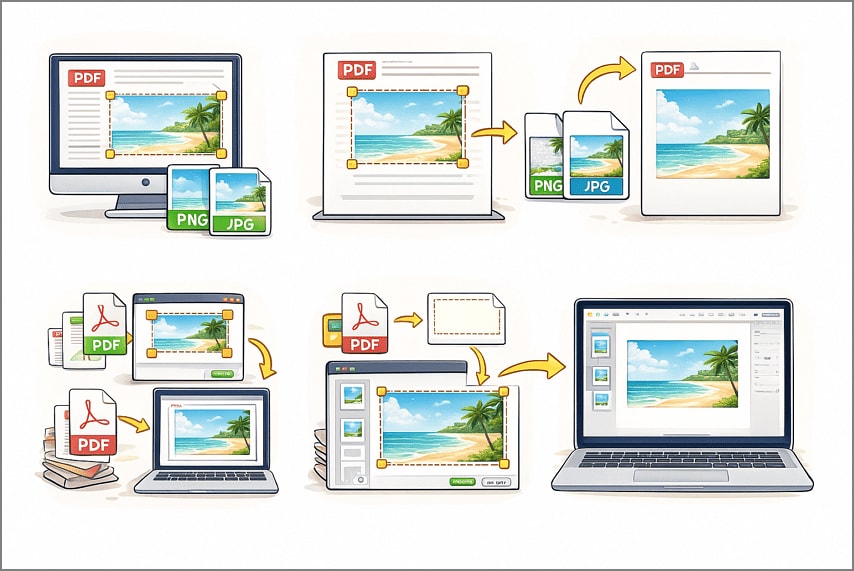
Перед началом важно понимать, какой результат вы хотите получить. Разные цели требуют разных методов и инструментов для обрезки изображения в PDF. Сначала определившись с желаемым результатом, вы экономите время и гарантируете, что обрезанное изображение соответствует вашим потребностям. Вот краткое руководство для выбора:
- Многоразовый файл изображения (PNG/JPG): Обрежьте изображение в PDF по области и затем экспортируйте как отдельный файл.
- PDF, показывающий только это изображение:Обрежьте холст страницы вокруг изображения, создав PDF только с этим содержимым.
- Быстрый веб-инструмент (для несекретных файлов): Используйте онлайн-инструменты, такие как Crop Image in PDF или PDF Image Crop Online для быстрых правок.
- Вставка в Apple Pages: Сначала извлеките изображение, затем обрежьте его непосредственно в Pages для корректировки макета.
- Пакетная обработка многих файлов: Используйте метод обрезки по шаблону для эффективной обработки множества PDF.
Часть 2. Частые вопросы и ошибки при обрезке изображения PDF
Многие пользователи путаются при попытке обрезать изображение в PDF, особенно не понимают — обрезают ли они страницу, извлекают изображение или используют подходящий инструмент. Давайте развеем эти распространённые заблуждения, чтобы вы могли уверенно выбрать подходящий метод:
Различие между "Обрезать" и "Вырезать/Извлечь" изображение в PDF
Работая с PDF-документом, большинство путают обрезку с вырезанием/извлечением. Оба действия подразумевают изменение или выделение части изображения, но цель у них разная. Таблица ниже показывает основные отличия:
| Обрезка | Вырезать/Извлечь | |
| Что делает | Изменяет видимую область изображения внутри PDF | Сохраняет выбранную часть как отдельный файл изображения |
| Результат | Изображение остаётся в PDF, но видна только выбранная часть | Вы получаете отдельный PNG/JPG, который можно использовать вне PDF |
| Сфера применения | Коррекция макета, выделение части изображения без экспорта | Повторное использование изображений в презентациях, документах или на веб-сайте |
Встроенные объекты и сканированные страницы
Не все изображения в PDF одинаковы. Одни встроены как объекты, другие – это сканированные страницы, и каждый вид ведёт себя по-разному при обрезке. Таблица ниже выделяет основные различия и лучшие методы для каждого типа:
| Встроенный объект | Сканированная страница | |
| Что означает | Изображение или графика включена в PDF как цифровой объект | Изображение часть сканированной страницы, по сути плоское изображение |
| Особенности обрезки | Можно точно обрезать без потери качества; легко извлечь | Обрезка затрагивает всю область страницы; качество может снизиться при масштабировании |
| Вопросы качества | Сохраняет исходное разрешение | Разрешение может уменьшиться при увеличении |
Прозрачность
Прозрачность часто становится проблемой при обрезке изображений PDF. PDF не удаляет белый фон страницы автоматически, поэтому просто обрезать недостаточно для получения прозрачного логотипа или изображения. Чтобы добиться прозрачности, экспортируйте обрезанное изображение как PNG и затем уберите белый фон с помощью графического редактора.
Часть 3. Алгоритм принятия решения для обрезки изображений из PDF
Правильный метод обрезки изображения из PDF зависит от ряда факторов. Чёткая структура принятия решений поможет сэкономить время и добиться наилучшего результата для вашего проекта. Следуйте этим шагам:
Можно ли выделить изображение?
- Да: Если изображение встроенный объект, попробуйте сразу экспортировать его. Такой способ сохраняет качество изображения.
- Нет: Если изображение часть сканированной страницы или плоское, обрежьте область страницы вокруг изображения. Это позволит выделить нужную часть, даже если прямой экспорт невозможен.
Важна ли конфиденциальность?
- Да: Не загружайте PDF на онлайн-сервисы. Используйте локальные программы, такие какPDFelement, чтобы обеспечить безопасность важного содержимого.
Нужно ли обработать десятки файлов?
- Да: Создайте универсальный шаблон обрезки и применяйте его пакетно. Такой подход экономит время и обеспечивает одинаковый результат для множества PDF, особенно в деловых или учебных процессах.
Тип результата:
- Изображение (PNG/JPG) для веб или презентаций: После обрезкиэкспортируйте изображение как отдельный файл, чтобы удобно вставить в презентацию или на сайт.
- Минимальный PDF только с изображением: Обрежьте холст страницы вокруг изображения и сохраните как PDF, если нужно поделиться или распечатать чистый, сфокусированный файл.
Часть 4. Сценарий A: Обрезка области страницы для выделения картинки (локально и точно)
Когда требуется точность, обрезка области страницы — наиболее надёжный способ выделить изображение из PDF, особенно для сканированных файлов и сложных макетов. PDFelement упрощает этот процесс благодаря удобному инструменту обрезки с возможностью зумирования и выравнивания краёв. С его помощью вы легко обрежете изображение PDF, выбрав конкретную область страницы.
Шаги для обрезки области страницы
Как обсуждалось выше, PDFelement позволяет обрезать область страницы без опасений за скрытые слои и встроенные объекты. Следуйте шагам ниже, чтобы освоить эту функцию:
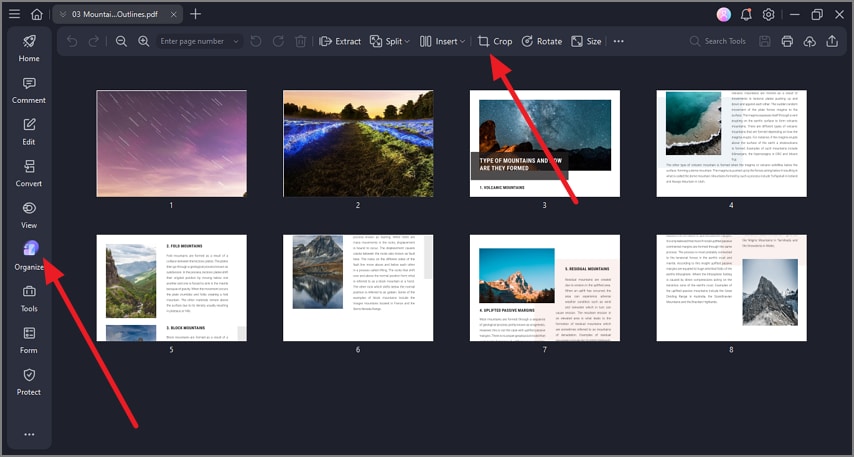
Шаг 1Импорт PDF и выбор инструмента
Первым делом запустите PDFelement на устройстве и импортируйте PDF с изображениями. На правой панели выберите "Организация" и в верхней панели — "Обрезка".
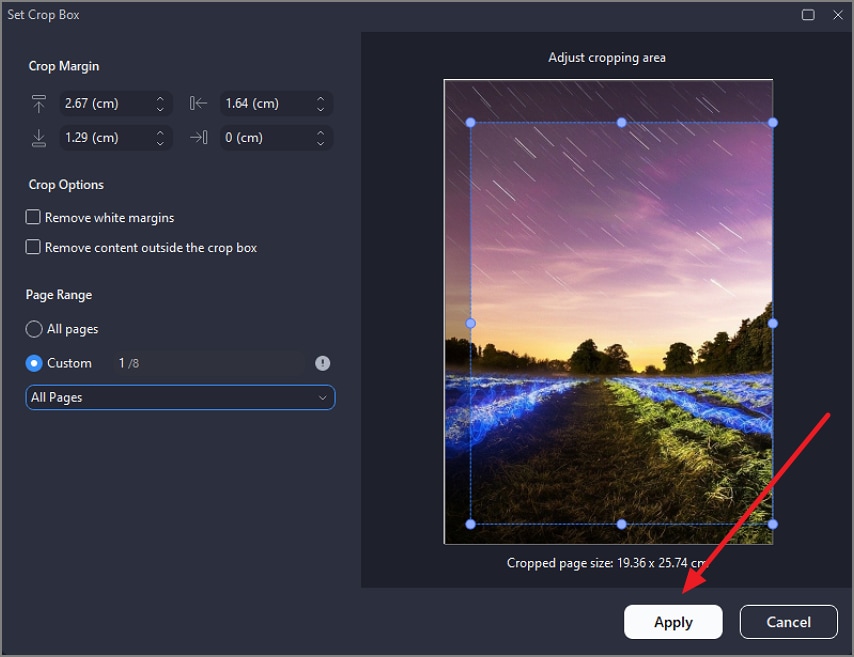
Шаг 2Настройте область обрезки и примените
На следующем экране настройте область обрезки по изображению и выберите текущую страницу слева. Затем нажмите "Применить" для выполнения обрезки.
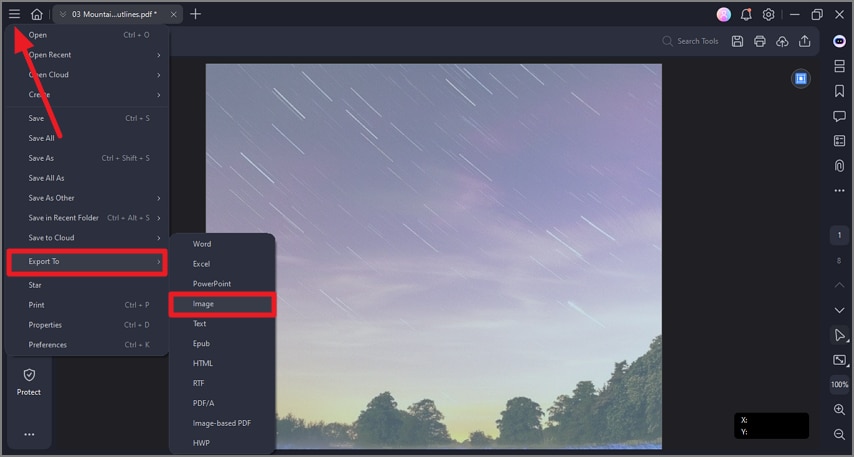
Шаг 3Экспортируйте изображение отдельно
Когда изображение обрезано, перейдите в левый верхний угол и нажмите на значок "Три полоски". Выберите "Экспортировать в" и далее "Изображение".
Шаг 4Выберите формат и сохраните обрезанное изображение
В появившемся окне выберите формат "JPG" или "PNG" и сохраните его на устройство кнопкой "ОК".
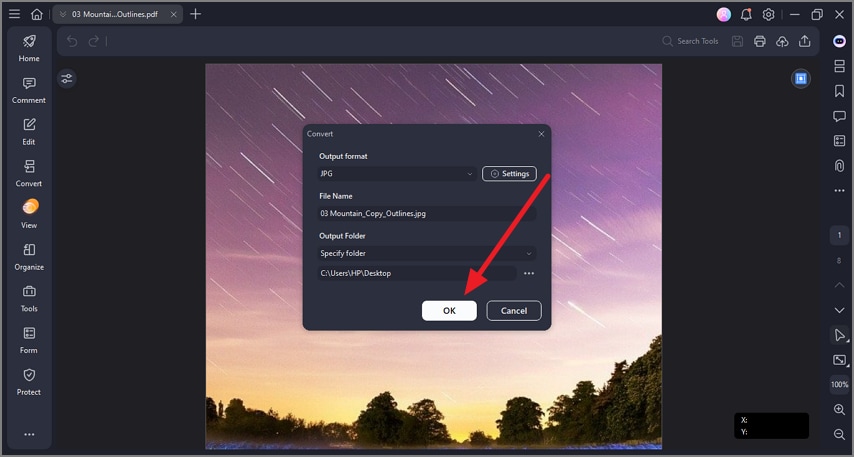
Преимущества: работает надёжно ссканированными PDFи сложными макетами, избавляет от догадок по скрытым слоям и обеспечивает точный результат.
Часть 5. Сценарий B: Экспорт на уровне объекта, когда изображение можно выделить
Если изображение в PDF можно кликнуть и выбрать отдельно,экспорт объектадолжен быть вашим первым выбором. Этот метод идеален для обрезки PDF-изображения или вырезания картинки без потери качества.
Подробные шаги для обрезки на уровне объекта
Узнав о функции, ознакомьтесь с пошаговой инструкцией использования:
Шаг 1Выберите инструмент обрезки
После импорта документа в интерфейс инструмента кликните на картинку для появления панель инструментов рядом. Выберите иконку "Обрезать" и нажмите для продолжения.
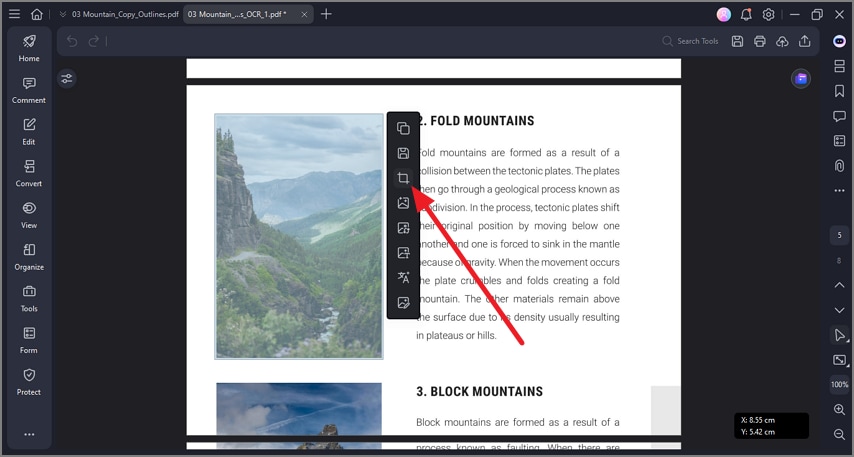
Шаг 2Обрежьте фото
Далее скорректируйте области изображения по своему усмотрению. Когда картинка обрезана, кликните правой кнопкой и выберите "Сохранить как", чтобы экспортировать изображение как отдельный объект на устройство.
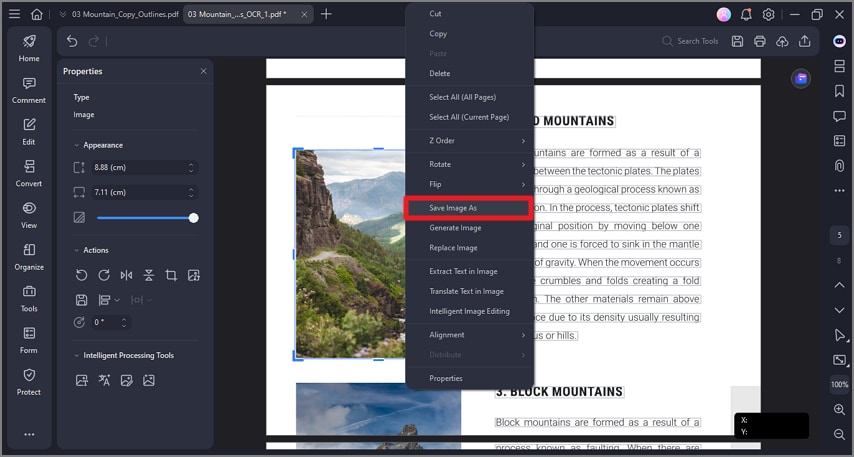
Примечание: Экспорт на уровне объекта избегает повторной растризации изображения, это лучший выбор для логотипов, схем и размещённых фотографий, где роль играет четкость.
Часть 6. Сценарий C: Пакетная обрезка с универсальным шаблоном для стабильного результата
Если нужно вырезать картинку из PDF многократно или обрезать изображения пакетно, этот метод экономит много времени и усилий. Подход оптимален, когда изображение расположено одинаково в разных файлах. Используя функцию пакетной обрезки PDFelement с универсальным шаблоном, вы один раз задаёте зону обрезки и автоматически применяете её ко всем файлам.
Шаги пакетной обрезки изображений
Как уже обсуждалось, PDFelement позволяет обрезать изображения пакетно. Давайте рассмотрим пошаговое руководство по тому, как обрезать изображение в PDF в пакете с помощью PDFelement:
Шаг 1Получение пакетных PDF
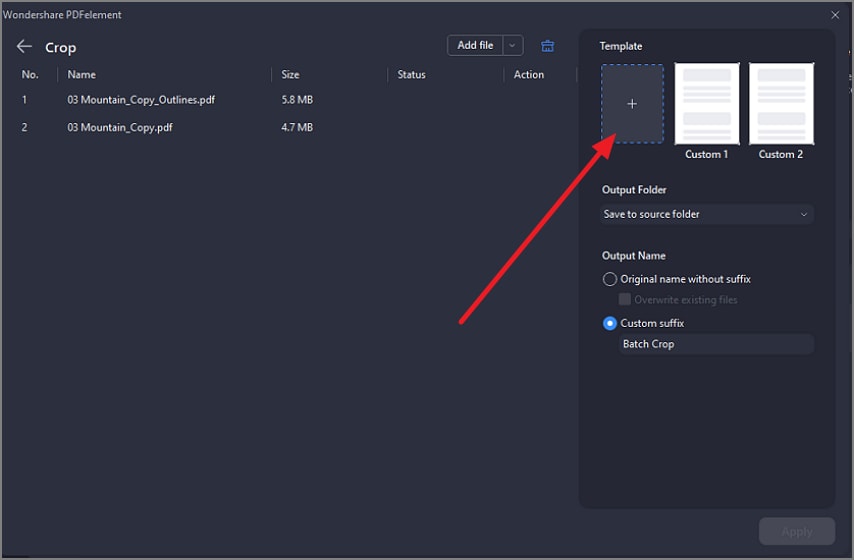
Для начала запустите PDFelement и откройте раздел «Инструменты», затем нажмите на опцию «Пакетные PDF». Далее выберите «Обрезать» в появившемся интерфейсе.
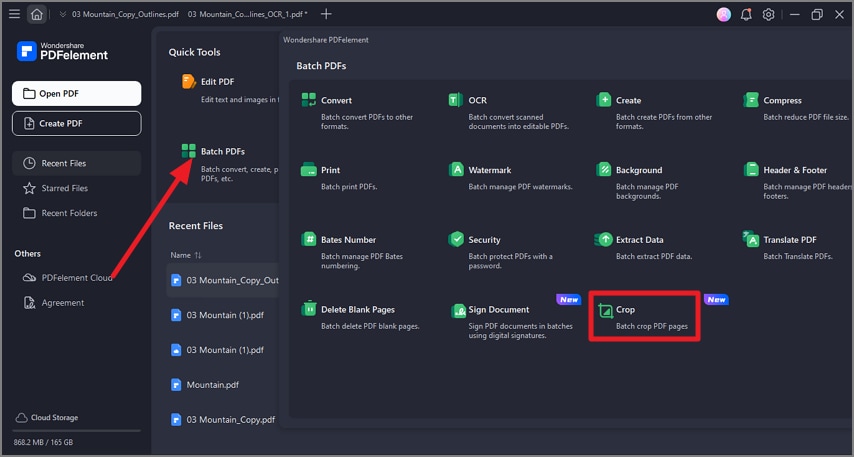
Шаг 2Импорт PDF, добавление шаблона
Далее импортируйте несколько PDF-документов и нажмите на вкладку «+», чтобы добавить шаблон.
Шаг 3Применение индивидуального шаблона
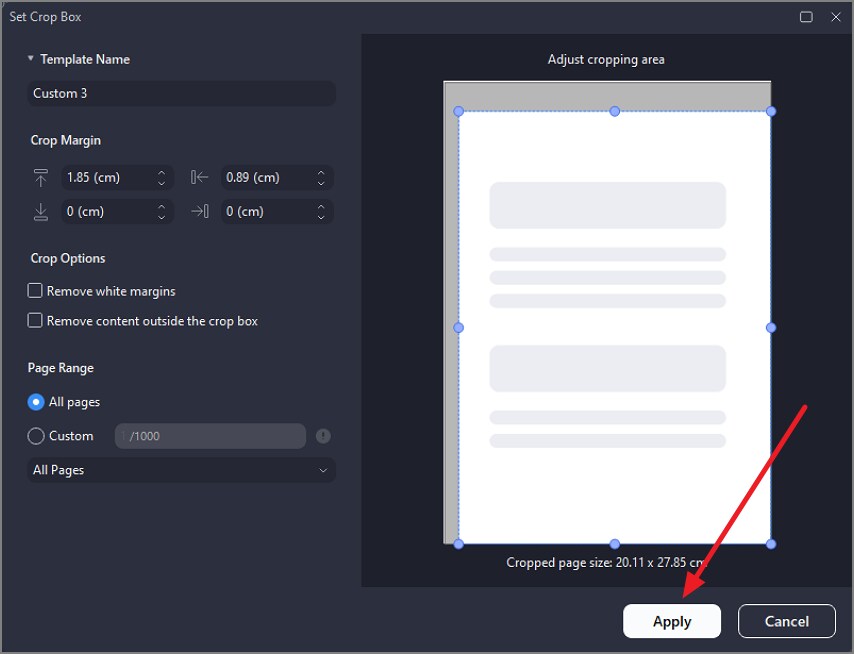
Теперь отрегулируйте область обрезки в соответствии с вашими предпочтениями и нажмите кнопку «Применить», чтобы добавить шаблон.
Шаг 4Настройка других параметров и применение
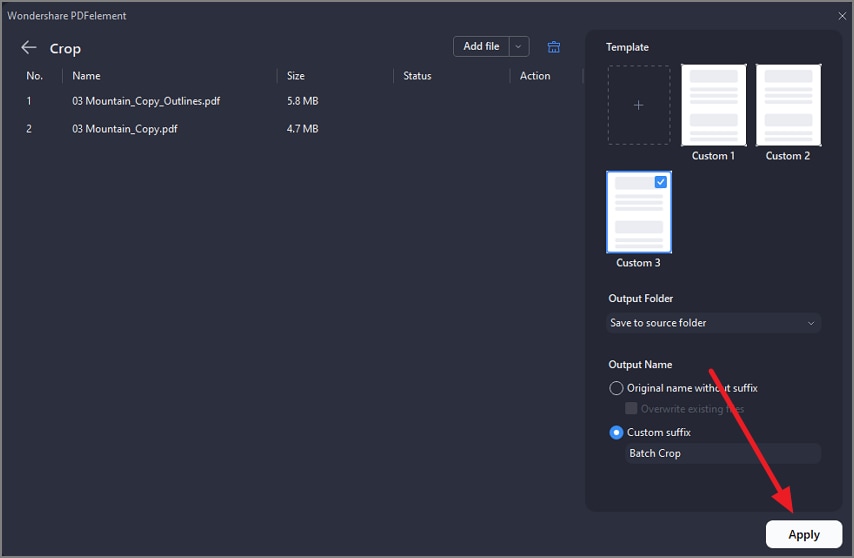
Укажите другие параметры, такие как папка вывода и имя файла, и нажмите «Применить», чтобы завершить обрезку.
Когда использовать: Этот способ идеально подходит для информационных бюллетеней, отчетов, брошюр или каталогов, где изображения располагаются одинаково на каждой странице и важна консистентность.
Раздел 7. Сценарий D: Онлайн-решение для быстрой работы с несекретными файлами
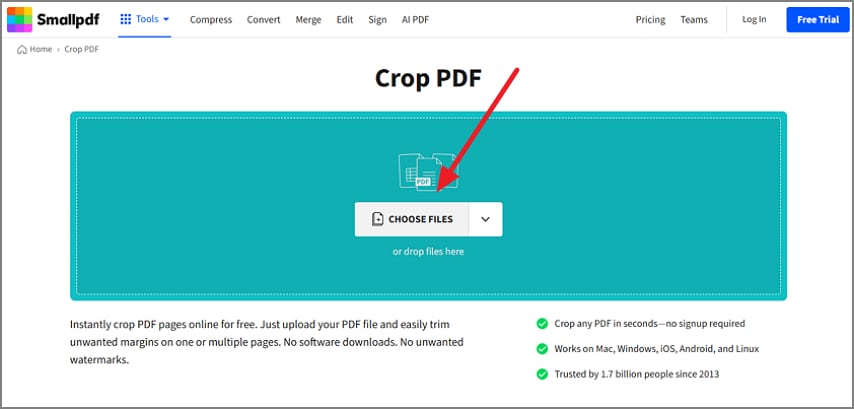
Если скорость важнее точности, а конфиденциальность не беспокоит, онлайн-сервис может быть удобным способом обрезать изображение в PDF.Smallpdf — это один из онлайн-инструментов, позволяющий быстро обрезать изображения в вашем документе. Чтобы узнать, как вырезать область картинки из вашего PDF с помощью этого сервиса, следуйте шагам ниже:
Шаг 1
Для начала откройте инструмент в браузере и загрузите свой PDF через опцию «Выбрать файлы».
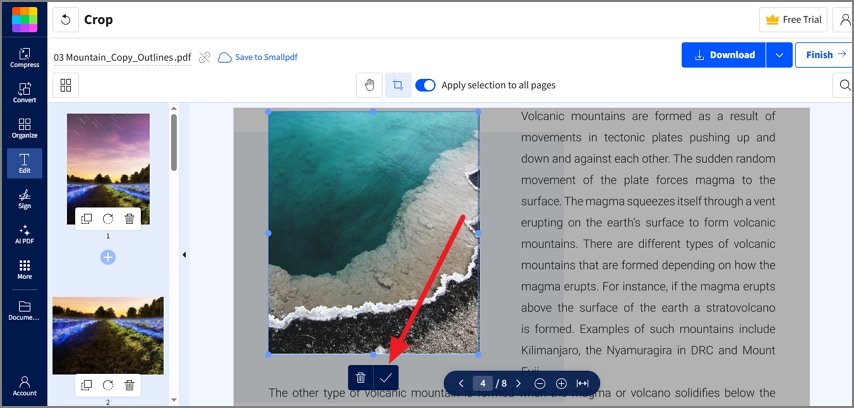
Шаг 2
Теперь выделите область изображения в PDF, которую хотите сохранить, и нажмите на значок «Галочка».
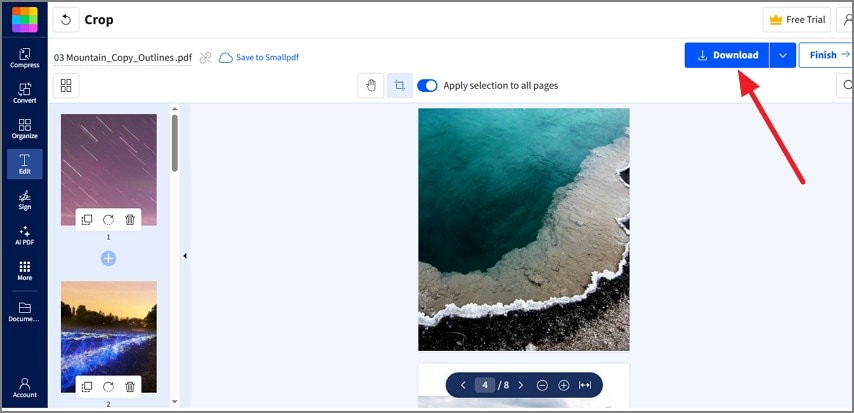
Шаг 3
Когда обрезка будет завершена, нажмите «Скачать», чтобы загрузить обрезанное изображение на устройство.
Раздел 8. Руководство по качеству и формату во избежание доработок
После обрезки изображения в PDF выбор правильных параметров вывода так же важен, как и сама обрезка. Следование простому чек-листу гарантирует готовность изображений и отсутствие лишних правок:
- PNG (логотипы и графика): Идеально для логотипов, рисунков и подписей, когда важна чёткость линий и прозрачный фон.
- JPG (фотографии): Лучше всего подходит для фото — меньший размер файла при достойном качестве.
- Рекомендации по разрешению: Стремитесь к 300–600 DPI для печати; для веб-использования уменьшайте размер с учётом баланса качества и скорости загрузки.
- Управление цветовым пространством: Сохраняйте исходное цветовое пространство, если только ваш принтер не требует другого профиля.
- Единый принцип наименования файлов: Используйте структуру вроде {Project}{AssetName}{YYYYMM}_{v01}.png для порядка и избежания путаницы.
Раздел 9. Извлечение, обрезка или конвертация: Кратко о различиях
Прежде чем выбрать метод, важно понять разницу между обрезкой, извлечением и конвертацией изображений из PDF. Таблица ниже наглядно объясняет отличия, чтобы выбрать верный подход без ошибок:
| Обрезка | Извлечение | Конвертация | |
| Что делает | Обрезает видимую область страницы вокруг изображения | Извлекает изображение как отдельный файл | Меняет формат файла после обрезки или извлечения |
| Лучшие результаты | PDF только с картинкой или с узко обрезанным изображением | PNG или JPG как готовый ресурс | Обрезанное изображение, преобразованное в PDF или PDF, основанный на изображении |
| Лучше всего для | Визуального выделения картинки, но внутри PDF | Повторного использования изображений на слайдах, веб-страницах или в графических редакторах | Создания одностраничных документов или стандартизированных файлов |
Часто задаваемые вопросы
-
Как обрезать изображение в PDF без потери качества?
Используйте экспорт объекта, если он доступен, чтобы сохранить оригинальные пиксели без деградации. Если нет, аккуратно обрезайте через PDFelement и экспортируйте в формате PNG. -
Можно ли вырезать картинку из PDF, если это сканированная страница?
Да, для сканов требуется обрезка области страницы, так как изображения напрямую там не выбираются. После обрезки экспортируйте страницу как изображение с помощью PDFelement локально и безопасно. -
Как быстрее всего обрезать изображение из PDF онлайн бесплатно?
Онлайн-инструменты, такие как Smallpdf, позволяют быстро обрезать изображение в PDF без установки. Избегайте загрузки конфиденциальных файлов онлайн; для такой работы безопаснее использовать локальные приложения вроде PDFelement. -
Как получить логотип с прозрачным фоном после обрезки?
Обрезка PDF не убирает фон: белая страница останется видимой по умолчанию. Экспортируйте PNG, затем удалите фон в графическом редакторе или инструментах PDFelement. -
Можно ли автоматизировать пакетную обрезку изображений PDF?
Да, пакетная обрезка работает с помощью шаблонов для единых зон на всех файлах. Пакетная обрезка PDFelement одинаково применяет зоны на десятках PDF автоматически.
Заключение
В завершение: эта статья предоставила полное руководство по обрезке изображений из PDF разными способами. Выберите подходящий вариант: обрезка по области страницы — для точности, экспорт объектов — для доступных элементов, пакетные шаблоны — для серии файлов, онлайн-инструменты — для быстрых публичных документов. Для правильного формата, разрешения и контроля согласия обрезка PDF максимально проста с PDFelement.
 100% безопасно |
 Работает на основе ИИ

 Загрузите свой файл