
Как искать в PDF на Mac
Как искать в PDF на Mac? В этой статье представлены три способа поиска в PDF на Mac.
 100% Безопасность |
 Работает на основе ИИ
 Главная > Статьи PDFelement для Mac > Как искать в PDF на Mac
Если вы заинтересованы как искать PDF на Mac легким способом, то вы попали по адресу. PDF — это формат документов, который обеспечивает переносимость и сохраняет консистентность содержимого практически на любой платформе или устройстве. К сожалению, не все PDF-файлы поддерживают поиск по тексту, потому что некоторые могут быть отсканированы или сфотографированы, то есть содержимое будет изображением. Поэтому вопрос "как искать PDF на Mac" становится действительно актуальным, когда вы сталкиваетесь с отсканированными или оцифрованными рукописями либо графическим текстом. Давайте рассмотрим ряд задач — от базовых до продвинутых функций поиска PDF — на одном из самых быстрорастущих брендов в области редактирования PDF: PDFelement для Mac.



- Метод 1: Как искать ключевые слова в PDF на Mac с помощью "Command + F"
- Метод 2: Как искать слова в PDF на Mac через строку поиска
- Метод 3: Как искать отсканированный PDF на Mac
- Метод 4: Как искать PDF на Mac через Просмотр (Preview)
- Метод 5: Как искать слова в PDF с помощью браузера
- Метод 6: Не работает поиск в Preview на Mac? Исправьте это
Метод 1: Поиск ключевых слов в PDF на Mac с помощью горячей клавиши
Базовая функция поиска по идентифицируемому тексту в PDF-документе есть практически в любом PDF-редакторе или просмотрщике, таких как PDFelement. Большинство программ на Windows также имеют такую функцию, и, возможно, это самая используемая функция поиска за всё время. А именно: простая команда поиска "Ctrl+F", известная пользователям Mac как "Cmd+F" или "Command+F".
Это универсальный инструмент для поиска по PDF-документу, выполните следующие действия:
- 1. Откройте документ в PDFelement, где есть встроенная функция "Cmd+F".
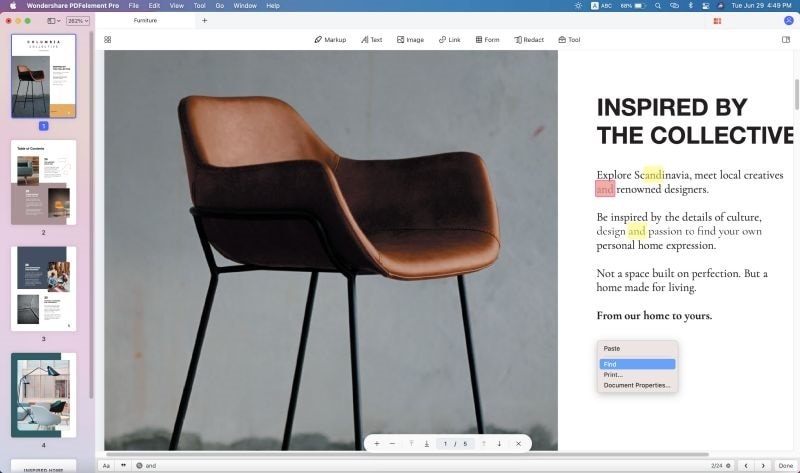
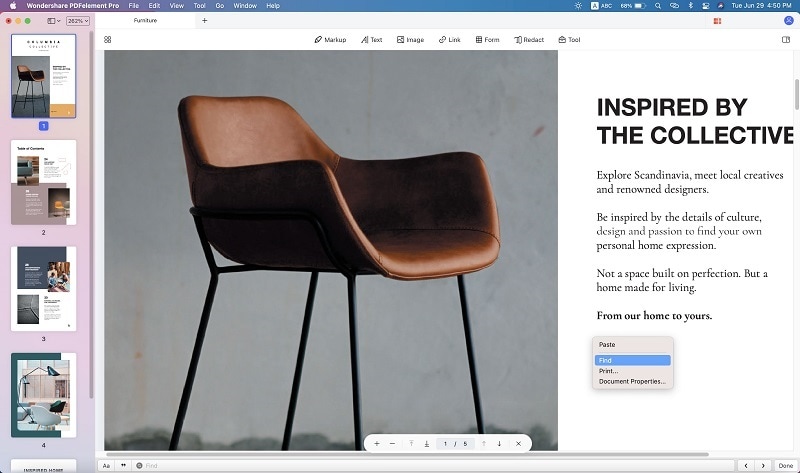
- 2. Открыли файл — нажмите "Cmd+F" и введите нужный текст в поле ввода внизу экрана.
- 3. Можно выбрать совпадение с учетом регистра или искать только целое слово — для этого нажмите кнопку "’’" и выберите "Совпадение регистра" или "Совпадение полного слова".
- 4. Нажмите "Enter" для подтверждения поиска — документ сразу будет просканирован, и искомое слово выделится везде, где оно встречается.
Метод 2: Поиск слова в PDF на Mac через строку поиска
В некоторых случаях удобно отмечать все случаи появления слова с помощью инструмента выделения, чтобы они были видны постоянно. Или, возможно, нужно скрыть или заретушировать контент для предотвращения несанкционированного просмотра. Для этого требуется нечто большее, чем "Cmd+F", а именно функция "Поиск" в редакторе PDF. Она позволяет не только находить слова и фразы, но и выбирать их для дальнейшего применения атрибута: выделения, подчеркивания, скрытия и так далее для всех найденных совпадений сразу.
Чтобы искать определённые слова или фразы, нажмите на иконку "лупы". Далее выполните следующие шаги:
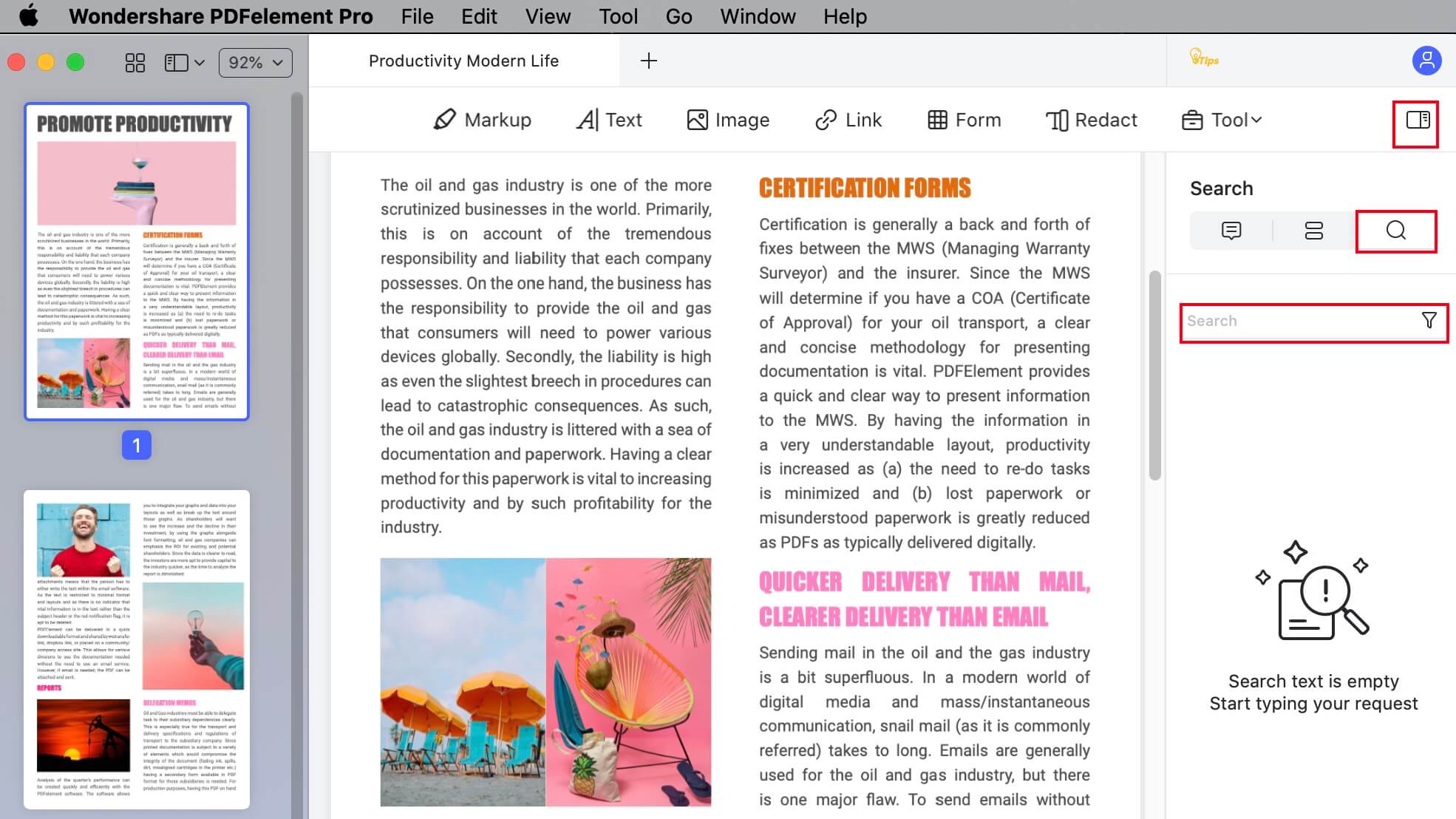
Шаг 1. Нажмите иконку "Поиск"
Откройте PDF-файл и щёлкните кнопку "Поиск" на правой панели инструментов. Откроется окно поиска.
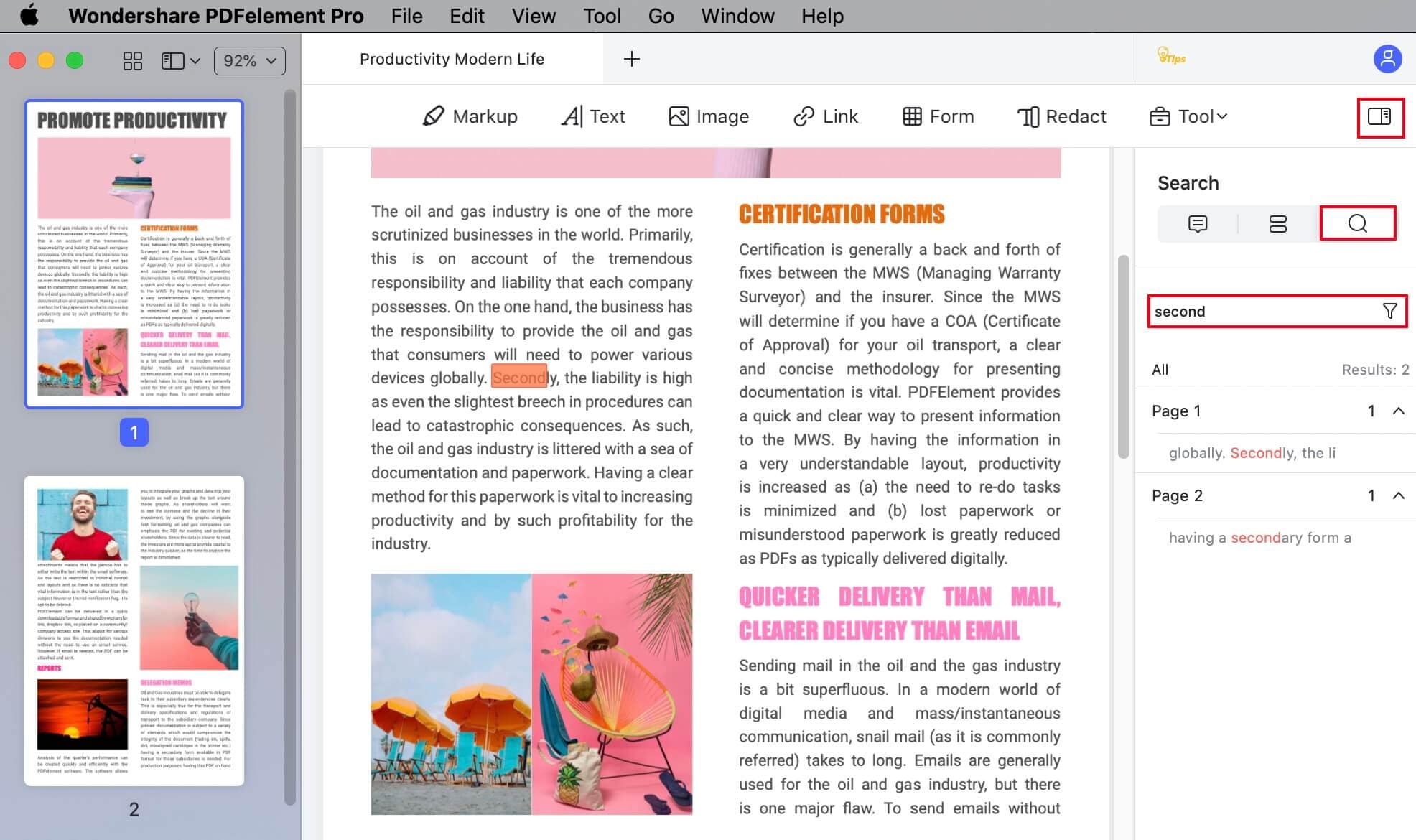
Шаг 2. Поиск слова или фразы
Введите слово или фразу. На панели видно, как информация организована по страницам и как можно выбрать всё, страницу или отдельные совпадения. Главное здесь — возможность отметить только выбранные имена, суммы или другую конфиденциальную информацию перед отправкой PDF посторонним.
Шаг 3. Выберите все или часть для скрытия (если нужно)
Если нужно скрыть слова, используйте эту функцию. Можно выбрать отдельные слова или "Все", затем нажать "Отметить для скрытия", и все выделенные слова будут замаскированы. Это применяется для защиты конфиденциальных данных.
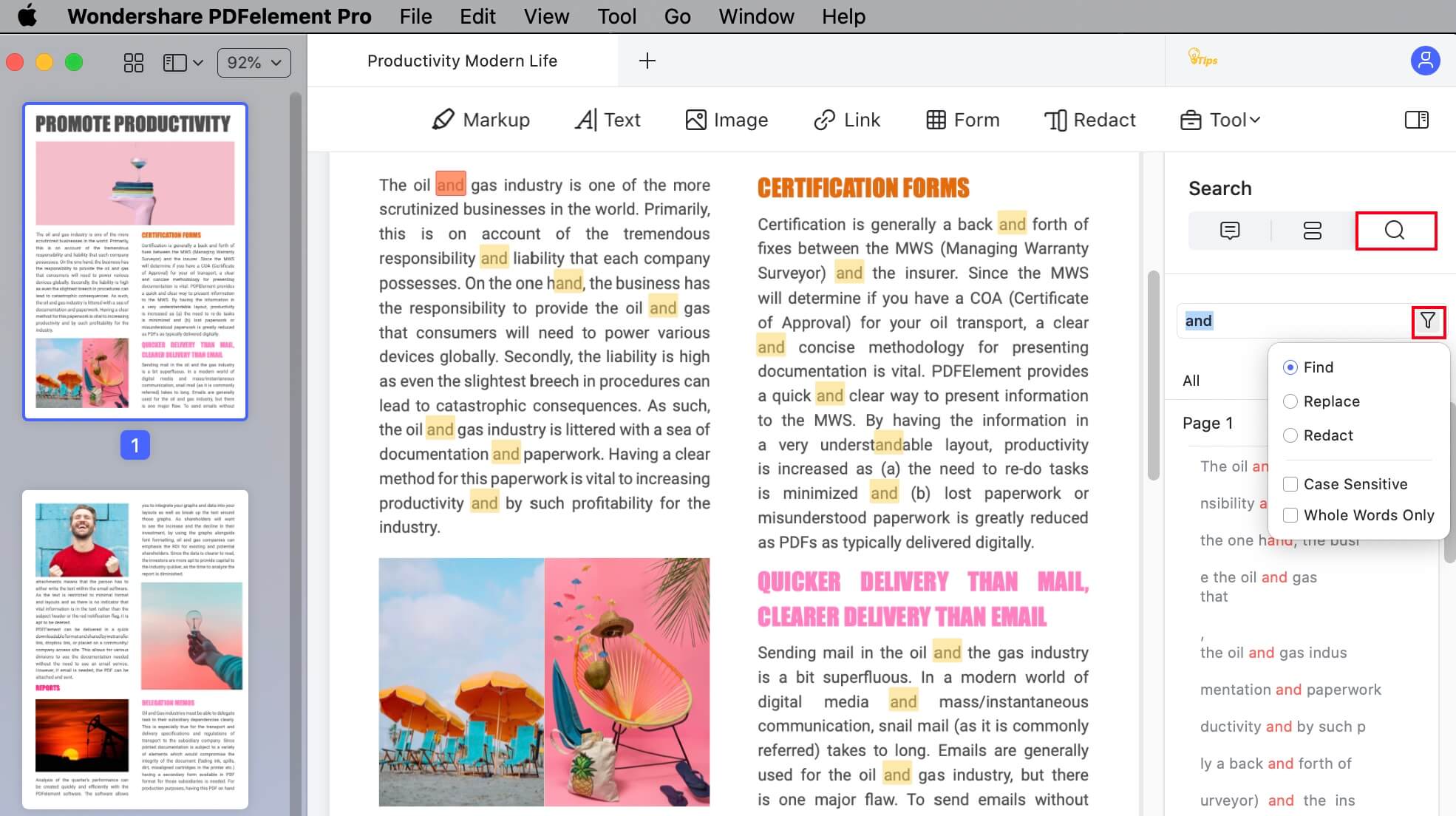
Данный метод позволит найти каждое появление определенного слова или фразы, даже часть слова. Это дает больше гибкости и контроля при поиске текстового содержимого в PDF на Mac.
Оба метода выше работают только если PDF-файлы изначально поддерживают поиску по тексту. Если файлы текстовые — поиск возможен. Если они отсканированы или сфотографированы, стандартная функция Cmd+F не будет работать. Что делать в таком случае?
Метод 3: Не удаётся искать PDF? Как искать отсканированный PDF на Mac
PDFelement снова приходит на помощь, отвечая на вопрос: "как искать отсканированный PDF на Mac?" Модуль оптического распознавания символов (OCR) — это плагин, который можно скачать и активировать при наличии лицензии PDFelement 7 Pro или более раннего Pro. Этот инструмент весьма точен, даже при преобразовании рукописного текста в цифровой. Дополнительно, он позволяет использовать все методы поиска, описанные выше.
Также можно выполнить OCR для нескольких файлов сразу в PDFelement Pro, что заметно увеличивает производительность и экономит время за счет пакетной обработки. Вот что нужно сделать:
Шаг 1. Превратите отсканированный PDF в редактируемый текст с помощью OCR
Скачайте и активируйте плагин OCR, который идет с PDFelement 7 Pro. Он должен быть в меню "Инструменты". Или, если вы откроете отсканированный PDF с текстом, программа определит это и предложит "Выполнить OCR", чтобы файл стал доступным для поиска и редактирования.
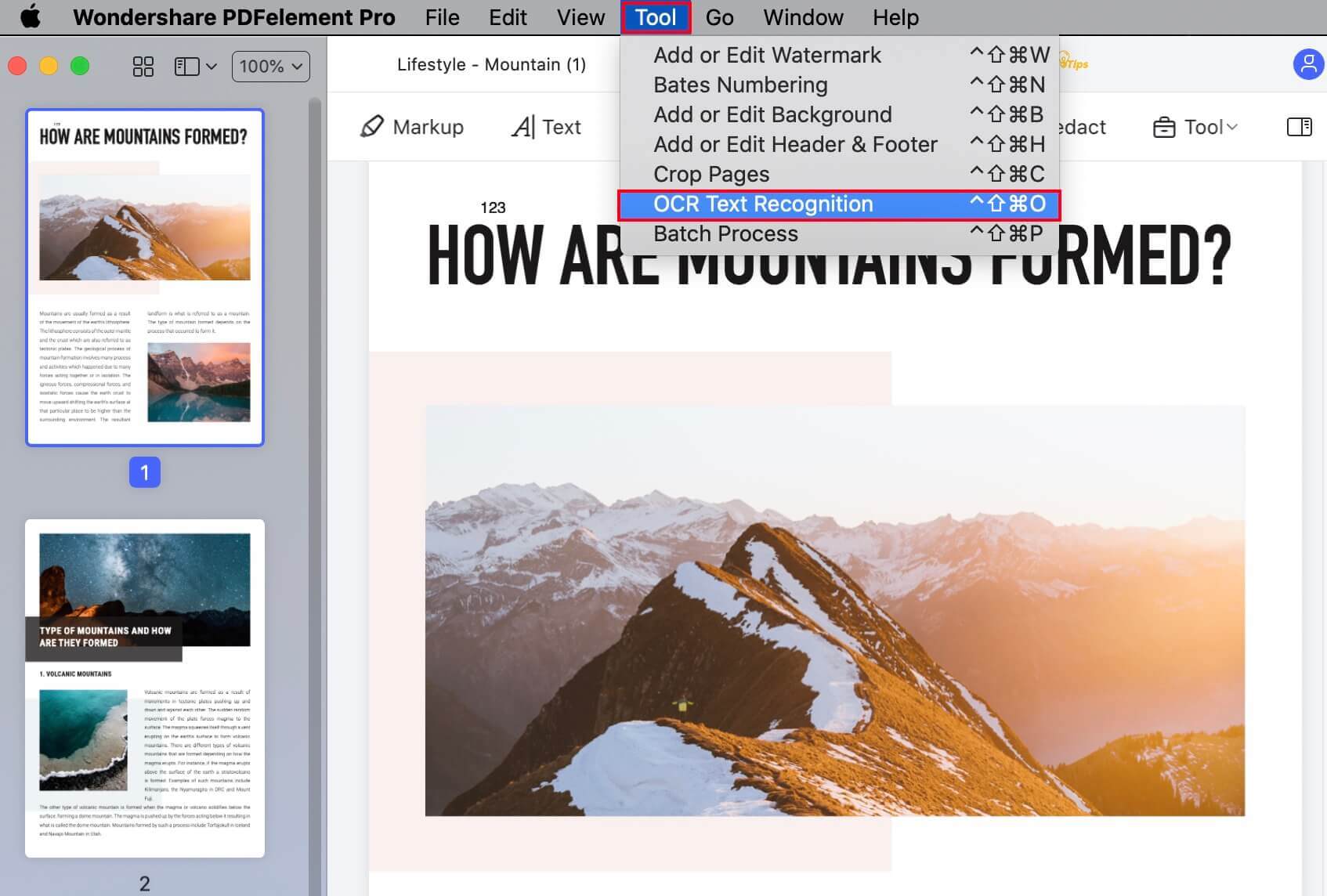
Шаг 2. Поиск слов в отсканированном PDF
Теперь документ полностью обработан с помощью OCR, и можно использовать Cmd+F или другую функцию поиска. Затем можно скрыть содержимое или просто использовать его как справочное. В зависимости от типа обработки OCR текст станет индексируемым (и, соответственно, поиск возможен) или полностью редактируемым — можно поменять существующий текст и добавить новый. Возможности практически безграничны.
Кроме поиска, PDFelement предлагает множество функций управления документами: инструменты для редактирования, аннотации, конвертацию PDF, создание и заполнение форм, извлечение данных форм, расширенное преобразование сканированных PDF, безопасность PDF, простую электронную подпись, оптимизацию размера файла и многое другое.
Метод 4. Поиск PDF на Mac через Просмотр (Preview)
Самый простой способ найти слова в PDF — использовать приложение "Просмотр". Это стандартный просмотрщик PDF на macOS.
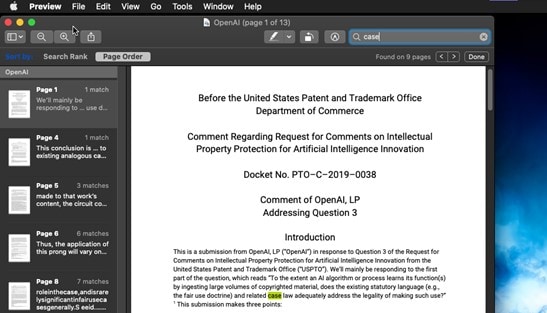
Всё, что нужно — открыть PDF через "Просмотр" и щёлкнуть по строке поиска вверху справа. Введите слово или слова, которые хотите найти, и всё готово.
Метод 5. Поиск слова в PDF с помощью браузера
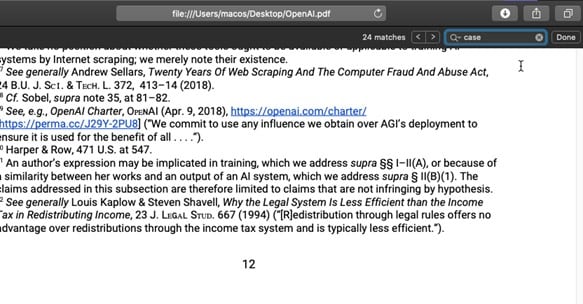
Сегодня все популярные браузеры позволяют просматривать PDF-документы. Можно использовать любой браузер, чтобы открыть PDF и искать слова. Ниже я покажу, как это сделать:
Шаг 1: Перейдите к инструменту поиска
Для начала откройте PDF через браузер. Сделайте это, щёлкнув правой кнопкой по иконке документа и выбрав "Открыть с помощью". Затем выберите меню "Правка", откройте раздел "Поиск" и кликните "Найти ...".
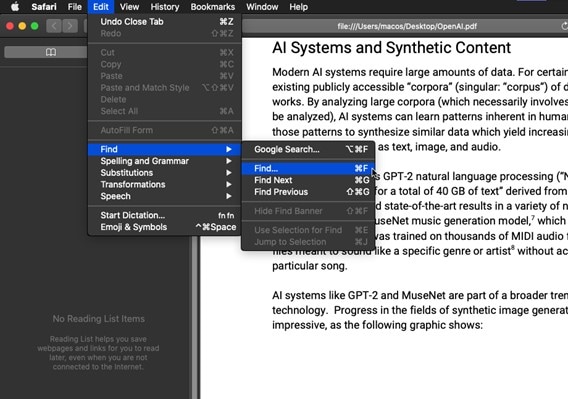
Шаг 2: Поиск
Теперь появится строка поиска вверху справа. Введите туда слова, которые хотите найти.
Метод 6. Поиск в Просмотре (Preview) на Mac не работает? Исправьте
Пробовали использовать функцию поиска в PDF через Просмотр, но она не работает? Не волнуйтесь, можете сделать следующее:
- Проверьте, поддерживает ли PDF поиск: Иногда PDF-файлы отсканированы, и Просмотр не распознаёт текст. Обычно это происходит из-за низкого качества изображения, поэтому лучше найти оригинал и отсканировать его с более качественным устройством или камерой. Вариант — переписать вручную, но если документ объёмный, это займёт много времени.
- Откройте PDF заново: Как и в других приложениях, Просмотр не застрахован от ошибок. Иногда достаточно закрыть и заново открыть файл, чтобы исправить проблему.
- Исправьте PDF: PDF-документы могут повреждаться по разным причинам, и это может препятствовать поиску. Для решения проблемы нужно восстановить файл. Существуют различные инструменты, онлайн-сервисы и приложения для такой задачи.
- Обновите приложение Просмотр: Проверьте наличие последней версии Preview. Если программа не обновлена, это может вызвать проблемы с совместимостью и ограничить её возможности, включая поиск.
Заключение
Функция поиска — одно из главных преимуществ, которое дают Просмотр и браузеры для поиска слов и контента в PDF-документах. Это очень простая в использовании опция, кроме того она быстрая и эффективная. Обычно поиск работает без проблем, а если возникают трудности, решения, описанные выше, помогут их исправить.
Скачать бесплатно или Купить PDFelement прямо сейчас!
Скачать бесплатно или Купить PDFelement прямо сейчас!
Купить PDFelement прямо сейчас!
Купить PDFelement прямо сейчас!

