



Сегодня более половины всех деловых документов передаются через Интернет. Поэтому профессионалы и студенты должны научиться создавать подпись на MacBook.
В нашей статье мы расскажем о самых лучших способах добавления подписи в PDF-файлы с помощью MacBook. Мы рассмотрим несколько инструментов, которые просты в использовании и подходят для различных целей. Независимо от того, подписываете ли вы контракт или утверждаете планы проекта, знание этих способов поможет вашей работе идти гладко и безопасно.
В этой статье
Способ 1. Как создать цифровую подпись на Mac с помощью приложения PDFelement
Если вам требуется создать подпись на вашем MacBook, PDFelement — хороший выбор. Это очень функциональное и универсальное приложение, позволяющее подписывать документы разными способами. Вы можете легко и быстро напечатать, нарисовать или загрузить свою подпись. Также вы можете использовать PDFelement для редактирования своих документов от начала до конца. Вы можете отправлять, заполнять, подписывать и отслеживать все свои документы в одном месте. Кроме того, вы можете безопасно хранить подписанные документы на своем компьютере с помощью надежного шифрования.
 100% безопасно |
 Работает на основе ИИ
Вот несколько отличительных особенностей PDFelement, которые делают его самым лучшим выбором.
- Удобные варианты подписи: Выберите удобный способ добавления цифровой подписи в PDF-файлы: печатную, в виде изображения или рукописную.
- Управление через облако: Отправляйте, заполняйте, подписывайте, отслеживайте и управляйте документами через облако для бесперебойного рабочего процесса.
- Локальное хранение с шифрованием: Ваши подписанные документы надежно хранятся на вашем компьютере и защищены с помощью шифрования.
- Быстрые юридически обязывающие подписи: Ускорьте подписание документов, создав поля для электронных подписей, которые можно заполнять с помощью мыши или трекпада.
- Добавление фотографии подписи: Оптимизируйте свой рабочий процесс, добавив изображение своей подписи к документам.
- Запросы электронной подписи: Легко и быстро отправляйте документы клиентам или членам команды для запроса электронной подписи. Они могут подписать документ из любой точки мира, и вы получите уведомление, когда это будет сделано.
- Надежно храните свои документы в безопасности: Добавляйте пароли к своим PDF-файлам и скрывайте персональные данные для большей безопасности.
- Подписание из любой точки мира: Вы можете подписывать документы из любого места, в любое время и на любом устройстве.
- Поставьте печать на свои PDF-файлы: Помечайте свои конфиденциальные документы печатью. Для дополнительной безопасности печатью может быть изображение, рисунок или текст.
Детальный пошаговый процесс
Сейчас мы расскажем, как создать цифровую подпись на Mac с помощью PDFelement.
Шаг 1Откройте свой PDF-файл
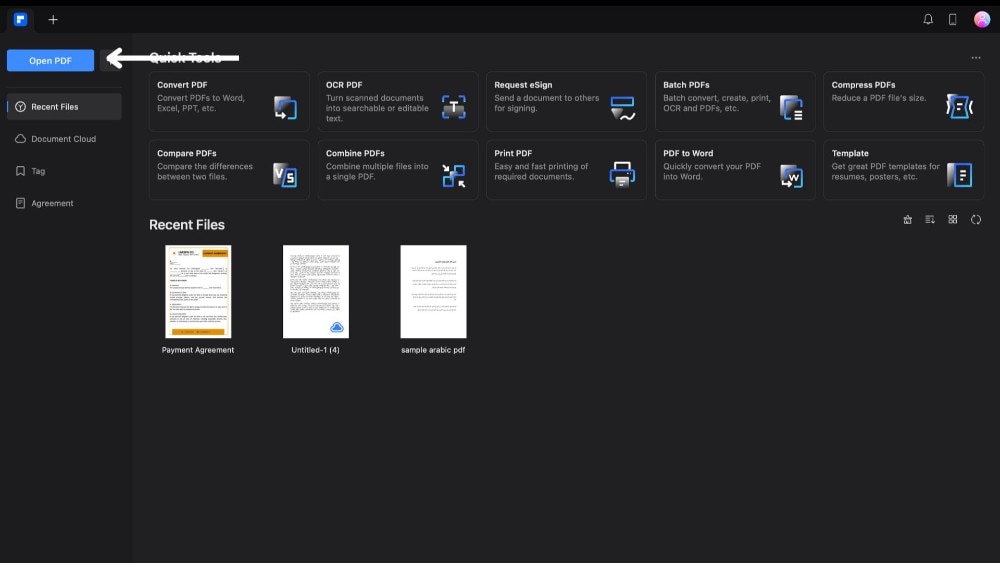
Откройте приложение PDFelement на вашем MacBook. Нажмите «Открыть PDF», чтобы выбрать и открыть PDF-файл, который нужно подписать.
Шаг 2Найдите инструмент для подписи
100% безопасно | Работает на основе ИИ
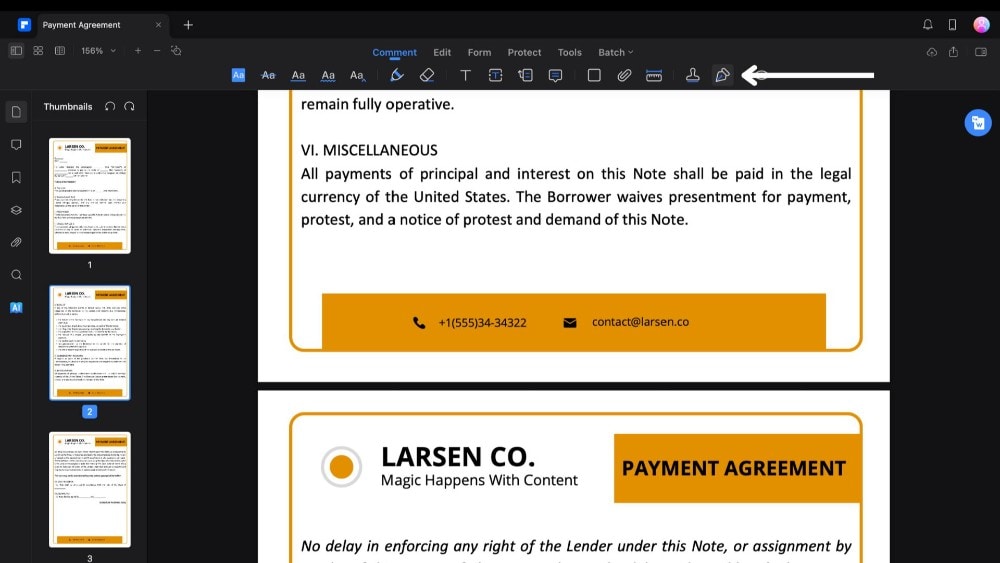
Затем нажмите на кнопку «Комментировать» вверху. Найдите значок пера, который является инструментом подписи, и щелкните по нему.
Шаг 3Начните создание своей подписи
Откроется боковая панель с кнопкой «Создать подпись». Нажмите на нее, чтобы узнать, как создать свою подпись в PDFelement. Вы можете создать свою подпись тремя разными способами.
Загрузите изображение подписи
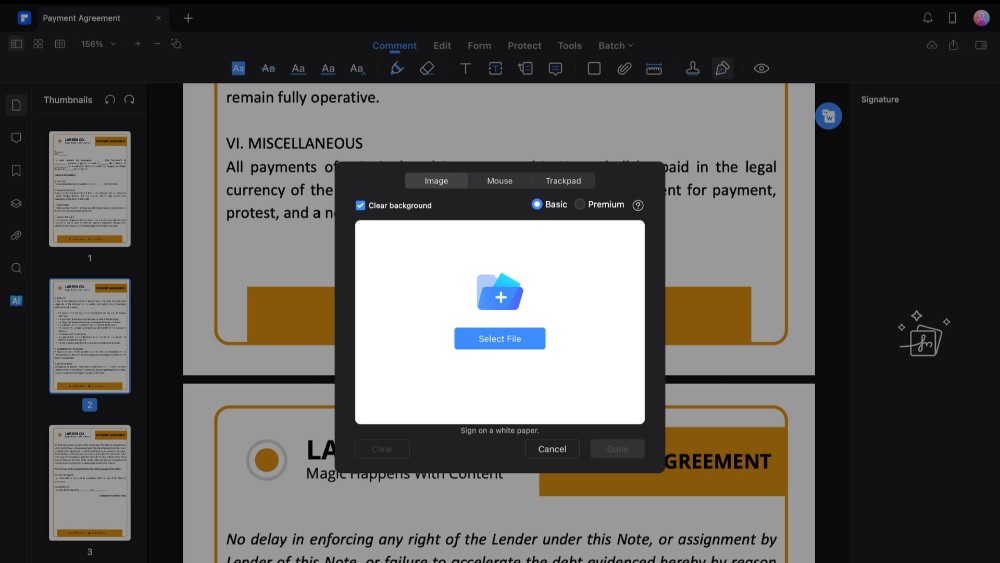
Если у вас есть фотография вашей подписи, нажмите «Выбрать файл», чтобы загрузить ее со своего MacBook. Лучше всего расписываться на белой бумаге, чтобы подпись была четко видна. PDFelement удалит любой фон с вашего изображения.
Нарисуйте мышкой
100% безопасно | Работает на основе ИИ
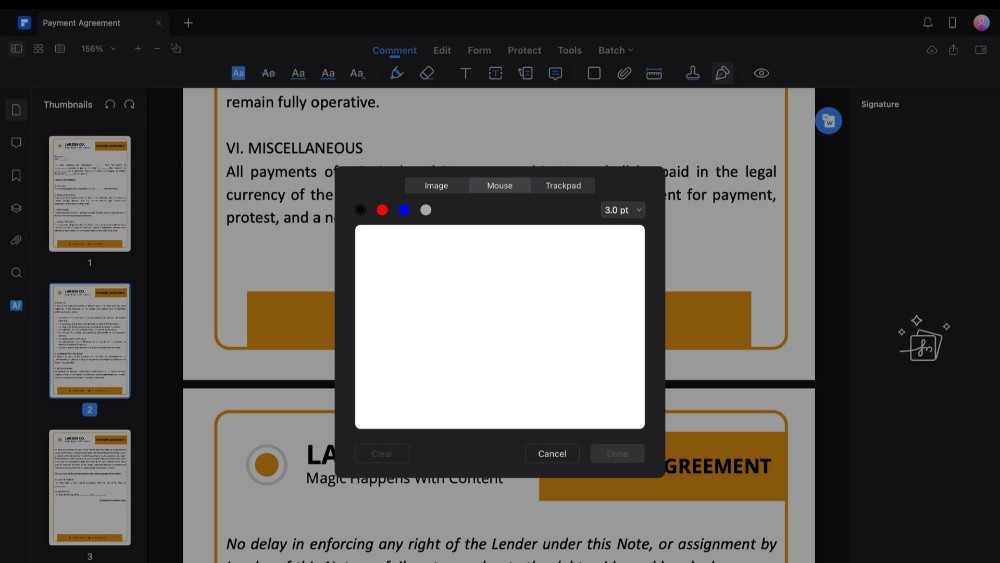
Если у вас нет изображения подписи, вы можете нарисовать ее мышью. Можно выбрать цвет и толщину линий. Нарисуйте свою подпись и нажмите «Готово», когда вас удовлетворит результат.
Используйте трекпад
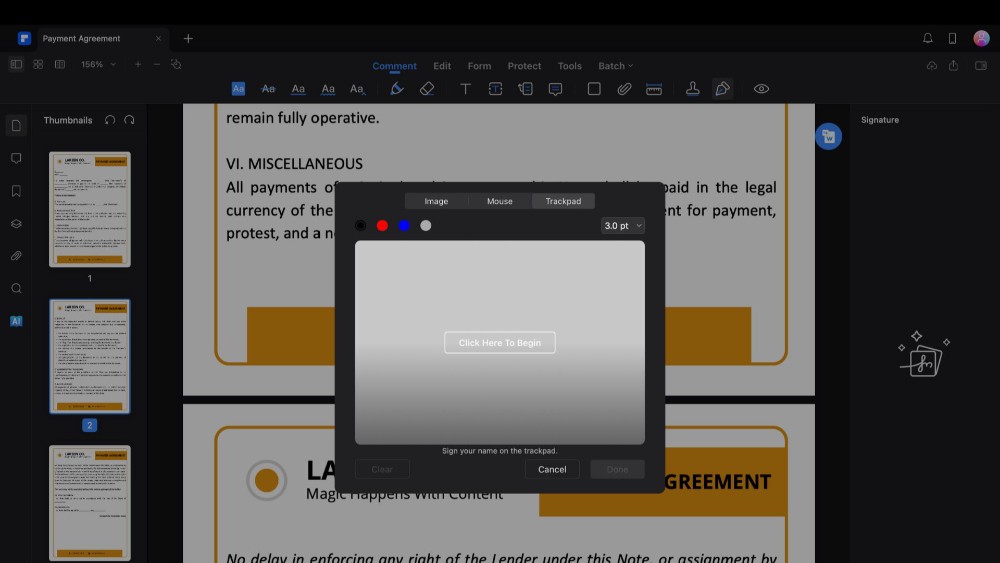
Вы также можете поставить свою подпись при помощи трекпада. Просто выберите «Нажмите здесь, чтобы начать», распишитесь на трекпаде и нажмите любую клавишу клавиатуры, чтобы сохранить подпись.
Шаг 4Вставьте свою подпись
100% безопасно | Работает на основе ИИ
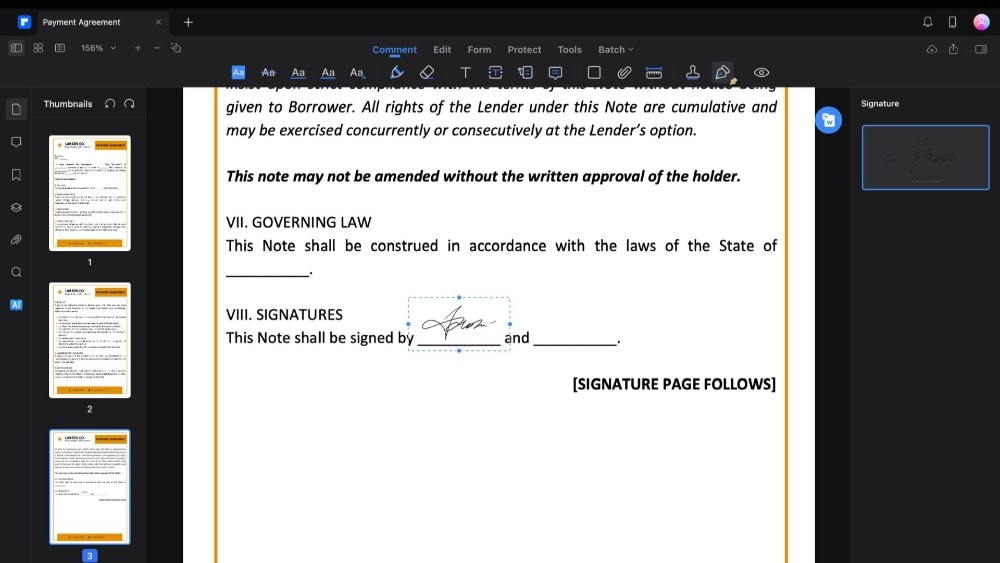
Чтобы вставить подпись в PDF-файл, сначала нажмите на нее. Далее снова щелкните в нужном месте документа. Вы можете перемещать подпись и изменять ее размер в соответствии с вашим документом.
Способ 2. Как создать цифровые подписи на Mac с помощью приложения Preview
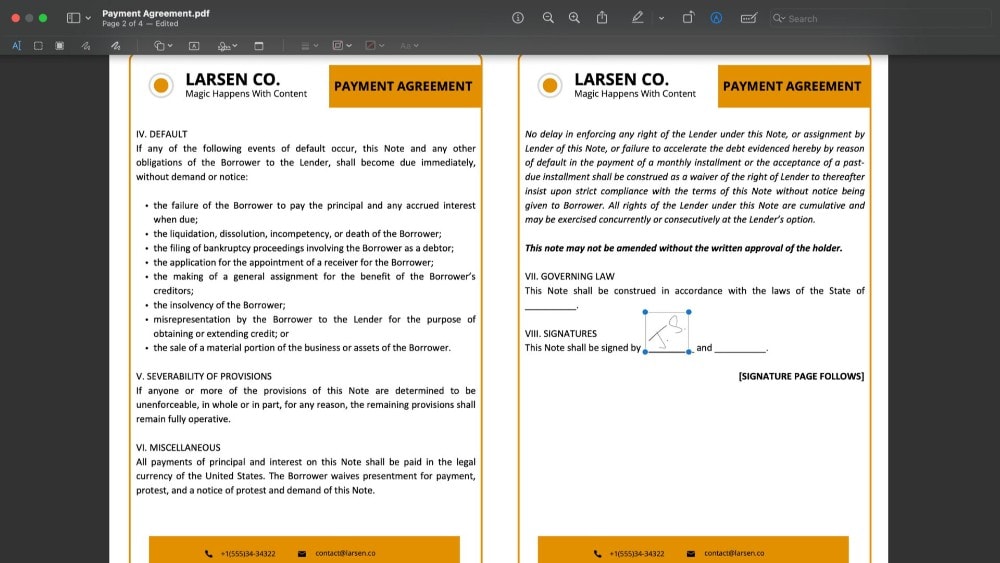
С помощью Preview на вашем MacBook добавлять подписи в PDF-файлы можно быстро и просто. Он встроен в macOS, поэтому вам не нужно ничего устанавливать. Эта функция прекрасно подходит для подписания документов без использования сложных инструментов редактирования. С помощью Preview вы можете создать подпись при помощи камеры, трекпада или мыши — выбирайте наиболее простой способ. После того, как вы создадите подпись, Preview сохранит ее. Это означает, что вы сможете быстрее подписывать будущие документы.
Хотя Preview подходит для базовых задач по подписанию, он не обладает расширенными функциями безопасности и редактирования, которые предлагают другие программы для работы с PDF-файлами. Но многим достаточно простоты использования Preview, чтобы подписывать PDF-файлы на Mac.
Детальный пошаговый процесс
Вот как можно создать цифровую подпись на MacBook при помощи Preview.
Шаг 1Откройте необходимый PDF-файл
Загрузите PDF-файл, который вам необходимо подписать. Вы можете найти этот файл в разделе «Загрузки» вашего Finder. Когда вы откроете файл, он автоматически откроется в приложении Preview.
Шаг 2Используйте инструмент разметки
Найдите инструмент разметки на верхней панели инструментов приложения и нажмите на него. Этот инструмент позволяет вам редактировать и добавлять различные элементы в PDF-файл.
Шаг 3Создайте подпись
Нажмите на появившуюся опцию подписи. Вы увидите три различных способа для добавления своей подписи в документ.
С помощью трекпада
Если у вас нет отсканированной подписи, воспользуйтесь этим вариантом. Нажмите на значок «Нажмите здесь, чтобы начать» с помощью трекпада, а затем щелкните любую клавишу, когда закончите. Если вас все устраивает, нажмите «Готово». Если нет, попробуйте заново.
С помощью камеры
Распишитесь на белой бумаге и покажите ее камере вашего MacBook. Preview преобразует его в цифровую подпись. Нажмите «Готово», когда вас все устроит.
С помощью iPhone
Выберите опцию iPhone, и на вашем iPhone появится экран для подписи. Распишитесь, и документ с подписью отобразится в окне Preview. После завершения нажмите «Готово».
Шаг 4Вставьте свою подпись
Нажмите на свою новую подпись, чтобы добавить ее в PDF-файл. Вы можете перемещать и изменять размер подписи, как и любого изображения, чтобы она идеально подходила по размеру.
Способ 3. Как создать цифровые подписи на MacBook с помощью приложения Smallpdf
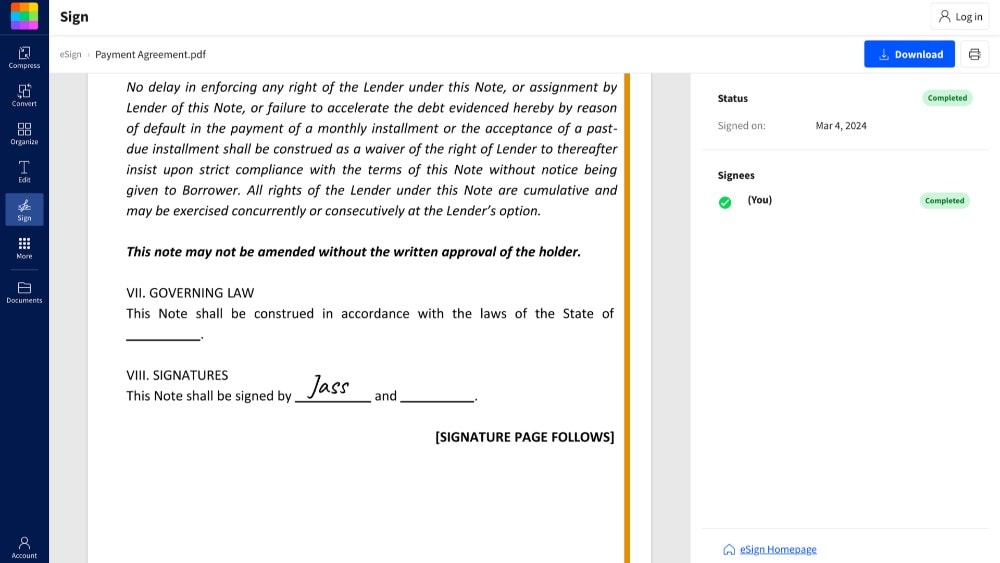
Small pdf поможет вам быстро подписывать документы и убедиться, что они имеют юридическую силу. Когда вы добавляете свою подпись к документу, Smallpdf гарантирует ее защиту и юридическую значимость, то есть ее признание в правовом контексте.
Функция электронной подписи в Smallpdf позволяет одновременно подписывать документ до 100 пользователей. В нем каждому пользователю сообщается, где именно нужно поставить подпись, что упрощает и ускоряет весь процесс для всех участников. Кроме того, инструмент позволяет легко просматривать все контракты, которые еще ожидают подписания, что упрощает управление ими.
Детальный пошаговый процесс
Вот как вы можете использовать Smallpdf на Mac для добавления подписей в PDF-файлы.
Шаг 1Посетите сайт Smallpdf
Откройте сайт Smallpdf. Выберите раскрывающееся меню «Инструменты» вверху. Нажмите на него и выберите функцию электронной подписи PDF. Нет необходимости что-либо скачивать; вы можете подписать свой PDF-файл прямо на сайте.
Шаг 2Загрузите свой PDF-файл
Нажмите «Выбрать файл», чтобы выбрать из загруженных файлов PDF-файл, который вам нужно подписать. Ваш PDF-файл будет загружен в Smallpdf.
Шаг 3Создайте подпись
После загрузки вы перейдете на страницу создания электронной подписи. Smallpdf предоставляет вам три варианта создания подписи.
Нарисуйте свою подпись
Вы можете нарисовать свою подпись при помощи мыши или трекпада. Как только она вас устроит, нажмите кнопку «Создать».
Введите свою подпись
Другой вариант — напишите свое имя. Smallpdf преобразует его в шрифт, который будет похож на подпись. Это самый легкий способ подписать PDF-файл.
Загрузите изображение подписи
Вы можете загрузить изображение своей подписи со своего MacBook. Для получения наилучших результатов расписывайтесь на белой бумаге. Smallpdf позволит оптимизировать вашу подпись и удалить фон.
Шаг 4Добавьте подпись в документ
Прокрутите файл до той части документа, куда вы хотите добавить свою подпись. Нажмите на свою подпись, чтобы вставить ее в документ. Как и любое изображение, вы можете изменить размер и переместить свою подпись именно туда, где она должна быть.
Чем отличаются различные способы добавления подписей?
Если вам нужно подписать документы на вашем Mac, существует множество способов это сделать. Вы можете использовать Preview, который уже установлен на вашем Mac, или попробовать другие инструменты, такие как PDFelement и Smallpdf. Каждый способ имеет свои преимущества и может подходить разным людям. Это сравнение поможет вам понять, какой способ добавления подписей работает лучше всего.
| Особенности | PDFelement | Preview | Smallpdf |
| Редактирование PDF-файлов | Да | Да | Да |
| Создание цифровых подписей | Да | Да | Да |
| Вставка изображений | Да | Да | Да |
| Юридически значимые подписи | Да | Нет | Да |
| Требуется загрузка | Да | Нет | Нет |
| Несколько вариантов подписи | Да | Да | Да |
| Интеграция с облачными хранилищами данных | Да | Нет | Да |
| Оптическое распознавание символов (OCR) | Да | Нет | Нет |
| Редактирование отсканированных PDF-файлов и извлечение из них данных | Да | Нет | Нет |
| ИИ-инструменты | Да | Нет | Нет |
| Наличие мобильного приложения | Да | Да | Да |
100% безопасно | Работает на основе ИИ
Выводы
Мы рассмотрели разные способы добавления подписей в PDF-файлы на вашем MacBook, включая PDFelement, Preview и Smallpdf. Каждый вариант предлагает что-то свое: высочайший уровень безопасности, удобство использования или мощные функции редактирования. Лучший выбор будет зависеть от ваших конкретных предпочтений, например, от того, как часто вы подписываете документы и какие дополнительные функции вам могут понадобиться.
Если вы ищете комплексный инструмент, который поможет вам более эффективно управлять документами, рассмотрите возможность использования PDFelement. Он предоставляет вам универсальный опыт подписания, отвечающий широкому спектру потребностей.

 Загрузите свой файл