



Canva — это популярный инструмент графического дизайна, которым пользуются многие. Это поможет вам создавать потрясающие визуальные эффекты, не требуя большого опыта в дизайне. Этот инструмент популярен, потому что им легко пользоваться. Вы можете перетаскивать элементы для создания своих дизайнов.
Люди пользуются Canva для многих целей. Приложение отлично подходит для создания постов в социальных сетях, презентаций и резюме. Эти дизайны могут выделить ваш контент. Независимо от того, являетесь ли вы профессионалом или новичком, Canva всегда может вам что-то предложить. Это делает дизайн доступным для всех пользователей. Это помогает большему количеству людей использовать свой творческий потенциал практичными и интересными способами. Но как сохранить дизайн Canva в формате PDF? Давайте разберемся.
В этой статье
Часть 1. Зачем сохранять проекты Canva в формате PDF?
Сохранение дизайнов Canva в формате PDF полезно. В таком случае PDF-файлы выглядят профессионально, их легко отправлять и печатать. В этом формате ваш дизайн остается таким, каким вы его создали. Он не меняется, когда кто-то другой просматривает его на другом устройстве.
PDF-файлы прекрасно подходят для многих ситуаций. Например, PDF-файл удобен для демонстрации клиенту вашей работы. Это гарантирует, что ваша презентация будет выглядеть аккуратно и профессионально. Кроме того, PDF-файлы - лучший выбор, если вы хотите распечатать свой дизайн. В них сохранены все цвета и макеты, поэтому напечатанный материал выглядит так же, как на экране.
Компании часто предпочитают PDF-файлы для документов, которые необходимо распечатать или использовать совместно. Это включает в себя листовки, меню и отчеты. Школы и благотворительные организации тоже используют PDF-файлы для своих информационных бюллетеней и плакатов мероприятий. Использование PDF-файлов гарантирует, что все увидят дизайн таким, каким он был задуман, независимо от того, где и как они его просматривают.
Часть 2. Как сохранить дизайн Canva в формате PDF
Сохранение ваших проектов Canva в формате PDF очень простое. Вот как вы можете это сделать:
Доступ к вашему проекту
Сначала перейдите на панель инструментов дизайна Canva. Здесь размещены все ваши проекты. Найдите дизайн, который необходимо сохранить в формате PDF, и откройте его. Это ваш первый шаг к созданию PDF-файла вашего проекта.
Экспорт дизайна
Шаг 1
Выберите кнопку «Поделиться» в правом верхнем углу экрана. Нажмите на нее, чтобы выбрать больше вариантов.

Шаг 2
Если вы нажмете «Поделиться» появится меню. В этом меню нажмите «Загрузить». Вот как начать процесс сохранения вашего дизайна.

Шаг 3
Вы увидите варианты форматов загружаемого файла. Выберите «Печать PDF» или «Стандартный PDF». Нажмите «Печать PDF», если вы планируете распечатать свой дизайн. сохраняет высокое качество печати. Если вам просто нужно поделиться своим дизайном в интернете, выберите «Стандартный PDF».

Шаг 4
Выбрав тип PDF-файла, нажмите на кнопку «Загрузить». Это сохранит ваш PDF-файл на вашем ПК или устройстве. Теперь ваш дизайн готов к распространению или печати по мере необходимости.

Выполнив эти действия, вы сможете легко конвертировать свои рисунки на Canva в PDF-файлы. Это делает их более профессиональными и универсальными для разных целей.
Советы по улучшению качества PDF
При сохранении вашего дизайна в формате PDF в Canva вам нужно наилучшее качество. Вот несколько советов, которые обязательно вам помогут:
Выберите правильный формат PDF
- Canva предлагает два типа PDF-файлов: «Печать PDF» и «Стандартный PDF». Для печати используйте «Печать PDF». Это позволяет получать высококачественные изображения, которые хорошо смотрятся на бумаге. Используйте «Стандартный PDF», если вы публикуете свой дизайн в интернете. Это упрощает отправку и загрузку файлов меньшего размера.
Обеспечивает высокое разрешение изображений для качественной печати
- Если вы печатаете PDF-файл, убедитесь, что все изображения имеют высокое разрешение. Это означает, что они должны быть четкими. Изображения с низким разрешением выглядят размытыми при печати. Перед загрузкой вашего дизайна убедитесь, что разрешение всех изображений не менее 300 точек на дюйм. Эта настройка улучшает качество печати.
Проверка и настройка элементов дизайна
- Просмотрите свой дизайн, прежде чем сохранять его. Убедитесь, что все правильно выровнено. Текст и изображения должны иметь четкие границы и не перекрывать друг друга. Если что-то не так, отрегулируйте это. Правильное выравнивание и интервалы придают вашему дизайну чистый и профессиональный вид.
Выполнив эти действия, ваши PDF-файлы будут выглядеть лучше, как при печати, так и при просмотре на экране. Это придаст вашей работе профессиональный вид и произведет впечатление на тех, кто ее увидит.
Часть 3. Wondershare PDFelement для управления PDF-файлами
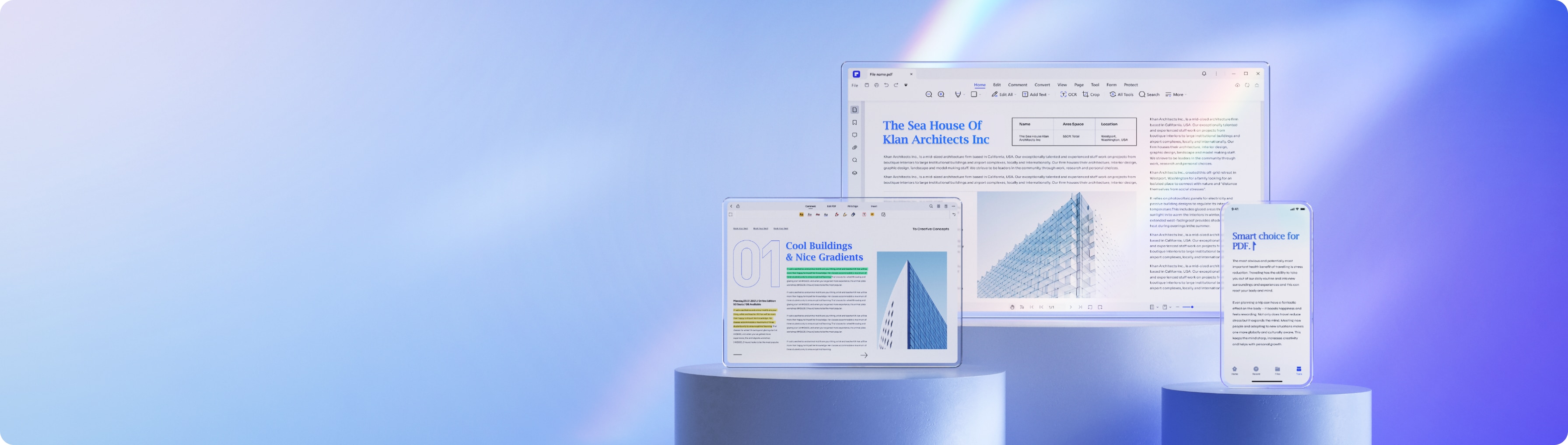
PDFelement от Wondershare — это мощный инструмент для работы с PDF-файлами. Инструмент позволяет вам делать гораздо больше, чем просто просматривать PDF-файлы. Вы также можете изменить их различными способами.
 100% безопасно |
 Работает на основе ИИ
- При помощи PDFelement вы можете легко изменять текст и изображения в вашем PDF-файле. Это означает, что вы можете обновлять сведения, исправлять ошибки или добавлять новую информацию, не начиная все сначала.
- Этот инструмент позволяет конвертировать PDF-файлы в файлы других типов. Например, вы можете преобразовать PDF-файл в документ Word. Это полезно, если вам нужно много редактировать в программе, с которой вы чувствуете себя более комфортно
- Если вам нужно добавить заметки или комментарии к PDF-файлу, PDFelement упрощает это. Вы можете выделять отдельные части, добавлять комментарии и даже рисовать на документе. Это прекрасно подходит для просмотра документов или учебы.
- PDFelement поможет вам лучше управлять вашими PDF-файлами. Вы можете объединить несколько PDF-файлов в один, разделить один PDF-файл на несколько файлов и переставлять страницы. Это обеспечит вам порядок и организованность ваших файлов.
С помощью этих функций PDFelement делает управление PDF-файлами простым и эффективным. Это прекрасный выбор для тех, кто часто работает с PDF-файлами.
Как сохранять, редактировать и упорядочивать PDF-файлы в PDFelement
Вот как выглядит сохранение проекта Canva в формате PDF в PDFelement:
Шаг 1Импорт файла
Для начала сохраните свой дизайн Canva в формате PDF на своем устройстве. Запустите PDFelement и нажмите кнопку «Открыть файл». Выберите PDF-файл, который вы только что сохранили в Canva.

Шаг 2Редактирование текста
Чтобы отредактировать текст, перейдите на вкладку «Изменить» в PDFelement. Затем нажмите на текст, который необходимо изменить. Вы можете ввести новый текст, удалить старый текст или изменить шрифт и его размер.
100% безопасно | Работает на основе ИИ

Шаг 3Редактирование изображения
Если вам нужно отредактировать изображения, нажмите на изображение в формате PDF. Вы можете изменить размер, переместить или заменить изображение по мере необходимости.
Шаг 4Сохраните отредактированнный PDF-файл
После внесения изменений перейдите в меню «Файл» и «Сохранить», чтобы сохранить отредактированный PDF-файл. Выберите место на устройстве, где необходимо сохранить файл.
100% безопасно | Работает на основе ИИ

Шаг 5Объединение нескольких PDF-файлов
Перейдите в меню «Страница», чтобы объединить PDF-файлы, и нажмите «ОбъединитьФайлы». Добавьте все PDF-файлы, которые необходимо объединить. PDFelement объединит их в один документ.
Шаг 6Разделение PDF-файлов
Чтобы разделить PDF-файл, откройте его в PDFelement, выберите меню «Страница» и нажмите «Разделить». Вы можете выбрать, сколько страниц должен содержать каждый новый документ или на сколько файлов следует разбить исходный документ.
Шаг 7Пакетная обработка
Допустим, вам нужно отредактировать или организовать много PDF-файлов. Используйте функцию «Пакетнаяобработка», чтобы одновременно применить изменения к нескольким файлам. Перейдите в «Инструмент» и нажмите «Пакетная обработкаОбработка». Выберите нужную задачу, например преобразование, объединение или разделение. Добавьте свои файлы и запустите процесс.
Выполнение этих действий в PDFelement позволит вам сохранять, редактировать и упорядочивать ваши PDF-файлы. Это упрощает и повышает эффективность управления вашими документами.
100% безопасно | Работает на основе ИИ
Заключение
Сохранение дизайнов Canva в формате PDF-файлов очень просто. Просто выберите «Печать PDF» для высококачественной печати или «Стандартный PDF» для публикации в интернете. Использование Wondershare PDFelement еще больше расширяет возможности работы с PDF-файлами. Инструмент позволяет вам эффективно редактировать, организовывать и управлять вашими PDF-файлами. PDFelement удобен в использовании, позволяет легко редактировать текст и изображения, а также объединять или разбивать PDF-файлы по мере необходимости. Его универсальные функции гарантируют, что ваши документы будут профессиональными и защищенными, что делает его отличным выбором для всех ваших потребностей в работе с PDF-файлами.

 Загрузите свой файл