Объединить PDF – объединяйте файлы PDF онлайн
Объединяйте несколько PDF-файлов в один с помощью бесплатного онлайн-комбайнера PDF от PDFelement.
Быстро, безопасно и просто — объединяйте PDF документы онлайн всего в несколько кликов.
 Бесплатный онлайн-комбайнер PDF
Быстрое и легкое объединение PDF
Объединяйте PDF без потери качества
Бесплатный онлайн-комбайнер PDF
Быстрое и легкое объединение PDF
Объединяйте PDF без потери качества
 Объединяйте PDF-файлы для упрощения работы.
Объединяйте разбросанные файлы в один аккуратный документ — идеально для студентов, отделов продаж и дизайнеров. Один PDF уменьшает путаницу в письмах, исключает проблемы с версиями и сохраняет форматирование для легкой передачи или печати. Больше не надо искать вложения — только профессиональный файл для презентаций, сдачи работ или архивирования.
 Скачать бесплатно
 Онлайн и офлайн объединение PDF: сравнение
3 простых шага для объединения PDF файлов.
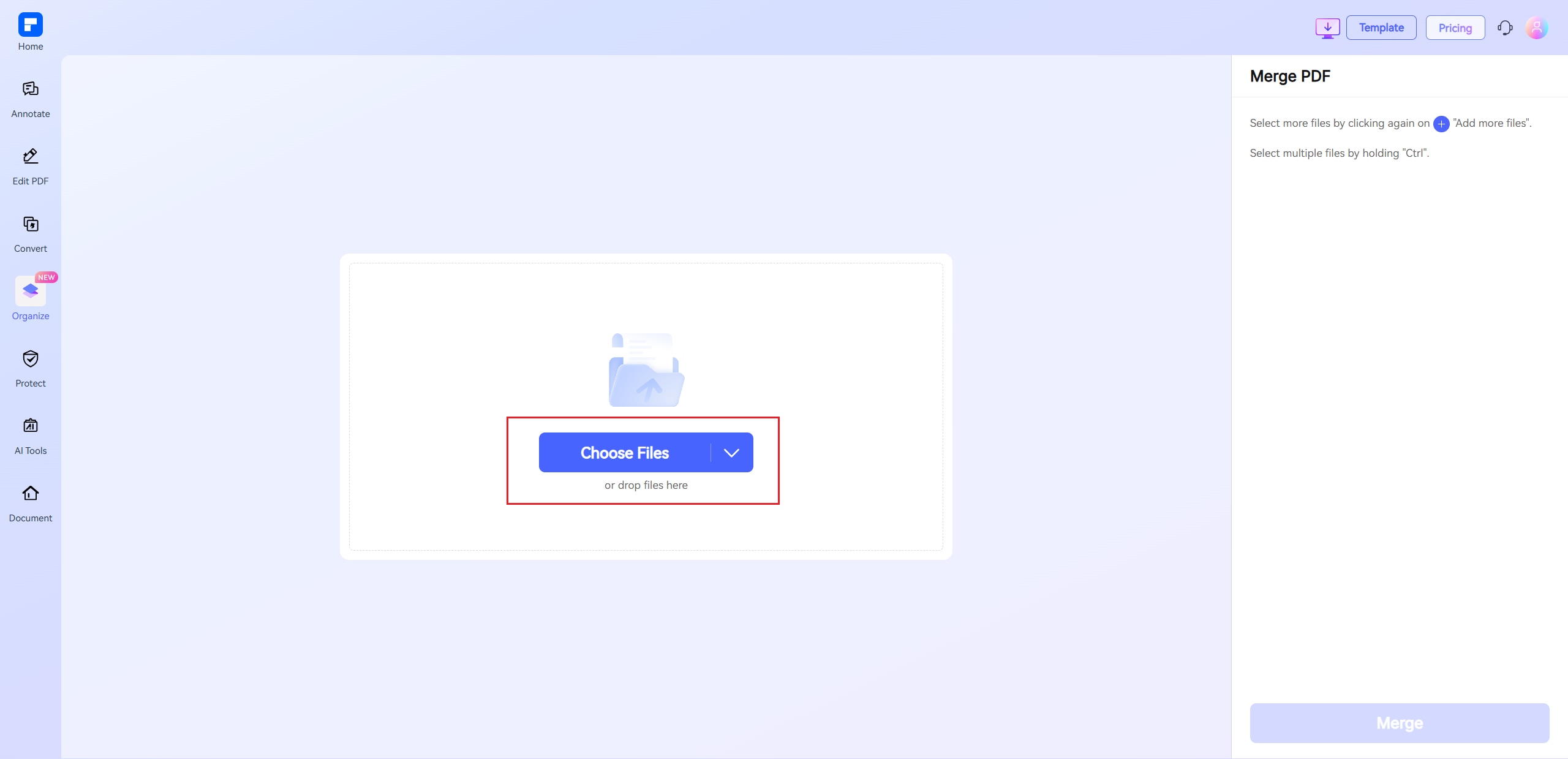
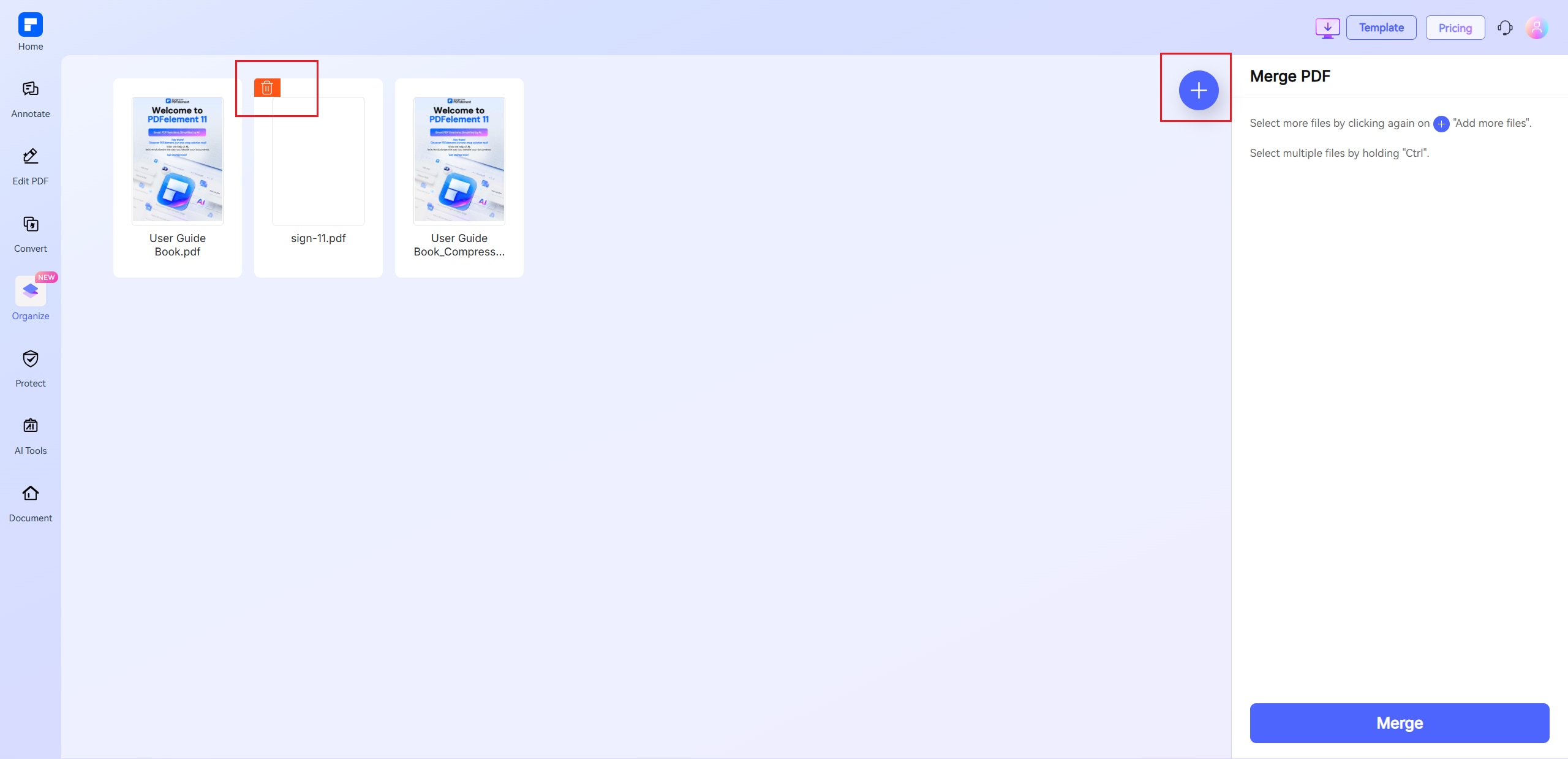
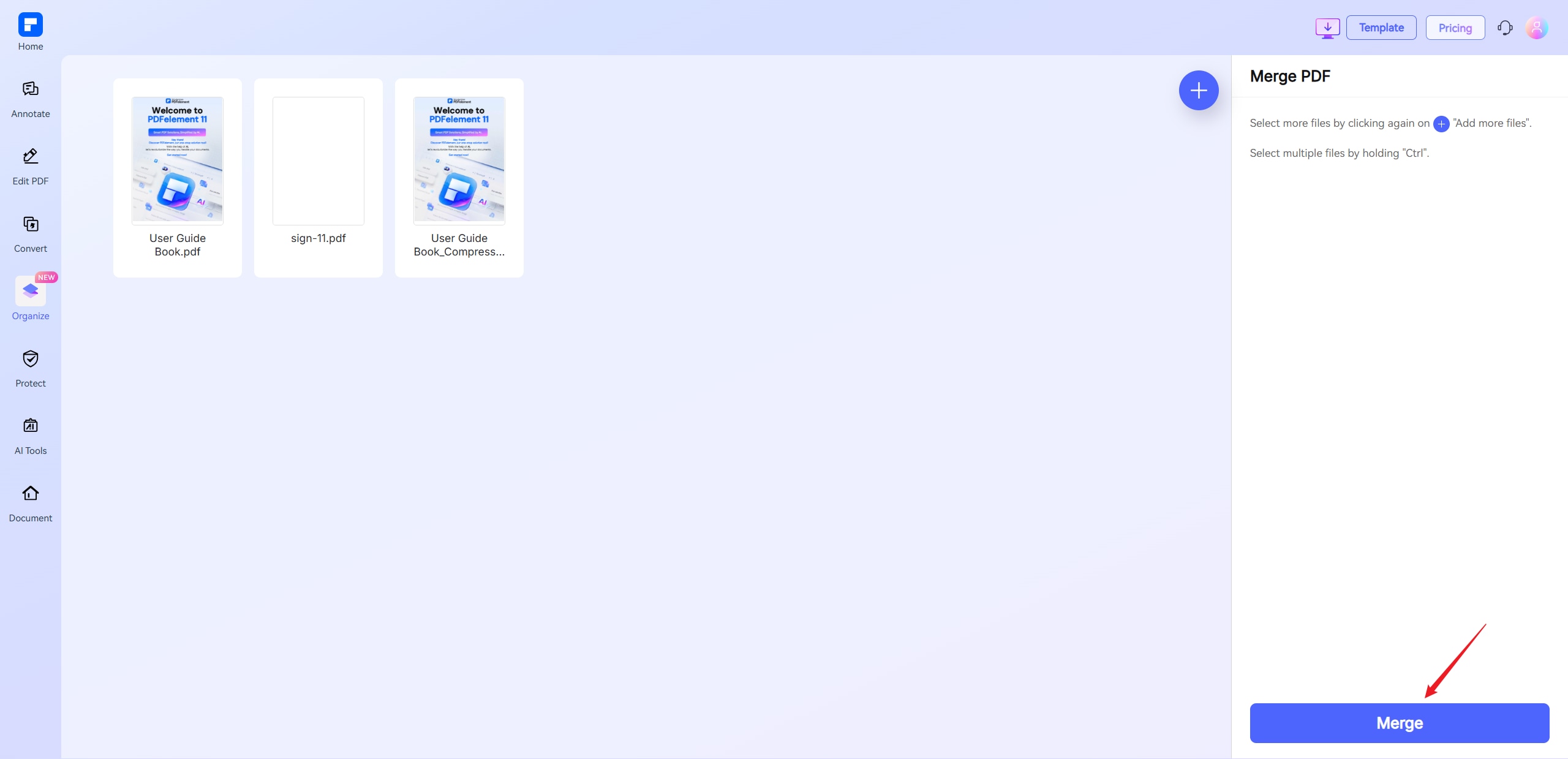
Оцените разницу с PDF-объединителем PDFelement.
Бесплатный онлайн-комбайнер PDF
Объединяйте несколько PDF-документов в один безупречный файл бесплатно, прямо в вашем браузере.
Лёгкое объединение PDF-файлов
Просто перетащите ваши файлы, при необходимости отсортируйте страницы и объединяйте их за секунды.
Объединяйте PDF без потери качества
Объединяйте несколько PDF без потери оригинального текста, качества изображений, чёткости форматирования и высокого разрешения.
Объединяйте несколько PDF-файлов одним кликом
Быстро объединяйте несколько PDF-файлов в один организованный документ. Просто загрузите файлы, нажмите «Объединить» — и всё готово.
Объединяйте PDF-файлы за секунды
Быстро объединяйте несколько PDF всего за пару кликов. Без ожидания и лишних хлопот.
Кроссплатформенный объединитель PDF
Объединяйте PDF в любое время и на любом устройстве — работает в Windows, Mac, Linux, Android, iOS и Chromebook.
PDF-комбайнер для всех.

Профессиональное и безопасное ПО для работы с PDF, соответствующее всем стандартам — лауреат многочисленных наград.
PDFelement выделяется в отчете G2 Spring 2025 как Grid Leader, Momentum Leader и High Performer for Enterprise. Компания дополняет свои достижения следующими наградами и сертификатами: награду G2 Best Software Award 2024 в категории Top 50 Office Products, сертификацию ISO 27011 по управлению информационной безопасностью и членство в PDF Association.







Часто задаваемые вопросы о объединении PDF.
-
Как объединить PDF-файлы?
Объединение PDF-файлов быстро и просто с подходящим инструментом. Вы можете использовать онлайн-утилиту PDFelement для объединения PDF или программу PDFelement для настольного компьютера, чтобы объединить несколько PDF в один организованный документ. Вот как это сделать:
- Вариант 1: Объединение PDF онлайн (бесплатно и быстро)
- Перейдите к онлайн-утилите PDFelement для объединения PDF.
- Загрузите ваши PDF-файлы, перетащив их мышью.
- По необходимости измените порядок файлов.
- Нажмите «Объединить» и скачайте объединённый PDF мгновенно.
- Установка не требуется — работает прямо в вашем браузере.
- Вариант 2: Объединение PDF с помощью PDFelement для ПК
- Откройте PDFelement на вашем компьютере.
- Выберите «Инструменты» > «Объединить».
- Добавьте ваши PDF-файлы и при необходимости измените их порядок.
- Нажмите «Применить», чтобы объединить и сохранить новый документ.
- Идеально для больших файлов, пакетной обработки и дополнительных функций, например, закладок или контроля качества.
-
Как объединить два PDF в один?
- Объединение двух PDF в один файл просто с помощью PDFelement Online:
- Перейдите к онлайн-утилите PDFelement для объединения PDF.
- Загрузите оба PDF-файла с помощью перетаскивания или выбора через диалоговое окно.
- По необходимости измените их порядок.
- Нажмите «Объединить», чтобы мгновенно скачать объединённый PDF.
-
Как объединить PDF-файлы в Word?
Хотя Microsoft Word не предназначен для прямого объединения нескольких PDF, есть простой обходной способ с использованием Word и надёжного PDF-инструмента, такого как PDFelement, для лучших результатов.
Вариант 1: Использование Word (ограниченный метод)
- Вы можете вставить PDF в документ Word и сохранить его как PDF. Это лучше всего подходит для коротких и простых файлов:
- Откройте новый или существующий документ Word.
- Перейдите в «Вставка» > «Объект» > «Текст из файла».
- Выберите PDF-файл, который хотите вставить (Word преобразует его в редактируемый текст).
- Повторите для дополнительных PDF.
- Сохраните документ как PDF («Файл» > «Сохранить как» > формат PDF).
Примечание: Форматирование, изображения и макет могут измениться, особенно с сложными PDF.
Вариант 2: Лёгкое объединение PDF с помощью PDFelement
- Чтобы сохранить исходный макет, изображения и качество:
- Используйте онлайн-утилиту PDFelement для объединения PDF.
- Загрузите ваши PDF-файлы.
- Измените их порядок при необходимости.
- Нажмите «Объединить» и скачайте итоговый PDF.
Совет: Word может объединять PDF только в простых случаях, а для чистого и надёжного результата рекомендуются утилиты, такие как PDFelement.
-
Как объединить PDF-файлы на Mac?
Есть несколько простых способов объединить PDF на Mac. Вот простой гид, используя встроенные инструменты и PDFelement Online, который даёт больше возможностей.
- Вариант 1: Объединение PDF с помощью Preview (встроенный инструмент Mac)
- Откройте оба PDF в Preview.
- В меню «Вид» выберите «Эскизы», чтобы просмотреть страницы.
- Перетащите страницы из одного PDF в панель эскизов другого.
- Перейдите в «Файл» > «Экспортировать как PDF», чтобы сохранить объединённый файл.
Примечание: Ограниченные возможности для больших файлов или сложного форматирования.
- Вариант 2: Объединение PDF с помощью PDFelement для Mac
- Для более быстрого объединения с большим контролем:
- Откройте PDFelement на Mac.
- Выберите «Объединить PDF» на главном экране.
- Добавьте несколько PDF и при необходимости измените их порядок.
- Нажмите «Применить», чтобы объединить и сохранить файл.
Сохраняет макет, форматирование и предоставляет расширенные функции, такие как закладки и параметры безопасности.
- Вариант 3: Объединение PDF с помощью онлайн-утилиты PDFelement
- Перейдите к онлайн-утилите PDFelement для объединения PDF в браузере.
- Upload your PDF files by dragging and dropping.
- Rearrange the order if needed.
- Нажмите «Объединить» и скачайте объединённый PDF мгновенно.
Установка не требуется — работает непосредственно в Safari, Chrome или любом браузере на Mac.
-
Как объединить PDF-файлы в Google Drive?
В самом Google Drive нет встроенной функции объединения PDF, но вы легко можете объединить PDF, хранящиеся в Drive, с помощью сторонних инструментов, таких как онлайн-утилита PDFelement. Вот как:
- Откройте онлайн-утилиту PDFelement для объединения PDF в вашем браузере.
- Нажмите «Выбрать файлы» и выберите PDF, загруженные из Google Drive.
- Установите нужный порядок файлов.
- Нажмите «Объединить», чтобы объединить их в один PDF.
- Скачайте объединённый PDF или сохраните его обратно в Google Drive.
Быстро, бесплатно и работает прямо в вашем браузере без установки программ.
-
Как объединить PDF-файлы без Adobe?
Вам не нужен Adobe для объединения PDF — есть простые и бесплатные альтернативы онлайн или на рабочем столе. Вот как:
- Вариант 1: Объединение PDF с помощью онлайн-утилиты PDFelement (бесплатно и быстро)
- Откройте онлайн-утилиту PDFelement для объединения PDF в вашем браузере.
- Загрузите PDF-файлы, перетащив их мышью.
- Измените порядок при необходимости.
- Нажмите «Объединить», чтобы мгновенно скачать объединённый PDF.
Не требуется установка или аккаунт Adobe — работает на любом устройстве.
- Вариант 2: Объединение PDF с помощью PDFelement для ПК
- Запустите PDFelement на вашем компьютере.
- Выберите «Все инструменты» > «Объединить файлы» на главном экране.
- Добавьте ваши файлы и измените порядок при необходимости.
- Нажмите «Применить», чтобы объединить и сохранить финальный PDF.
Идеально для больших файлов, офлайн-использования и расширенных опций, таких как закладки, сжатие или шифрование.
Дополнительные советы по объединению PDF
Оцените онлайн-инструменты PDFelement для работы с PDF-файлами:

4.8
(188,357 отзывов)Чтобы поставить оценку, вам необходимо загрузить и скачать как минимум 1 файл! Мы уже успешно обработали 307,292,373 файлы общим объёмом 10,124 TB

упрощенное с помощью ИИ.
Быстрый, простой и доступный редактор PDF. Конвертация, редактирование, подписание PDF-файлов и многое другое.



