

Скорость, с которой мы обмениваемся и редактируем PDF-файлы в различных сферах, привела к увеличению потребности в удобных и кроссплатформенных решениях для работы с PDF. Онлайн-инструменты отвечают этим требованиям, что объясняет рост популярности и использования онлайн-редакторов PDF.
Тем не менее, вы вряд ли захотите тратить много времени на поиск подходящего инструмента для онлайн-редактирования PDF. Мы вам поможем! Вот простая инструкция, как бесплатно редактировать текст в PDF онлайн.
В этой статье
Часть 1. 3 бесплатных инструмента для редактирования текста в PDF онлайн
Существует несколько инструментов для бесплатного онлайн-редактирования текста в PDF. Однако важно выбрать подходящий инструмент для наилучшего опыта. Ниже представлены три лучших инструмента для редактирования текста в PDF онлайн.
1. HiPDF – редактируйте текст в PDF онлайн бесплатно
HiPDF – один из лучших инструментов для онлайн-редактирования PDF. Эта платформа проста, но эффективна для работы с PDF. HiPDF позволяет пользователям легко редактировать текст, изображения и формы в соответствии с их требованиями. Самое приятное, что платформа бесплатная и содержит почти все необходимые функции на одной платформе.
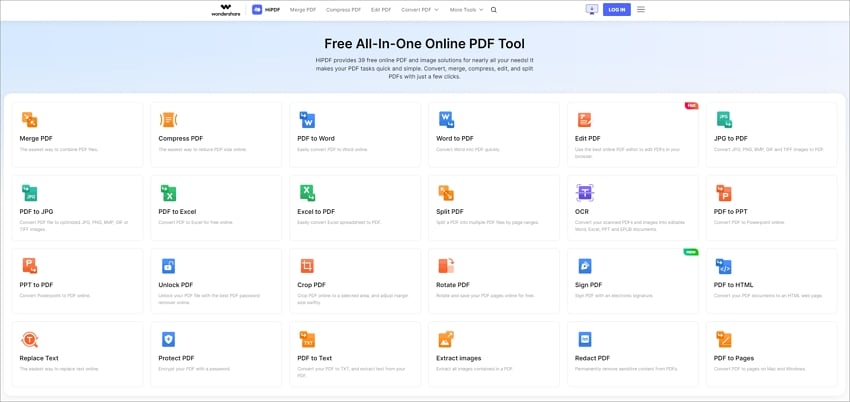
HiPDF позволяет загружать PDF-файлы с компьютера, DropBox, iCloud и OneBox. Кроме того, HiPDF работает на всех платформах, включая Windows, Mac и Linux, поэтому вам не нужно беспокоиться о совместимости.
Будучи мощным PDF-редактором, HiPDF предлагает множество других функций работы с PDF: объединение, сжатие, конвертацию, поворот, обрезку, обмен и разделение PDF.
HiPDF прост в использовании, и пользователи могут легко ориентироваться в нём. Следующие шаги показывают, как редактировать текст, изображения и фигуры в PDF с помощью HiPDF.
Шаг 1 Сначала в браузере откройте страницу редактирования PDF на HiPDF. Нажмите кнопку "Выбрать файл" и выберите PDF, который вы хотите редактировать. Нажмите "Открыть" для загрузки файла.

Шаг 2 После загрузки PDF вы увидите различные опции для редактирования PDF в верхней части страницы. Выберите нужную опцию для работы с файлом. Можно выбрать "Добавить текст", "Добавить изображение", "Добавить фигуру" или "Подписать".
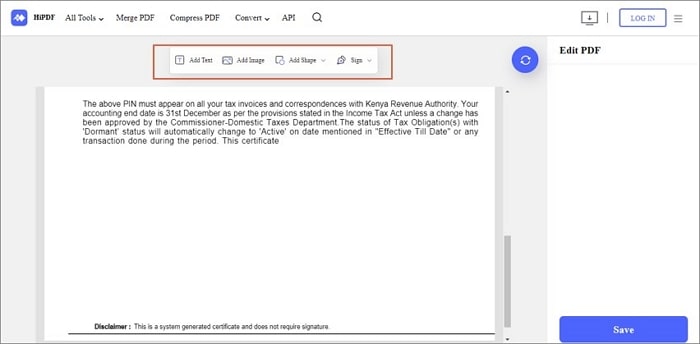
Шаг 3 Перетащите выбранную опцию в нужную область и начните редактировать по своему усмотрению. Можно ввести текст, вставить изображение, добавить фигуры или подписать необходимое место.
Шаг 4 Нажмите "Сохранить", чтобы применить и сохранить изменения. На следующей странице нажмите "Скачать" или "Поделиться", чтобы получить отредактированный PDF.
2. Изменение текста в PDF онлайн с помощью AvePDF
AvePDF – это простой и мощный онлайн-редактор PDF. Этот сервис позволяет поворачивать файлы, добавлять текст, изображения и фигуры в PDF. Можно загружать файлы с компьютера, DropBox, Google Drive или по ссылке.
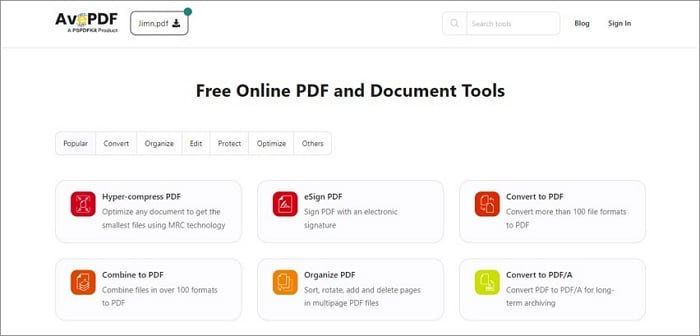
Однако нельзя загружать файлы больше 128 МБ. Все документы автоматически удаляются с серверов через 30 минут. Также можно удалить файл вручную, нажав на значок корзины.
Ниже приведены шаги по редактированию текста в PDF онлайн с помощью AvePDF.
Шаг 1 В браузере откройте страницу редактирования AvePDF и нажмите "Выбрать файл". Выберите нужный PDF, затем нажмите "Открыть" для загрузки.
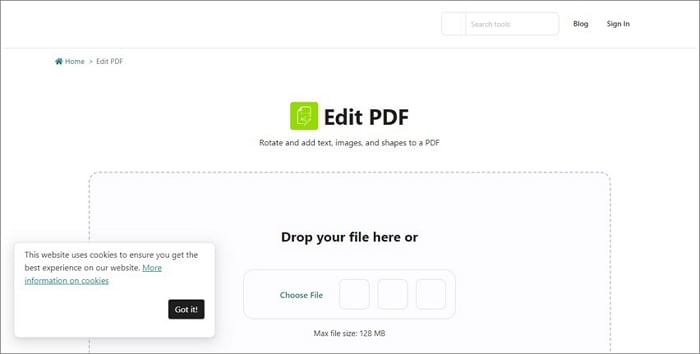
Шаг 2 После открытия файла PDF нажмите стрелку "Выбор" и выберите элемент для редактирования. Также можно добавить элемент и отредактировать цвета через меню.
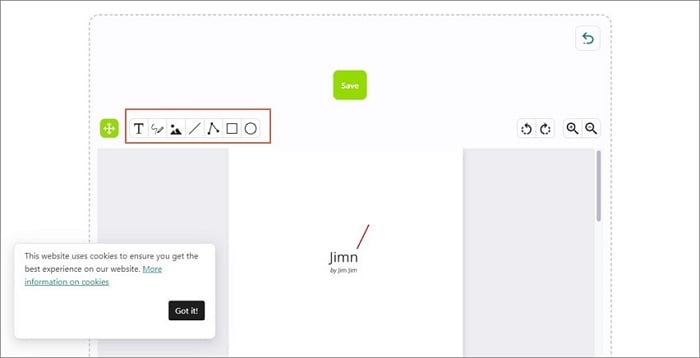
Шаг 3 Нажмите кнопку "Сохранить", "Скачать" или другой подходящий вариант, чтобы получить файл.
3. PDF2Go – ввод текста в PDF онлайн
PDF2Go – популярный инструмент для редактирования PDF. Этот сервис позволяет напрямую редактировать PDF, добавляя текст, изображения, стрелки, окружности и другие объекты. Кроме того, можно выделять абзацы и добавлять водяные знаки. Программа поддерживает загрузку с Dropbox, Google Drive, компьютера или по ссылке.
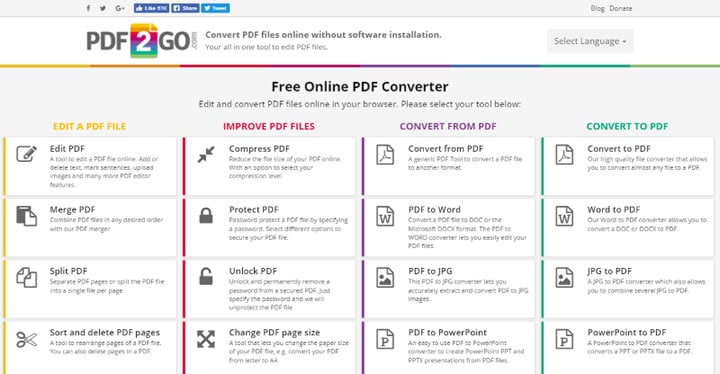
Далее показаны шаги по эффективному онлайн-редактированию PDF с помощью PDF2Go.
Шаг 1 В браузере откройте PDF2Go для редактирования текста в PDF. Нажмите "Выбрать файл" и следуйте инструкциям, чтобы загрузить нужный PDF с вашего компьютера.
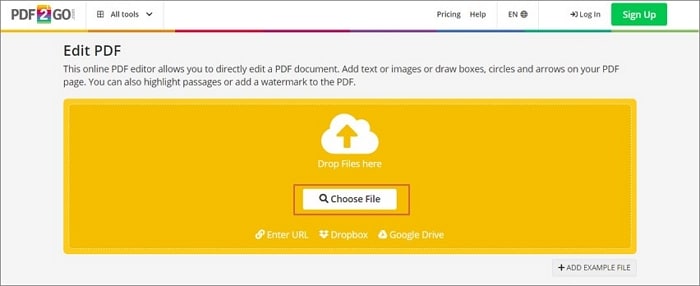
Шаг 2 После загрузки появятся различные опции редактирования PDF. Выберите нужный элемент и кликните по желаемой зоне страницы PDF. Можно добавить текст, рисовать, выделять, использовать функцию "замазка", пунктирные линии и другое.
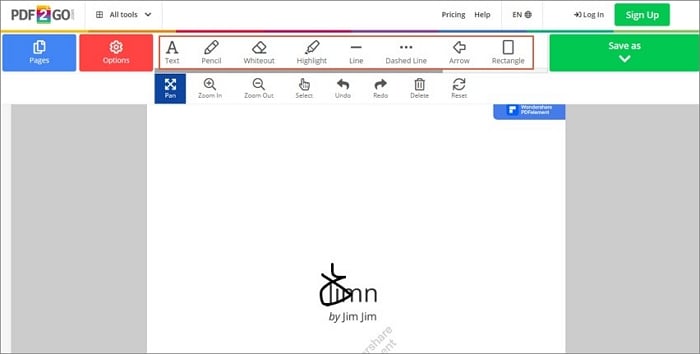
Шаг 3 После завершения редактирования выберите "Сохранить как" в выпадающем меню, затем "Сохранить". Наконец, нажмите "Скачать", чтобы получить файл на ваше устройство. Также можно сохранить файл в облако.
Часть 2. Ограничения онлайн-редактирования текста в PDF
Онлайн-редакторы текста полезны, и многие пользователи уже оценили их возможности. Однако у редактирования PDF онлайн есть ряд ограничений, включая следующие:
- У онлайн-редакторов текста меньше функций.
- Существует ограничение по размеру файла для онлайн-редактирования PDF.
- Загрузка PDF делает файлы более уязвимыми к атакам вредоносных программ и взлому. Это опасно для конфиденциальных документов.
- Нужен стабильный интернет.
- Скачивая файлы, вы можете загрузить вирус вместе с файлом, что может повредить ваши документы или устройство.
Часть 3. Wondershare PDFelement – настольное решение для редактирования PDF
Wondershare PDFelement - Редактор PDF-файлов является, безусловно, лучшим редактором PDF, достойным использования. Эта программа специально разработана для эффективного и удобного редактирования PDF.
Посмотрите видео ниже, чтобы узнать о замечательных функциях PDFelement.
 100% безопасно |
 Работает на основе ИИ
PDFelement обладает множеством функций, делающих его универсальным программным обеспечением для PDF. Оно позволяет редактировать текст в разных режимах, включая построчное и по абзацам. Кроме того, можно редактировать текст, изображения и формы в зависимости от потребностей. Также можно менять размер шрифта, цвет, межстрочный и межабзацный интервал.
Программа PDFelement справляется с PDF любого размера и типа, включая отсканированные и изображённые PDF. Она проста в использовании, доступна по цене и совместима с разными платформами. К другим функциям относятся конвертация, защита, объединение, сжатие, комментирование, подпись, распознавание текста (OCR) и другие.
Как редактировать текст в PDF с помощью Wondershare PDFelement
Редактирование текста в PDF с помощью Wondershare PDFelement – простой процесс. Любой человек, независимо от опыта, сможет это сделать. Вот как редактировать текст в PDF с помощью Wondershare PDFelement:
Шаг 1 Скачайте, установите и откройте Wondershare PDFelement на вашем компьютере. Нажмите "Открыть PDF" и выберите нужный PDF-файл. Нажмите "Открыть" для загрузки PDF.
100% безопасно | Работает на основе ИИ

Шаг 2 После открытия PDF перейдите на вкладку "Редактировать" и кликните выпадающую стрелку "Редактировать" слева. Выберите опцию "Текст" для внесения изменений. По необходимости выберите "Изображение", "Линия" или другие опции.
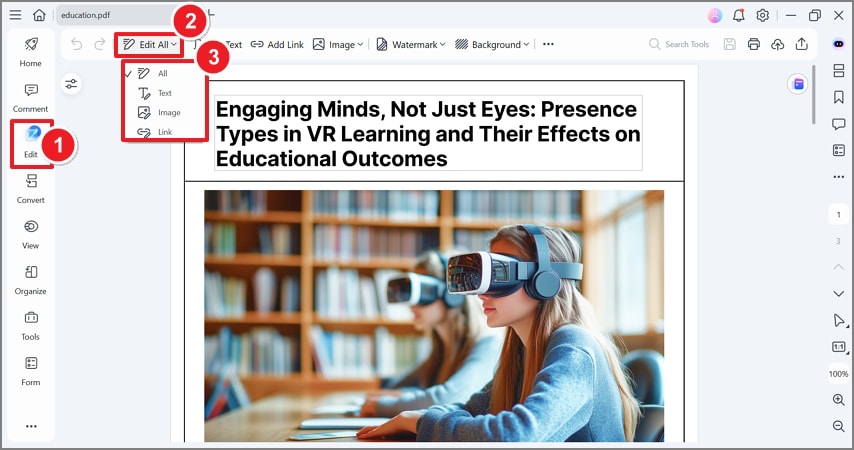
Шаг 3 После завершения нажмите значок "Сохранить" вверху для сохранения изменений.
Часть 4. Популярные вопросы
Редактирование PDF – важная задача. Неудивительно, что многие ищут ответы на различные вопросы. Ниже – частые вопросы по редактированию текста в PDF.
В1. Какой лучший бесплатный редактор PDF?
Существует несколько бесплатных редакторов PDF, достойных внимания. Однако немногие позволят получить желаемый опыт. К лучшим бесплатным редакторам можно отнести PDFelement, Foxit Phantom, AbleWord и Nuance. Список велик. Главное – выбрать инструмент, удовлетворяющий ваши потребности и укладывающийся в бюджет.
В2. Могу ли я отредактировать PDF, который уже отправил?
Вы можете редактировать PDF, если он хранится онлайн и доступен другим. Однако файл не должен быть скачан, а именно открыт для просмотра онлайн. Например, файл, хранящийся в Google Drive, можно отредактировать онлайн и сохранить изменения. Можно отредактировать файл в Google Drive, сохранив прежнюю ссылку для совместного доступа.
В3. Как бесплатно перевести PDF в редактируемый текст?
HiPDF предлагает простой способ конвертации PDF в редактируемый текст бесплатно. Вот основные шаги.
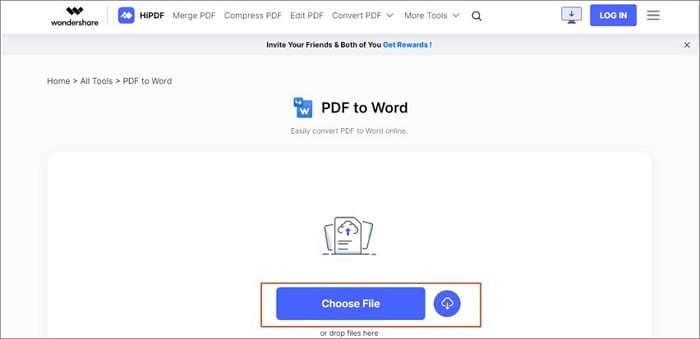
Шаг 1 В браузере откройте HiPDF PDF to Word. Нажмите "Выбрать файл" и загрузите нужный PDF.
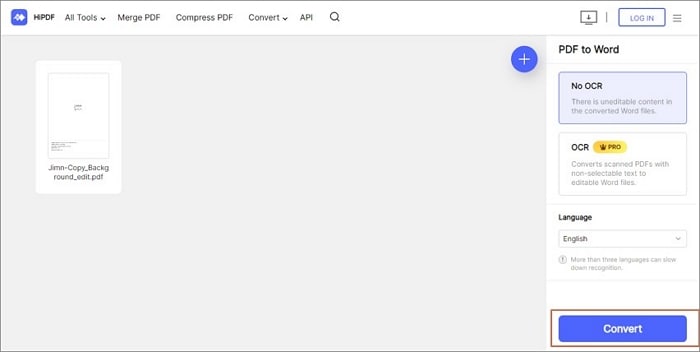
Шаг 2 После загрузки нажмите "Конвертировать" и дождитесь окончания процесса.
Шаг 3 Затем нажмите "Скачать" или "Поделиться", чтобы получить или отправить свой редактируемый файл.
Заключение
Надеемся, что это краткое руководство упростило вам поиск подходящего инструмента для онлайн-редактирования текста в PDF. Вкратце: просто выберите инструмент, отвечающий вашим нуждам, и начинайте. Хотя редактировать PDF онлайн удобно, стоит помнить о наличии ряда ограничений онлайн-платформ, как указано в статье. К счастью, подходящее офлайн-решение, такое как Wondershare PDFelement, может обеспечить лучший опыт!
 Загрузите свой файл