



Документы PDF - это распространенный способ сбора информации и обмена ею. Однако что будет, когда вам потребуется извлечь данные, представленные в этих формах? Вот тут-то и пригодятся файлы FDF (Формат данных форм). Файлы FDF действуют как цифровые контейнеры, специально предназначенные для хранения данных, введенных в интерактивные PDF-формы. Это позволяет легко обмениваться этой информацией между различными PDF-программами. Данный формат обеспечивает совместимость и бесперебойную передачу данных между рабочими процессами.
Из этой статьи вы узнаете, как преобразовать файлы PDF в FDF. Мы рассмотрим различные способы достижения такого преобразования, например, Wondershare PDFelement — многофункциональный инструмент для редактирования файлов.
 100% безопасно |
 Работает на основе ИИ
Что такое FDF?
FDF разработан компанией Adobe как расширение для формата PDF. Эти файлы специально разработаны для хранения данных, введенных в интерактивные формы PDF. Например, в форме заявления о приеме на работу с полями, которые можно заполнить, введенная вами информация, такая как имя или адрес, становится данными, записанными в файл FDF. Такое разделение данных дает несколько преимуществ. Файлы FDF имеют небольшой вес и основаны на тексте, что делает их эффективными для хранения и передачи информации.
Кроме того, FDF обеспечивает совместимость между различными программами для работы с PDF-файлами. Он обеспечивает прямой обмен данными между программами. Инструменты, которые распознают данные FDF, такие как Wondershare PDFelement, являются ценным инструментом. Программа также может конвертировать ваш PDF-файл в формат FDF для улучшения управления данными.
Как преобразовать PDF в FDF?
Преобразование PDF-файлов в FDF является важным шагом для эффективного управления данными интерактивных форм. Вот три способа преобразования PDF в FDF, обеспечивающие бесперебойную передачу и обработку данных:
1. PDFelement
Wondershare PDFelement выделяется как универсальный инструмент для редактирования PDF-документов и управления ими. Он предлагает широкий набор функций, адаптированных к различным потребностям. Когда дело доходит до преобразования PDF-файлов в формат FDF, PDFelement выделяется благодаря простой интеграции и интуитивно понятному управлению. Его богатая функциональность гарантирует, что вы сможете без особых усилий конвертировать PDF-файлы в FDF без ущерба для качества или эффективности.
Вот как конвертировать PDF в FDF при помощи PDFelement:
Шаг 1
Загрузите и запустите PDFelement.
100% безопасно | Работает на основе ИИ
Шаг 2
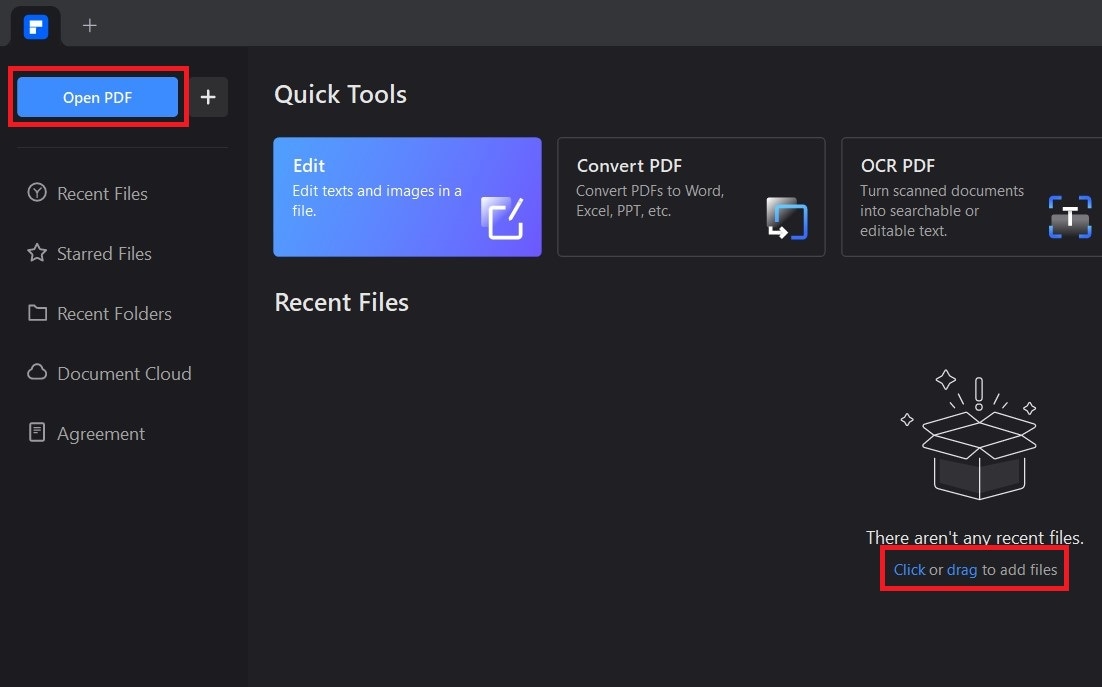
Нажмите Открыть PDF, щелкнитеили перетащите, чтобы добавить PDF-файл, который вы хотите преобразовать в FDF.
Шаг 3
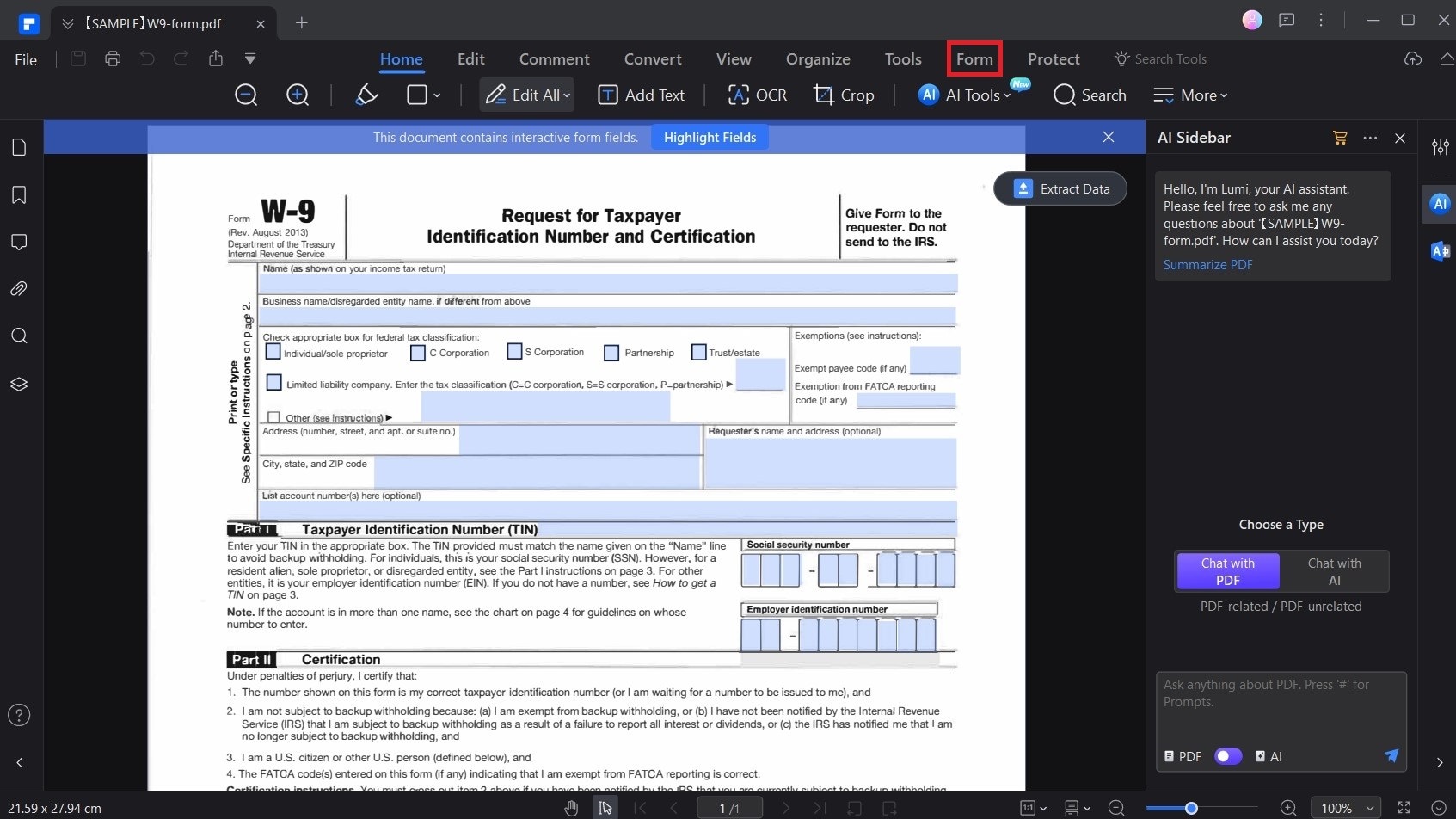
Выберите Форму, которая расположена вверху.
Шаг 4
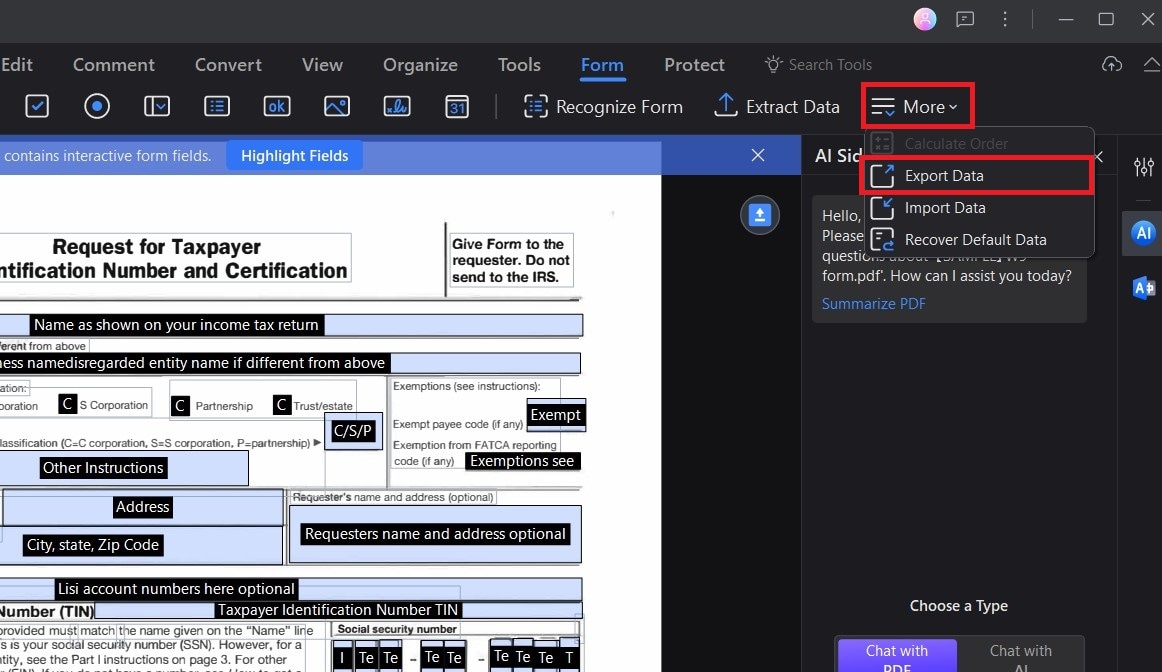
Нажмите на кнопку Дополнительно и выберите Экспорт данных.
100% безопасно | Работает на основе ИИ
Шаг 5
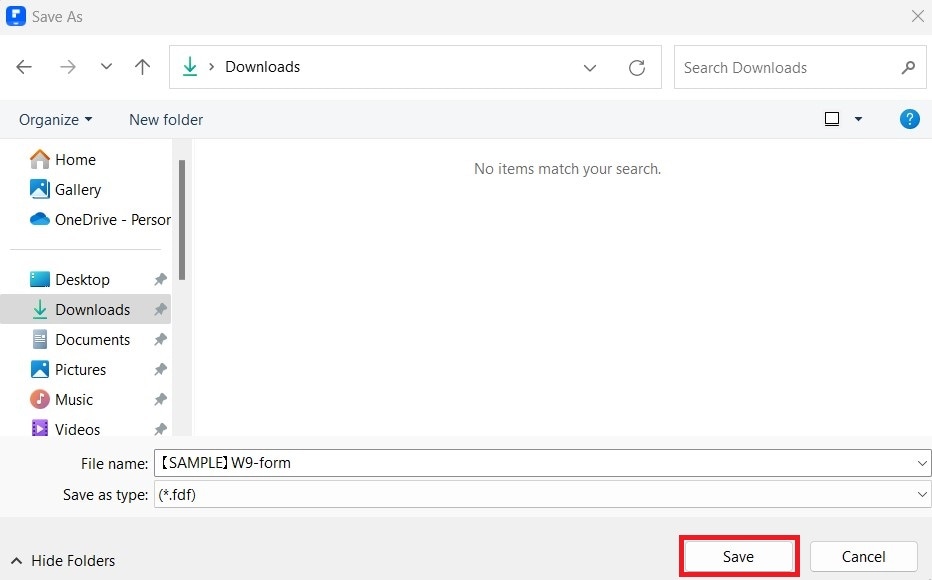
Выберите конечный путь, куда вы хотите сохранить преобразованный файл FDF, и нажмите кнопку Сохранить.
Благодаря PDFelement пользователи могут легко проходить процесс конвертации, что позволяет им раскрыть весь потенциал управления данными форм без ненужных сложностей. Вот некоторые основные функции PDFelement, имеющие отношение к конвертации PDF в FDF:
- Интуитивно понятный интерфейс: PDFelement может похвастаться интуитивно понятным и удобным интерфейсом, что позволяет пользователям легко пользоваться разнообразными функциями, включая преобразование PDF в FDF.
- Управление формами: С помощью PDFelement пользователи могут эффективно управлять полями интерактивных форм в своих PDF-документах. PDFelement предлагает универсальные инструменты для управления формами, будь то создание, редактирование или заполнение форм.
- Параметры экспорта: PDFelement предоставляет гибкие возможности экспорта, позволяя пользователям экспортировать данные PDF-форм в различные форматы, включая FDF. Это обеспечивает совместимость и плавную интеграцию с другим программным обеспечением и системами.
- Пакетная обработка: PDFelement поддерживает пакетную обработку, позволяя пользователям конвертировать несколько PDF-файлов в формат PDF одновременно. Эта функция повышает продуктивность и эффективность, особенно при работе с большими объемами PDF-форм.
- Целостность данных: PDFelement обеспечивает целостность данных в процессе преобразования, сохраняя структуру и форматирование исходных форм PDF. Это гарантирует, что экспортированные файлы FDF точно отображают данные формы без каких-либо потерь или искажений.
- Инструменты для настройки: PDFelement предлагает инструменты настройки, которые позволяют пользователям адаптировать процесс преобразования в соответствии с их конкретными требованиями. Будь то настройка параметров экспорта или указание предпочтений при выводе, PDFelement обеспечивает гибкость для удовлетворения различных потребностей.
- Кросс-платформенная совместимость: PDFelement доступен как для Windows, так и для Mac, что обеспечивает кроссплатформенную совместимость. Пользователи могут просто конвертировать PDF в FDF в своей операционной системе без каких-либо проблем с совместимостью.
100% безопасно | Работает на основе ИИ
2. Adobe Acrobat
Adobe Acrobat — одно из лучших программ для редактирования PDF-файлов, известное своими надежными функциями и комплексным функционалом. Когда дело доходит до конвертации файлов PDF в FDF, Adobe Acrobat предлагает бесперебойный процесс благодаря интуитивно понятному интерфейсу и мощным инструментам. При помощи Adobe Acrobat пользователи могут без труда экспортировать данные из PDF-форм в формат FDF, обеспечивая совместимость и целостность данных. Широкий набор функций программного обеспечения, включая параметры управления формами, настройки экспорта и возможности пакетной обработки, делает его предпочтительным выбором для профессионалов и предприятий, которым требуются надежные решения для преобразования PDF в FDF.
Как конвертировать PDF в PDF с помощью Adobe Acrobat:
- Откройте заполненный файл формы в Adobe Acrobat.
- Выберите меню Все инструменты и нажмите Подготовить форму.
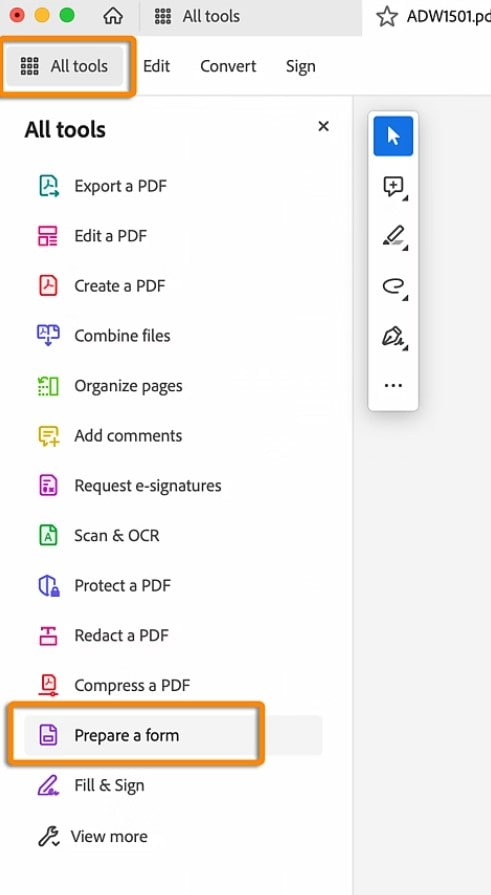
- Появится левая панель, выберите в ней Экспорт данных.
- В появившемся диалоговом окне укажите на формат FDF.
- Выберите имя файла и место для сохранения файла.
- Нажмите Сохранить, чтобы завершить процесс.
3. PDFFiller
PDFfiller - это универсальная онлайн-платформа, предназначенная для эффективного управления PDF-файлами и предлагающая ряд функций, включая плавное преобразование PDF в FDF. С помощью PDFfiller пользователи могут без особых усилий загружать PDF-документы, содержащие поля интерактивной формы, и легко конвертировать их в формат FDF. Интуитивно понятный интерфейс платформы и простой процесс работы обеспечивают беспроблемную работу. Программа позволяет пользователям загружать преобразованные файлы FDF непосредственно на свое устройство. PDFfiller — удобное онлайн-решение с удобным интерфейсом. Надежная работа делает его идеальным выбором для частных лиц и компаний, которым требуются эффективные возможности преобразования PDF в FDF.
Как конвертировать PDF в FDF с помощью PDFfiller:
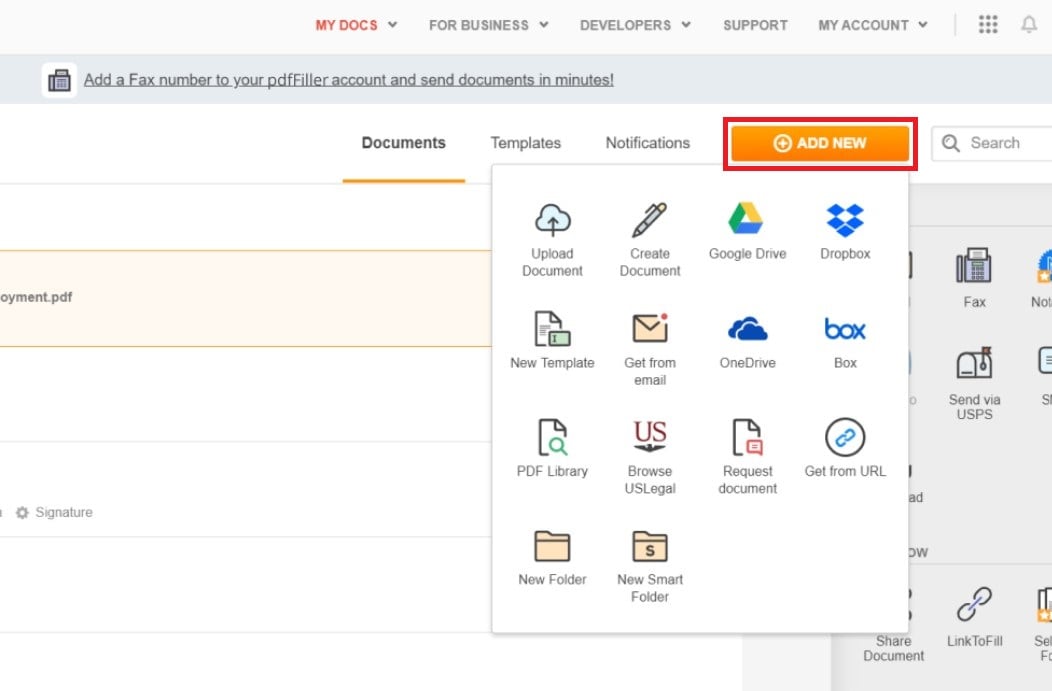
- На панели управления нажмите ДОБАВИТЬ НОВЫЙ и укажите способ загрузки PDF-файла.
- Ваш PDF-файл откроется в режиме редактирования. Здесь вы можете внести любые желаемые изменения, например, добавить текст, выделить разделы или разместить заполняемые поля (хотя они не будут преобразованы непосредственно в формат FDF).
- Нажмите на кнопку Еще в правом верхнем углу. В новом меню выберите Преобразовать в FDF.
- Преобразование займет некоторое время. После завершения вы можете загрузить преобразованный FDF-файл на свой ПК.
Заключение
В заключение хотелось бы отметить, что преобразование формата PDF в формат FDF может кардинально изменить ваш подход к управлению данными форм. Он оптимизирует процесс передачи и редактирования данных на различных платформах и системах, обеспечивая бесперебойную работу. С помощью таких инструментов, как PDFelement, преобразование PDF-файлов в FDF-файлы стало невероятно простым. После преобразования файлы FDF предлагают много возможностей. При желании вы можете извлекать, генерировать и настраивать данные форм. Это помогает настраивать рабочие процессы и повысить эффективность, особенно при работе с интерактивными формами. Используя гибкость файлов FDF, вы можете улучшить практику управления документами и обеспечить бесперебойную совместимость при обмене данными.
100% безопасно | Работает на основе ИИ

 Загрузите свой файл