

Каков самый быстрый способ пакетного конвертирования HEIC в формат JPG?
В обновлении iOS 11 Apple представила новую версию формата изображений, известного как HEIC. Таким образом, все фотографии, сделанные в iOS 11, имеют формат HEIC. В результате вы, возможно, захотите создать слайд-шоу или загрузить эти фотографии в Интернет, и они будут в неподдерживаемом формате HEIC. В этом случае вам нужно будет найти способ пакетного конвертирования HEIC в JPG. К счастью, в этой статье мы пришли вам на помощь и покажем, как выполнить пакетное конвертирование HEIC в JPG с помощью Wondershare PDFelement - Редактор PDF-файлов.
 100% безопасно |
 Работает на основе ИИ
Как конвертировать HEIC в JPG на Mac
PDFelement позволит вам за несколько шагов выполнить пакетное конвертирование ваших файлов HEIC в формат JPG. Вам следует установить это программное обеспечение на свой Mac, так как оно поддерживает macOS X 10.12 и выше.
Прежде чем мы рассмотрим, как выполнить пакетное конвертирование HEIC в JPG на Mac, вот краткий совет. При пакетном конвертировании всегда следите за тем, чтобы файлы, которые вы хотите конвертировать, были помещены в одну папку, чтобы их было легко извлекать и загружать.
С учетом сказанного, вот пошаговое руководство о том, как выполнить пакетное конвертирование HEIC в JPG на Mac. Шаги включают в себя:
Шаг 1. Перейдите к инструменту "Создать"
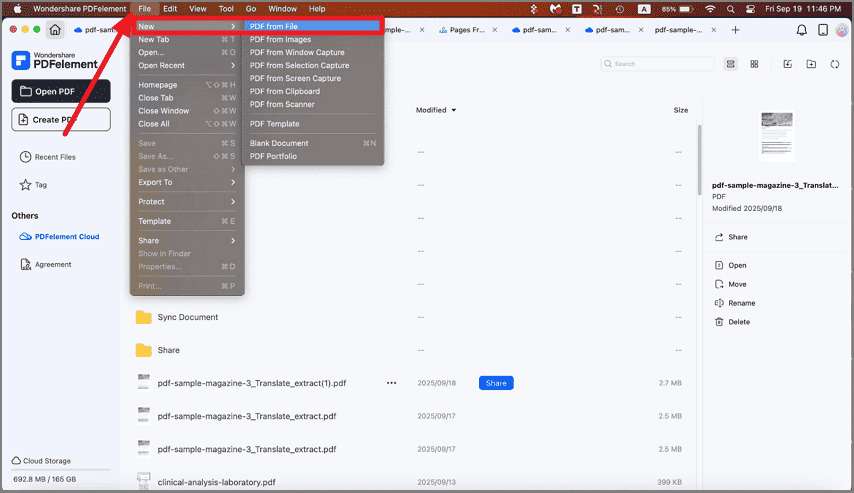
Предполагая, что вы установили этот пакетный конвертер HEIC в JPG, теперь вы можете открыть его на своем Mac. Теперь перейдите в главное меню и выберите пункт "Файл". Должно появиться выпадающее меню. Прокрутите страницу вниз и нажмите на опцию "Создать", а затем выберите "Из PDF-файла" и переходите к следующему шагу.
Шаг 2. Выберите как можно больше файлов HEIC и конвертируйте в PDF
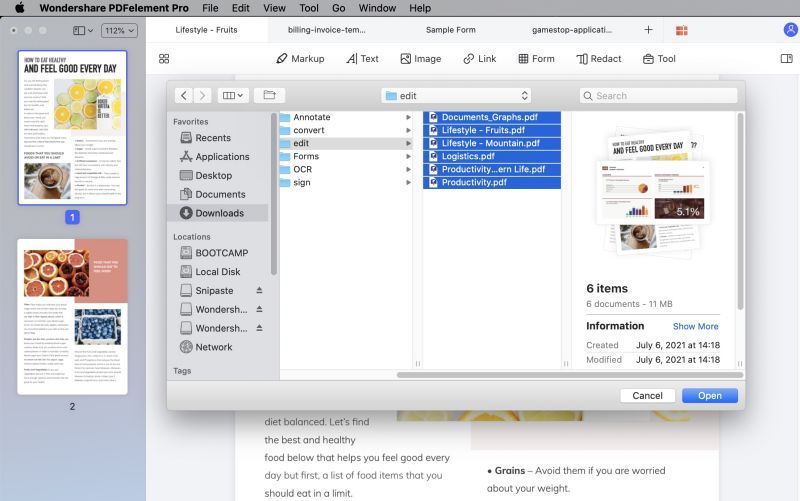
Программа позволит вам получить доступ к вашему файловому хранилищу и загрузить файлы HEIC. Теперь нажмите на папку, в которой находятся ваши файлы HEIC, и выберите все или выберите их выборочно. Оттуда нажмите "Открыть", чтобы загрузить выбранные файлы HEIC.
Шаг 3. Сохраните HEIC в формате PDF
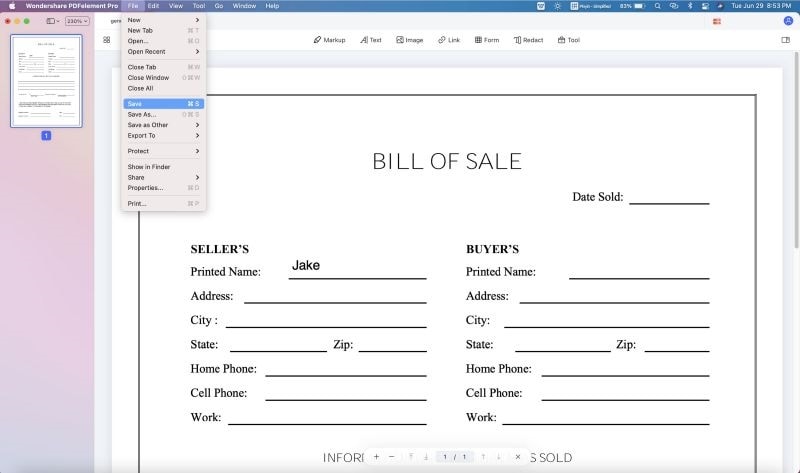
После этого вам нужно сначала сохранить загруженные файлы HEIC в формате PDF, прежде чем конвертировать их в формат PDF. Поэтому перейдите в раздел "Файл" и нажмите "Сохранить" в выпадающем меню, и ваши файлы HEIC будут сохранены в формате PDF.
Шаг 4. Откройте инструмент "Конвертер PDF"
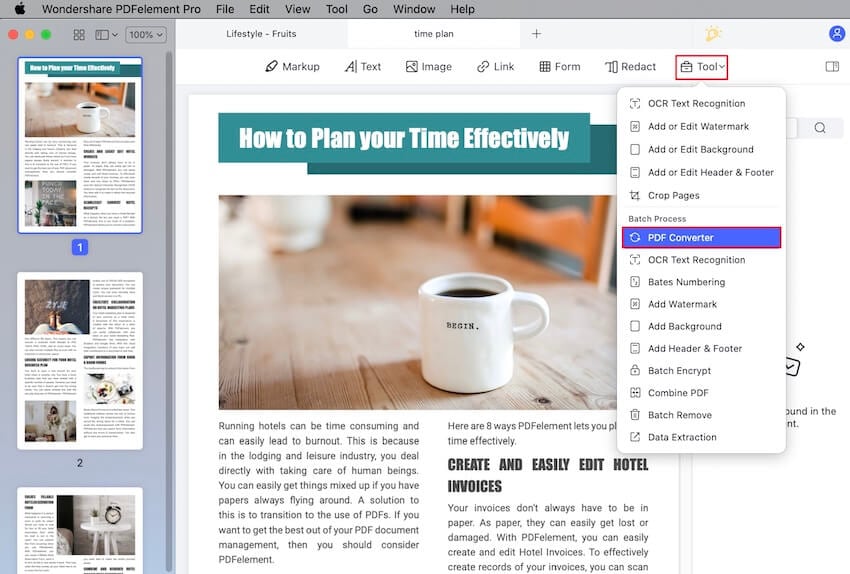
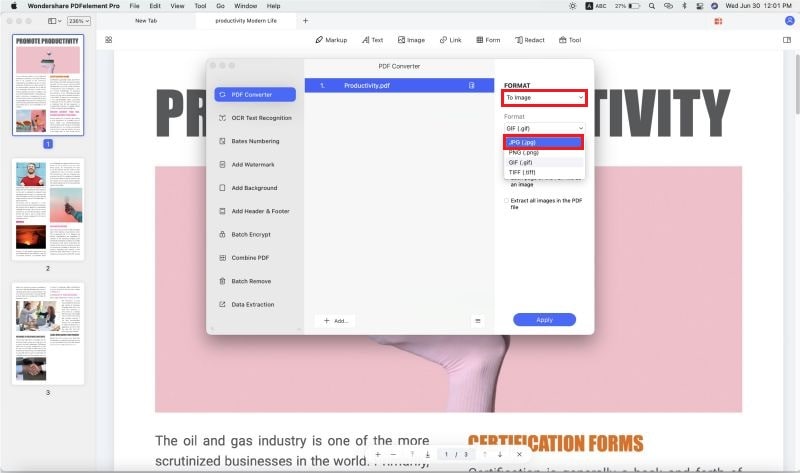
Теперь, когда у вас есть файлы HEIC, сохраненные в формате PDF, вы можете легко конвертировать их в формат PDF. В главном меню нажмите "Сервис", а затем выберите "Конвертер PDF" в разделе "Пакетная обработка".
Шаг 5. Добавьте все только что сохраненные PDF-файлы и выполните пакетное конвертирование HEIF в JPG
Далее необходимо загрузить в программу непосредственно преобразованные файлы HEIC в PDF. В левом нижнем углу PDF-файла находится кнопка "+Добавить...", которая позволяет загружать в программу несколько файлов.
После добавления всех нужных PDF-файлов перейдите на вкладку "Формат" справа и выберите формат "Изображение". После этого форматы изображений станут доступны для просмотра. Выберите формат "JPG", а затем нажмите "Применить". Таким образом, этот пакетный конвертер HEIC в JPG немедленно преобразует PDF-файлы в формат JPG.
Помните, что с помощью этого программного обеспечения вы можете определить местоположение для сохранения ваших файлов и переименовать их.
100% безопасно | Работает на основе ИИ
Когда дело доходит до пакетного конвертирования HEIC в JPG, PDFelement - лучшая программа для использования. Но что такое PDFelement? Это инструмент для работы с PDF-файлами, который обладает множеством функций, таких как создание, конвертирование, редактирование, оптимизация и совместное использование PDF-файлов. Все эти функции легко доступны как в бесплатной, так и в премиум-версии.
Более того, он поддерживает пакетную обработку файлов, такую как конвертирование, извлечение данных, удаление, шифрование и многое другое. Не вдаваясь в подробности, давайте теперь рассмотрим основные функции.
- Редактирует PDF-файлы, изменяя тексты, изображения, объекты, ссылки, фон, водяные знаки, верхние и нижние колонтитулы, бейты и нумерацию.
- Он преобразует PDF-файлы в популярные форматы, такие как PowerPoint, Excel, RTF, Word, HTML, изображения и обычные тексты.
- Позволяет пакетно извлекать тексты, изображения, ссылки и данные из PDF-форм.
- Позволяет комментировать PDF-файлы, добавляя к ним пометки, текстовые пометки, рисунки и комментарии.
- Это программа для заполнения форм в формате PDF и их создания.
- Позволяет редактировать тексты PDF-файлов, которые могут быть конфиденциальными.
- Защищает PDF-файлы с помощью паролей, электронных подписей, а также позволяет добавлять разрешения.
- Он может делиться вашими PDF-файлами с помощью вложений электронной почты, Airdrop, заметок, сообщений и добавлять людей.
- Встроенный OCR-плагин позволяет сканировать отсканированные PDF-файлы, чтобы сделать их доступными для поиска и редактирования. В конечном итоге вы сможете извлекать из них данные.
- совместимость с macOS X 10.12, 10.13, 10.14, 10.15 Catalina и 11 Big Sur









