



Canva — известный инструмент для создания цифрового дизайна. Он прост в использовании и предлагает множество функций. Пользователи используют Canva для презентаций, создания графики в социальных сетях и многого другого. При помощи Canva вы также можете создавать PDF-файлы.
Файлы PDF часто используются в управлении цифровым контентом. Они обеспечивают единообразие оформления и формата ваших документов на разных устройствах. Но иногда вам необходимо преобразовать PDF-файл в графический файл, например в формат JPG. Это может быть необходимо для более удобного обмена или отображения на сайтах. В таких ситуациях может помочь конвертация PDF в JPG при помощи Canva. В этой статье мы расскажем, как выполнить такое преобразование с помощью Canva.
В этой статье
Часть 1. Как конвертировать PDF в JPG при помощи Canva
Иногда вам нужно преобразовать PDF в JPG. Это необходимо, если вы хотите поделиться изображениями на сайтах, которые не поддерживают PDF-файлы. Это также может упростить открытие файлов на мобильных устройствах. Canva, удобный инструмент для создания дизайна, упрощает это преобразование. Вот как это сделать шаг за шагом.
Шаг 1Откройте Canva
Для начала зайдите на сайт Canva. Войдите в систему, если у вас уже имеется учетная запись. Если нет, вы можете зарегистрируйте ее бесплатно.
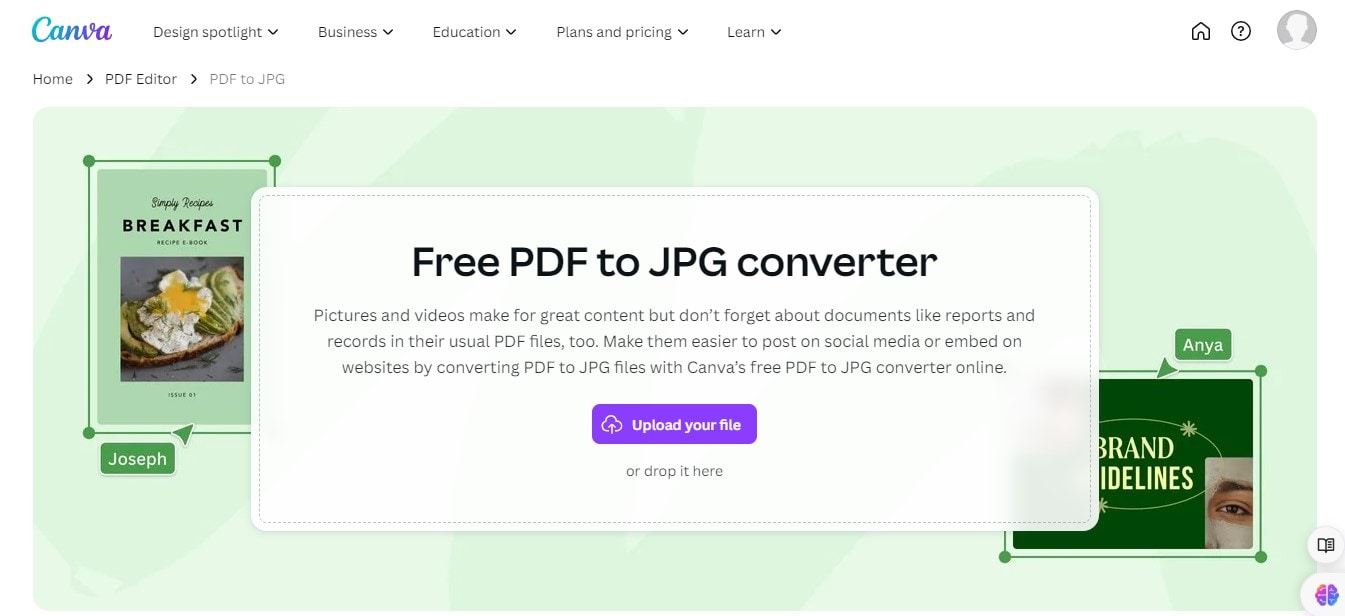
Шаг 2Загрузите PDF-файлов
После входа в систему нажмите на кнопку «Создать дизайн». Выберите «Импортировать файл», затем загрузите PDF-файл со своего ПК.
Шаг 3Использование инструмента конвертации
После загрузки PDF-файла нажмите на файл внутри Canva. Выберите возможность конвертировать его в JPG. Эта опция часто встречается в меню загрузки или обмена.
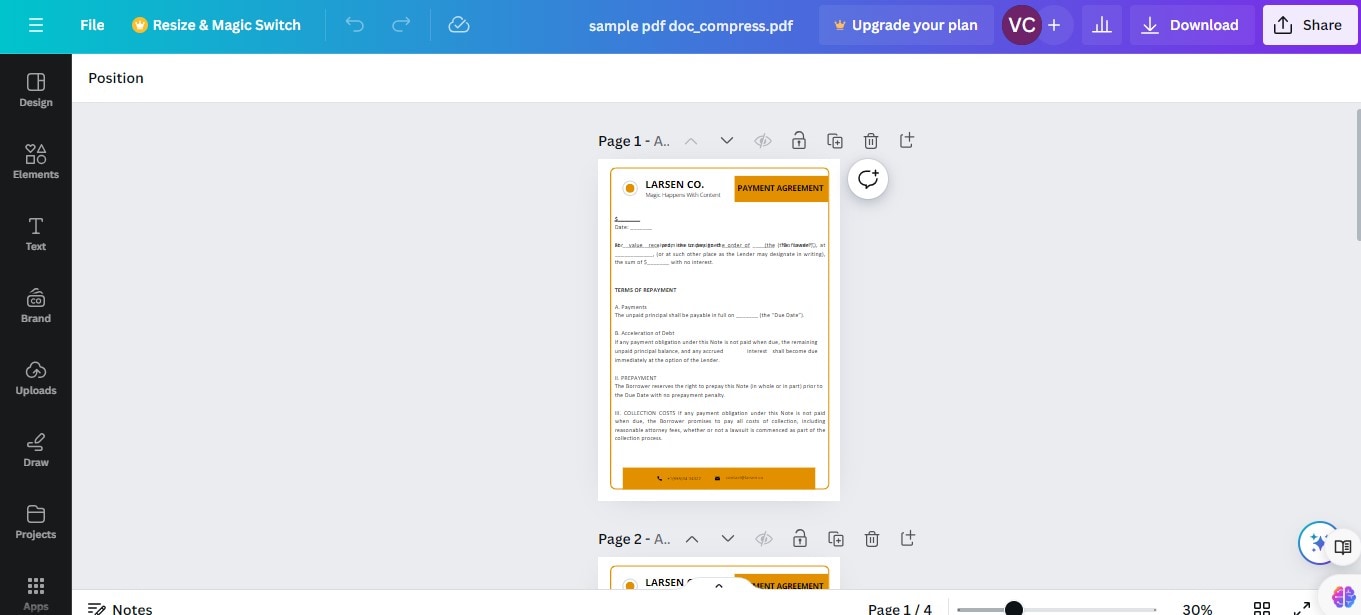
Шаг 4Загрузите преобразованный JPG-файл.
Как только ваш PDF-файл будет преобразован в JPG, вы сможете его скачать. Нажмите на кнопку «Загрузить», выберите формат «JPG», а затем сохраните его на своем компьютере.
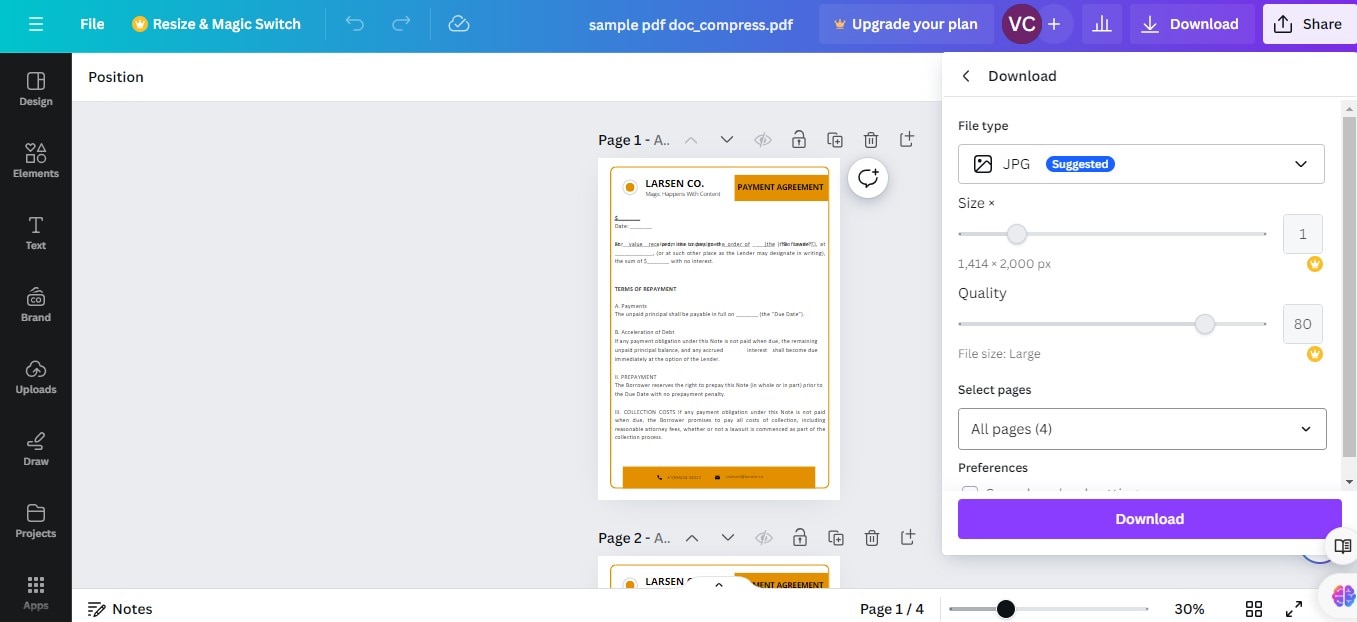
Чтобы быть уверенным, что ваш JPG-файл выглядит хорошо, следуйте этим советам:
- Проверьте разрешение: Убедитесь, что исходный PDF-файл имеет высокое качество. Высокое разрешение PDF-файла означает более четкий JPG-файл.
- Измените настройки: При конвертации выберите параметры самого высокого качества, доступные в Canva.
- Предварительный просмотр перед загрузкой: Перед загрузкой просмотрите свой JPG в Canva. Если изображение выглядит размытым, попробуйте еще раз настроить PDF-файл или параметры.
- Используйте правильные инструменты: Иногда другое ПО может предлагать больше возможностей. Если результаты Canva неидеальны, попробуйте другой инструмент конвертации.
Следуя этим шагам и советам, вы сможете эффективно преобразовывать файлы PDF в JPG с помощью Canva, сохраняя при этом качество и четкость изображения.
Часть 2. Как конвертировать JPG в PDF при помощи Canva
Часто возникает необходимость в преобразовании изображений JPG в PDF. Этот формат лучше подходит для профессиональной печати документов и обмена ими. PDF-файлы также сохраняют одинаковый формата на всех устройствах, что отлично подходит для деловых документов или презентаций. Вот простое руководство о том, как использовать Canva для такого преобразования.
Шаг 1Загрузите изображения JPG в Canva
Для начала войдите в Canva под своей учетной записью Canva. Выберите «Создать дизайн» и нажмите «Редактировать фотографию». Затем загрузите файлы JPG со своего ПК, которые вы хотите конвертировать.
Шаг 2Подготовьте изображения для преобразования в PDF.
Как только ваши изображения будут загружены, расположите их в нужном порядке. Вы можете настроить их порядок, размер и ориентацию. Убедитесь, что они отображаются так, как вы хотите, чтобы они выглядели в конечном PDF-файле.
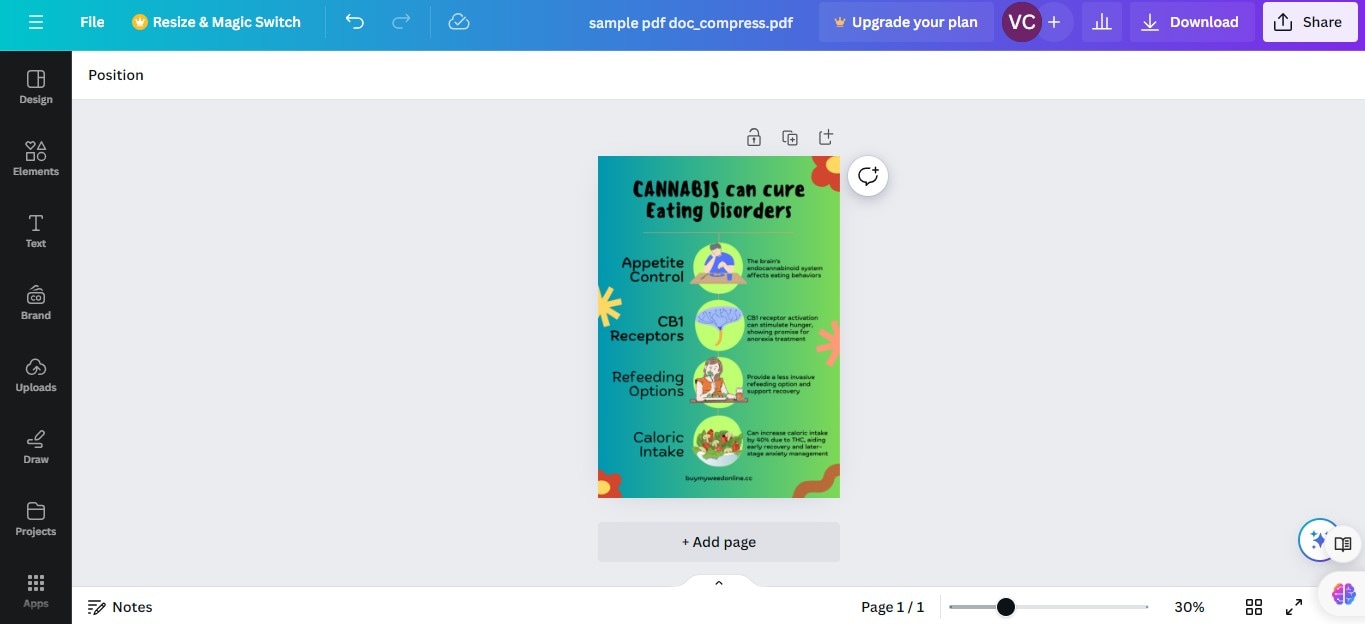
Шаг 3Преобразование и загрузка PDF-файла
После размещения изображений нажмите «Поделиться» или в правом верхнем углу экрана «Загрузить» . Выберите «PDF» в качестве формата, который необходимо загрузить. Затем нажмите «Загрузить», чтобы сохранить PDF-файл на свой ПК.
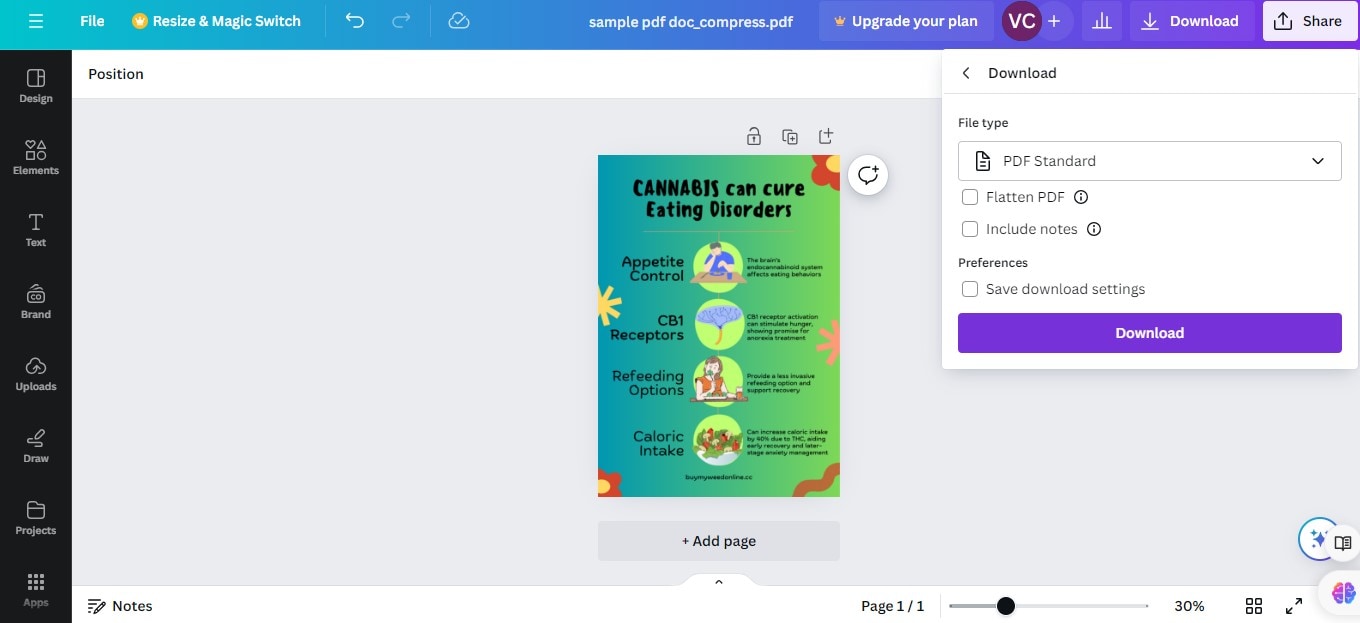
Чтобы ваш PDF-файл выглядел идеально, примите во внимание следующие советы:
- Поддерживайте единообразие: Используйте изображения одинакового размера и разрешения, чтобы сохранить целостность вашего PDF-файла.
- Предварительно просмотрите макет: Перед преобразованием просмотрите макет Canva, чтобы убедиться, что все выглядит выровненным и упорядоченным.
- Настройте поля и интервалы: Обратите внимание на промежутки между изображениями. Настройте их так, чтобы обеспечить аккуратную компоновку.
- Используйте сетки или шаблоны: Canva предлагает сетки и шаблоны, которые помогут сделать идеально ровными изображения для PDF-файла.
Следуя этим шагам и советам, вы сможете легко конвертировать файлы JPG в PDF при помощи Canva, гарантируя, что ваши документы будут выглядеть профессионально и готовы к использованию.
Часть 3. Wondershare PDFelement: Прекрасная альтернатива Canva
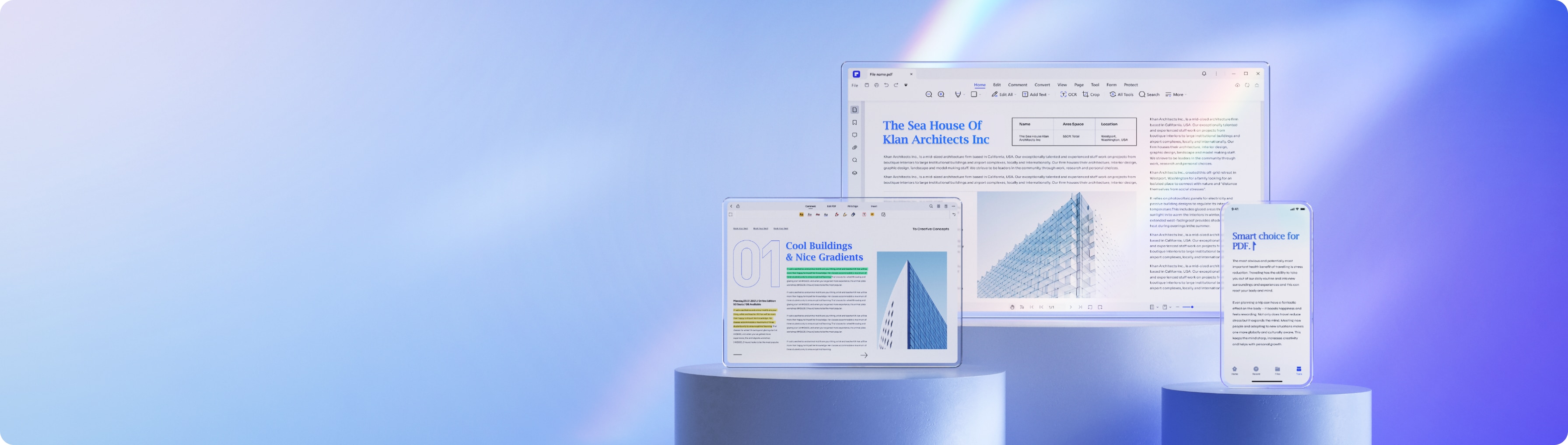
Wondershare PDFelement — это мощный инструмент, предлагающий больше функций, чем Canva, особенно для работы с PDF-файлами. Это прекрасный выбор, если вам необходимо работать с различными типами файлов и выполнять детальное редактирование.
 100% безопасно |
 Работает на основе ИИ
PDFelement поддерживает много форматов файлов, поэтому вы можете открывать, редактировать и сохранять различные типы документов, а не только PDF или JPG. Он выходит за рамки базовых функций проекта Canva, предоставляя комплексный набор инструментов для всех ваших потребностей в работе с документами.
Эти функции делают PDFelement прекрасным выбором для тех, кому требуются надежные возможности обработки и редактирования PDF-файлов:
- Расширенная поддержка форматов файлов: PDFelement работает со многими форматами, такими как DOCX, XLSX и PPTX, что больше, чем предлагает Canva, что делает его универсальным для различных задач.
- Расширенные инструменты редактирования: Инструменты редактирования в PDFelement расширены. Вы можете редактировать текст, графику и даже порядок страниц в PDF-файле. Эти инструменты более глубокие, чем Canva.
- Технология оптического распознавания символов: OCR, или оптическое распознавание символов, позволяет PDFelement превращать отсканированные документы в файлы, доступные для редактирования. Это вам особенно будет удобно, если у вас есть печатные материалы, которые вы хотите редактировать в цифровом виде. Canva не обладает такой функцией.
Конвертация PDF-файлов при помощи Wondershare PDFelement
100% безопасно | Работает на основе ИИ
Wondershare PDFelement признан лучшим инструментом для конвертации PDF-файлов в различные другие форматы. Это программное обеспечение не только упрощает преобразование, но и поддерживает несколько типов файлов.
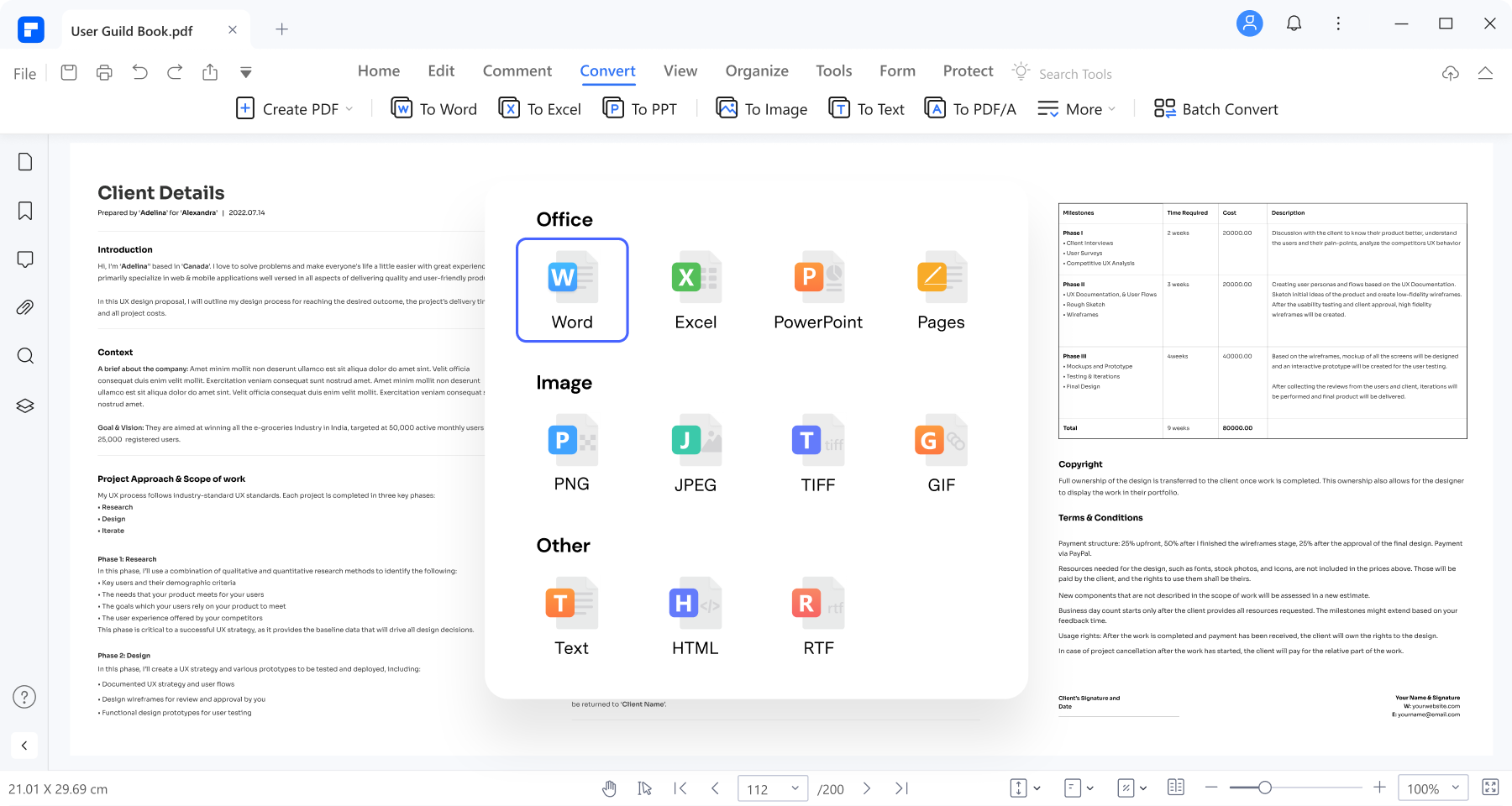
При помощи PDFelement вы можете преобразовывать свои PDF-файлы в файлы изображений, такие как JPG, JPEG, PNG, TIFF и GIF. Программа также позволяет конвертировать файлы в Word, Excel, PowerPoint и даже Pages для пользователей macOS. Вот как можно легко конвертировать форматы при помощи PDFelement:
Шаг 1
Откройте PDF-файл в приложении PDFelement. После открытия найдите и нажмите на кнопку «Конвертировать». Появится меню, позволяющее выбрать формат, в который необходимо конвертировать PDF-файл.
Шаг 2
После выбора формата назовите ваш новый файл. Нажмите кнопку «Сохранить», чтобы завершить процесс конвертации. Теперь ваш файл готов в новом формате.
Шаг 3
Для более точного управления конвертацией выберите «Настройки конвертации». Это позволяет вам выполнять различные настройки, такие как качество изображения и страницы, которые вы хотите конвертировать. Этот шаг необязателен, но может помочь, если вам нужны особые настройки.
Преимущества инструментов для ПК по сравнению с онлайн-инструментами
У каждого из них есть свои преимущества, если сравнивать настольные приложения, такие как PDFelement, с онлайн-инструментами преобразования. Настольные приложения часто обладают более широкими возможностями и надежностью. Они отлично работают даже без подключения к интернету и, как правило, обеспечивают лучшую защиту ваших документов, поскольку не требуют загрузки на сервер.
С другой стороны, онлайн-инструменты доступны с любого устройства, подключенного к интернету, и удобны для быстрых разовых преобразований. Однако они могут быть лишены расширенных функций и иметь ограничения на размер файла или количество бесплатных преобразований.
Выбор между версиями для ПК и онлайн-инструментами зависит от ваших конкретных потребностей. Если вам часто приходится конвертировать PDF-файлы с высокой точностью и расширенными настройками, отличным выбором станет настольное приложение, например, такое как PDFelement. Для решения случайных, менее сложных задач может оказаться достаточно онлайн-инструментов.
100% безопасно | Работает на основе ИИ
Заключение
Canva удобен для простых преобразований, в то время как PDFelement предлагает более продвинутые функции для профессиональных нужд. Выбор подходящего инструмента будет зависеть от ваших конкретных потребностей. Canva хорошо подходит для решения базовых задач. Однако PDFelement является лучшим выбором для более сложных или частых конвертаций благодаря своим комплексным функциям и гибкости. Подумайте, что вам необходимо сделать с вашими PDF-файлами, чтобы сделать лучший выбор.

 Загрузите свой файл